



- Detalhes
- Escrito por: IT Pro
- Categoria: How to Articles
- Visualizações: 4639
1. Acesse a Área de Trabalho do Windows
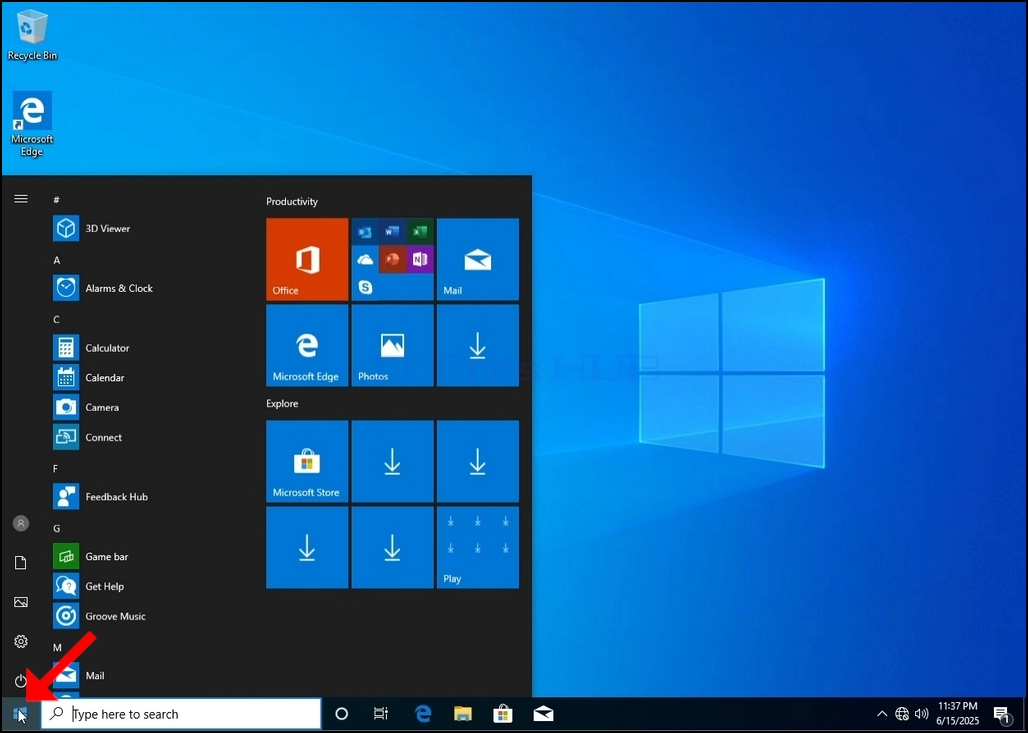
2. Clique em Iniciar
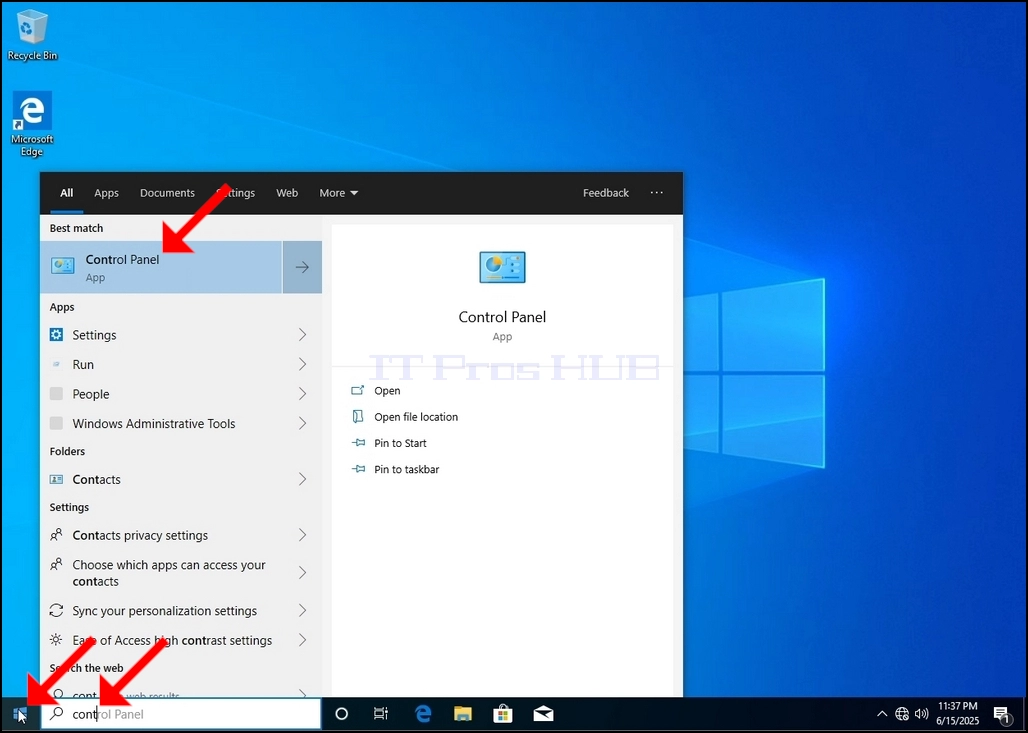
Após encontrá-lo, clique nele e aguarde até que a janela do Painel de Controle apareça.

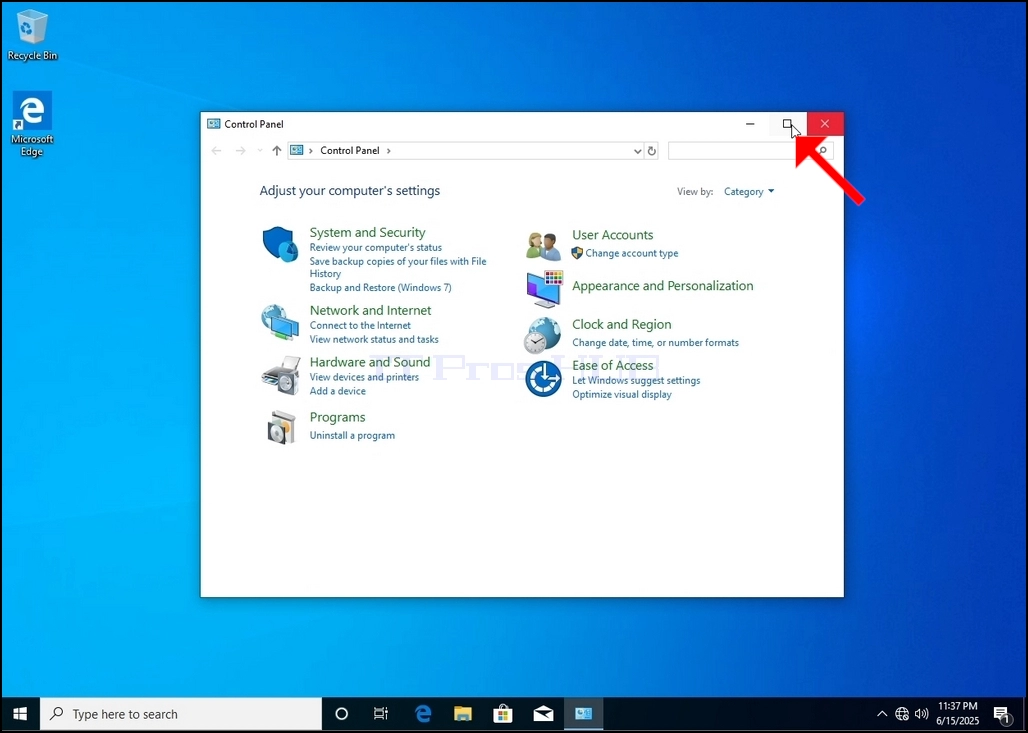
4. Após abrir a janela do Painel de Controle, amplie-a clicando no ícone de ampliação no canto superior direito da janela.

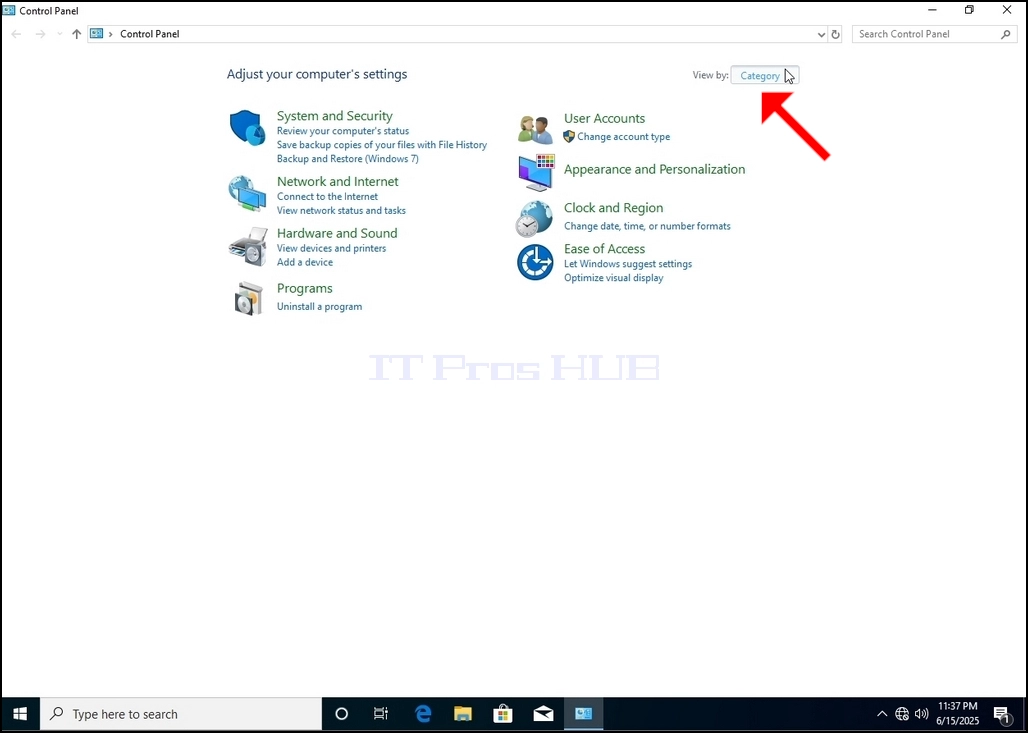
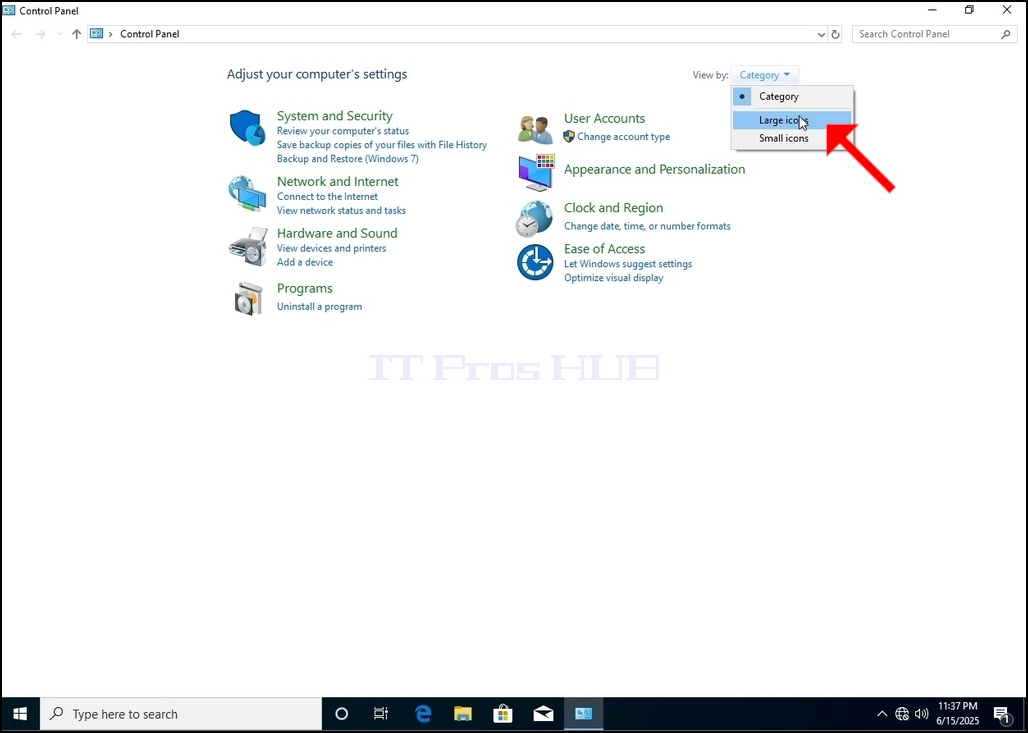
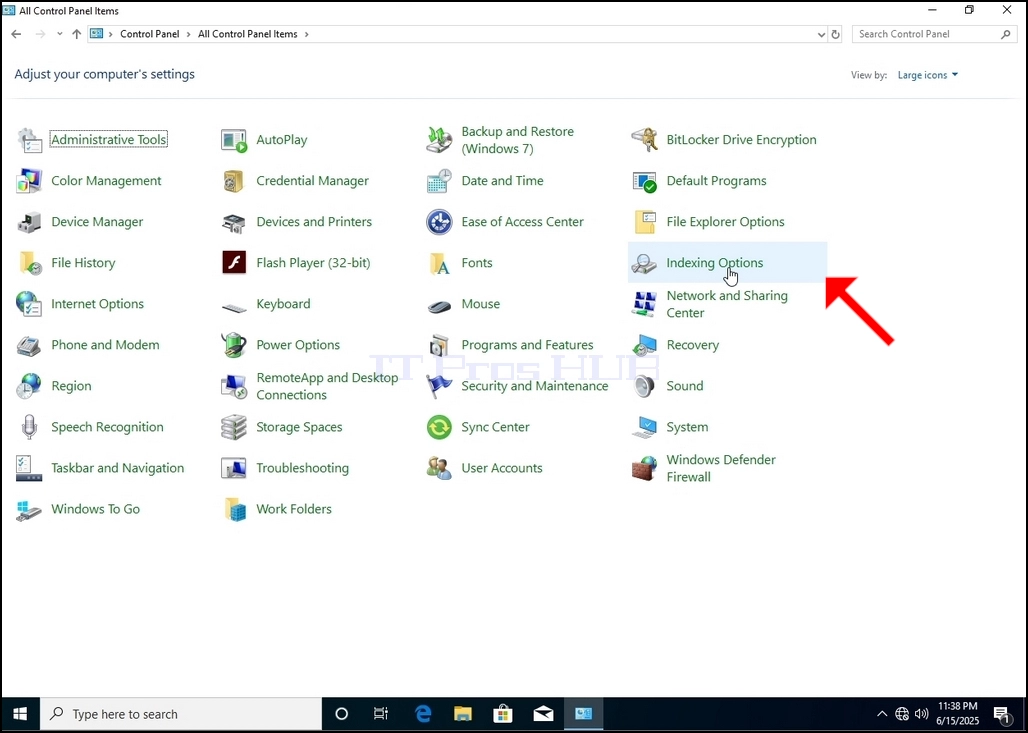
6. Procure o ícone Opções de Indexação e clique nele. Aguarde até que a janela Opções de Indexação apareça.
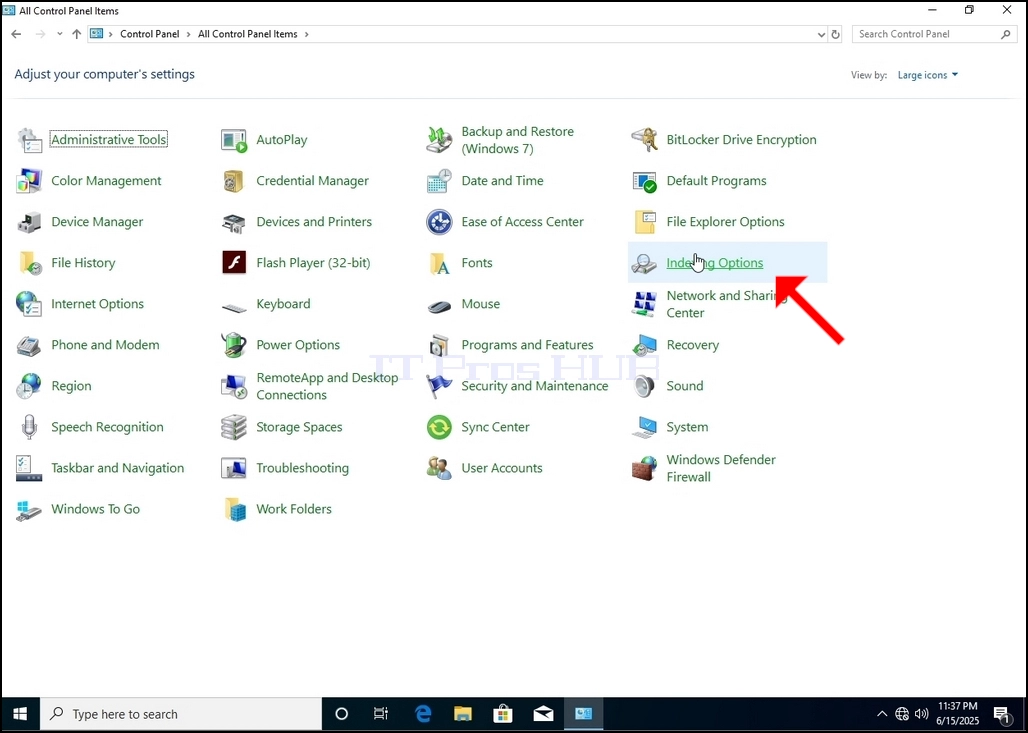
7. Quando a janela Opções de Indexação estiver aberta, clique no botão Avançado na parte inferior da janela.
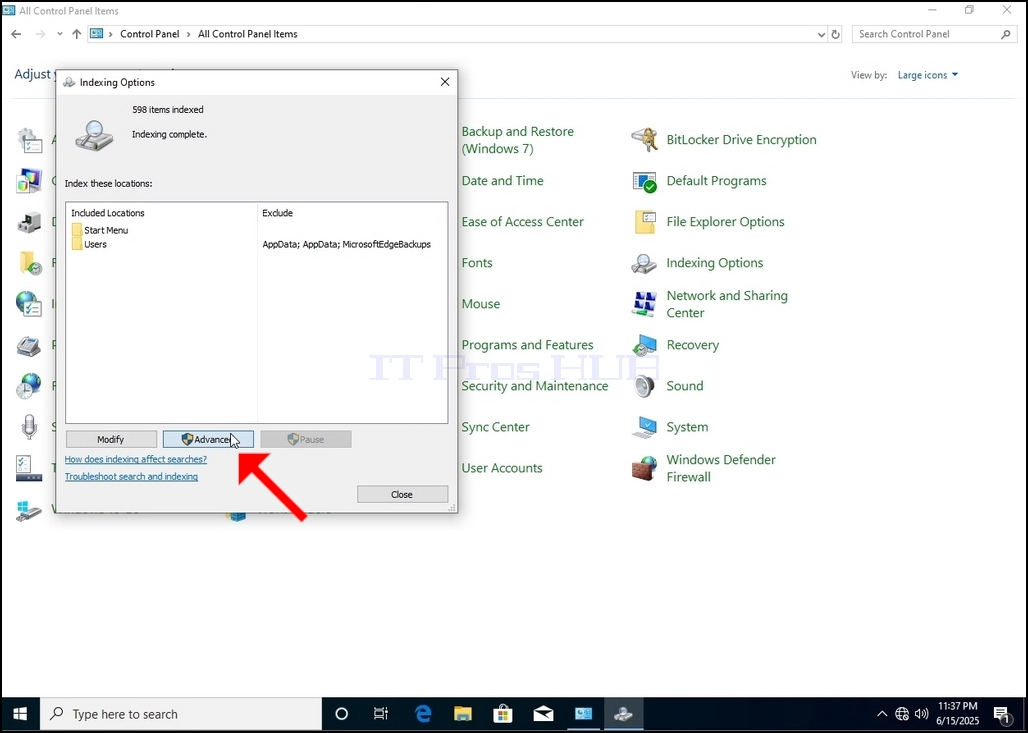
8. Na nova janela, procure o botão Reconstruir e clique nele. Em seguida, uma caixa de confirmação será exibida. Clique no botão OK para iniciar a reconstrução do índice.
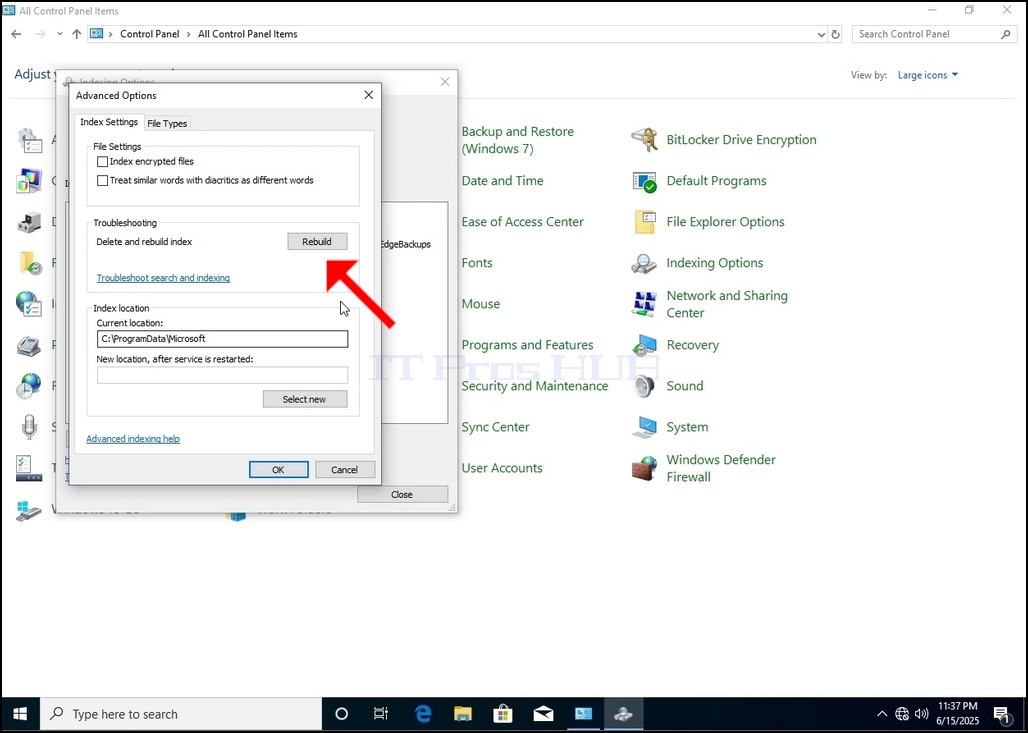
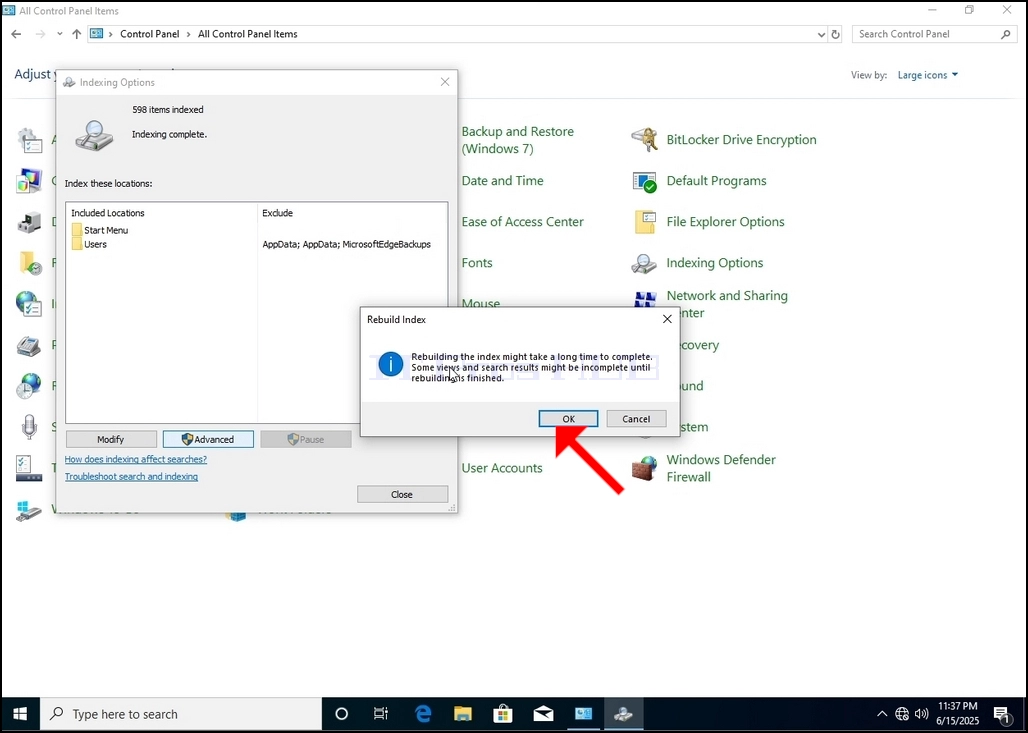
9. Após clicar em OK na caixa de confirmação, o Windows iniciará a reconstrução do índice. Pode levar algum tempo para que o processo seja iniciado. Aguarde pacientemente, de alguns segundos a alguns minutos. No momento em que o processo for iniciado, a frase "Indexação Concluída" será substituída por "Indexação em andamento. Os resultados da pesquisa podem não estar completos durante esse período."
Além disso, o número de itens indexados será redefinido para 0 por um momento e, em seguida,
- Detalhes
- Escrito por: IT Pro
- Categoria: How to Articles
- Visualizações: 5231
1. Acesse a Área de Trabalho do Windows
2. Clique em Iniciar
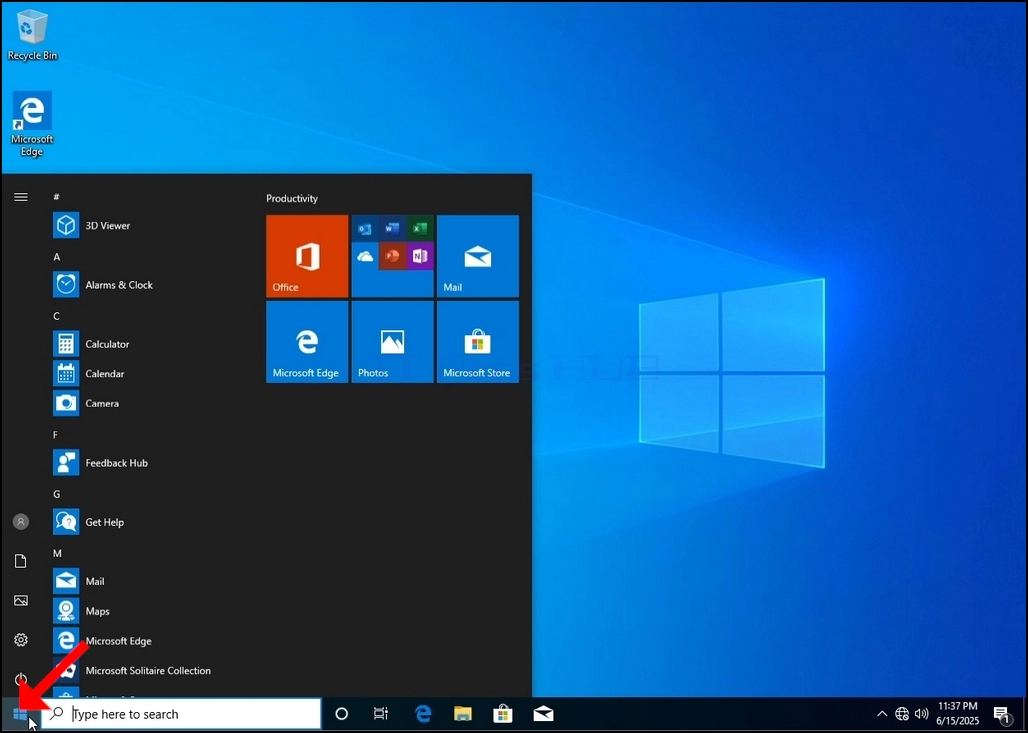
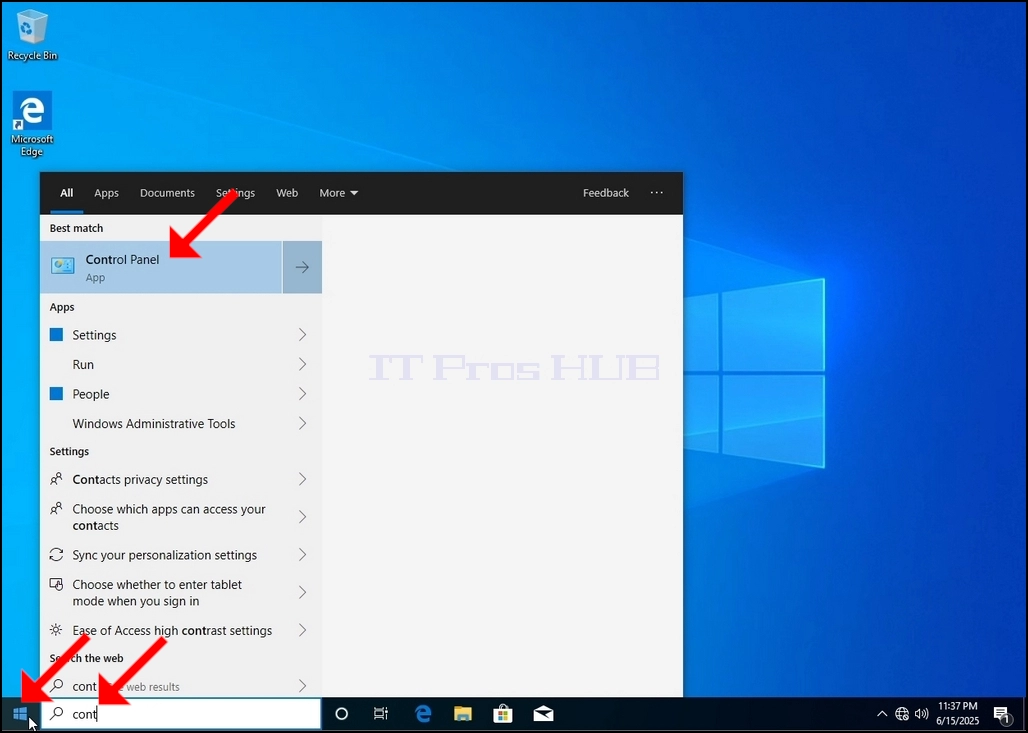
Após encontrá-lo, clique nele e aguarde até que a janela do Painel de Controle apareça.

4. Após abrir a janela do Painel de Controle, amplie-a clicando no ícone de ampliação no canto superior direito da janela.
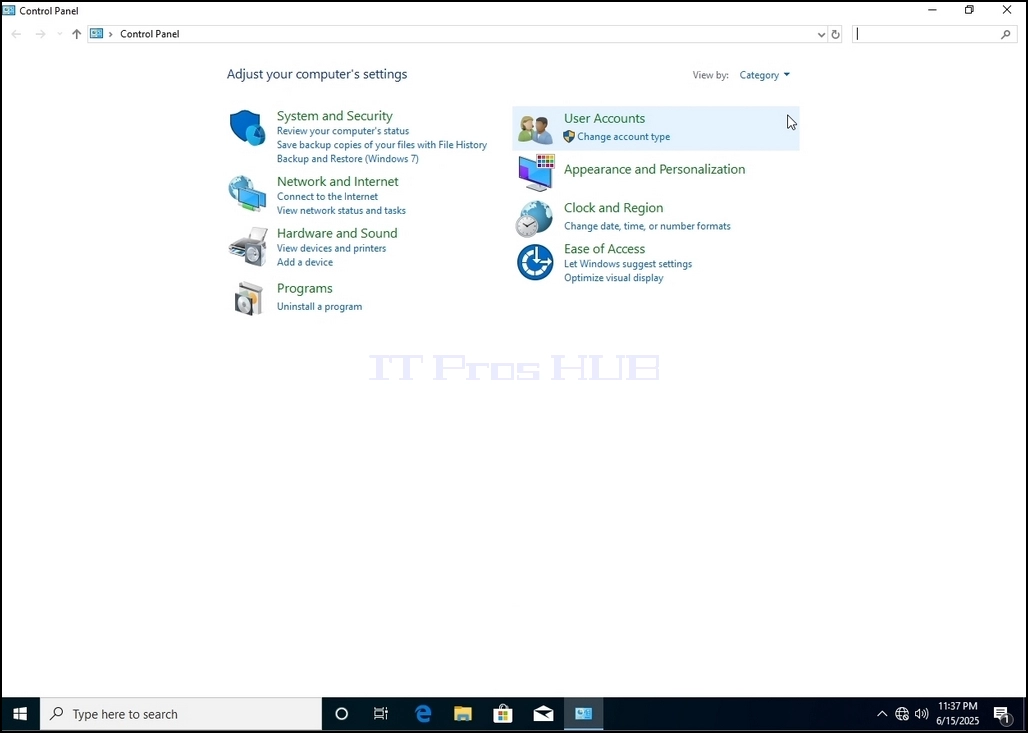
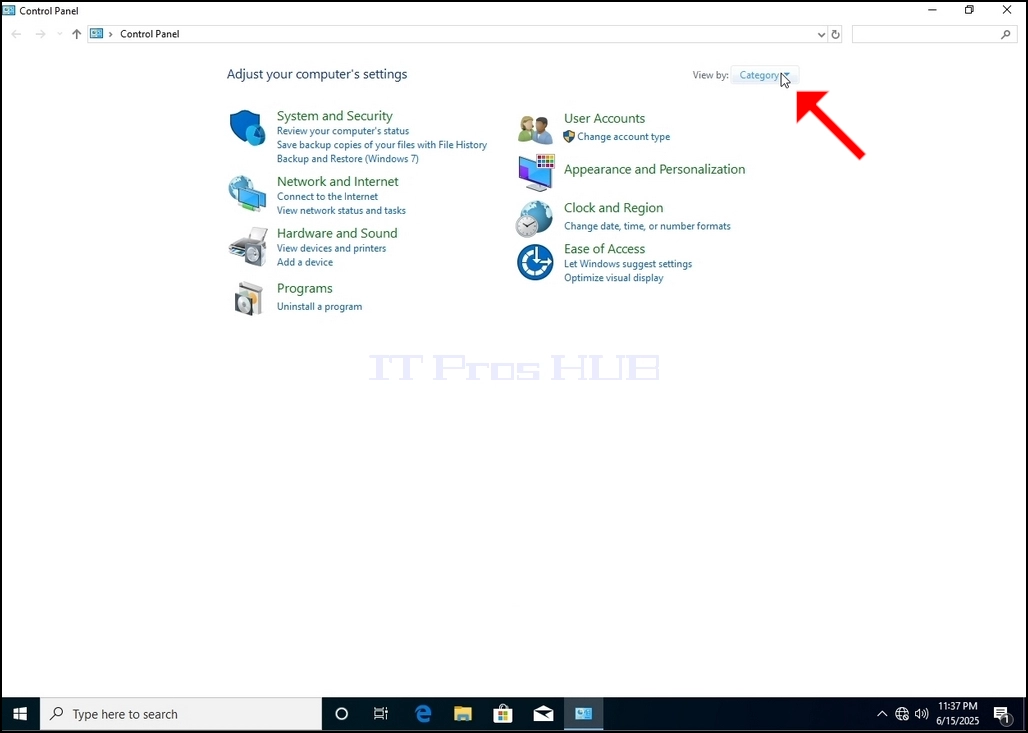
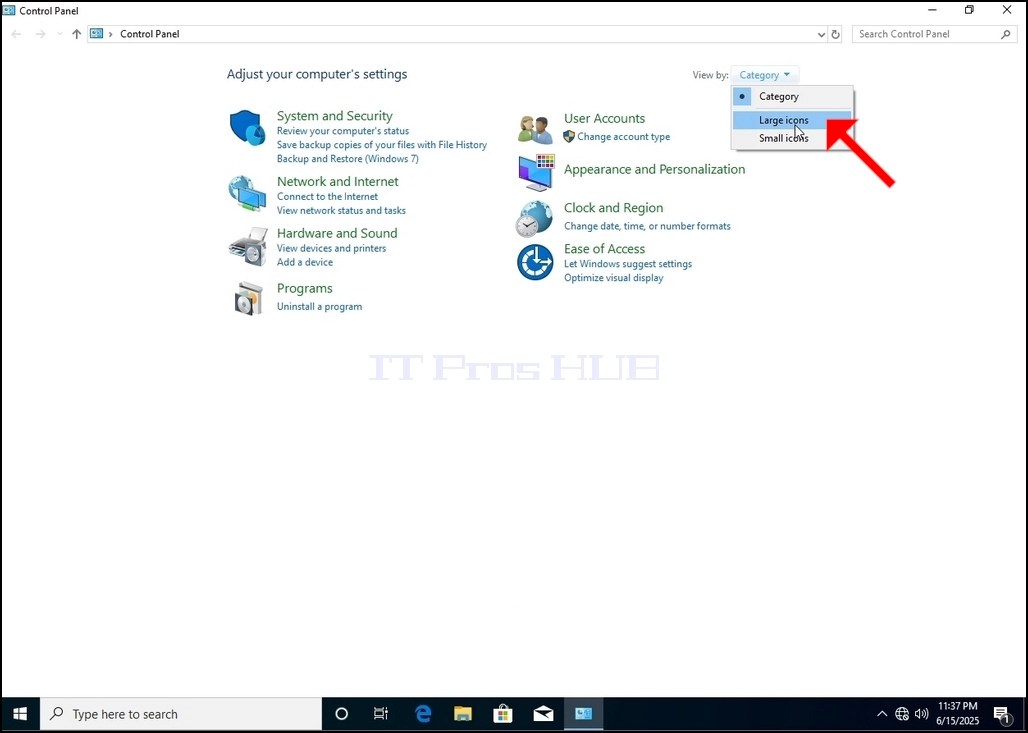
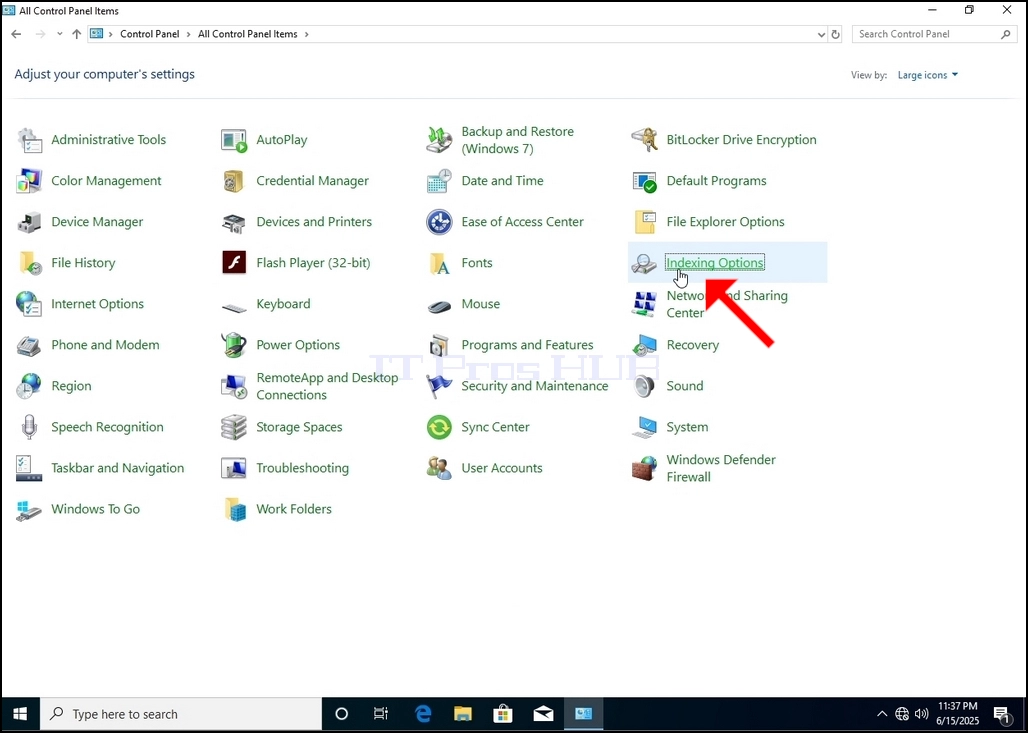
6. Procure o ícone Opções de Indexação e clique nele. Aguarde até que a janela Opções de Indexação apareça.
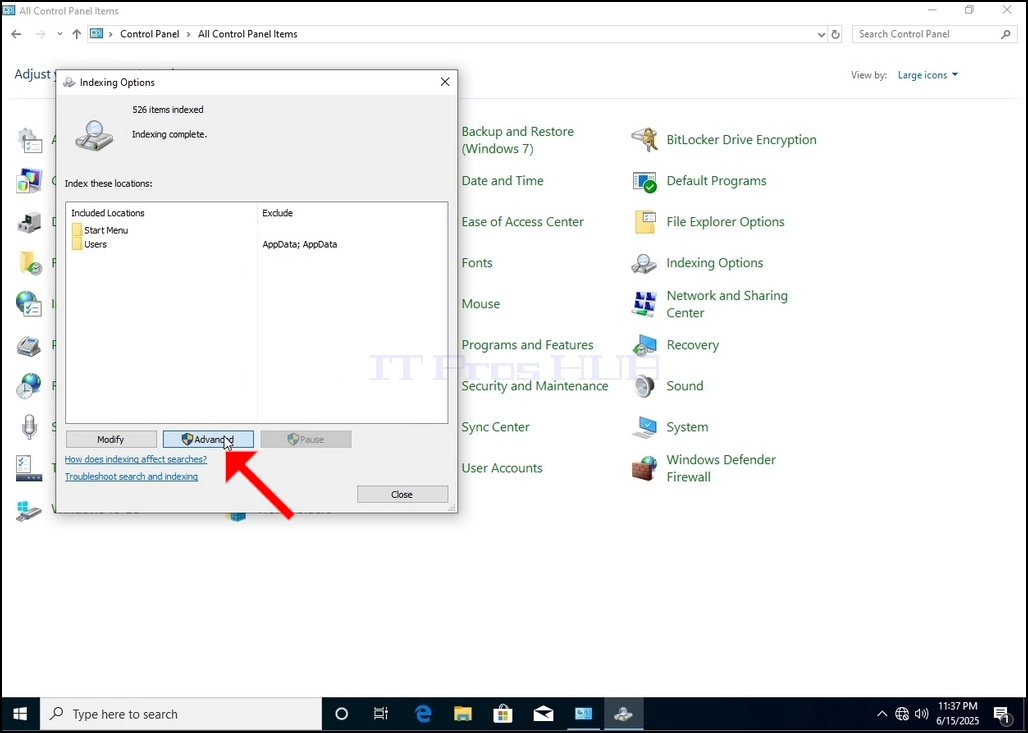
7. Quando a janela Opções de Indexação estiver aberta, clique no botão Avançado na parte inferior da janela.
8. Na nova janela, procure o botão Reconstruir e clique nele. Em seguida, uma caixa de confirmação será exibida. Clique no botão OK para iniciar a reconstrução do índice.
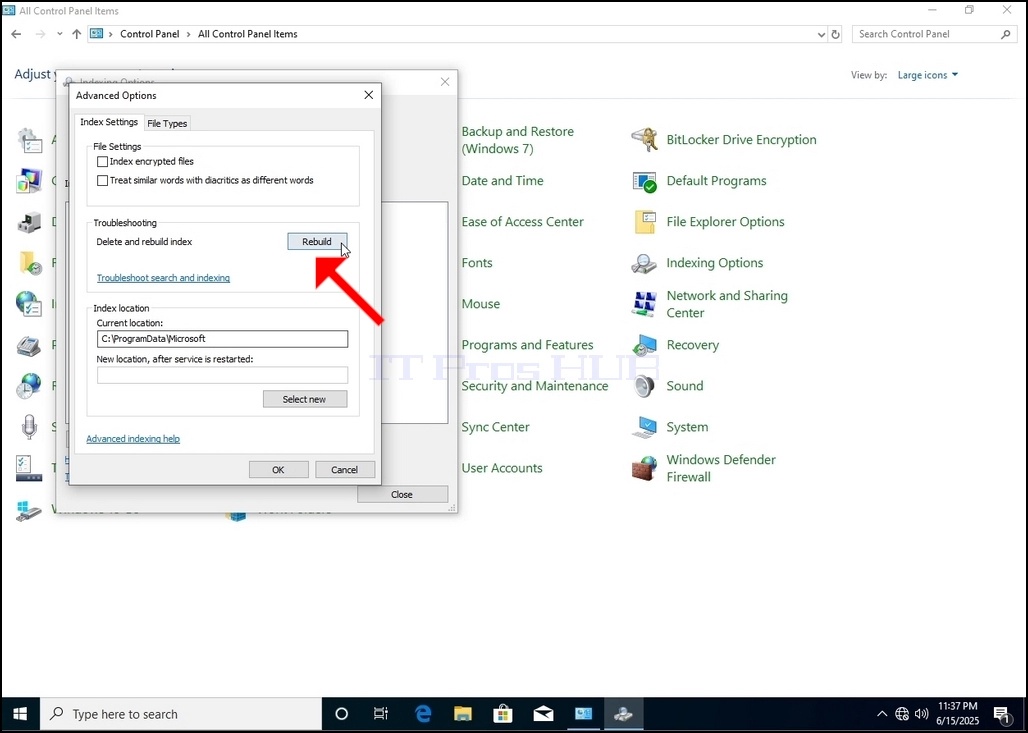
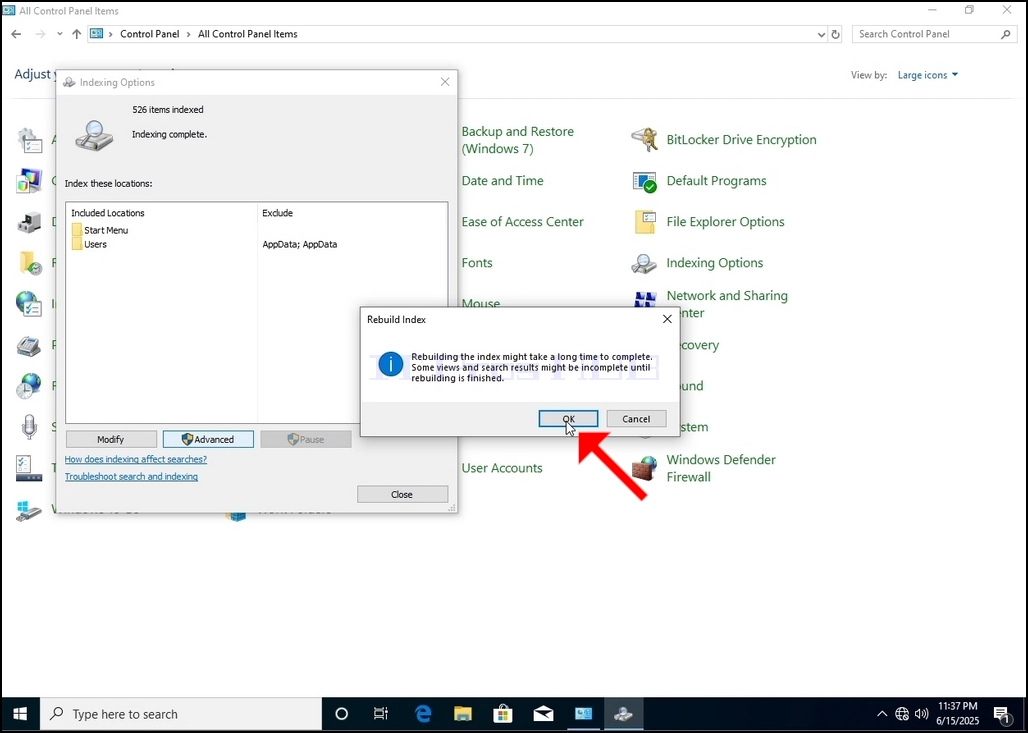
9. Após clicar em OK na caixa de confirmação, o Windows iniciará a reconstrução do índice. Pode levar algum tempo para que o processo seja iniciado. Aguarde pacientemente, de alguns segundos a alguns minutos. No momento em que o processo for iniciado, a frase "Indexação Concluída" será substituída por "Indexação em andamento. Os resultados da pesquisa podem não estar completos durante esse período."
Além disso, o número de itens indexados será zerado por um momento e, em seguida, começará a aumentar.
Observe que todas as janelas relacionadas ao processo de indexação agora podem ser fechadas e o processo de reconstrução continuará em execução em segundo plano.
Observe que o processo de indexação
- Detalhes
- Escrito por: IT Pro
- Categoria: How to Articles
- Visualizações: 5859
1. Acesse a Área de Trabalho do Windows
2. Clique em Iniciar
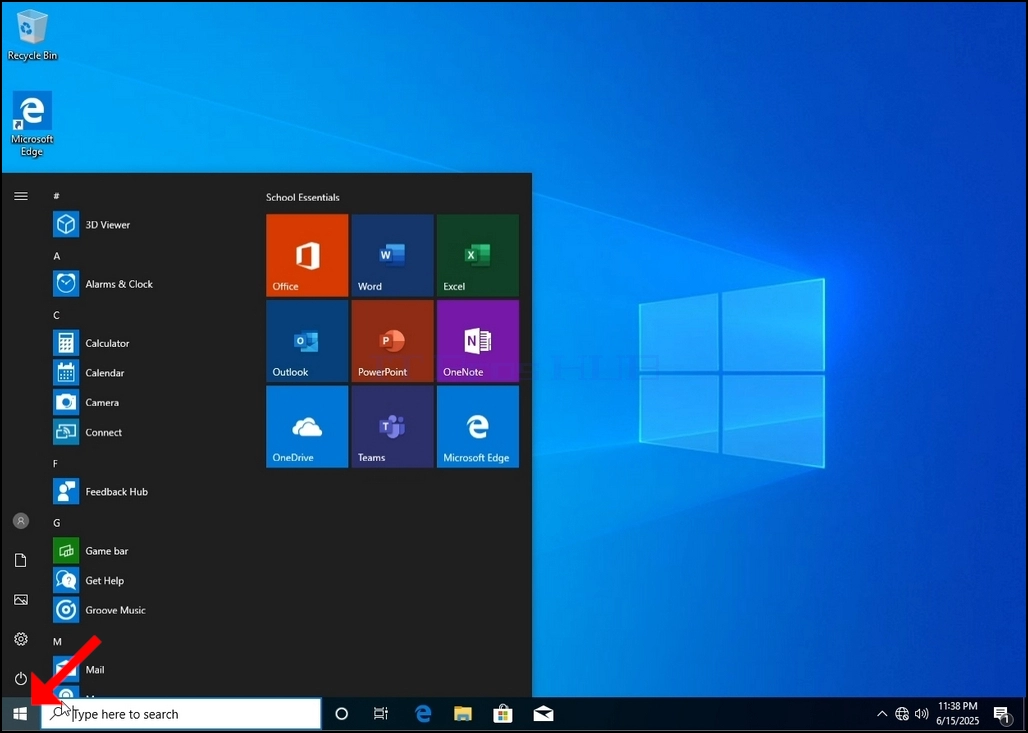
Após encontrá-lo, clique nele e aguarde até que a janela do Painel de Controle apareça.
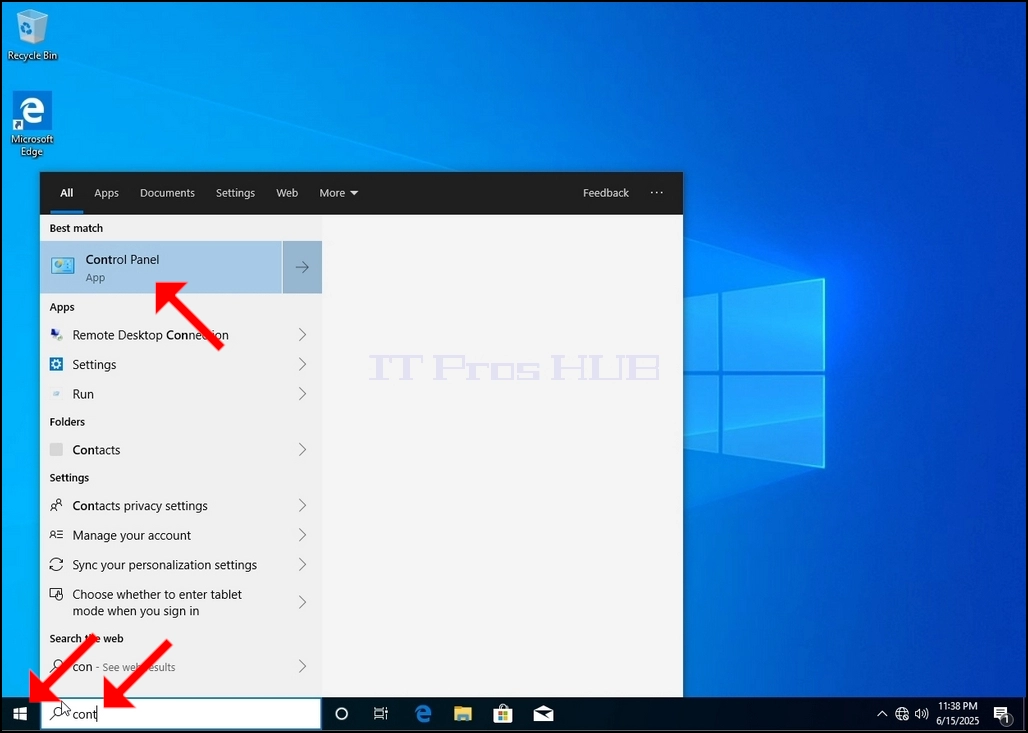

4. Após abrir a janela do Painel de Controle, amplie-a clicando no ícone de ampliação no canto superior direito da janela.
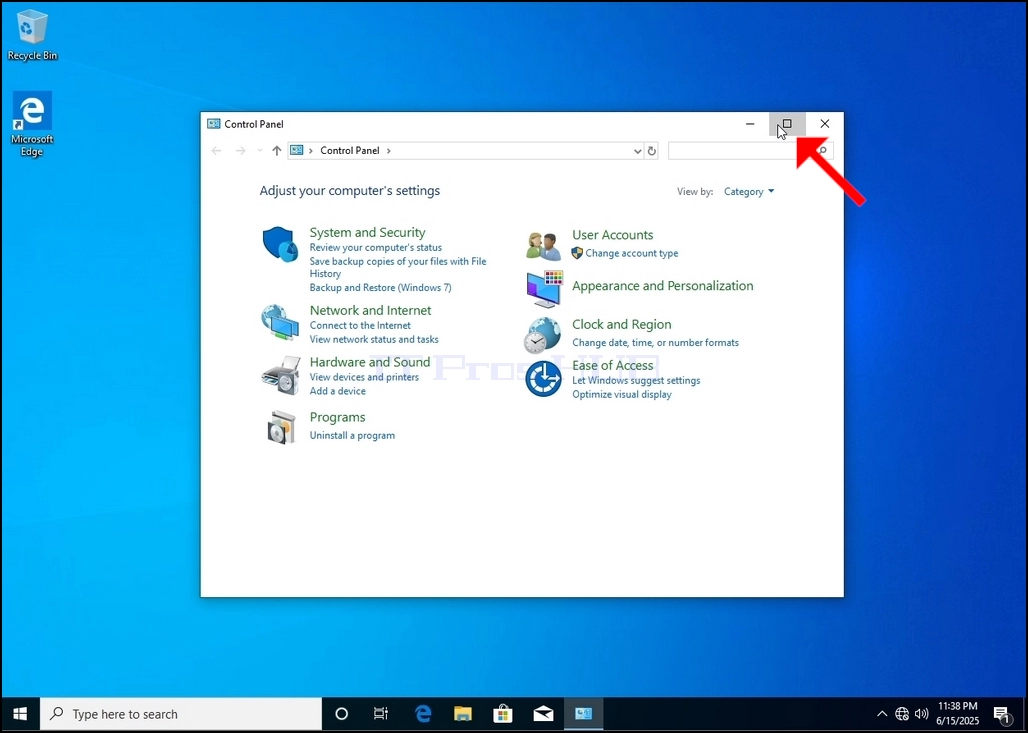

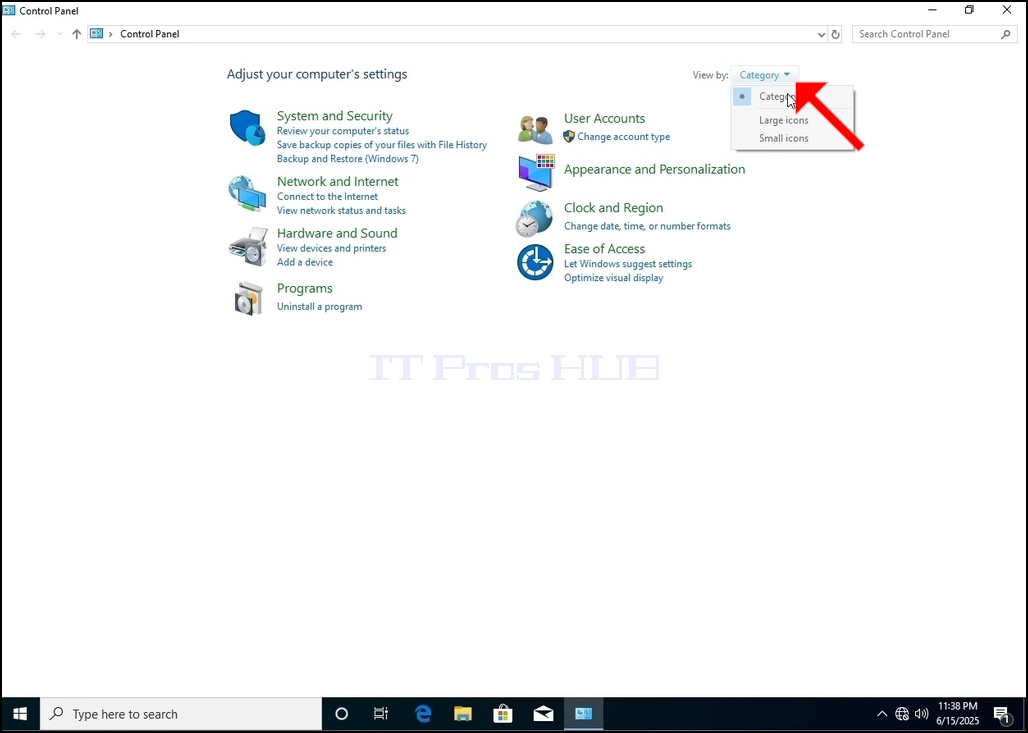
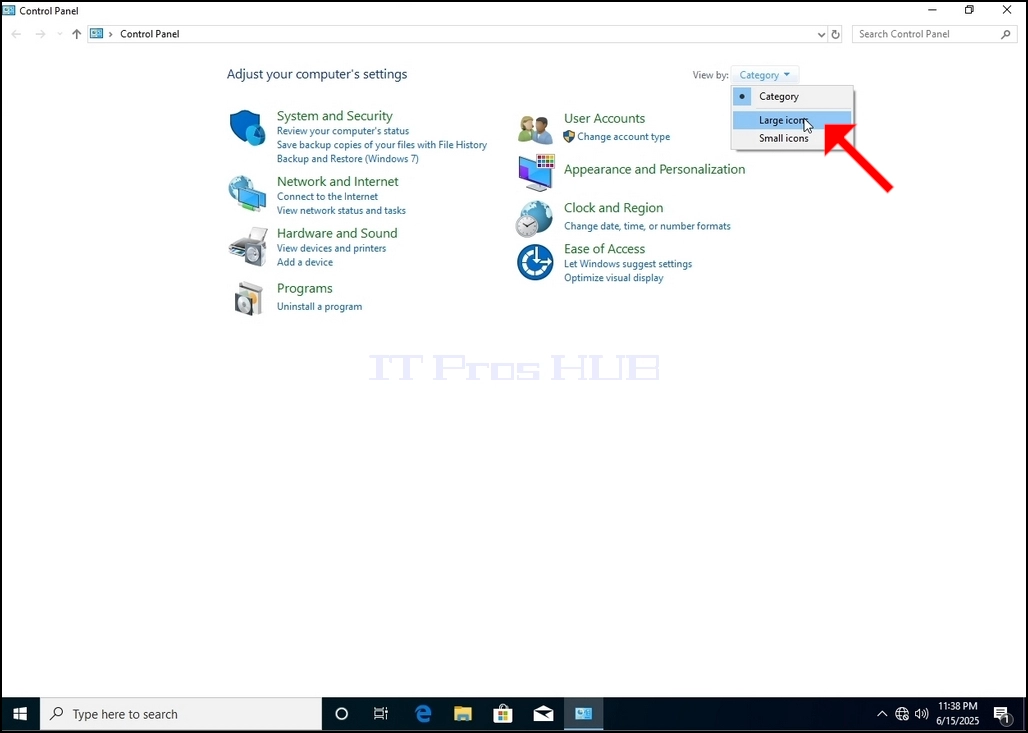
6. Procure o ícone Opções de Indexação e clique nele. Aguarde até que a janela Opções de Indexação apareça.
7. Quando a janela Opções de Indexação estiver aberta, clique no botão Avançado na parte inferior da janela.
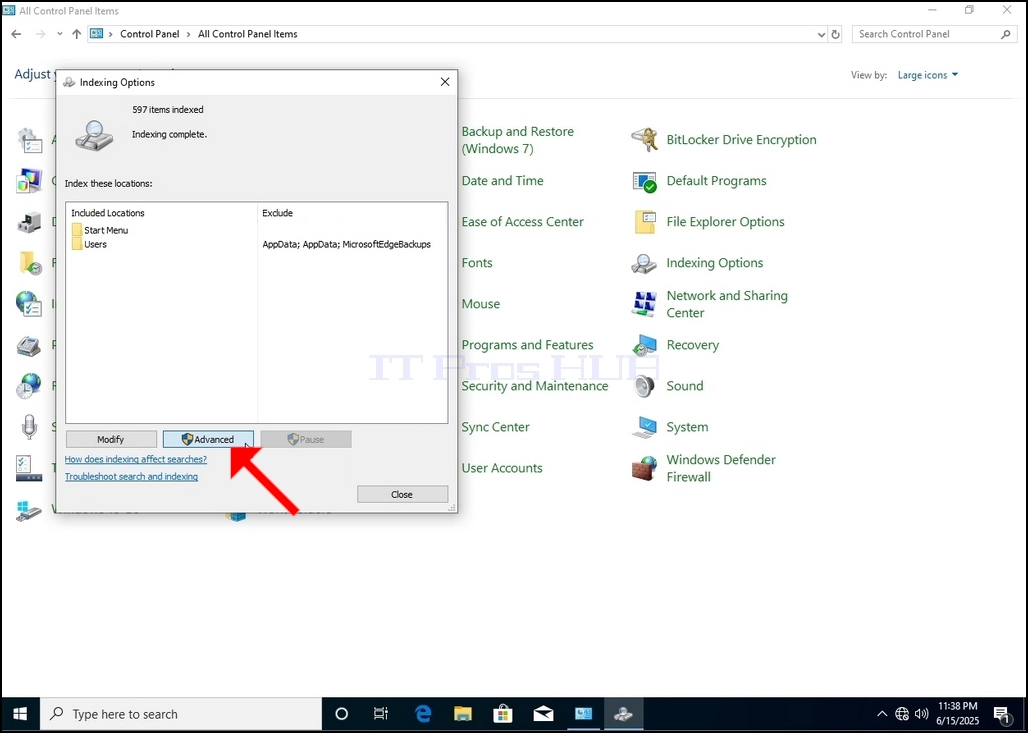
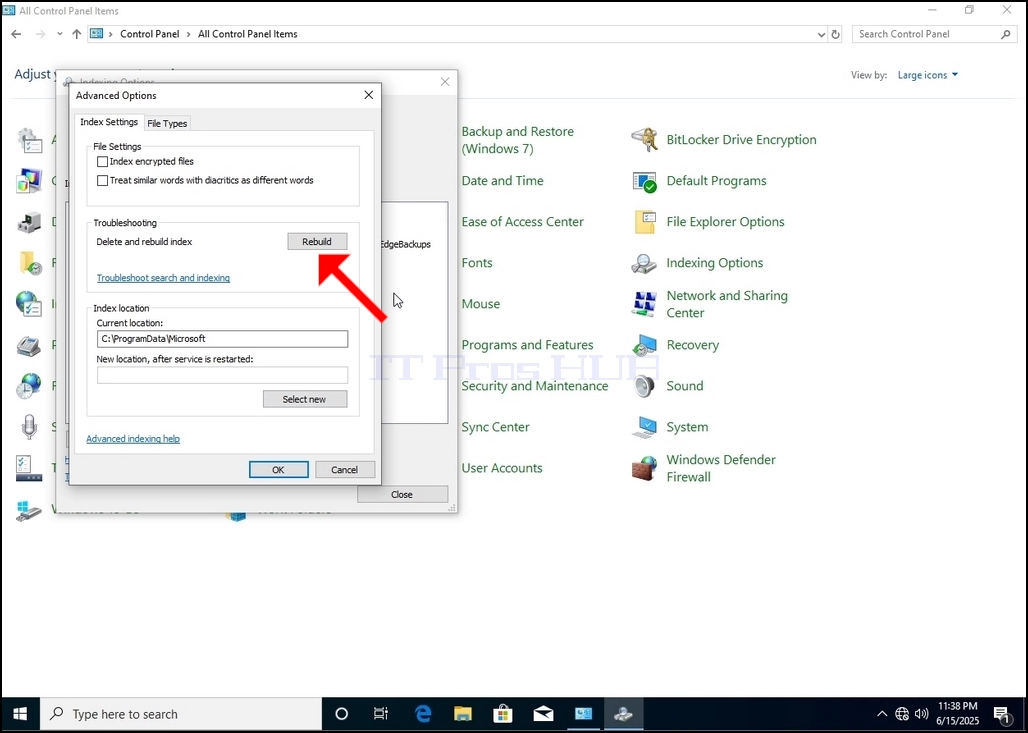
8. Na nova janela, procure o botão Reconstruir e clique nele. Em seguida, uma caixa de confirmação será exibida. Clique no botão OK para iniciar a reconstrução do índice.
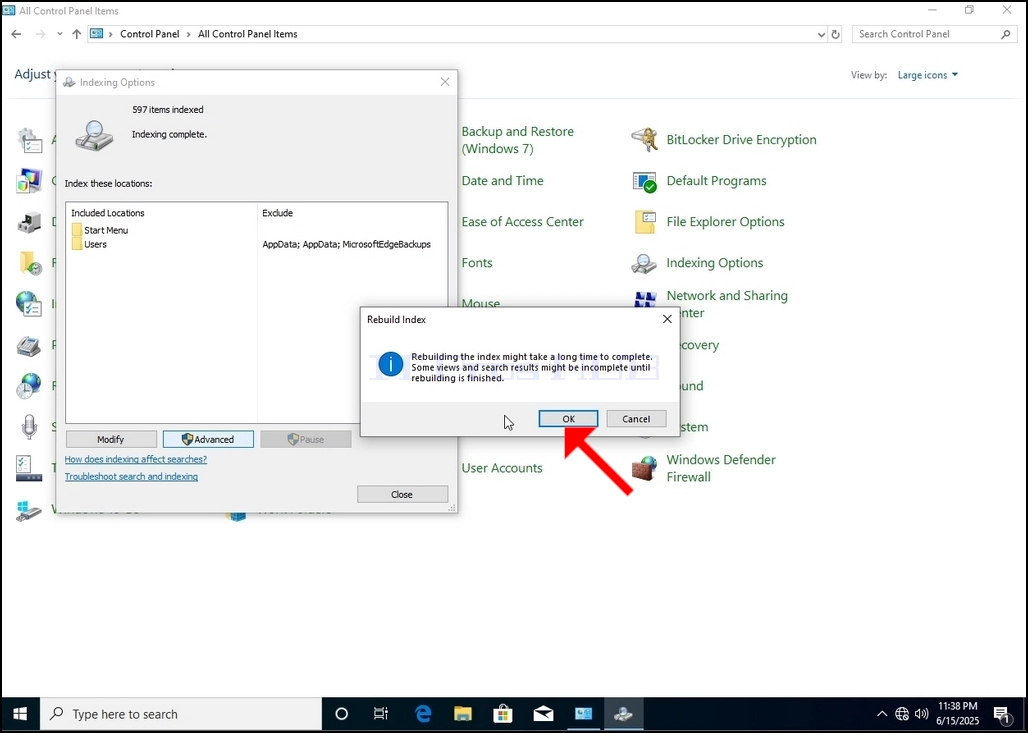
9. Após clicar em OK na caixa de confirmação, o Windows iniciará a reconstrução do índice. Pode levar algum tempo para que o processo seja iniciado. Aguarde pacientemente, de alguns segundos a alguns minutos. No momento em que o processo for iniciado, a frase "Indexação Concluída" será substituída por "Indexação em andamento. Os resultados da pesquisa podem não estar completos durante esse período."
Além disso, o número de itens indexados será zerado por um momento e, em seguida, começará a aumentar.
- Detalhes
- Escrito por: IT Pro
- Categoria: How to Articles
- Visualizações: 5149
1. Acesse a Área de Trabalho do Windows
2. Clique em Iniciar
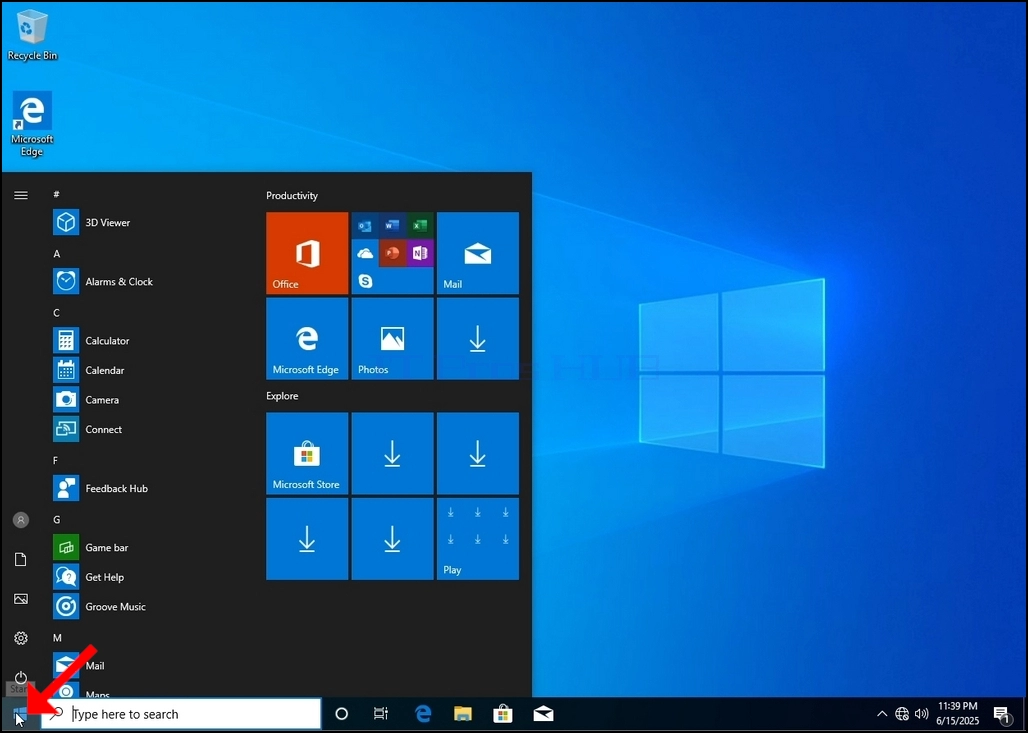
Após encontrá-lo, clique nele e aguarde até que a janela do Painel de Controle apareça.
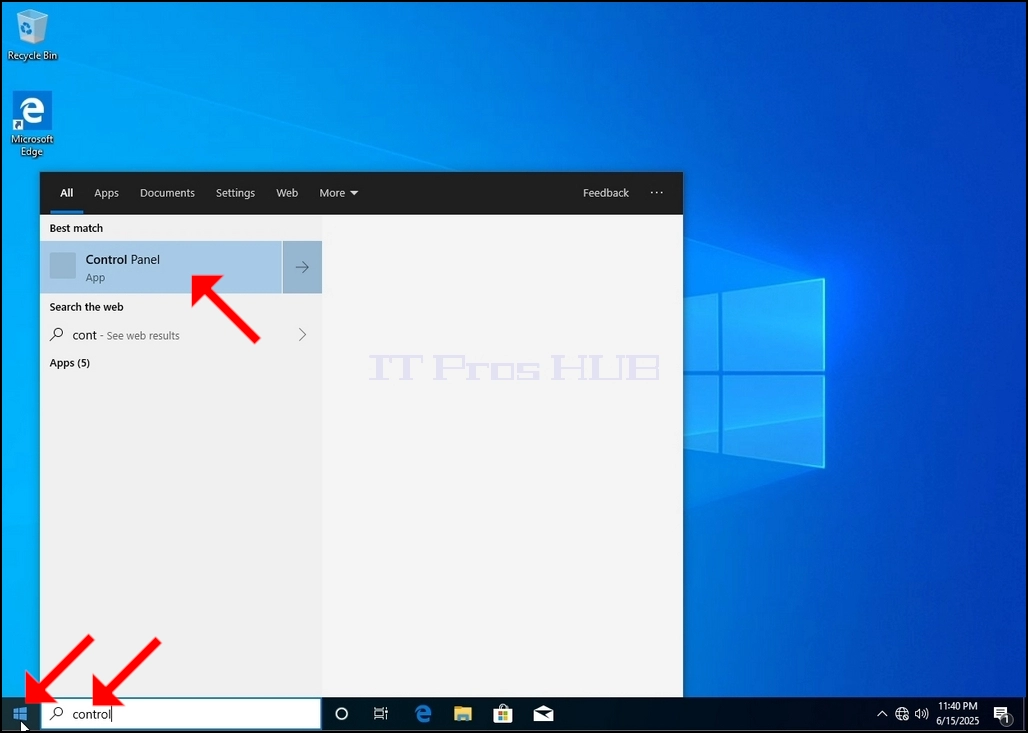
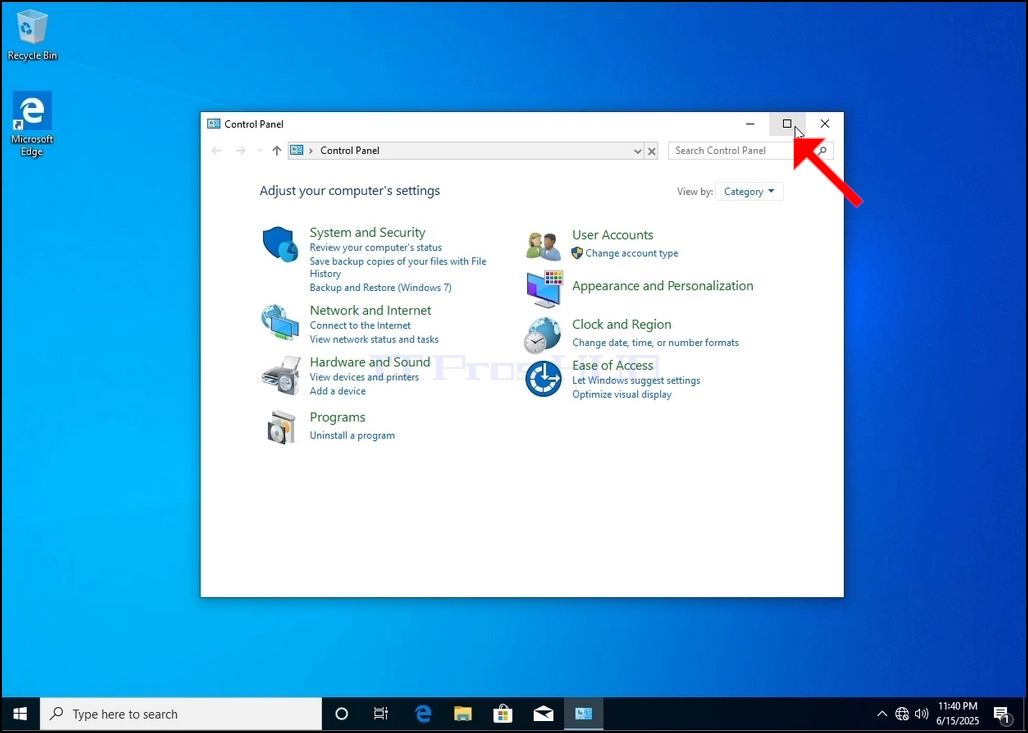
4. Assim que a janela do Painel de Controle estiver aberta, amplie-a clicando no ícone de ampliação no canto superior direito da janela.

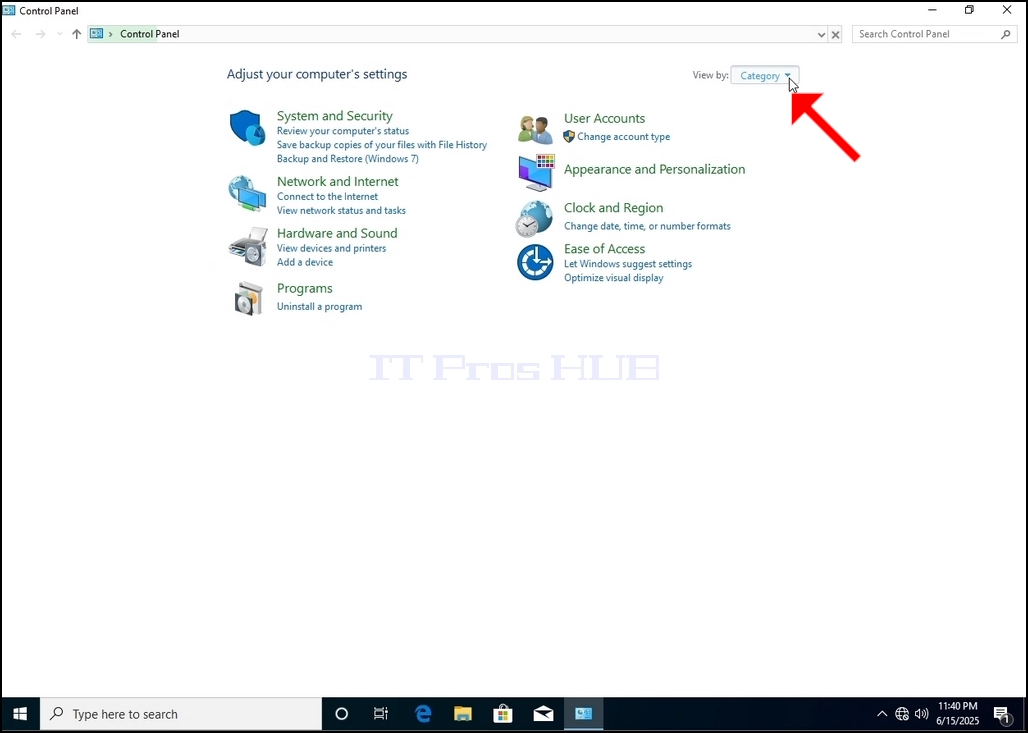
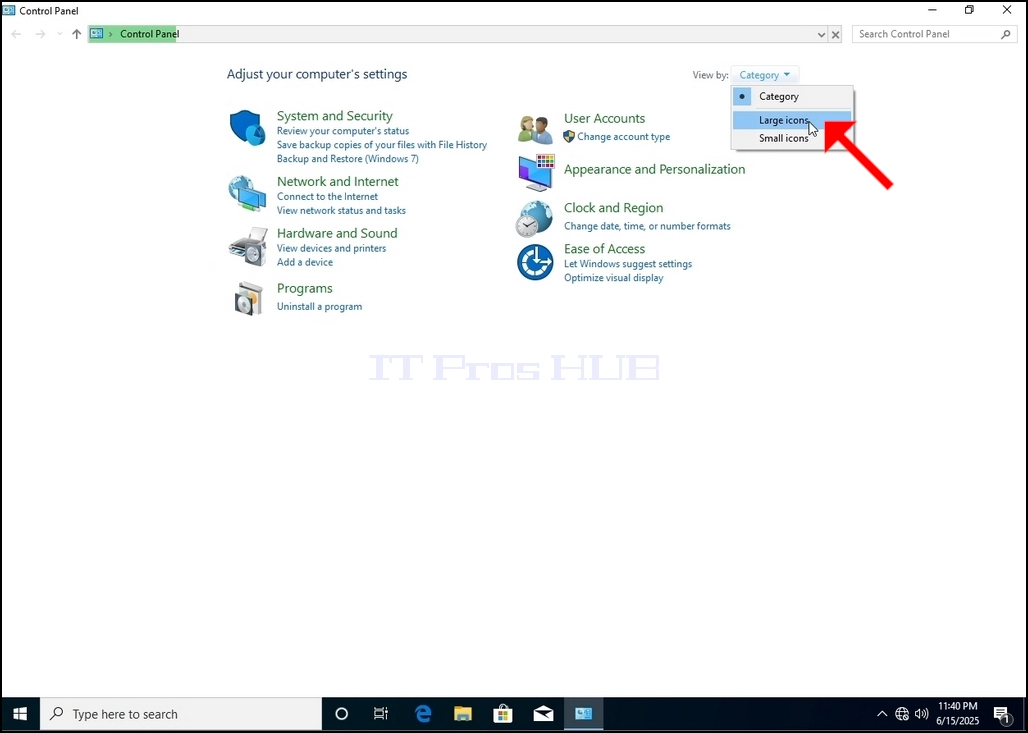
6. Procure o ícone Opções de Indexação e clique nele. Aguarde até que a janela Opções de Indexação apareça.
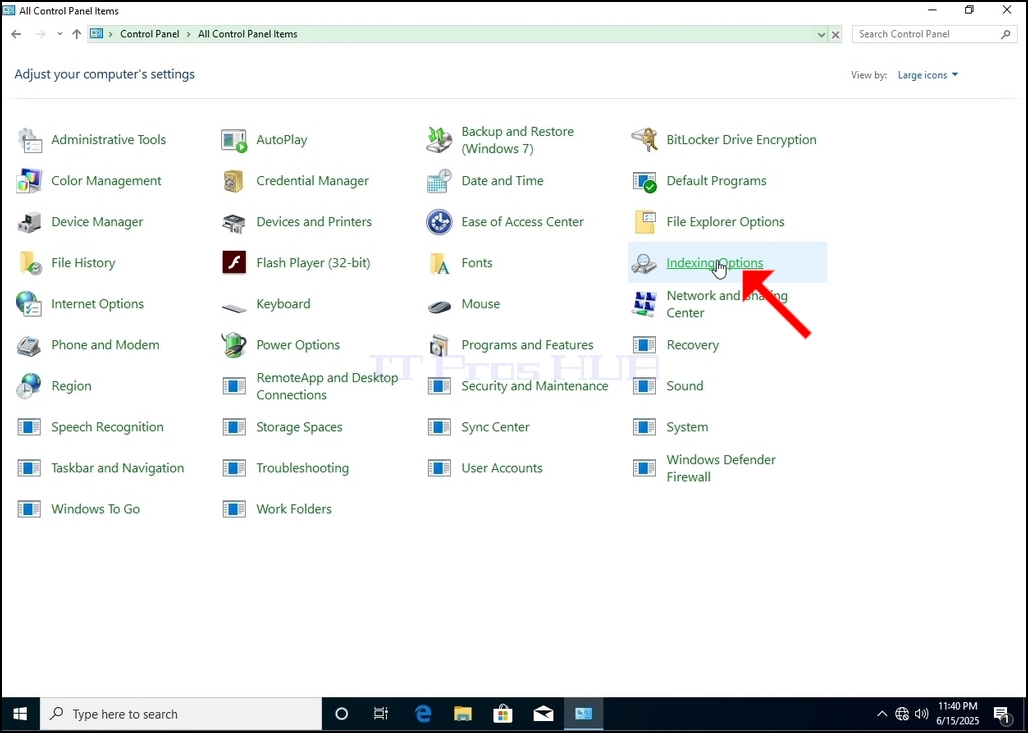
7. Quando a janela Opções de Indexação estiver aberta, clique no botão Avançado na parte inferior da janela.
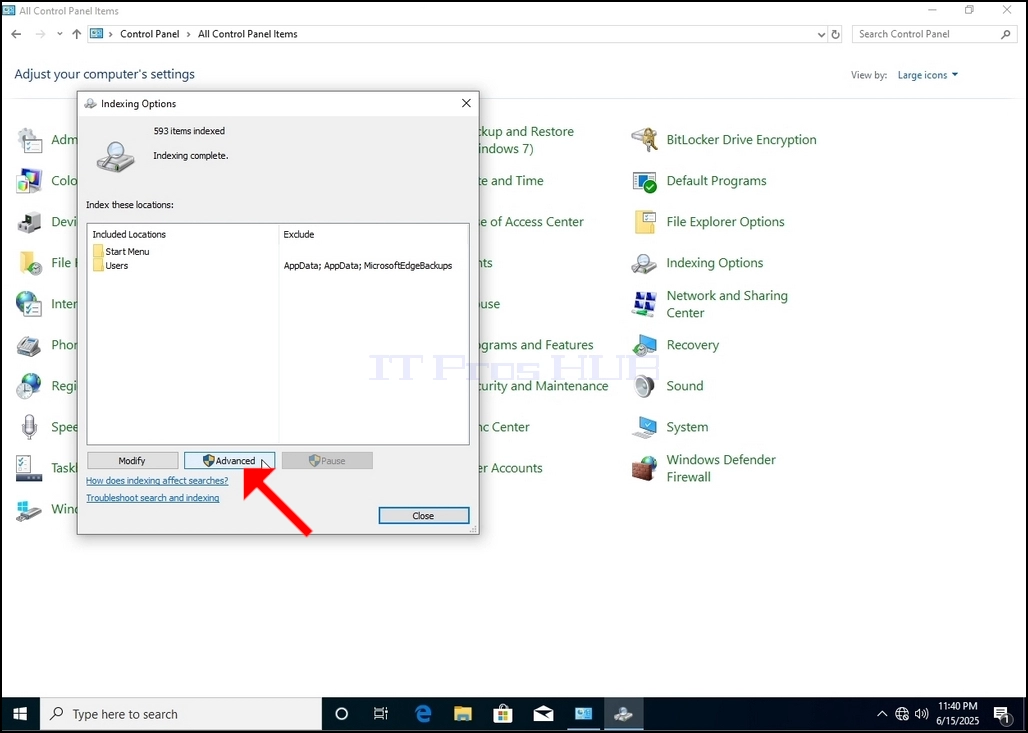
8. Na nova janela, procure o botão Reconstruir e clique nele. Em seguida, uma caixa de confirmação será exibida. Clique no botão OK para iniciar a reconstrução do índice.
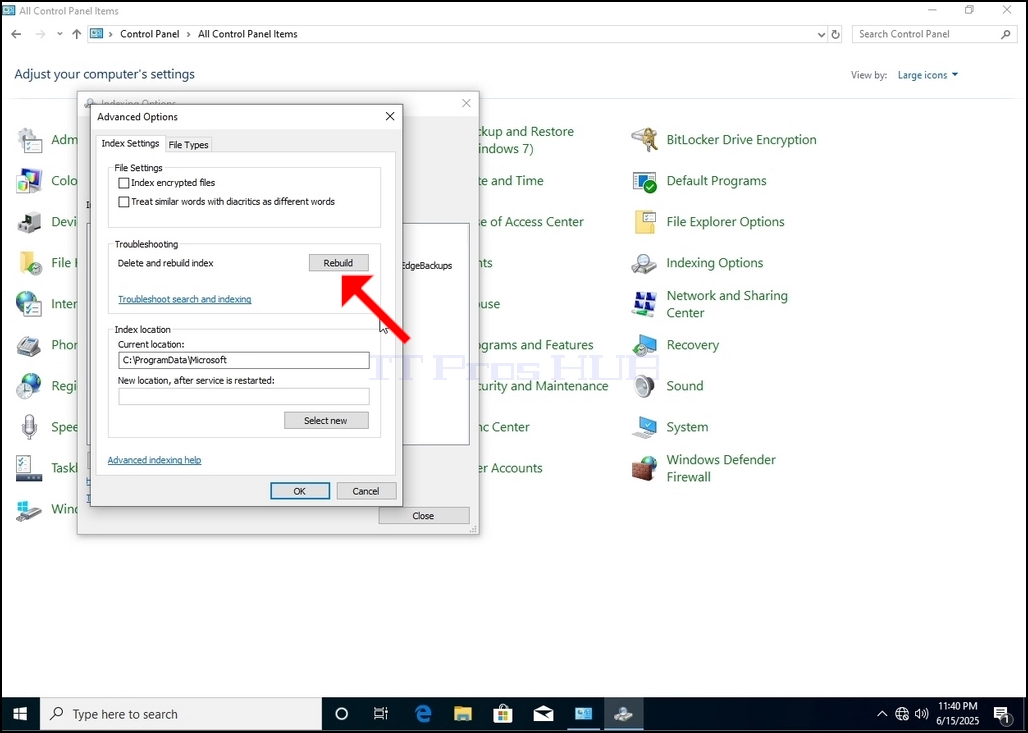
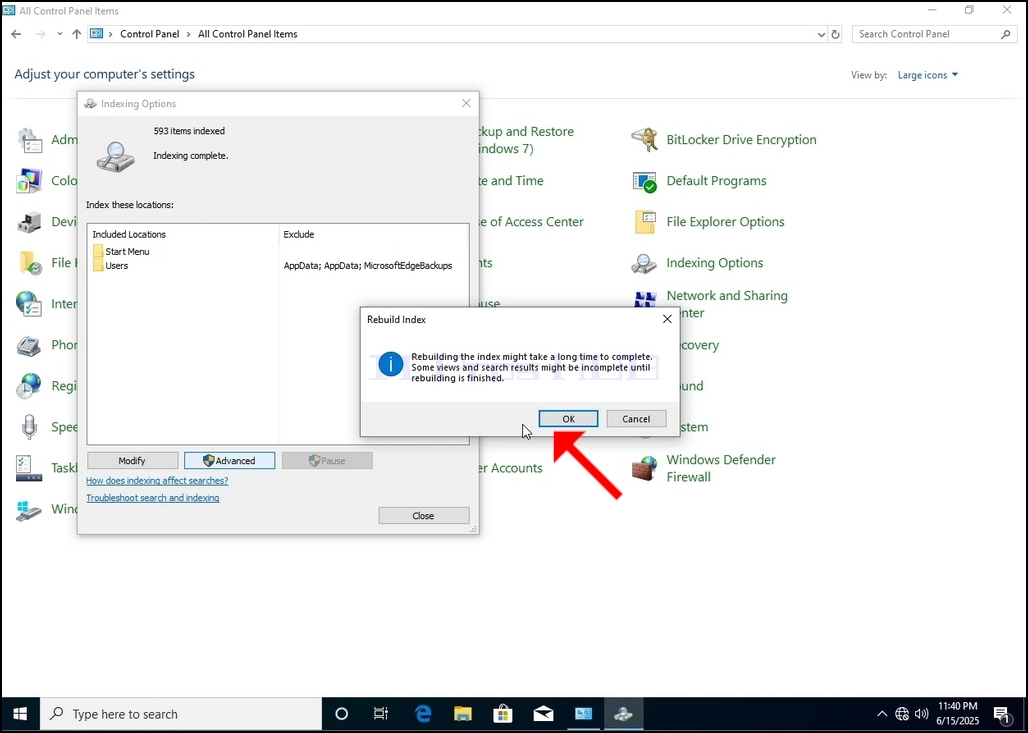
9. Após clicar em OK na caixa de confirmação, o Windows iniciará a reconstrução do índice. Pode levar algum tempo para que o processo seja iniciado. Aguarde pacientemente, de alguns segundos a alguns minutos. No momento em que o processo for iniciado, a frase "Indexação Concluída" será substituída por "Indexação em andamento. Os resultados da pesquisa podem não estar completos durante esse período."
Além disso, o número de itens indexados será zerado por um momento e, em seguida, começará a aumentar.
Observe que todas as janelas relacionadas ao processo de indexação agora podem ser fechadas e o processo de reconstrução continuará em execução em segundo plano.
Observe que a velocidade do processo de indexação pode ser reduzida devido à atividade do usuário no computador. Quanto mais intensa a atividade,
- Detalhes
- Escrito por: IT Pro
- Categoria: How to Articles
- Visualizações: 4284
1. Acesse a Área de Trabalho do Windows
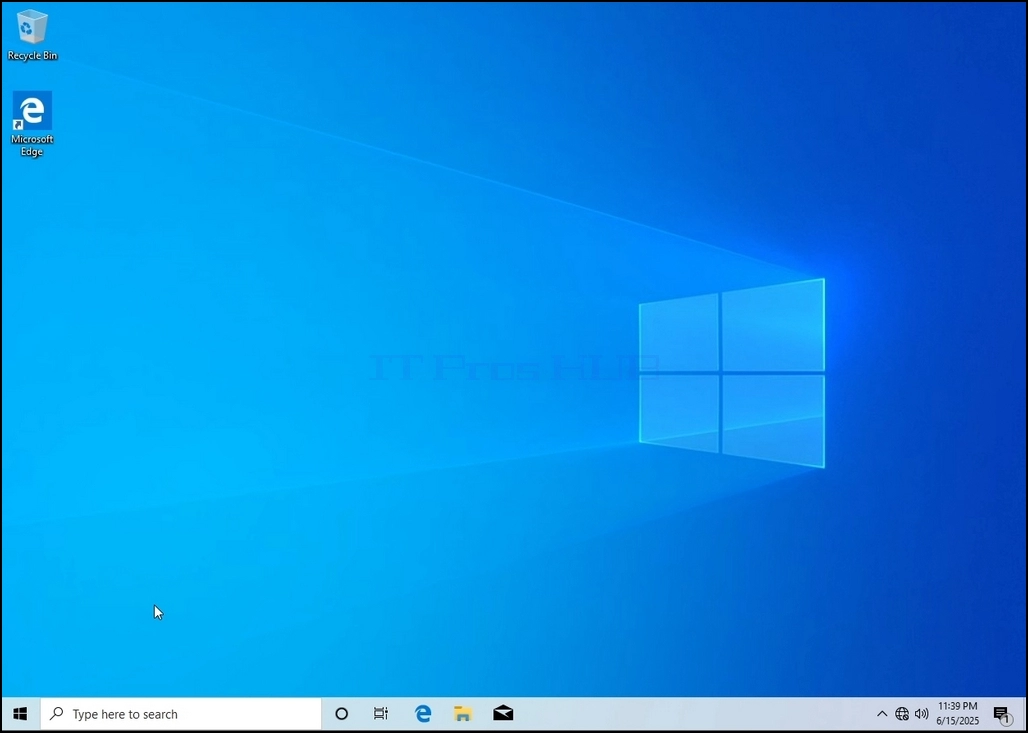
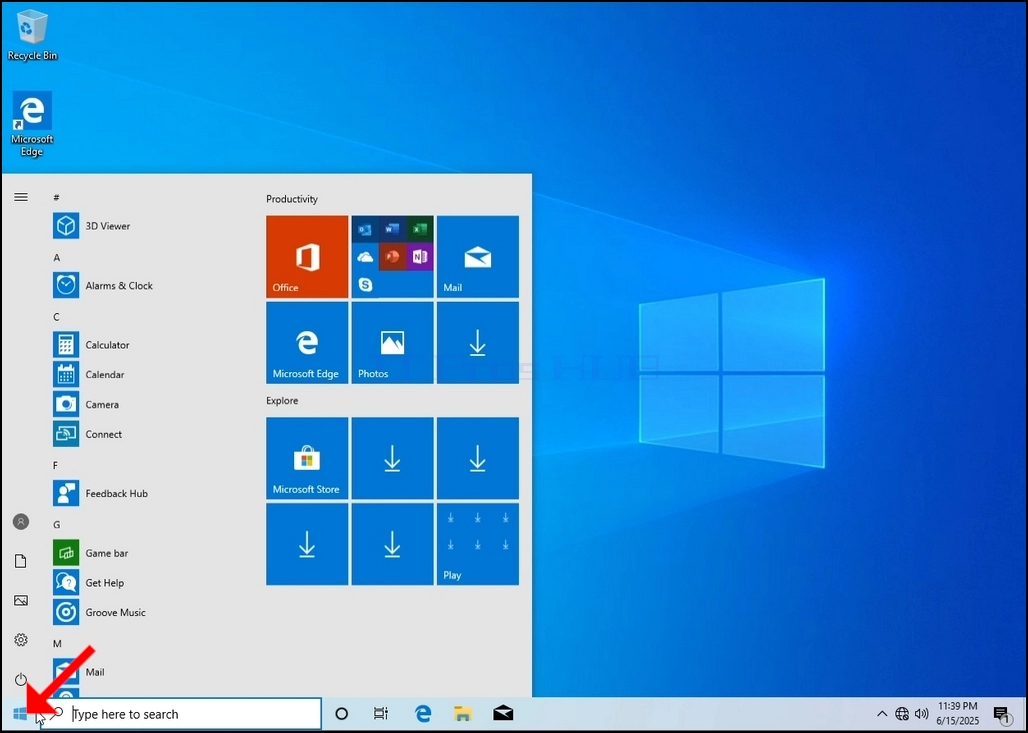
2. Clique em Iniciar
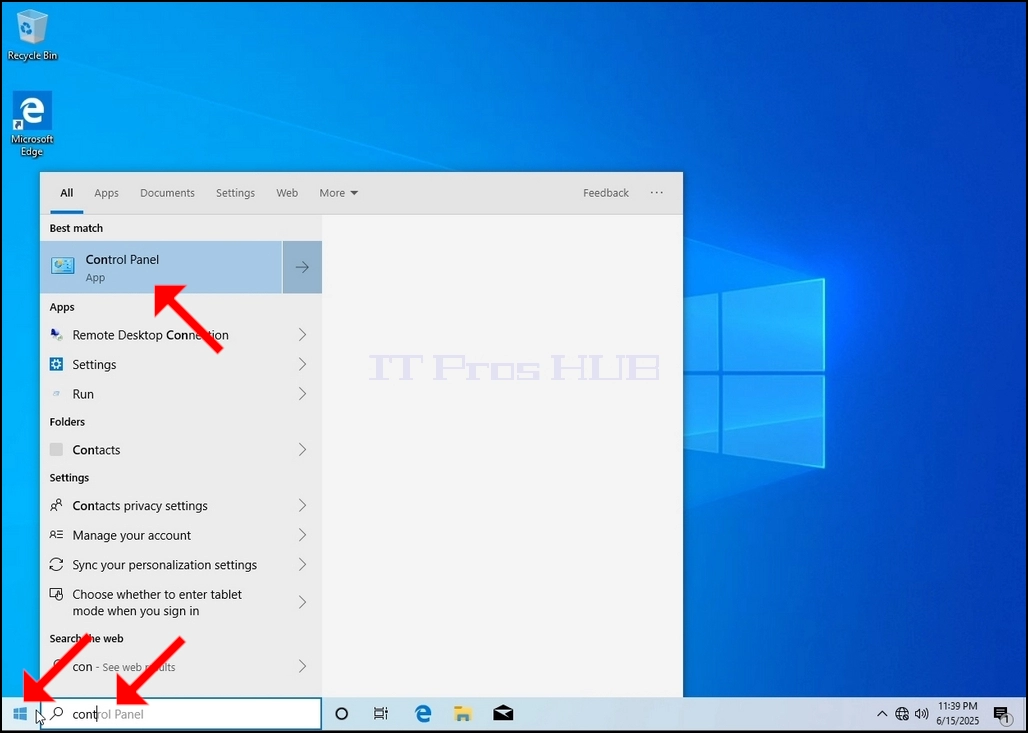
Após encontrá-lo, clique nele e aguarde a janela do Painel de Controle aparecer.

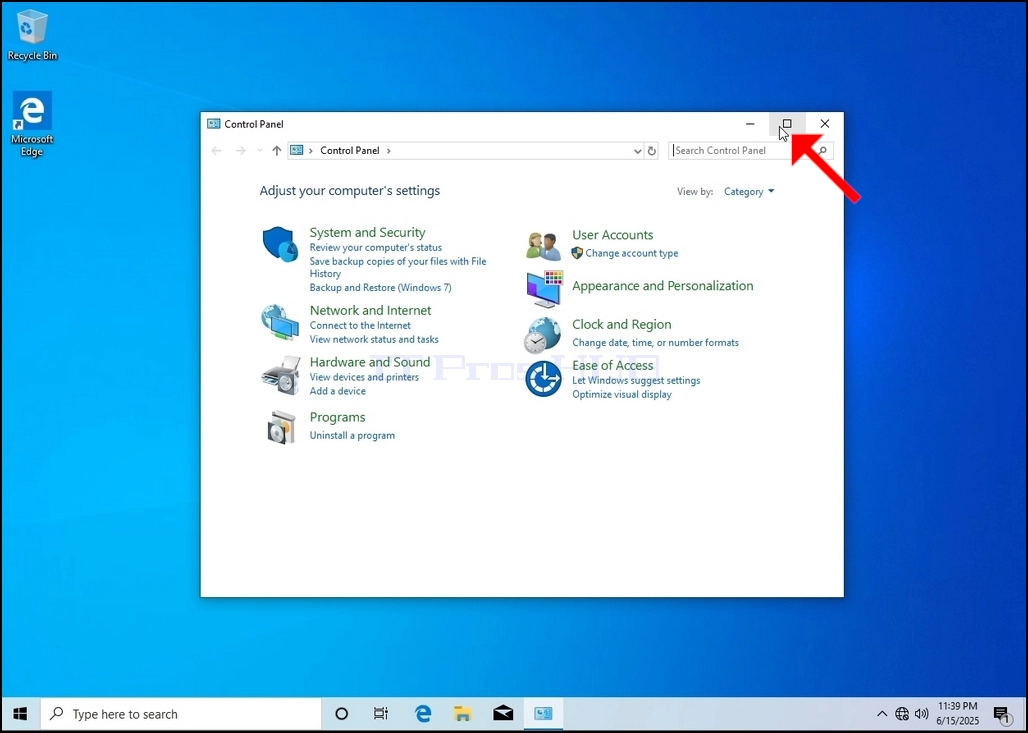
4. Após abrir a janela do Painel de Controle, amplie-a clicando no ícone de ampliação no canto superior direito da janela.
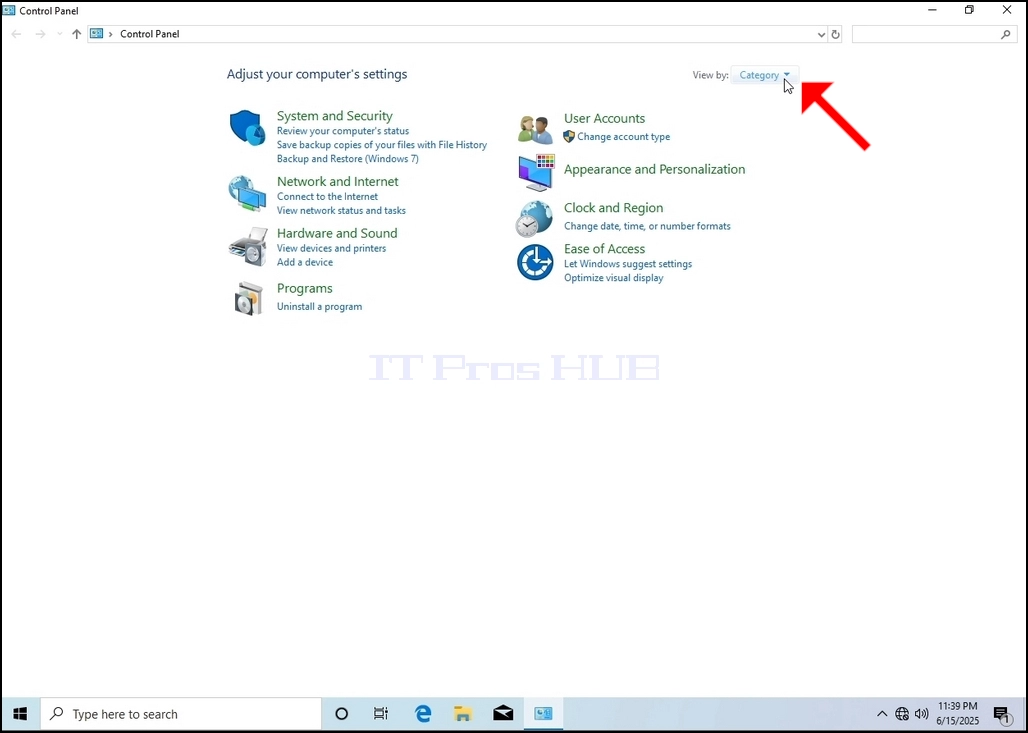
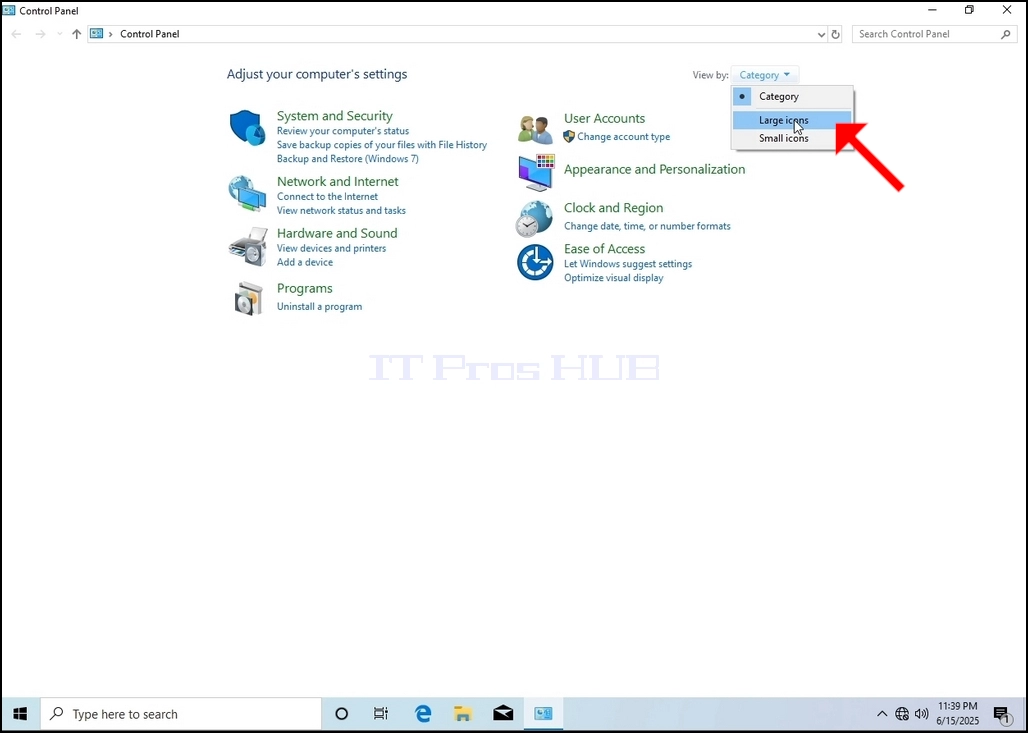
6. Procure o ícone Opções de Indexação e clique nele. Aguarde até que a janela Opções de Indexação apareça.
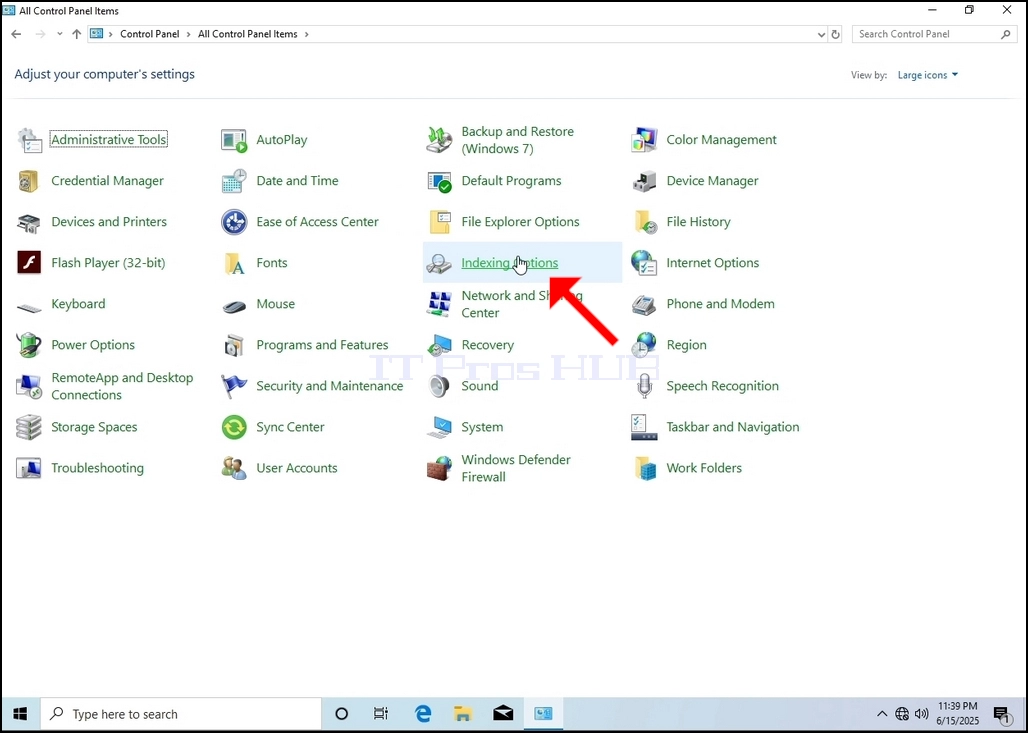
7. Quando a janela Opções de Indexação estiver aberta, clique no botão Avançado na parte inferior da janela.
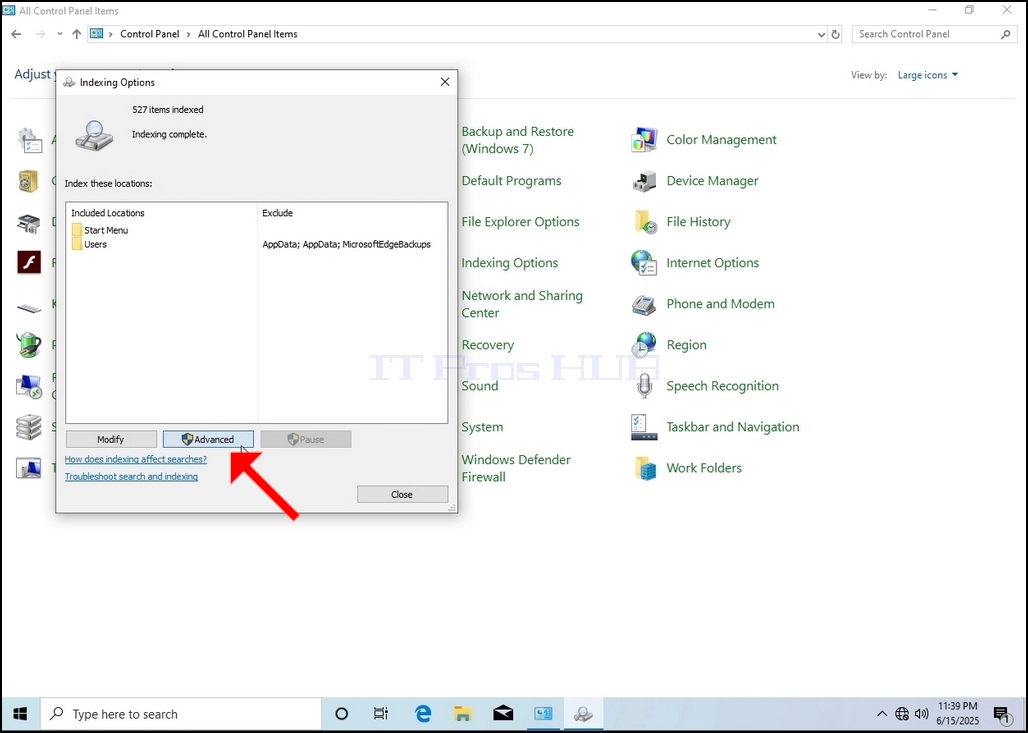
8. Na nova janela, procure o botão Reconstruir e clique nele. Em seguida, uma caixa de confirmação será exibida. Clique no botão OK para iniciar a reconstrução do índice.
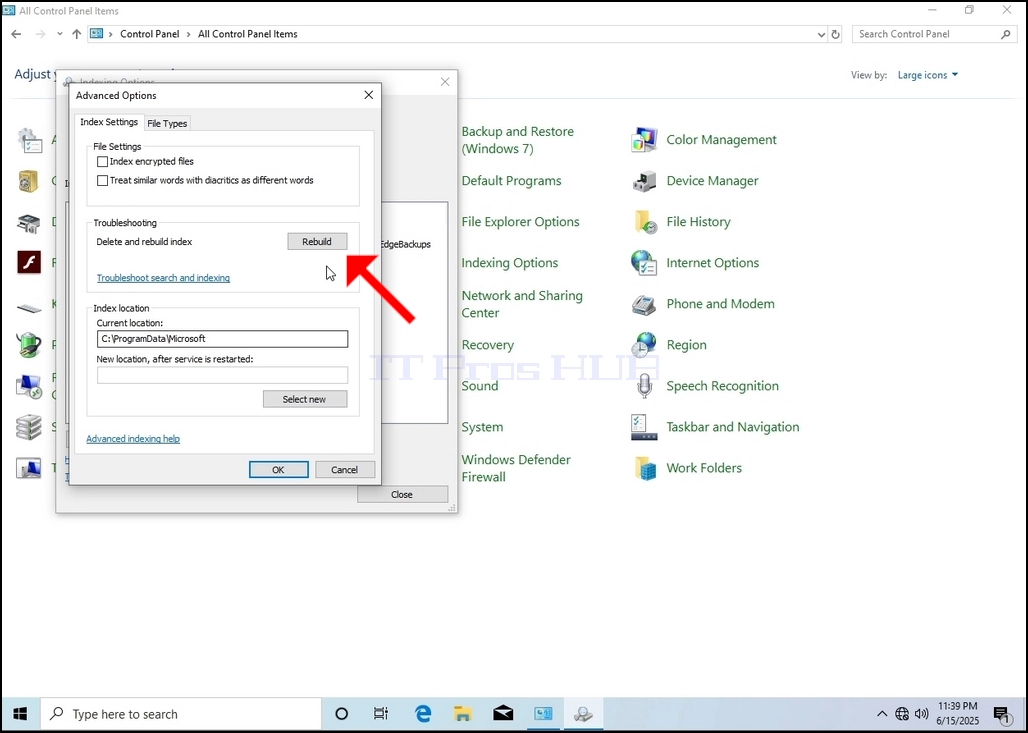
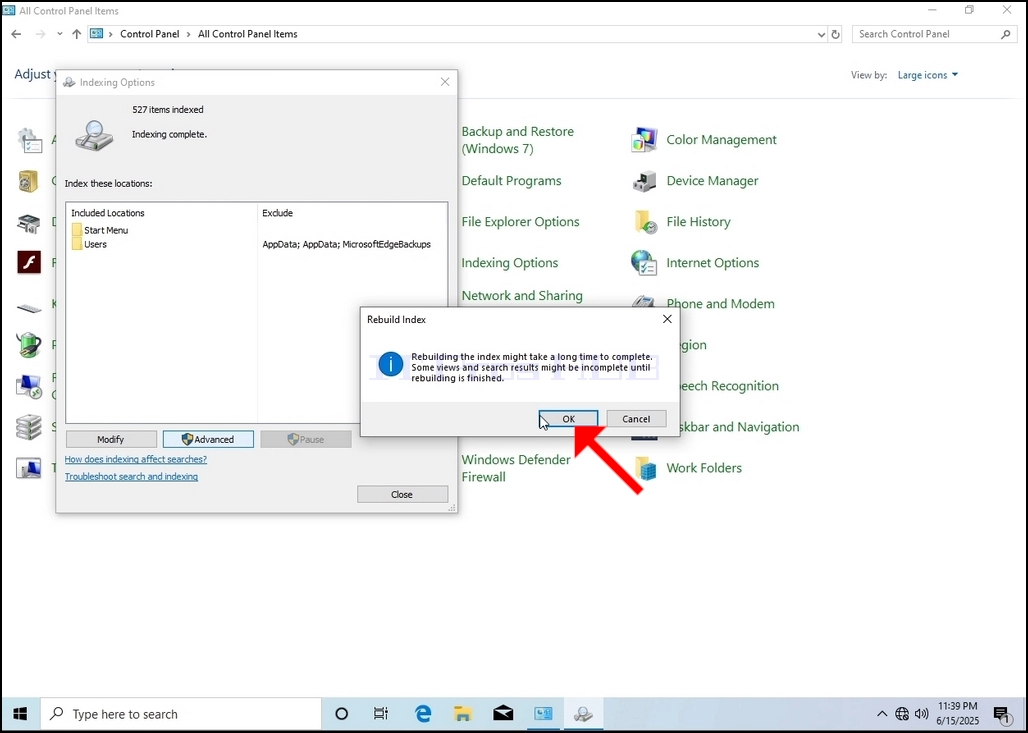
9. Após clicar em OK na caixa de confirmação, o Windows iniciará a reconstrução do índice. Pode levar algum tempo para que o processo seja iniciado. Aguarde pacientemente, de alguns segundos a alguns minutos. No momento em que o processo for iniciado, a frase "Indexação Concluída" será substituída por "Indexação em andamento. Os resultados da pesquisa podem não estar completos durante esse período."
Além disso, o número de itens inde
- Como reconstruir a indexação no Windows 10 1903 x64 Home N Build 18362.356
- Como reconstruir a indexação no Windows 10 1903 x64 Home Build 18362.356
- Como reconstruir a indexação no Windows 10 1903 x64 Educação N Build 18362.356
- Como reconstruir a indexação no Windows 10 1903 x64 Educação Build 18362.356