Tagline:CumseadaugăînWordmodele3Dstoc
1.Deschide cuvântul și faceți clic pe Inserează buton la panglica meniului de sus.
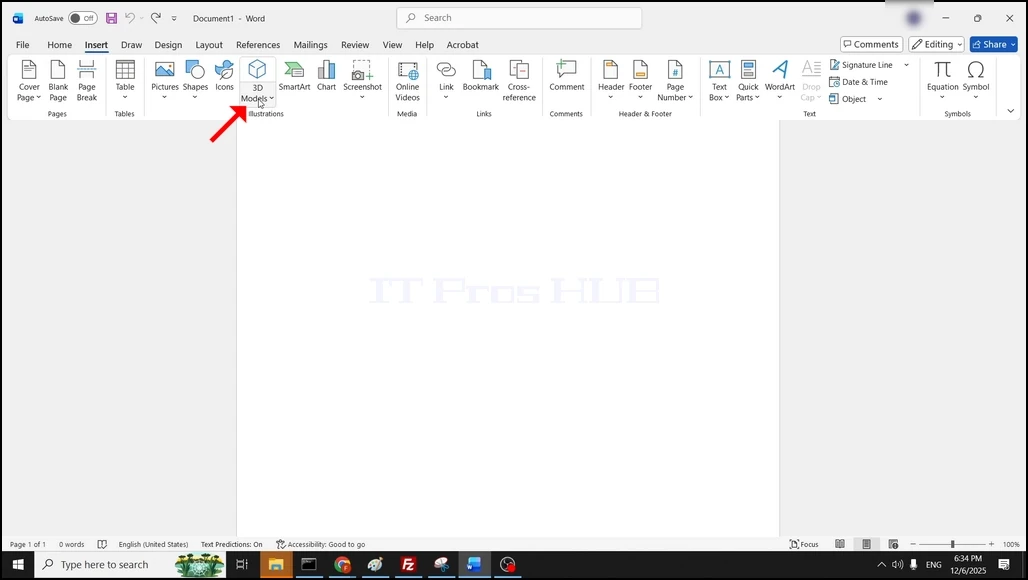
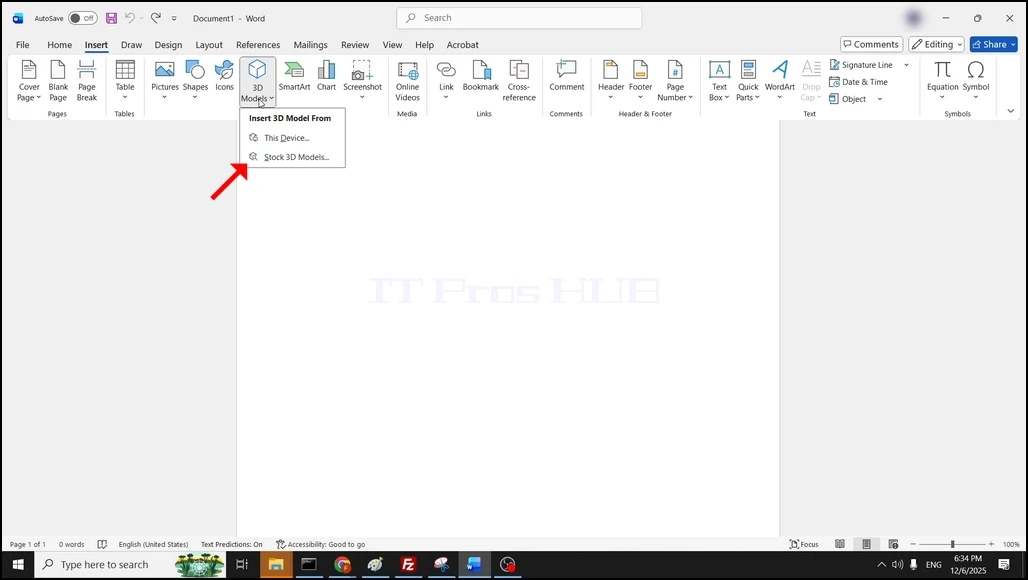
2. În Inserează panglică meniu, uita-te pentru Modele 3D Pictogramă și faceți clic pe ea o dată pentru a dezvălui un meniu drop-down. Click pe Modele 3D stoc... şi aşteaptă să apară o fereastră.
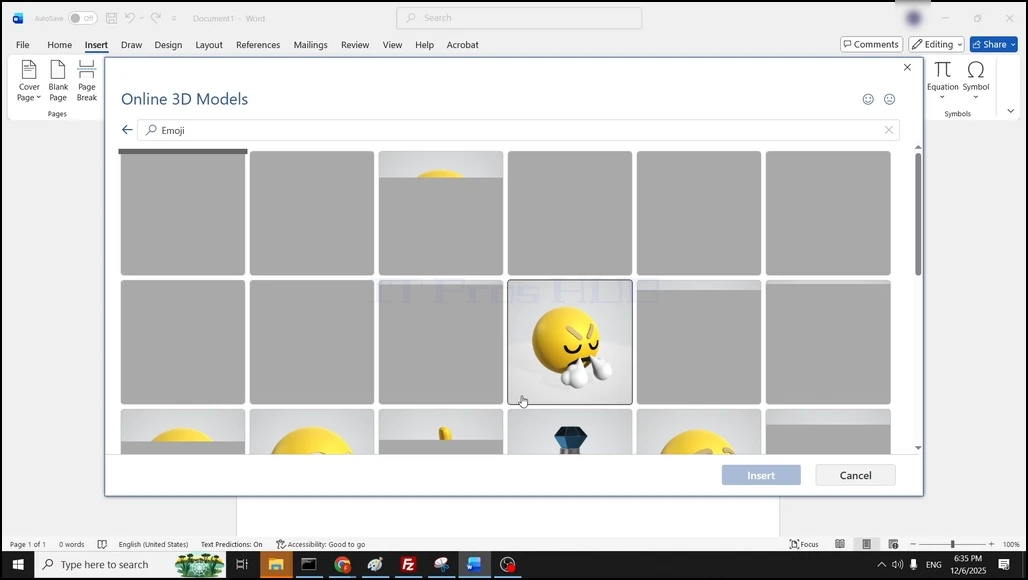
3. Așteptați ca modelele 3D stoc pentru a încărca și alege unul făcând clic pe el o dată. Odată ales, butonul Inserare trebuie să se transforme complet în albastru. faceți clic pe el o dată pentru a introduce modelul 3D selectat în documentul Word.
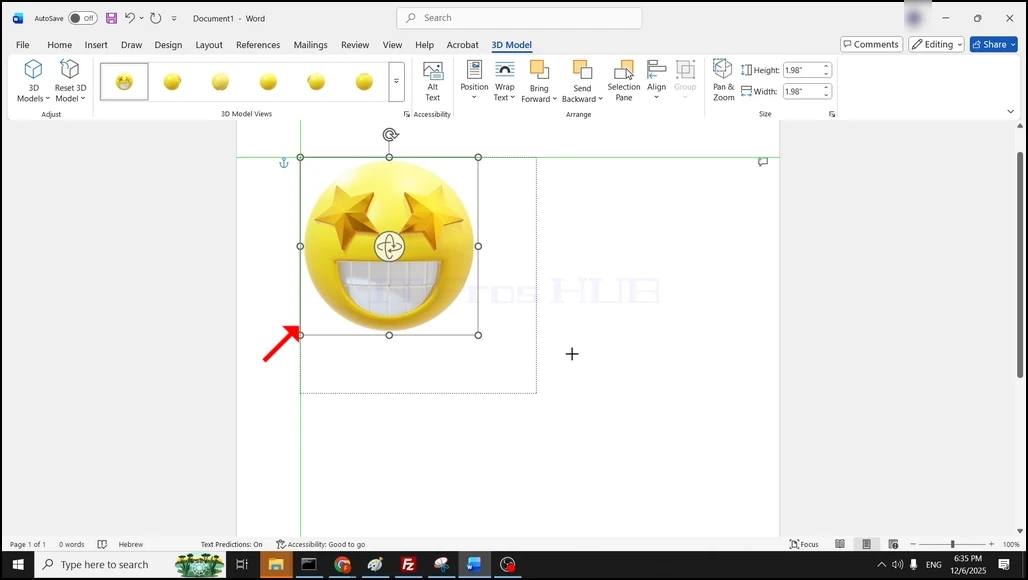
4. Modelul 3D este introdus acum în documentul verbal: