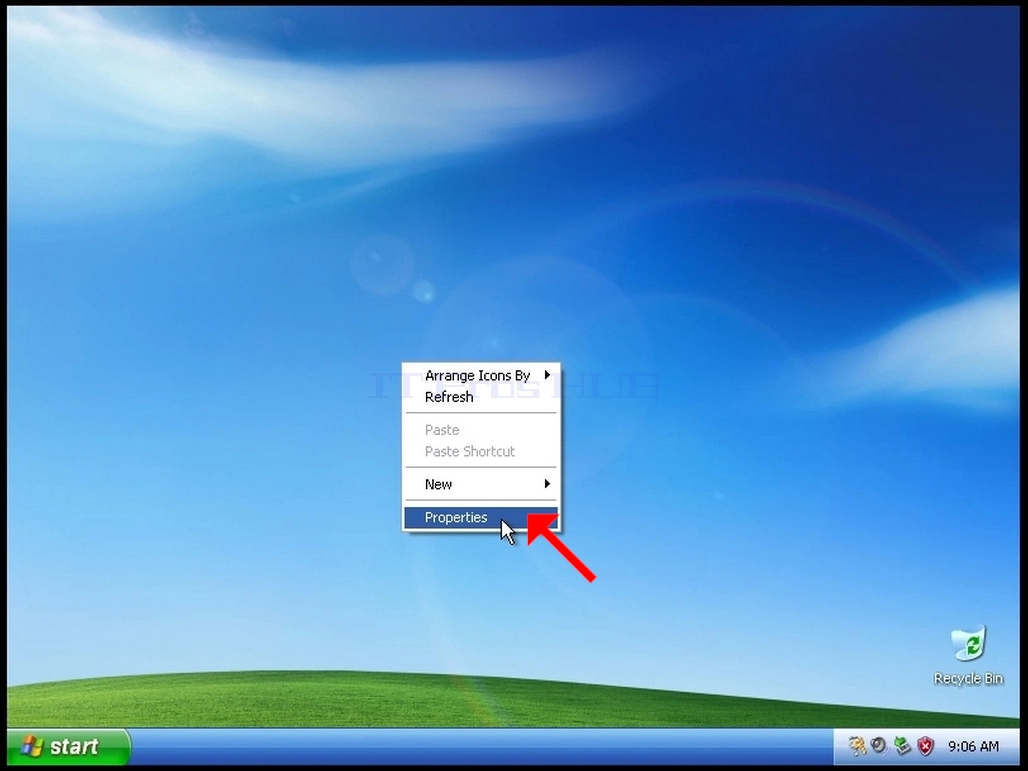
1. Faceţi clic dreapta pe un spaţiu gol pe fundal până când apare un meniu
2. În noul meniu uite pentru opțiunea Proprietăți și faceți clic pe ea și așteptați pentru fereastra Proprietăți Display să apară
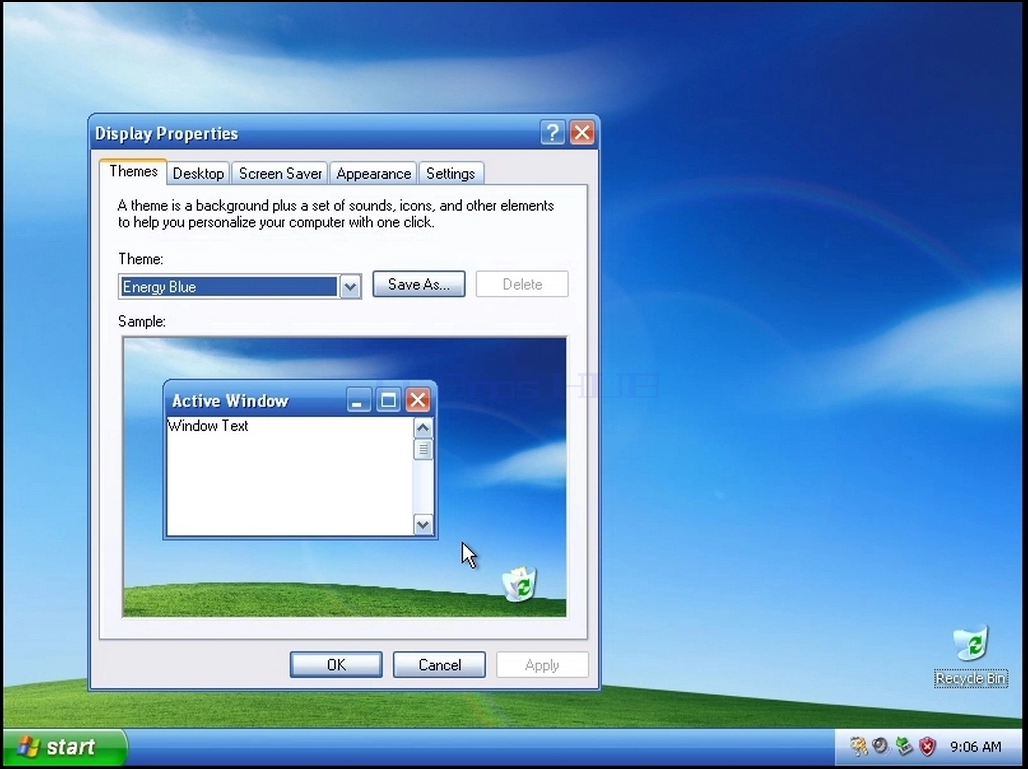
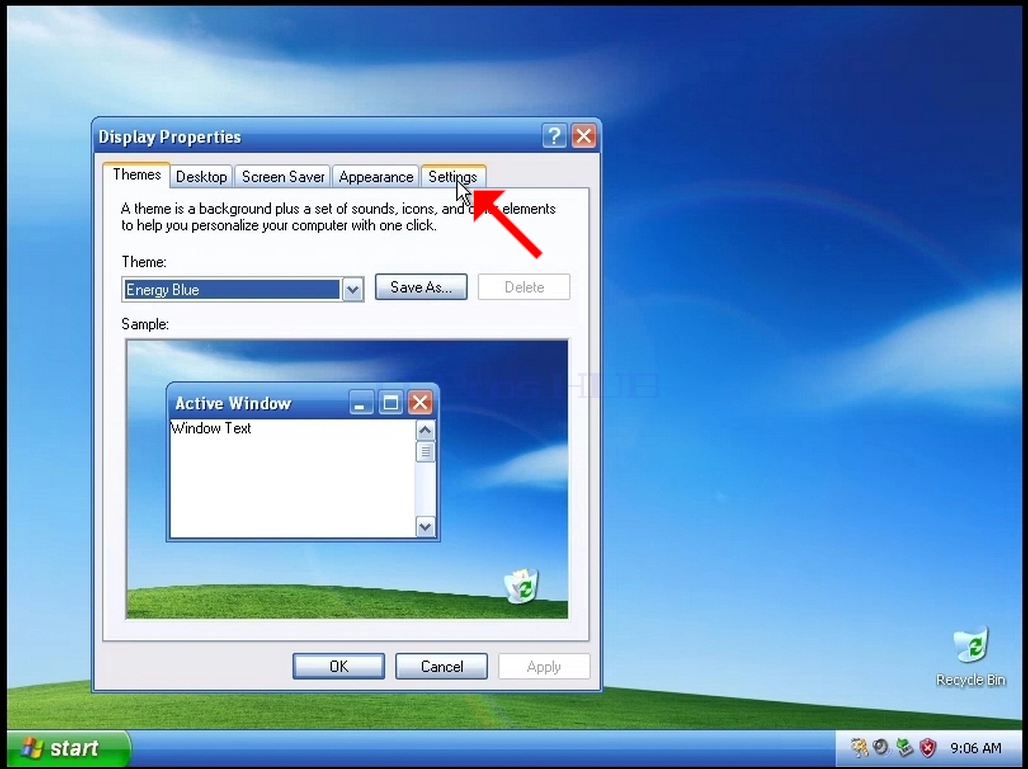
3. În fereastra Display Properties, căutați fila Setări și faceți clic pe ea
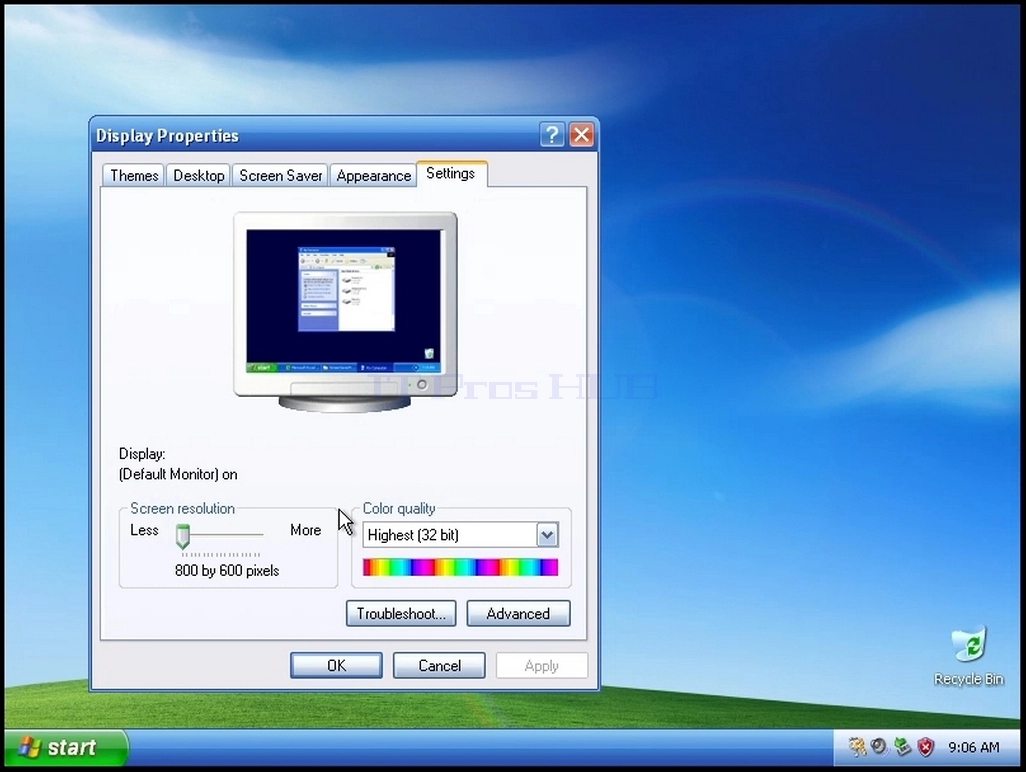
4. În fila Setări, Mutați butonul barei de diapozitive pentru a modifica valoarea de rezoluție curentă
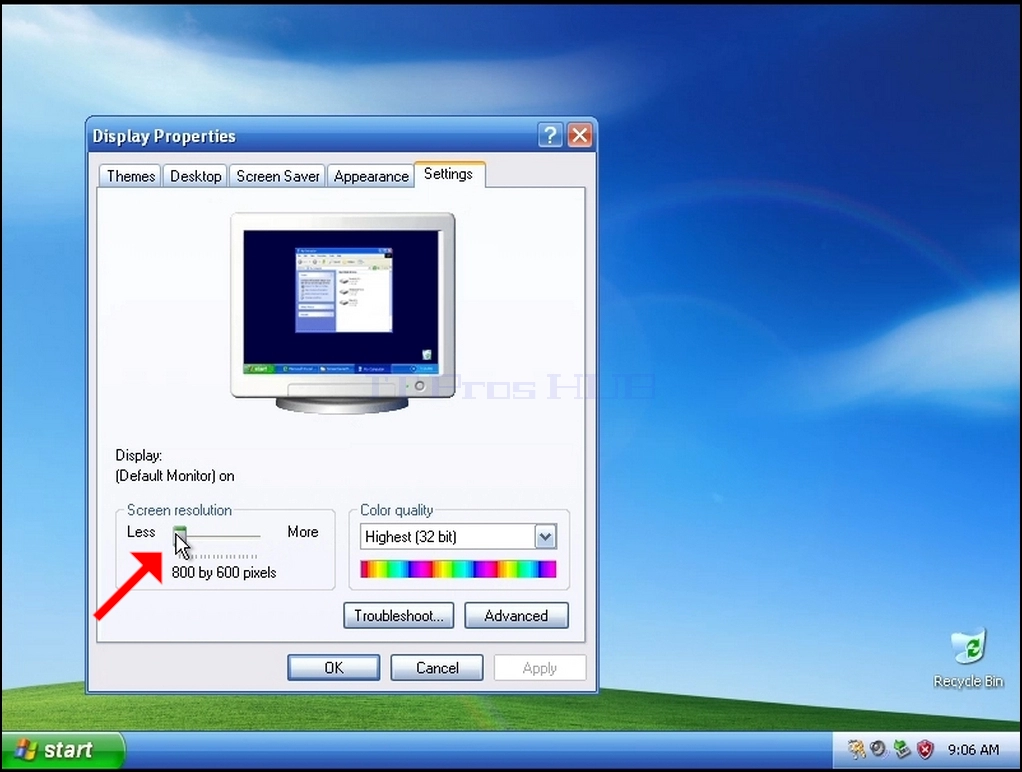
5. Din diferitele opțiuni de rezoluție, alege cea care se potrivește cel mai bine nevoilor dumneavoastră (În acest exemplu cel ales este 1024x768)
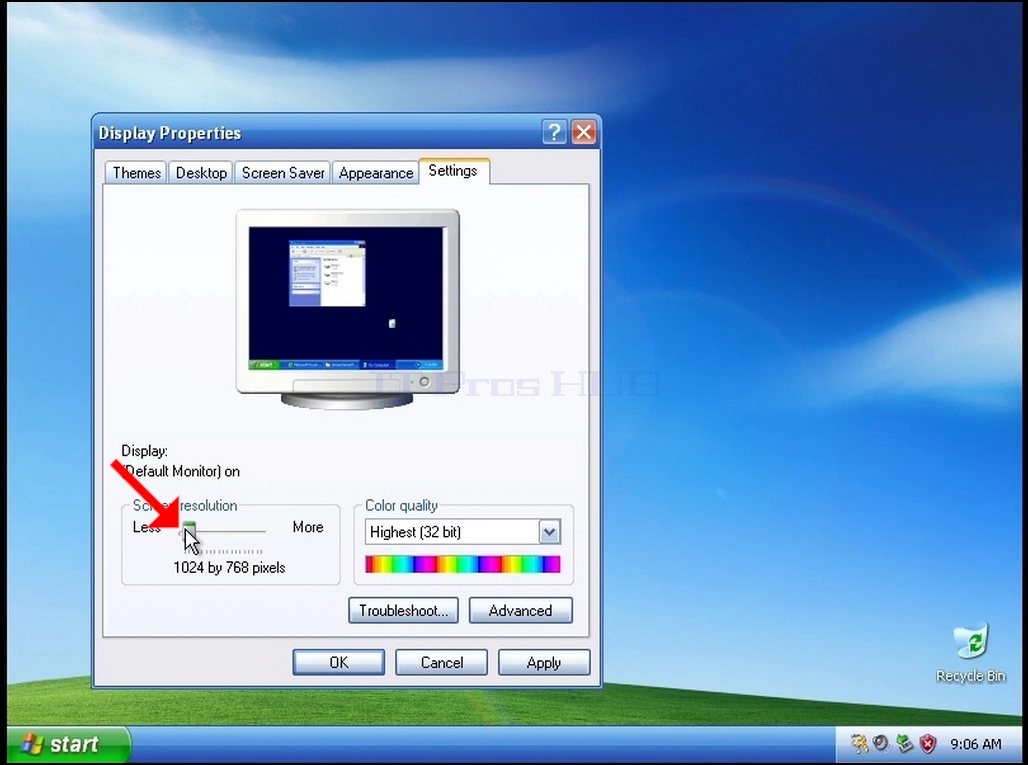
6. După alegerea noii setări de rezoluție Click Aplică.
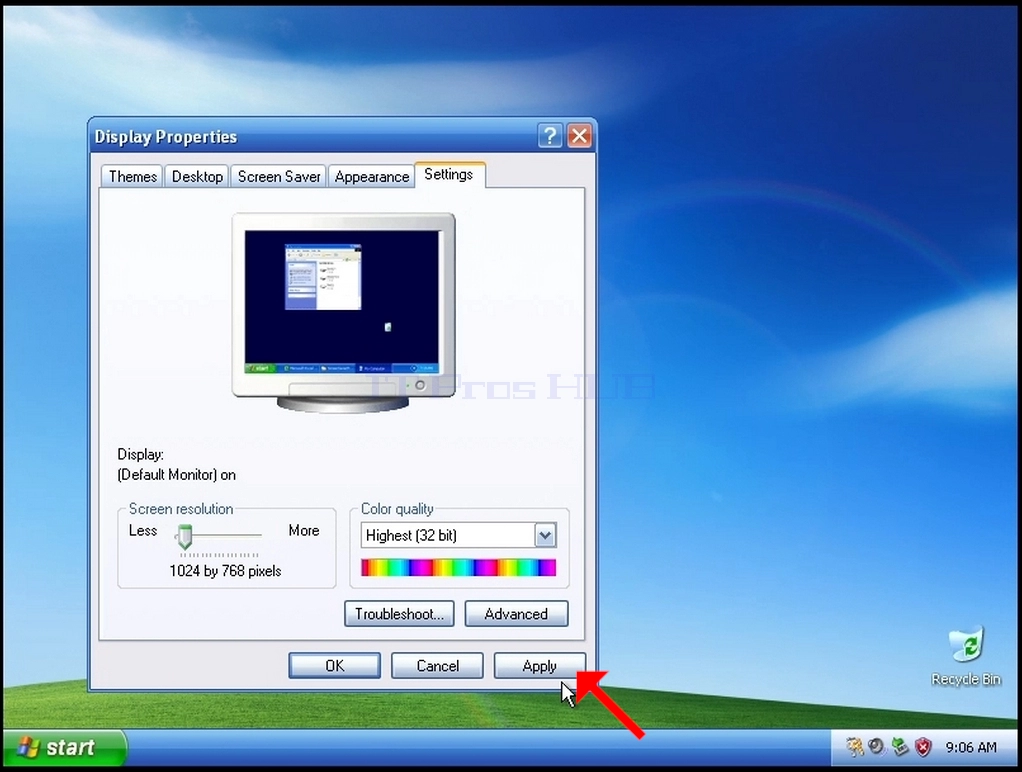
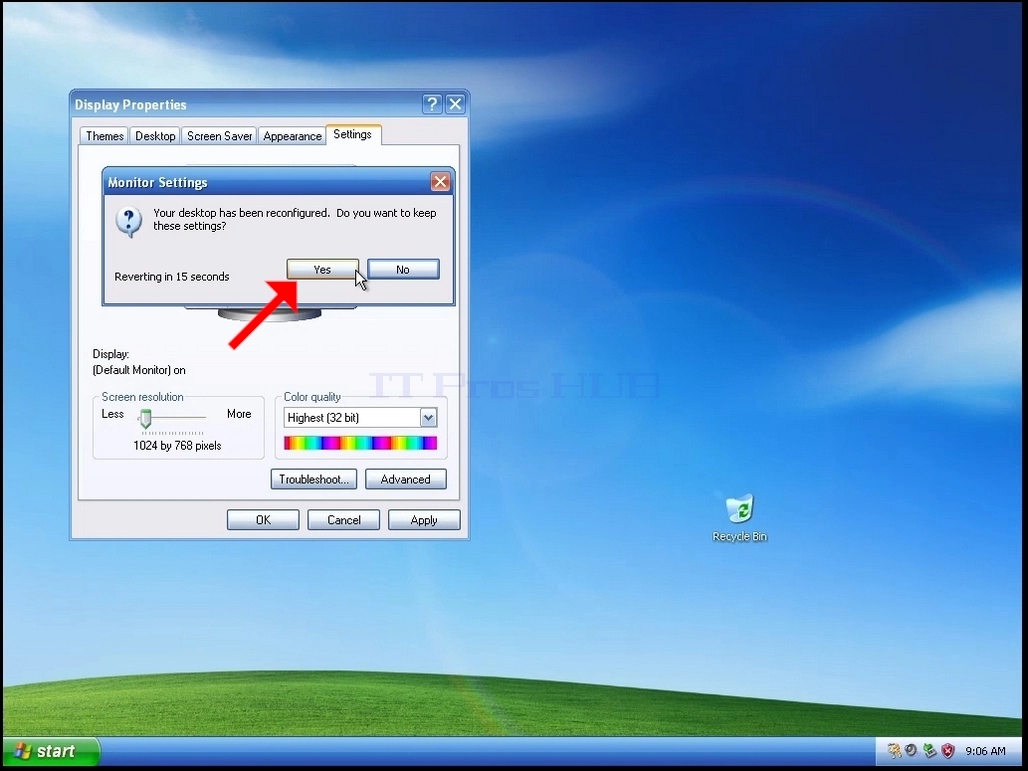
7. Windows vă va întreba dacă doriți să păstrați aceste setări de afișare sau să nu. Dacă o opțiune nu este aleasă într-o cantitate alocată de secunde, Windows va reveni la rezoluția configurată anterior. Acest lucru se face în cazul în care monitorul nu suportă rezoluția selectată, iar utilizatorul nu poate să vadă sau să vadă în prezent ieșirea video pentru a reveni manual rezoluția nou selectată.
Daca rezolutia nou alesa este compatibila cu monitorul, alege Yes Changes si da click pe ea.