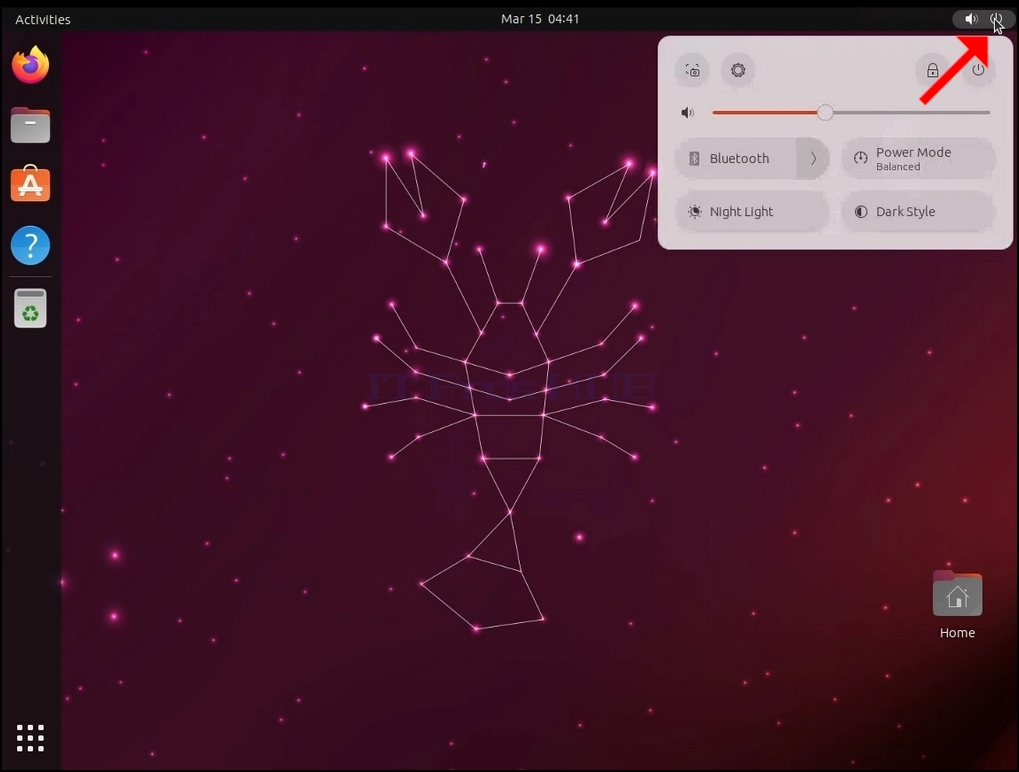
1. Ищите иконку On/Off на правом верхнем углу экрана нажмите на нее и дождитесь появления небольшого бокового меню.
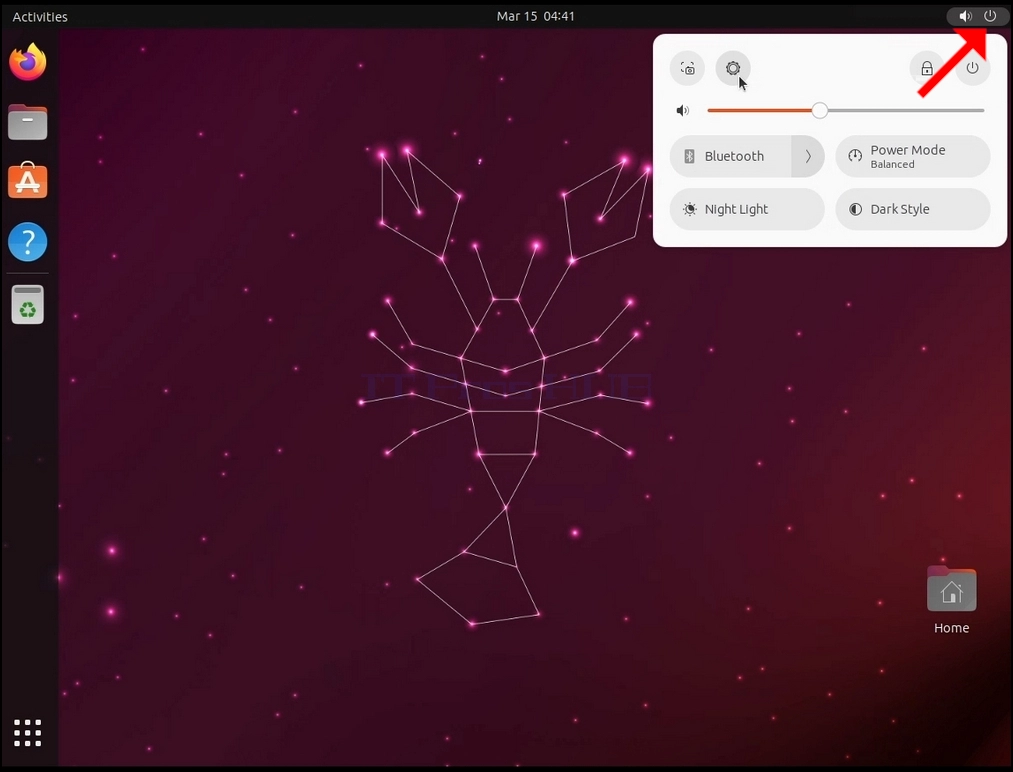
2. В небольшом боковом меню ищите значок колеса передач и нажмите его.
3. В новом окне Настройки, ищите Дисплейы и нажмите на него
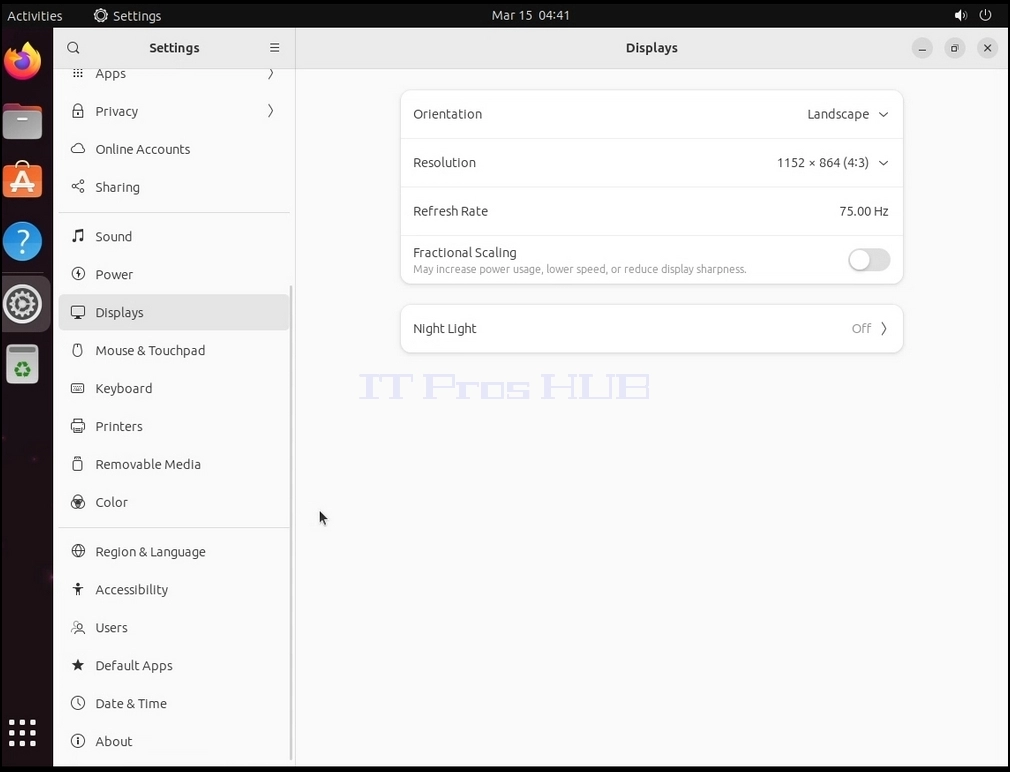
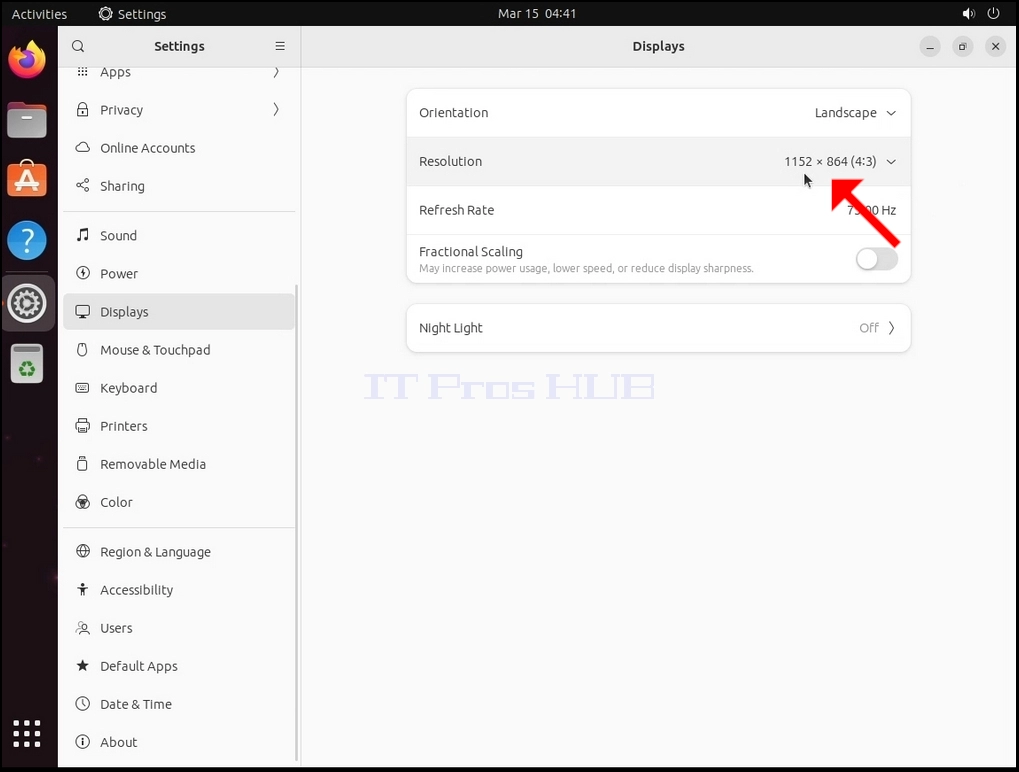
4. Под дисплеями, справа от окна, ищите Разрешение
5. Нажмите на текущую настройку разрешения, чтобы расширить выпадающее меню и увидеть доступные решения для выбора.
6. Из различных вариантов разрешения выберите один из лучших удовлетворить ваши потребности, нажав на него (В этом примере выбранный 1024x768)
7. Нажмите кнопку Применить
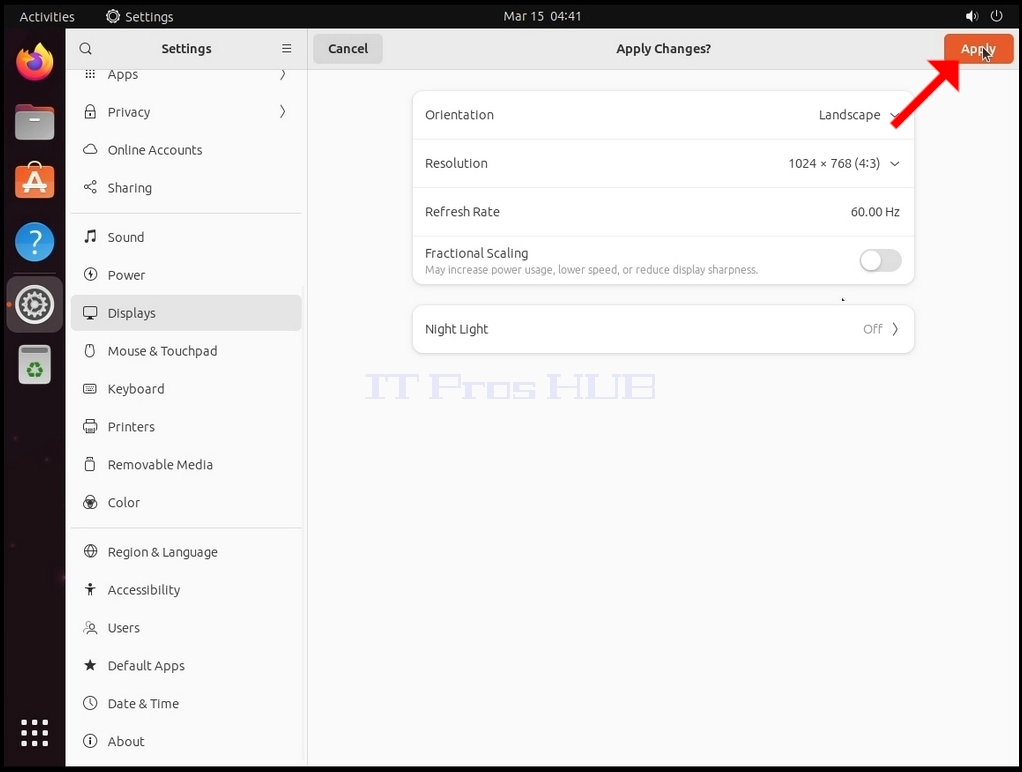
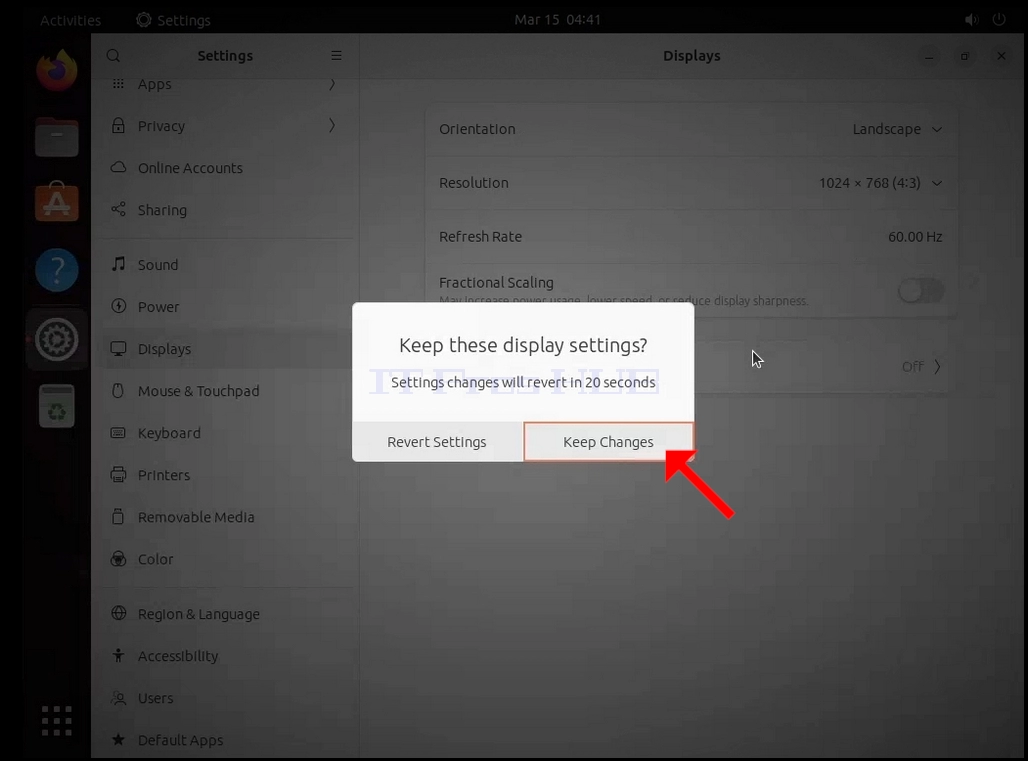
8. После выбора новой настройки разрешения, Ubuntu спросит вас, хотите ли вы сохранить изменения или отменить их. Если опция не выбрана за выделенное количество секунд, Ubuntu вернется к ранее настроенному решению. Это делается в случае, если монитор не поддерживает выбранное разрешение, и пользователь не может увидеть или увидеть в настоящее время вывод видео, чтобы вручную вернуть вновь выбранное разрешение.
Если новое решение совместимо с монитором, выберите Сохранить изменения и нажмите на него.