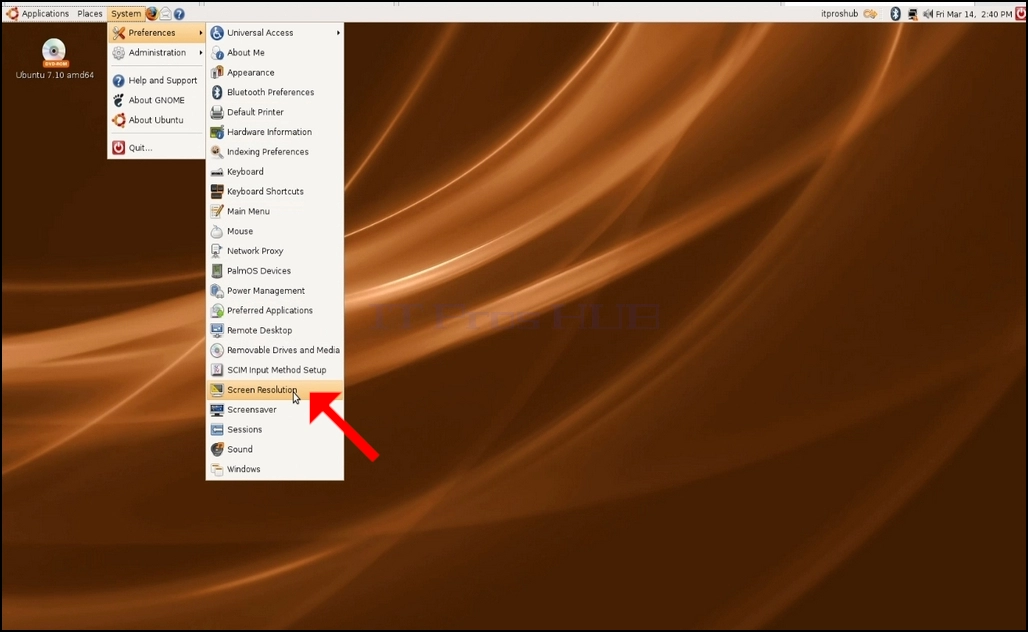
1. V hornej lište, kliknite na systém a potom v novom drop-down menu, kliknite
Preferencie, potom kliknite na tlačidlo Rozlíšenie obrazovky
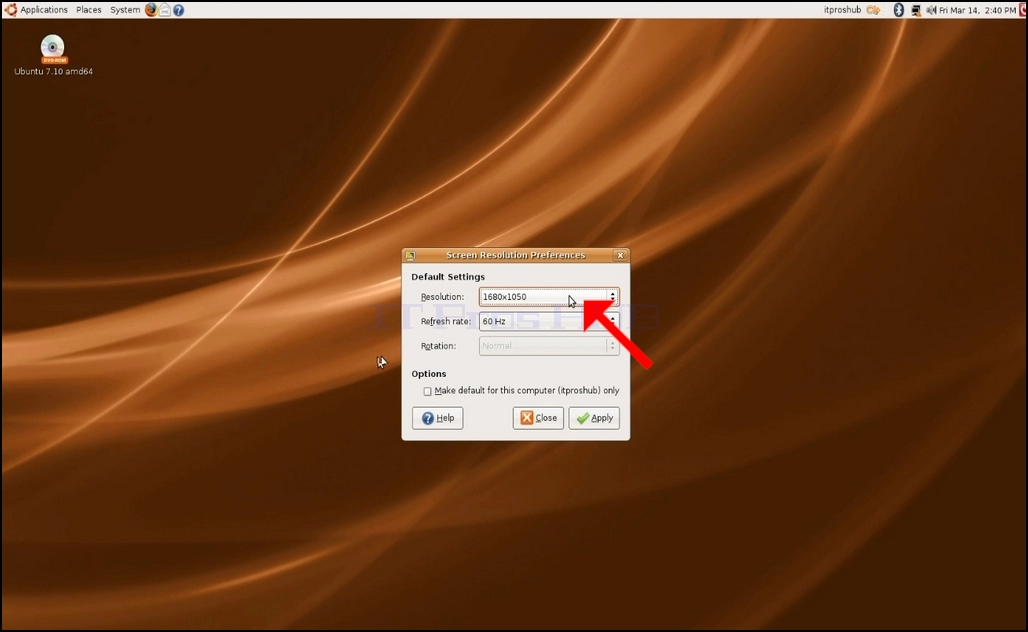
2. V novootvorenom okne Preferencie rozlíšenia obrazovky, pozrite sa na rozlíšenie.
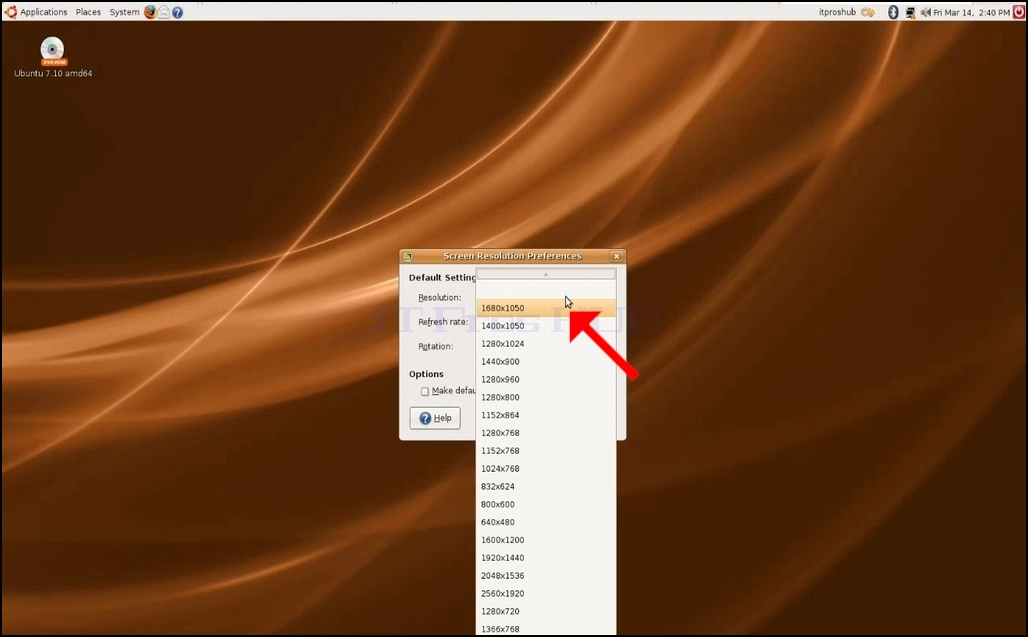
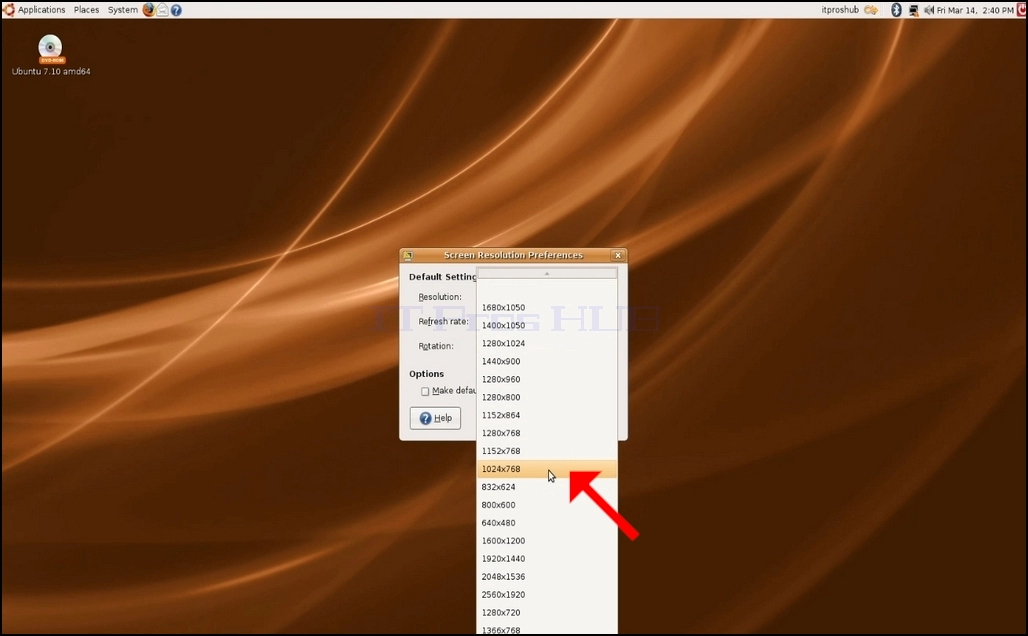
4. Z rôznych možností rozlíšenia vyberte ten, ktorý najlepšie vyhovuje vašim potrebám kliknutím ľavým tlačidlom myši (V tomto príklade je zvolený 1024x768)
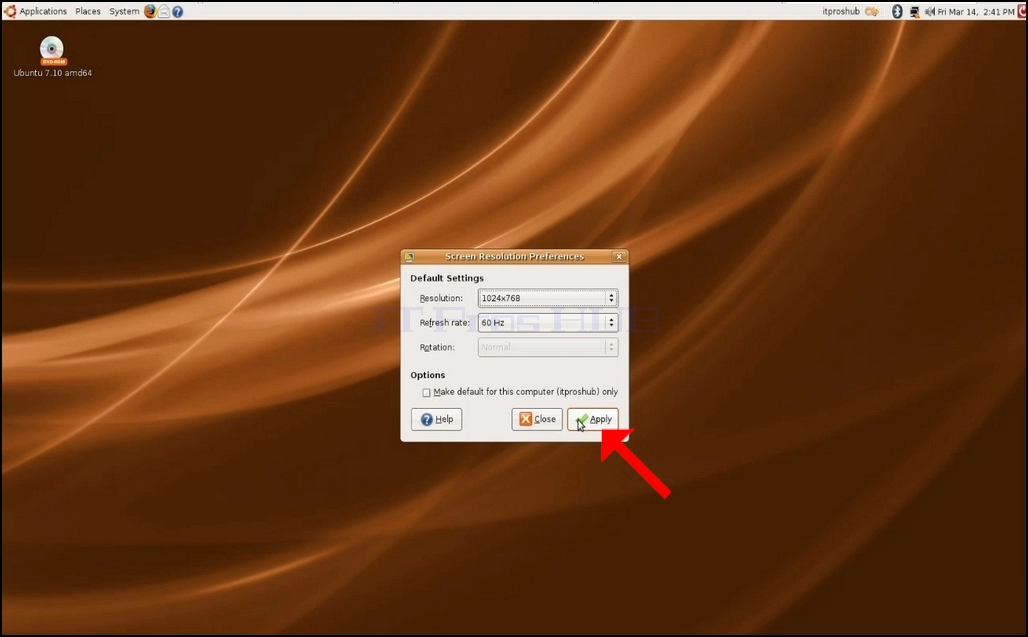
5. Kliknite na tlačidlo Použiť
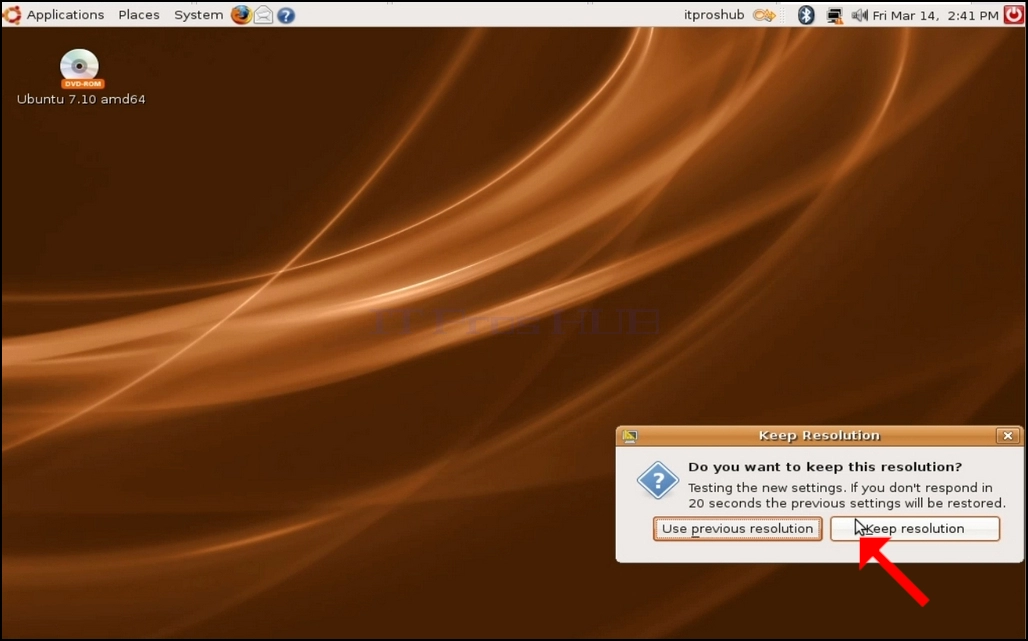
6. Po výbere nového nastavenia rozlíšenia sa vás Ubuntu spýta, či chcete zachovať rozlíšenie alebo použiť predchádzajúce rozlíšenie. Ak sa voľba nevyberie v rámci prideleného počtu sekúnd, Ubuntu sa vráti späť do predtým nakonfigurovaného rozlíšenia. Toto sa vykonáva v prípade, že monitor nepodporuje vybrané rozlíšenie a používateľ nie je schopný vidieť alebo vidieť aktuálny video výstup manuálne vrátiť novo zvolené rozlíšenie.
Ak je novo zvolené rozlíšenie kompatibilné s monitorom, zvoľte Keep Changes a kliknite naň.