



- Detaily
- Napísal: IT Pro
- Kategória: How to Articles
- Návštevy: 5990
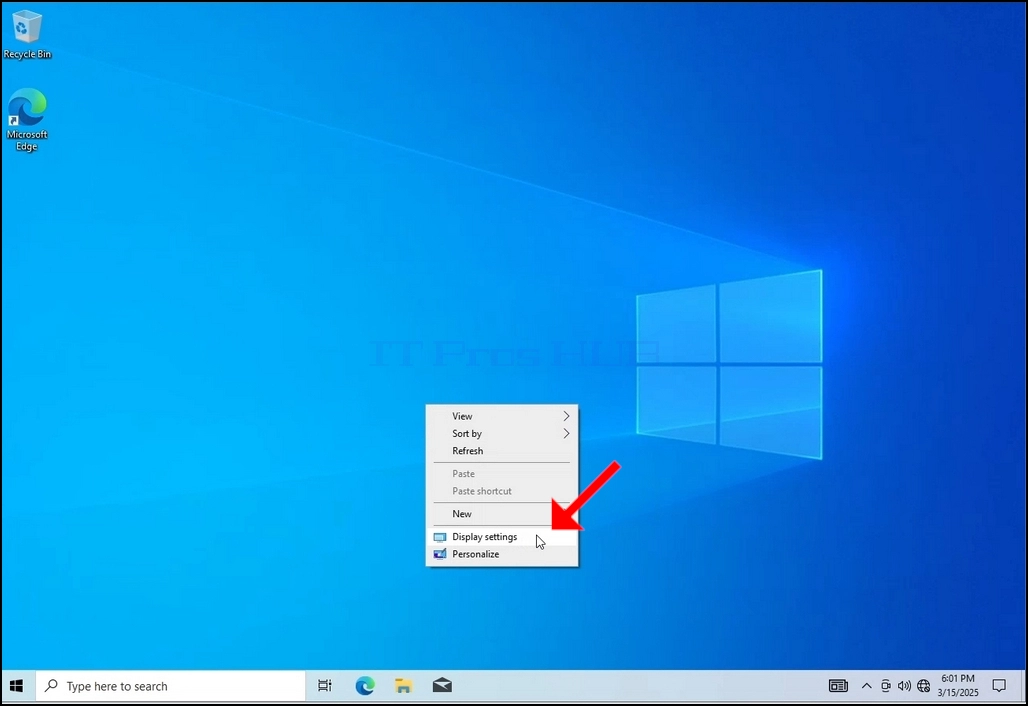
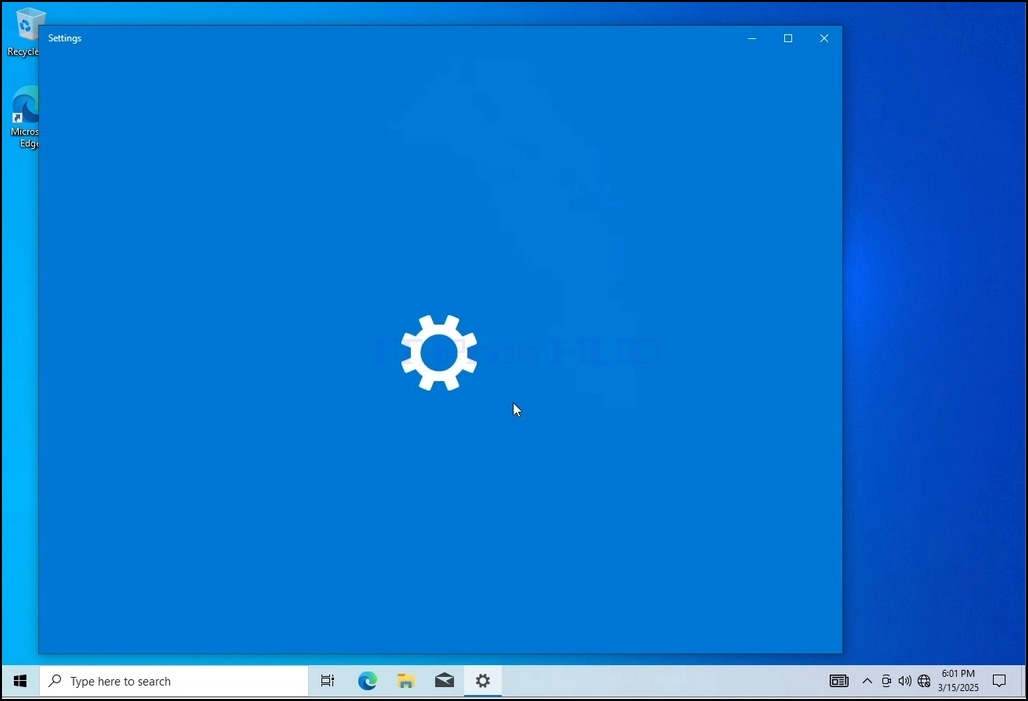
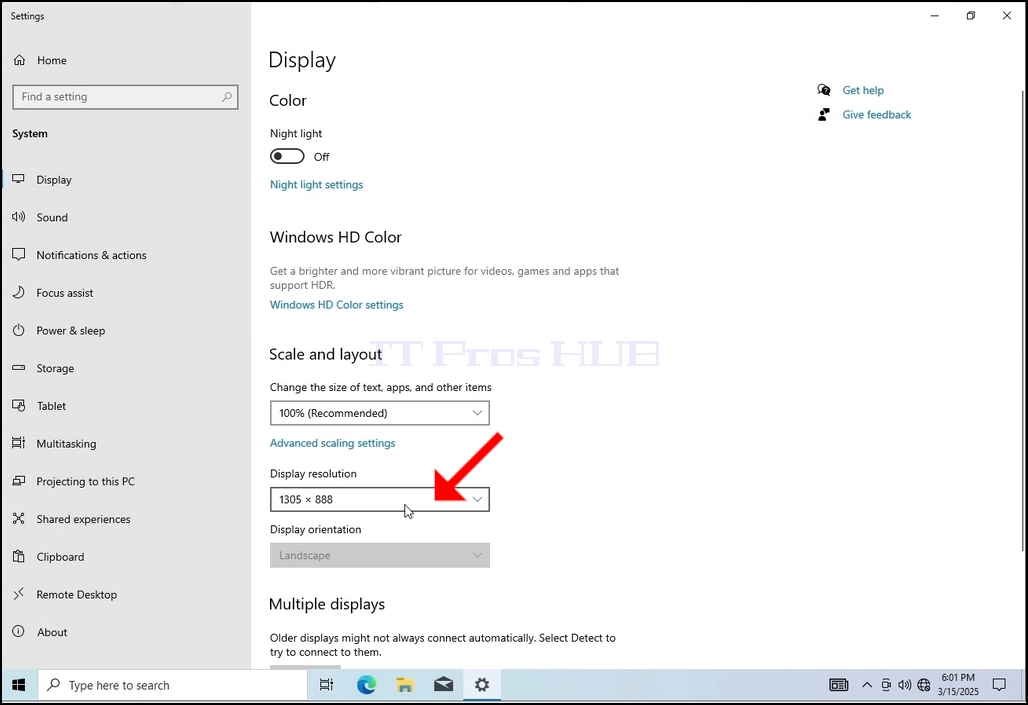
3. V okne Nastavenie pod systémom > Zobrazenie možností, pozrite si možnosť Rozlíšenie zobrazenia
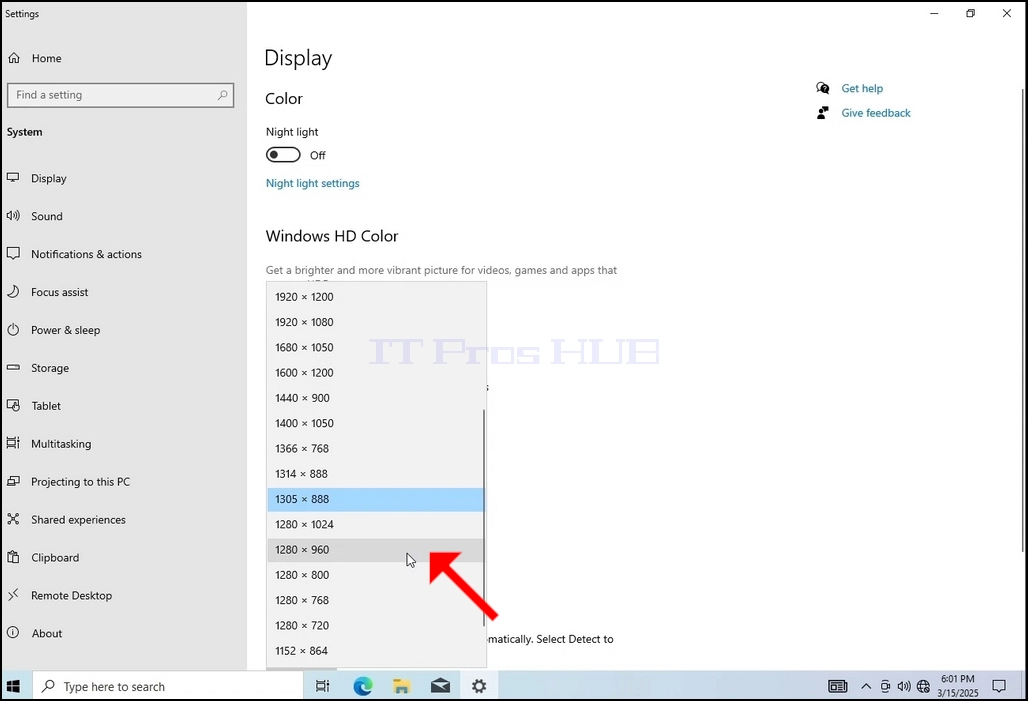
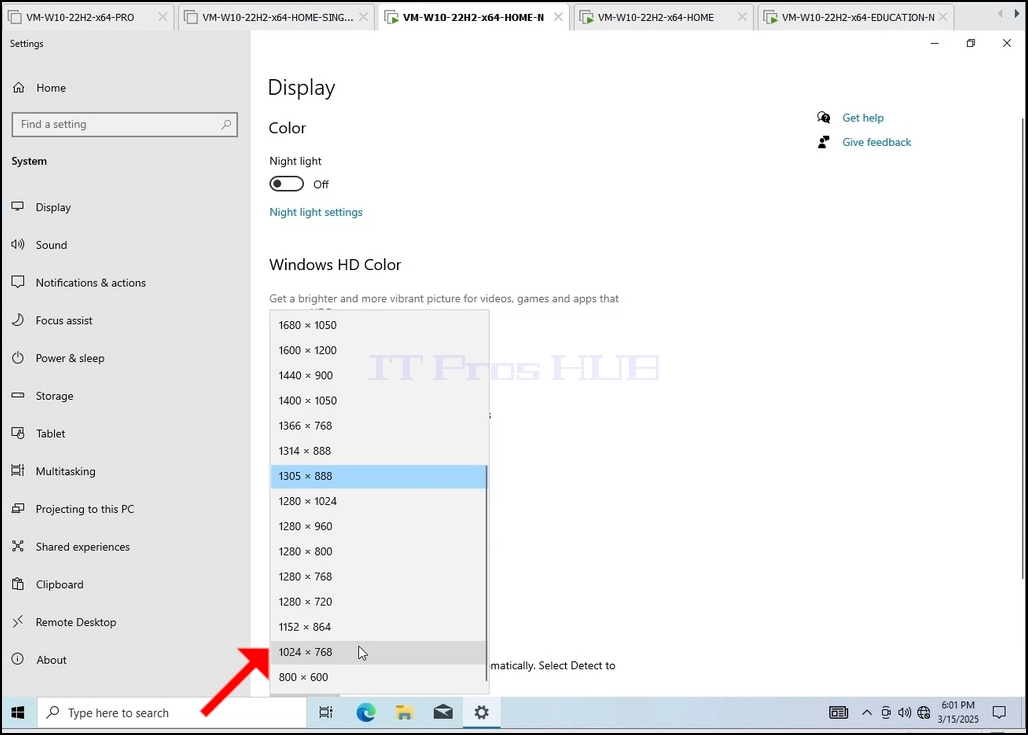
5. Z rôznych možností rozlíšenia, vybrať jeden najlepšie vyhovuje vašim potrebám ľavým kliknutím na to (V tomto príklade vybraný je 1024x768)
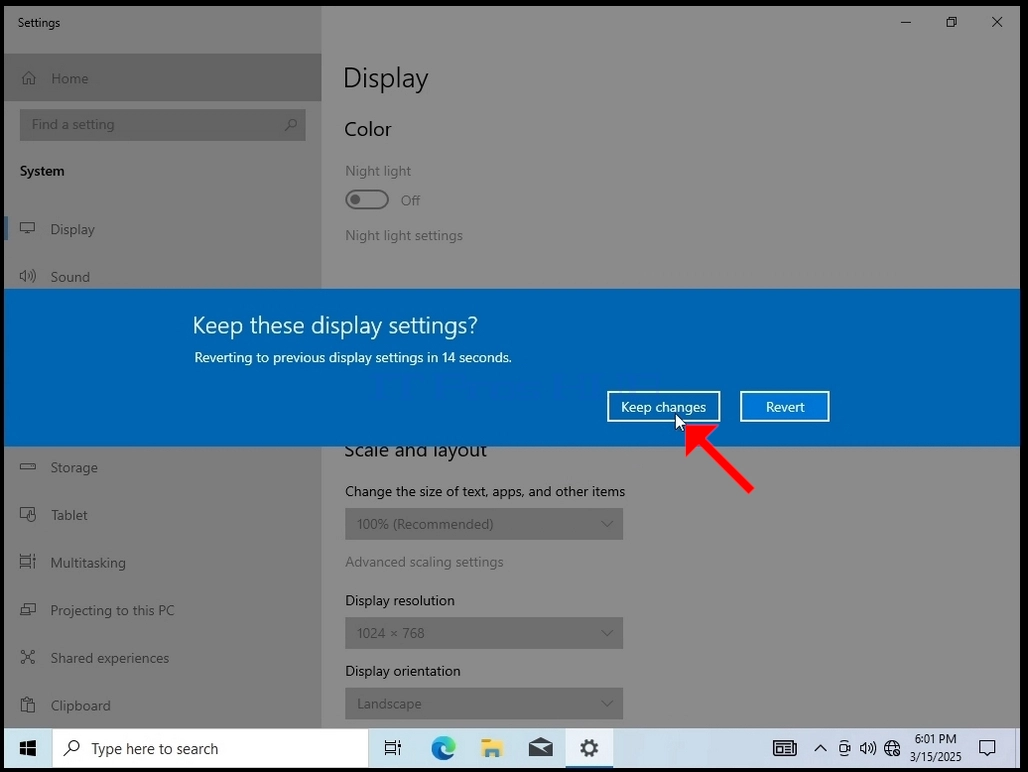
6. Po výbere nového nastavenia rozlíšenia sa vás Windows spýta, či chcete zachovať zmeny alebo ich vrátiť. Ak sa voľba nevyberie v pridelenom množstve sekúnd, Windows sa vráti späť do predtým nakonfigurovaného rozlíšenia. To sa robí v prípade, že monitor nepodporuje vybrané rozlíšenie a používateľ nie je schopný vidieť alebo vidieť v súčasnosti video výstup, aby ručne vrátiť novo zvolené rozlíšenie.
Ak je novo zvolené rozlíšenie kompatibilné s monitorom, zvoľte Keep Changes a kliknite naň.
- Detaily
- Napísal: IT Pro
- Kategória: How to Articles
- Návštevy: 6462
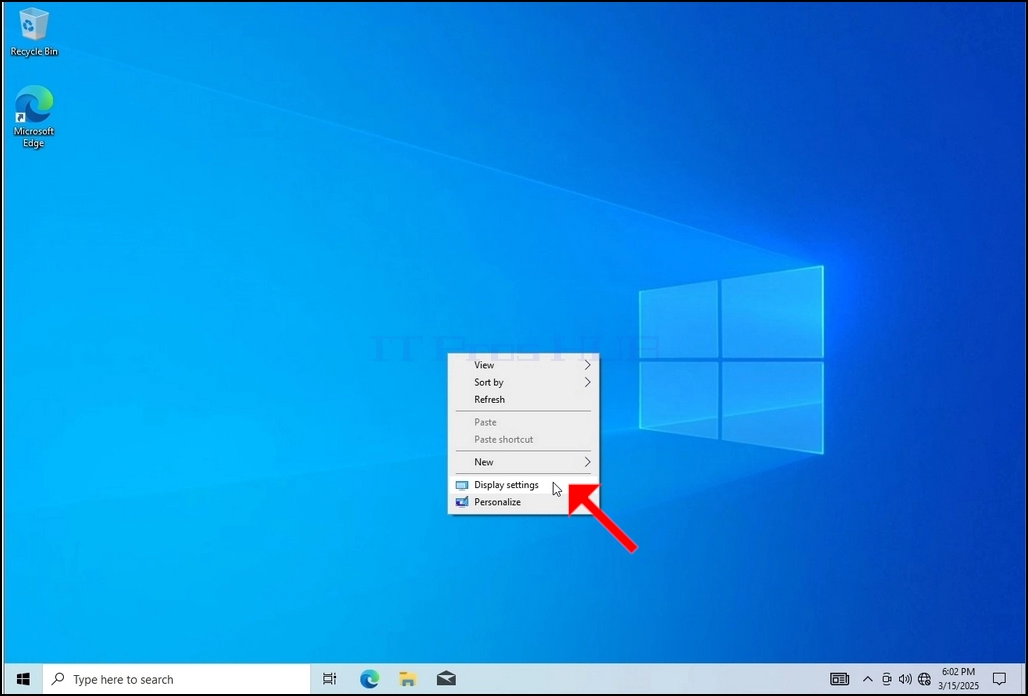
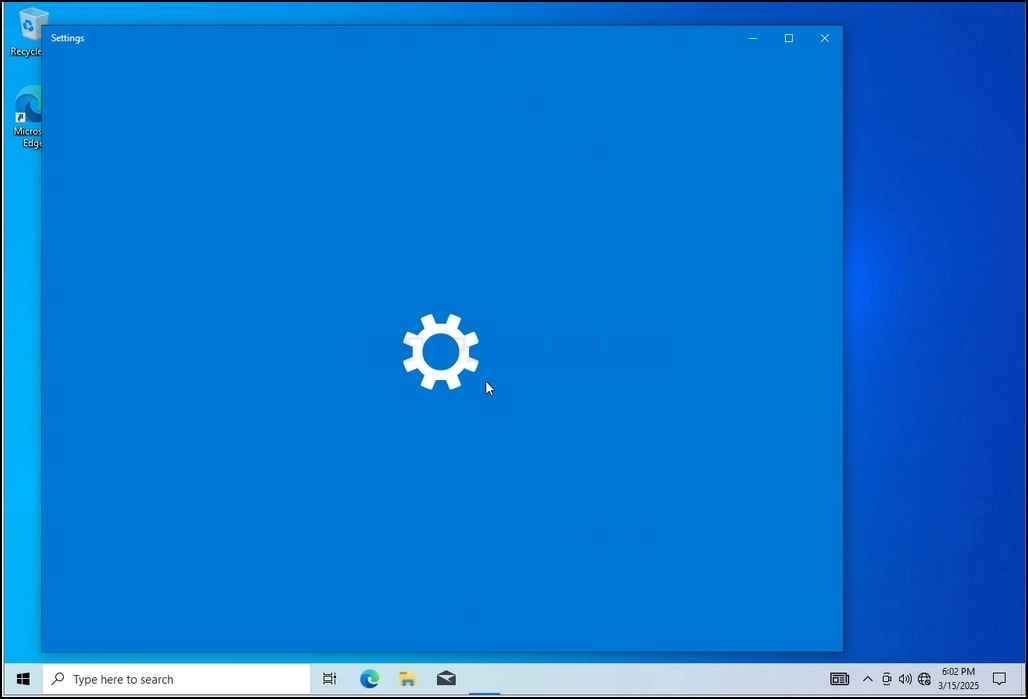
3. V okne Nastavenie pod systémom > Zobrazenie možností, pozrite si možnosť Rozlíšenie zobrazenia
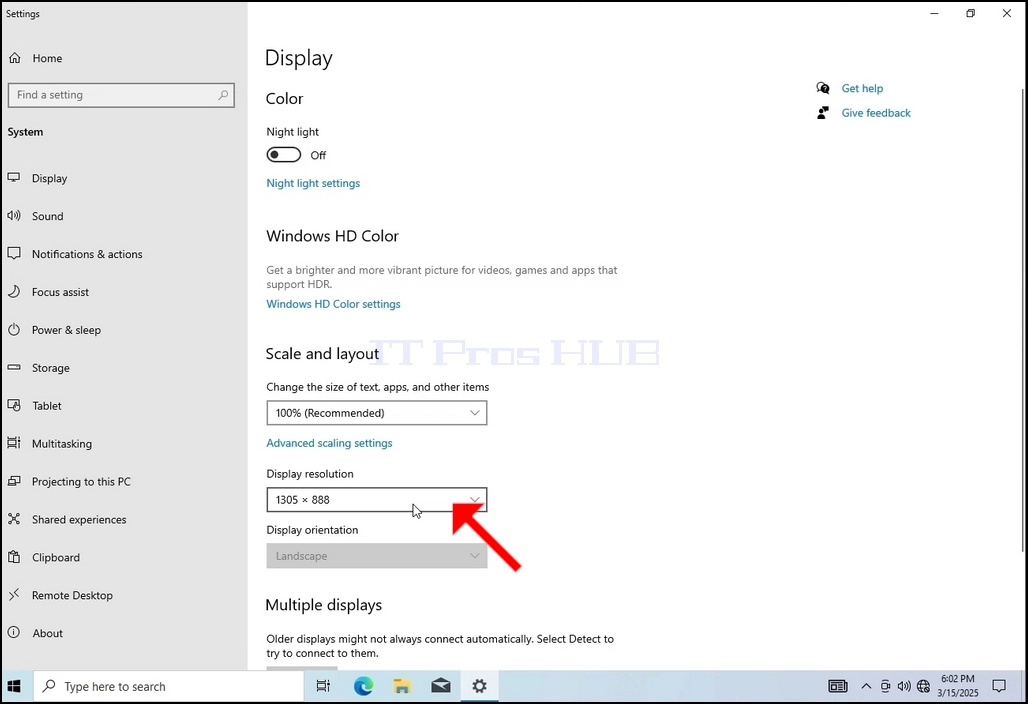
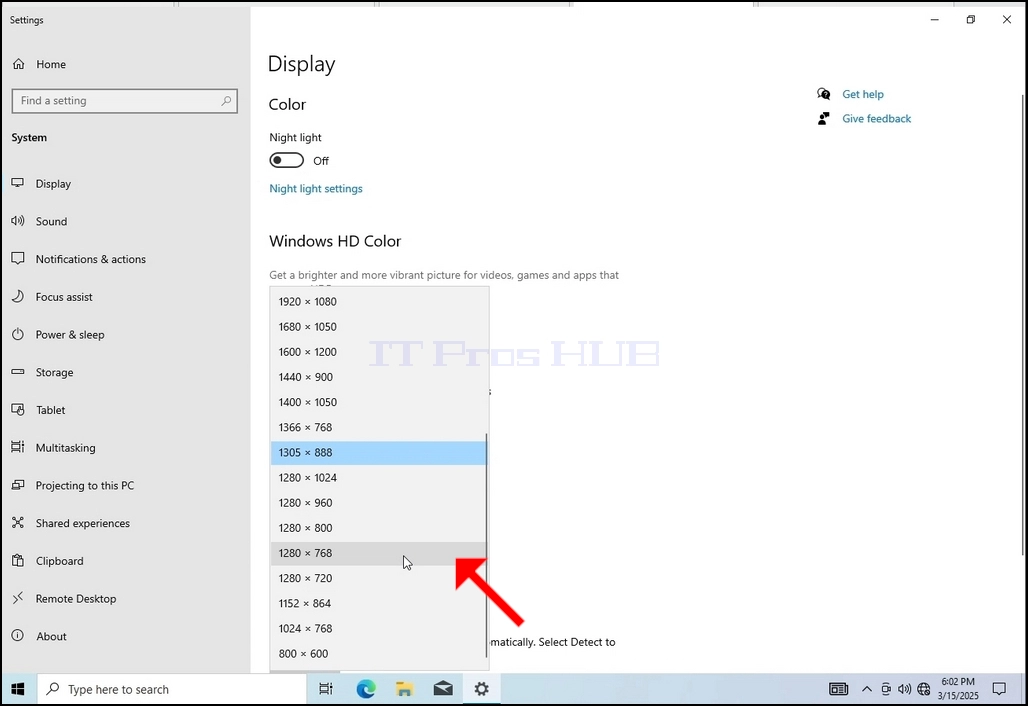
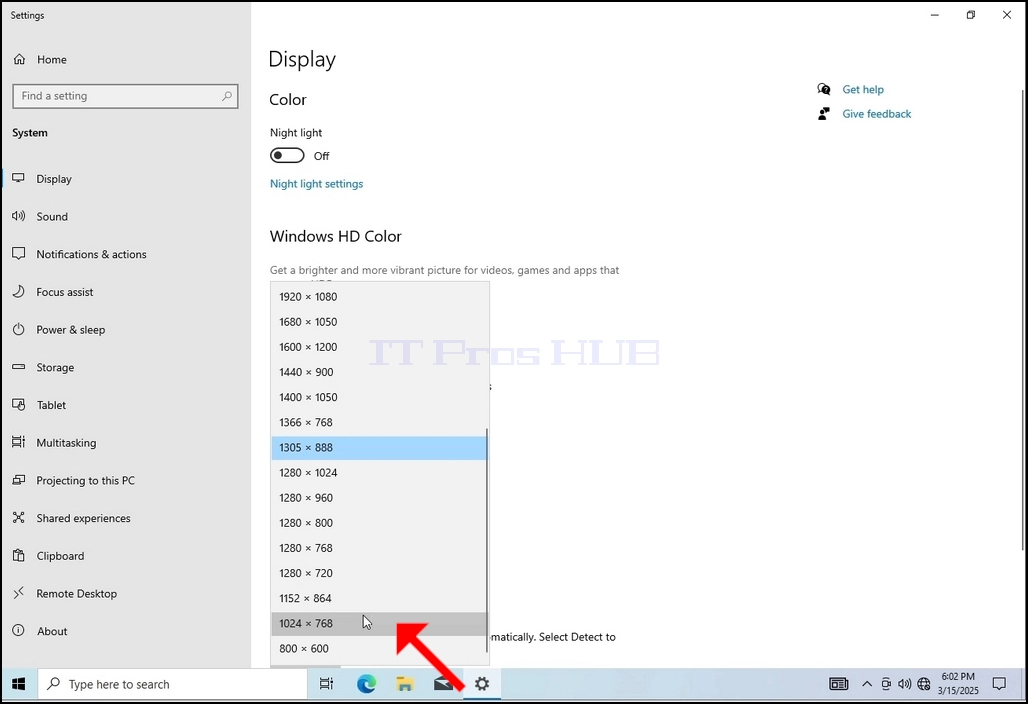
5. Z rôznych možností rozlíšenia, vybrať jeden najlepšie vyhovuje vašim potrebám ľavým kliknutím na to (V tomto príklade vybraný je 1024x768)
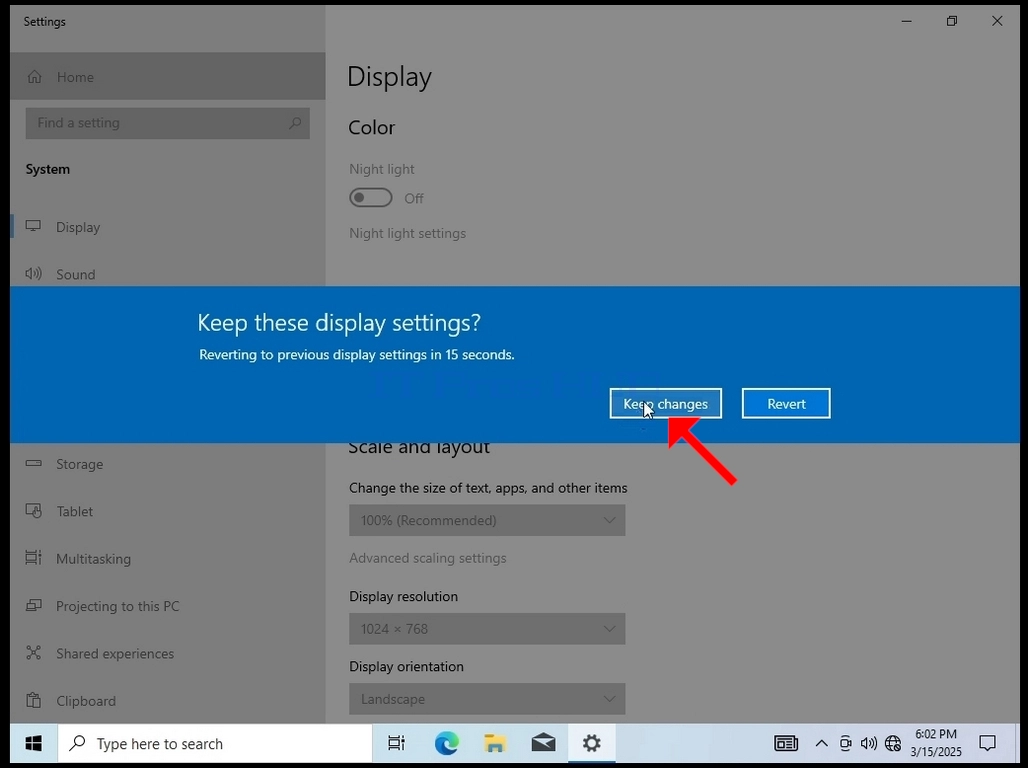
6. Po výbere nového nastavenia rozlíšenia sa vás Windows spýta, či chcete zachovať zmeny alebo ich vrátiť. Ak sa voľba nevyberie v pridelenom množstve sekúnd, Windows sa vráti späť do predtým nakonfigurovaného rozlíšenia. To sa robí v prípade, že monitor nepodporuje vybrané rozlíšenie a používateľ nie je schopný vidieť alebo vidieť v súčasnosti video výstup, aby ručne vrátiť novo zvolené rozlíšenie.
Ak je novo zvolené rozlíšenie kompatibilné s monitorom, zvoľte Keep Changes a kliknite naň.
- Detaily
- Napísal: IT Pro
- Kategória: How to Articles
- Návštevy: 6804
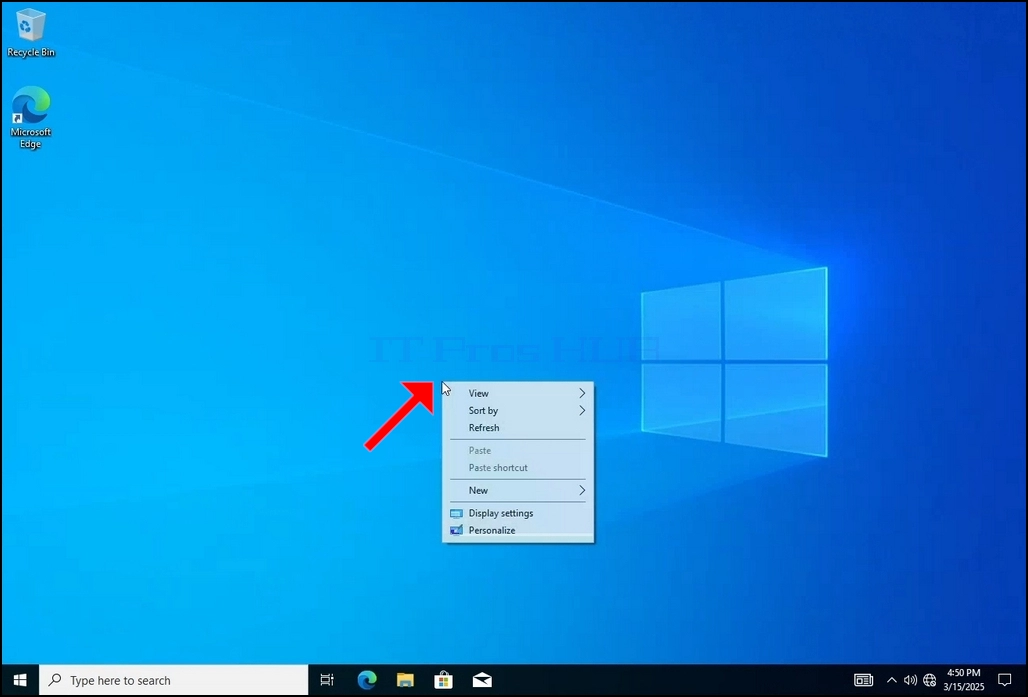
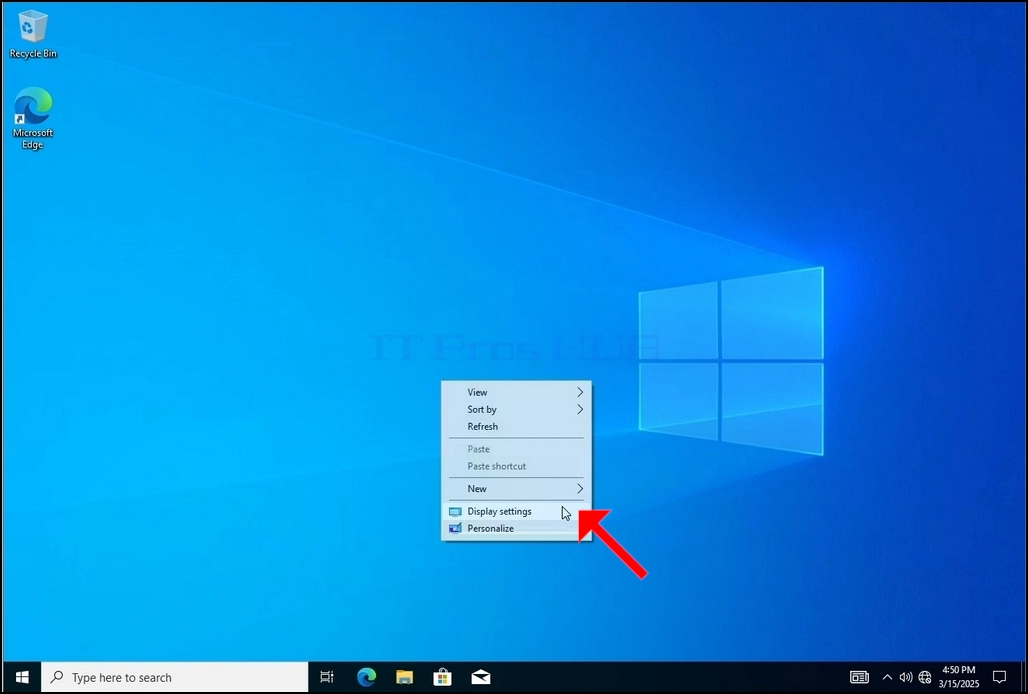
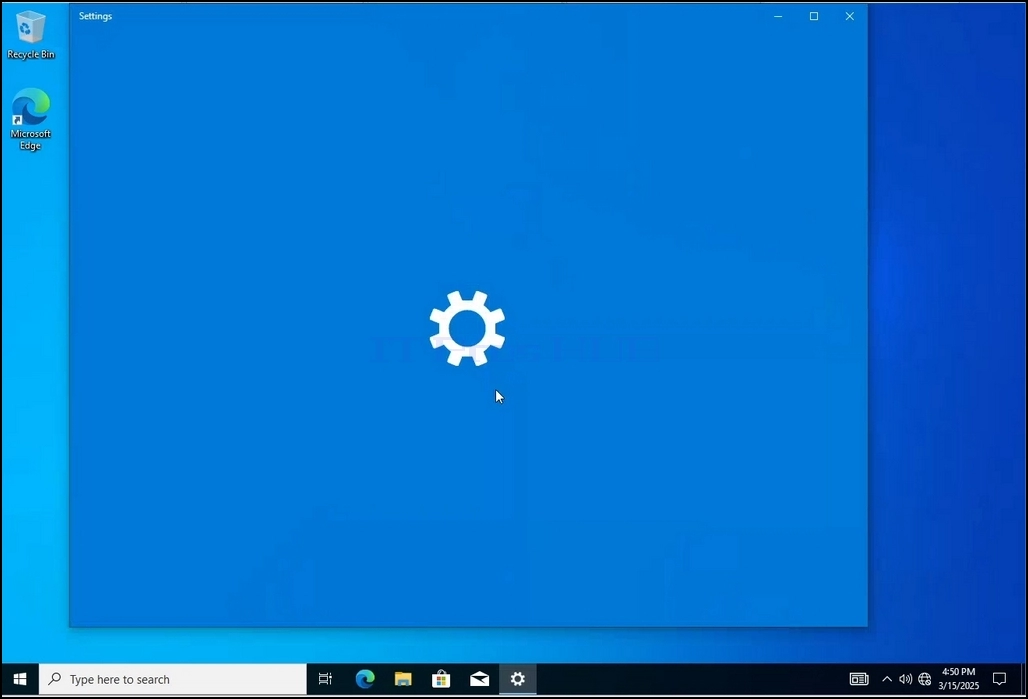
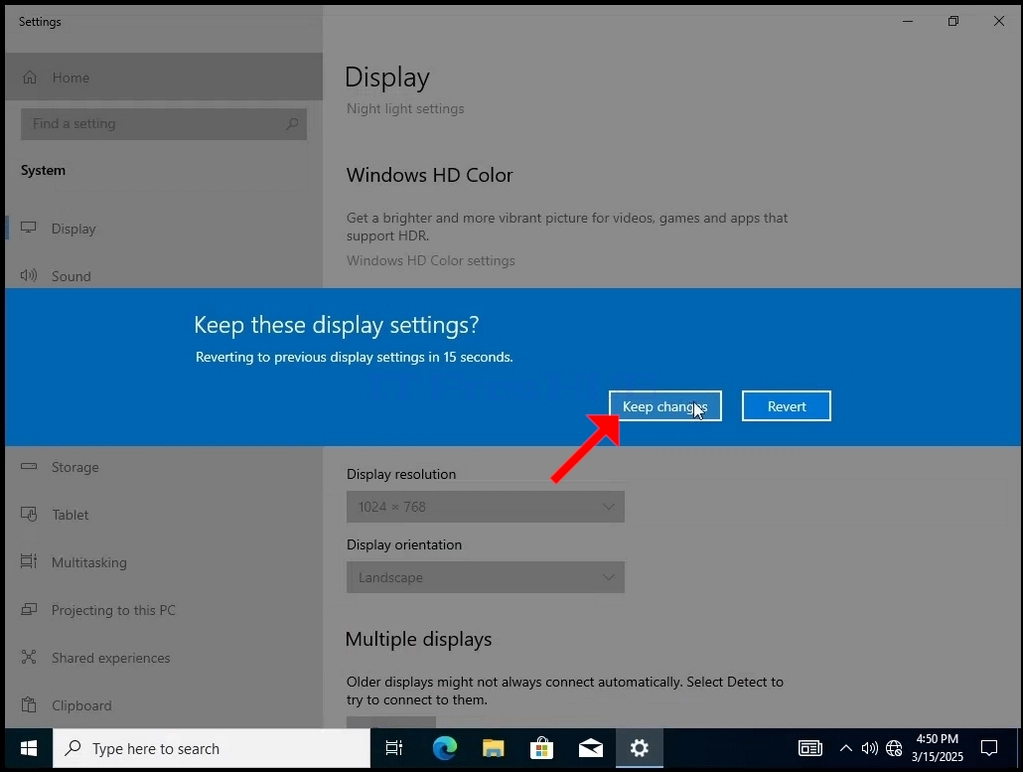
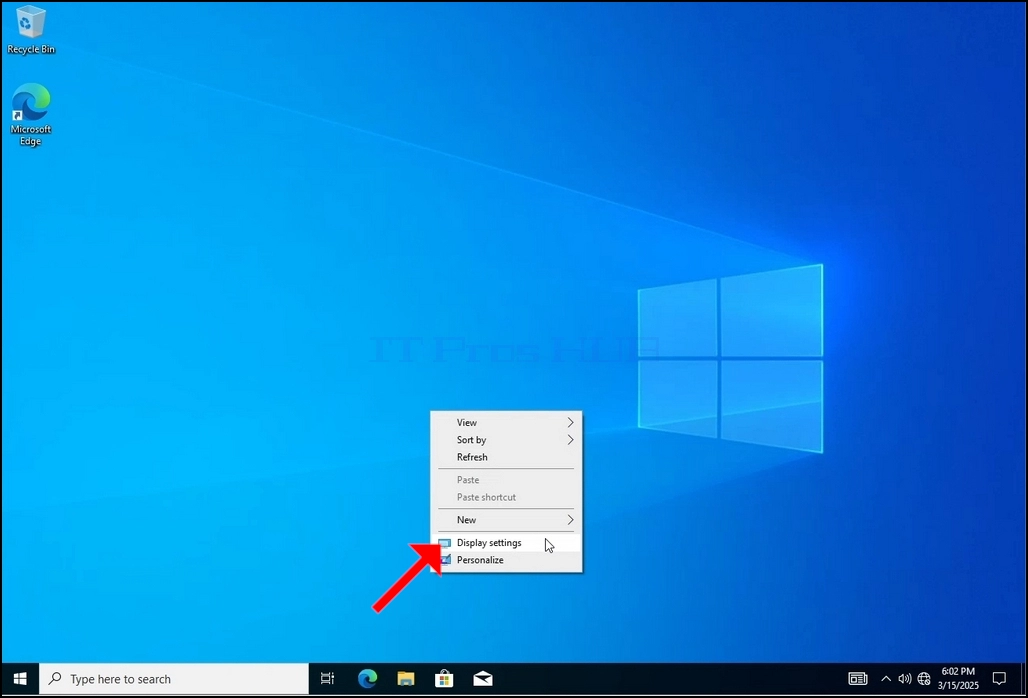
3. V okne Nastavenie pod systémom > Zobrazenie možností, pozrite si možnosť Rozlíšenie zobrazenia
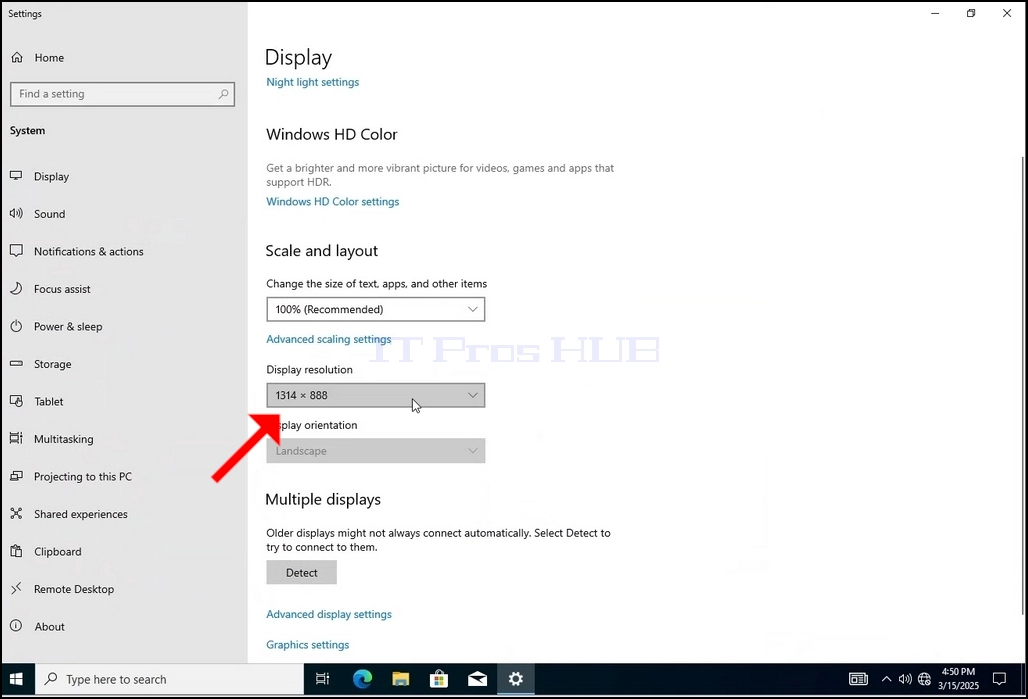
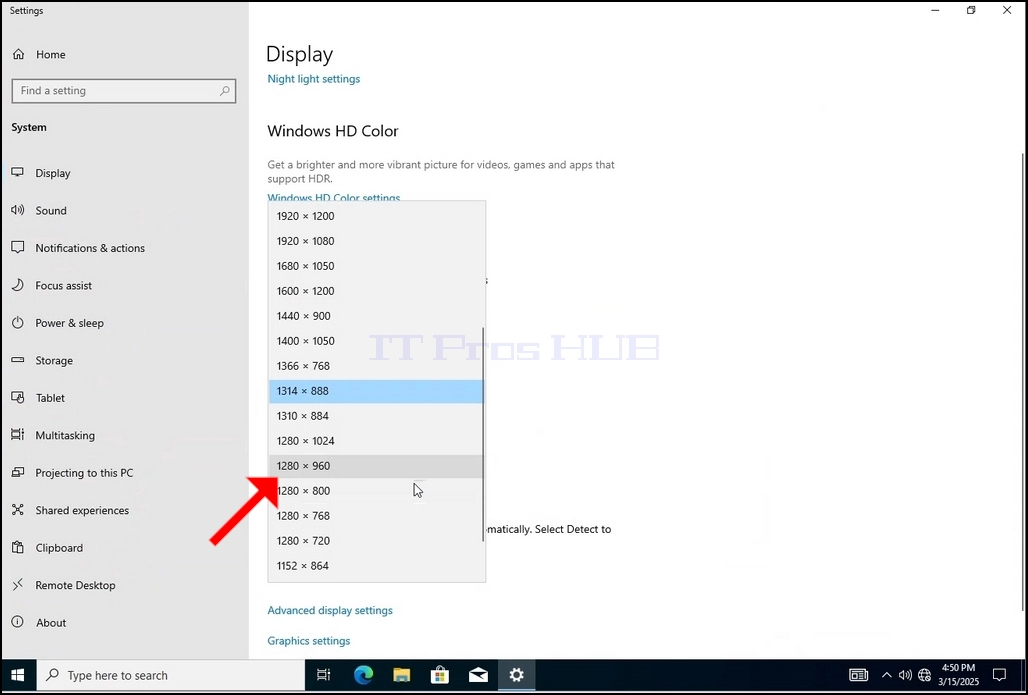
5. Z rôznych možností rozlíšenia, vybrať jeden najlepšie vyhovuje vašim potrebám ľavým kliknutím na to (V tomto príklade vybraný je 1024x768)
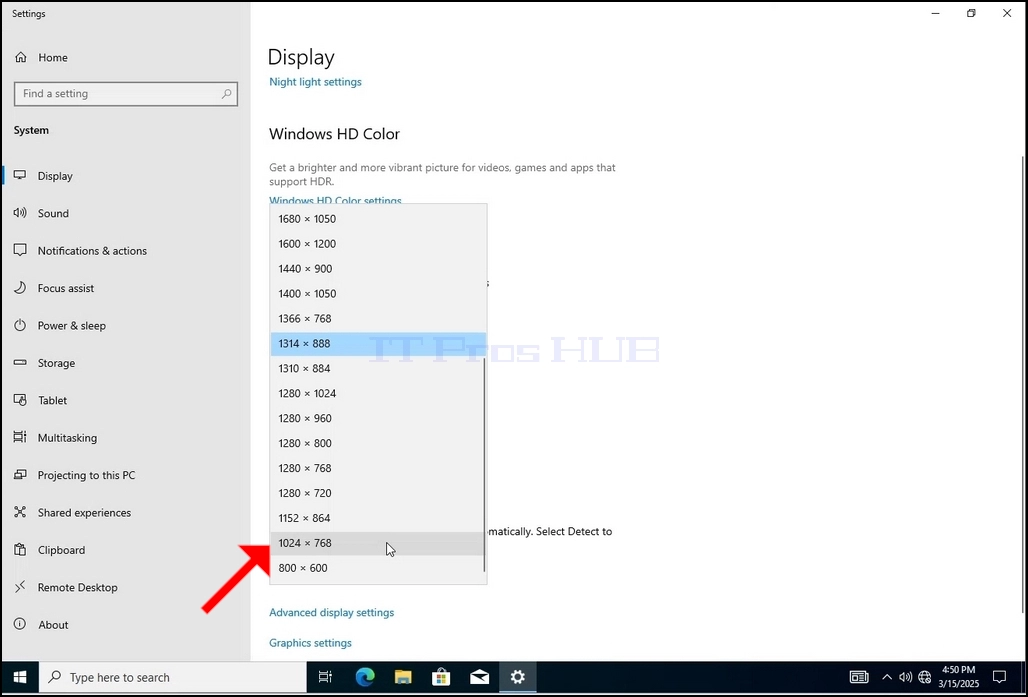
6. Po výbere nového nastavenia rozlíšenia sa vás Windows spýta, či chcete zachovať zmeny alebo ich vrátiť. Ak sa voľba nevyberie v pridelenom množstve sekúnd, Windows sa vráti späť do predtým nakonfigurovaného rozlíšenia. To sa robí v prípade, že monitor nepodporuje vybrané rozlíšenie a používateľ nie je schopný vidieť alebo vidieť v súčasnosti video výstup, aby ručne vrátiť novo zvolené rozlíšenie.
Ak je novo zvolené rozlíšenie kompatibilné s monitorom, zvoľte Keep Changes a kliknite naň.
- Detaily
- Napísal: IT Pro
- Kategória: How to Articles
- Návštevy: 6181
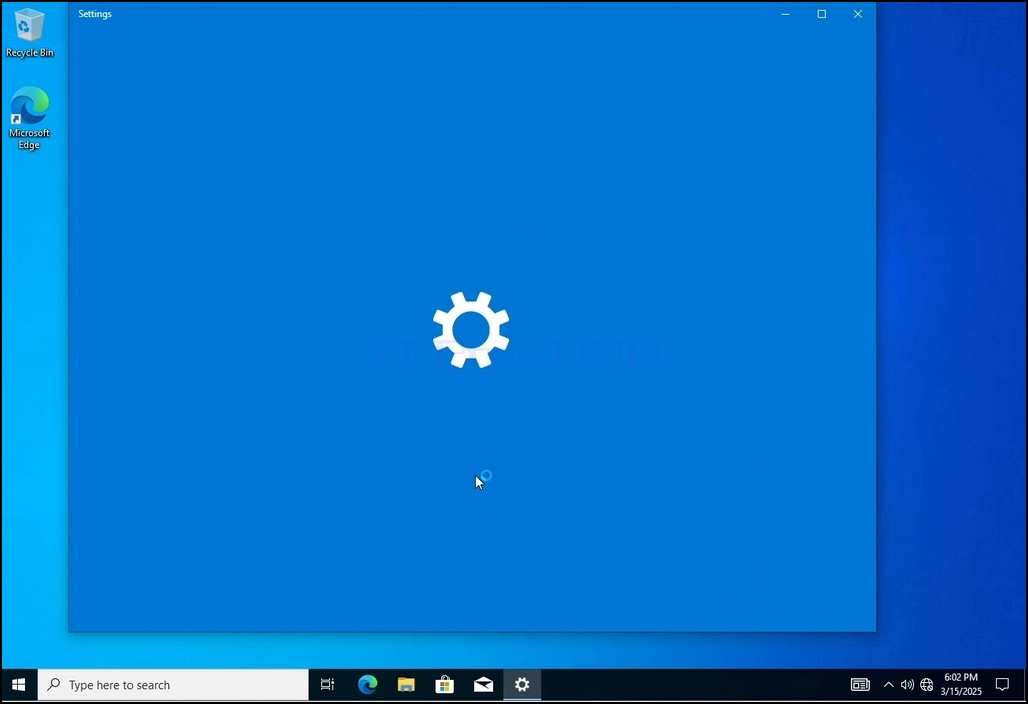
3. V okne Nastavenie pod systémom > Zobrazenie možností, pozrite si možnosť Rozlíšenie zobrazenia
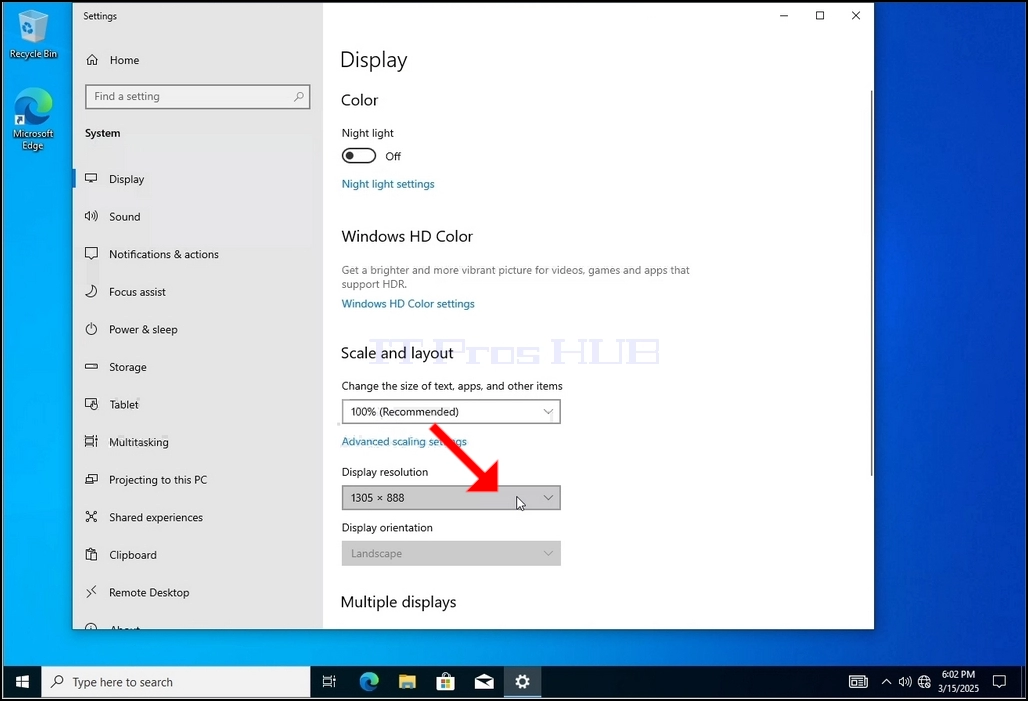
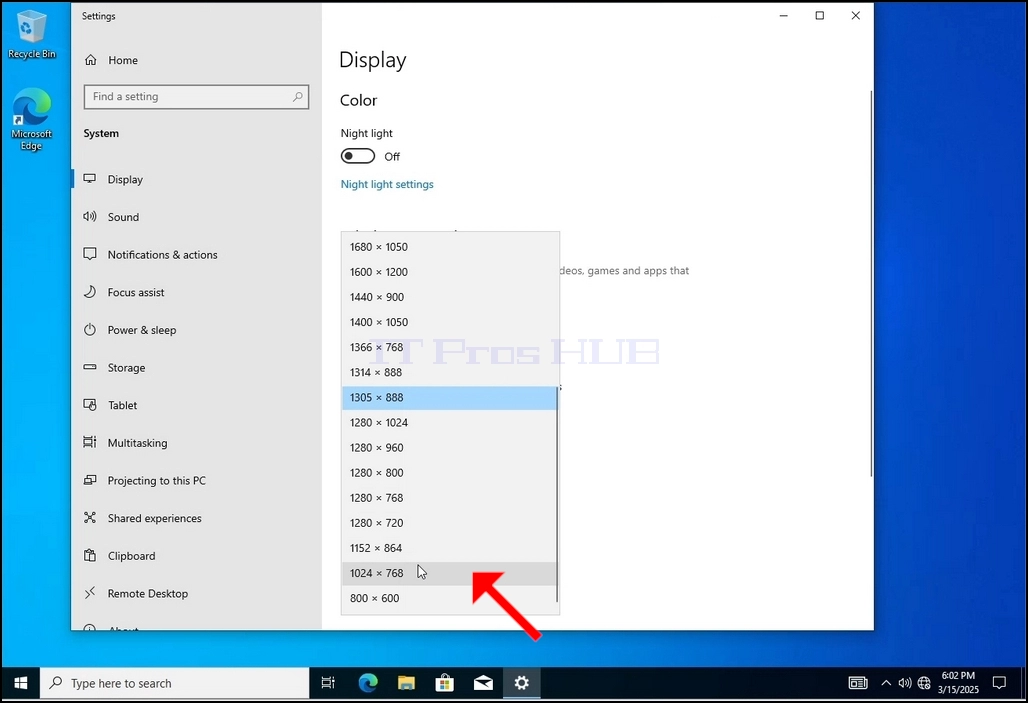
5. Z rôznych možností rozlíšenia, vybrať jeden najlepšie vyhovuje vašim potrebám ľavým kliknutím na to (V tomto príklade vybraný je 1024x768)
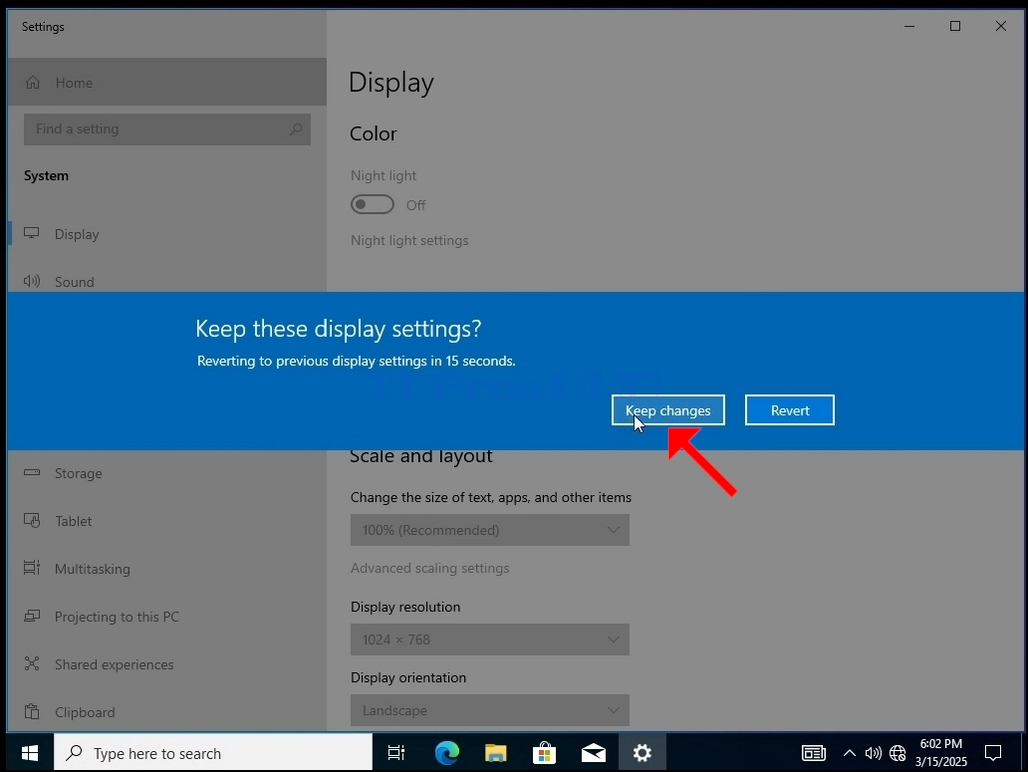
6. Po výbere nového nastavenia rozlíšenia sa vás Windows spýta, či chcete zachovať zmeny alebo ich vrátiť. Ak sa voľba nevyberie v pridelenom množstve sekúnd, Windows sa vráti späť do predtým nakonfigurovaného rozlíšenia. To sa robí v prípade, že monitor nepodporuje vybrané rozlíšenie a používateľ nie je schopný vidieť alebo vidieť v súčasnosti video výstup, aby ručne vrátiť novo zvolené rozlíšenie.
Ak je novo zvolené rozlíšenie kompatibilné s monitorom, zvoľte Keep Changes a kliknite naň.
- Detaily
- Napísal: IT Pro
- Kategória: How to Articles
- Návštevy: 6713
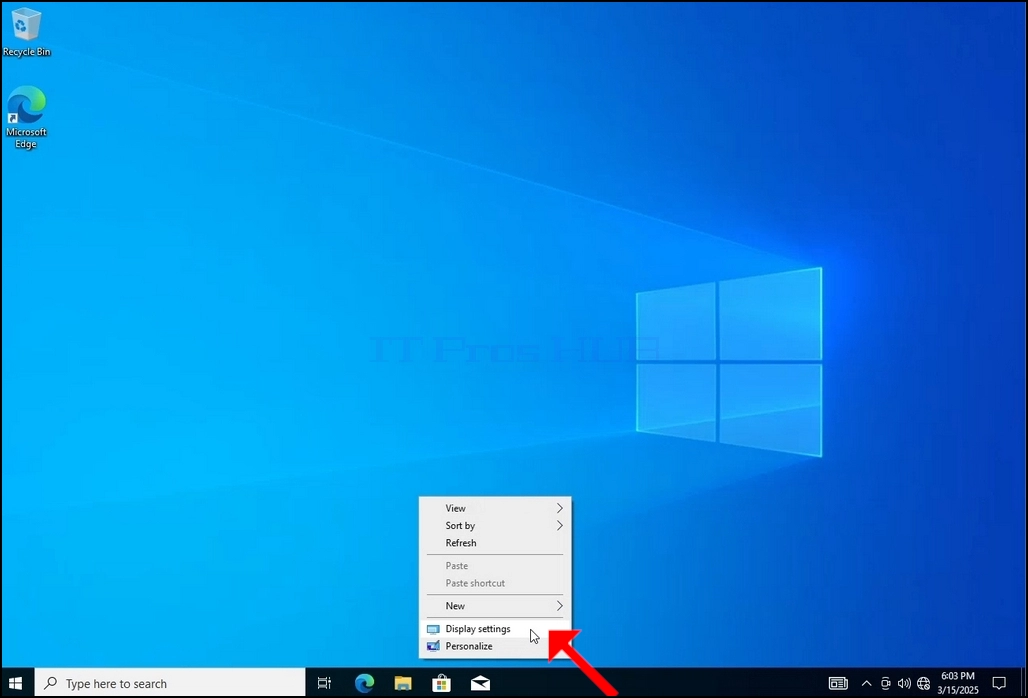
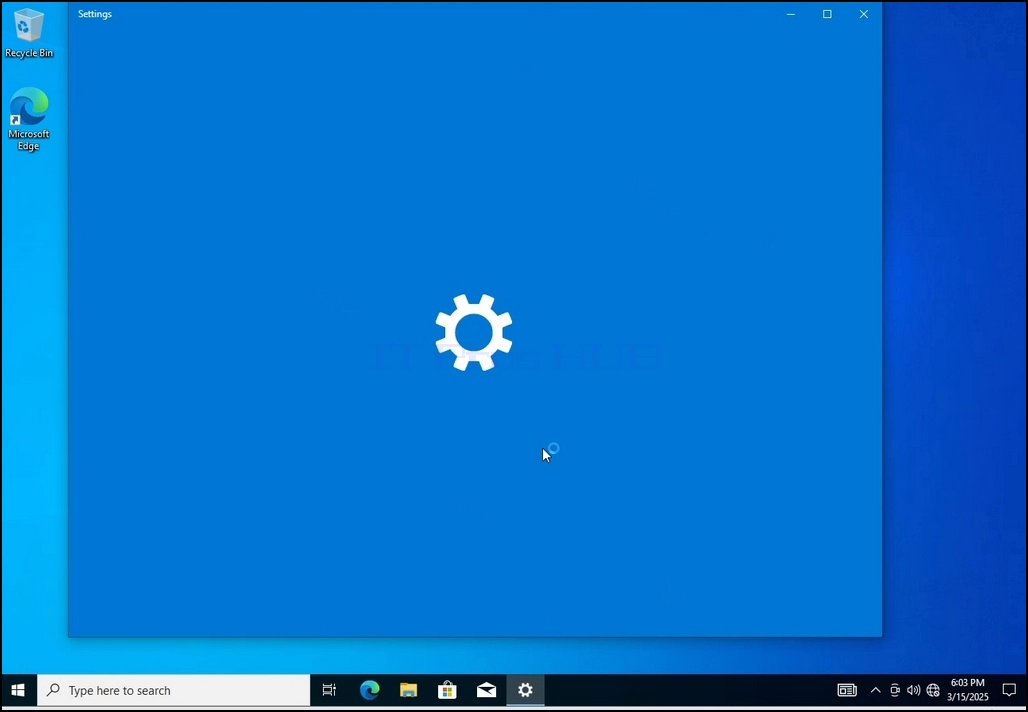
3. V okne Nastavenie pod systémom > Zobrazenie možností, pozrite si možnosť Rozlíšenie zobrazenia
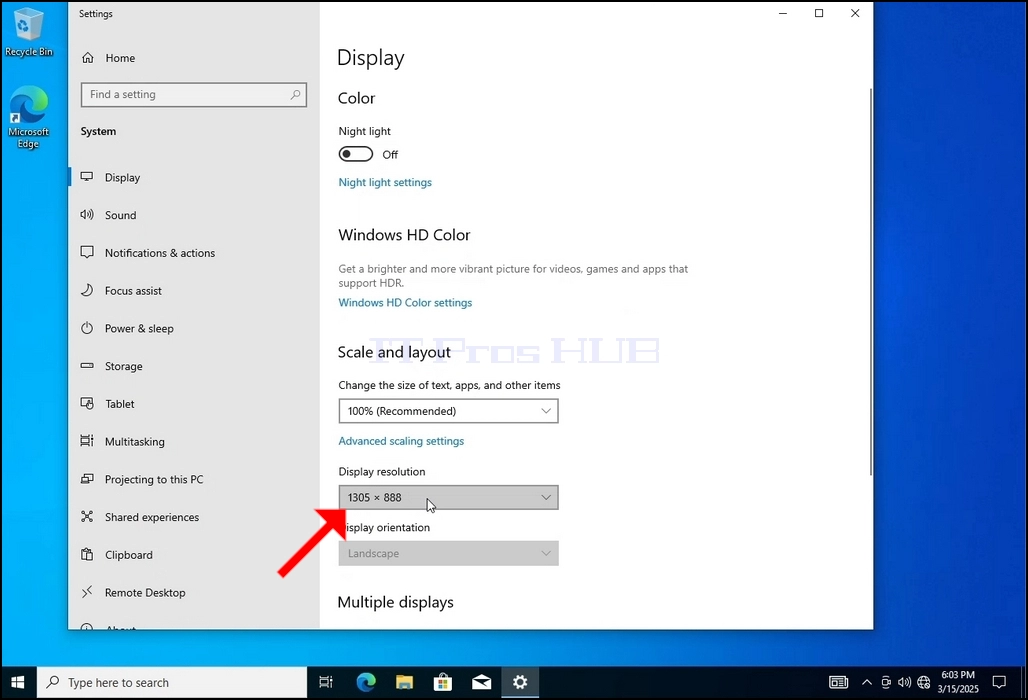
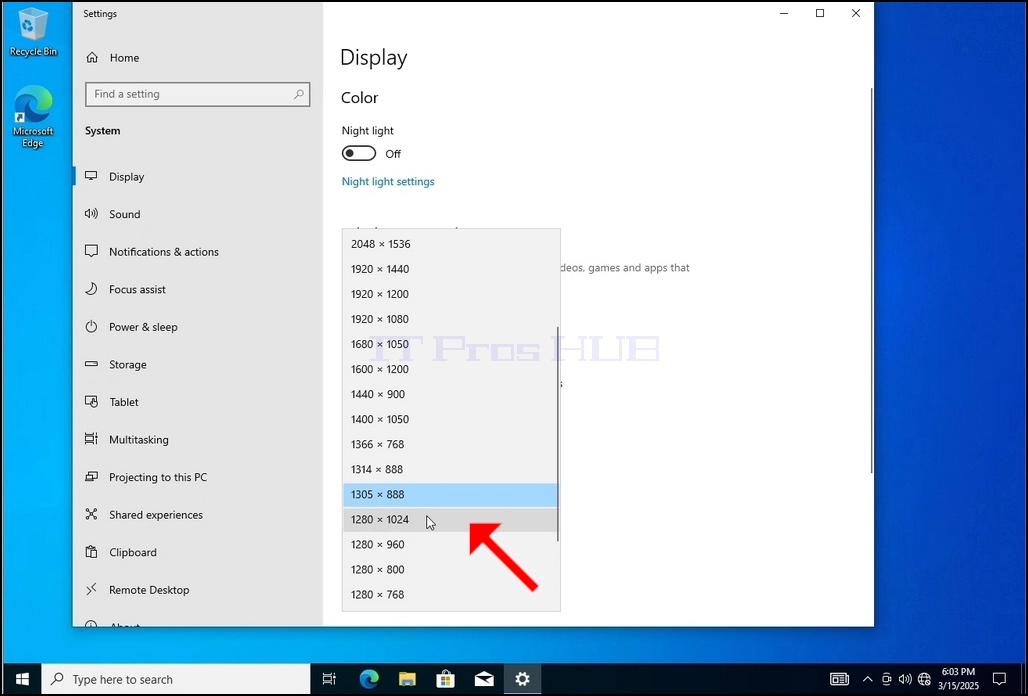
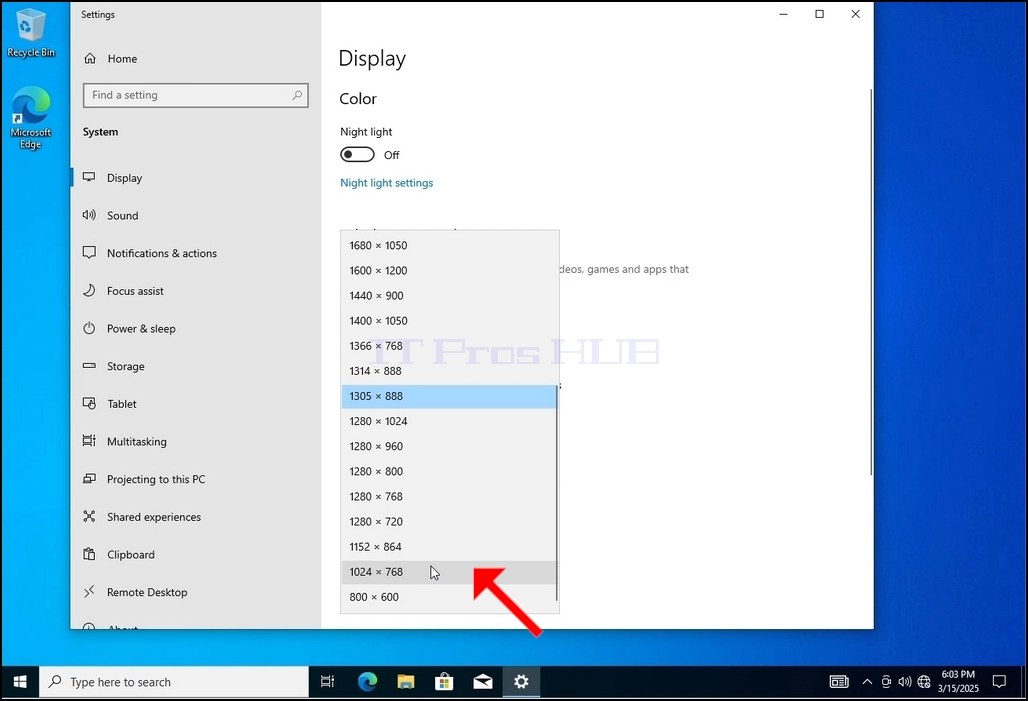
5. Z rôznych možností rozlíšenia, vybrať jeden najlepšie vyhovuje vašim potrebám ľavým kliknutím na to (V tomto príklade vybraný je 1024x768)
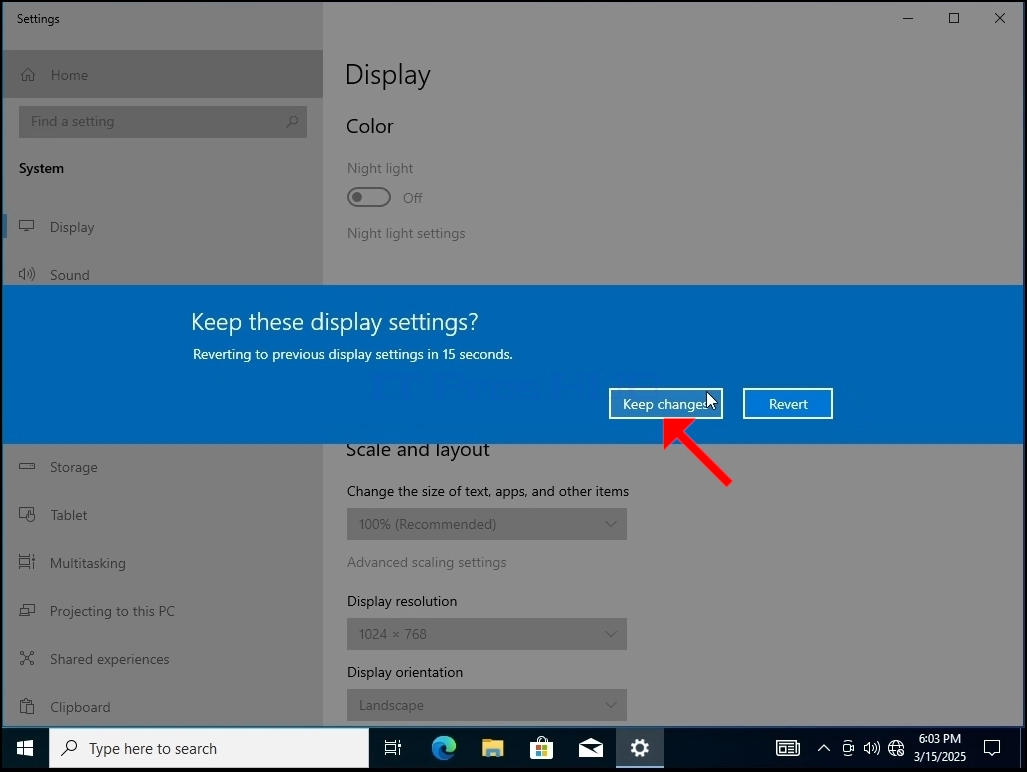
6. Po výbere nového nastavenia rozlíšenia sa vás Windows spýta, či chcete zachovať zmeny alebo ich vrátiť. Ak sa voľba nevyberie v pridelenom množstve sekúnd, Windows sa vráti späť do predtým nakonfigurovaného rozlíšenia. To sa robí v prípade, že monitor nepodporuje vybrané rozlíšenie a používateľ nie je schopný vidieť alebo vidieť v súčasnosti video výstup, aby ručne vrátiť novo zvolené rozlíšenie.
Ak je novo zvolené rozlíšenie kompatibilné s monitorom, zvoľte Keep Changes a kliknite naň.
- Ako zmeniť rozlíšenie vo Windows 10 21H2 x86 Pro N pre pracovné stanice Build 19044.1288
- Ako zmeniť rozlíšenie vo Windows 10 21H2 x86 Pro N Build 19044.1288
- Ako zmeniť rozlíšenie vo Windows 10 21H2 x86 Pro pre pracovné stanice Build 19044.1288
- Ako zmeniť rozlíšenie v systéme Windows 10 21H2 x86 Pro Education N Build 19044.1288