



- Detaily
- Napísal: IT Pro
- Kategória: How to Articles
- Návštevy: 6663
1. Prejdite na plochu pre Windows
2. Kliknite na tlačidlo Štart
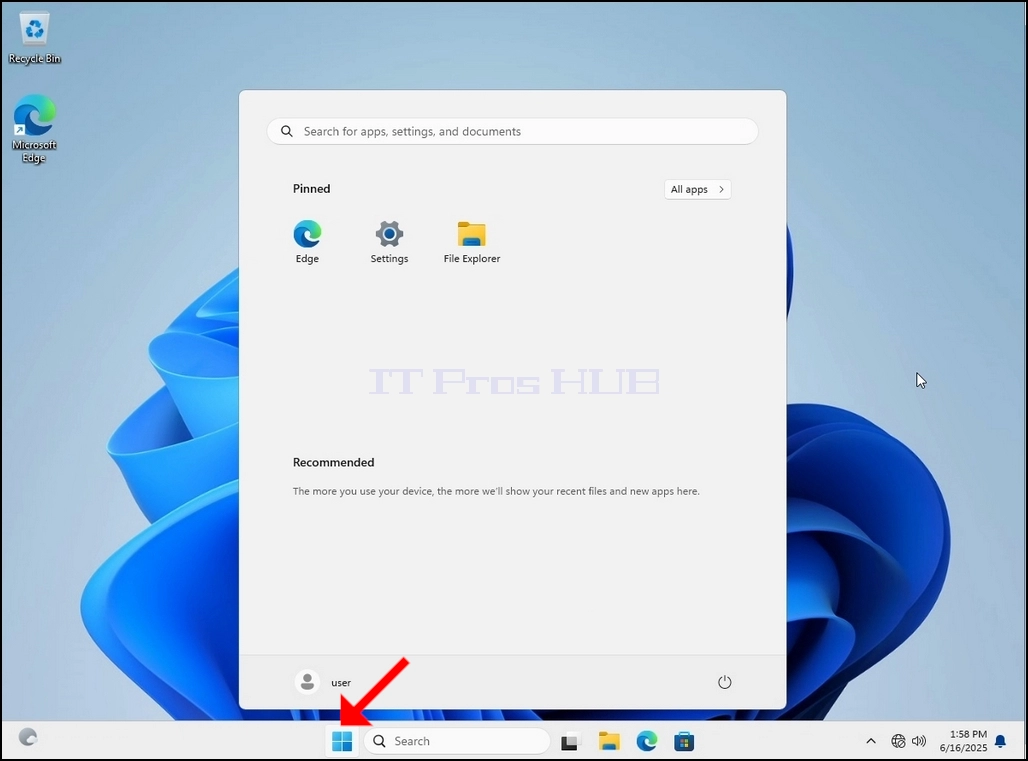
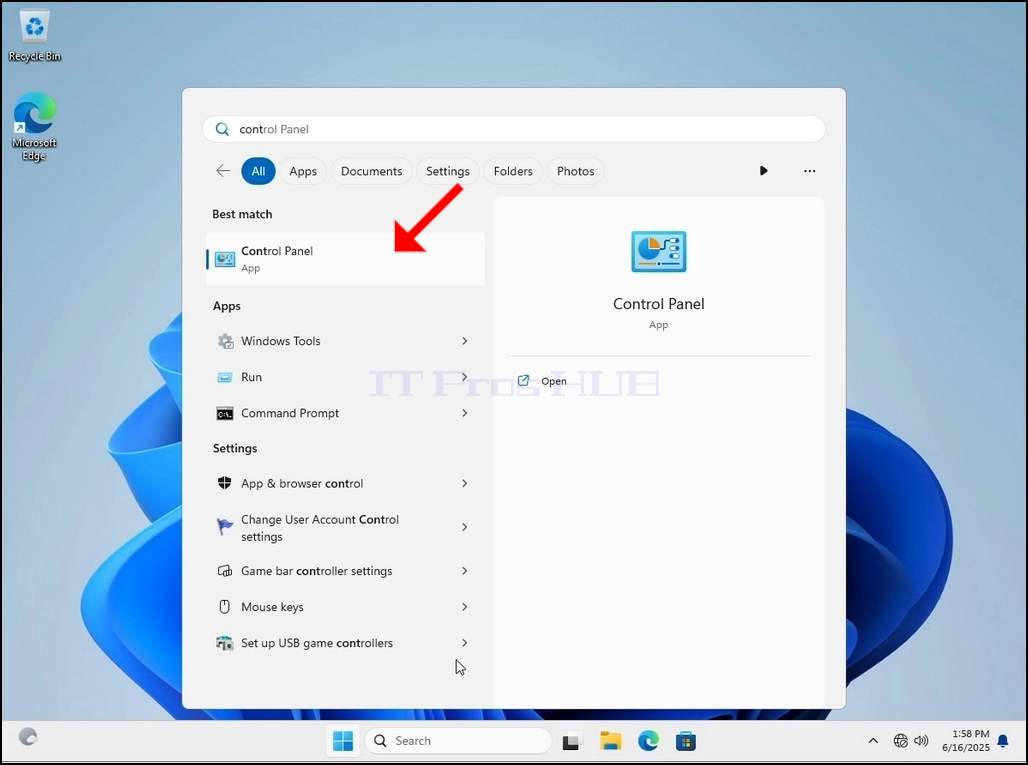
Keď ho nájdete, kliknite naň a počkajte, kým sa objaví okno Ovládacieho panela.
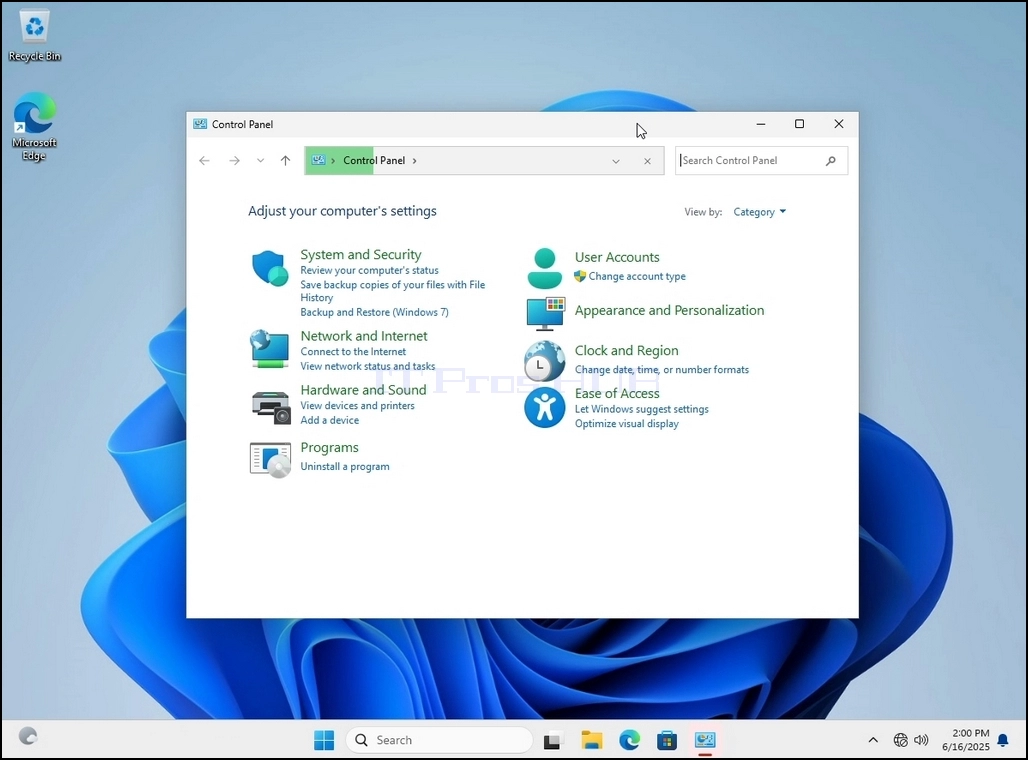
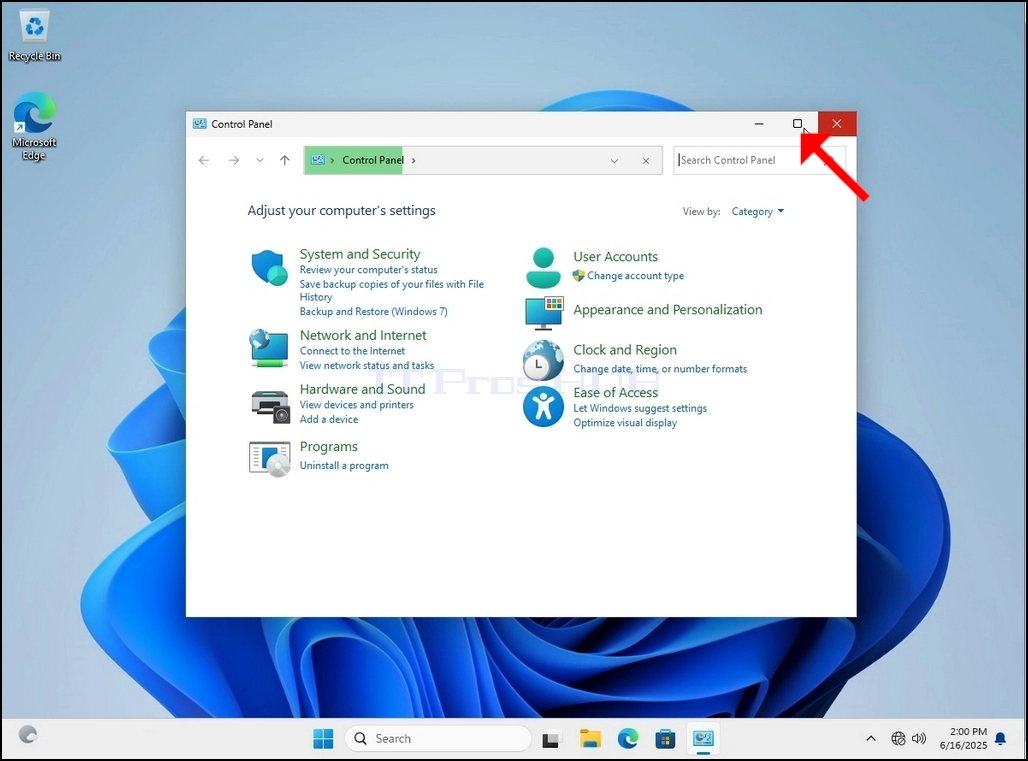
4. Po otvorení okna Ovládacieho panela ho zväčšite kliknutím na rozpínajúcu sa ikonu v pravom hornom rohu tohto okna.
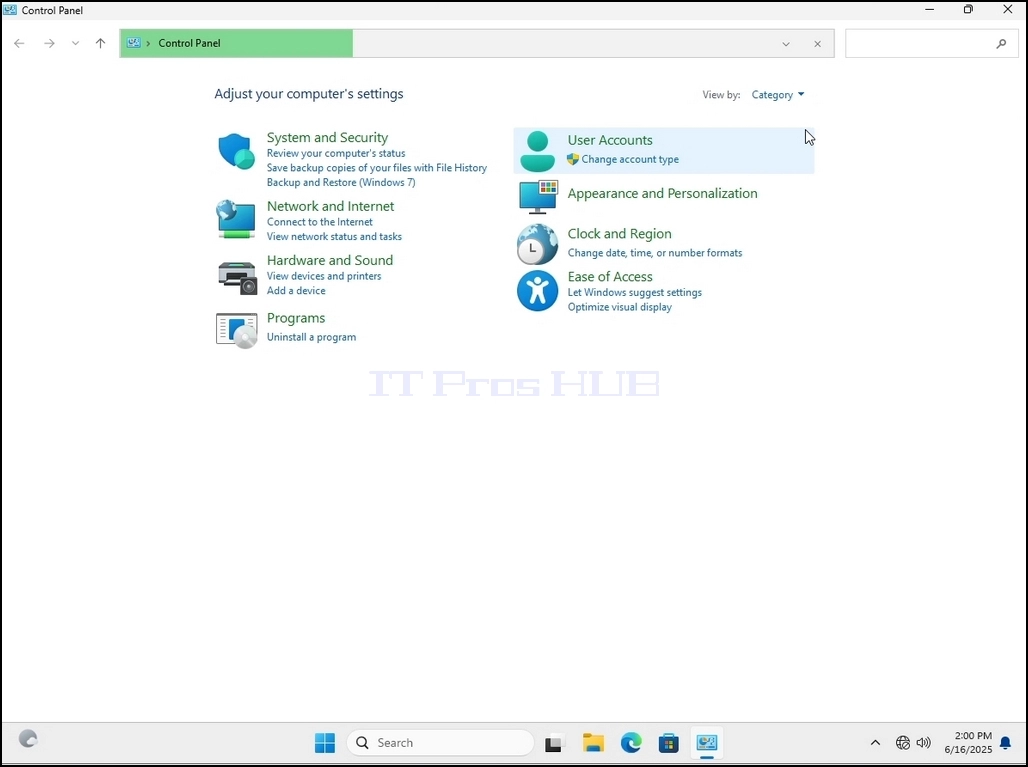
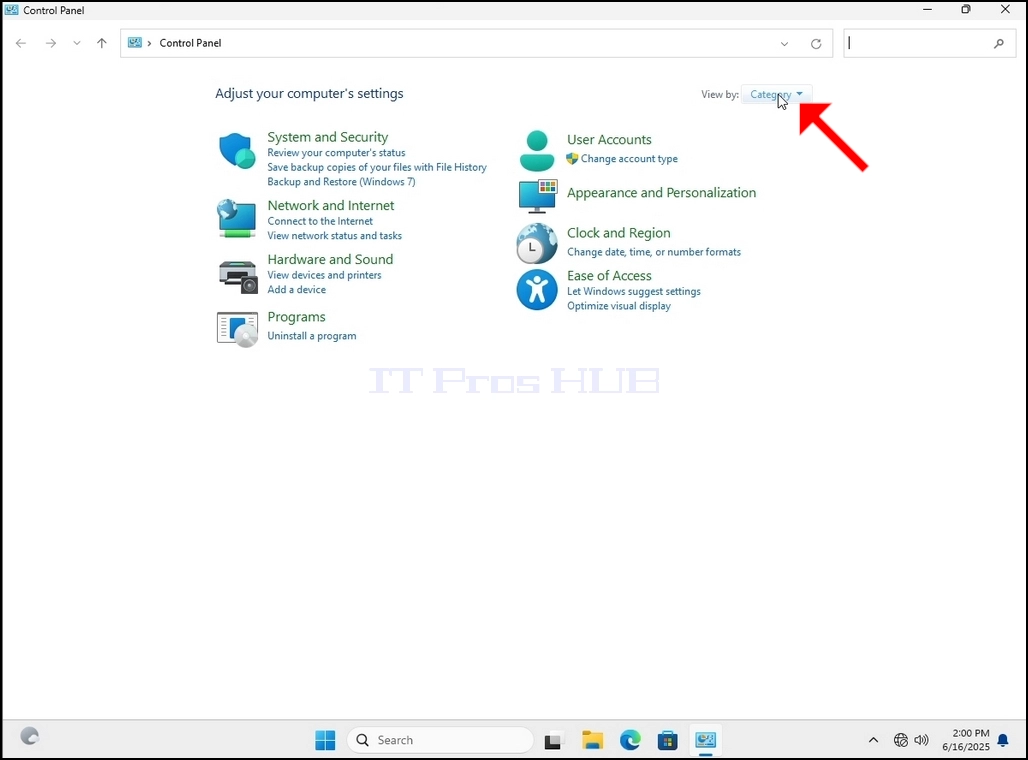
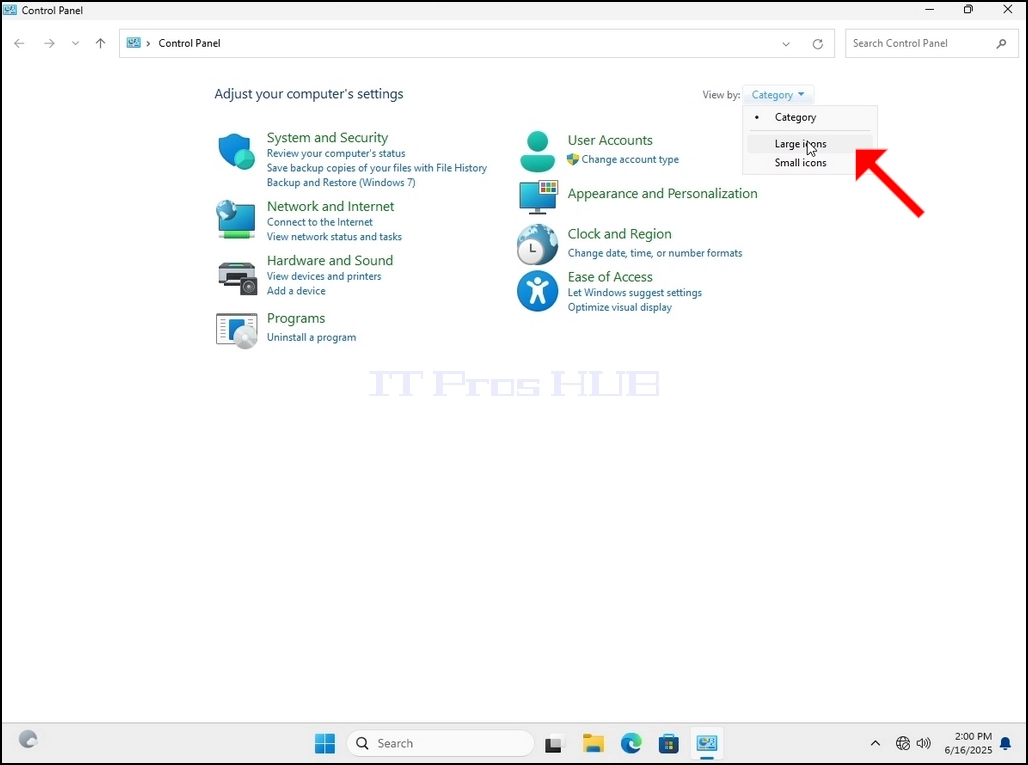
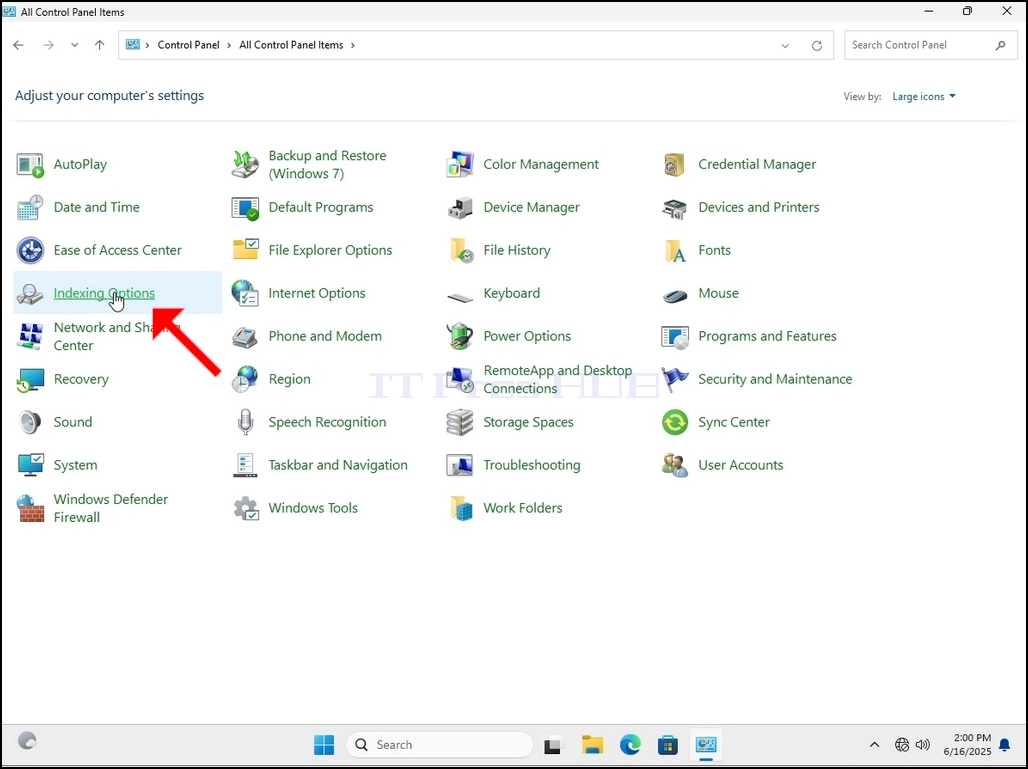
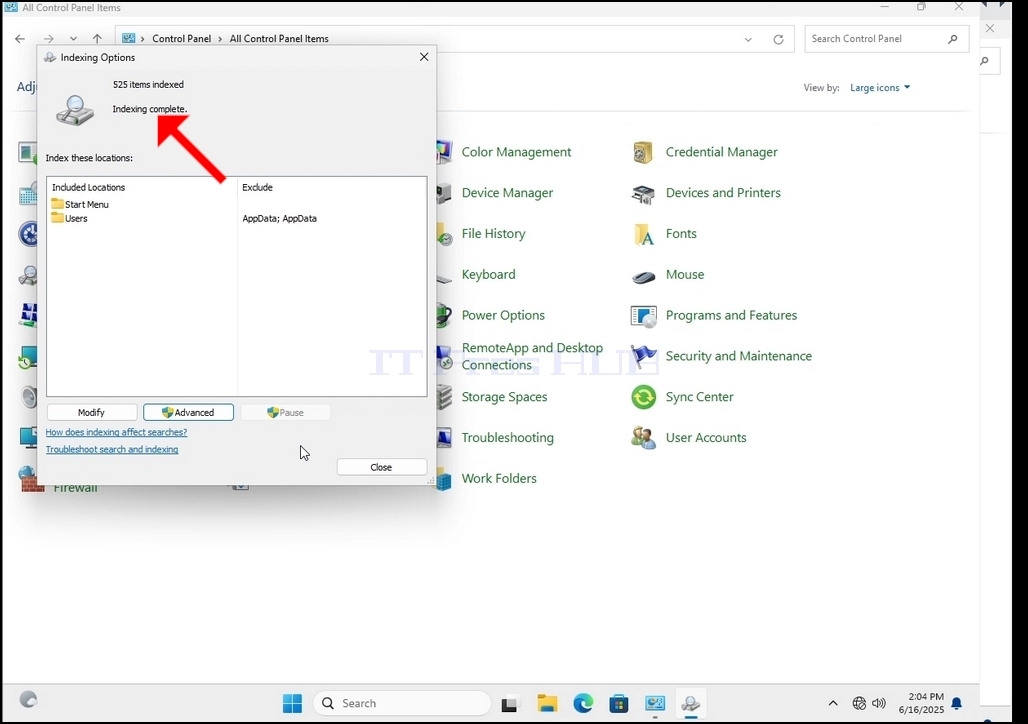
6. Pozrite sa na ikonu Indexovanie možností a kliknite na ňu. Počkajte, kým sa objaví okienko Možnosti indexácie.
7. Po otvorení okna Možnosti indexovania kliknite na Pokročilé tlačidlo v dolnej časti tohto okna.
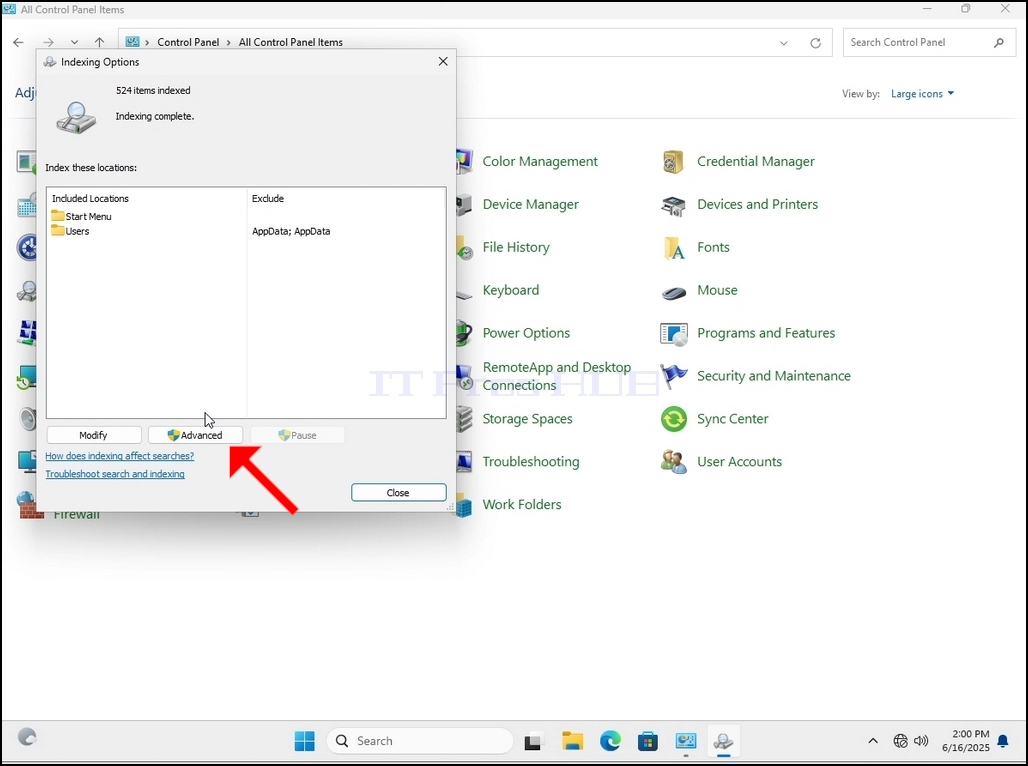
8. V novom okne, pozrite sa na tlačidlo Prestavba a kliknite na neho. Potom sa objaví potvrdenie poľa. Kliknutím na tlačidlo OK v ňom začnete prestavať index.
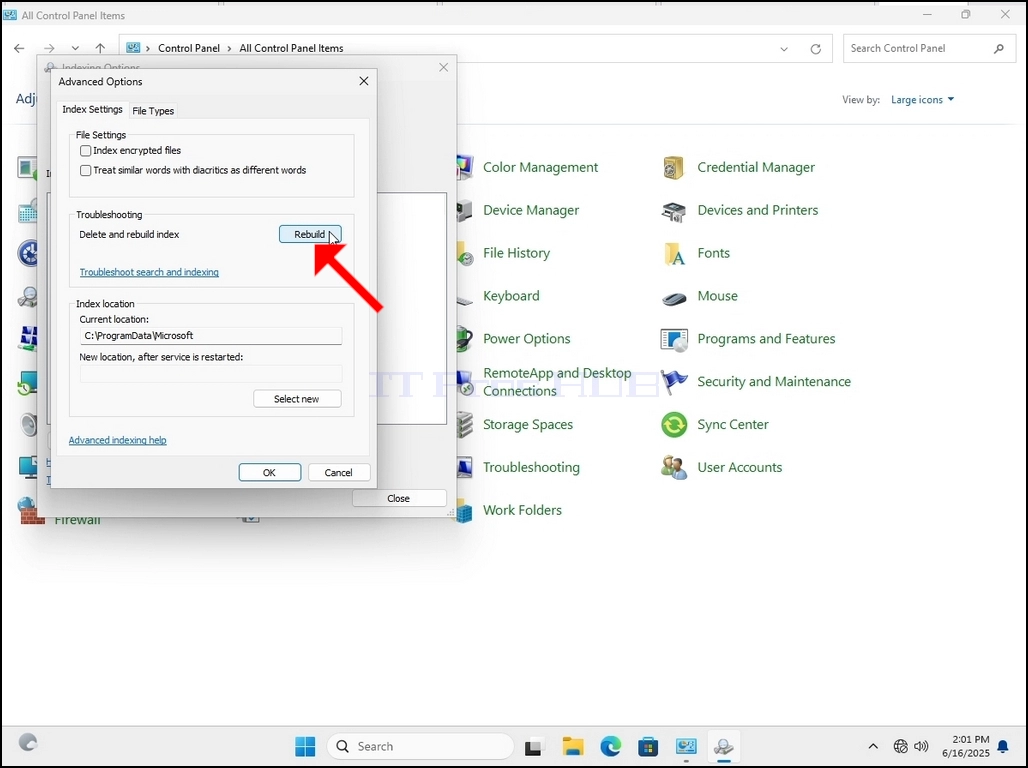
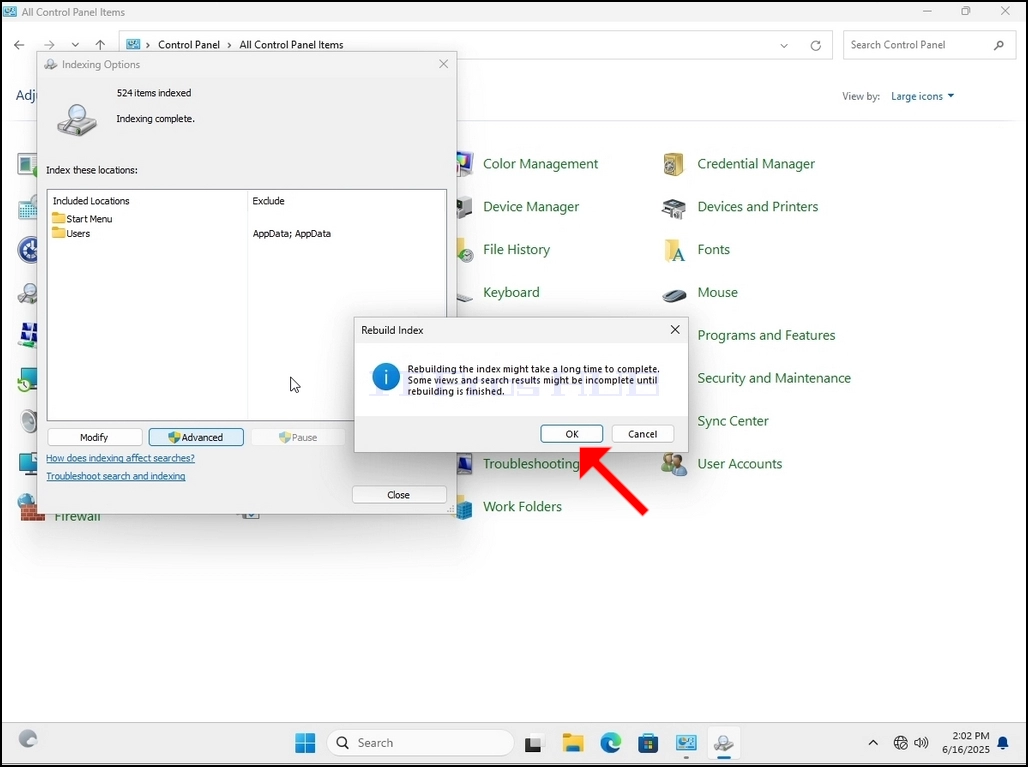
9. Po kliknutí OK v potvrdzovacom poli začne Windows prestavať svoj index. To môže trvať nejaký čas, kým skutočný proces začne, Čakajte trpezlivo niekoľko sekúnd až niekoľko minút. V okamihu, keď proces začne, "Indexovanie dokončené"Veta sa nahradí "Prebieha indexácia. Výsledky hľadania nemusia byť počas tohto obdobia dokončené."
Okrem toho sa počet indexovaných položiek na chvíľu upraví na 0 a potom sa začne zvyšovať.
Všimnite si, že všetky okná, ktoré súvisia s procesom indexovania, môžu byť teraz zatvorené a proces prestavby by stále bežal pozadie.
Všimnite si, že rýchlosť procesu indexácie môže byť znížená vďaka aktivite používateľa na počítači. Čím intenzívnejšia aktivita, tým menšia je rýchlosť Indexingu.
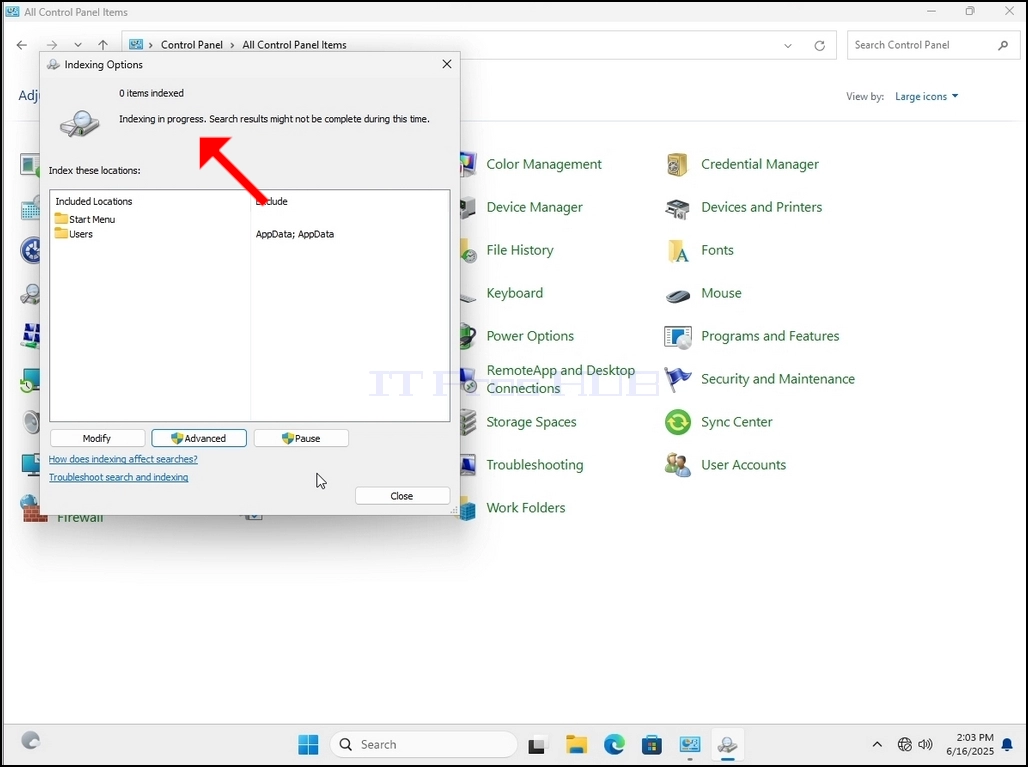
10. Ak chcete skontrolovať, či sa indexovanie vykonáva, vráťte sa späť k možnosti indexovanie prostredníctvom ovládacieho panela, ako je vysvetlené v predchádzajúcich fázach. Ak je proces ukončený, uvidíte "Indexovanie dokončené" znovu sa objaví veta.
Vzhľadom k tomu, Windows neinformuje užívateľa, akonáhle sa tento proces vykonáva, je naozaj potrebné vykonať vyššie uvedené. V závislosti od počtu súborov, priečinkov, ovládačov a partícií označených pre indexovanie môže tento proces trvať niekoľko minút až niekoľko hodín.
- Detaily
- Napísal: IT Pro
- Kategória: How to Articles
- Návštevy: 6372
1. Prejdite na plochu pre Windows
2. Kliknite na tlačidlo Štart
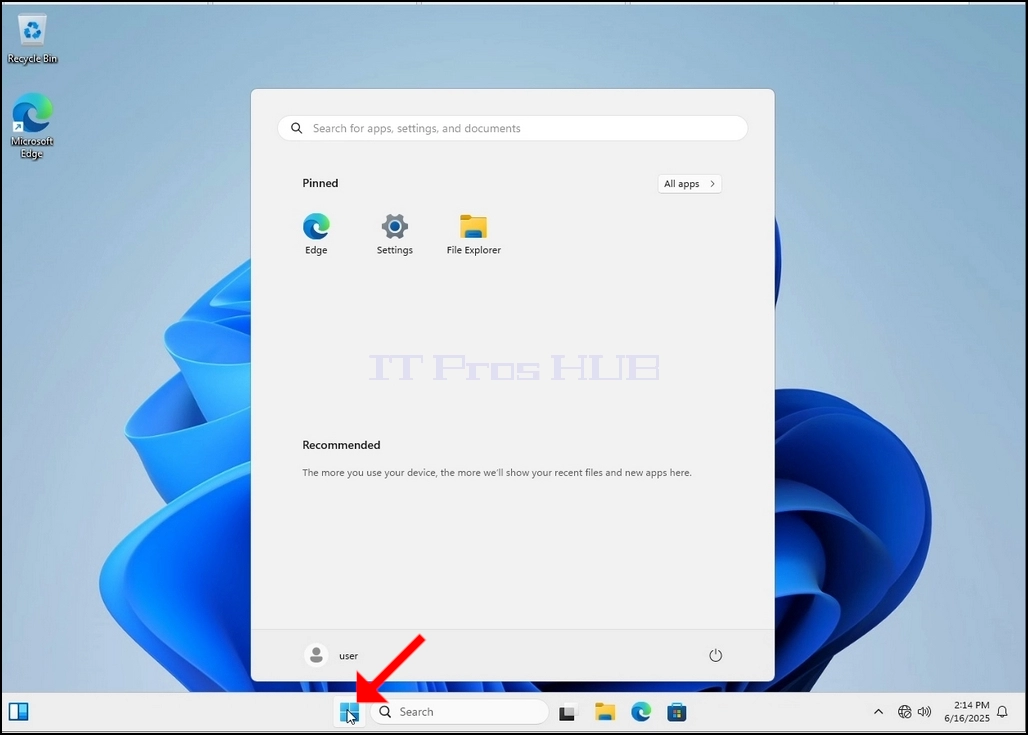
Keď ho nájdete, kliknite naň a počkajte, kým sa objaví okno Ovládacieho panela.
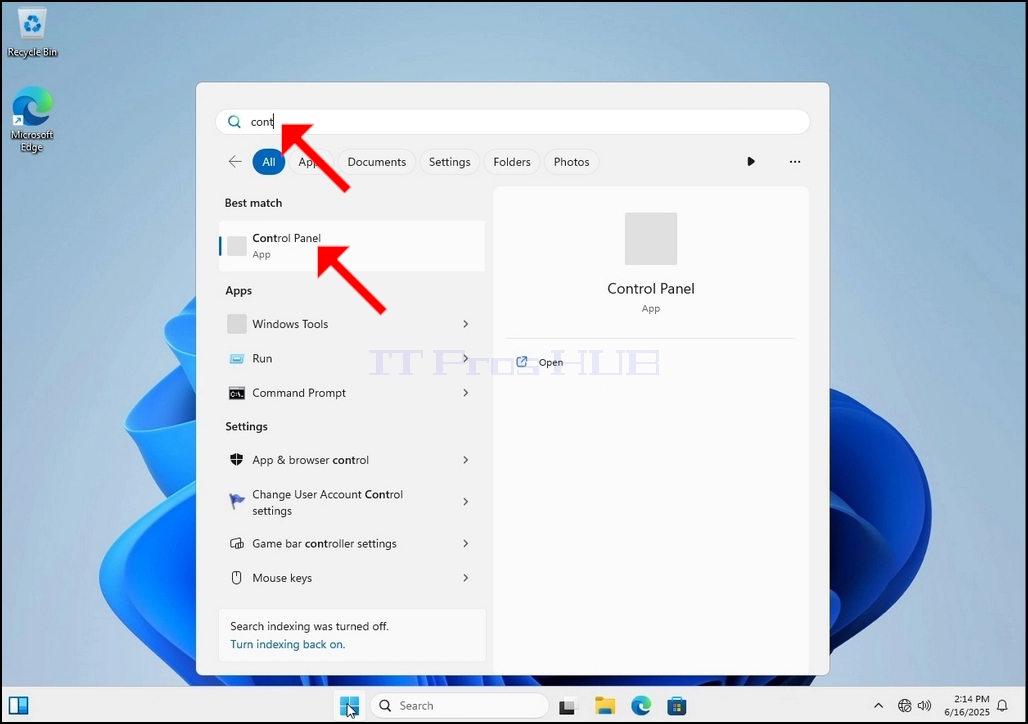
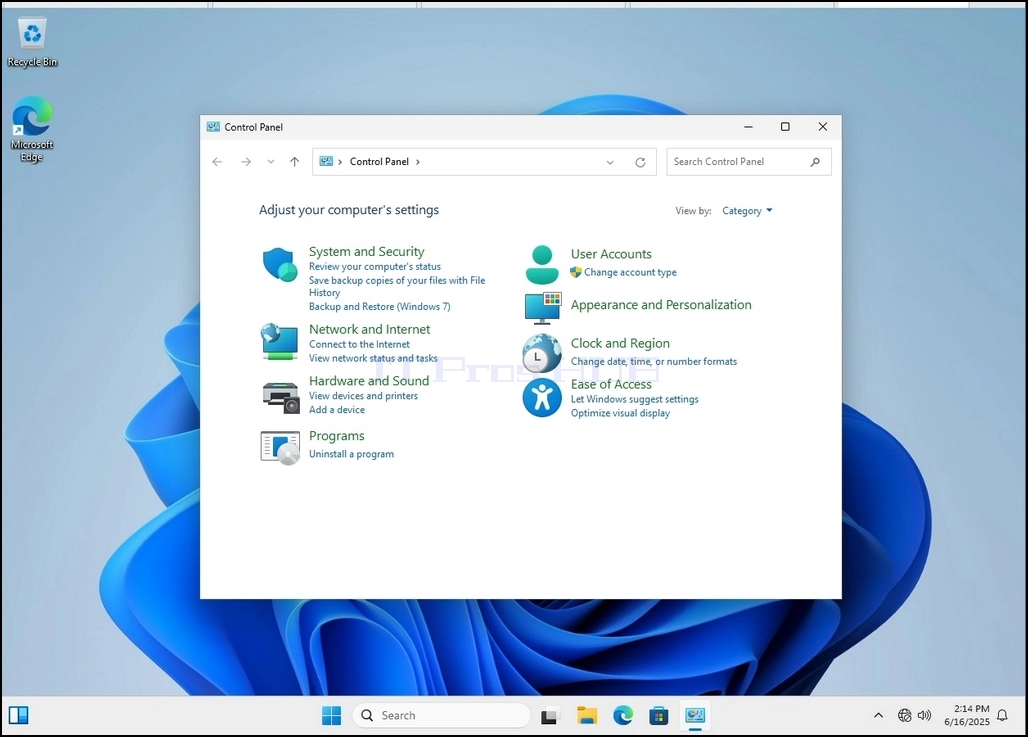
4. Po otvorení okna Ovládacieho panela ho zväčšite kliknutím na rozpínajúcu sa ikonu v pravom hornom rohu tohto okna.
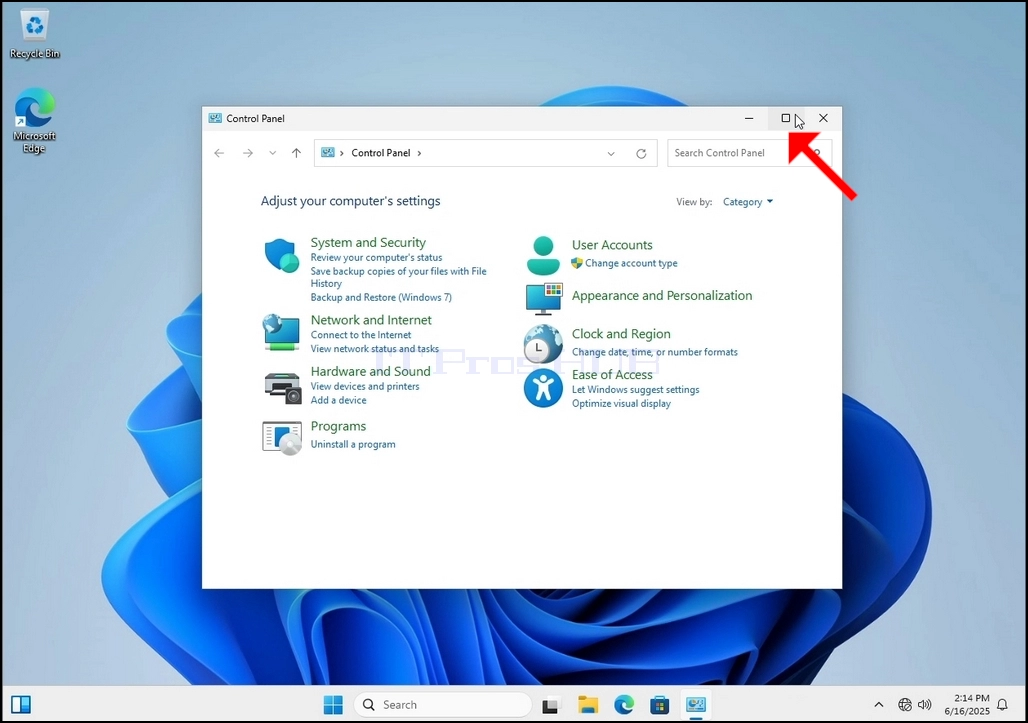
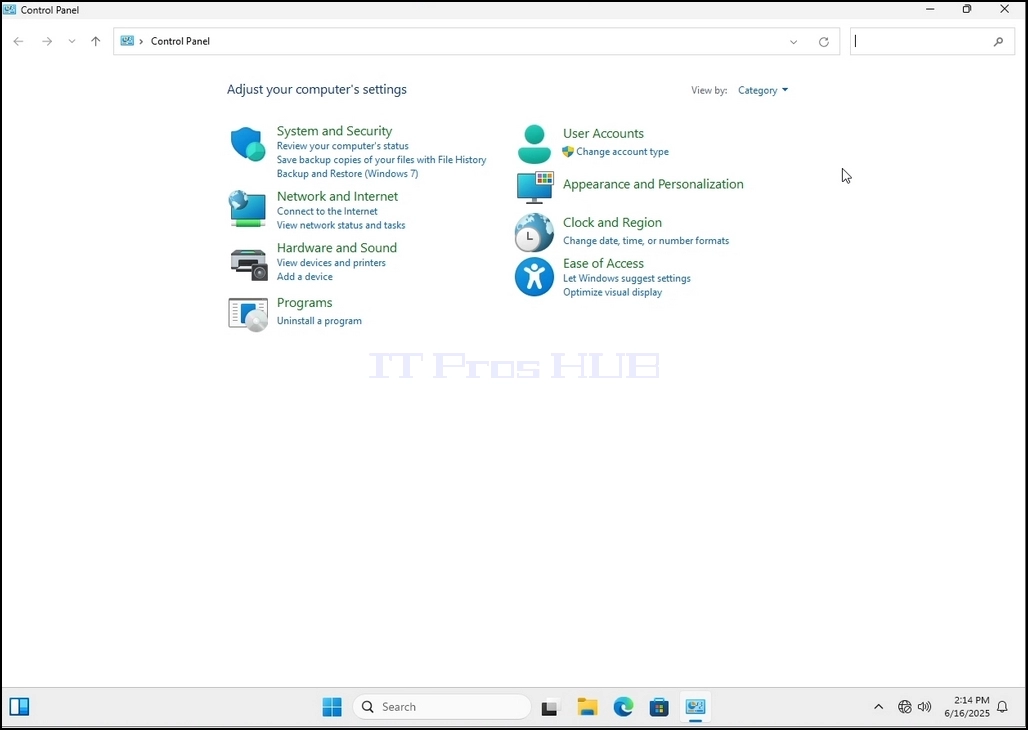
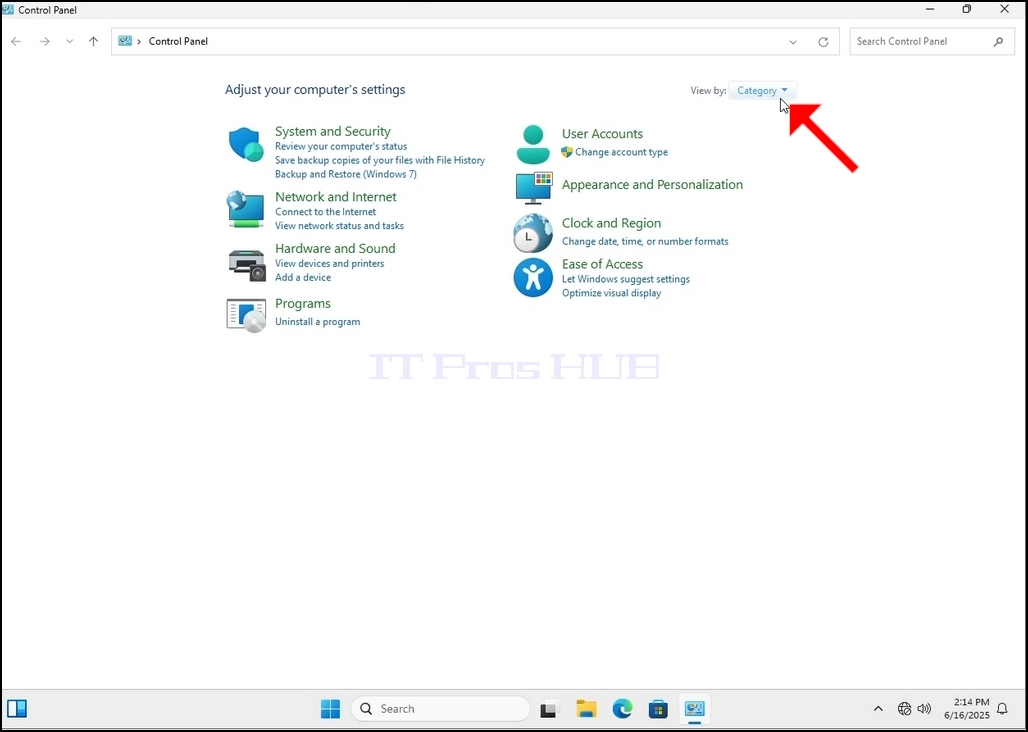
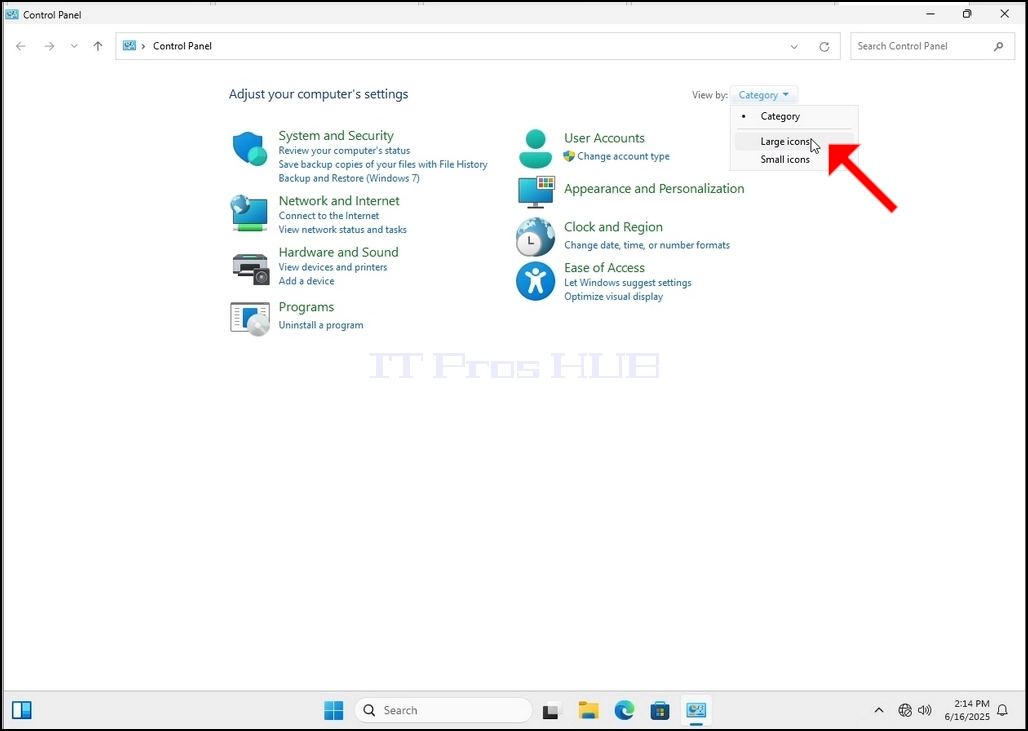
6. Pozrite sa na ikonu Indexovanie možností a kliknite na ňu. Počkajte, kým sa objaví okienko Možnosti indexácie.
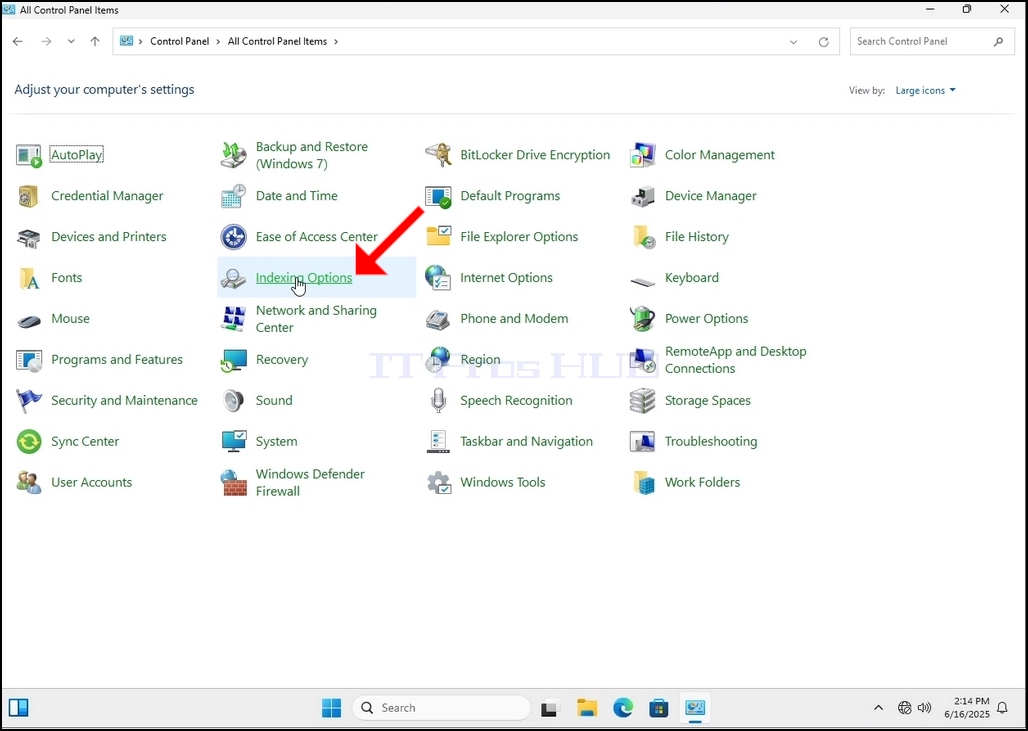
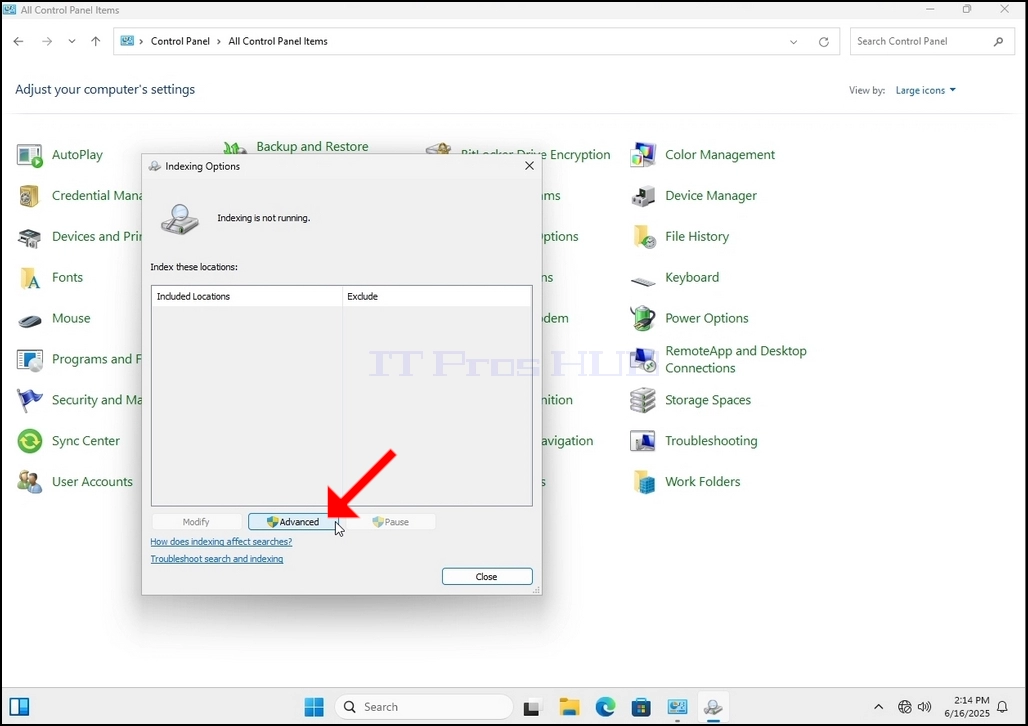
7. Po otvorení okna Možnosti indexovania kliknite na Pokročilé tlačidlo v dolnej časti tohto okna.
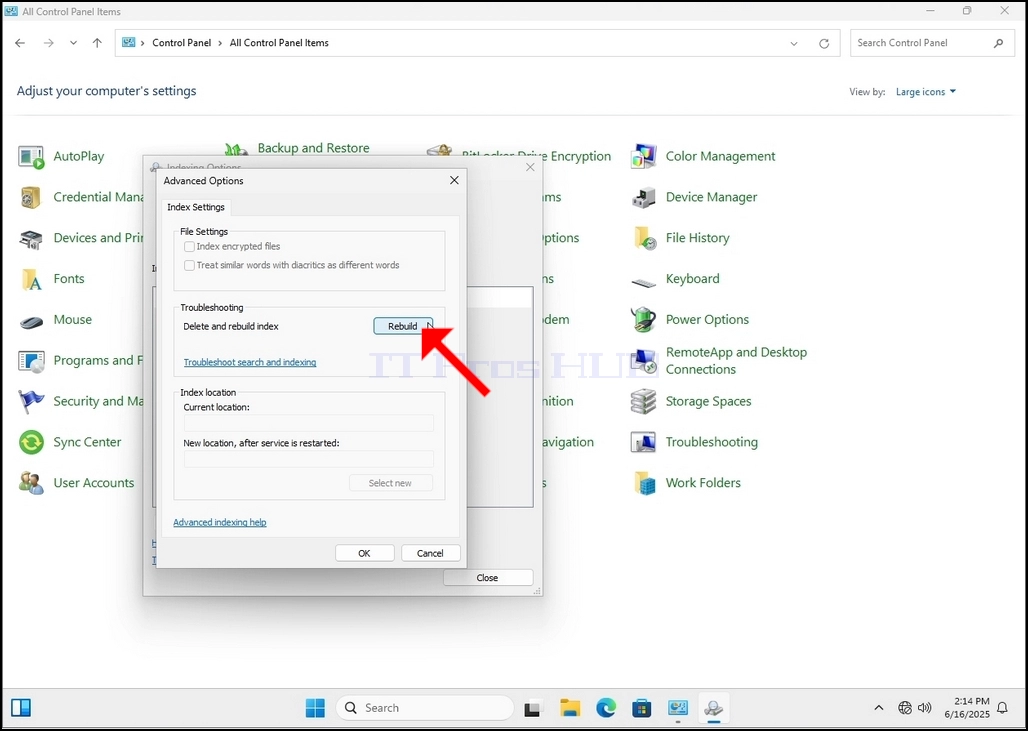
8. V novom okne, pozrite sa na tlačidlo Prestavba a kliknite na neho. Potom sa objaví potvrdenie poľa. Kliknutím na tlačidlo OK v ňom začnete prestavať index.
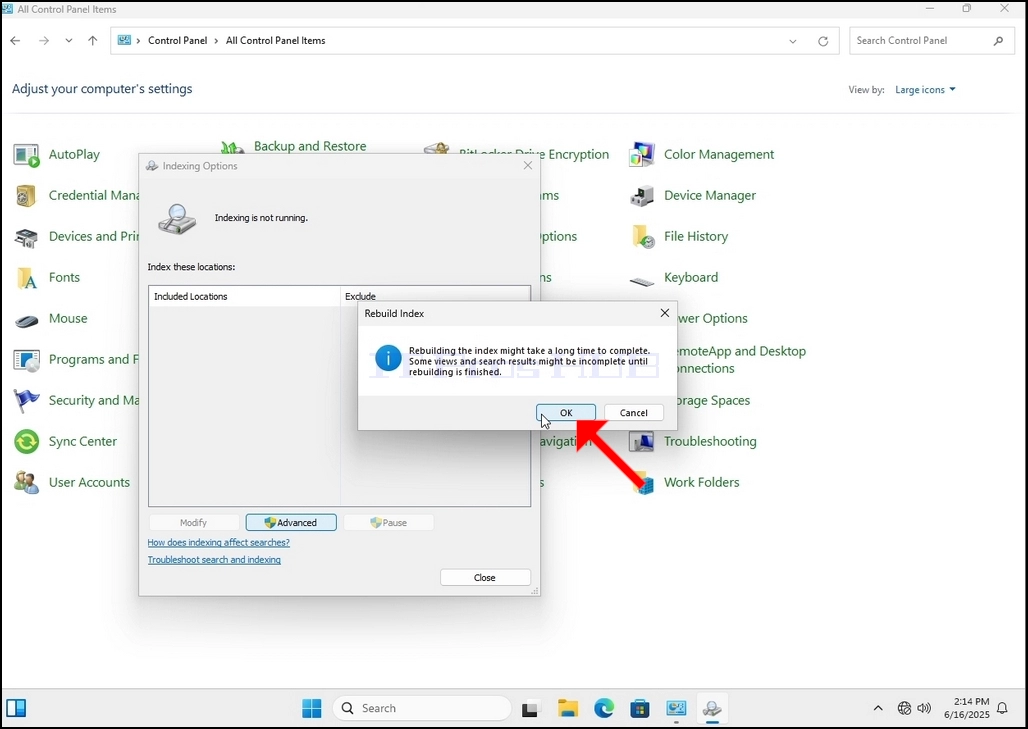
9. Po kliknutí OK v potvrdzovacom poli začne Windows prestavať svoj index. To môže trvať nejaký čas, kým skutočný proces začne, Čakajte trpezlivo niekoľko sekúnd až niekoľko minút. V okamihu, keď proces začne, "Indexovanie dokončené"Veta sa nahradí "Prebieha indexácia. Výsledky hľadania nemusia byť počas tohto obdobia dokončené."
Okrem toho sa počet indexovaných položiek na chvíľu upraví na 0 a potom sa začne zvyšovať.
Všimnite si, že všetky okná, ktoré súvisia s procesom indexovania, môžu byť teraz zatvorené a proces prestavby by stále bežal pozadie.
Všimnite si, že rýchlosť procesu indexácie môže byť znížená vďaka aktivite používateľa na počítači. Čím intenzívnejšia aktivita, tým menšia je rýchlosť Indexingu.
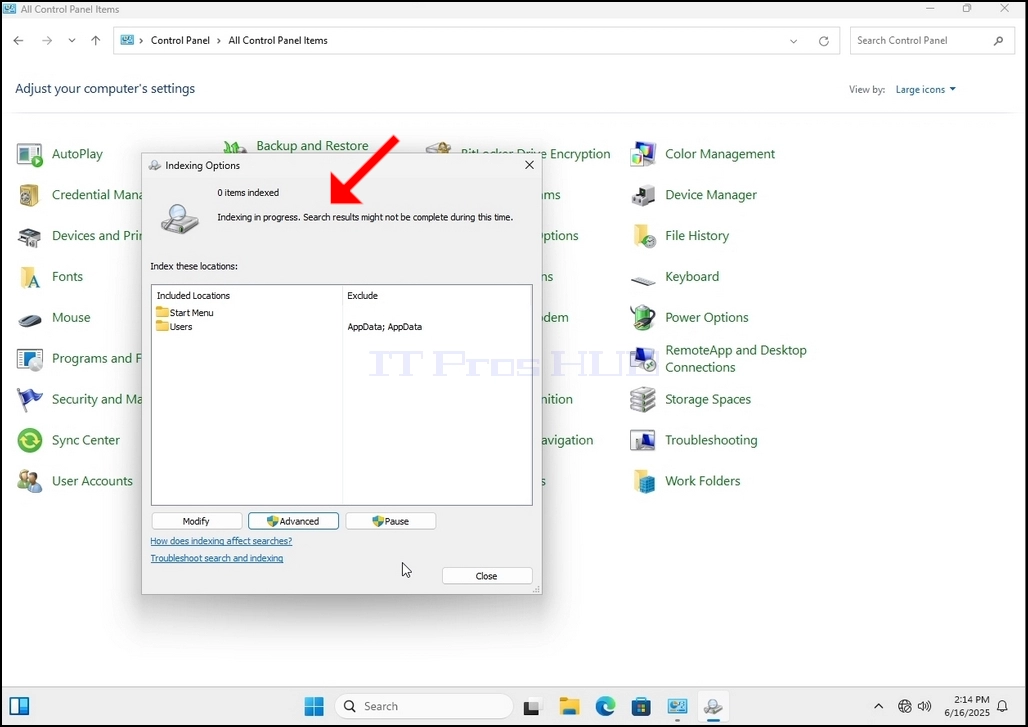
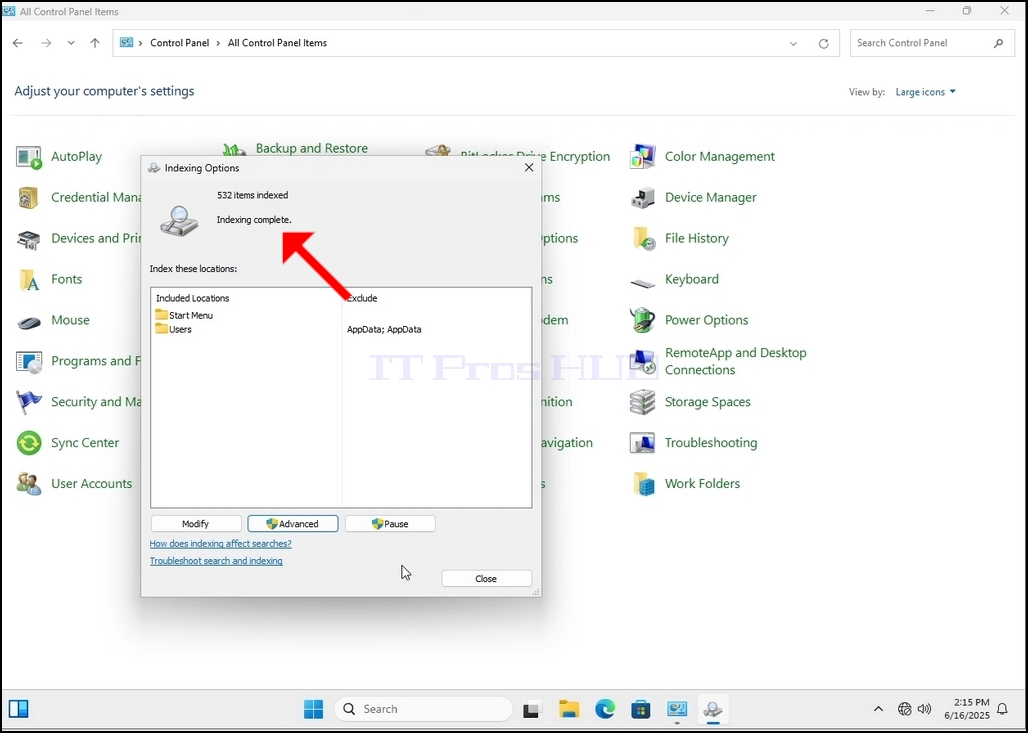
10. Ak chcete skontrolovať, či sa indexovanie vykonáva, vráťte sa späť k možnosti indexovanie prostredníctvom ovládacieho panela, ako je vysvetlené v predchádzajúcich fázach. Ak je proces ukončený, uvidíte "Indexovanie dokončené" znovu sa objaví veta.
Vzhľadom k tomu, Windows neinformuje užívateľa, akonáhle sa tento proces vykonáva, je naozaj potrebné vykonať vyššie uvedené. V závislosti od počtu súborov, priečinkov, ovládačov a partícií označených pre indexovanie môže tento proces trvať niekoľko minút až niekoľko hodín.
- Detaily
- Napísal: IT Pro
- Kategória: How to Articles
- Návštevy: 6959
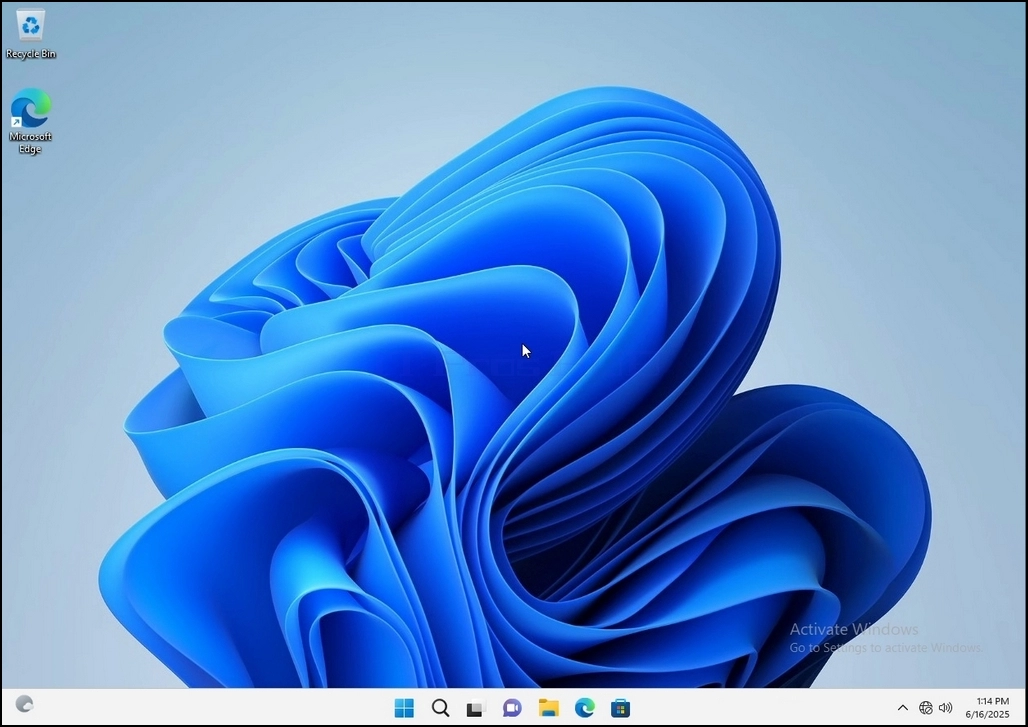
1. Prejdite na plochu pre Windows
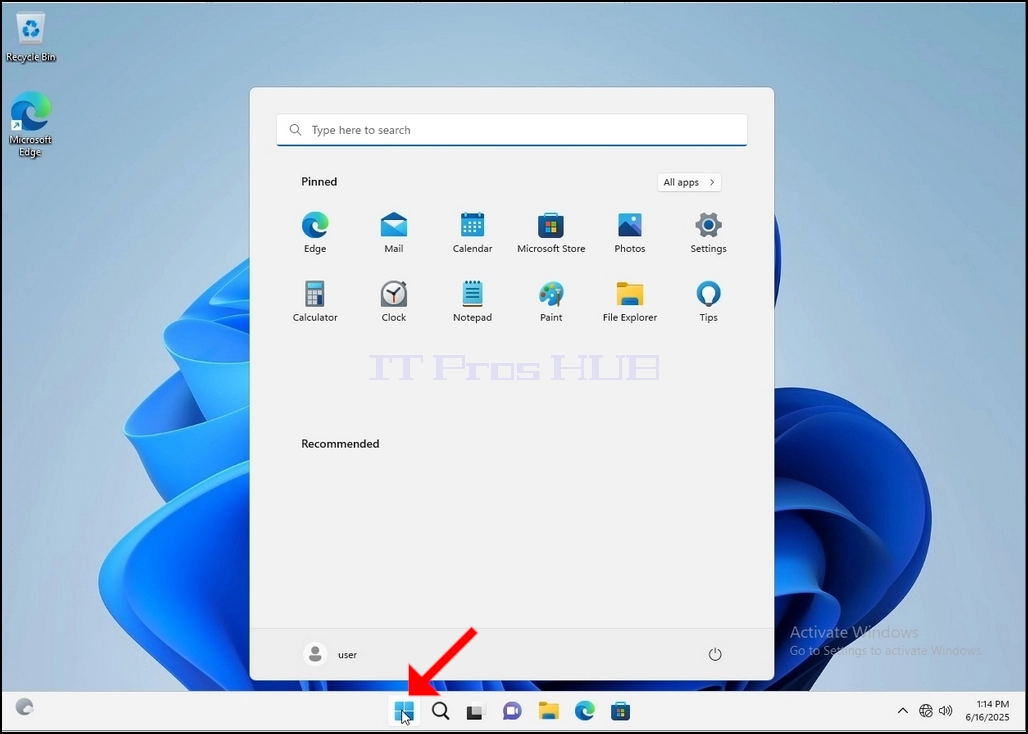
2. Kliknite na tlačidlo Štart
Keď ho nájdete, kliknite naň a počkajte, kým sa objaví okno Ovládacieho panela.
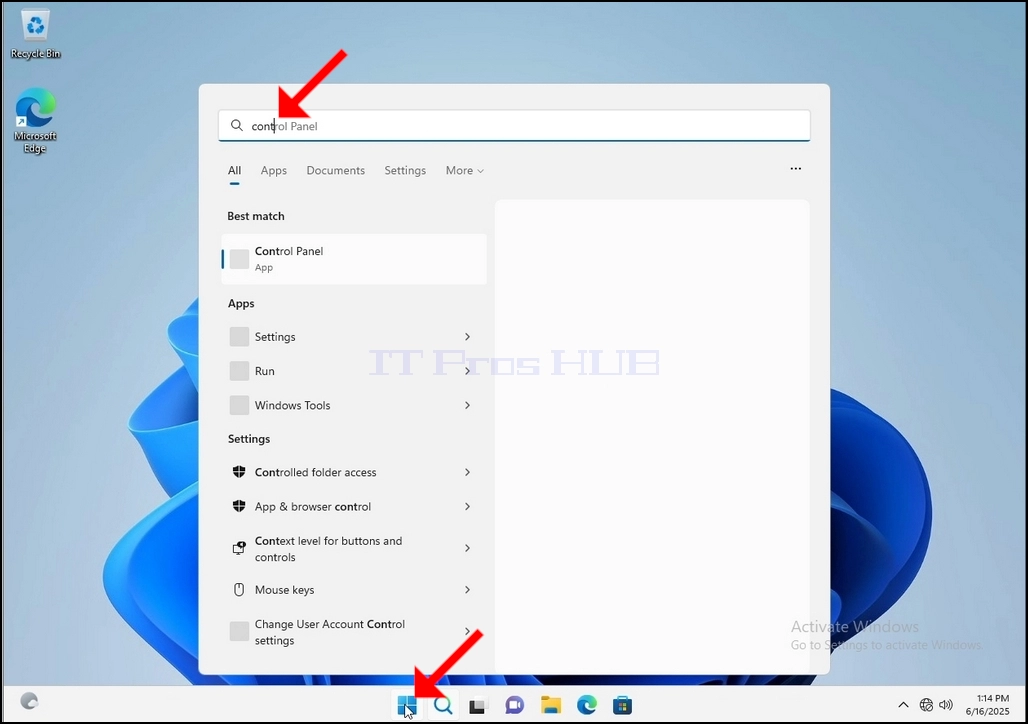
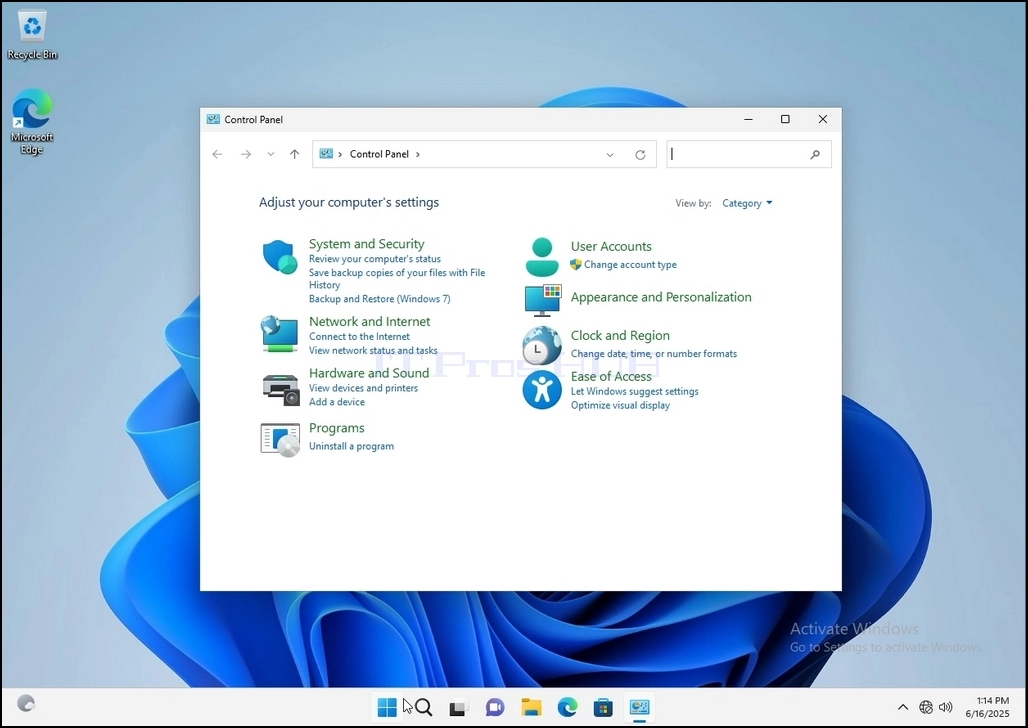
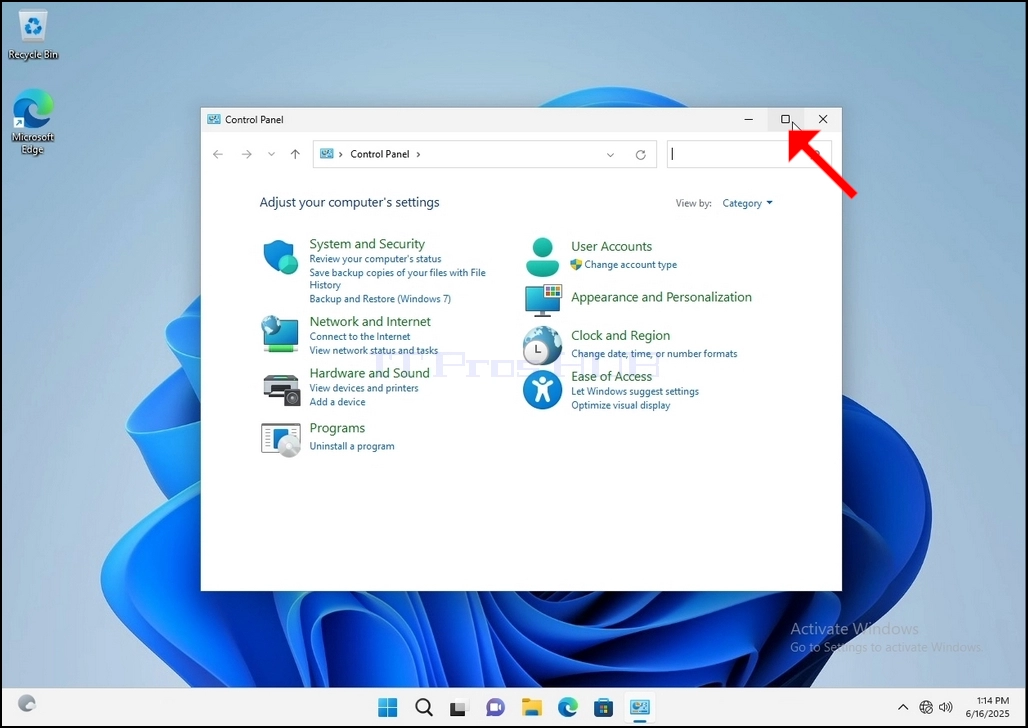
4. Po otvorení okna Ovládacieho panela ho zväčšite kliknutím na rozpínajúcu sa ikonu v pravom hornom rohu tohto okna.
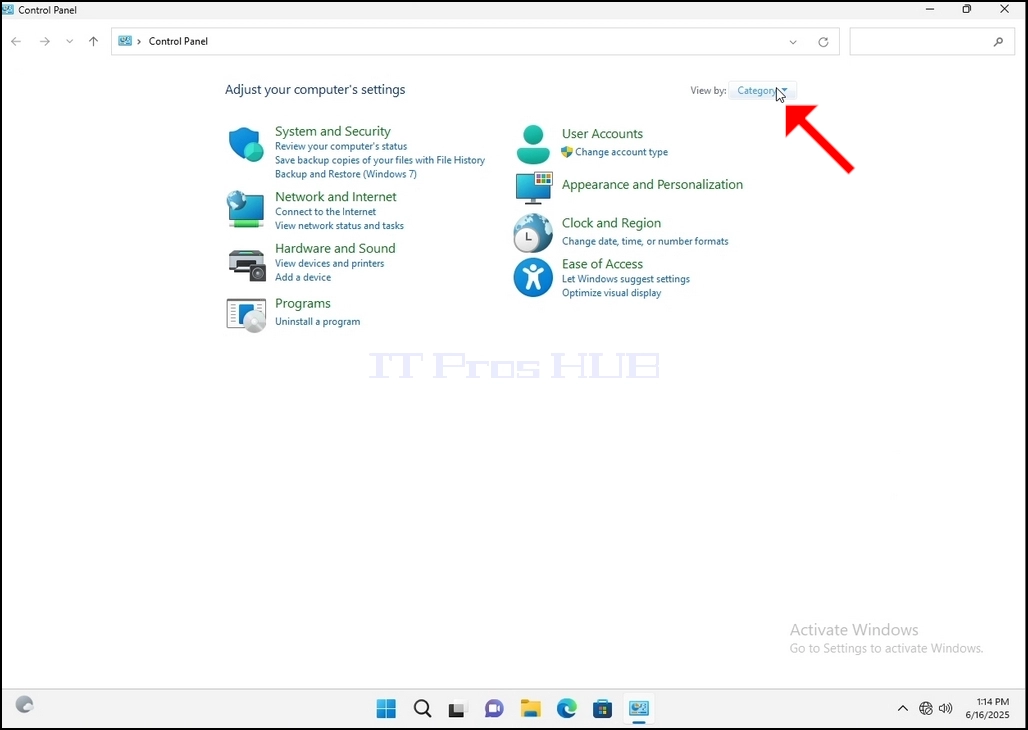
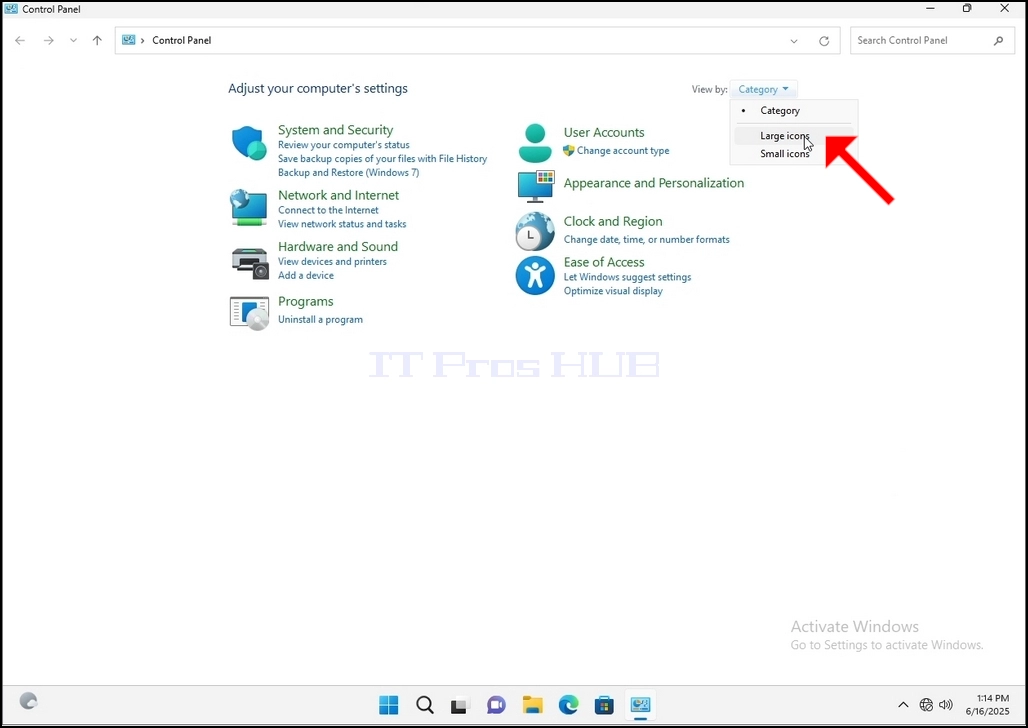
6. Pozrite sa na ikonu Indexovanie možností a kliknite na ňu. Počkajte, kým sa objaví okienko Možnosti indexácie.
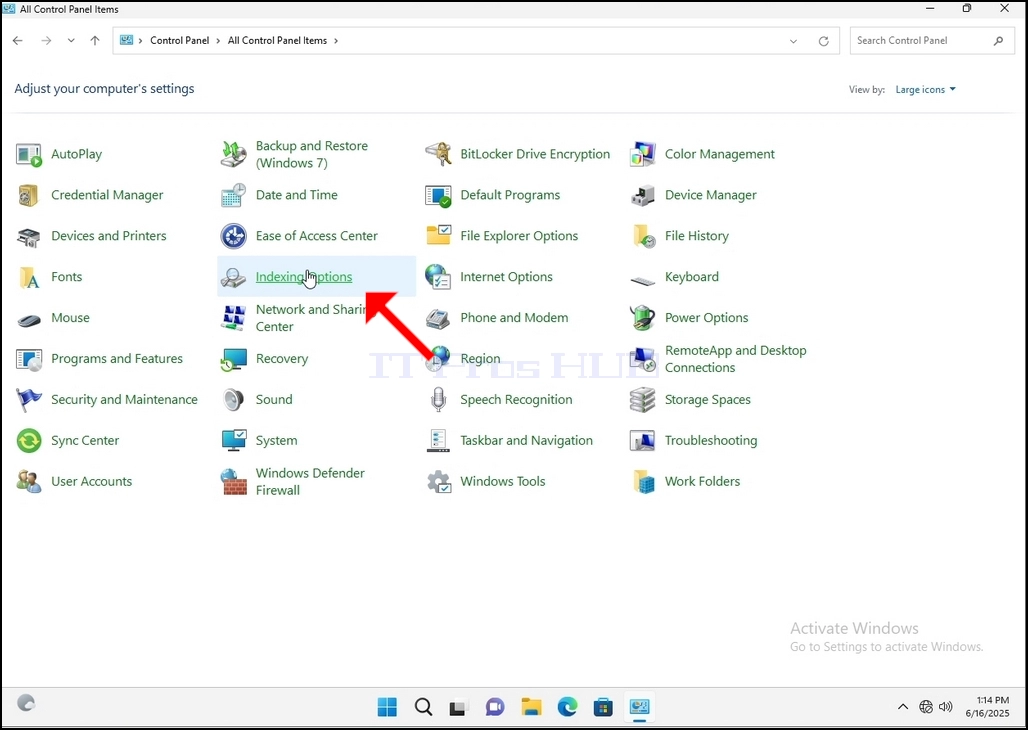
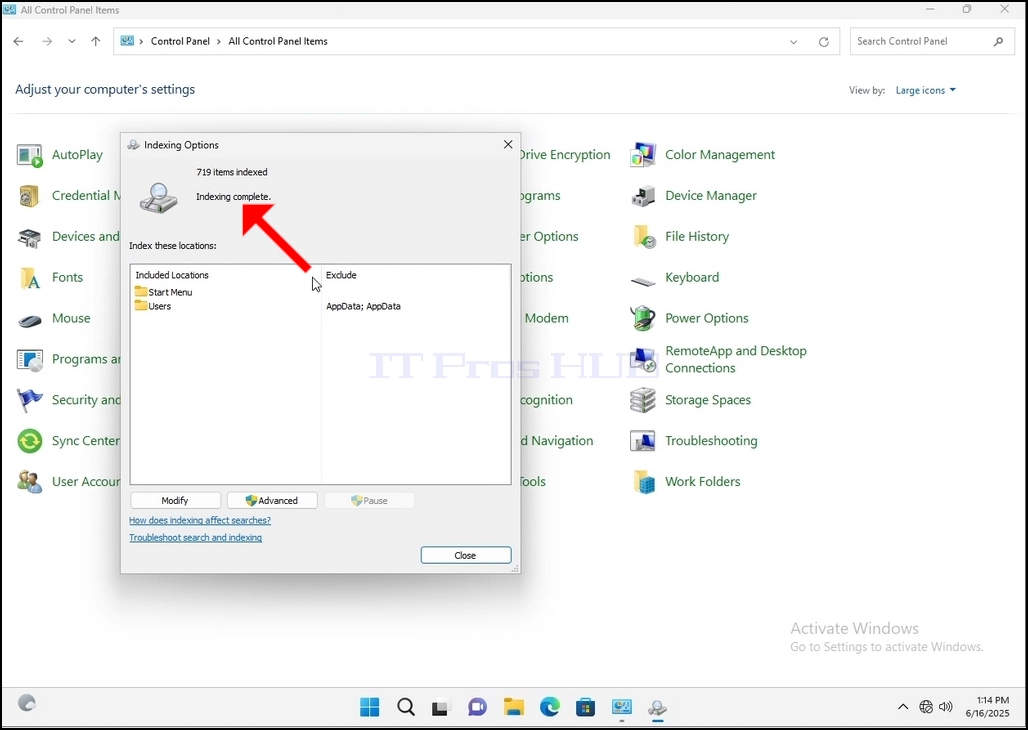
7. Po otvorení okna Možnosti indexovania kliknite na Pokročilé tlačidlo v dolnej časti tohto okna.
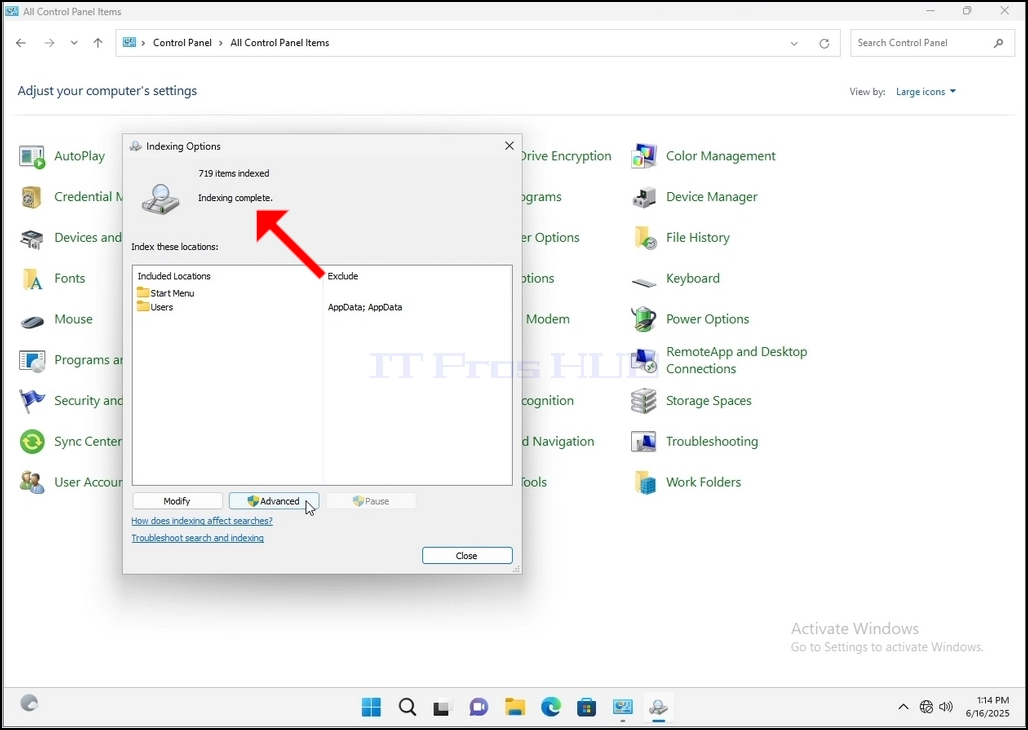
8. V novom okne, pozrite sa na tlačidlo Prestavba a kliknite na neho. Potom sa objaví potvrdenie poľa. Kliknutím na tlačidlo OK v ňom začnete prestavať index.
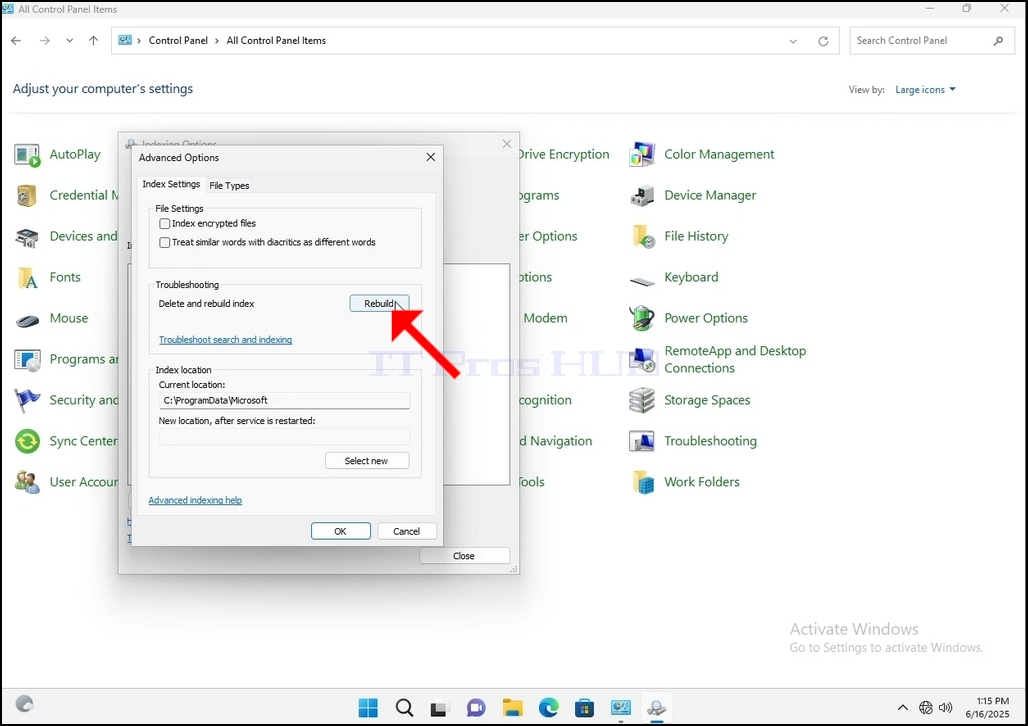
9. Po kliknutí OK v potvrdzovacom poli začne Windows prestavať svoj index. To môže trvať nejaký čas, kým skutočný proces začne, Čakajte trpezlivo niekoľko sekúnd až niekoľko minút. V okamihu, keď proces začne, "Indexovanie dokončené"Veta sa nahradí "Prebieha indexácia. Výsledky hľadania nemusia byť počas tohto obdobia dokončené."
Okrem toho sa počet indexovaných položiek na chvíľu upraví na 0 a potom sa začne zvyšovať.
Všimnite si, že všetky okná, ktoré súvisia s procesom indexovania, môžu byť teraz zatvorené a proces prestavby by stále bežal pozadie.
Všimnite si, že rýchlosť procesu indexácie môže byť znížená vďaka aktivite používateľa na počítači. Čím intenzívnejšia aktivita, tým menšia je rýchlosť Indexingu.
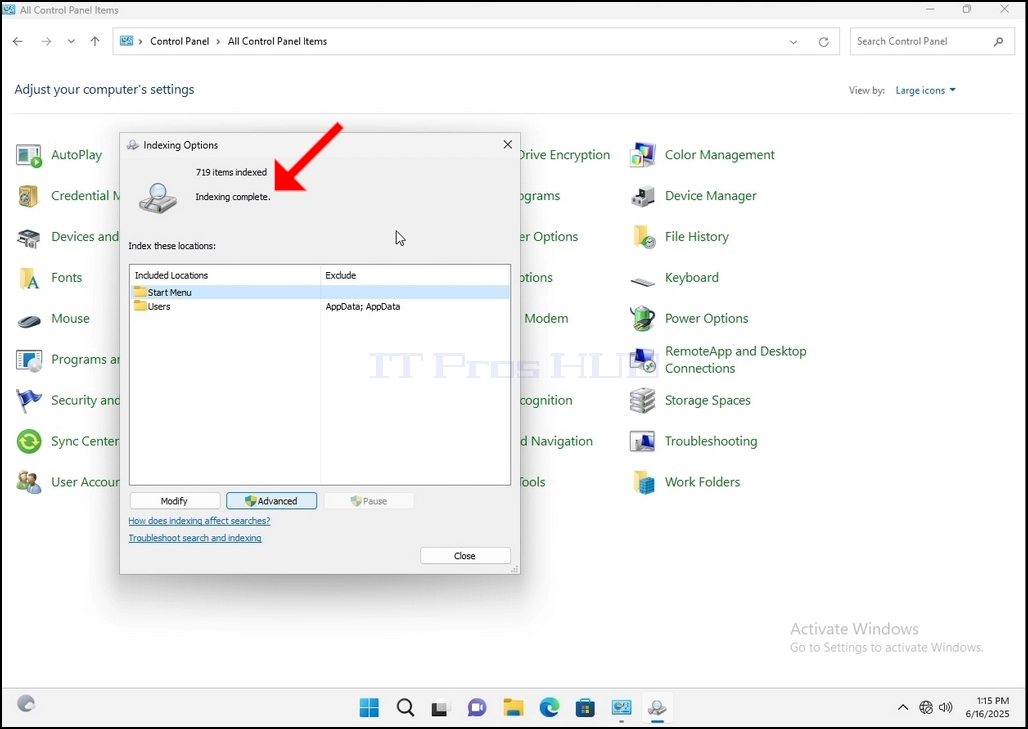
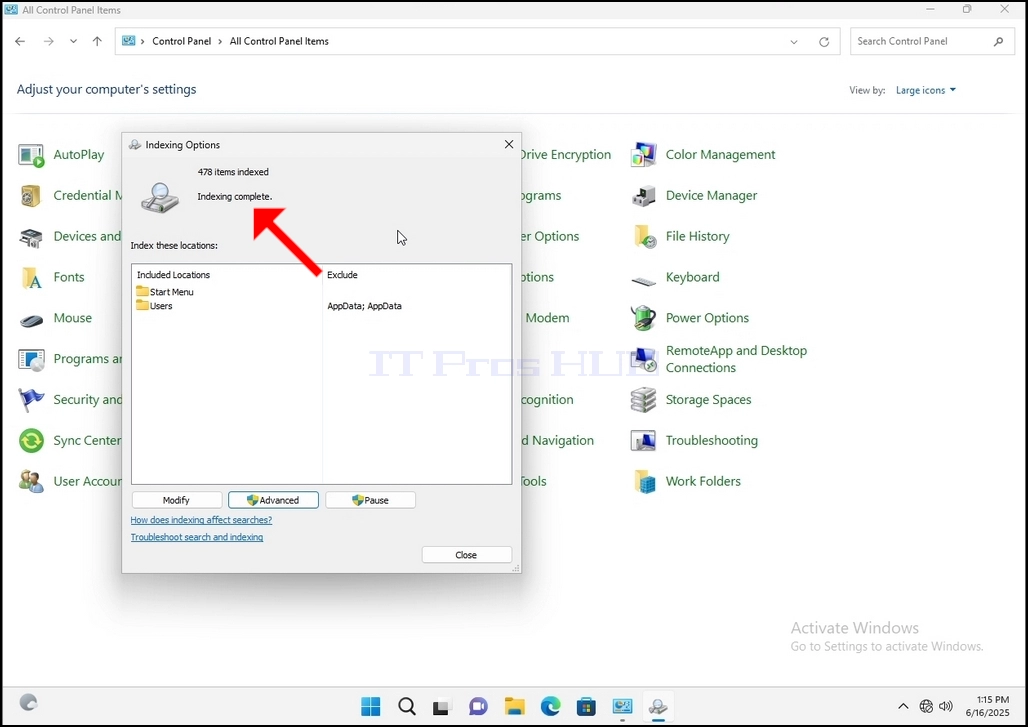
10. Ak chcete skontrolovať, či sa indexovanie vykonáva, vráťte sa späť k možnosti indexovanie prostredníctvom ovládacieho panela, ako je vysvetlené v predchádzajúcich fázach. Ak je proces ukončený, uvidíte "Indexovanie dokončené" znovu sa objaví veta.
Vzhľadom k tomu, Windows neinformuje užívateľa, akonáhle sa tento proces vykonáva, je naozaj potrebné vykonať vyššie uvedené. V závislosti od počtu súborov, priečinkov, ovládačov a partícií označených pre indexovanie môže tento proces trvať niekoľko minút až niekoľko hodín.
- Detaily
- Napísal: IT Pro
- Kategória: How to Articles
- Návštevy: 7597
1. Prejdite na plochu pre Windows
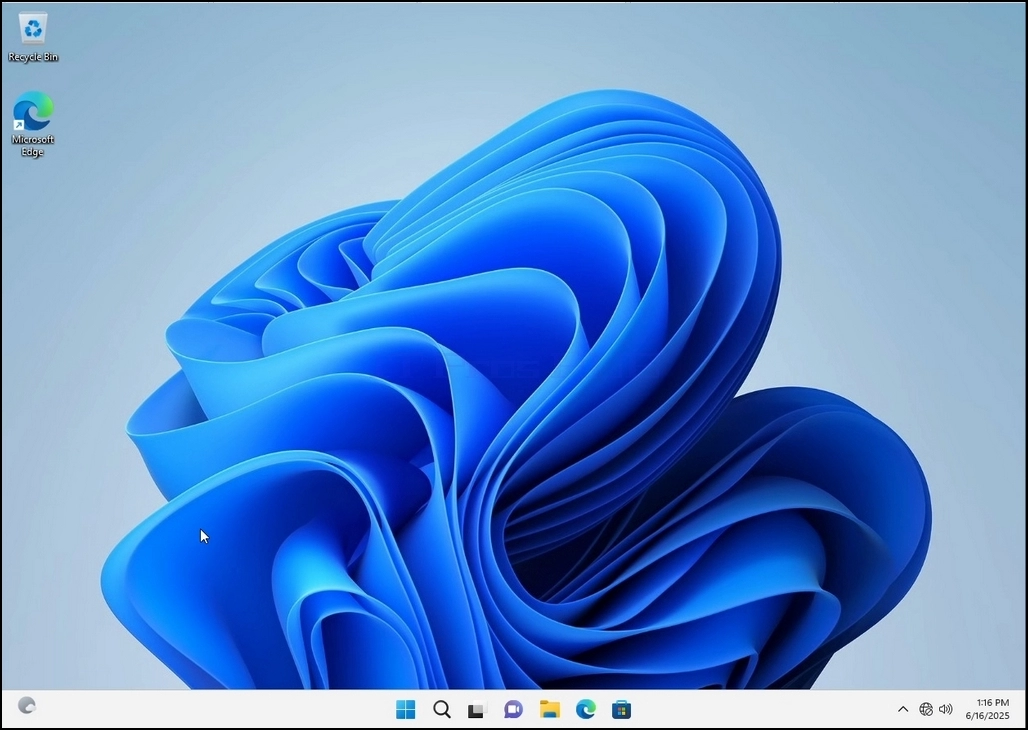
2. Kliknite na tlačidlo Štart
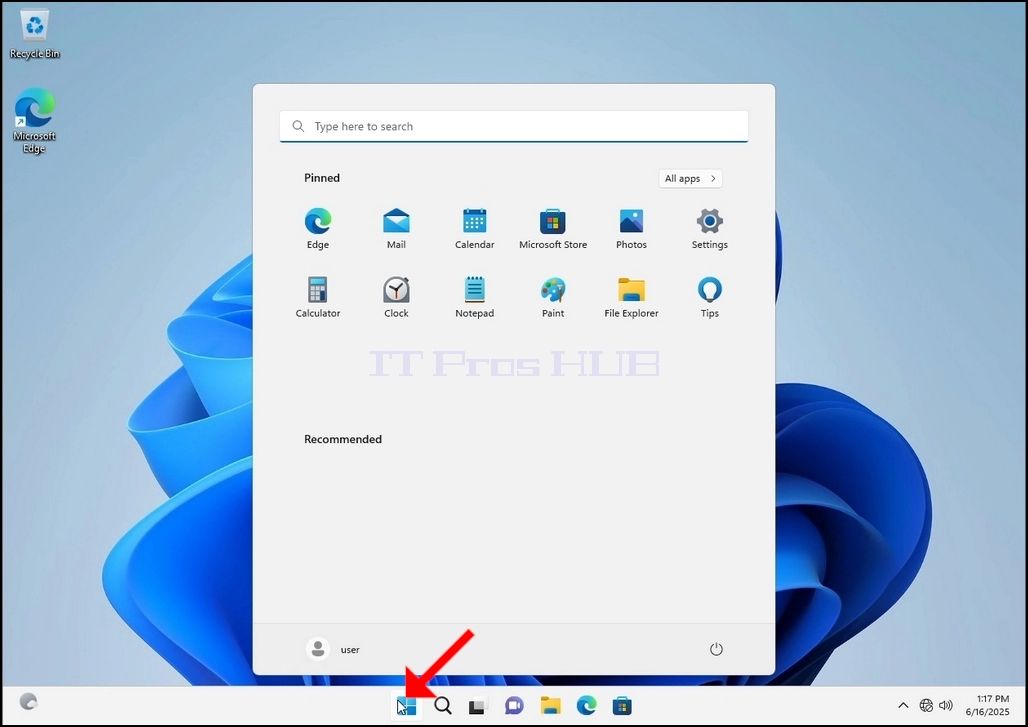
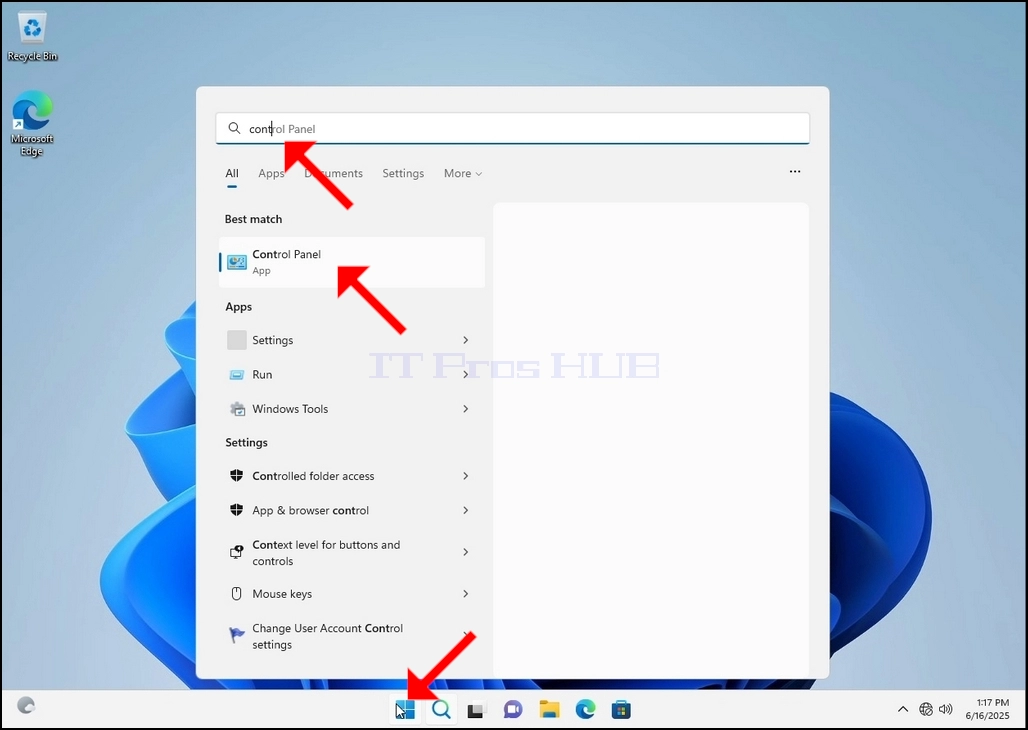
Keď ho nájdete, kliknite naň a počkajte, kým sa objaví okno Ovládacieho panela.
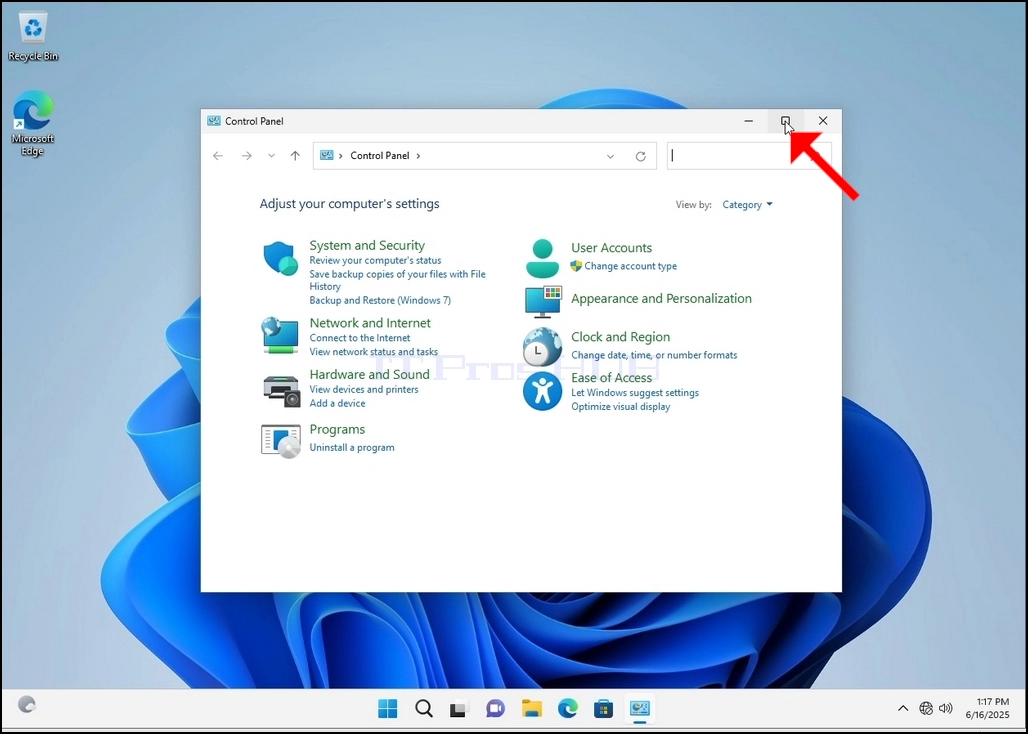
4. Po otvorení okna Ovládacieho panela ho zväčšite kliknutím na rozpínajúcu sa ikonu v pravom hornom rohu tohto okna.
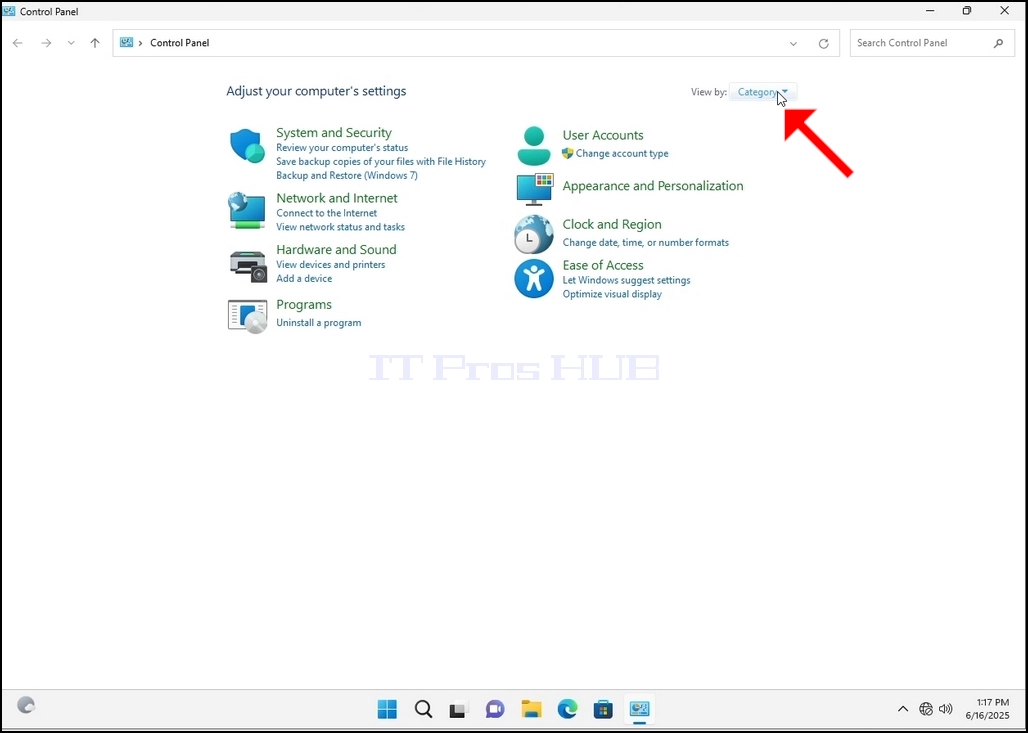
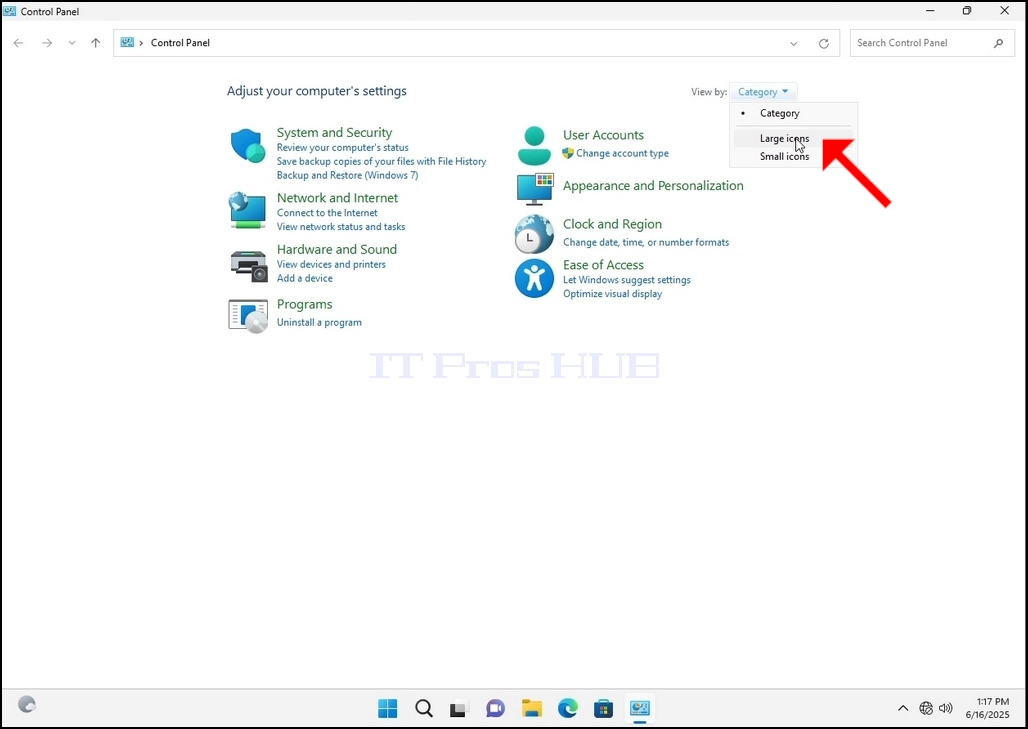
6. Pozrite sa na ikonu Indexovanie možností a kliknite na ňu. Počkajte, kým sa objaví okienko Možnosti indexácie.
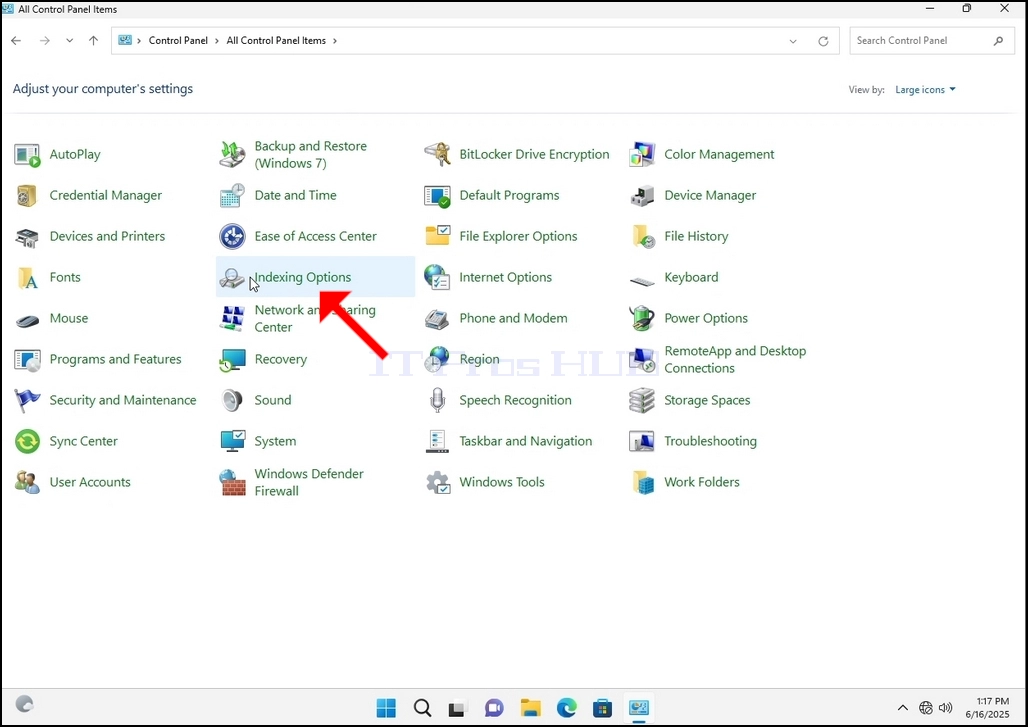
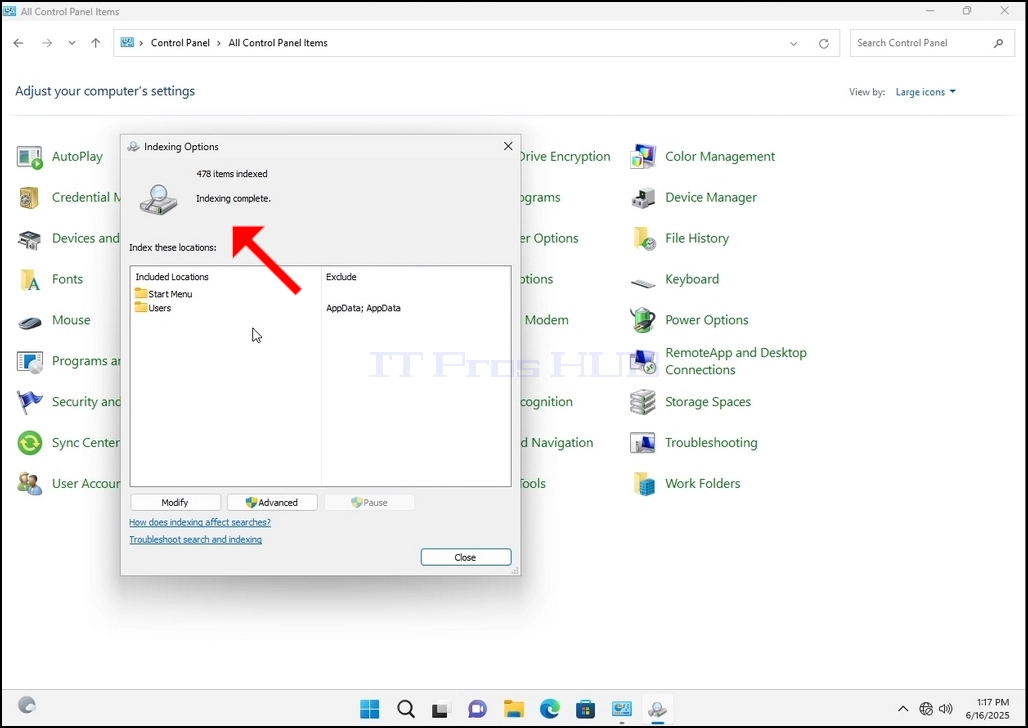
7. Po otvorení okna Možnosti indexovania kliknite na Pokročilé tlačidlo v dolnej časti tohto okna.
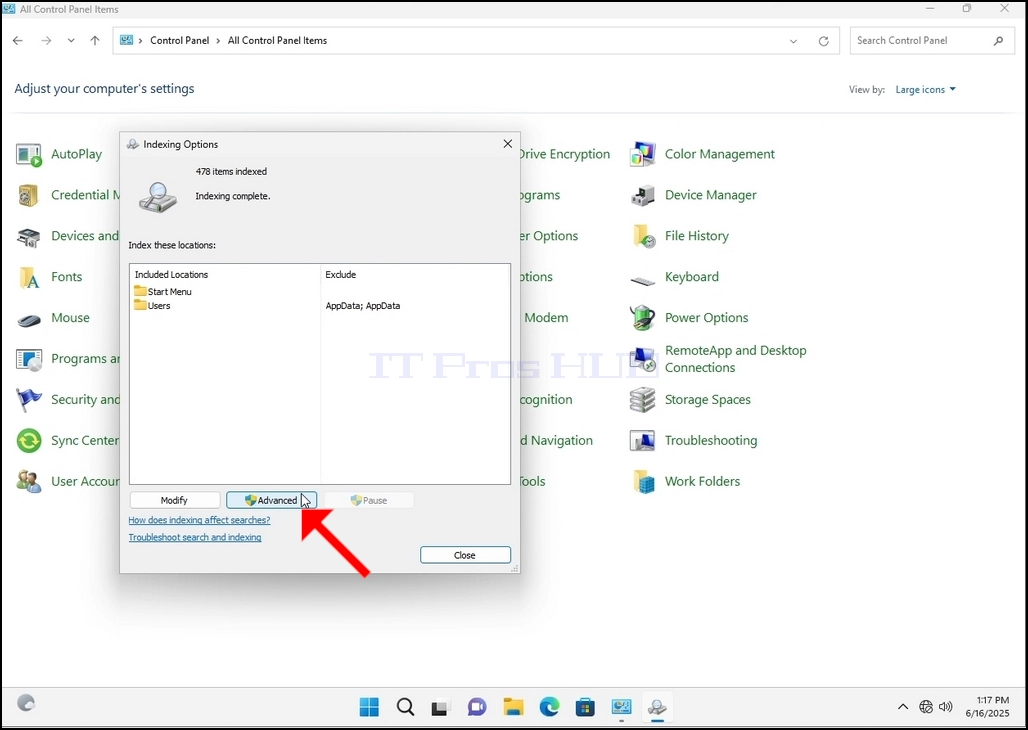
8. V novom okne, pozrite sa na tlačidlo Prestavba a kliknite na neho. Potom sa objaví potvrdenie poľa. Kliknutím na tlačidlo OK v ňom začnete prestavať index.
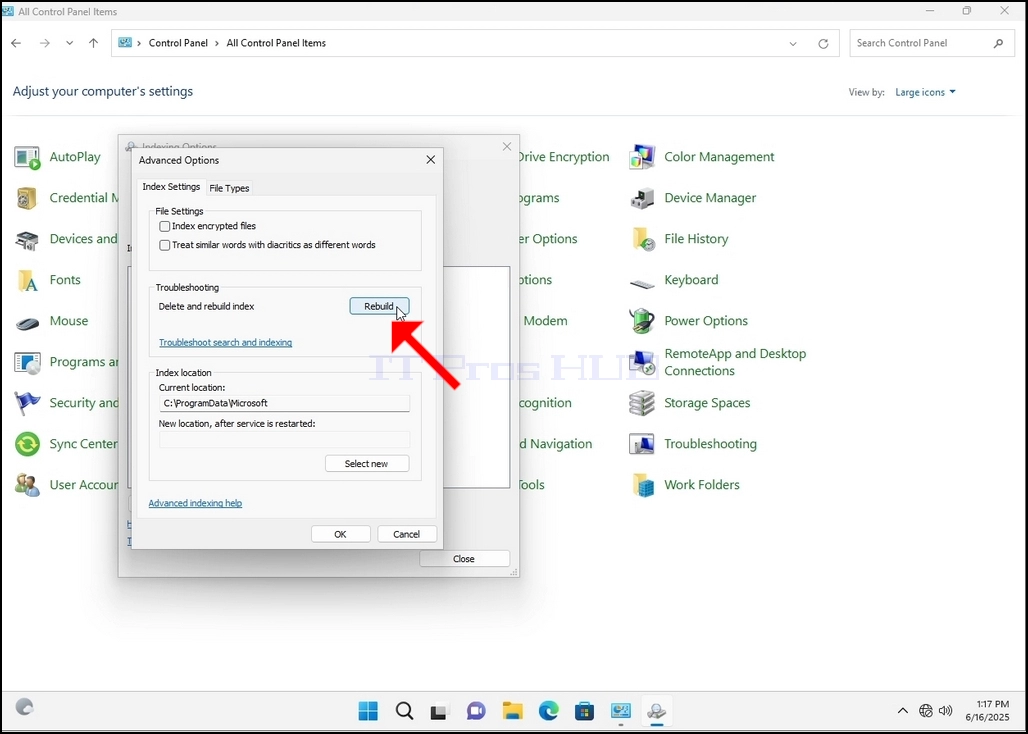
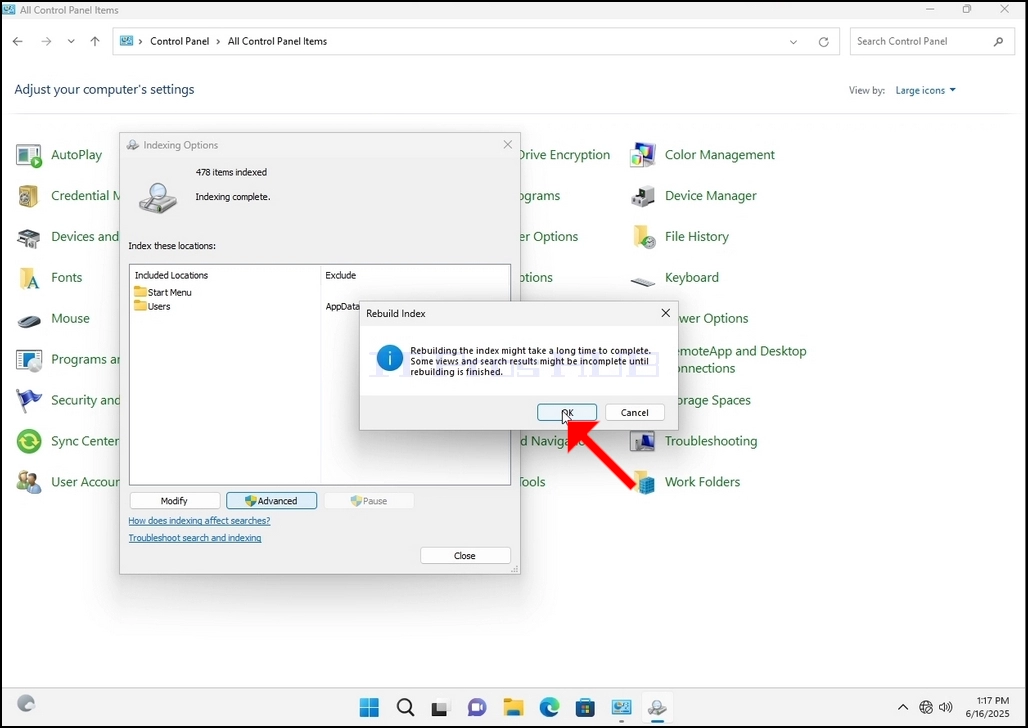
9. Po kliknutí OK v potvrdzovacom poli začne Windows prestavať svoj index. To môže trvať nejaký čas, kým skutočný proces začne, Čakajte trpezlivo niekoľko sekúnd až niekoľko minút. V okamihu, keď proces začne, "Indexovanie dokončené"Veta sa nahradí "Prebieha indexácia. Výsledky hľadania nemusia byť počas tohto obdobia dokončené."
Okrem toho sa počet indexovaných položiek na chvíľu upraví na 0 a potom sa začne zvyšovať.
Všimnite si, že všetky okná, ktoré súvisia s procesom indexovania, môžu byť teraz zatvorené a proces prestavby by stále bežal pozadie.
Všimnite si, že rýchlosť procesu indexácie môže byť znížená vďaka aktivite používateľa na počítači. Čím intenzívnejšia aktivita, tým menšia je rýchlosť Indexingu.
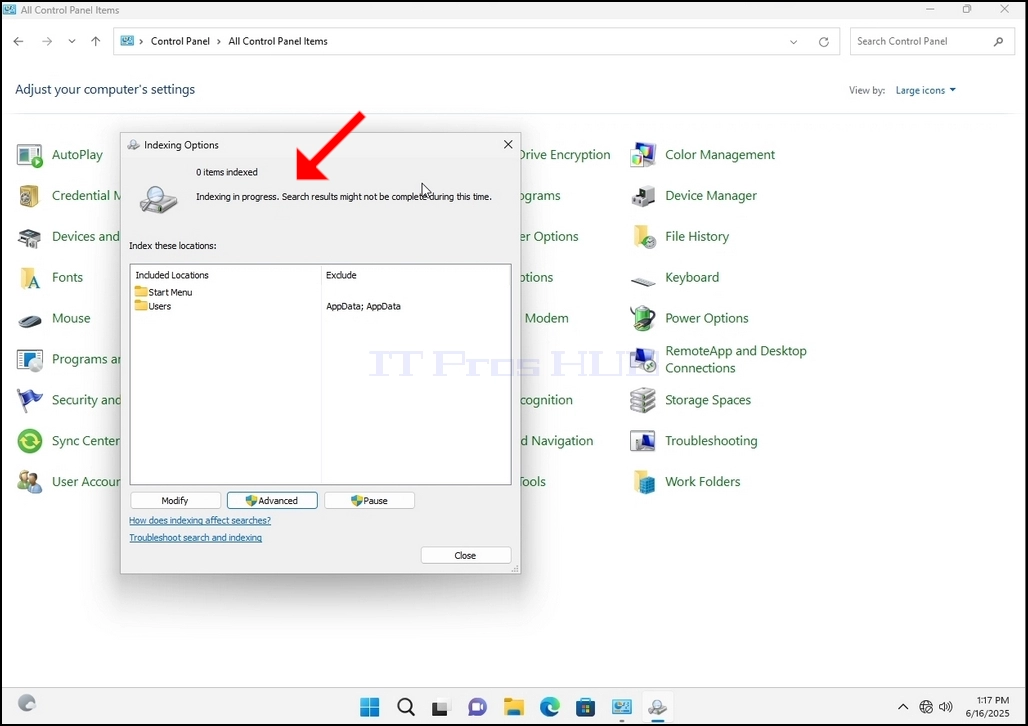
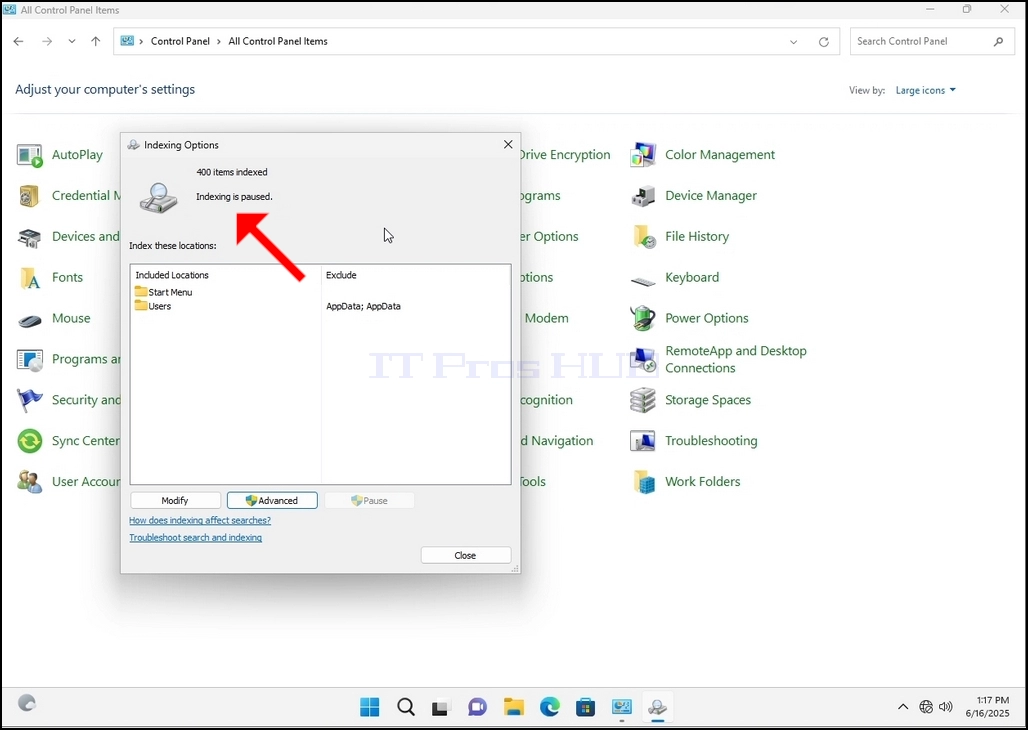
10. Ak chcete skontrolovať, či sa indexovanie vykonáva, vráťte sa späť k možnosti indexovanie prostredníctvom ovládacieho panela, ako je vysvetlené v predchádzajúcich fázach. Ak je proces ukončený, uvidíte "Indexovanie dokončené" znovu sa objaví veta.
Vzhľadom k tomu, Windows neinformuje užívateľa, akonáhle sa tento proces vykonáva, je naozaj potrebné vykonať vyššie uvedené. V závislosti od počtu súborov, priečinkov, ovládačov a partícií označených pre indexovanie môže tento proces trvať niekoľko minút až niekoľko hodín.
- Detaily
- Napísal: IT Pro
- Kategória: How to Articles
- Návštevy: 5757
1. Go to Windows Desktop
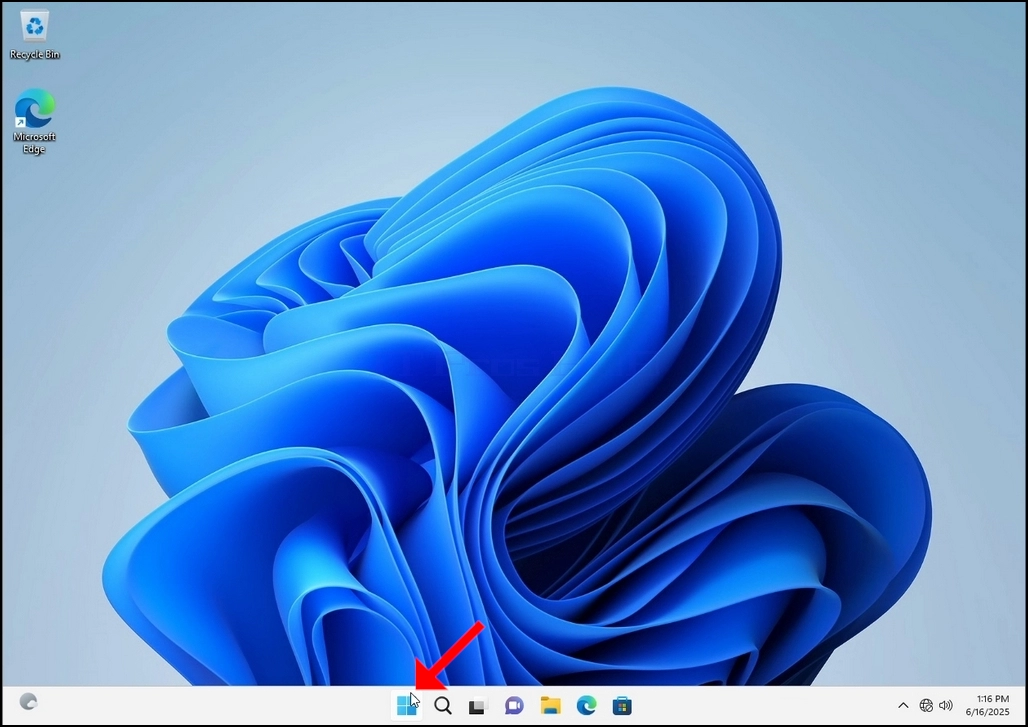
2. Click Start
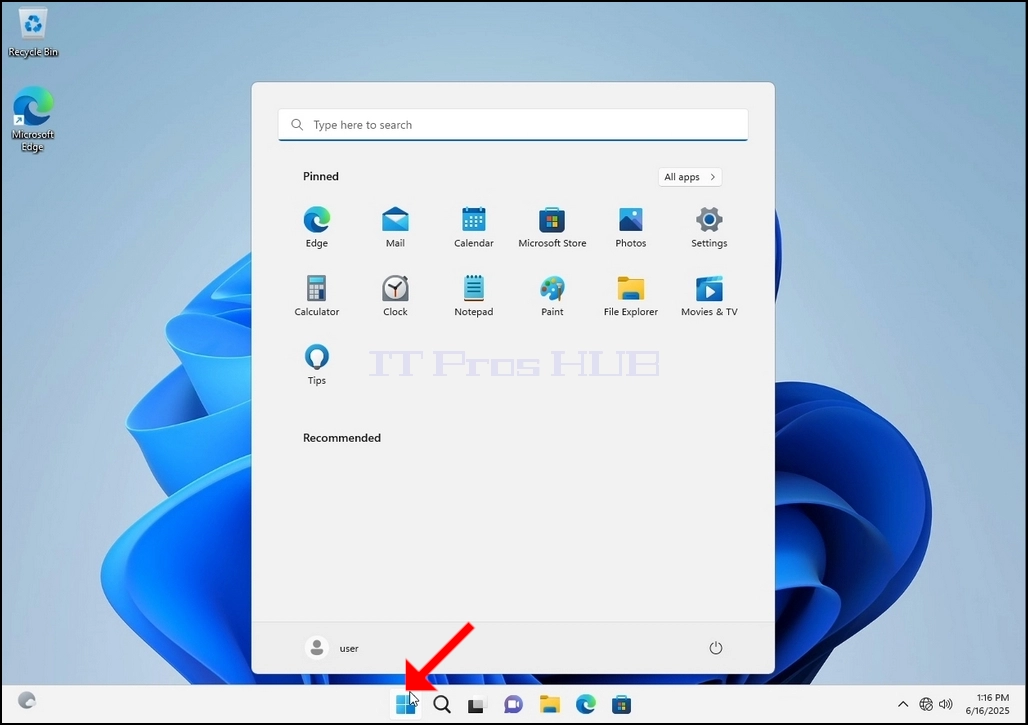
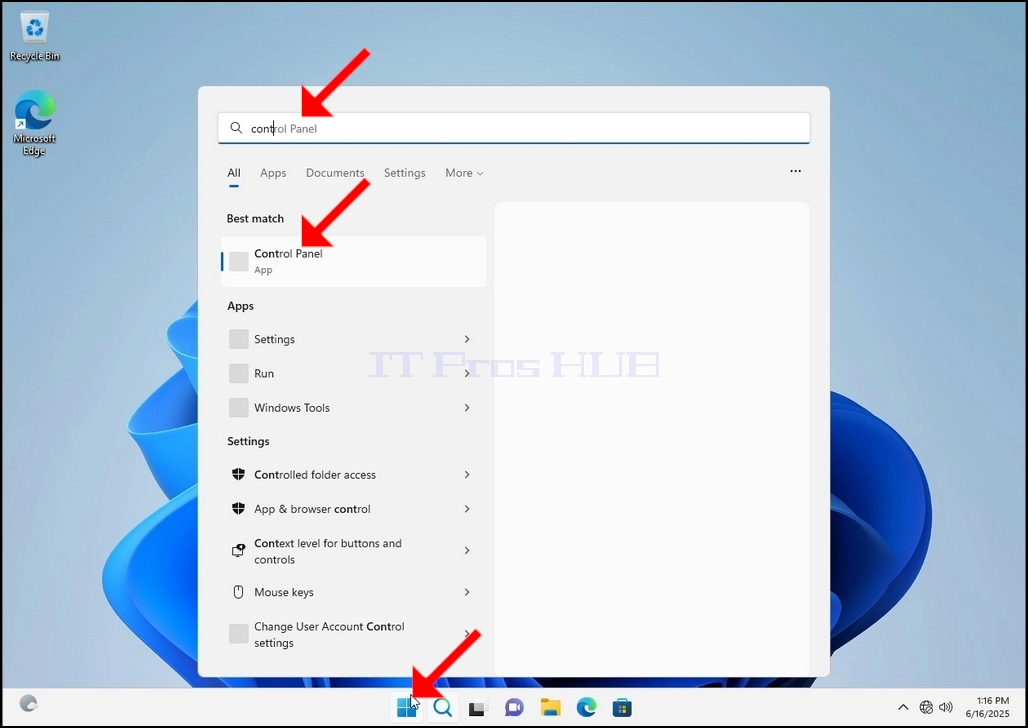
Once it finds it, click it and wait for the Control Panel window to appear.
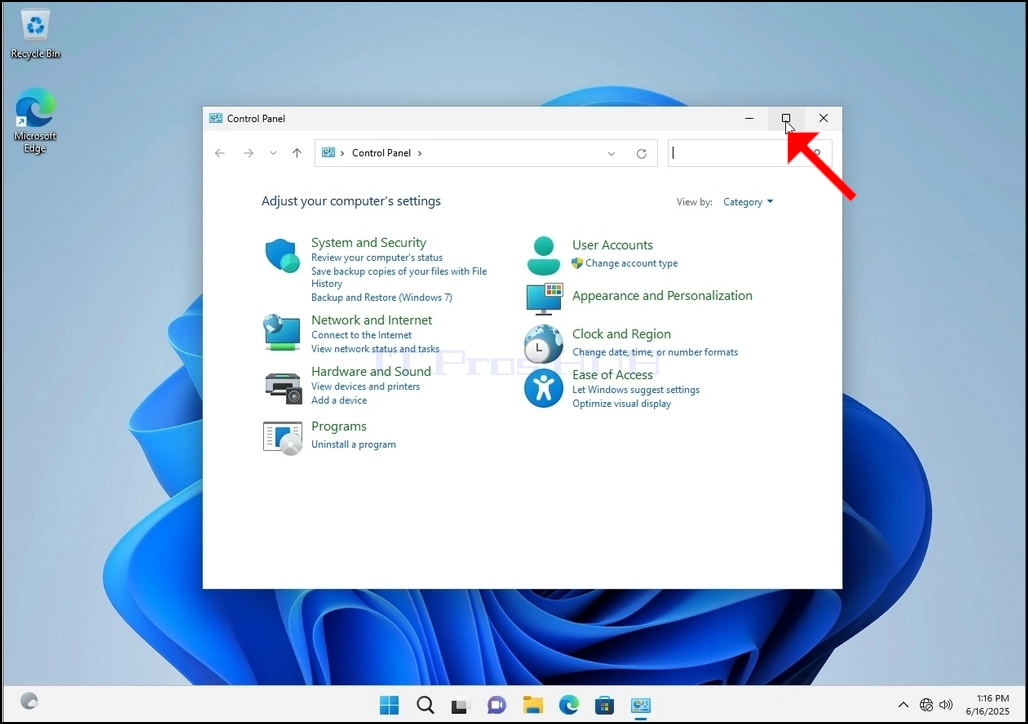
4. Once the Control Panel window is open, enlarge it by clicking the enlarging icon on the top right corner of that window.
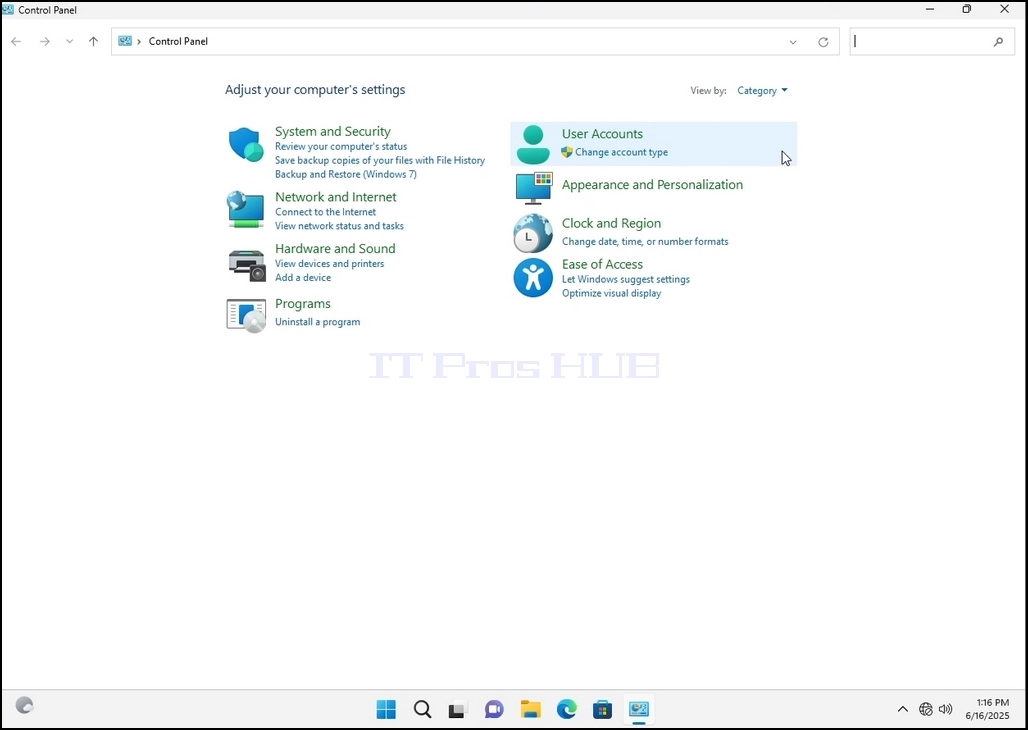
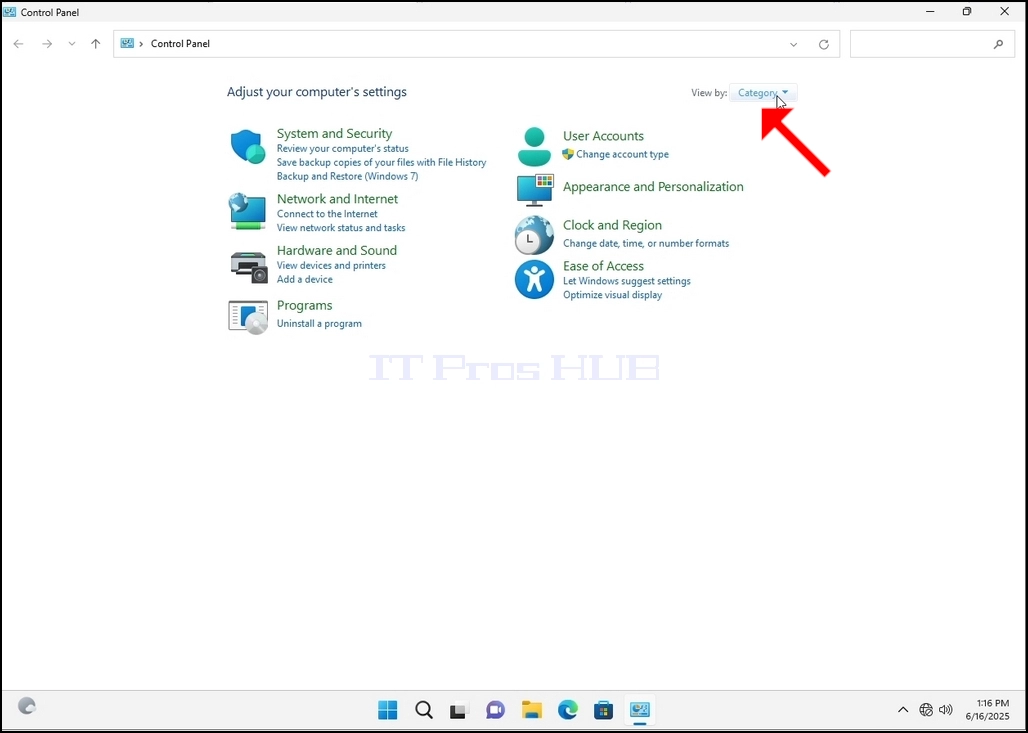
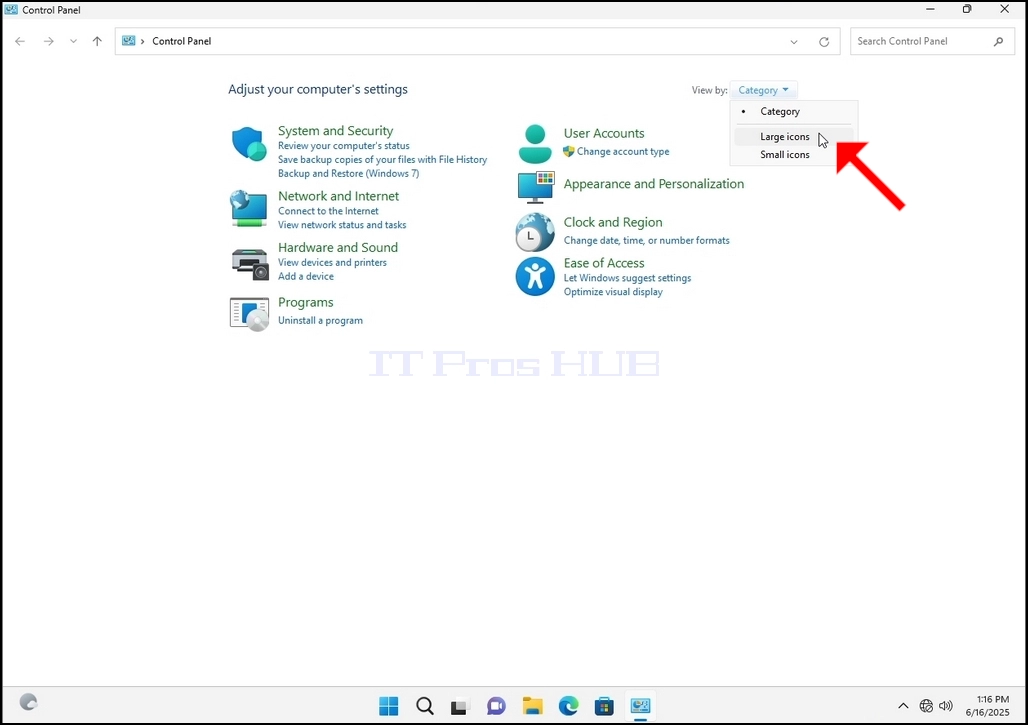
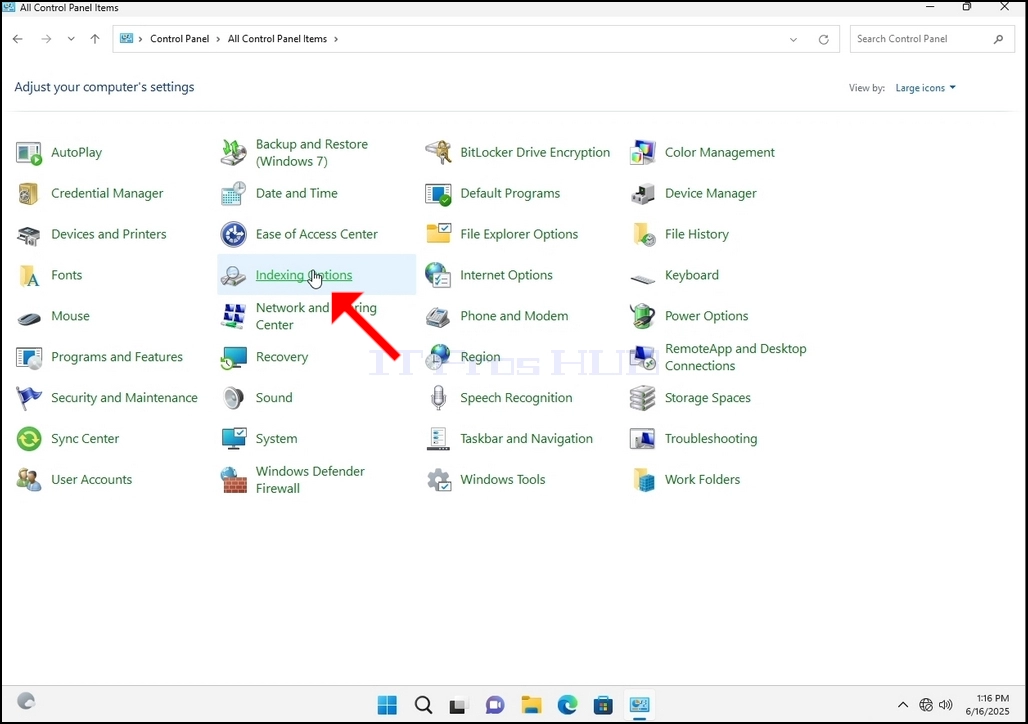
6. Look for the Indexing Options icon and click it. Wait for the Indexing Options window to appear.
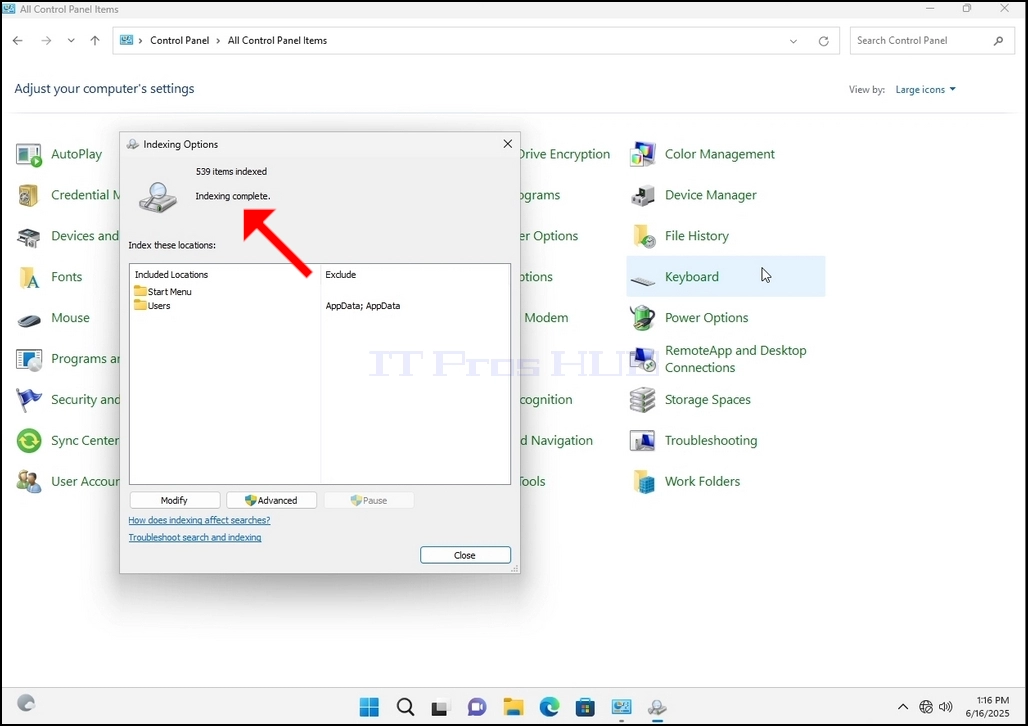
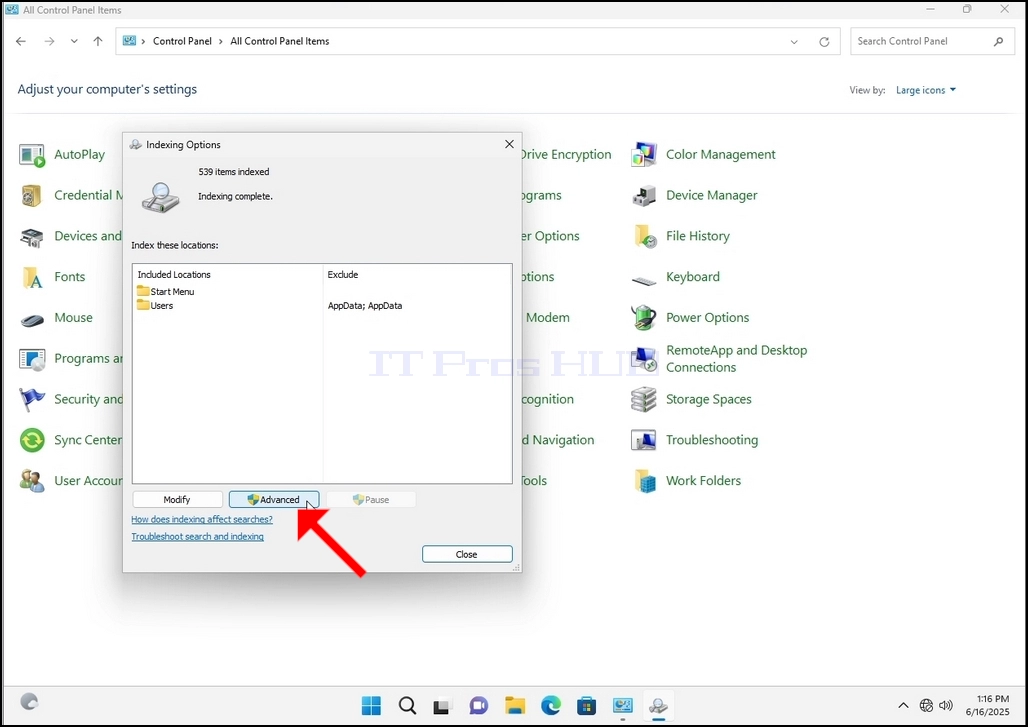
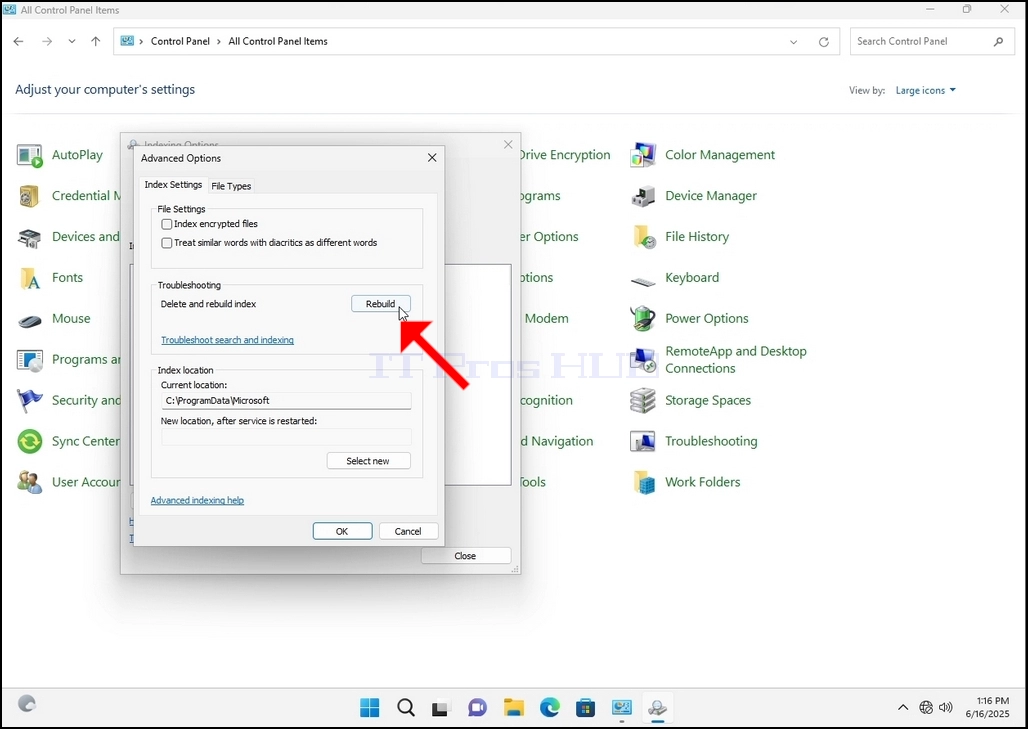
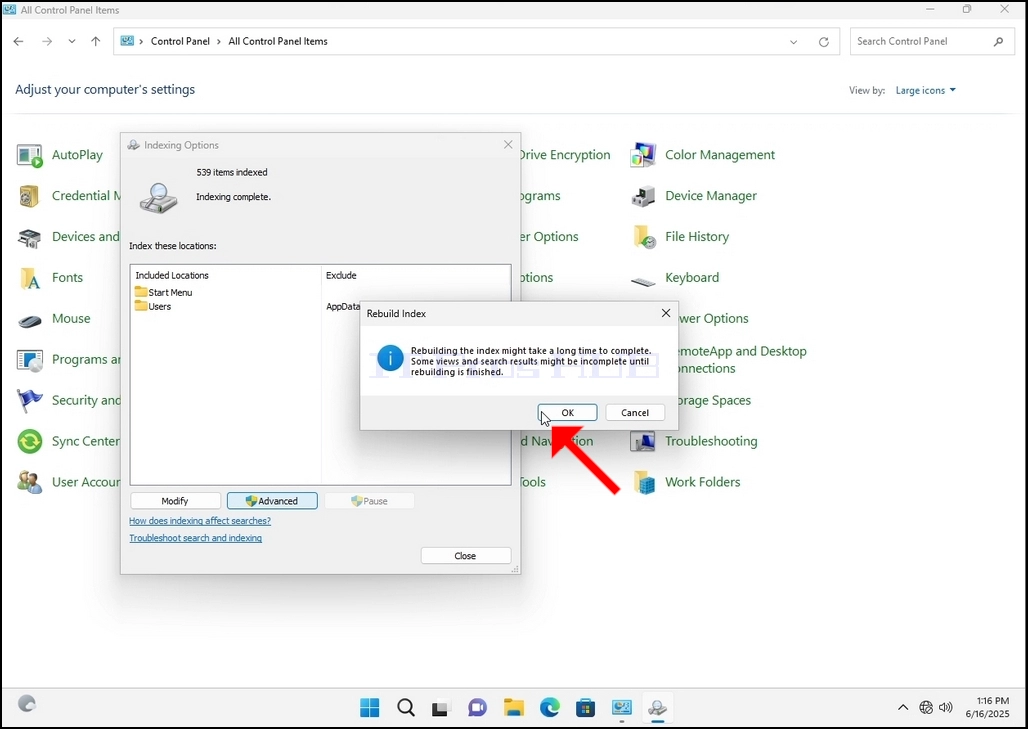
9. After clicking OK in the confirmation box, Windows will start rebuilding its index. It might take some time for the actual process to start, Wait patiently a few seconds to a few minutes. The moment the process starts, the "Indexing Complete" sentence will be replaced with "Indexing in progress. Search results might not be complete during this time."
In addition, the number of items indexed will be reset to 0 for a moment and then start to increase.
Note that All of the windows that are related to the Indexing process can now be closed and the rebuilding process would still be running the background.
Note that the Indexing process' speed might be reduced due to user activity on the computer. The more intense the activity the less the Indexing speed would be.
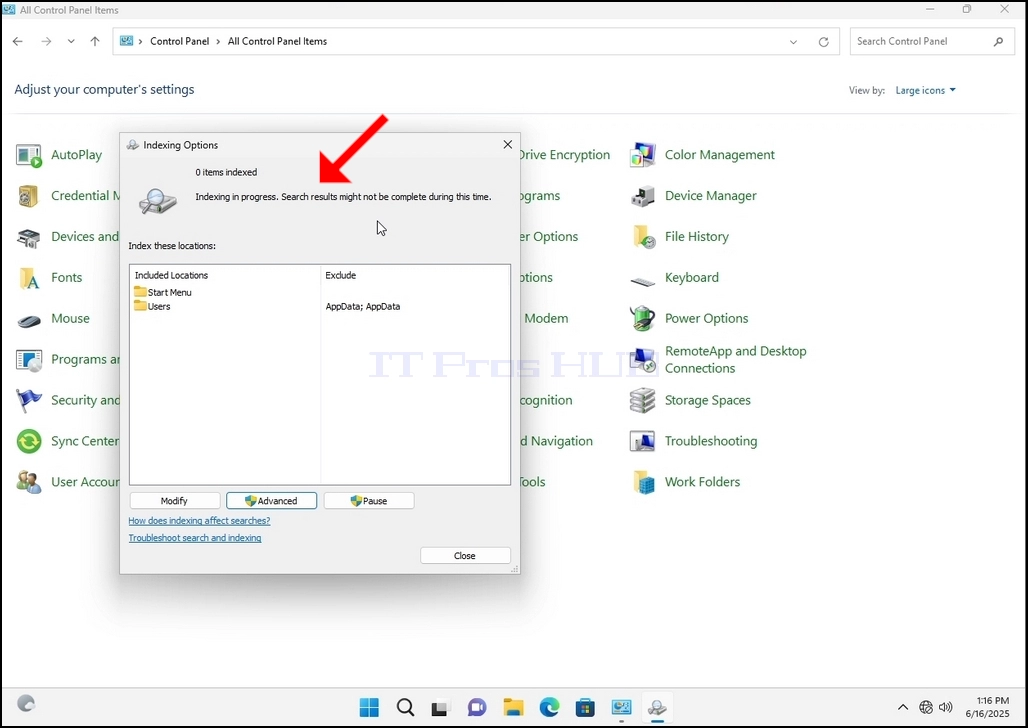
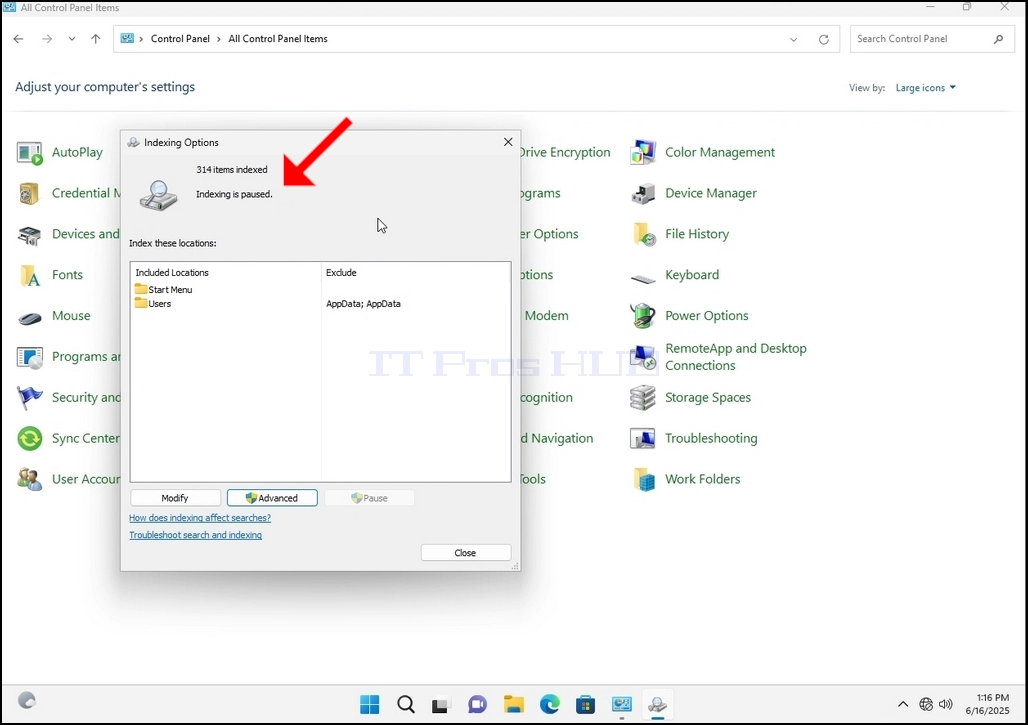
10. To check if the indexing process is done, go back to the Indexing Options through Control Panel as explained in the previous stages. If the process is complete, you would see the "Indexing Complete" sentence appears again.
Since Windows does not notify the user once this process is done, there is indeed a need to perform the latter mentioned. Depending on the number of files, folders, drivers and partitions marked for indexing, this process could take between a few minutes to a few hours.
- Ako prestavať Indexovanie vo Windows 11 22H2 x64 Pro vzdelávanie N Build 22621.525
- Ako prestavať Indexovanie vo Windows 11 22H2 x64 Pro vzdelávanie Build 22621.525
- Ako prestavať Indexovanie vo Windows 11 22H2 x64 Pro Build 22621.525
- Ako prestavať Indexovanie vo Windows 11 22H2 x64 Domov Jednotný jazyk Build 22621.525