



V tem članku bomo pokazali, kako preizkusiti funkcionalnost zrcalnega volumna Windows 11.
1. Najprej bomo šli na Računalniško upravljanje in od tam do Upravljanje diska Samo, da vidim dva diska v zrcalno polje.
2. Kot vidite, Disk 1 ter Disk 2 sta oba dela tega polja, ki ustvarjata eno novo zrcaljeno glasnost (E: in F:)
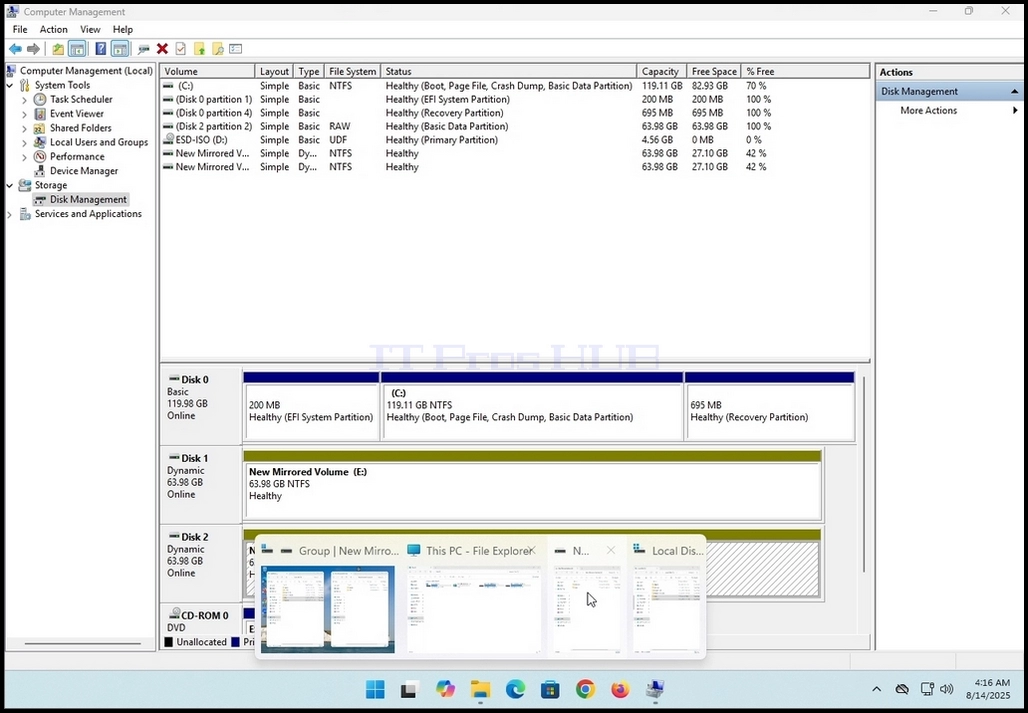
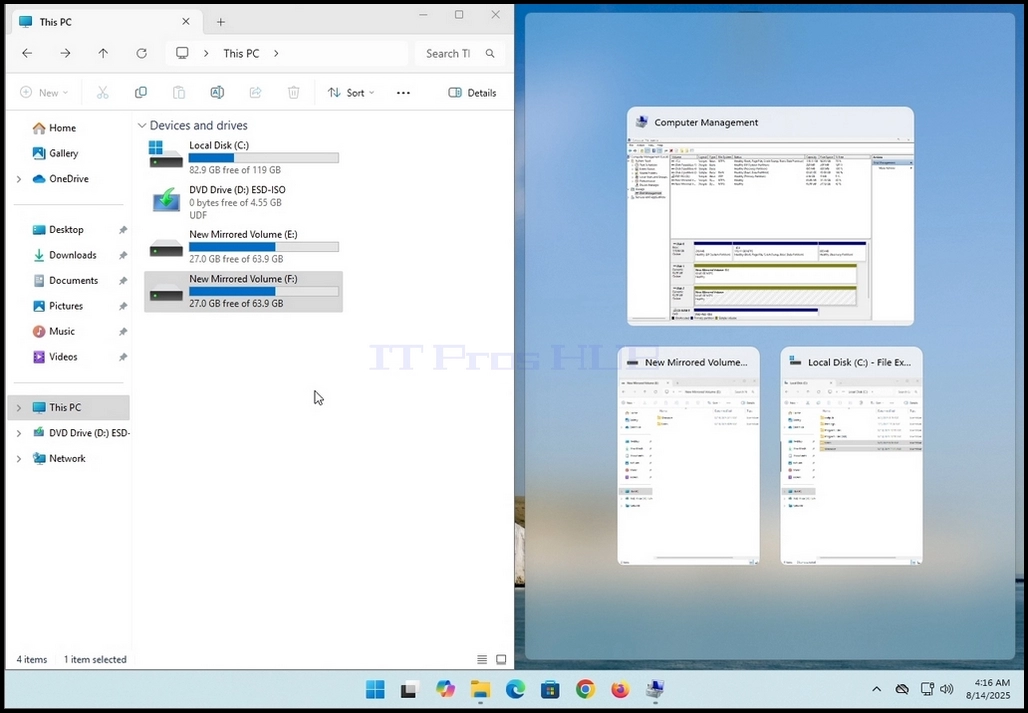
3. Nato gremo na Raziskovalec Windows in od tam do Ta osebni računalnik za prikaz vseh diskov in pregrad, nastavljenih v tem sistemu
4. Kot je razvidno na fotografiji spodaj, tukaj sta 2 diska, ki smo jih videli na odru 1 – E: in F: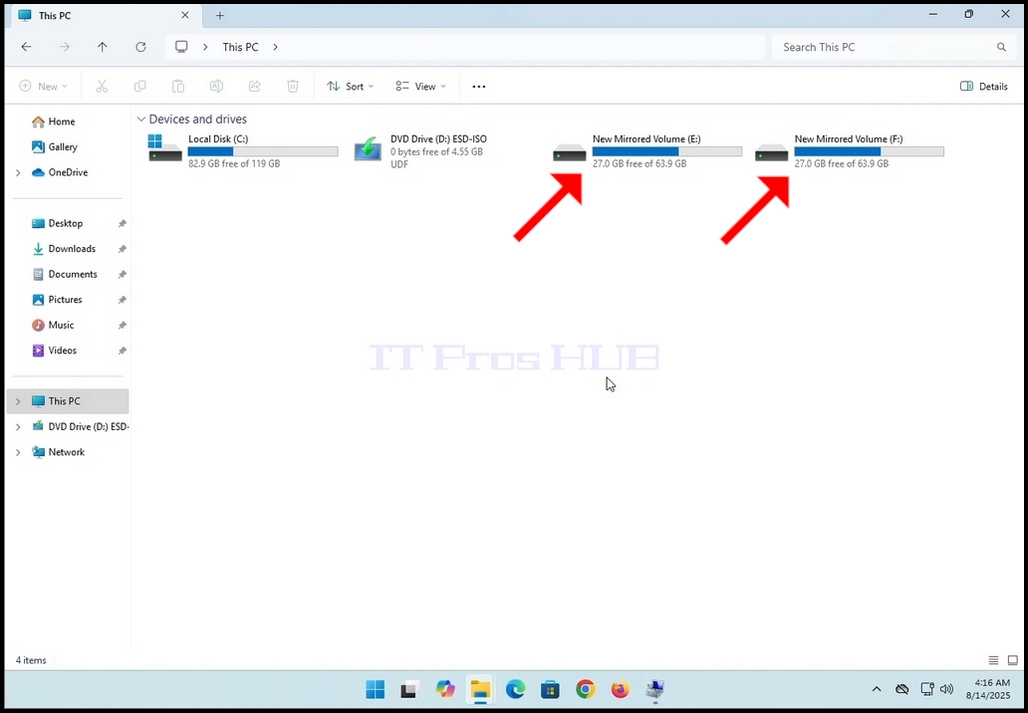
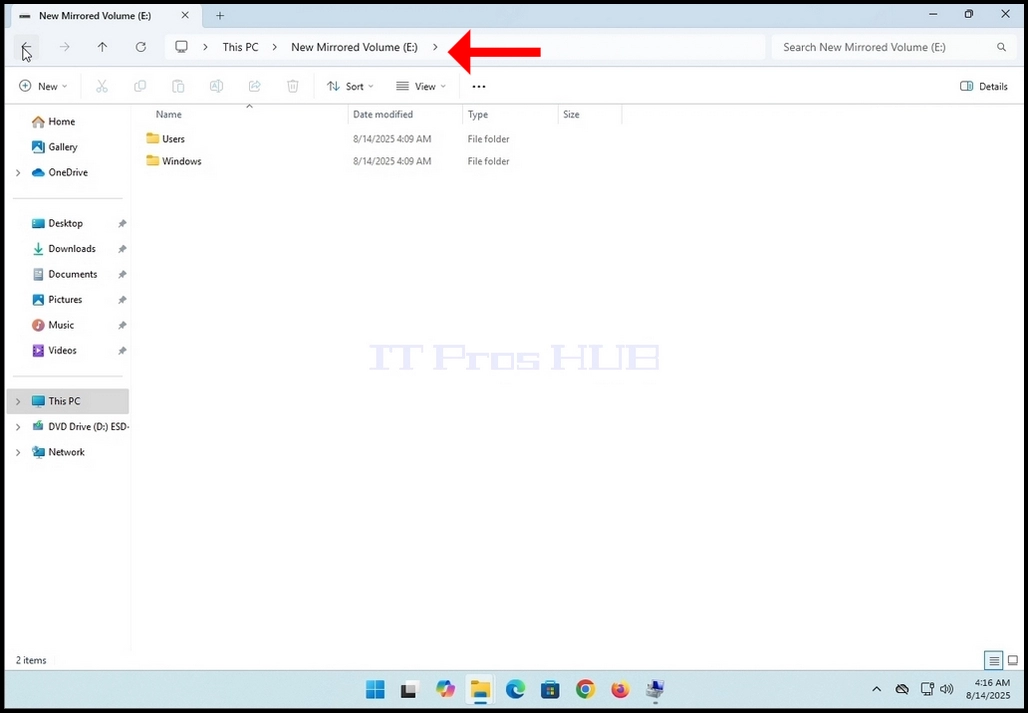
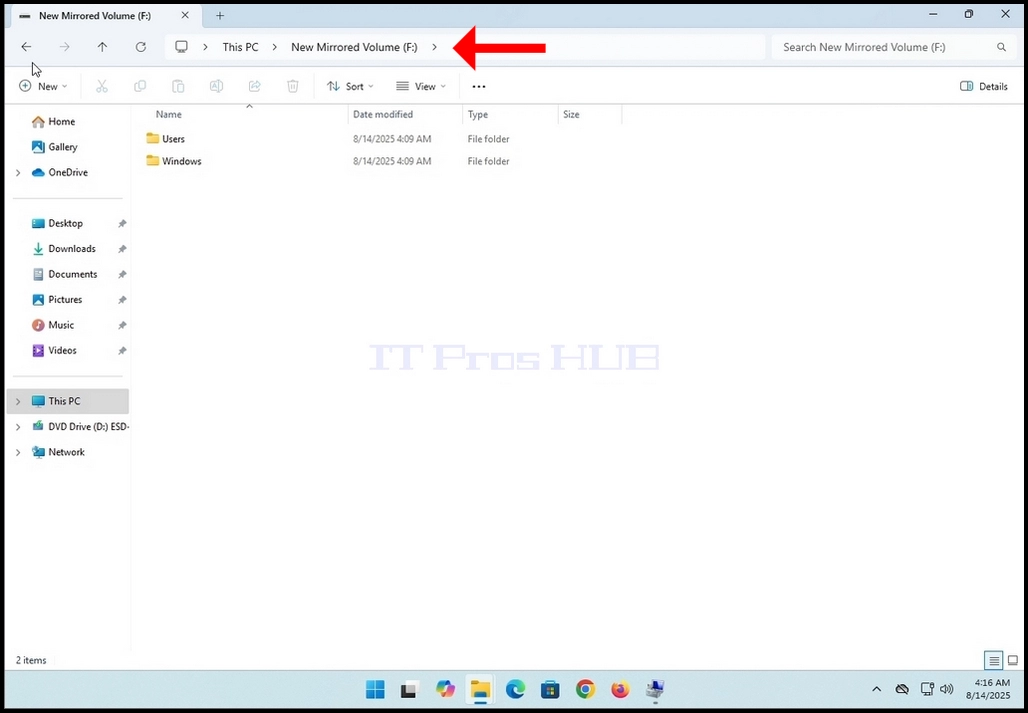
5. Bomo deljeno zaslon v 2 za prikaz kontenta obeh F: in E: hkrati vozi.
6. Bomo šli na F: voziti prvi. Kot lahko vidite, so v tem pogonu že mape in datoteke.
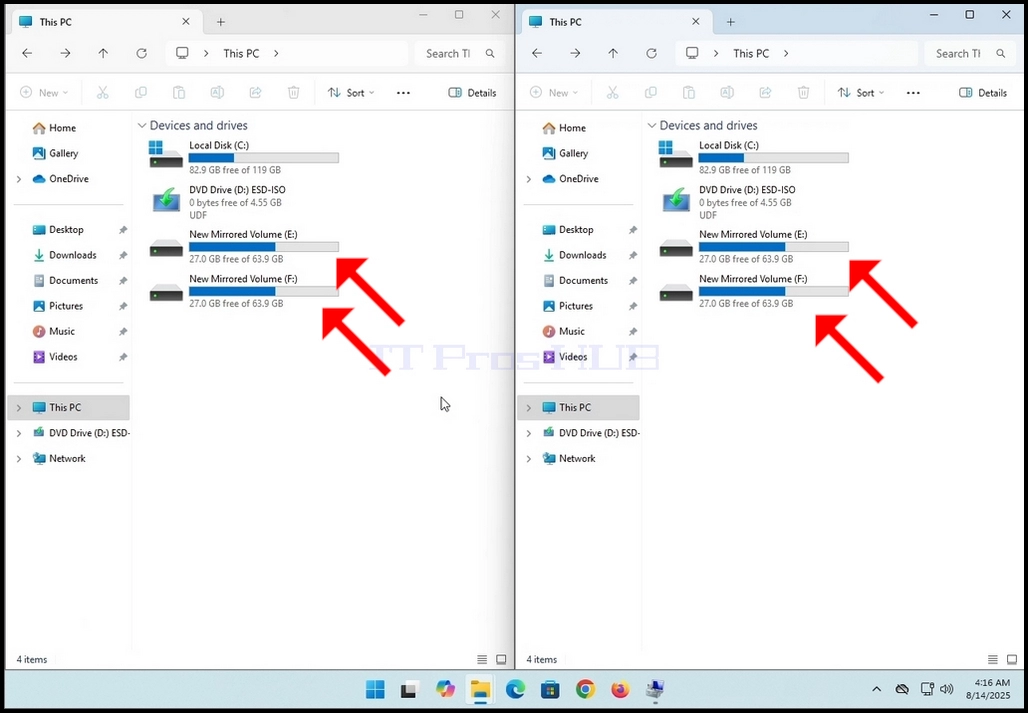
7. Upoštevajte, da se ne glede na to, katere spremembe se naredijo na enem pogonu, odbijejo in uporabijo na drugem/s na zrcalnem volumskem nizu. Kot lahko vidite na tej fotografiji spodaj, imata oba pogona enake mape in datoteke, vsaj na površini. . V tem članku bomo to potrdili.
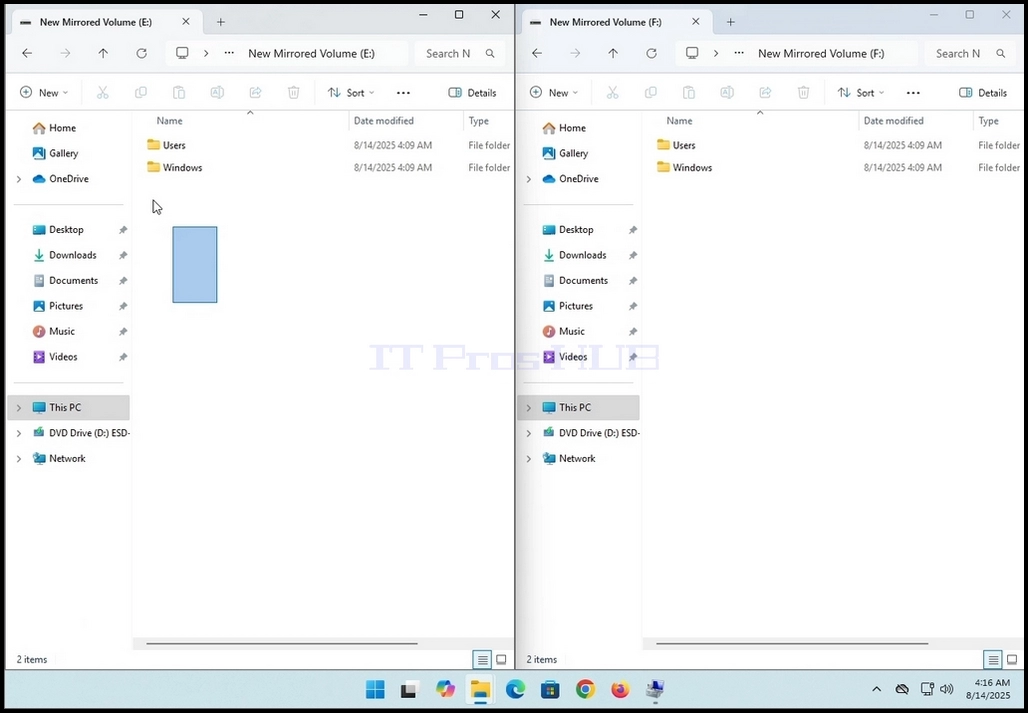
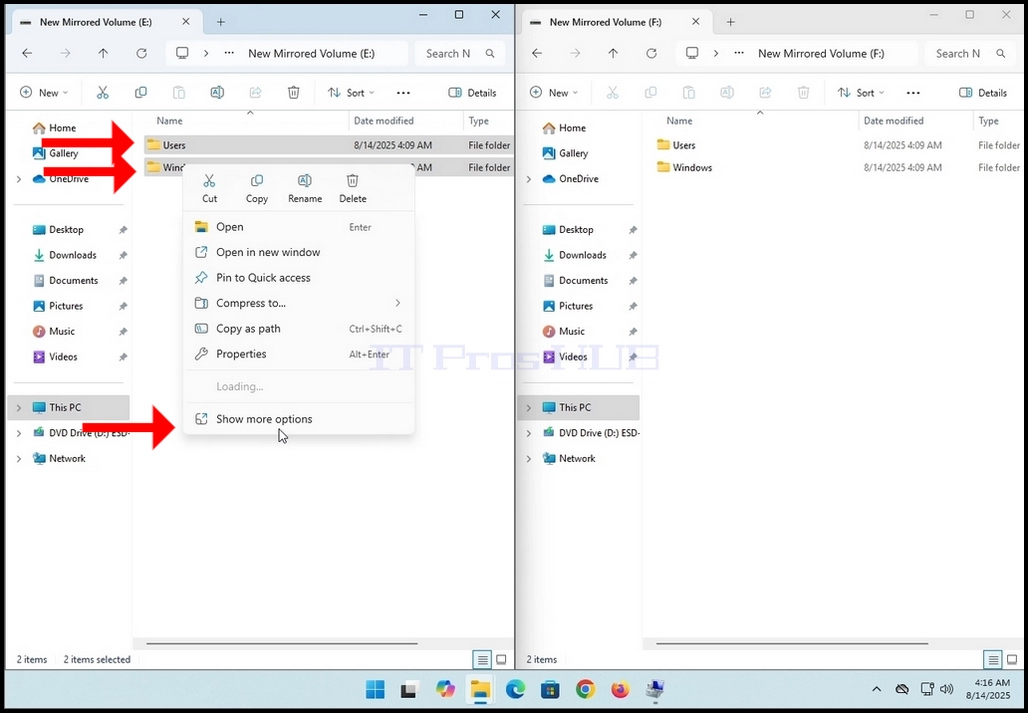
8. Označite vse mape in datoteke na enem pogonu, kliknite z desnim gumbom na izbiro in počakajte, da se pojavi stranski meni.
9. Kliknite na Prikaži več možnosti in v drugem meniju kliknite na LastnostiPočakaj. Lastnosti Pojavi se okno.
10. Ko se pojavi okno lastnosti, naj izračuna število datotek, map ter njihovo velikost in velikost na disku.
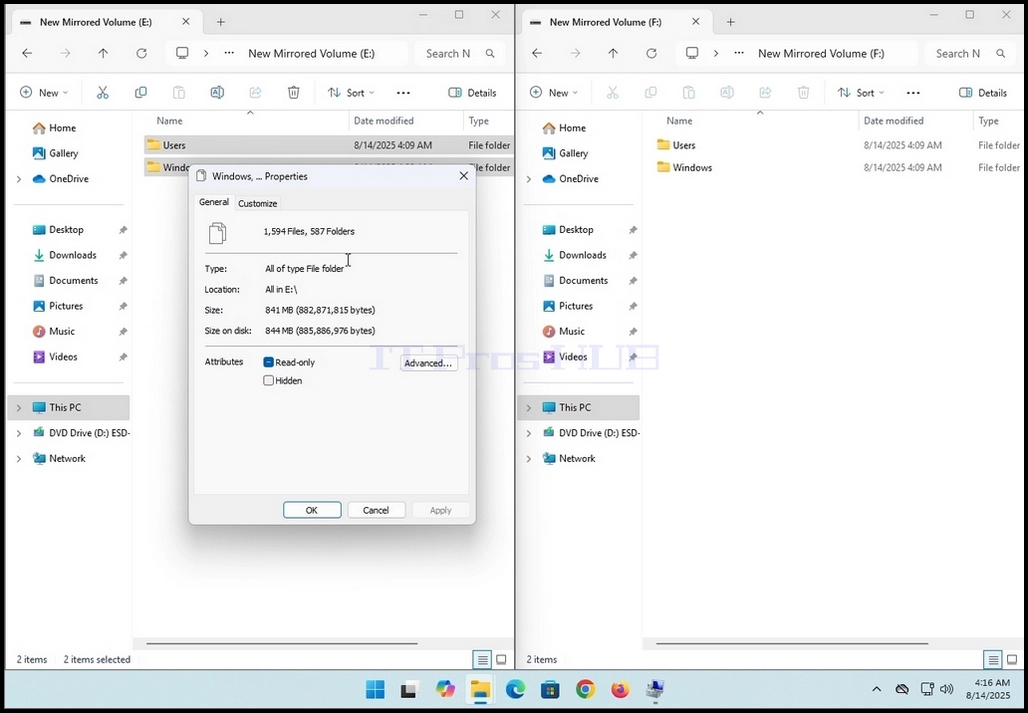
11. Izvedite isto dejanje kot drugi pogon na polju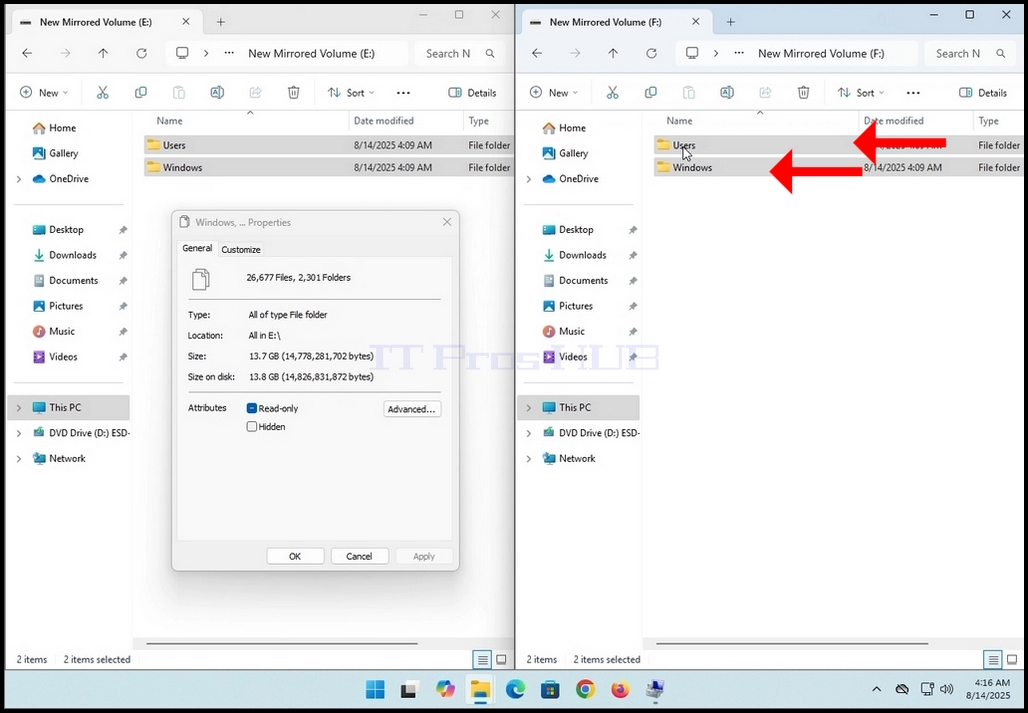
12. Daj lastnosti okna nekaj časa za izračun navedenih vrednosti. Ko se vrednosti nehajo spreminjati, boste vedeli, da se je proces izračunavanja končal.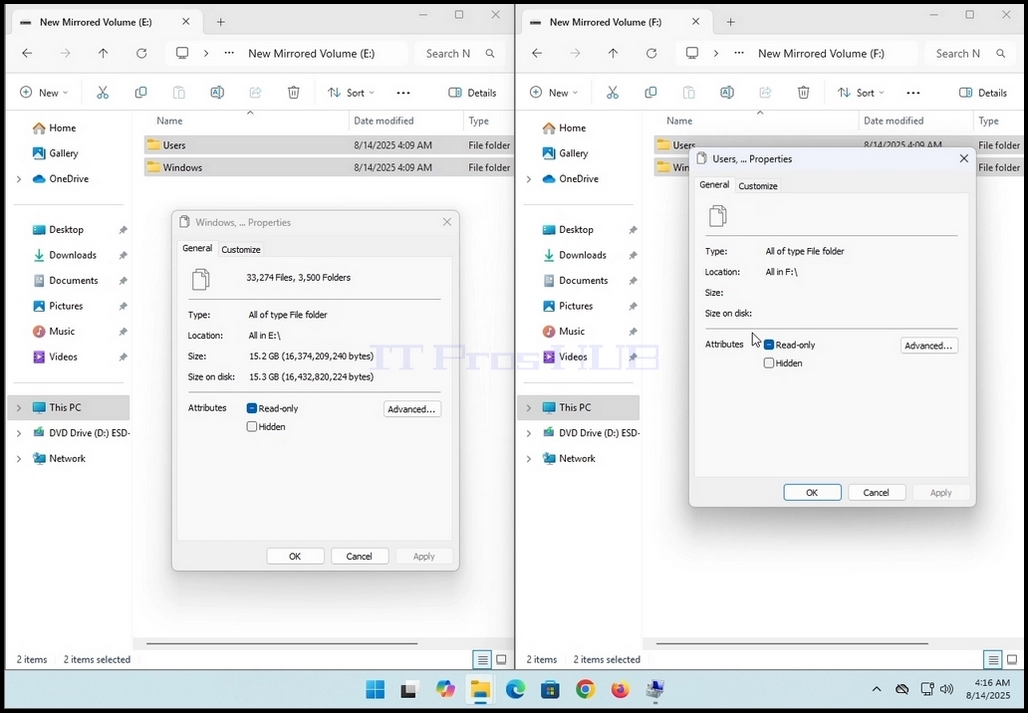
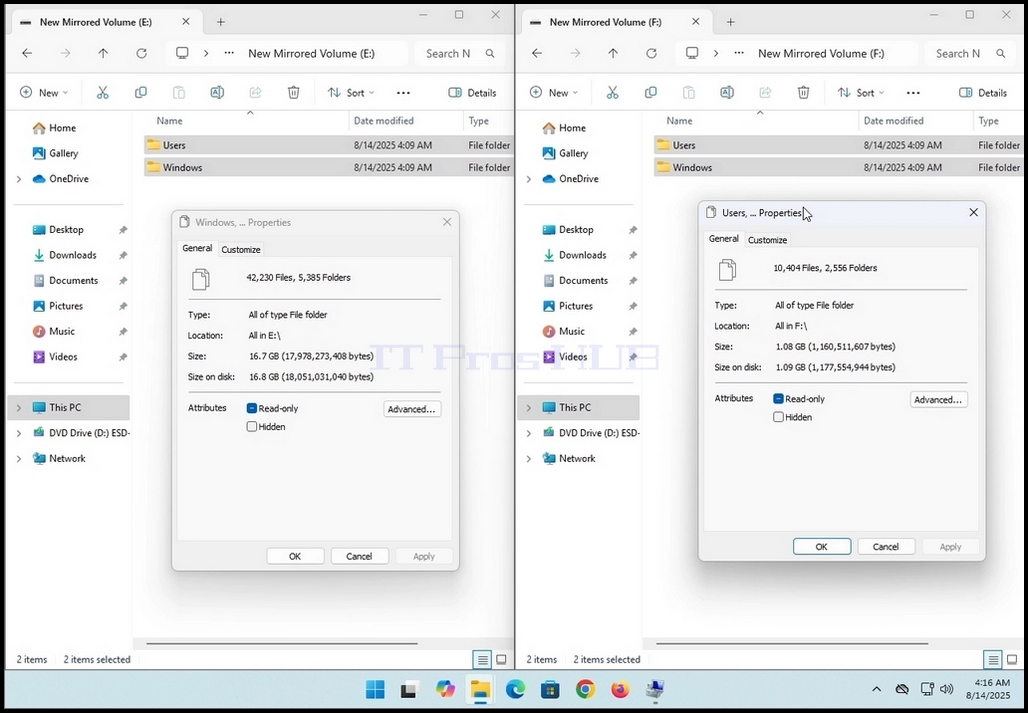
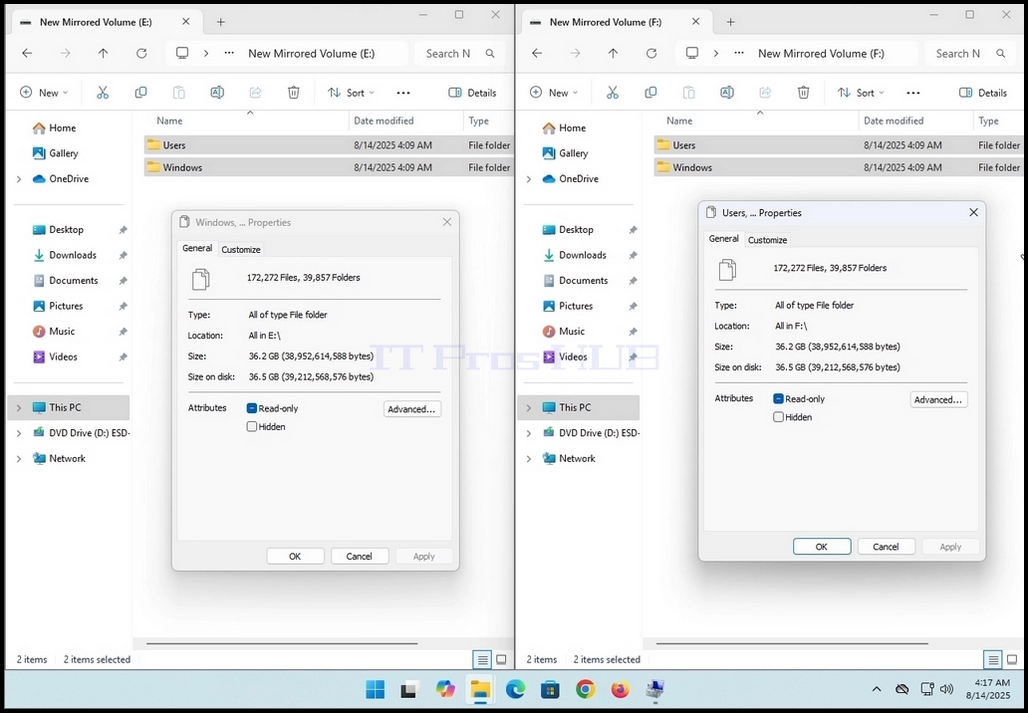
13. Upoštevajte, da v primeru tega člena obe okni prikazujeta enake vrednosti EXACT:
a. 172.272 datotek
b. 39.857 map
c. 36.2GB velikost (38,952.614,588 bajtov)
d. 36.5GB (39,212.568,576 bajtov) velikost na disku
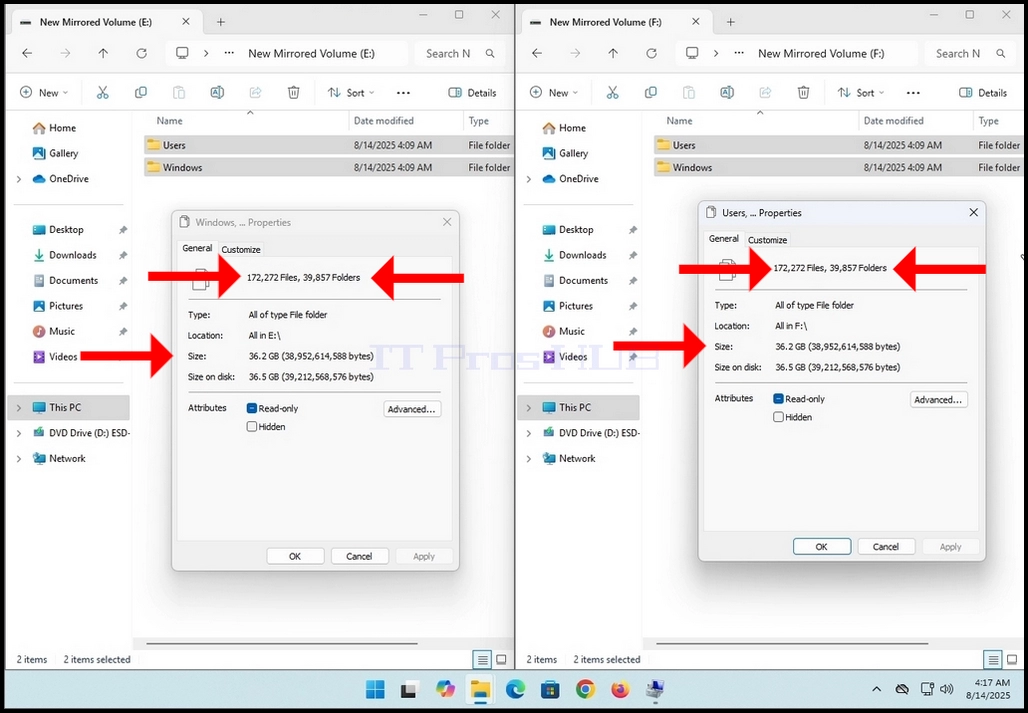
14. To pomeni, da ta zrcalna glasnost deluje tako, kot je bilo predvideno.