



- Podrobnosti
- Napisal: IT Pro
- Kategorija: How to Articles
- Ogledov: 6273
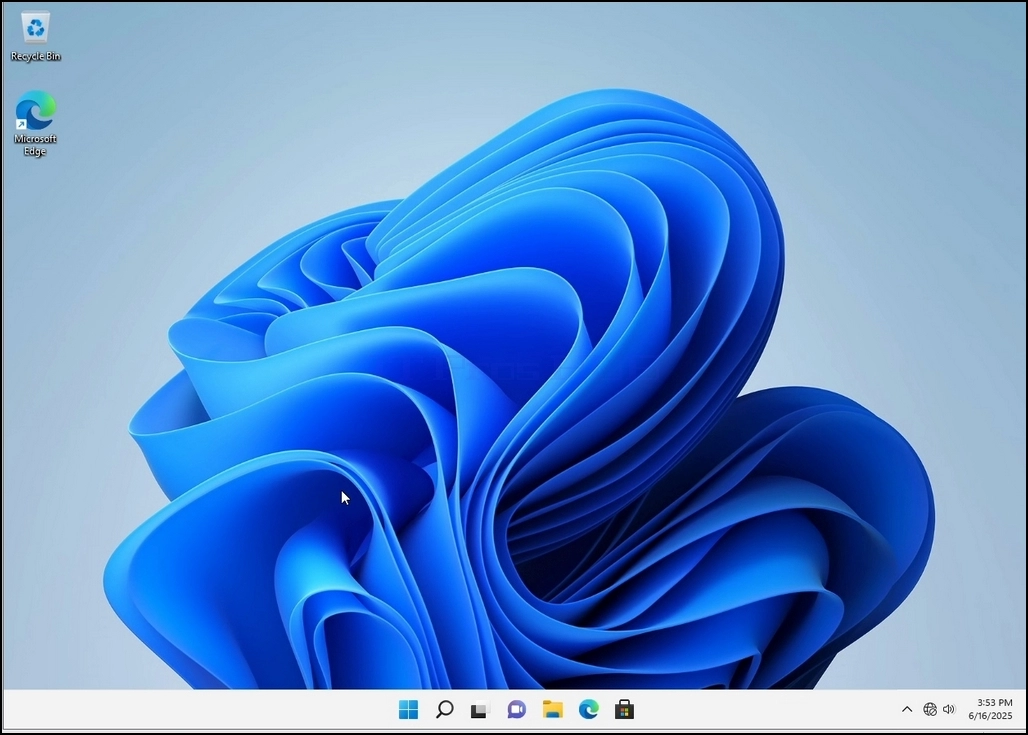
1. Go to Windows Desktop
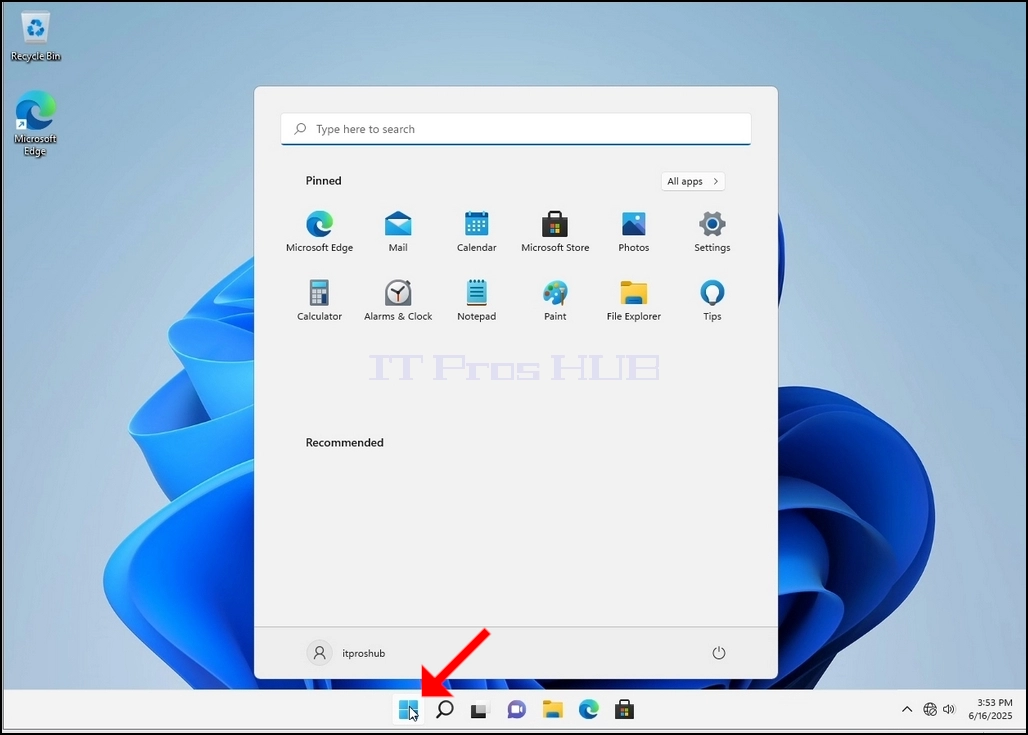
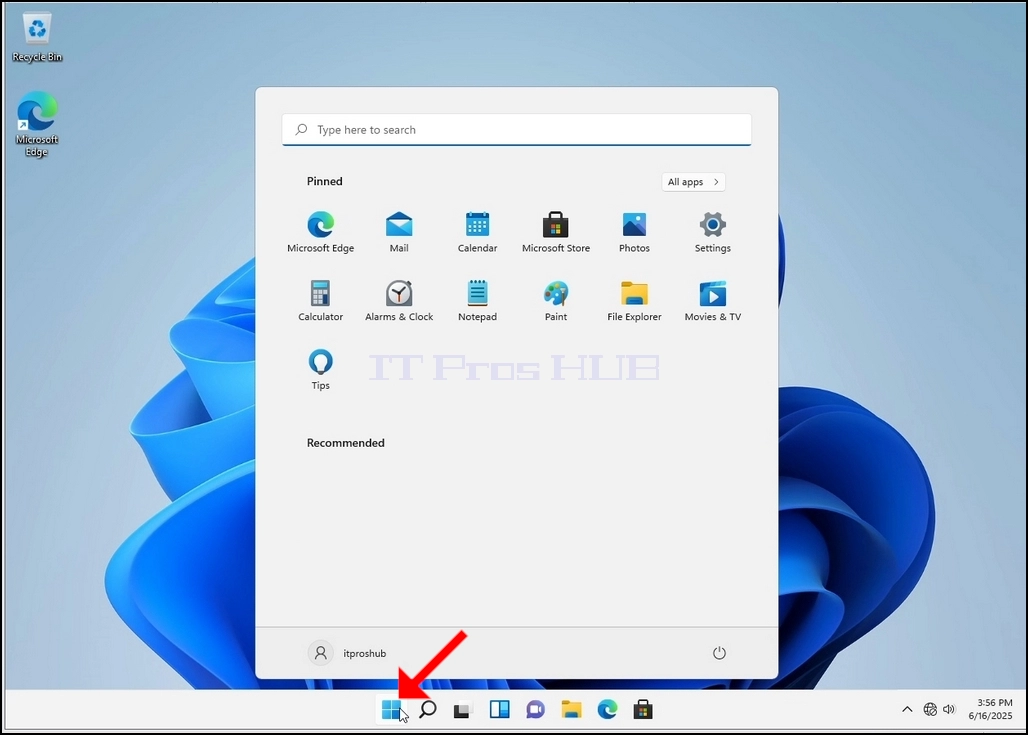
2. Click Start
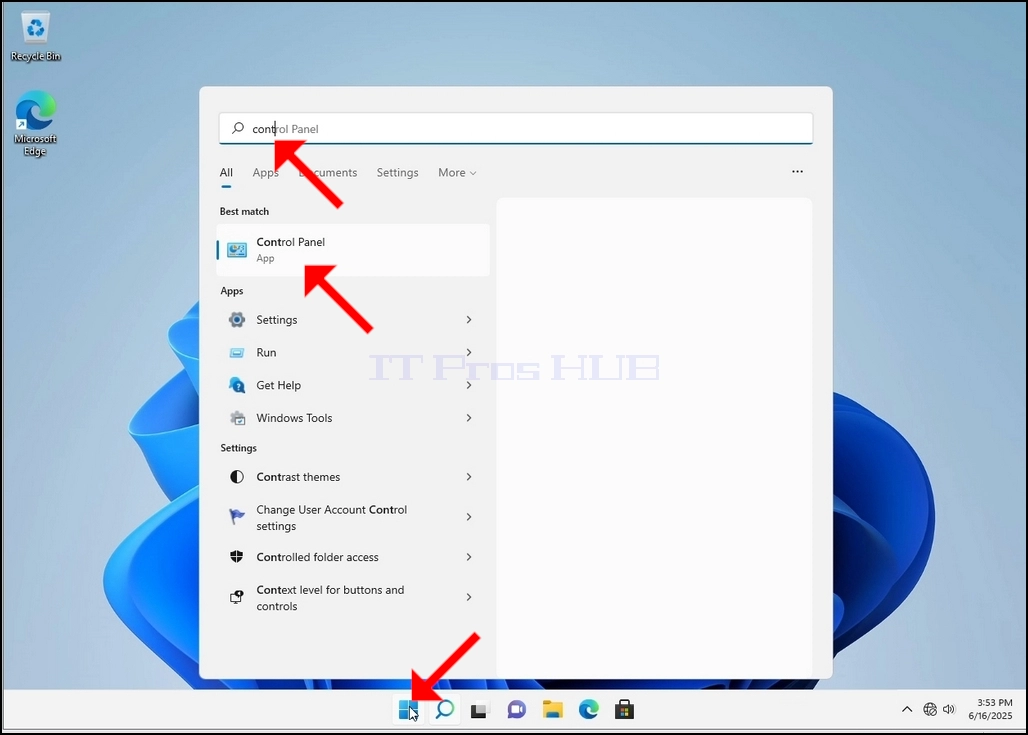
Once it finds it, click it and wait for the Control Panel window to appear.
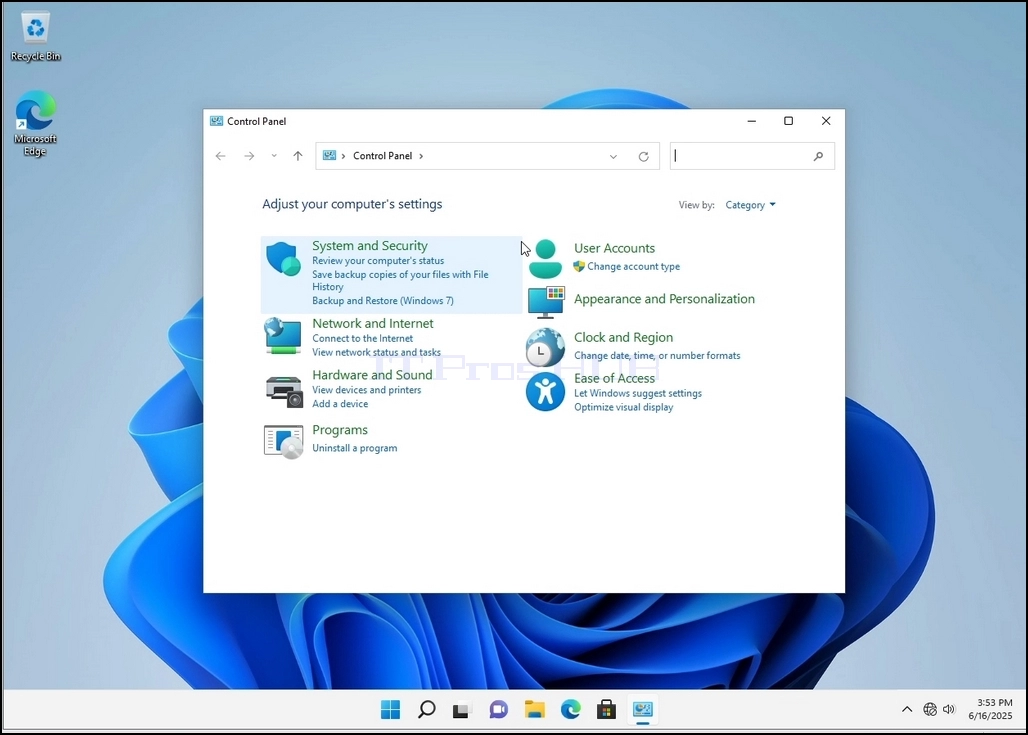
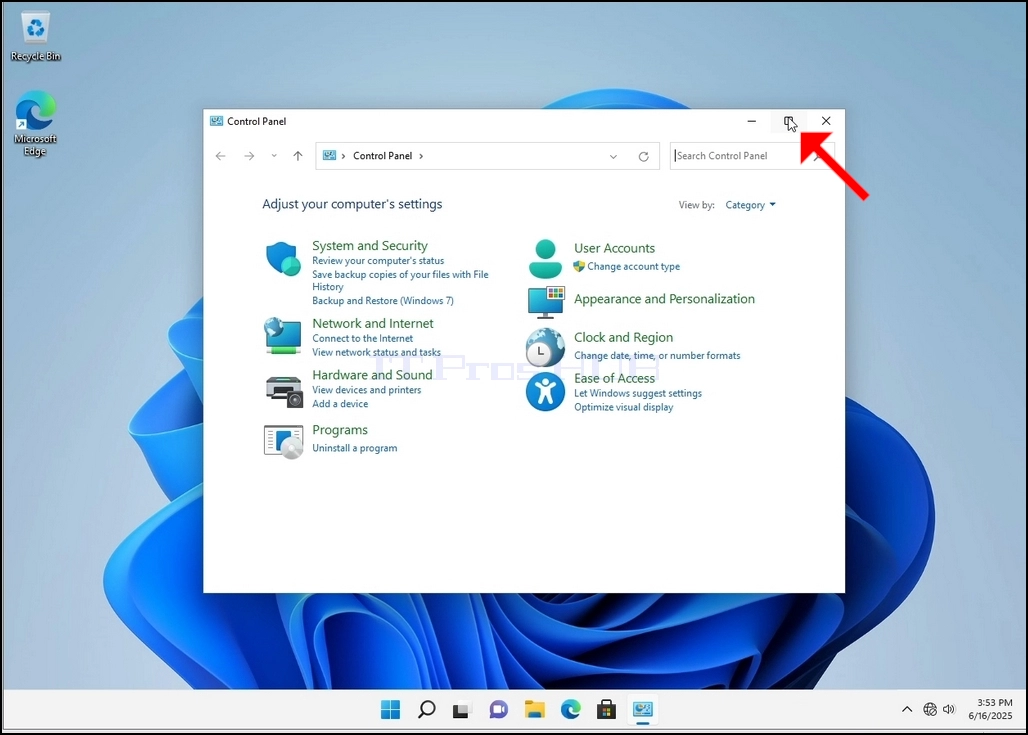
4. Once the Control Panel window is open, enlarge it by clicking the enlarging icon on the top right corner of that window.
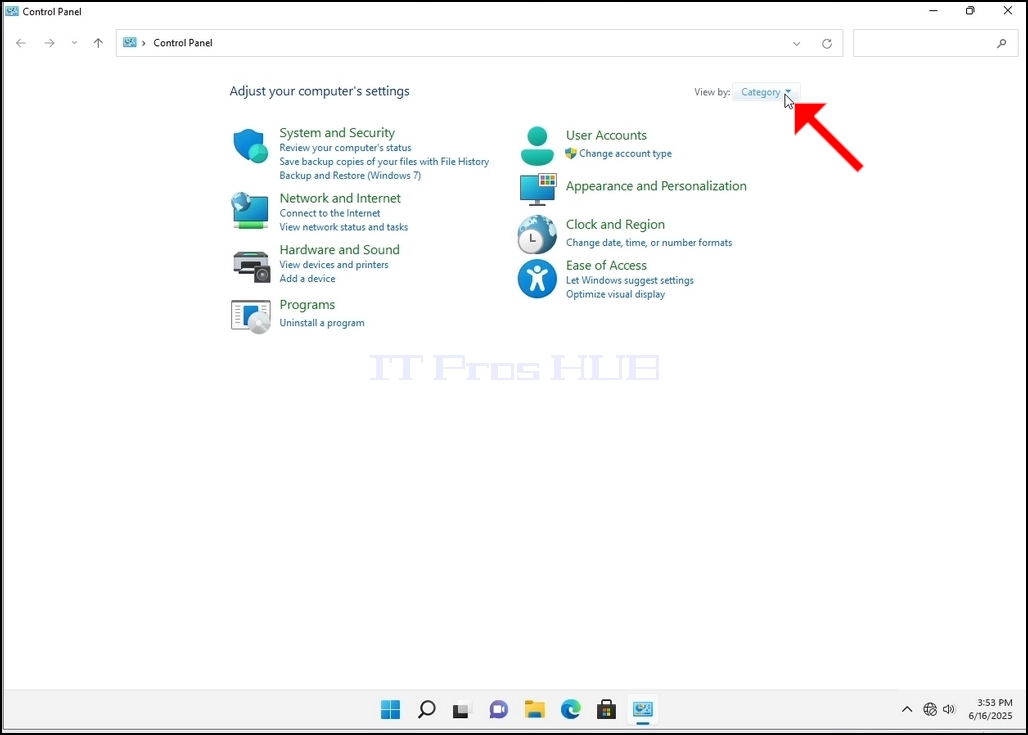
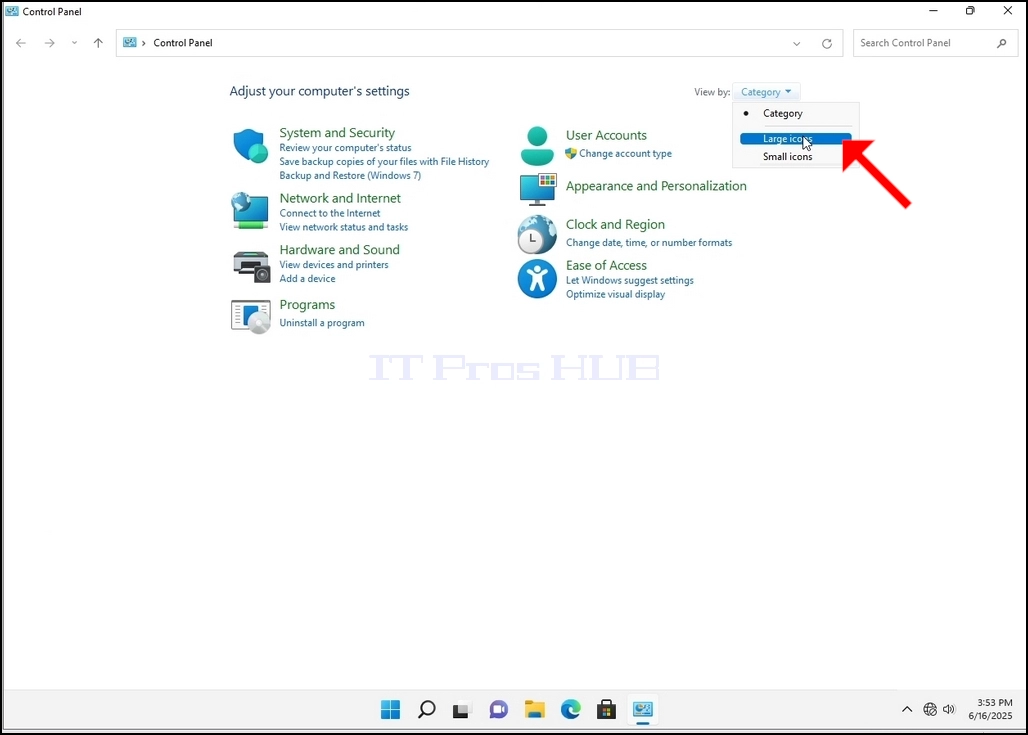
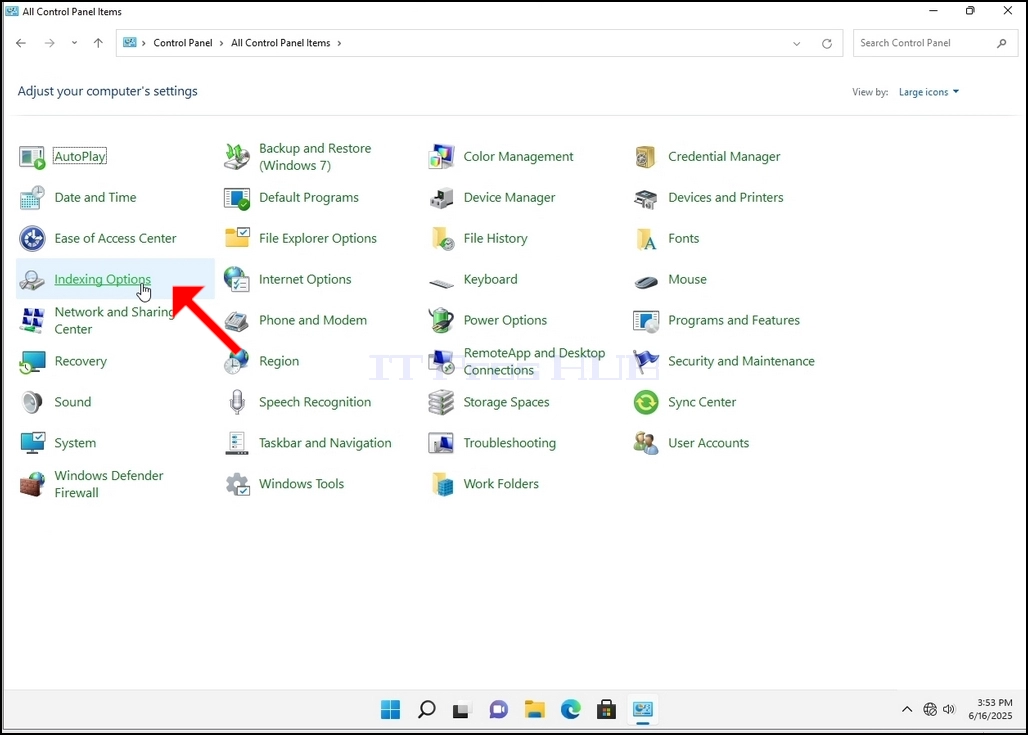
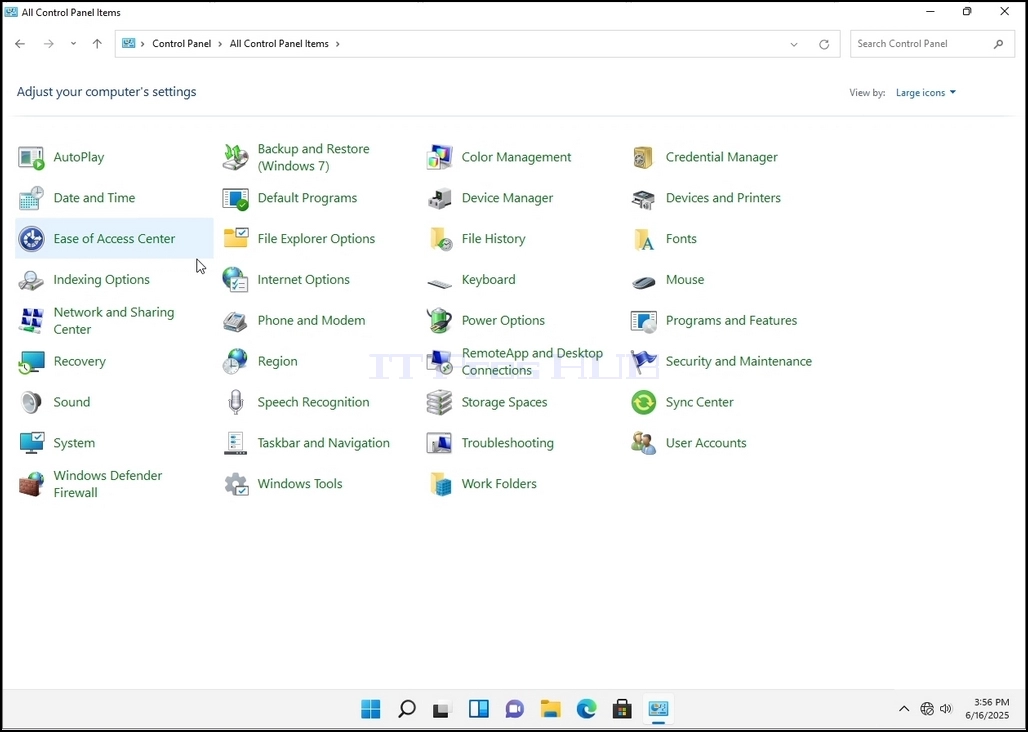
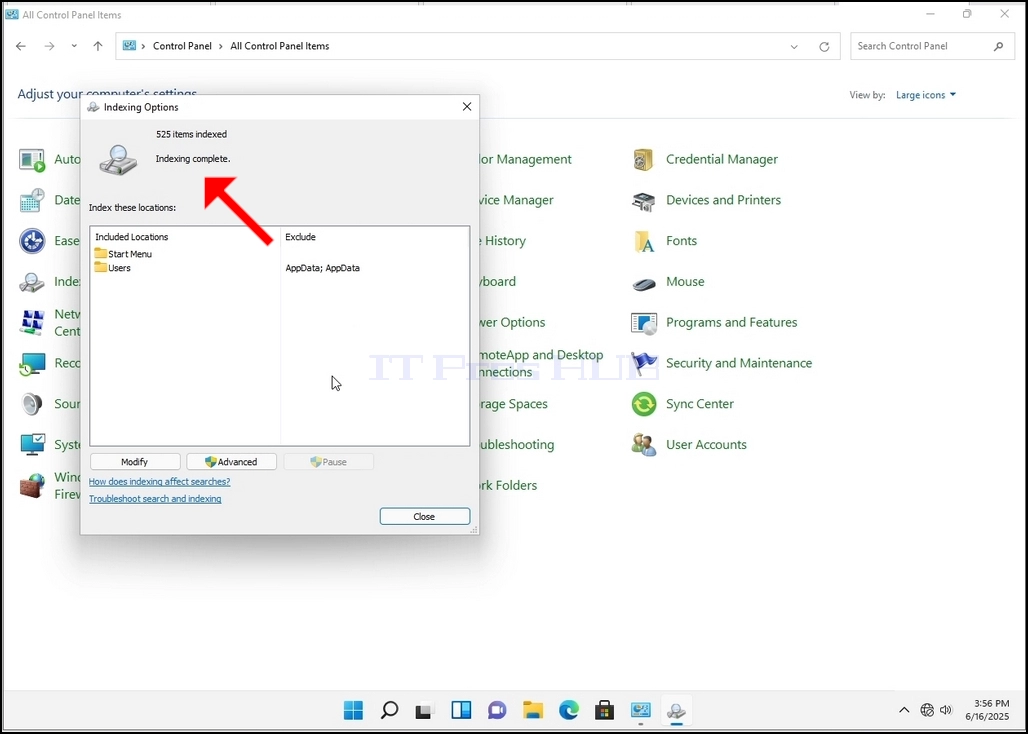
6. Look for the Indexing Options icon and click it. Wait for the Indexing Options window to appear.
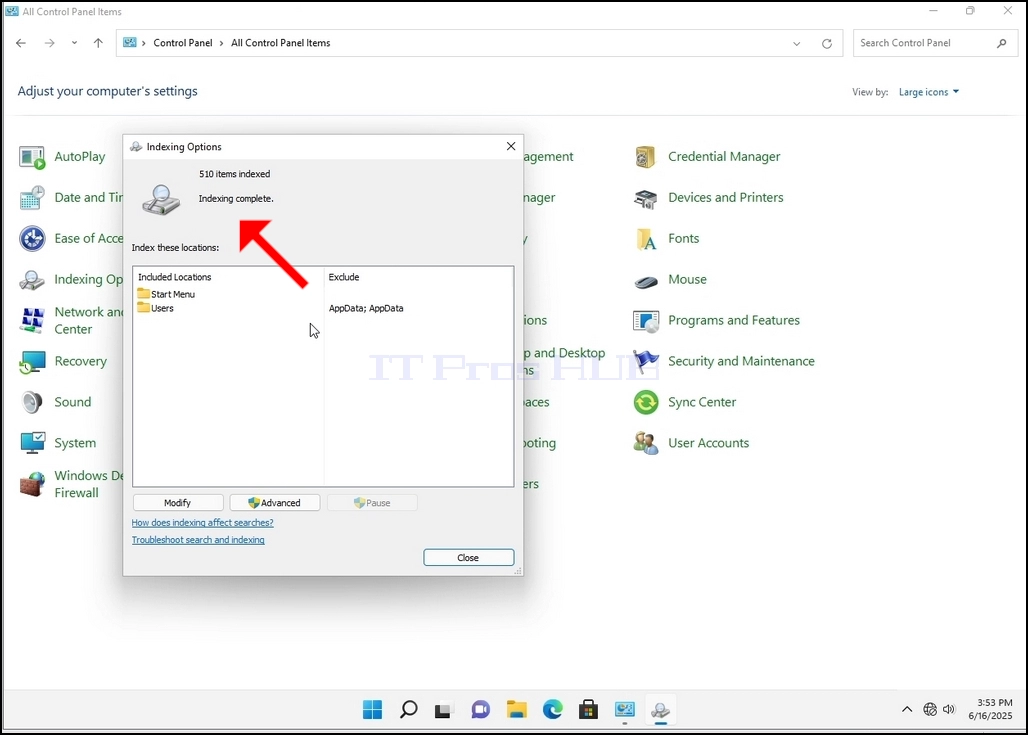
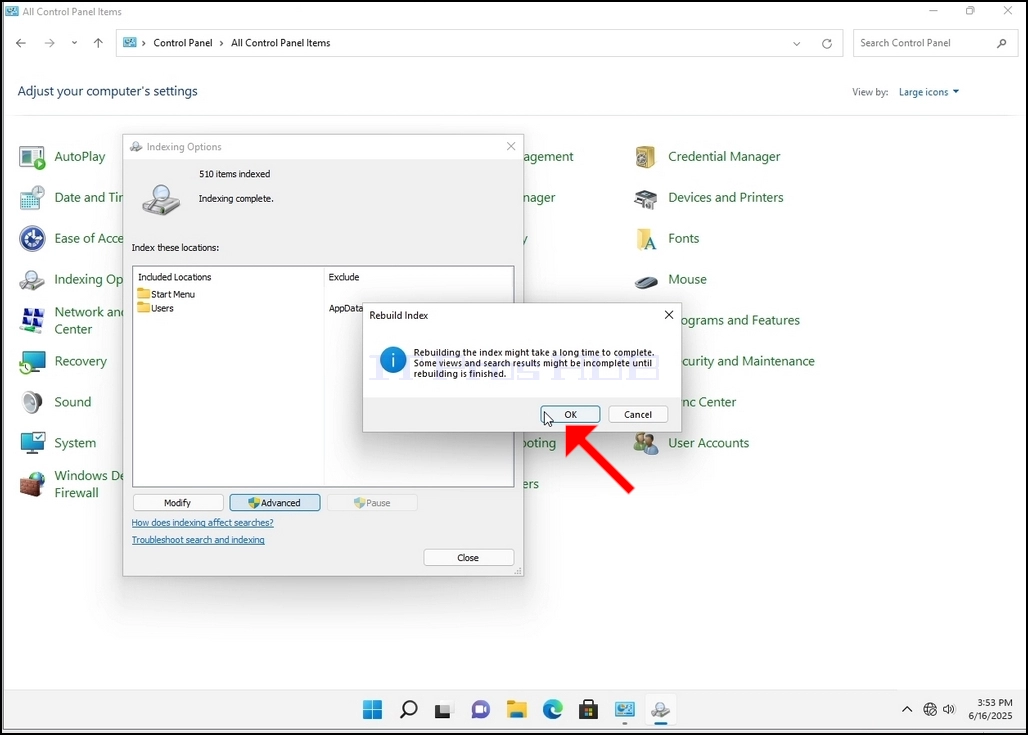
9. After clicking OK in the confirmation box, Windows will start rebuilding its index. It might take some time for the actual process to start, Wait patiently a few seconds to a few minutes. The moment the process starts, the "Indexing Complete" sentence will be replaced with "Indexing in progress. Search results might not be complete during this time."
In addition, the number of items indexed will be reset to 0 for a moment and then start to increase.
Note that All of the windows that are related to the Indexing process can now be closed and the rebuilding process would still be running the background.
Note that the Indexing process' speed might be reduced due to user activity on the computer. The more intense the activity the less the Indexing speed would be.
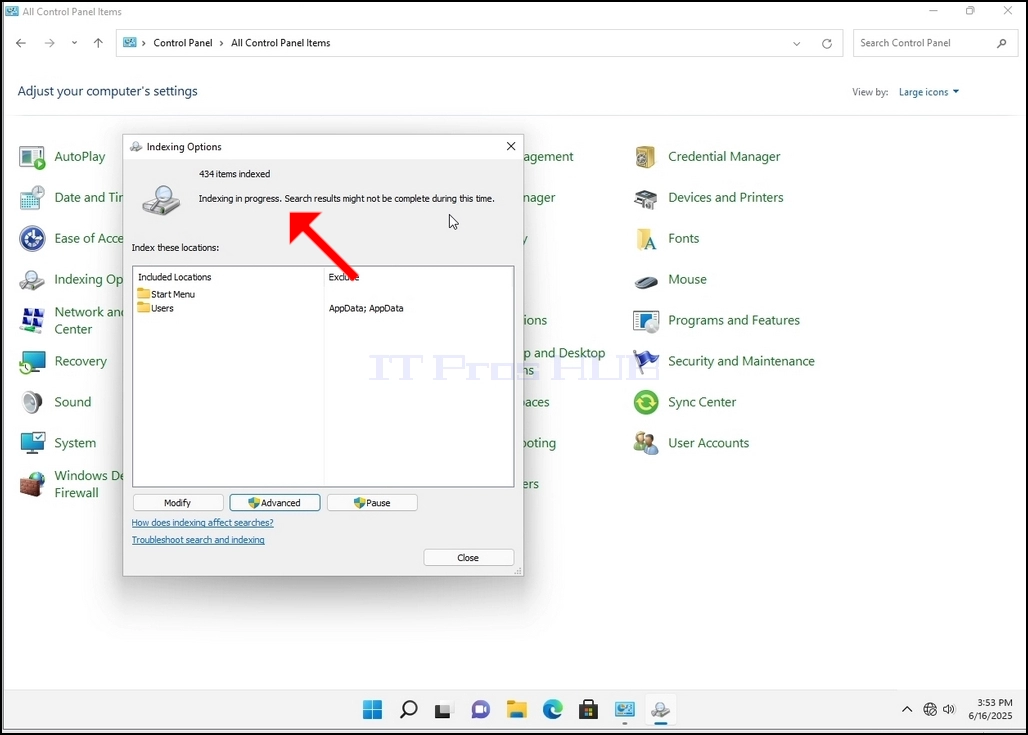
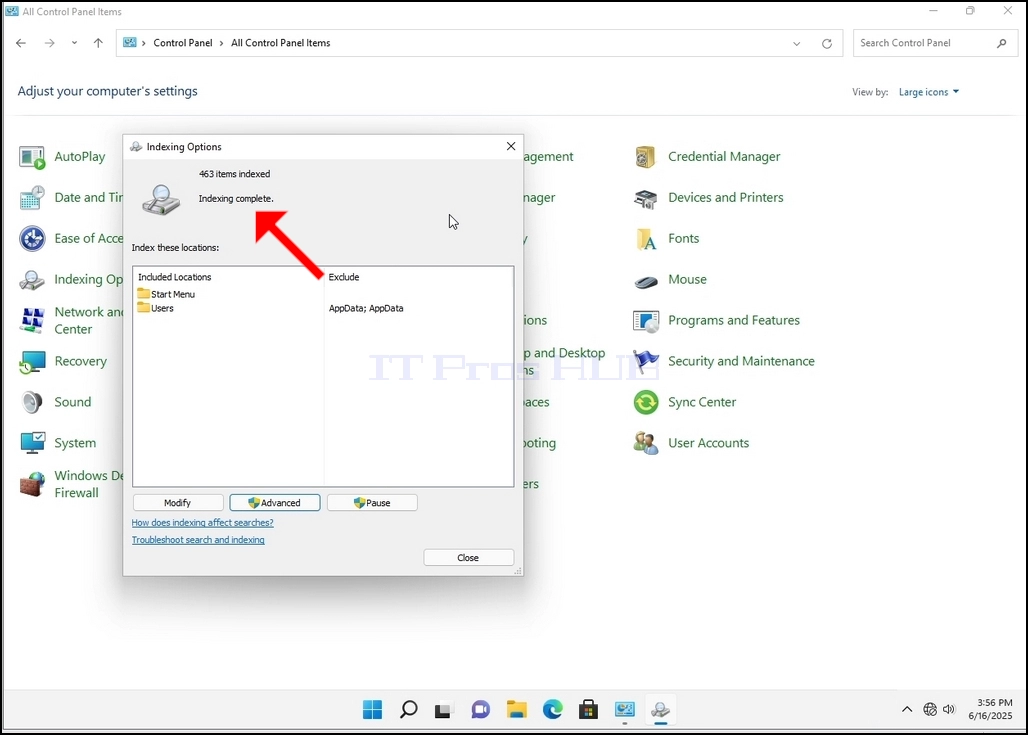
10. To check if the indexing process is done, go back to the Indexing Options through Control Panel as explained in the previous stages. If the process is complete, you would see the "Indexing Complete" sentence appears again.
Since Windows does not notify the user once this process is done, there is indeed a need to perform the latter mentioned. Depending on the number of files, folders, drivers and partitions marked for indexing, this process could take between a few minutes to a few hours.
- Podrobnosti
- Napisal: IT Pro
- Kategorija: How to Articles
- Ogledov: 6140
1. Go to Windows Desktop
2. Click Start
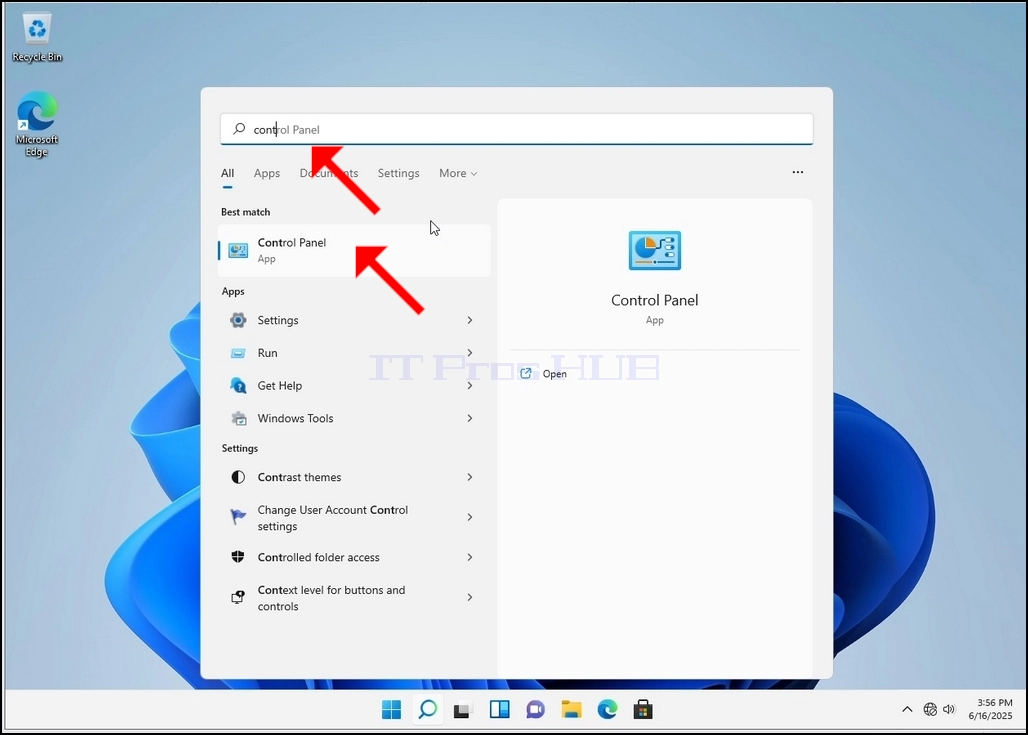
Once it finds it, click it and wait for the Control Panel window to appear.
4. Once the Control Panel window is open, enlarge it by clicking the enlarging icon on the top right corner of that window.
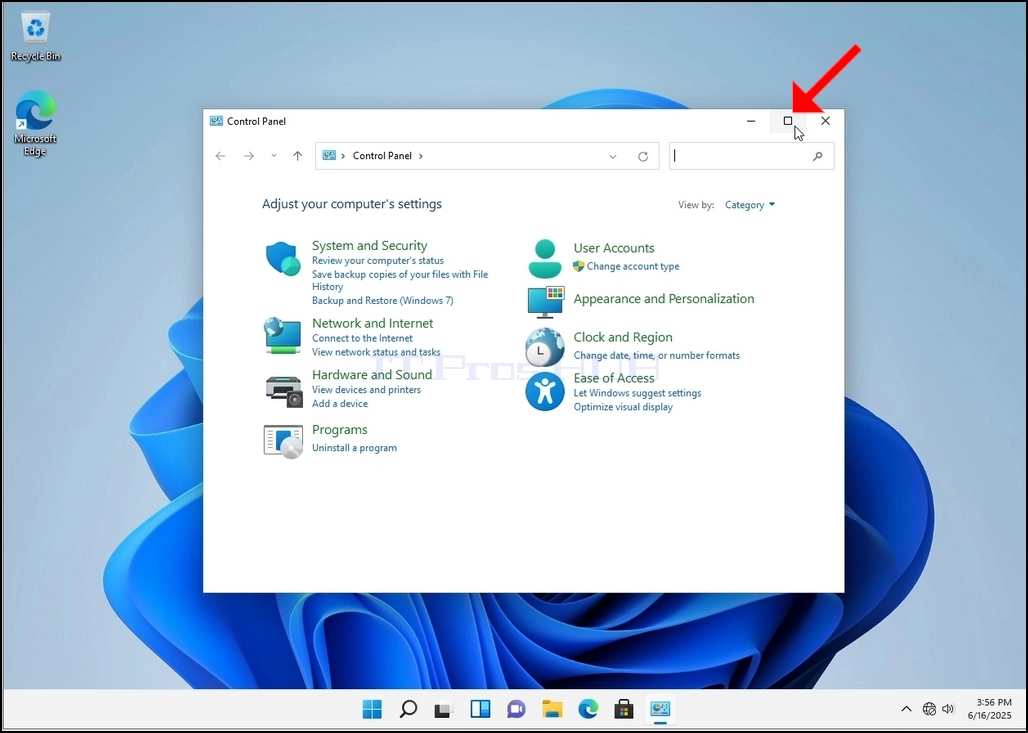
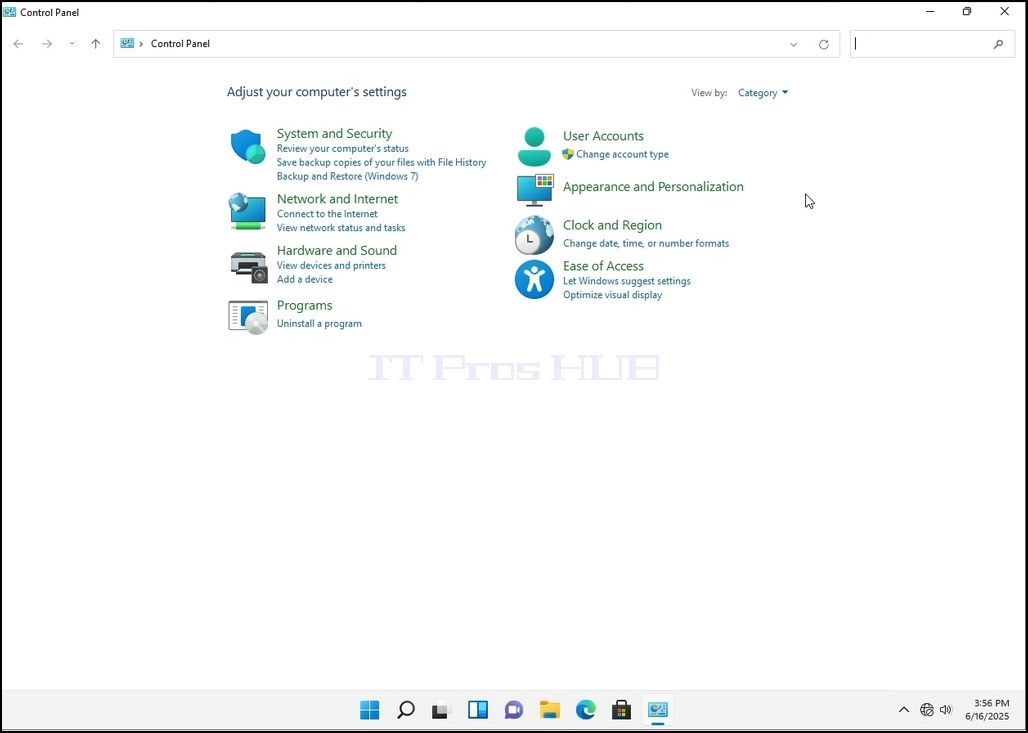
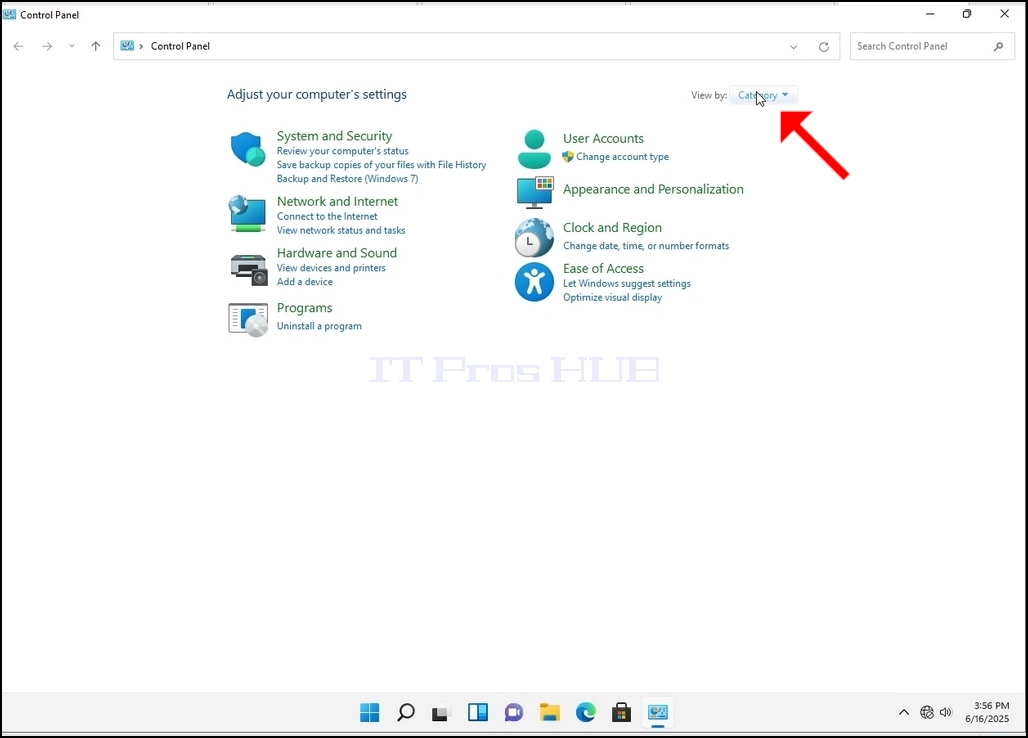
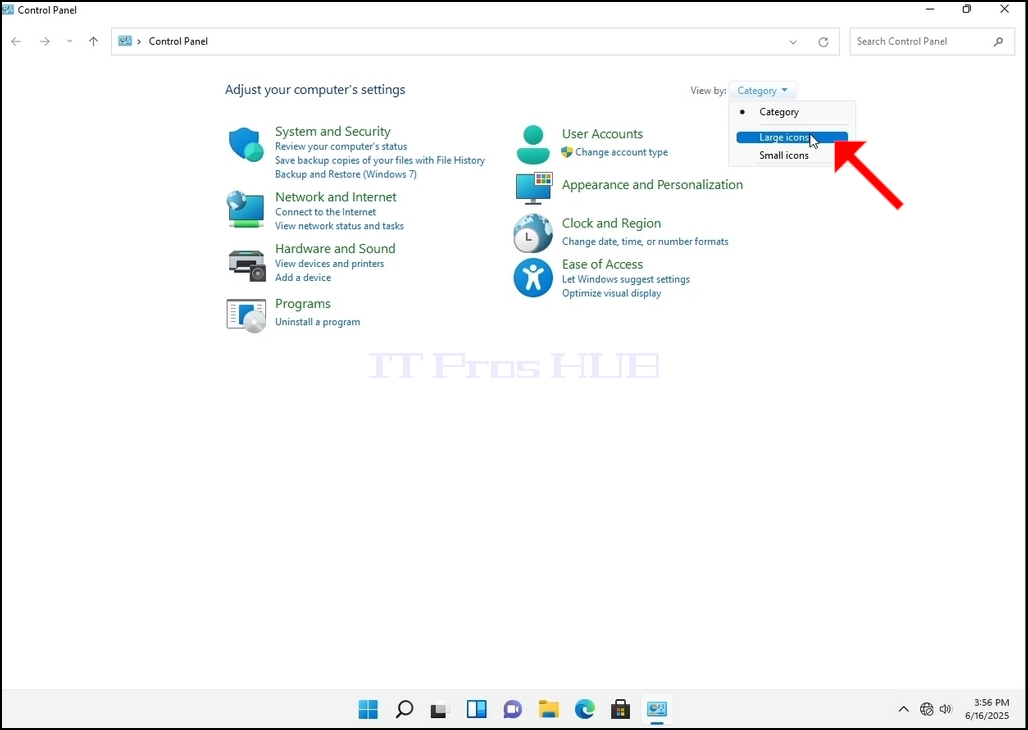
6. Look for the Indexing Options icon and click it. Wait for the Indexing Options window to appear.
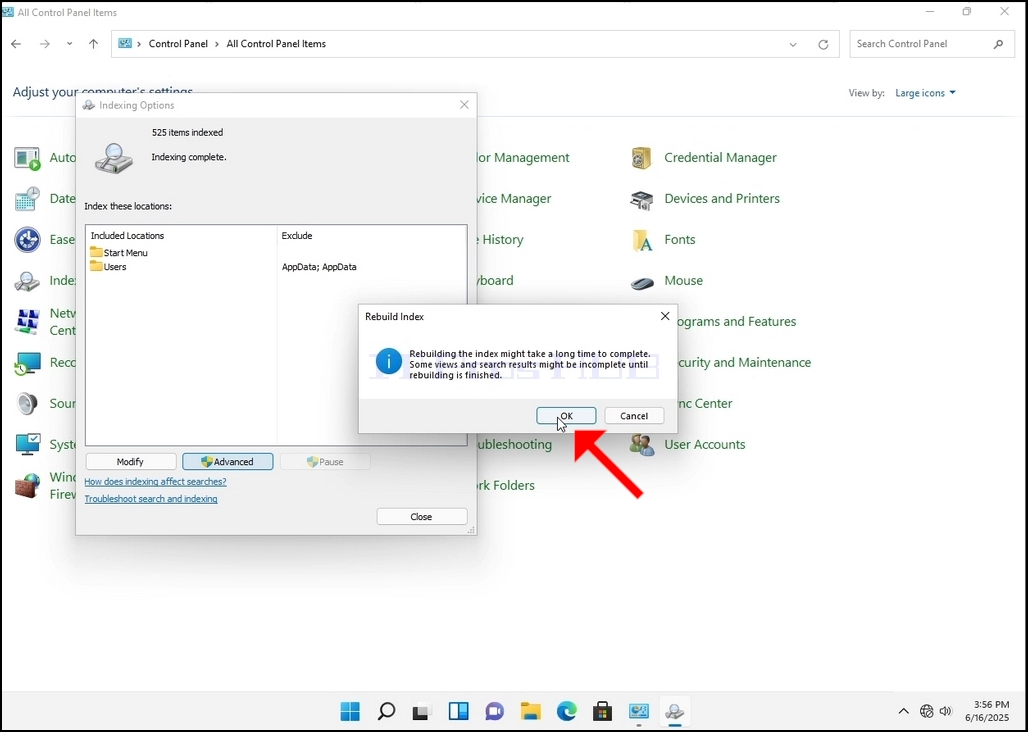
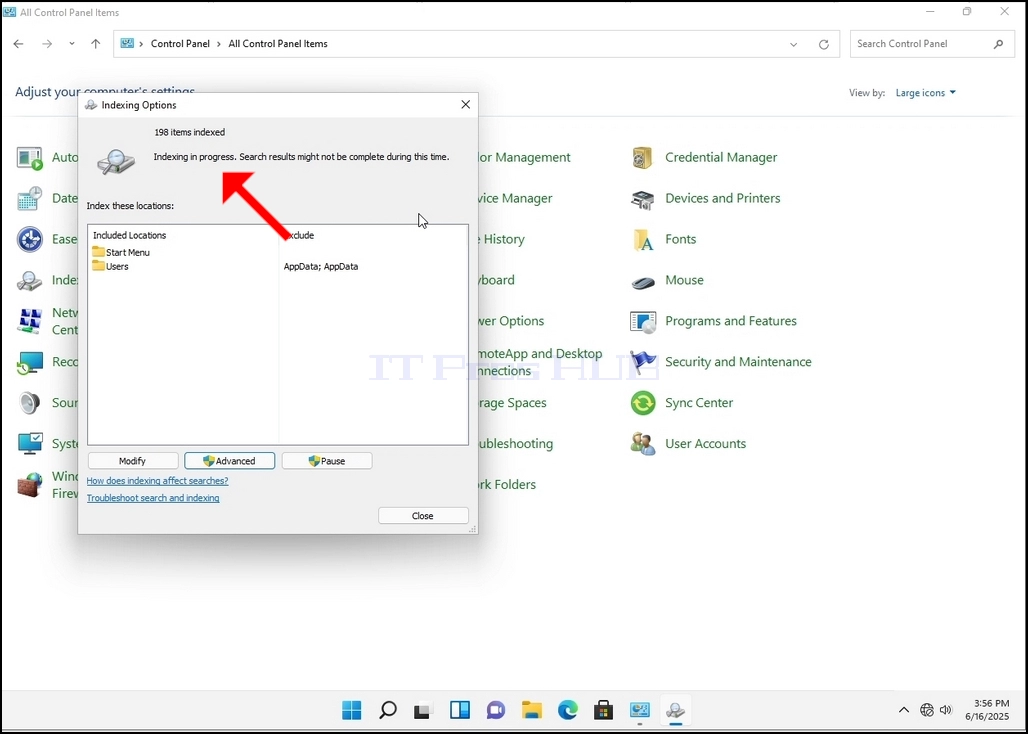
9. After clicking OK in the confirmation box, Windows will start rebuilding its index. It might take some time for the actual process to start, Wait patiently a few seconds to a few minutes. The moment the process starts, the "Indexing Complete" sentence will be replaced with "Indexing in progress. Search results might not be complete during this time."
In addition, the number of items indexed will be reset to 0 for a moment and then start to increase.
Note that All of the windows that are related to the Indexing process can now be closed and the rebuilding process would still be running the background.
Note that the Indexing process' speed might be reduced due to user activity on the computer. The more intense the activity the less the Indexing speed would be.
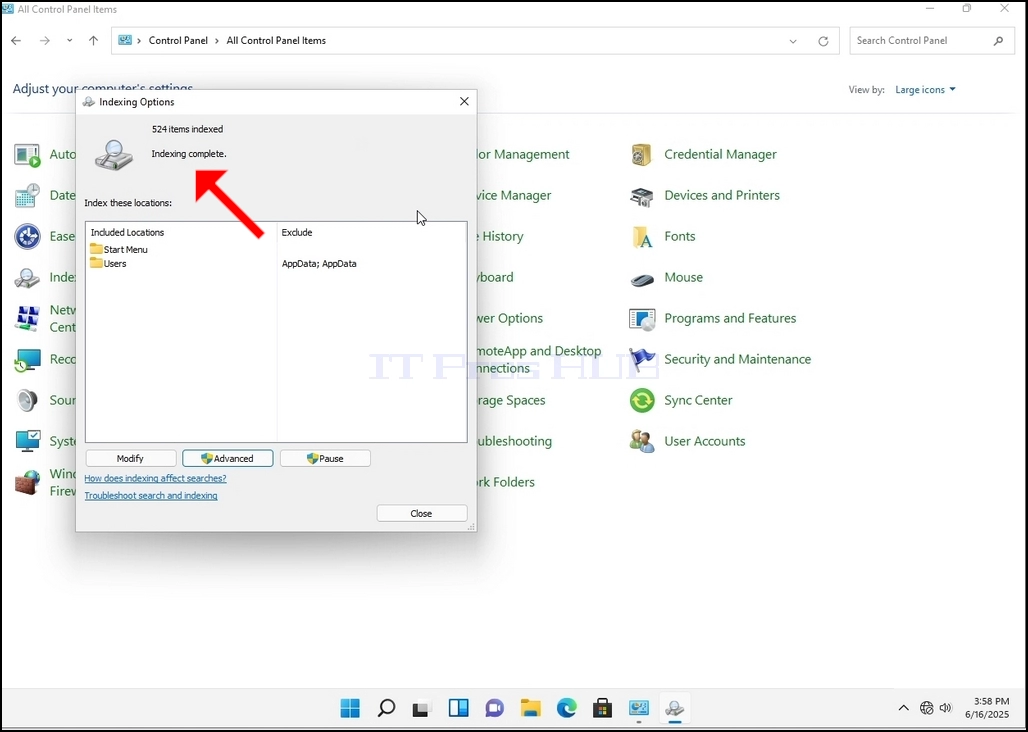
10. To check if the indexing process is done, go back to the Indexing Options through Control Panel as explained in the previous stages. If the process is complete, you would see the "Indexing Complete" sentence appears again.
Since Windows does not notify the user once this process is done, there is indeed a need to perform the latter mentioned. Depending on the number of files, folders, drivers and partitions marked for indexing, this process could take between a few minutes to a few hours.
- Podrobnosti
- Napisal: IT Pro
- Kategorija: How to Articles
- Ogledov: 5106
1. Pojdi na namizje Windows
2. Kliknite Start
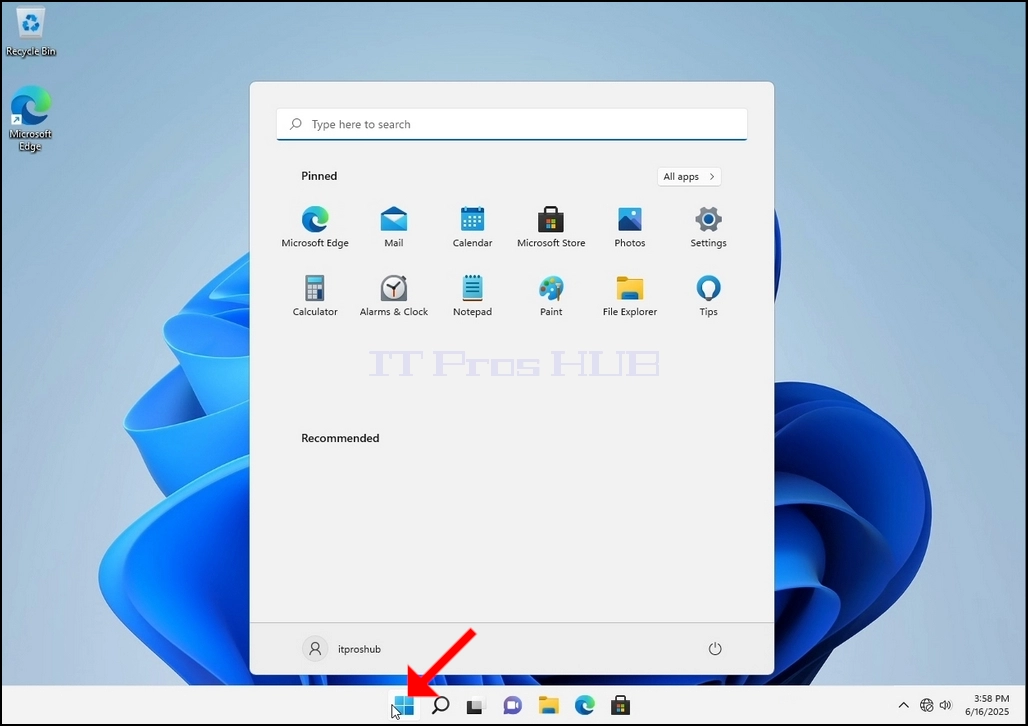
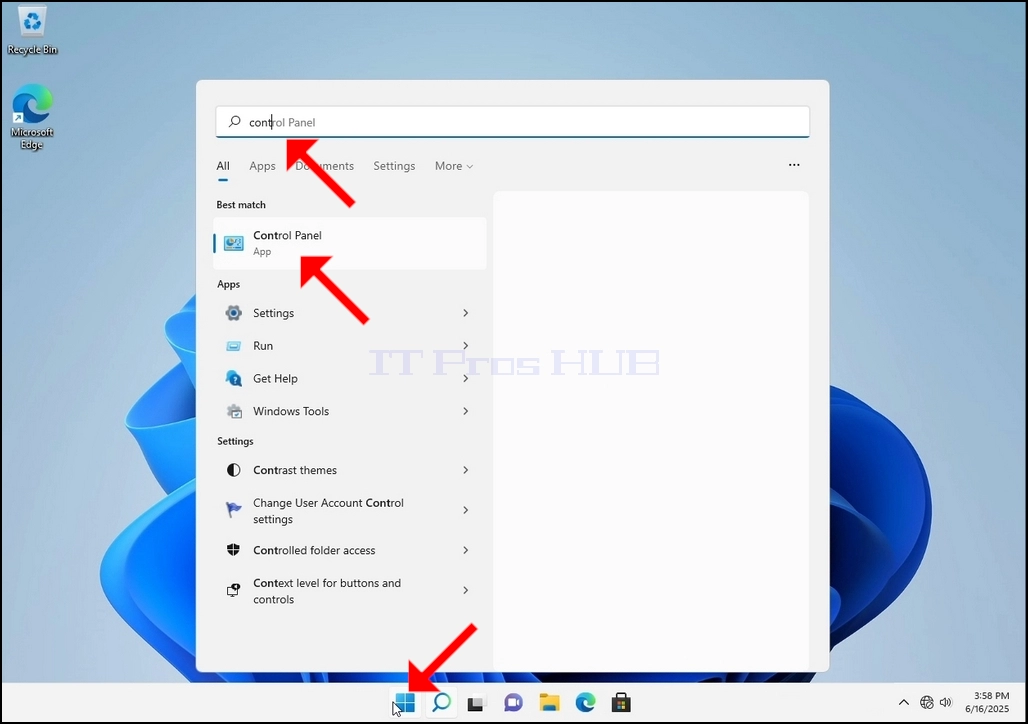
3. Ko se odpre začetni meni, vnesite "kontrolno ploščo" in počakajte, da začetni meni najde ikono Nadzorne plošče. Prosimo, upoštevajte, da je mogoče samo vtipkati » cont « in da bi v večini primerov meni Start vseeno našel ikono Nadzorne plošče.
Ko ga najde, ga kliknite in počakajte, da se pojavi okno Nadzorne plošče.
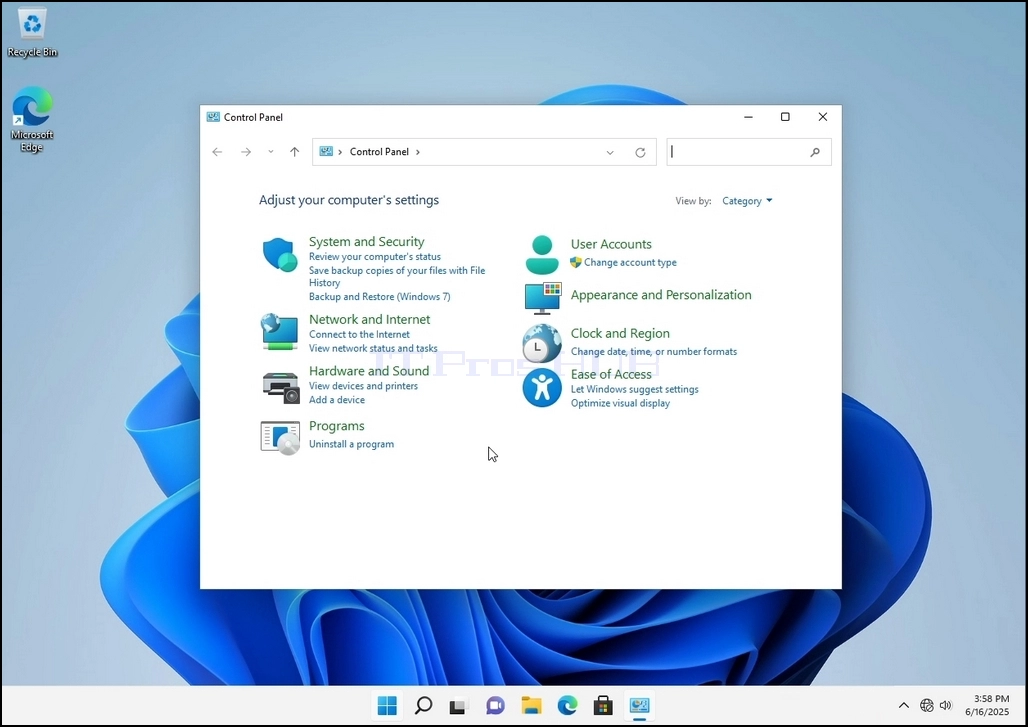
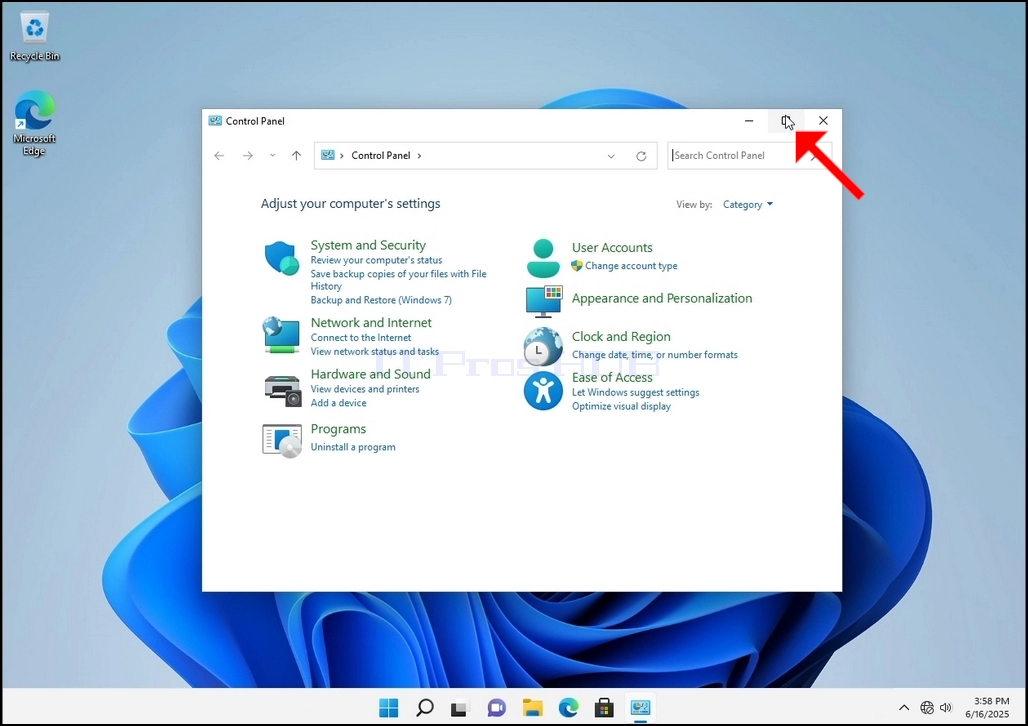
4. Ko je okno Nadzorne plošče odprto, ga povečajte s klikom na povečavo ikone na zgornjem desnem kotu tega okna.
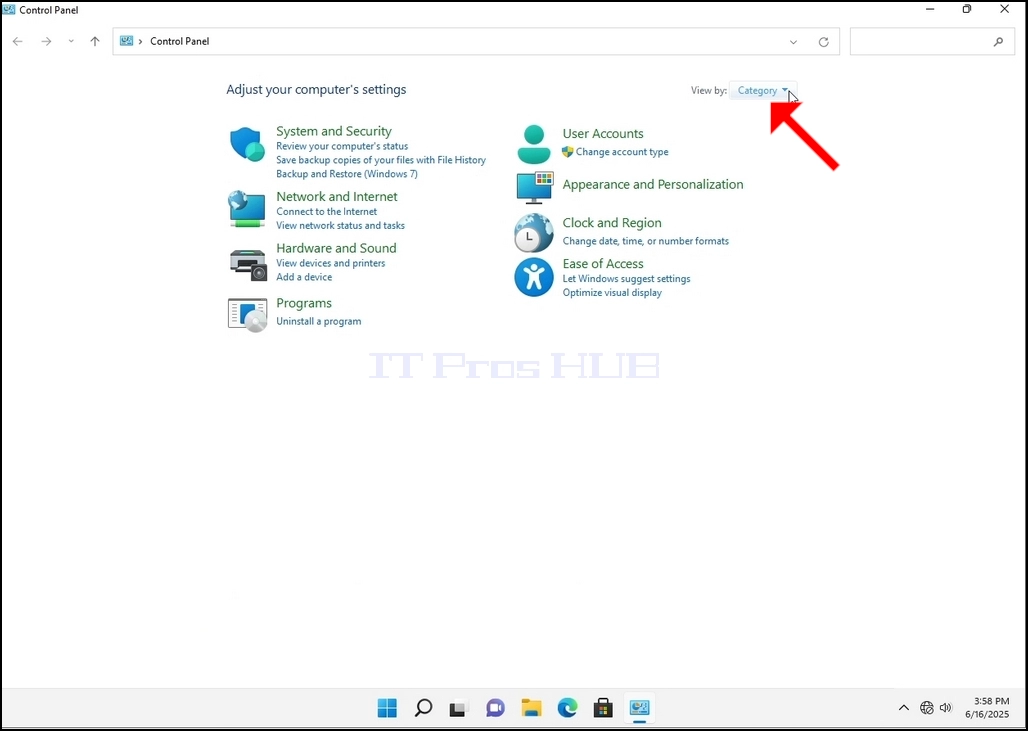
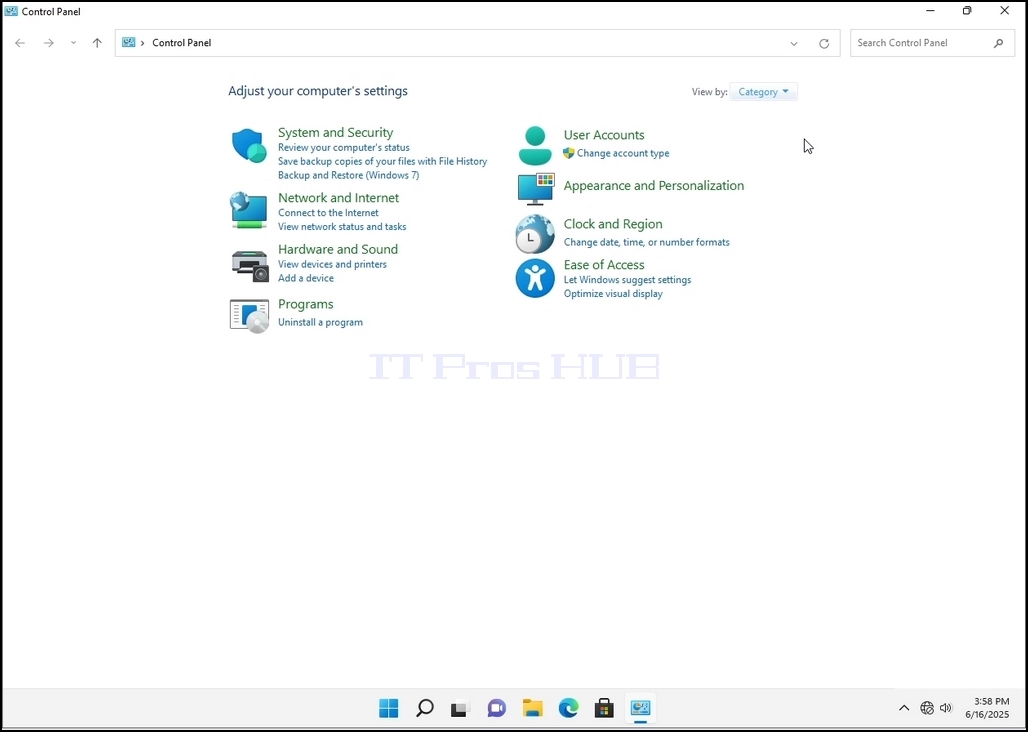
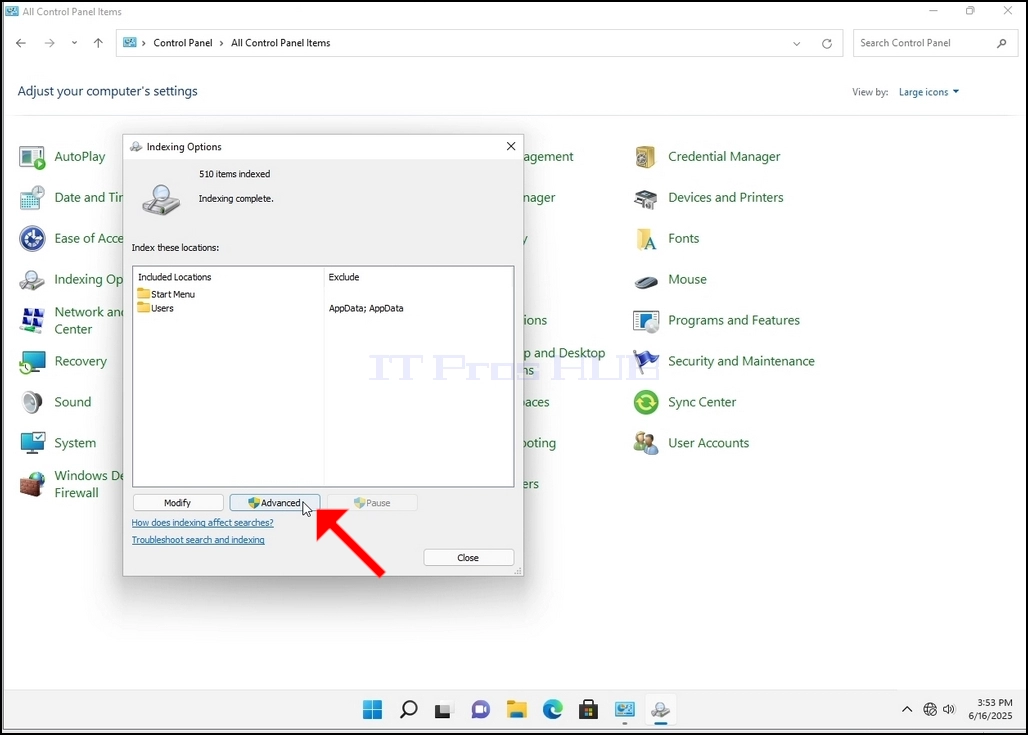
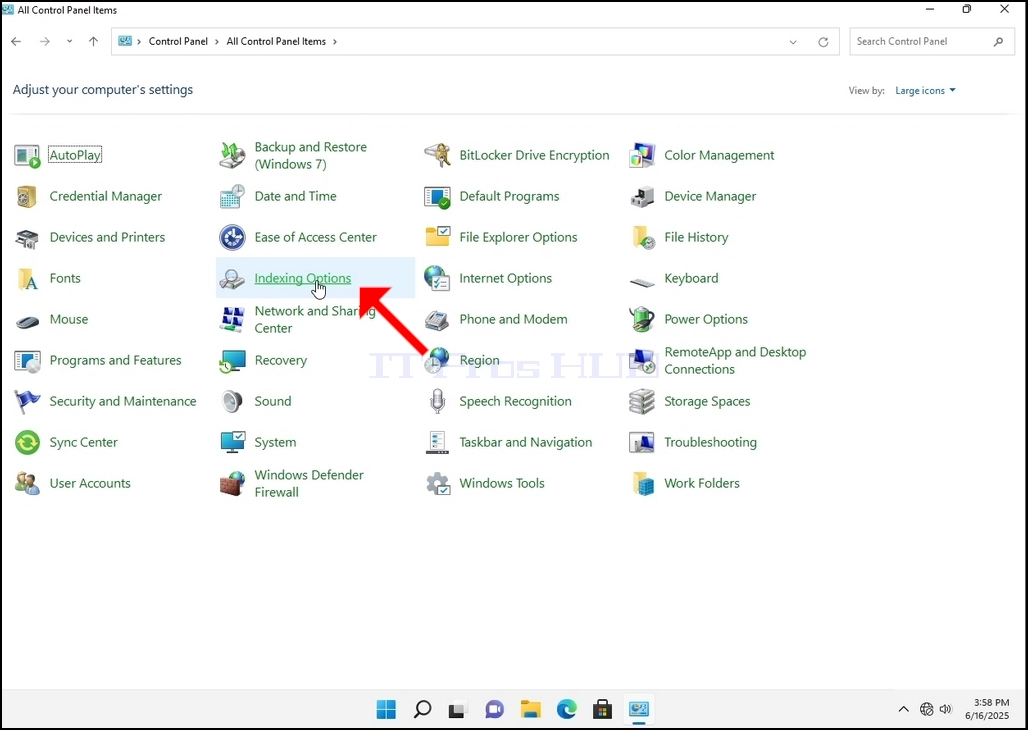
6. Poiščite ikono Možnosti indeksiranja in jo kliknite. Počakajte, da se prikaže okno Možnosti indeksiranja.
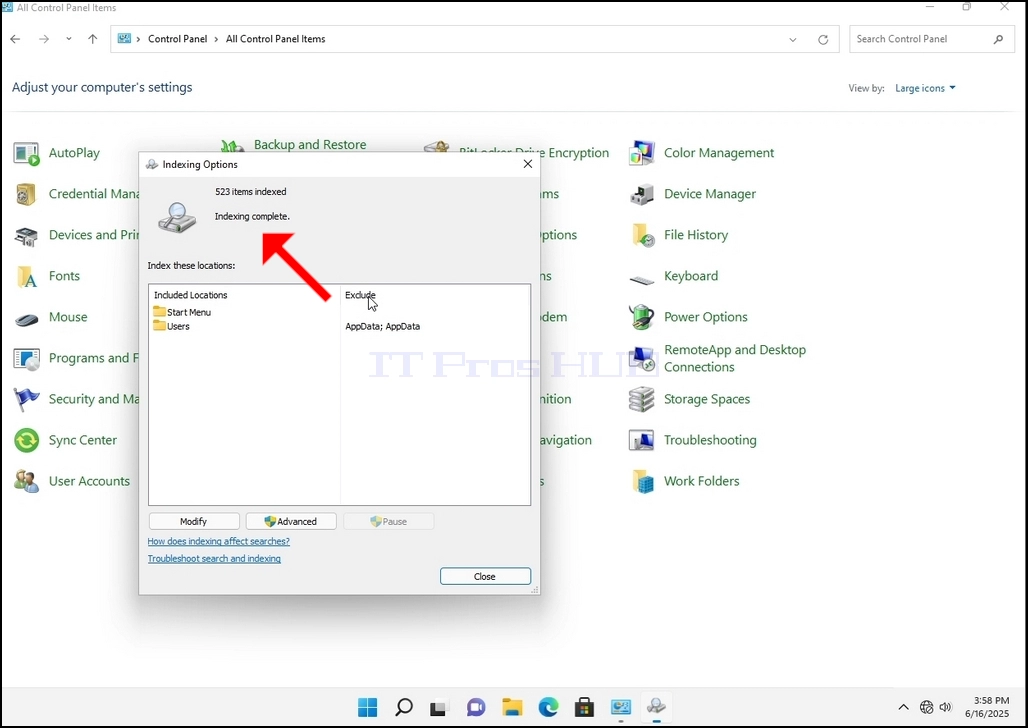
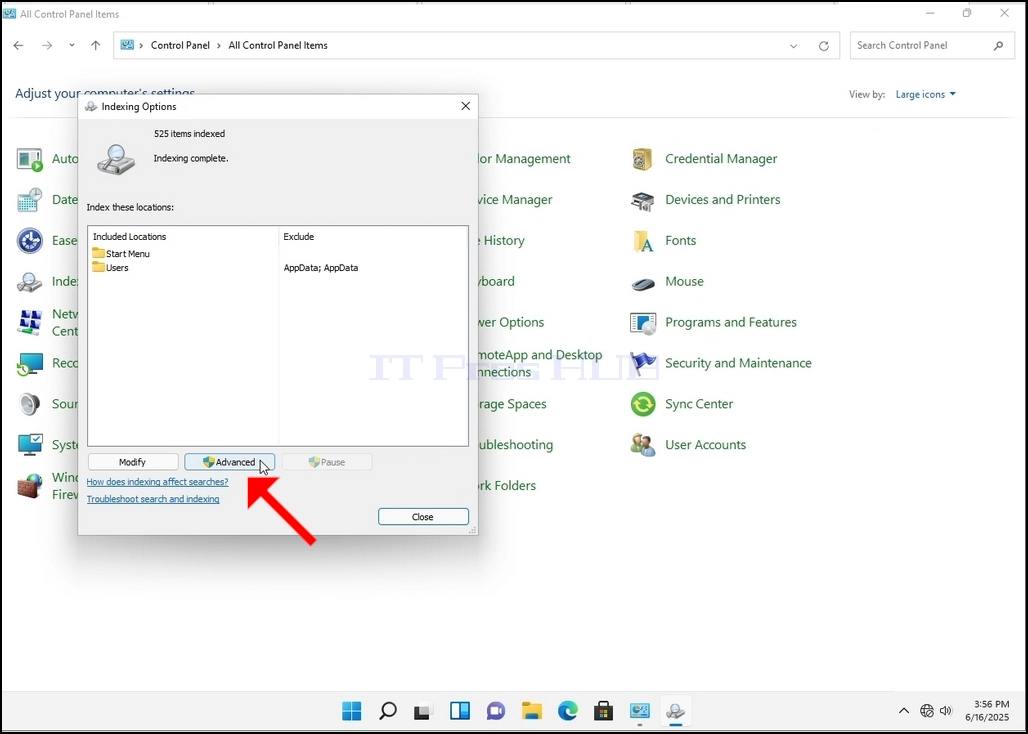
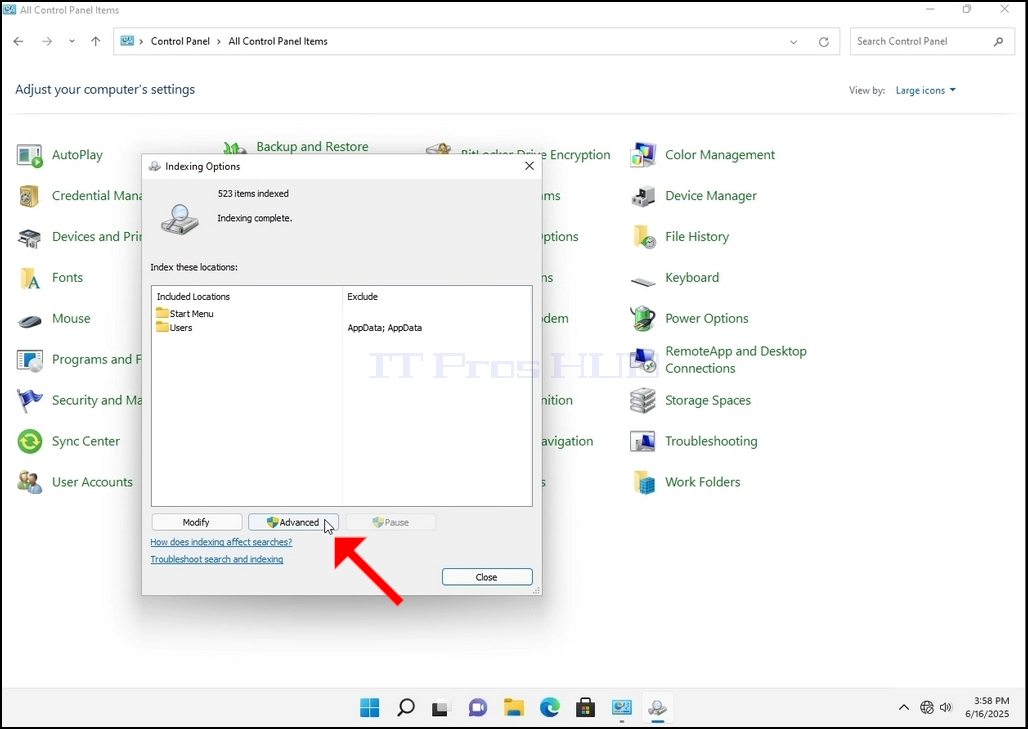
7. Ko je okno Možnosti indeksiranja odprto, kliknite gumb Napredno na dnu tega okna.
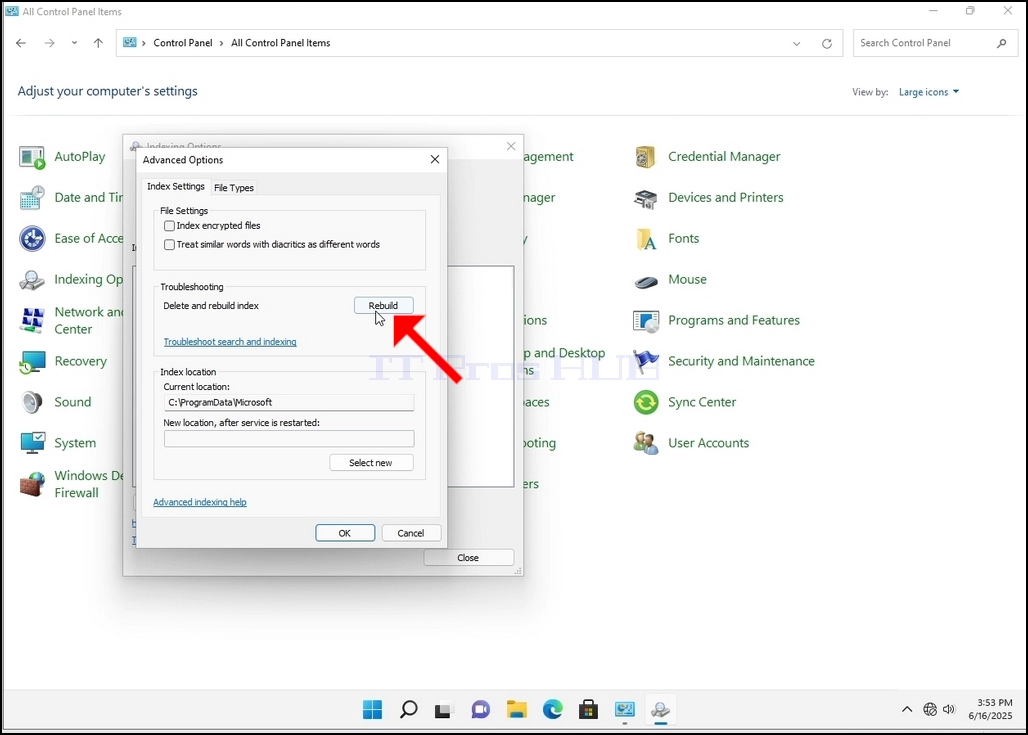
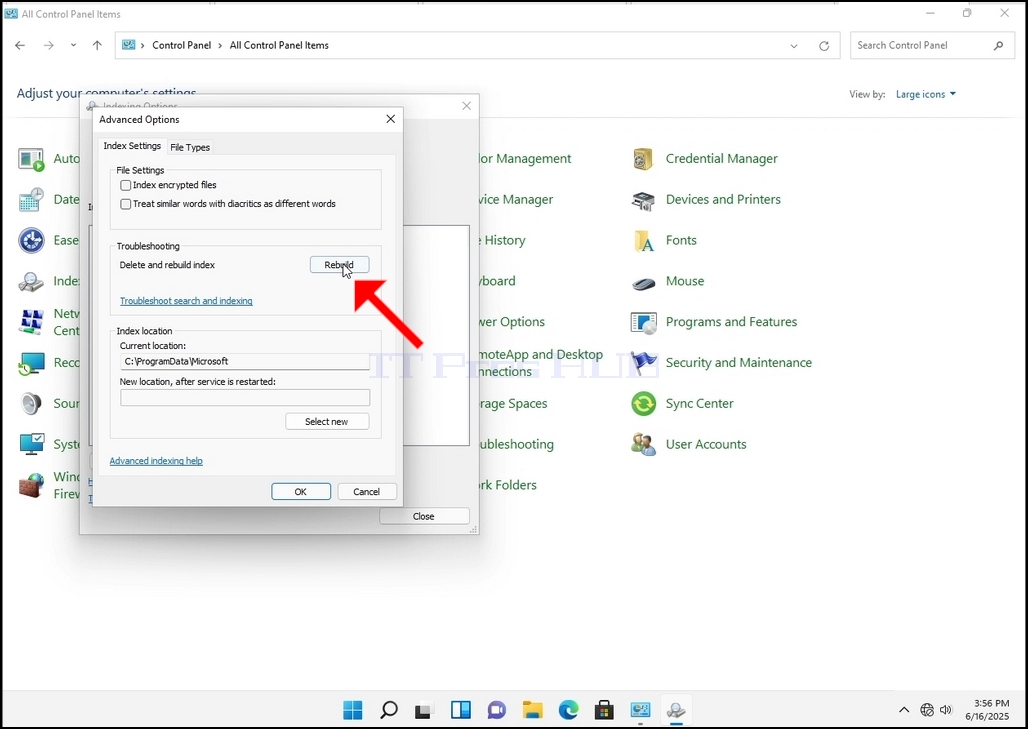
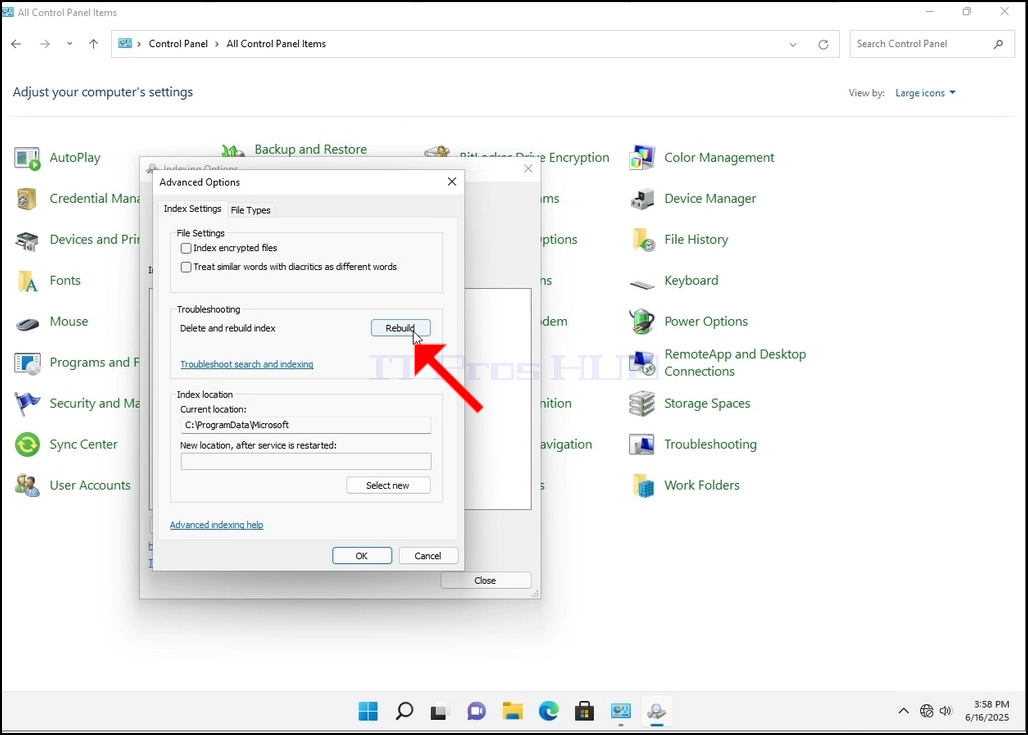
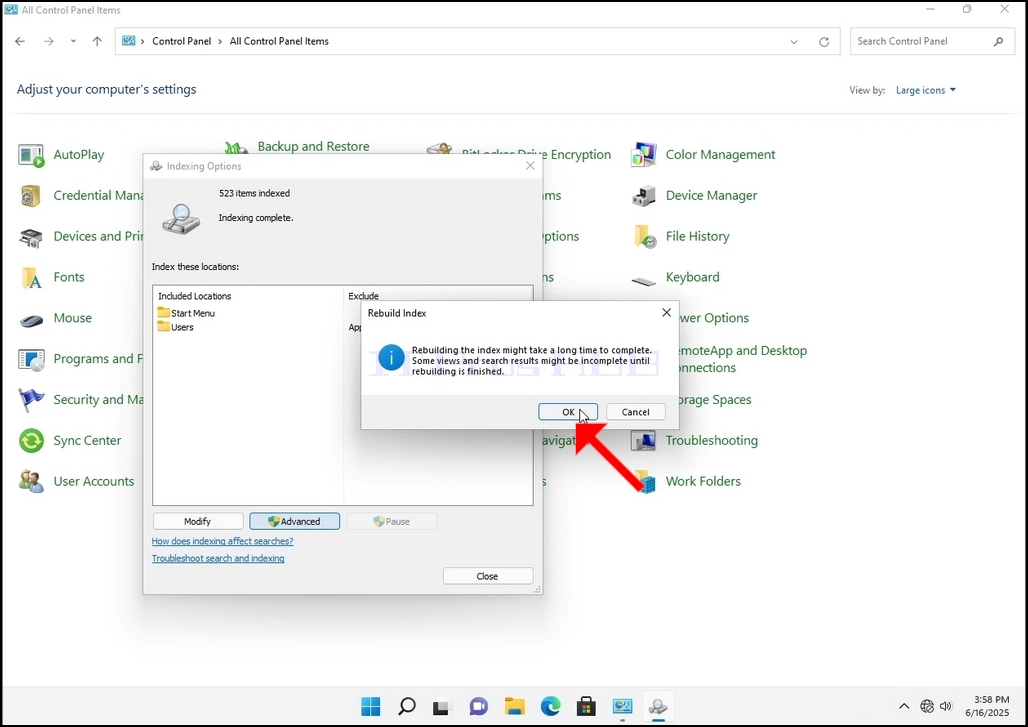
8. V novem oknu poiščite gumb Rebuild in ga kliknite. Potem se bo pojavila potrditvena škatla. Kliknite gumb OK, da začnete z obnovo indeksa.
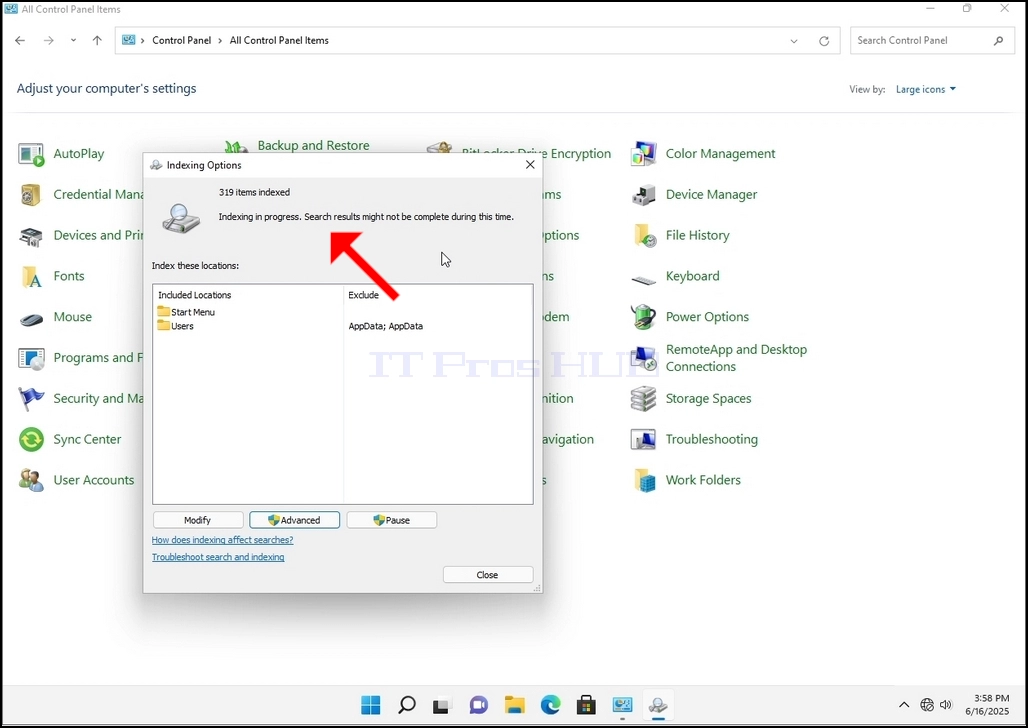
Poleg tega bo število indeksiranih postavk za trenutek ponastavljeno na 0, nato pa se bo začelo povečevati.
Upoštevajte, da se lahko vsa okna, ki so povezana s postopkom indeksiranja, zdaj zaprejo in da bi proces obnove še vedno potekal v ozadju.
Upoštevajte, da se lahko hitrost procesa indeksiranja zmanjša zaradi uporabniške aktivnosti na računalniku. Čim intenzivnejša je aktivnost, tem manjša bi bila hitrost indeksiranja.
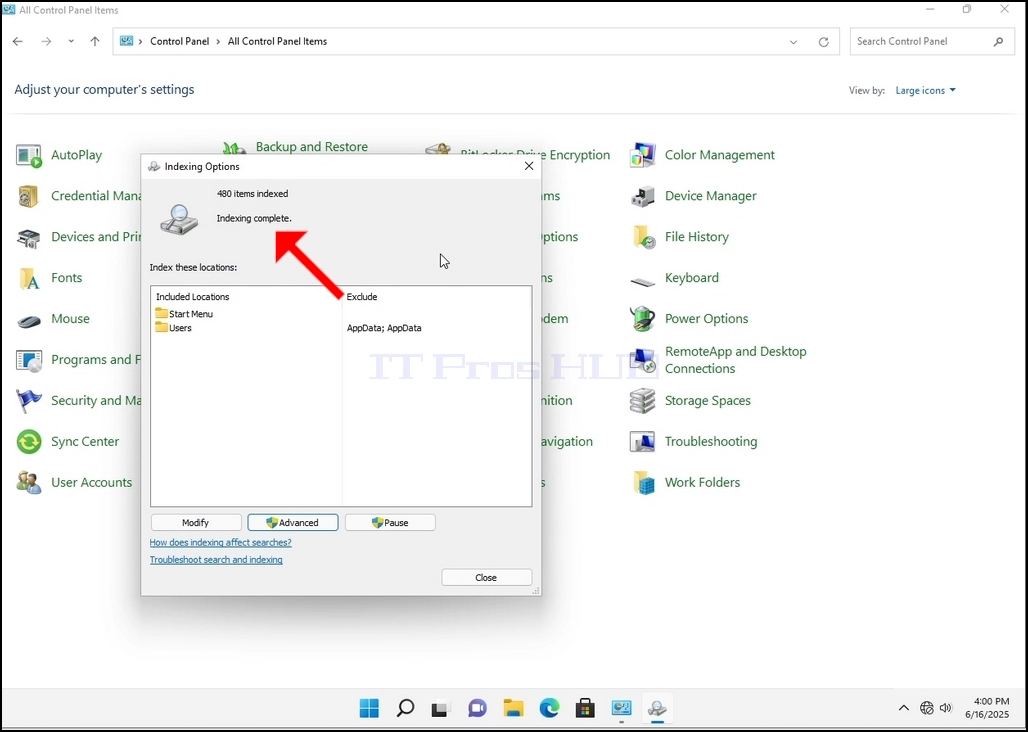
10. Če želite preveriti, ali je postopek indeksiranja končan, se vrnite na možnosti indeksiranja prek nadzorne plošče, kot je pojasnjeno v prejšnjih fazah. Če je proces končan, boste videli "Indeksiranje končanoSpet se pojavi stavek.
Ker Windows ne obvesti uporabnika, ko je ta proces končan, je resnično potreba po izvedbi omenjenega. Odvisno od števila datotek, map, gonilnikov in particij, označenih za indeksiranje, lahko ta proces traja od nekaj minut do nekaj ur.
- Podrobnosti
- Napisal: IT Pro
- Kategorija: How to Articles
- Ogledov: 6436
1. Pojdi na namizje Windows
2. Kliknite Start

3. Ko se odpre začetni meni, vnesite "kontrolno ploščo" in počakajte, da začetni meni najde ikono Nadzorne plošče. Prosimo, upoštevajte, da je mogoče samo vtipkati » cont « in da bi v večini primerov meni Start vseeno našel ikono Nadzorne plošče.
Ko ga najde, ga kliknite in počakajte, da se pojavi okno Nadzorne plošče.


4. Ko je okno Nadzorne plošče odprto, ga povečajte s klikom na povečavo ikone na zgornjem desnem kotu tega okna.


6. Poiščite ikono Možnosti indeksiranja in jo kliknite. Počakajte, da se prikaže okno Možnosti indeksiranja.

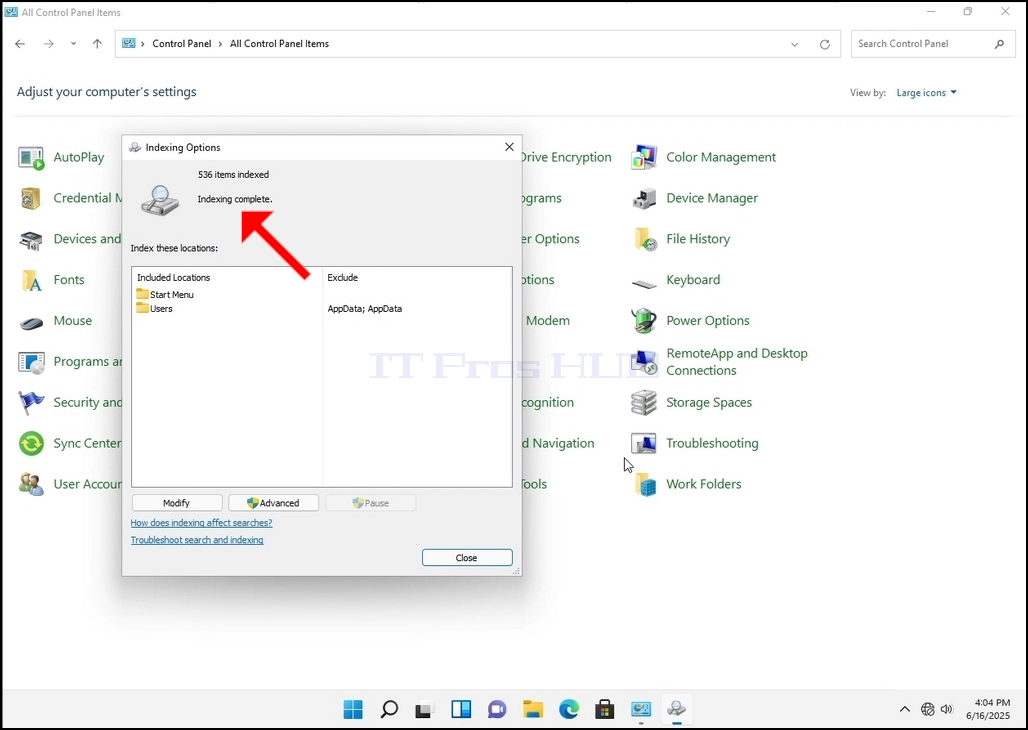
7. Ko je okno Možnosti indeksiranja odprto, kliknite gumb Napredno na dnu tega okna.

8. V novem oknu poiščite gumb Rebuild in ga kliknite. Potem se bo pojavila potrditvena škatla. Kliknite gumb OK, da začnete z obnovo indeksa.


Poleg tega bo število indeksiranih postavk za trenutek ponastavljeno na 0, nato pa se bo začelo povečevati.
Upoštevajte, da se lahko vsa okna, ki so povezana s postopkom indeksiranja, zdaj zaprejo in da bi proces obnove še vedno potekal v ozadju.
Upoštevajte, da se lahko hitrost procesa indeksiranja zmanjša zaradi uporabniške aktivnosti na računalniku. Čim intenzivnejša je aktivnost, tem manjša bi bila hitrost indeksiranja.
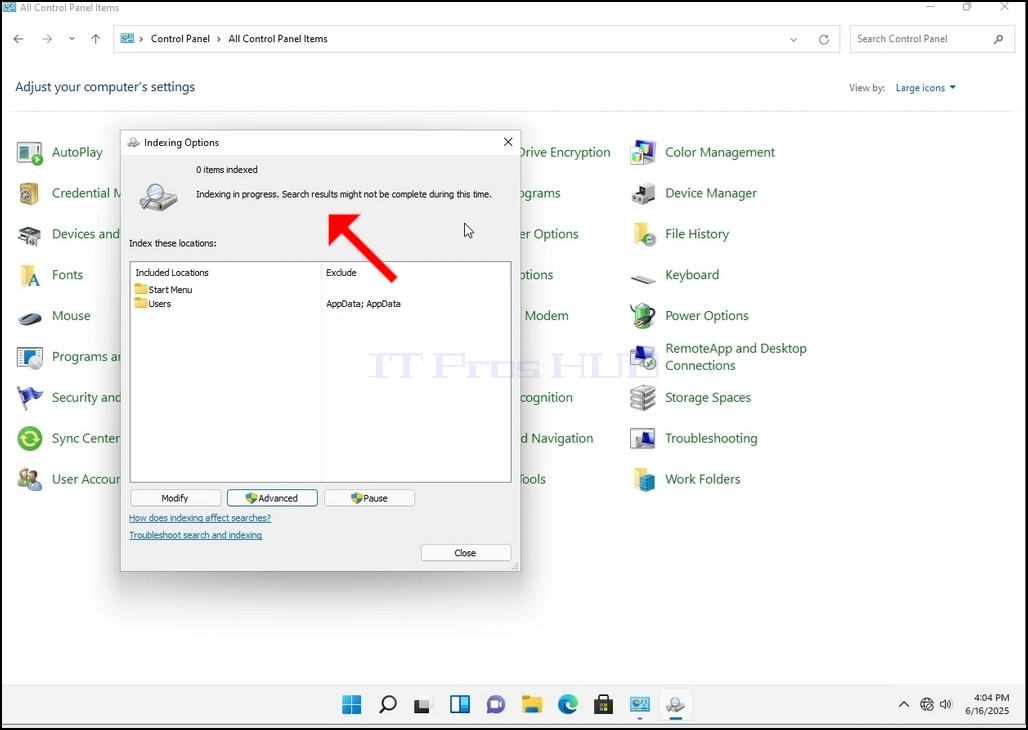
10. Če želite preveriti, ali je postopek indeksiranja končan, se vrnite na možnosti indeksiranja prek nadzorne plošče, kot je pojasnjeno v prejšnjih fazah. Če je proces končan, boste videli "Indeksiranje končanoSpet se pojavi stavek.
Ker Windows ne obvesti uporabnika, ko je ta proces končan, je resnično potreba po izvedbi omenjenega. Odvisno od števila datotek, map, gonilnikov in particij, označenih za indeksiranje, lahko ta proces traja od nekaj minut do nekaj ur.

- Podrobnosti
- Napisal: IT Pro
- Kategorija: How to Articles
- Ogledov: 4852
1. Pojdi na namizje Windows
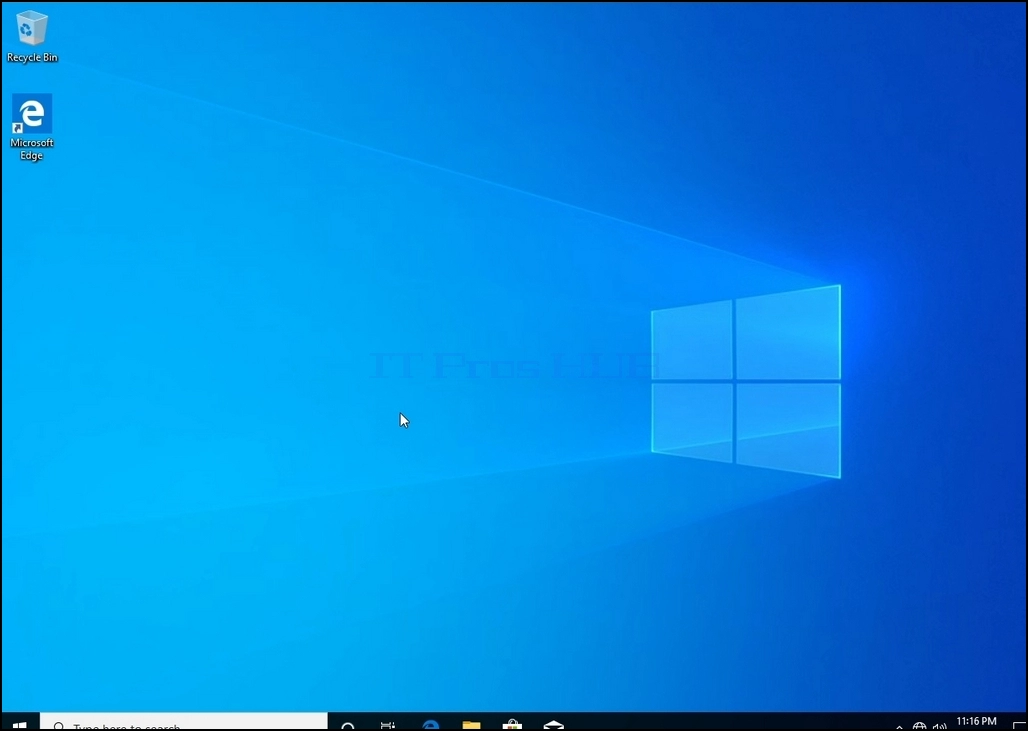
2. Kliknite Start
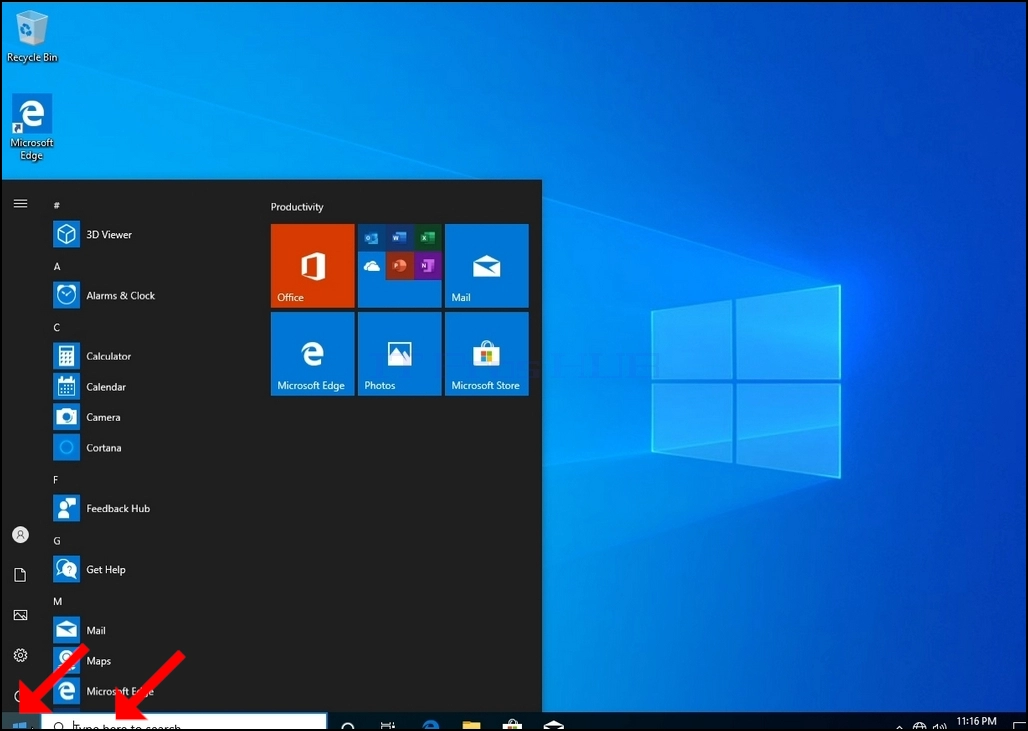
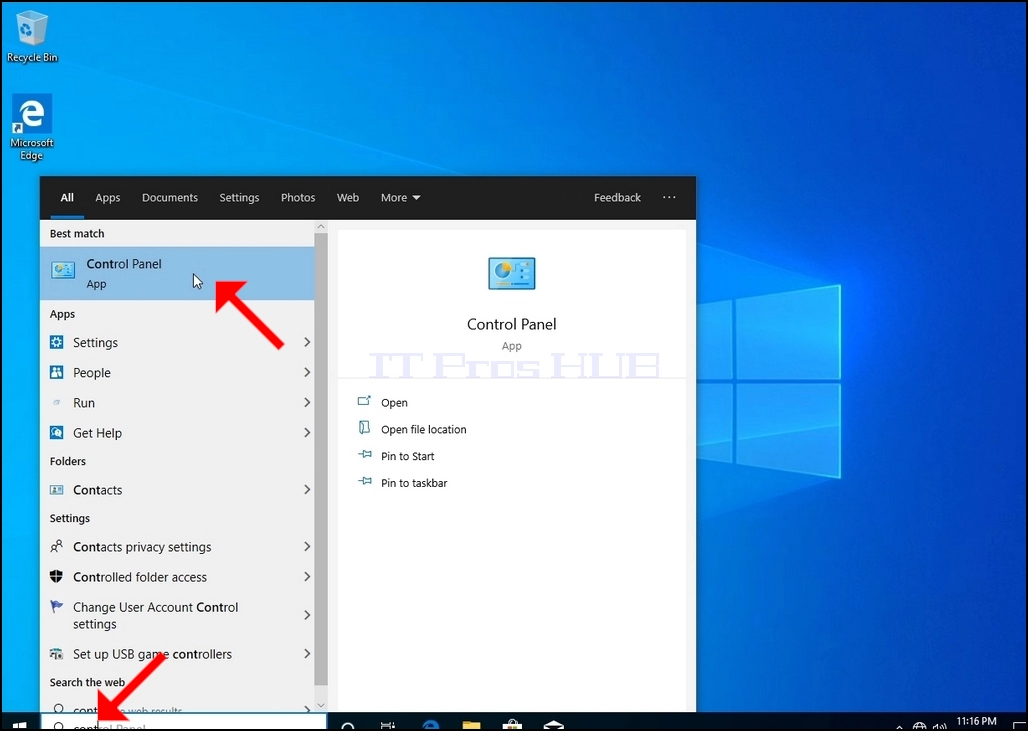
3. Ko se odpre začetni meni, vnesite "kontrolno ploščo" in počakajte, da začetni meni najde ikono Nadzorne plošče. Prosimo, upoštevajte, da je mogoče samo vtipkati » cont « in da bi v večini primerov meni Start vseeno našel ikono Nadzorne plošče.
Ko ga najde, ga kliknite in počakajte, da se pojavi okno Nadzorne plošče.
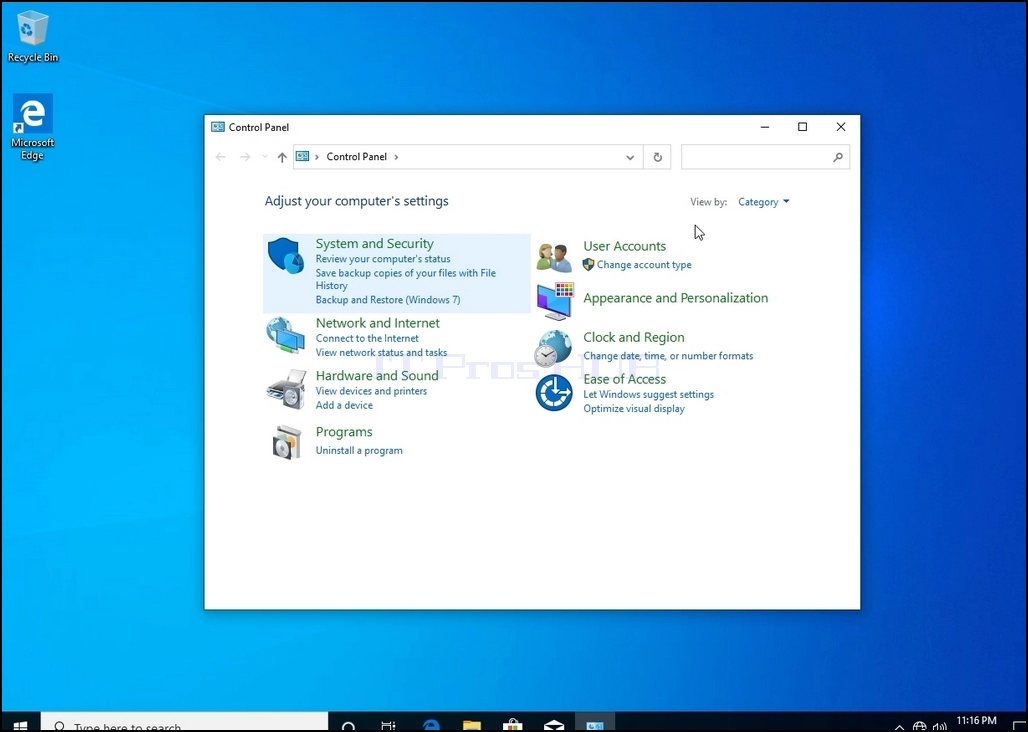
4. Ko je okno Nadzorne plošče odprto, ga povečajte s klikom na povečavo ikone na zgornjem desnem kotu tega okna.
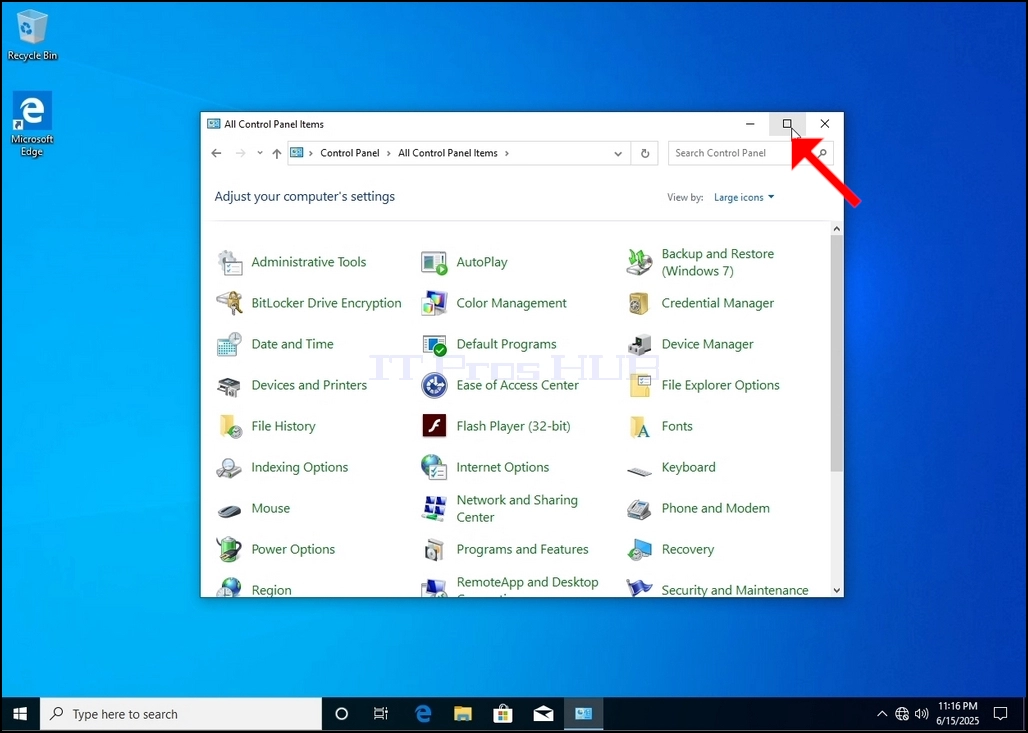

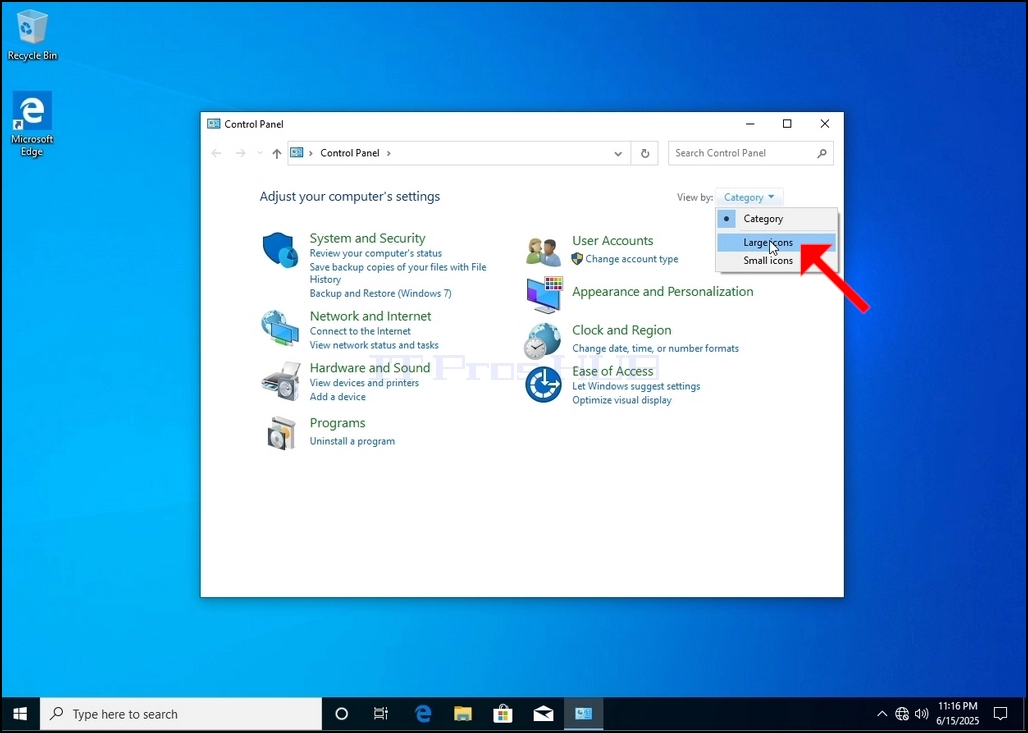
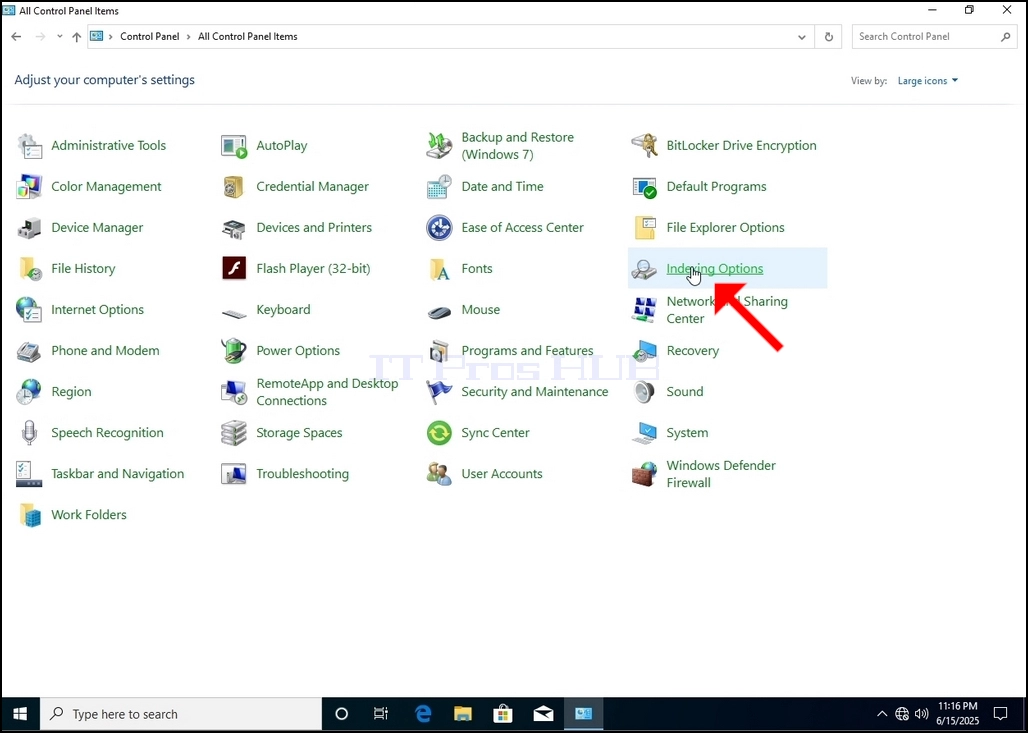
6. Poiščite ikono Možnosti indeksiranja in jo kliknite. Počakajte, da se prikaže okno Možnosti indeksiranja.
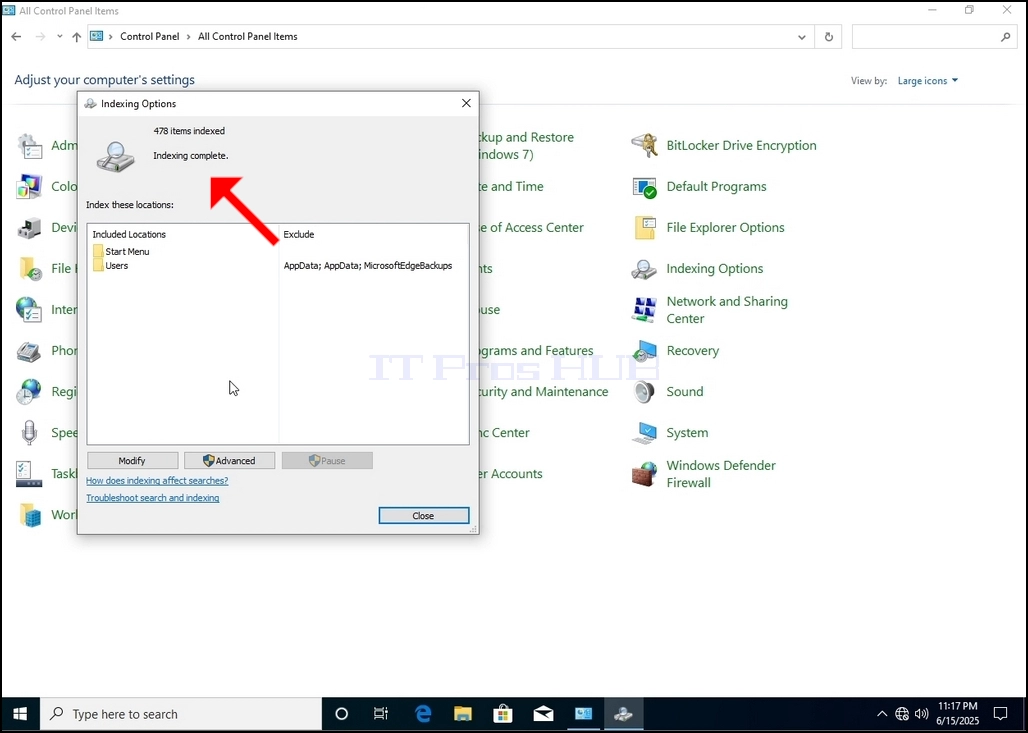
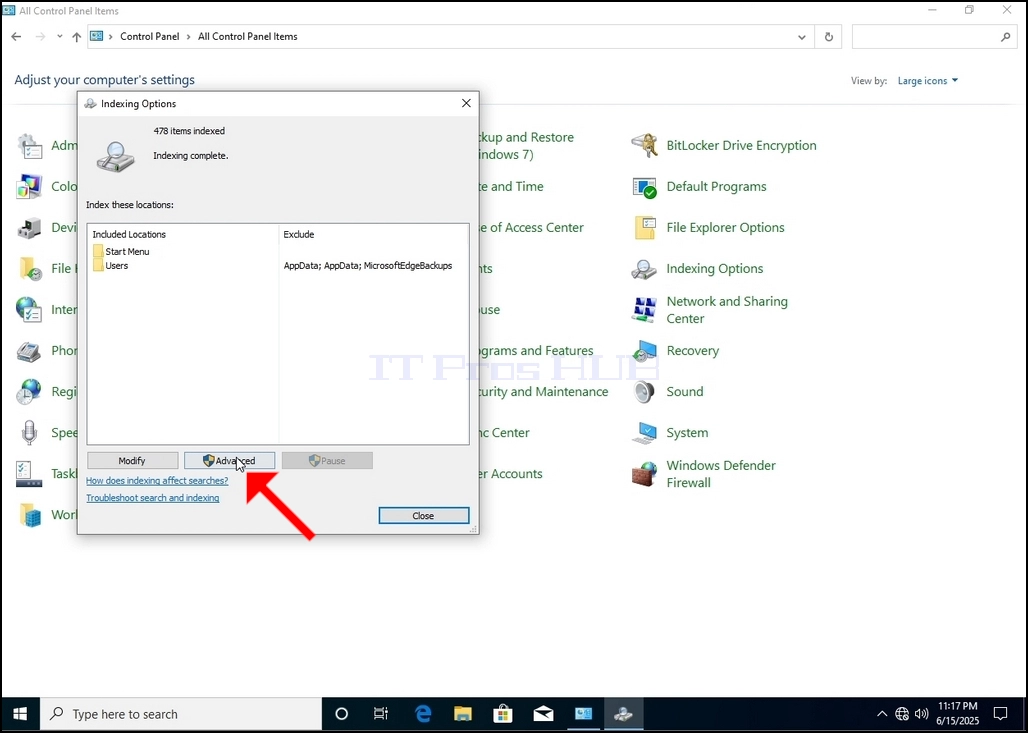
7. Ko je okno Možnosti indeksiranja odprto, kliknite gumb Napredno na dnu tega okna.
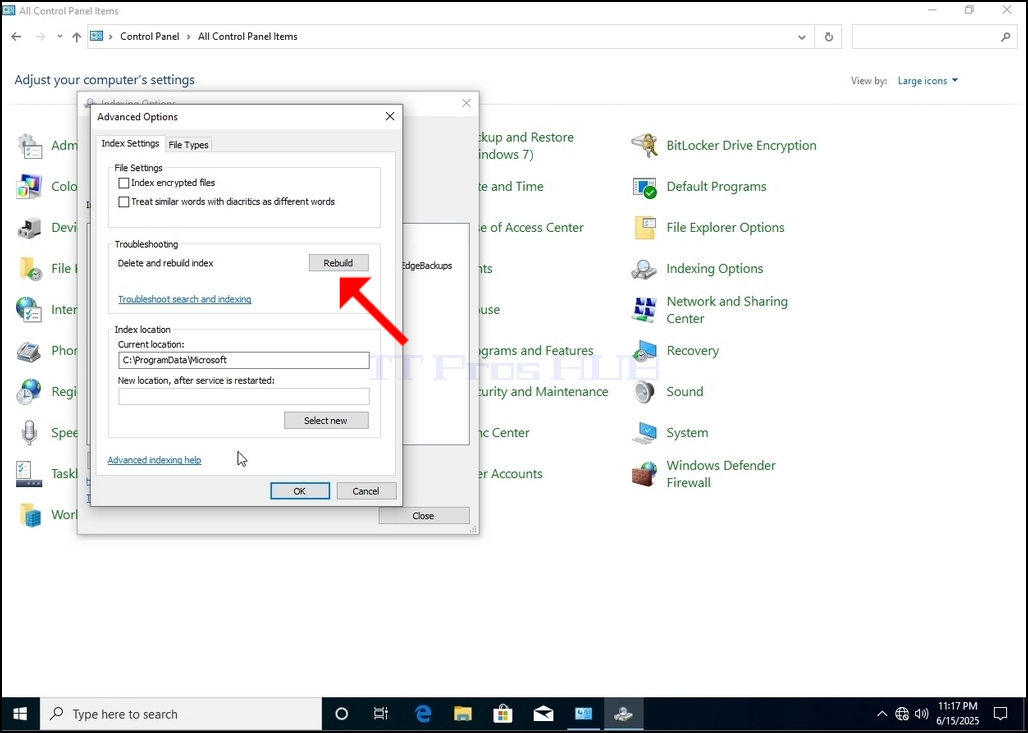
8. V novem oknu poiščite gumb Rebuild in ga kliknite. Potem se bo pojavila potrditvena škatla. Kliknite gumb OK, da začnete z obnovo indeksa.
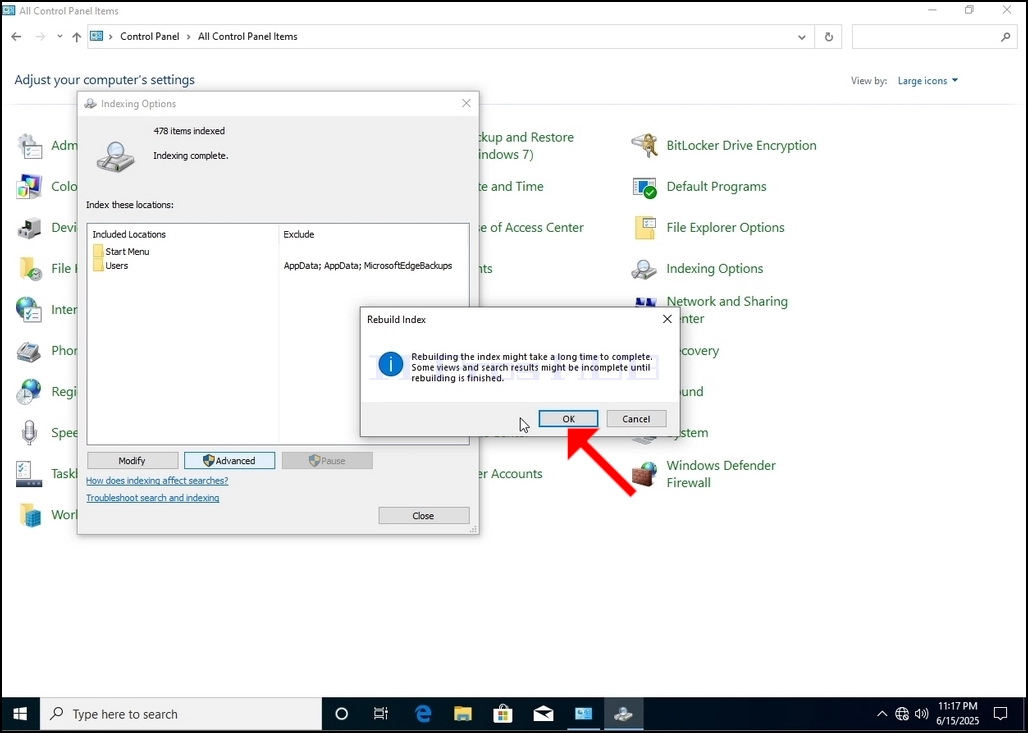
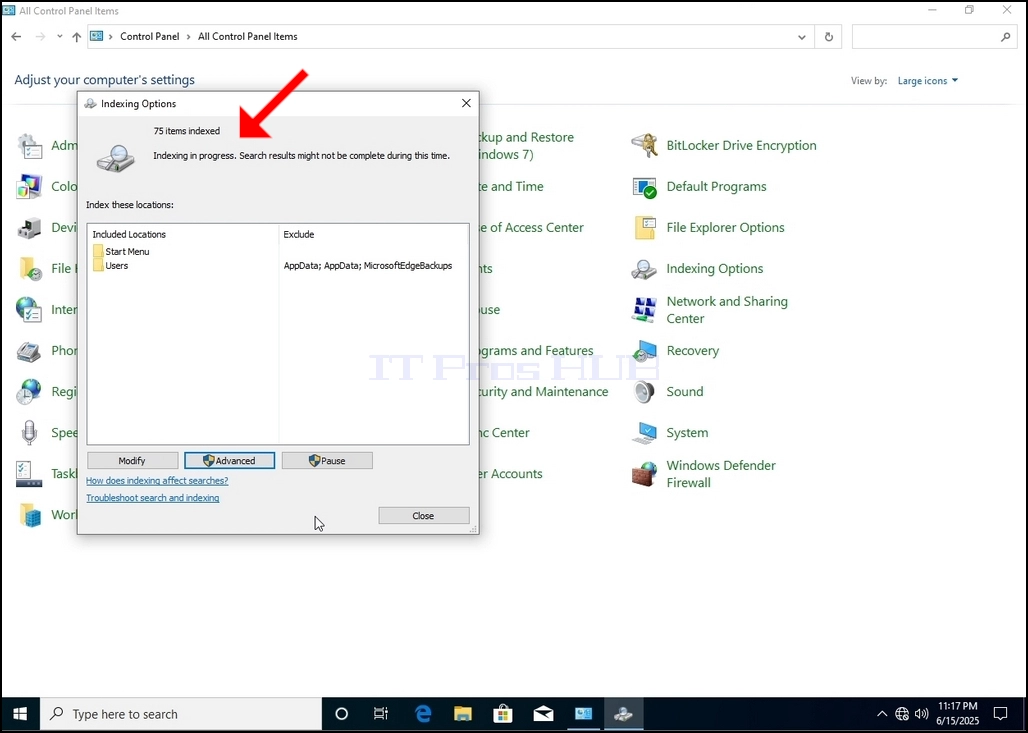
Poleg tega bo število indeksiranih postavk za trenutek ponastavljeno na 0, nato pa se bo začelo povečevati.
Upoštevajte, da se lahko vsa okna, ki so povezana s postopkom indeksiranja, zdaj zaprejo in da bi proces obnove še vedno potekal v ozadju.
Upoštevajte, da se lahko hitrost procesa indeksiranja zmanjša zaradi uporabniške aktivnosti na računalniku. Čim intenzivnejša je aktivnost, tem manjša bi bila hitrost indeksiranja.
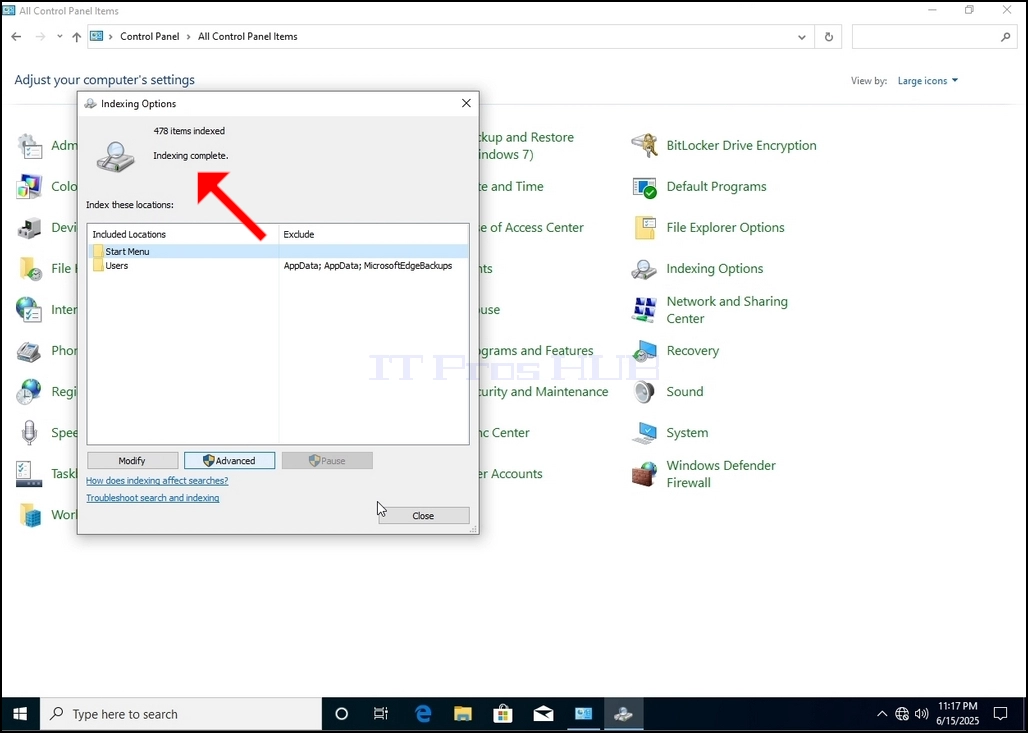
10. Če želite preveriti, ali je postopek indeksiranja končan, se vrnite na možnosti indeksiranja prek nadzorne plošče, kot je pojasnjeno v prejšnjih fazah. Če je proces končan, boste videli "Indeksiranje končanoSpet se pojavi stavek.
Ker Windows ne obvesti uporabnika, ko je ta proces končan, je resnično potreba po izvedbi omenjenega. Odvisno od števila datotek, map, gonilnikov in particij, označenih za indeksiranje, lahko ta proces traja od nekaj minut do nekaj ur.
- Kako obnoviti indeksiranje v Windows 10 2004 x64 Pro N Build 19041.264
- Kako obnoviti indeksiranje v Windows 10 2004 x64 Pro For Workstations Build 19041.264
- Kako obnoviti indeksiranje v Windows 10 2004 x64 Pro Education N Build 19041.264
- Kako obnoviti indeksiranje v Windows 10 2004 x64 Pro Education Build 19041.264