



- Podrobnosti
- Napisal: IT Pro
- Kategorija: How to Articles
- Ogledov: 8425
1. Pojdi na Raziskovalec Windows in od tam pojdi na levo okno in išči Ta osebni računalnikKliknite enkrat, počakajte, da se stran naloži.



2. Enkrat Ta osebni računalnik je naložen morate videti svoje diske in particije
3. Izberite particijo/disk, ki bi ga radi stisnili tako, da ga enkrat označite z levim klikom nanj.
4. Desni klik nanj, da odprete stranski meni.
5. V novoodprtem stranskem meniju poiščite Lastnosti in klikni enkrat. Počakaj. Lastnosti okno za natovarjanje.
6. Okno lastnosti naj bo naloženo z izbranim splošnim zavihkom. Če ni izbrana, jo izberite s klikom nanjo.
7. V Splošni jeziček, v spodnjem delu, poiščite Pritisnite pogon, da shranite prostor na disku Kazen. Označi to možnost tako, da klikneš enkrat na označeno polje levo. Ko ste označeni, bi morali videti modri B znak.

8. Kliknite na Uveljavi gumb za uporabo spremembe
9. Ko kliknete, se pojavi okno z naslovom Potrdi spremembe atributa se bo pojavil.
10. V tem oknu za potrditev morata biti dve možnosti:
a. Uveljavi spremembe v pogonu C samo:\
b. Uveljavi spremembe pogona C:\, podmape in datoteke
- V tem članku bomo izbrali zadnjo možnost (b), saj ta možnost privzeto prihrani največ prostora.

12. Ko je ta možnost izbrana, kliknite V redu. gumb.
13. V večini primerov vam bo Windows Security funkcija omogočila dostop do tega dejanja. Kot lahko vidite tukaj, v tem primeru tega članka res prosi za dovoljenje za to.
14. Kliknite Nadaljuj gumb.

15. V večini primerov vas bo Windows spodbudil k napaki pri stiskanju izbranih atributov, tako da se pojavi opozorilno okno z naslovom Napaka pri uporabi atributov. V tem primeru kliknite na Prezri vse gumb.
16. Po kliku Prezri vse gumb, Windows bo začel stiskati disk/delitev na podlagi izbranega atributa. Ta proces bo predstavljen z oknom z naslovom ‚Uporaba atributov..‘ z indikatorsko vrstico procesa. Upoštevajte, da lahko nadaljujete z delom na računalniku, medtem ko se postopek stiskanja izvaja. Upoštevajte, da bolj intenzivno vaše delo bi bilo več časa, da se postopek stiskanja konča.
17. Po večini računov, ta proces traja veliko časa, tudi na hitro NVME. Ta dolžina tega procesa je odvisna tudi od števila datotek in map na izbranem disku/delu. Več datotek in map – več časa bi bilo potrebno, da jih stisnemo.
18. Priporočljivo je, da se ta proces izvede čim prej po namestitvi Windows, tako da traja manj časa.
19. Še ena zelo pomembna opomba – stiskanje diska/delitve upočasni branje/pisanje časov diska. To morate upoštevati pred izvedbo te akcije in izvesti ROI. Če je varčevanje prostora bolj pomembno kot zmogljivost – to storite. Če je degradacija uspešnosti zanemarljiva glede na vaše delo – to storite.
20. Ko je postopek končan, bo stisni indikator proces okno izginil in morate opaziti spremembo v vašem prostem prostoru na bolje.
21. Upoštevajte, da je bil pred začetkom postopka stiskanja prost prostor 85GB, zdaj je 86,1GB. Mogoče se ne zdi veliko, ampak če bi bilo na disku veliko več datotek, bi bilo prihranek prostora veliko večji.
- Podrobnosti
- Napisal: IT Pro
- Kategorija: How to Articles
- Ogledov: 8834
1. Pojdi na Namizje Windows
2. Kliknite Začetek gumb


3. V Začetek meni, vrsta CMD in čakati na Ukazni signal ikona za prikaz.

4. V Začetek meni, poglejte desno stran menija in poiščite Poženi kot administrator Kazen. Kliknite na stavek in počakajte Windows UAC takoj se pojavi.

5. Kliknite DA gumb noter Windows UAC meni in počakajte na Ukazni signal Napolniti.


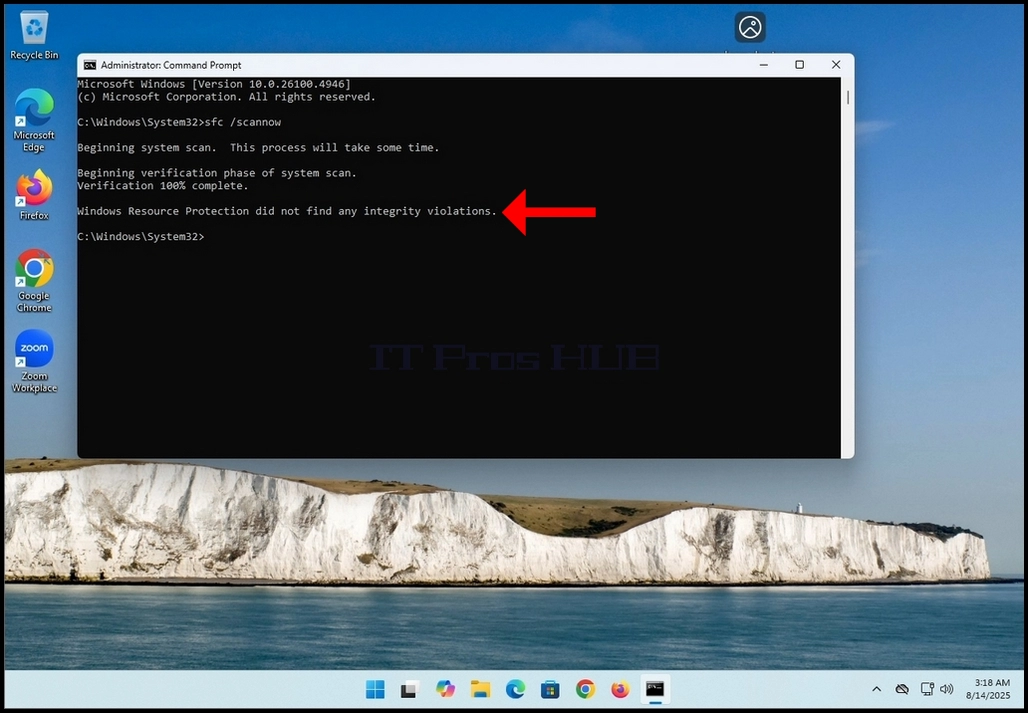
6. V vrsti ukaznega okna: “sfc /scanow« in udaril VSTOP Ključ.

7. Po zadetku VSTOP v spodnji vrstici se pojavi stavek. V stavku je pisalo: „Začenjam s skeniranjem sistema. Ta proces bo trajal nekaj časa..«

8. Nekaj sekund po zadnjem stavku se pojavi tudi kazalnik napredka: “Preverjanje 1% končano«.

9. Počakaj, da odstotek doseže 100. .



10. Po kazalniku napredka kaže 100 % nov stavek v spodnji vrstici se bo pojavil rekoč:
a. Zaščita virov Windows ni našla nobenih kršitev integritete – to pomeni, da v sistemu ni bilo napak.
b. Zaščita virov Windows je našla pokvarjene datoteke in jih uspešno popravila. – to pomeni, da so nekatere datoteke poškodovane, vendar fiksirane.
c. Windows Resource Protection je našel pokvarjene datoteke, vendar nekaterih ni mogel popraviti. – to pomeni, da je korupcija odkrita, vendar ni popravljena.
d. Zaščita virov Windows ni mogla izvesti zahtevane operacije – to pomeni, da Scan ni mogel dokončati (offline popravilo ali problem datotečnega sistema).
- Podrobnosti
- Napisal: IT Pro
- Kategorija: How to Articles
- Ogledov: 10583
1. V meniju Start operacijskega sistema Windows odprite Upravljanje računalnika. Vpišite svet Računalnik in počakajte, da meni Start poišče aplikacijo Upravljanje računalnika. Ko jo najde, jo kliknite.
2. V podoknu Comuputer Management na levi strani poiščite aplikacijo Disk Management in jo enkrat kliknite.

3. Poiščite enega od diskov, za katerega želite, da je del razširjenega obsega, in
desno kliknite nanj. Počakajte, da se prikaže stranski meni.
4. V primeru tega članka bomo iz diskov izbrisali obstoječe zvezke
ki jih želimo uporabiti v našem razširjenem zvezku. Kot lahko vidite, čeprav
sta oba dinamična, sta disk 1 in disk 2 trenutno konfigurirana kot nekaj drugega kot razširjeni zvezek.
5. V stranskem meniju kliknite Delete Volume in pritisnite gumb YES, ko se v oknu
opozorilnem oknu, ki se prikaže.

6. Po kliku na gumb YES počakajte, da rjavi trak spremeni barvo v
črno, kar pomeni, da je volumen nerazporejen.


7. Enako dejanje izvedite za drugi disk v polju.



8. Prepričajte se, da imata oba diska samo nerazporejene volumne.

9. Z desno tipko miške kliknite enega od volumnov in počakajte, da se prikaže stranski meni. Poiščite
New Spanned Volume... (Nov razpršeni zvezek ) in ga enkrat kliknite. Počakajte, da se prikaže možnost New Spanned Volume
se prikažečarovnik.

10. Kliknite gumb NAPREJ.

11. V trenutnem oknu Select Disks (Izberite diske) opazite 2 polji. Polje na desni strani vsebuje
disk, na katerega ste prej kliknili z desno tipko miške, levo polje pa vsebuje vse razpoložljive
diskov, ki jih lahko dodate v polje razširjenih zvezkov.

12. V tem članku in kot je bilo že omenjeno, bomo uporabili diska 1 in 2.
13. Izberite drugi disk, ki naj bi bil v polju, v tem primeru disk 2, in kliknite
na gumbDodaj> na sredini polj.


14. Po pritisku na gumb Dodaj> bi morali videti oba diska drug nad drugim v polju
desnem polju z naslovom Izbrano.

15. Kliknite gumb Next (Naprej).
16. Sedaj ste konfigurirali raztegnjeni volumen!
- Podrobnosti
- Napisal: IT Pro
- Kategorija: How to Articles
- Ogledov: 8388
1. Odpri Google Chrome brskalnik

2. poiščite ikono profila v zgornjem desnem kotu brskalnika Google Chrome. Klikni nanj
Enkrat in počakaj, da se pojavi okno. Okno se imenuje Hrom. .
3. v oknu Chrome poiščite Vpišite se v Chrome gumb in kliknite enkrat.


4. Ko kliknete, se pojavno okno zapre in stran Google Chrome se spremeni v Vpišite se na stran Chrome.

5. Na tej strani vnesite Gmail naslov ali telefon, ki je bil povezan z vašim
Gmail naslov in hit na Vnesite tipka ALI kliknite Naprej gumb.

6. Počakajte, da se naloži okno z geslom. Vnesite geslo Gmail in zadeti VSTOP tipka ali
klik Naprej Ključ. Počakaj. Vklopi sinhronizacijo Pojavno okno za prikaz.



7. V Vklopi sinhronizacijo Okno, lahko izberete, ali sinhronizacijo tega lokalnega brskalnika Google Chrome
Google račun v celoti.
Kliknite Ja, ja., i za sinhronizacijo
Kliknite Št. Zahvaljujoč sinhronizaciji.
Naše priporočilo - Sinhronizacija, kar bomo pokazali v tem članku.

8. Google Chrome je zdaj povezan z vašim Google računom in usklajen tudi z njim. Vse tvoje
shranjeni podatki v Google Chromu pod vašim Google računom naj se prikažejo lokalno v tem brskalniku.


- Podrobnosti
- Napisal: IT Pro
- Kategorija: How to Articles
- Ogledov: 8073
1. Pojdite na gumb menija Start in ga kliknite. Počakajte, da se prikaže meni Start.


2. Ko se prikaže, pojdite na Upravljanje računalnika tako, da v iskalnik menija Start vtipkate računalnik.
v polju za vnos v iskalnik. V meniju Start bi ga morali poiskati tako, da vnesete samo besedo Računalnik.


3. Ko ga najdete, kliknite ikono Upravljanje računalnika in počakajte, da se v programu Računalnik
Management, da se naloži okno

4. V oknu Upravljanje računalnika v levem podoknu poiščite Upravljanje diskov
stavek. Nahajati se mora pod glavno vejo Shranjevanje podatkov. Ko ga najdete, ga enkrat kliknite.
Počakajte, da se okno spremeni v Upravljanje diskov.

5. Ko se naloži program Upravljanje diskov, se prikaže seznam vaših diskov. Poiščite
disk, ki ste ga pred kratkim priključili v računalnik. Prepričajte se, da je velikost diska
se ujema z diskom, ki ste ga priključili na računalnik. Večinoma bi moral biti ta disk
označen z rdečim krogom in črko X znotraj njega, kar pomeni, da ni inicializiran disk.
6. Če ga želite initilizirati, kliknite nanj z desno tipko miške in počakajte, da se prikaže stranski meni. Ko se bo pojavil,
kliknite na prvo možnost na vrhu menija - Initiliziraj.
7. Ko kliknete Inicializiraj, se bo pojavilo novo pojavno okno z naslovom Initizlie Disk.
8. V tem oknu označite disk, ki ga je treba initilizirati. Prepričajte se, da je številka diska
je enaka kot na prejšnjem seznamu.
9. Izberite slog particije. možnosti sta MBR (Master Boot Record) in GPT (GUID
Partition Table). V primeru tega članka bomo izbrali možnostGPT in kliknili
gumb V redu.


10. Po kliku gumba V redu bo izbrani disk za inicializacijo odstranjen.
rdeče obkrožene ikone X, njegovo stanje pa se mora spremeniti iz Not Initialized v
Online.
11. Disk je zdaj inicializiran in pripravljen za uporabo.

12. V naslednjem koraku bomo disk utrdili, da bomo nanj lahko začeli shranjevati podatke.
13. Pojdite v vrstico Disk in z desno tipko miške kliknite na velik pravokotnik z naslovom z velikim
dolgo črno črto. Počakajte, da se prikaže podmeni.

14. V podmeniju izberite možnost New Simple Volume in počakajte, da se prikaže okno New Simple
Volume, da se prikažečarovnik.

15. Kliknite Naprej.

16. Izberite želeno velikost particije. V primeru tega članka bomo
bomo za ustvarjanje particije uporabili celotno razpoložljivo velikost diska. Kliknite Naprej.

17. Tukaj izberite želeno črko pogona za novo particijo. V primeru tega
članka bomo ostali pri vnaprej izbrani možnosti E. Kliknite Naprej.

18. Tukaj lahko izberete, ali želite novo particijo formatirati ali pa jo pustiti, da se to opravi pozneje.
V vsakem primeru je treba za shranjevanje podatkov na particijo tako ali drugače formatirati particijo.
V primeru tega članka bomo izbrali formatiranje particije. Zato bomo izbrali
drugo možnost; "Formatiraj ta volumen z naslednjimi nastavitvami:".
19. Po izbiri slednje omenjene možnosti se nam bodo prikazale naslednje možnosti:
File system, Allocation unit size, Volume label, Perform a quick format in Enable file and folder compression.
20. V primeru tega članka bomo ohranili privzete vnaprej izbrane možnosti in jih uporabili:
Datotečni sistem: NTFS
Velikost enote dodelitve: Datoteke: 2: Privzeto:
Oznaka zvezka: Novi zvezek
Izvedite hitro formatiranje - da
Omogoči stiskanje datotek in map - da.
21. Nekaj razlage o teh možnostih:
Datotečni sistem: NTFS, exFAT ali FAT32 - najpogosteje se uporablja NTFS, exFAT se uporablja predvsem za zelo velike zunanje volumne.
FAT32 se uporablja v starejših sistemih.
velikost enote dodelitve: Velikost enote dodelitve (znana tudi kot velikost gruče) je najmanjši blok prostora na disku, ki ga datotečni sistem (kot je NTFS, FAT32 ali exFAT) uporablja za shranjevanje podatkov na disku.
Oznaka volumna: zgolj ime za vaš novi volumen/razdelek, da ga boste bolje in hitreje prepoznali.
Izvedba hitrega formatiranja: Prihrani čas pri pripravi novih zvezkov. Popolno formatiranje vzame veliko časa, saj je tako
pri večjih zvezkih bi trajalo še več časa.
Hitro formatiranje:
Kaj naredi:
izbriše kazalo datotečnega sistema ("kazalo vsebine").
Vse sektorje označi kot prazne, vendar dejansko ne izbriše podatkov.
Preprosto ponovno ustvari prazen datotečni sistem (npr. NTFS, FAT32, exFAT).
Obnovitev podatkov: Podatke je še vedno mogoče obnoviti z orodji za obnovitev, dokler niso prepisani.
Potreben čas: Zelo hitro - običajno v nekaj sekundah ali minutah, tudi na velikih diskih.
Primer uporabe:
Ko uporabljate zdrav pogon.
Ko se vam mudi in ne potrebujete temeljitega čiščenja.
Celotna oblika:
Kaj počne:
Izbriše indeks datotečnega sistema in preveri vsak sektor na disku za napake (slabe sektorje).
V sodobnih različicah sistema Windows na celoten disk zapiše ničle (ali druge vzorce) in tako učinkovito izbriše podatke.
Obnovitev podatkov: Podatki so prepisani, zato je obnovitev malo verjetna.
Potreben čas: Odvisno od velikosti diska lahko traja več ur.
Primer uporabe:
Ko pripravljate nov pogon za prvo uporabo.
Kadar je imel disk težave ali slabe sektorje.
Omogočite stiskanje map in datotek: Na voljo samo v datotečnem sistemu NTFS. Stisne datoteke in mape, da prihrani prostor.
Dobro za varčevanje s prostorom, ni dobro za zmogljivost.
22. Pritisnite gumb Naprej in počakajte, da se prikaže okno z zaključkom.

23. Preglejte nastavitve in se prepričajte, da so v skladu z vašimi željami. Pritisnite gumb za zaključek.

24. Počakajte, da aplikacija za upravljanje diskov opravi svoje delo. Ko bo to opravila, se bo pojavilo stransko obvestilo
se bo pojavilo na spodnji desni strani zaslona, ki bo sporočalo, da je operacijski sistem našel nov volumen.


25. Prisotnost volumna lahko še enkrat preverite tako, da se odpravite v Ta računalnik in ga preverite.


- Kako nastaviti brskalnik Firefox kot privzeti brskalnik v sistemu Windows 10
- Kako spremeniti regularni krajevni račun na administratorski račun v sistemu Windows 11
- Kako uporabljati ukaz SFC SCANNOW v sistemu Windows 11
- Kako izvesti posodobitve v sistemu Windows 11 preko grafičnega uporabniškega vmesnika