



- Detalji
- Napisao: IT Pro
- Kategorija: How to Articles
- Pregleda: 13962
1. Покрени дугме


2. Кликните на дугме за покретање и сачекајте да се појави мени за покретање

3. ЦМД i èekati da poène meni da naðe Командни промпт апликација

Nakon što ga naðe, na desnoj strani menija Start, kliknite na Покрени се као администратор i èekati Виндоуз УАЦ Брз прозор за појављивање
5. Da. i èekati Командни промпт прозор за појављивање


Nakon što se pojavi Prompt, ukucaj sledeæe:
A. ДИСМ / онлајн / чишћење-слика / рестаурирање
7. ULAZ кључ

8. ULAZ Kljuè. ДИСМ ће почети да ради према датим аргументима
9.

U ovom èlanku sledi slom DISM procesa:
Онлајн говори ДИСМ ‑ у да циљају инсталацију прозора (ваш тренутни ОС), а не офлајн слику.
b. / Cleanaup - image specifications that the command will working on the Windows image servising stack (the component store, too know as WinSxs).
C. / RestoreHealth (restauralni centar) savetuje DISM da skenira sistem za korupciju na slici na Windowsu i pokuša automatski da ga popravi.
Šta radi u praksi:
Pretraga prodavnice komponenti za korupciju ili nedoslednosti.
B. Proverava zdravlje protiv poznatih kopija.
Ц. Поправке проблема преузимањем чистих фајлова

Posle nekoliko sekundi pojaviæe se bar za napredak.

13.

Nakon što se završi DISM proces, biæete predstavljeni sledeæom porukom:
A. Operacija obnove uspešno završena

- Detalji
- Napisao: IT Pro
- Kategorija: How to Articles
- Pregleda: 11580
- Иди на површ Виндоуз

2, кликните десним кликом на празан део траке задатака док се не појави мали мени.
3. Поставке траке задатака

Četiri. personalizacija: Трака задатака прозор за отварање

U treæem redu, tražite Виџети.

У истом реду виџета је постављено дугме на NAPodesite. Off tako što jednom klikneš na njega


7. Затвори прозор поставки траке задатака

Сада можете да видите да је могућност виџета нестала из траке задатака

- Detalji
- Napisao: IT Pro
- Kategorija: How to Articles
- Pregleda: 10620
1. У површи Виндоуз кликните на дугме за покретање
2. Увеличај радно место ikona. Ako nije prisutan, samo kucaj. Увеличај A meni treba da ga naðe.


3.
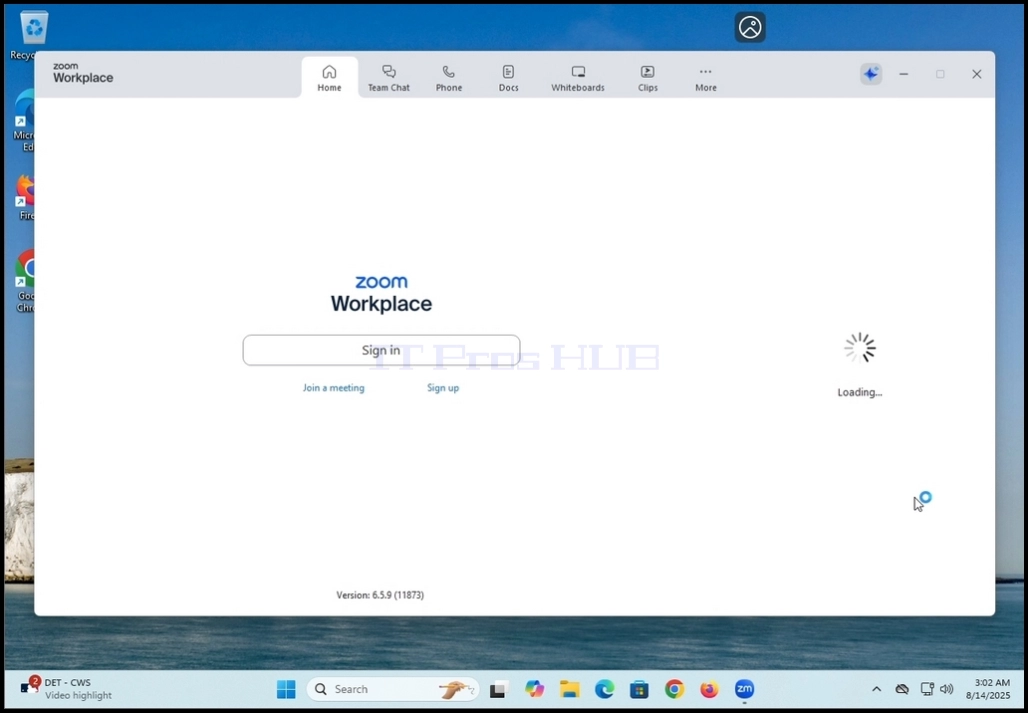
4. Sign-in дугме на средини прозора

Na sledeæoj fazi, Zum æe vam pokazati znak u metodama. Meðu ovim metodama postoji... Гугл Metoda.
6. Гугл Икона у методу потписивања (Гугл "Г" "икона) и чекајте да Зоом отвори Гугл"потпиши са Googleom"stranica.

7. Ако је подразумевани прегледач Кроме и већ је потписан на Гмејл налог, видећете следећи прозор:
A. Ако користите другачији прегледач или прегледач који није потписан са вашим Google налогом, онда попуните Гмејл адресу број телефона који је повезан са њим и кликните наставите

Kao što možete da vidite, u prethodnom ekranu, potpisan na Gmail raèunu je automatski otkriven i ponuđen kao račun za upisivanje u Zum radno mesto.
9. страница дозволе Google ‑ a да се појави
10. страница дозволе за Google, бићете обавештени о томе које информације ће бити подељене Гуглом са Зум радним местом
U ovom èlanku jasno vidimo da Gugl želi da dozvoli Zumu pristup:
A. Име и слика профила
B.
12. Nastavi. дугме за настављање


Po prvi put kad bi se prijavio, Zoom bi tražio tvoje godine. Popuni svoje godine i klikni na Nastavi. дугме


14. Направи налог дугме
15. Направи налог Дугме ће вас питати прегледач да отворите Зоом састанке
Pre nego što kliknete na "Open Zoom" sastanke, oznaèite "Увијек нам дозвољава да отворимо везе овог типа у апликацији."i Samo tada Кликните на дугме за отворене састанке зума.


17.
 18.
18.
18. Увеличај Dugme na sredini stranice i èekaj da Zoom Workplace poène.


Nakon što Zoom Workplace poène, primetite inicijale Gmail raèuna na gornjem desnom uglu Zoom prozora. To znaèi da je tvoj Google nalog uspešno korišæen da se potpiše u Zoom Workplace!


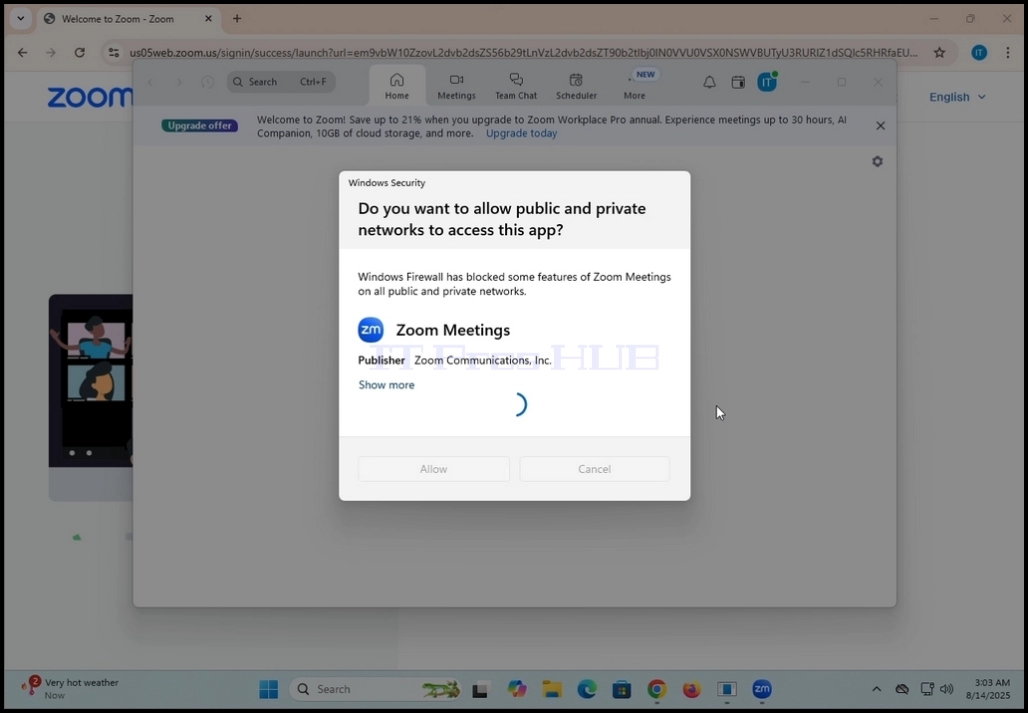
U nekim sluèajevima, Windows Security æe vas pitati "Da li želite da dozvolite javnim i privatnim mrežama da pristupe ovoj aplikaciji?"Ovo je potpuno normalno. U ovom slučaju, Windows Security nam postavlja ovo pitanje zato što je to lokalno sajber bezbednosno rešenje instalirano i aktivirano na ovoj platformi Windows 11. Ako je instalirano drugo sajber bezbednosno rešenje, onda bi bilo vrlo malo verovatno da bi Windows Security postavio ovo pitanje, ali bi to bilo treće rešenje sajber bezbednosti.
21. Дозволи Dugme da bi se omoguæilo Zum radno mesto da komunicira sa spoljnim svetom.
Zum je sada potpisan i spreman za upotrebu.


- Detalji
- Napisao: IT Pro
- Kategorija: How to Articles
- Pregleda: 9774
1. Покрени дугме

2. Подешавање и чекати да се појави прозор Поставке

Na levom oknu, potraži poslednju opciju koja kaže:Ажурирање прозора"i kliknite na njega
Četiri.

5. Проверите ажурирања дугме

Nakon što sam kliknula... Проверите ажурирања Dugme, vidjet æeš obaveštenje o animaciji koje kaže "Proveravam novosti..."na gornjem delu prozora
A. Ovaj proces bi mogao da traje od nekoliko sekundi do nekoliko minuta.

Kada budu pronaðene nove informacije, biæe prikazane u naruèenoj listi pod prethodno pomenutom animacijom i odmah æe poèeti da ih skida Windows Ažuriranje
Ponekad neki od ovih ažuriranja ne bi uspeli da se skinu. У тим случајевима, дугме поновно плаво појавило би се на десној страни имена ажурирања. Кликните на њега да покушате да их поново преузмете.

Nakon što se uradi proces preuzimanja odreðenog ažuriranja, "Windows Ažurirajte" æe poèeti da ga instalira odmah.

9.Инсталирање"status desnice bi se promenio"завршено"

Десет. Неке ажурирања захтевале би да се оперативни систем Виндоуз поново покрене да би се потпуно инсталирао. U tim slučajevima, njihov status desnice bio bi promenjen iz "завршено"to"Èekam restart".
A. U ovom èlanku imamo takav primer.

Ручно поново покрени оперативни систем Виндоуз.

Kao što možete da vidite u ekranu ispod, Windows automatski instalira ažuriranje koje je bilo u toku ponovnog pokretanja pomenutog u fazi 10.


13.
x

- Detalji
- Napisao: IT Pro
- Kategorija: How to Articles
- Pregleda: 7370
- Otvori svoj internet pretraživaè. U ovom èlanku koristiæemo Google Chrome.


2.Увеличај преузимање"i pogodio ULAZ кључ на тастатури.

3, сачекајте да се појаве резултати претраге (у овом чланку, коришћени претраживач је онај који је домаћи за Google Chrome, који је Google)

UGLAVNOM, PRVI REZULTAT PRETRAGE BI TREBAO BITI PRAVI, ALI NE SAMO TO. У овом чланку идемо на први резултат претраге назван: "Преузми центар за зум и прикључке"

Sledeæi ekran treba da bude... Центар за преузимање зума Stranica.

6.
преузимање (64 ‑ бит)
b. Преузми (32bit)
Преузми (ARM64)
У овом чланку ћемо преузети 64битну верзију која је такође најчешће коришћена.




8. Преузми (64 ‑ бит) дугме и чекајте да се фајл почне преузимати
A. Име фајла би обично било Зоом Инсталер. фулл.ек
9.

10.

11, kada instalacija bude uspešna, tako æe vas obavestiti instalater.
Takođe ćete moći da birate da li želite da zumirate automatski obeležavanjem "Аутоматски задржи апликацију Зоом радног места до сада"kazna.
13. Gotovo. дугме када је спремно

14.

Odavde možete koristiti Zoom Workplace na nekoliko naèina:
Samo da bi se pridružio sastanku, nema potrebe da stvaraš raèun.
B.
16.