- Detalji
- Napisao: IT Pro
- Kategorija: How to Articles
- Pregleda: 7114
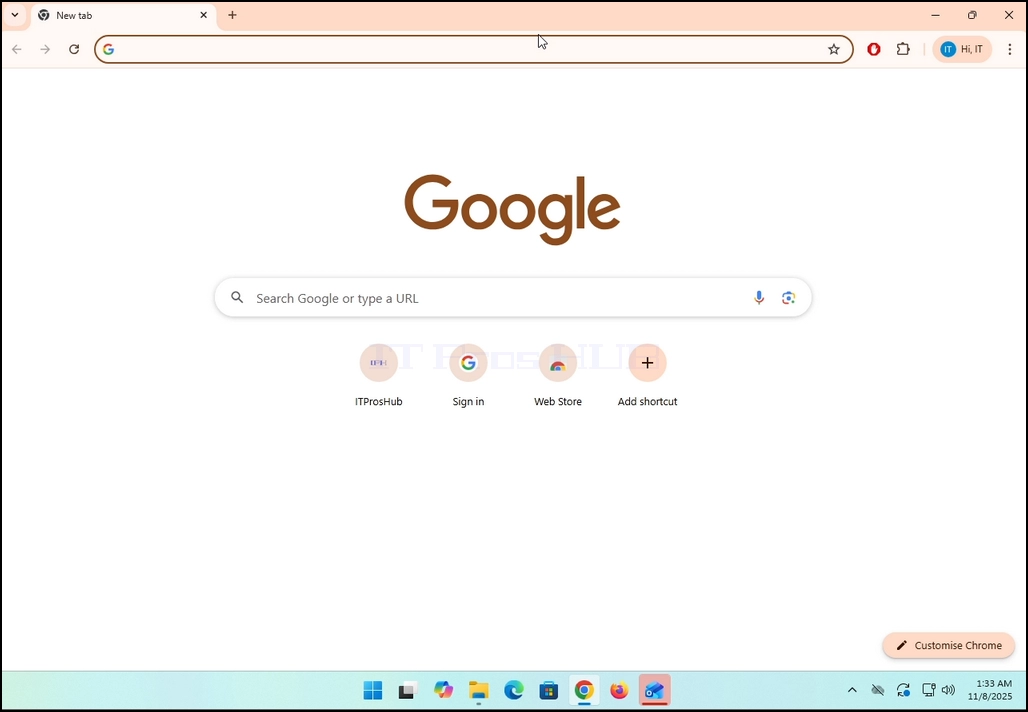
1. Go to your internet browser. In this article’s case we will use Chrome.
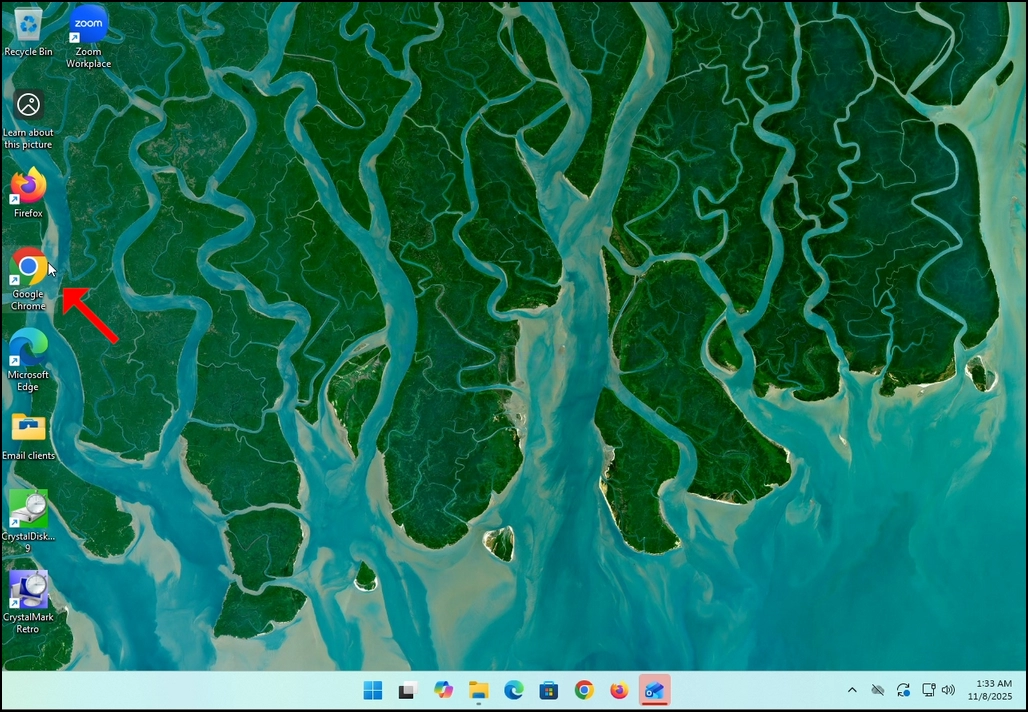
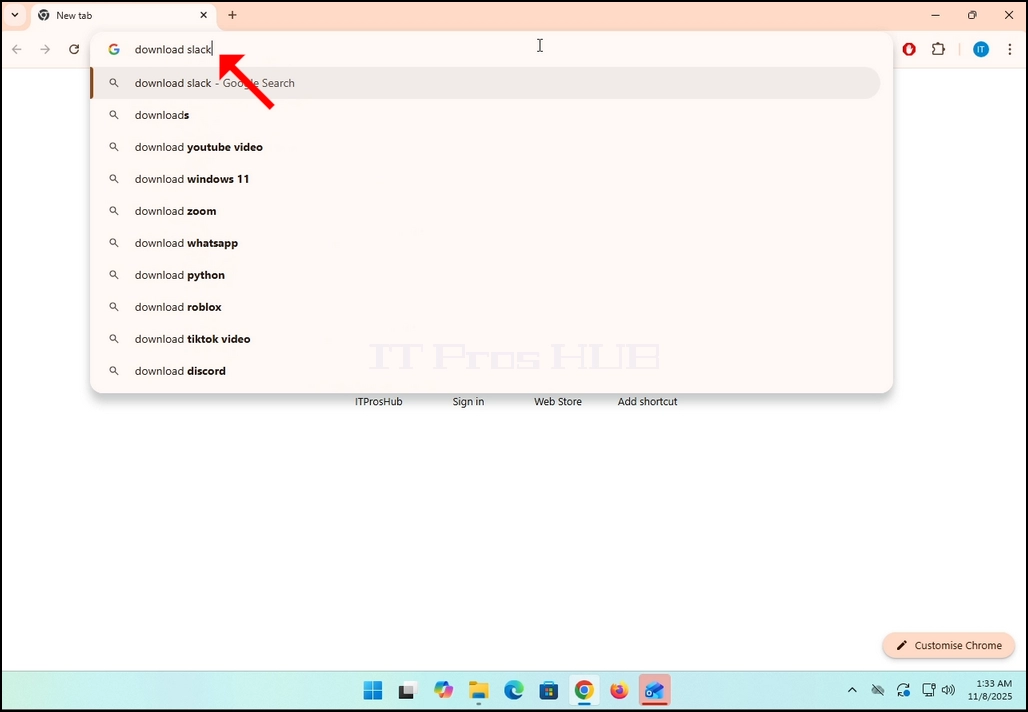
2. Go to Google and type Download Slack in the search bar. Hit the Enter key afterwards. Wait for the search results to appear.
3. In the search results, look for a result that is titled as “Windows | Downloads” and click on it. Wait for a new
page to load.
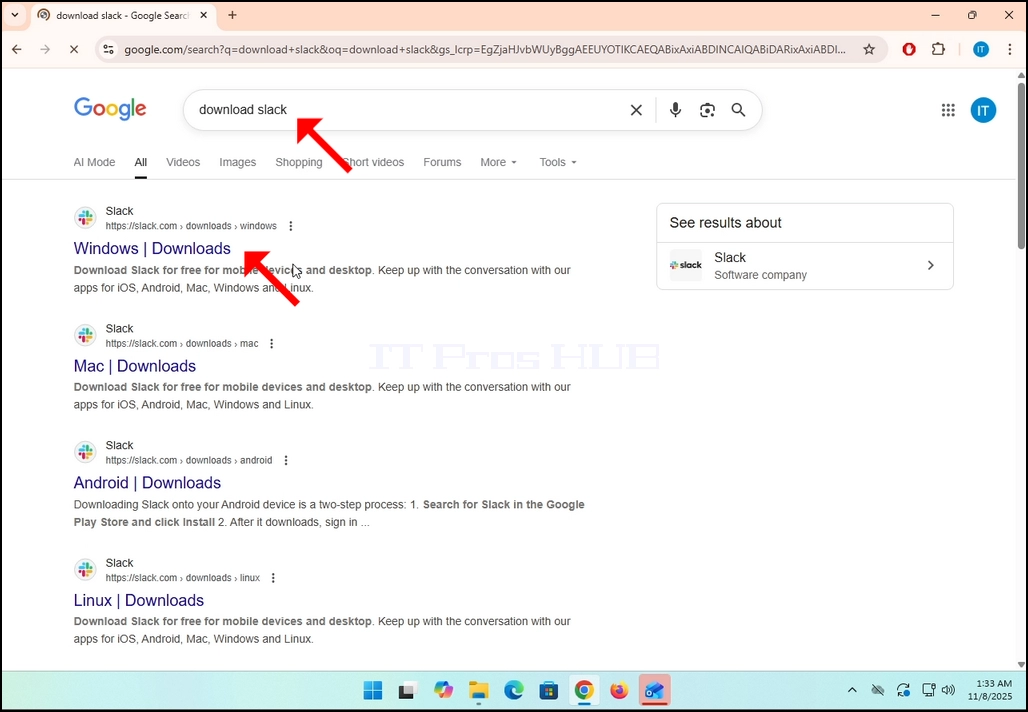
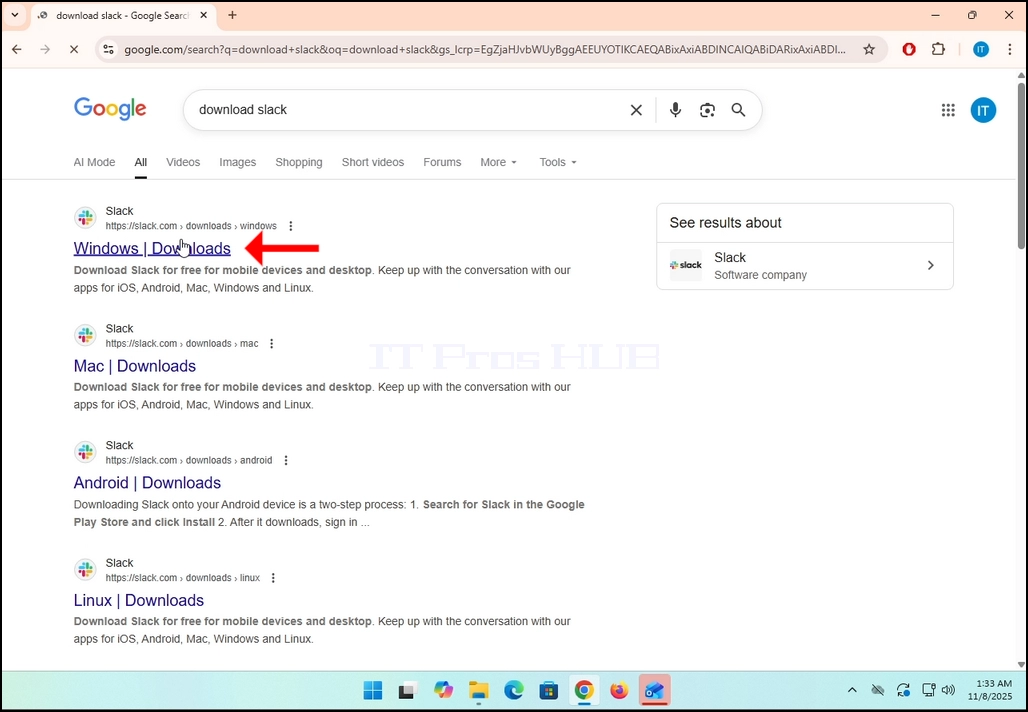
4. The newly loaded page will be under Slack’s domain (slack.com). look for a Download (64-BIT) button on the left side of the page. Click on that button to begin the downloading process of Slack’s installation file.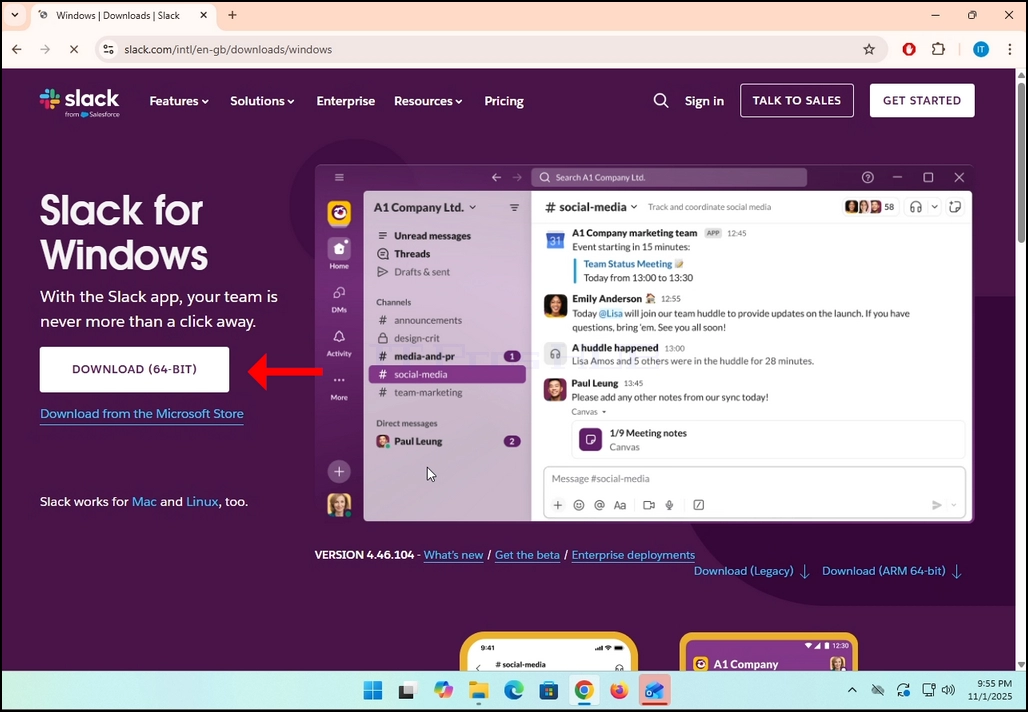
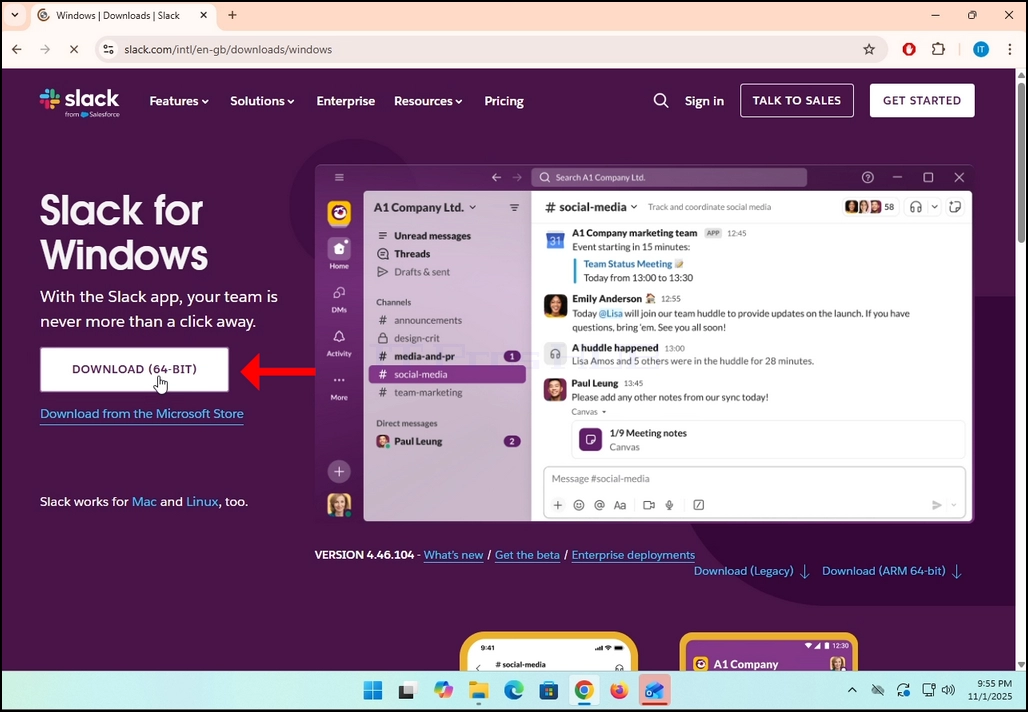
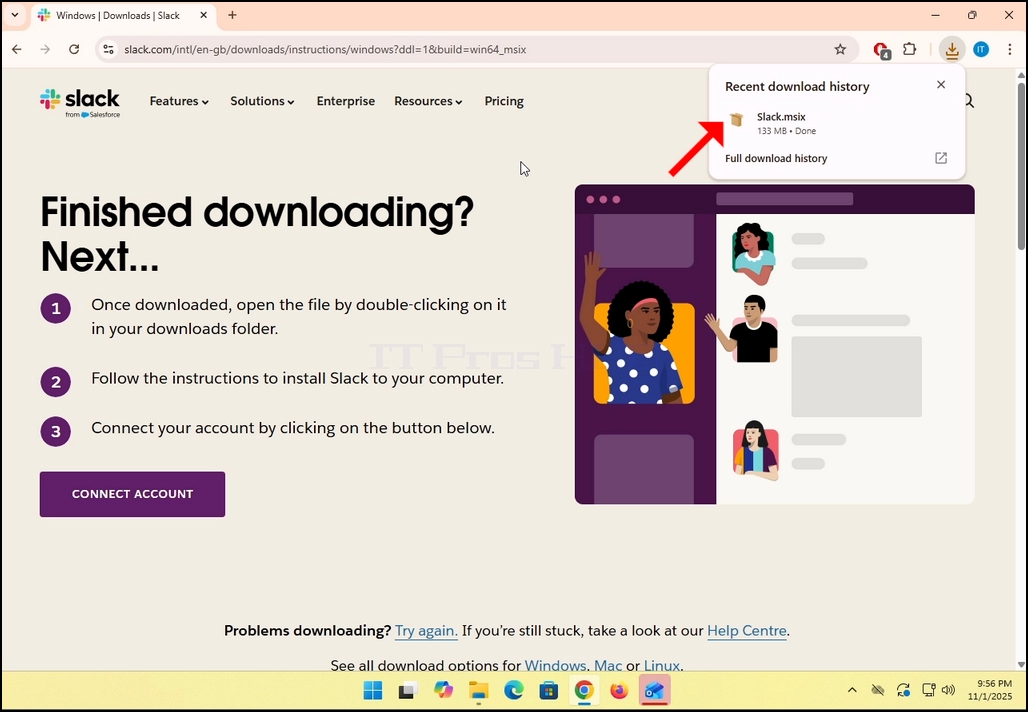
5. Once clicked, you will see the installation process being done in your browser. Make sure that the file being downloaded is called Slack.msix and not anything else.
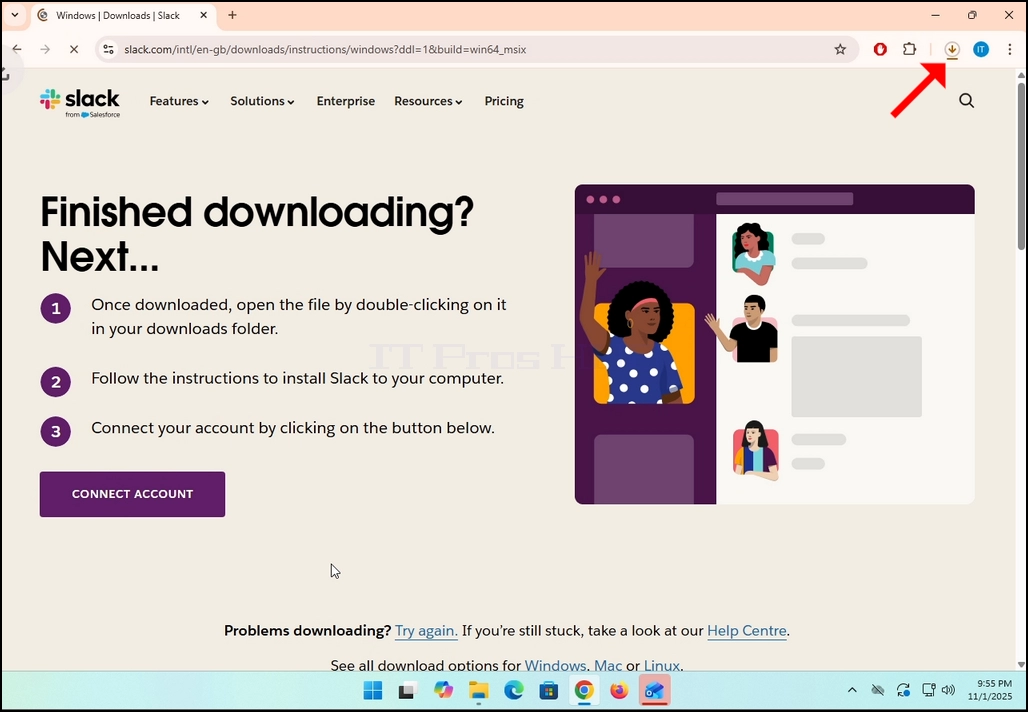
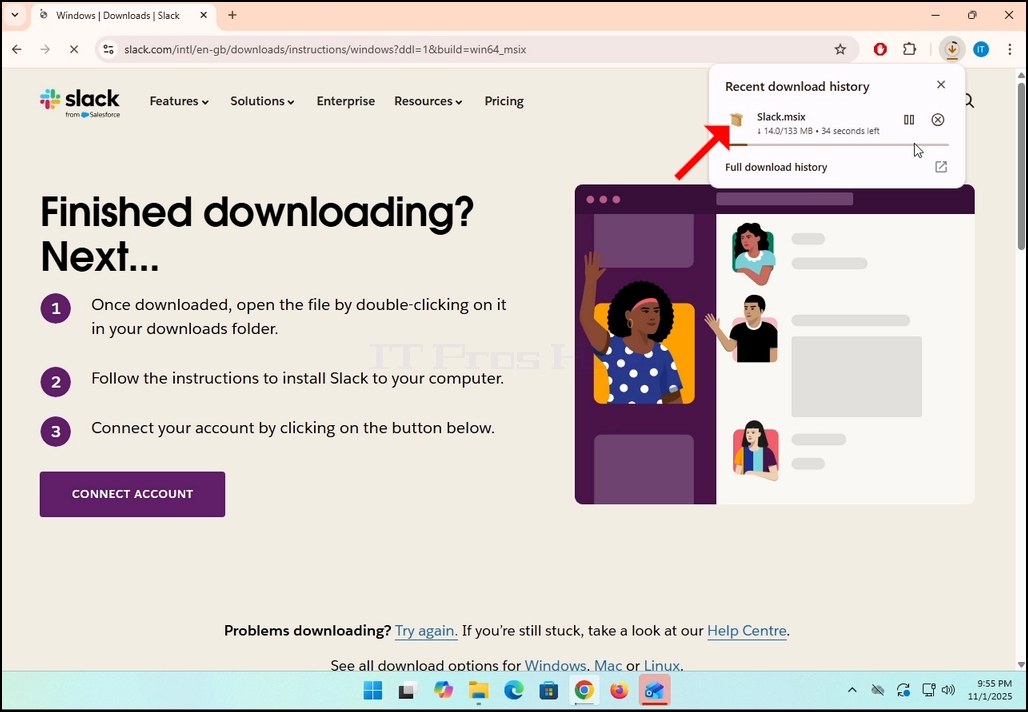
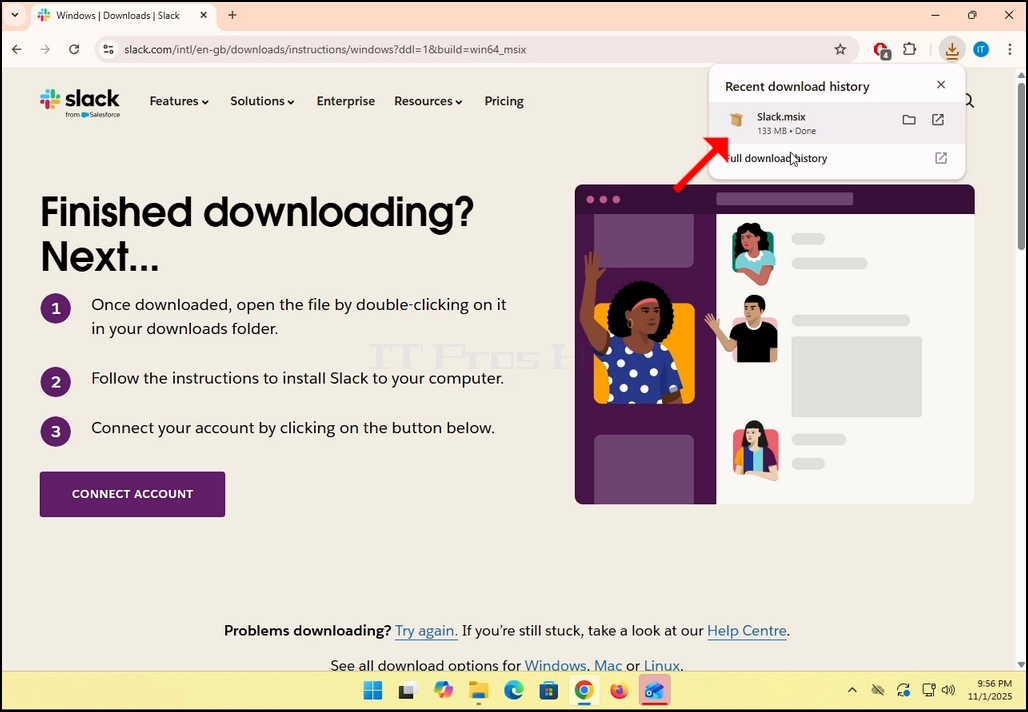
6. Once done, click on the Slack.msix file to open the file and begin the installation process.
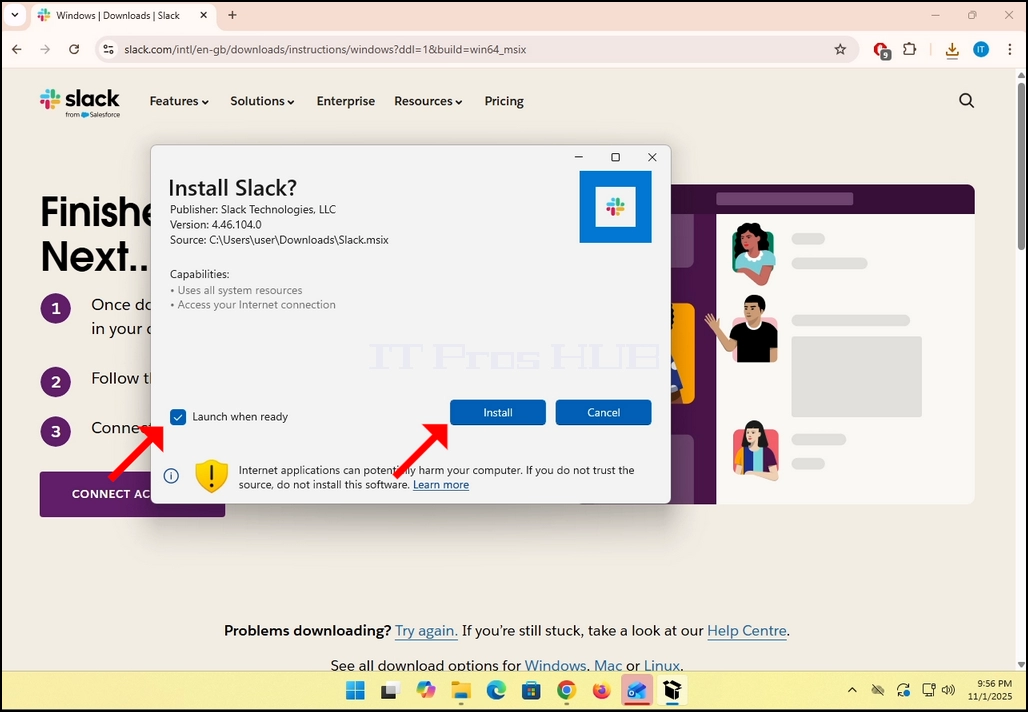
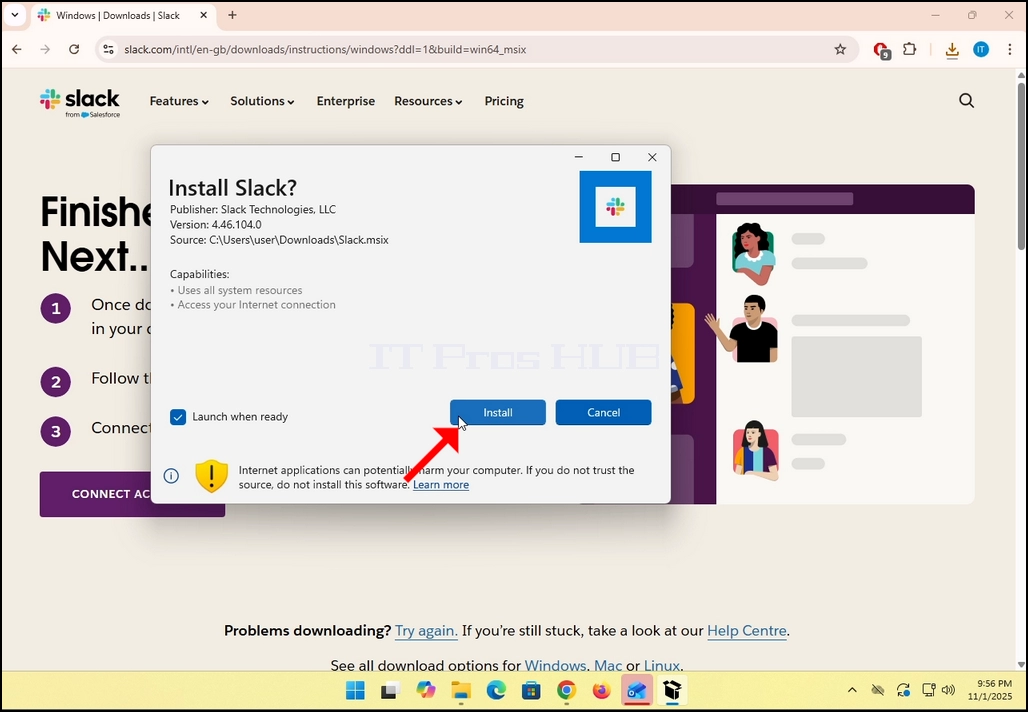
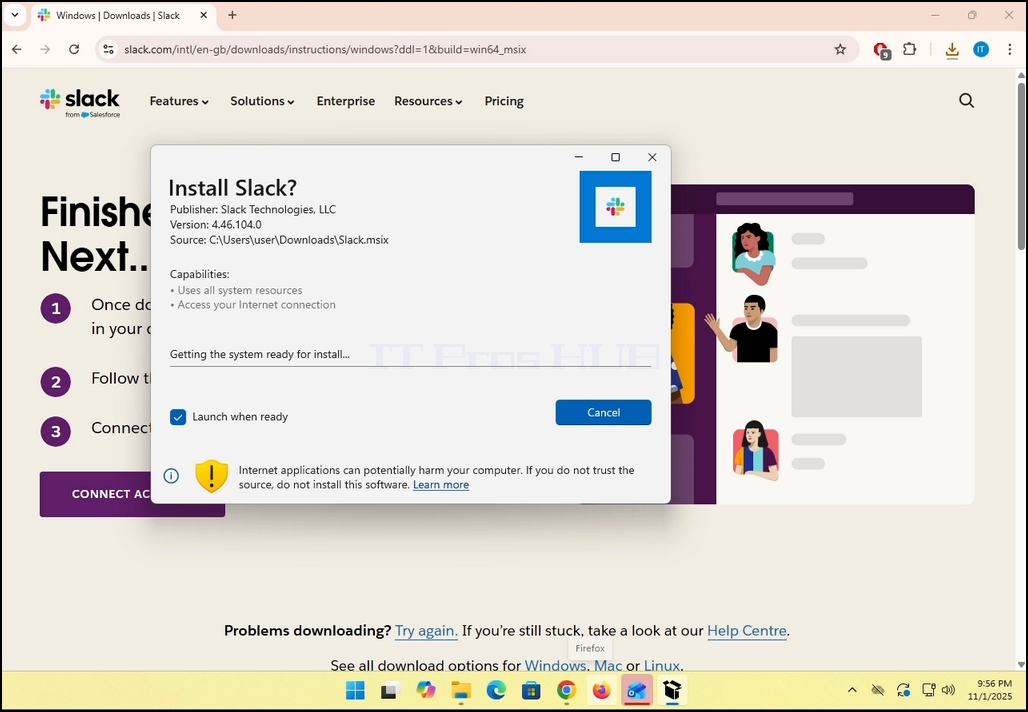
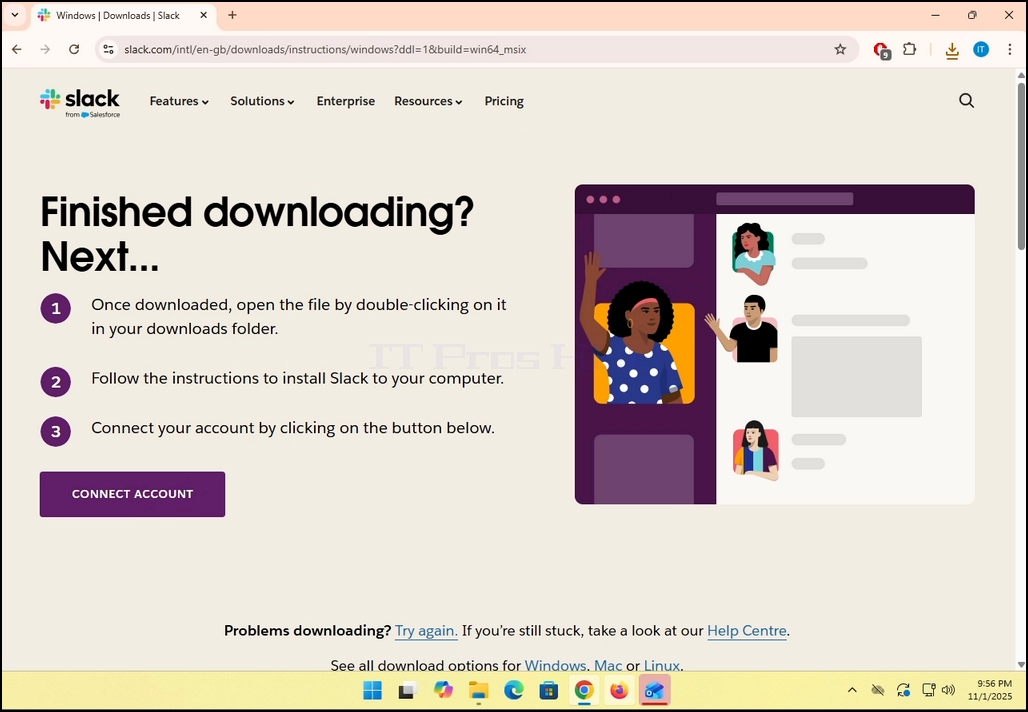
8. Once the installation process is complete, you will be notified by Windows Store with the message “Slack is Ready”. Click the blue Launch button to start Slack.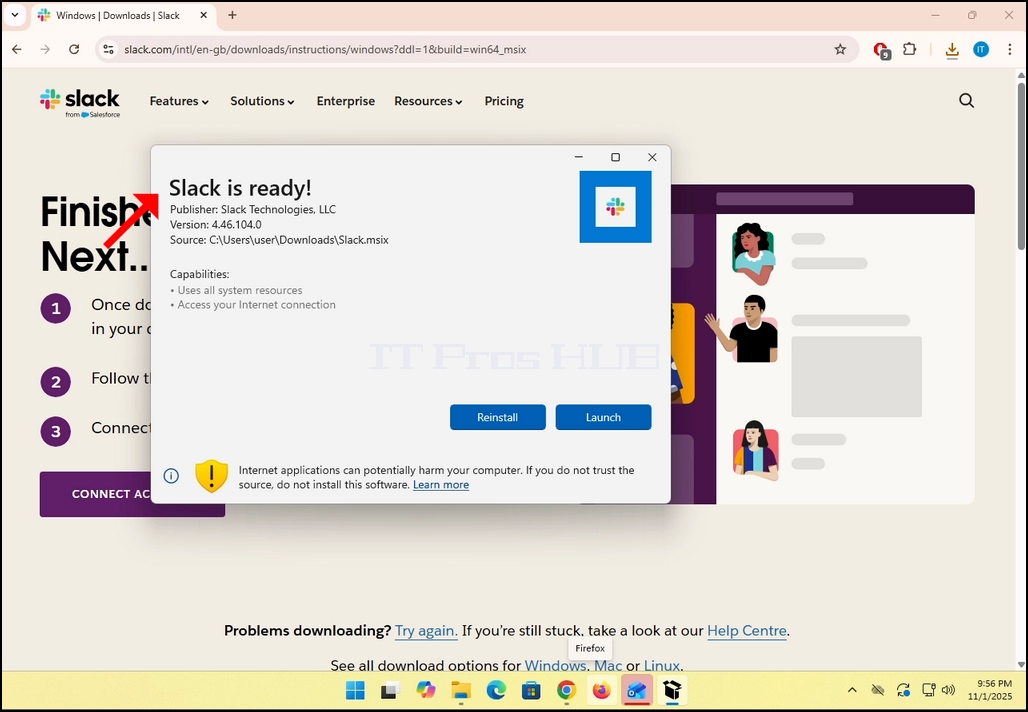
9. You are done! Slack is now installed in Windows.

- Detalji
- Napisao: IT Pro
- Kategorija: How to Articles
- Pregleda: 7646
Преузми клијента шишмиша и кликни на преузети фајл. Èekaj da poène sa instalacijom. Udari Sledeæi. кључ када се прикаже прозор заштите података.



Kada je èarobnjak za instalacije otvoren, kliknite na Sledeæi.Dugme.

Прихвати дозволу договорено обележавањем кутије на дну десно и кликни поново на следеће дугме.


4. INSTAL Dugme. Zapamti to. Виндоуз УАЦ Можда вас замолим за администраторско одобрење да почнете инсталациони процес (отуда симбол УАЦ унутар дугмета.

Kada UAC zatraži odobrenje administratora, kliknite na Da. Dugme. Èekaj da se pojavi sledeæi prozor. Jednom Da. дугме је кликнуто, процес инсталације ће почети.


Èekaj dok se proces završi.


Kada se proces završi, možeš da odjaviš "Lansiraj šišmiša!"опција и клик KRAJ Dugme. Šišmiš! Klijent e-pošte je sada instaliran.

8.
- Detalji
- Napisao: IT Pro
- Kategorija: How to Articles
- Pregleda: 7700
1. У корисничком сучељу Зоом тражите дугме са зеленом иконом са црном стрелицом упереном навише у њега и речју "д › ијели"ispisano ispod njega. Klikni.


2. Ако кликнете на ту стрелицу можете усмерити Зоом да или дозволи једном учеснику да дели екран у исто време или да дозволи више учесника да деле истовремено.
Nakon što pritisneš to dugme, otvoriæe se novi prozor. Na ovom prozoru imaæete opcije kako i šta da podelite sa svojim uèesnicima na sastanku. U ovom èlanku fokusiraæemo se na Опција екрана Samo.
Након што сте изабрали који екран желите да поделите, кликните на дугме за плаву дељење на дну екрана како бисте почели да делите.
 На десној страни прозора постоје опције представника. Ове опције омогућавају презентатору да промени како су екран и презентатор постављени током састанка.
- Само садржај - Samo je sadržaj koji se deli vidljiv uèesnicima.
- Као позадину Sadržaj se deli kao pozadina, a kamera je prikazana u prvom planu.
- Preko ramena - екран који је дељен се приказује на врху "рамена" учесника. U osnovi, pokazuje se sa njihove strane na vrh.
- Jedan pored drugog. - prezentator i ekran koji se deli pokazuju se rame uz rame sa uèesnicima
Dodatne opcije:
- Дељење звука - Predsedavajuæi deli zvukove koji izostavljaju iz kompjutera
- Оптимизуј за дељење видеа - Zum bi se optimizovao da podeli video preko ekrana koji se deli
- Подели прозоре за увеличавање - Kontroliše da li ваш сопствени сучеље Зоом (Зоом апликација прозори) може се делити када екран дели.


 & lt; img src = "images / clanci / 663 - how-to-stor- a- screen
- in- zoom- word place - december - 2025 / how - to - share - a - screen- o- o- o- o- o- o- som- com- com- word place - decem- 2025 / how - deo- com- web- shire = "1028" highs = "margi- bot-: 50 px; / apgt;
Nakon što pritisne dugme, Zum æe poèeti da deli odabrani prozor. Bićete zabeleženi da videvši zelenu kutiju pod nazivom "Ви делите екран"i crveno dugme pod naslovom"Заустави дељење".
Primetite da će vaš video snimak biti prikazan u maloj kutiji, kao i na slici ispod:
Минимизуј кутију кликом на стрелицу на доњем делу кутије. Strela je spojena u zelenu polugu i pokazuje na gore.
Deljenje se može zaustaviti u bilo kom trenutku klikom na crveno dugme.


- Detalji
- Napisao: IT Pro
- Kategorija: How to Articles
- Pregleda: 7679
- Отвори ивицу микрософта

2. Treba da se pojavi meni sa strane.

3. У том менију са стране, пређите на опцију Помоћ и повратне информације која је тачно пре последње опције. Hover sa tvojim mišem dok se ne pojavi produžetak menija. Ako ne, klikni jednom na njega dok se ne pojavi taj produžetak.

4. О ивици микрософта Rečenica i klik na nju jednom. Сачекајте да се појави прозор
Када се појави прозор, прегледач Еџа ће одмах почети да тражи ажурирање. Znali bismo to videvši "Тражим ажурирање"reèenica sa malom animacijom.
Trenutna verzija pretraživaèa Edge predstavljat æe se u toj reèenici.
7.Тражим ажурирање"kazna æe biti promenjena"Ажурирам ~ @ ¦ Мајкрософт ¦ Microsoft ¦ едгe".
Važna poruka o spojenim vezama:
A. Ако користите метрирану везу као што је мобилна врућа тачка или ЛТЕ веза, и желите да ажурирате Еџ, уверите се да обележите Преузимање ажурирања преко метрираних веза Опција која се налази у том самом прозору.


Kada Edge završi sa skidanjem podataka obavestiæe vas da "За завршавање ажурирања рестартовања Микрософт Еџа"kao što možete videti na slici ispod.
10. Поново покрени Dugme bi se trebalo pojaviti na desnoj strani prozora. Кликните на њега да бисте поново покренули Микрософт Еџ и завршили процес ажурирања.



Nakon što se Edge ponovo pokrene, trebalo bi da poène da predstavlja Ажурирај завршено Poruka u novom raèunu. Zatvori taj raèun. Vrati se na О Прозор и провера да је заиста верзија прегледача другачија од оне пре почетка процеса ажурирања.

Takođe, vraćajući se na "Okret" prozor omogućiće vam da proverite da li ima još novih informacija. Kao što možete da vidite ovde, nema više cekajucih ažuriranja od kada smo dobili poruku. Микрософт Еџ је до сада.

- Detalji
- Napisao: IT Pro
- Kategorija: How to Articles
- Pregleda: 7285
Idi na Windows Desktop.
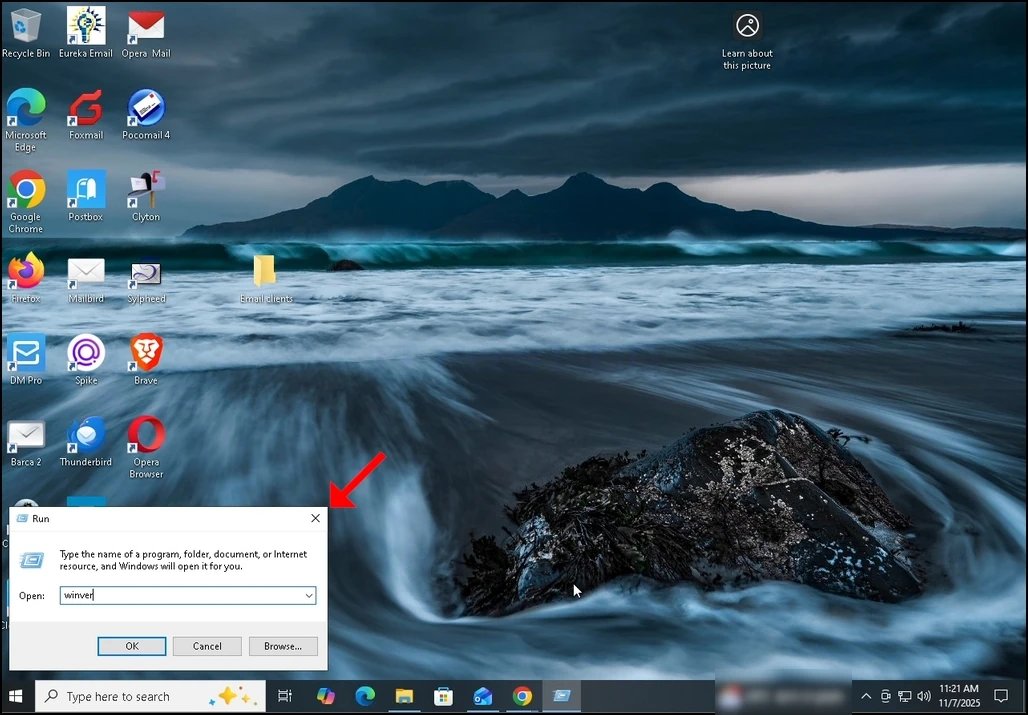
2. Виндоуз + Р Kombinacija kljuèeva i èekaj da se pojavi kutija.
3. Винвер у текстуалној кућици и притисните Унесите кључ или кликните на дугме OK и чекајте да се искаче прозори за Око прозора
У прозору Око прозора, у другој реченици, Виндоузова верзија и изградња ће бити очигледни.
Tip operativnog sistema se može videti u drugom paragrafu.
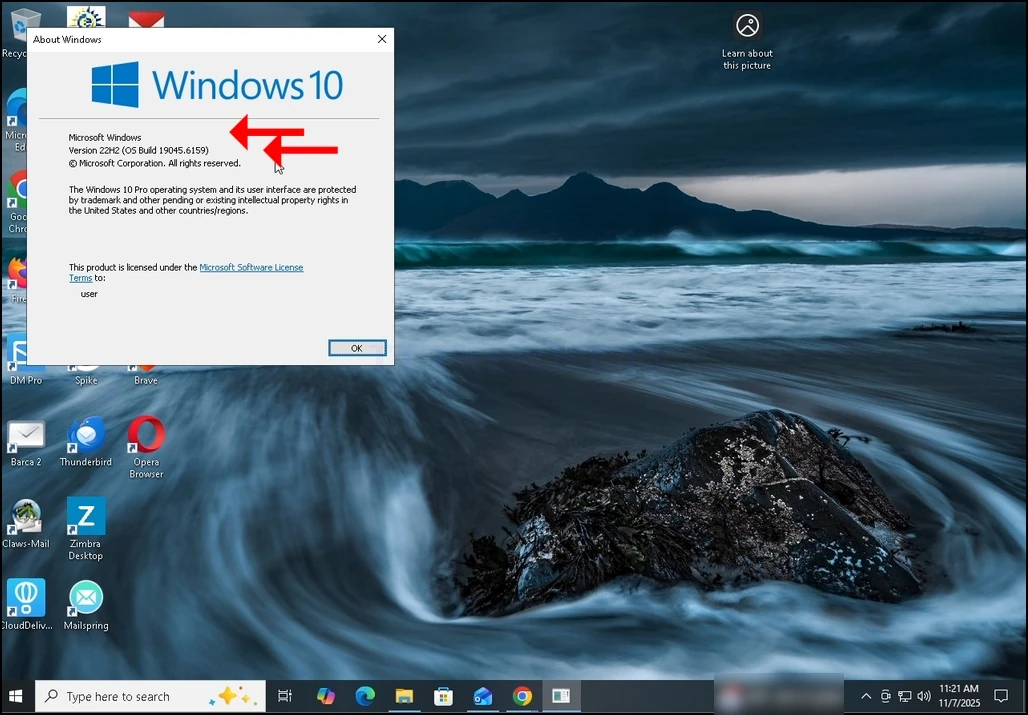
U ovom èlanku, na primer, Windows verzija je 22H2 i njegova graða je 19045.6159 A tip operativnog sistema je Виндоуз Про.