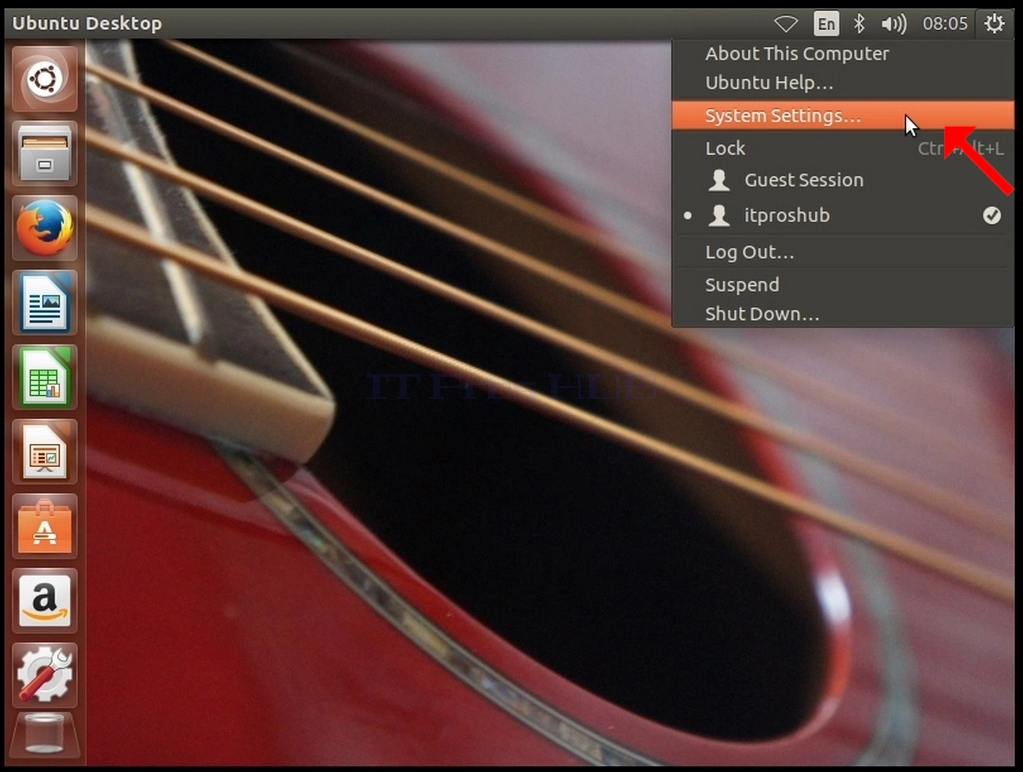
1. திரையின் மேல் வலது மூலையில் உள்ள ஆன்/ஆஃப் ஐகானைத் தேடுக. அதைக் கிளிக் செய்து, ஒரு சிறிய பக்க மெனு தோன்றும் வரை காத்திருங்கள்.
2. அந்த சிறிய பக்க மெனுவில், System Settings என்பதைத் தேடி அதைக் கிளிக் செய்யவும்.
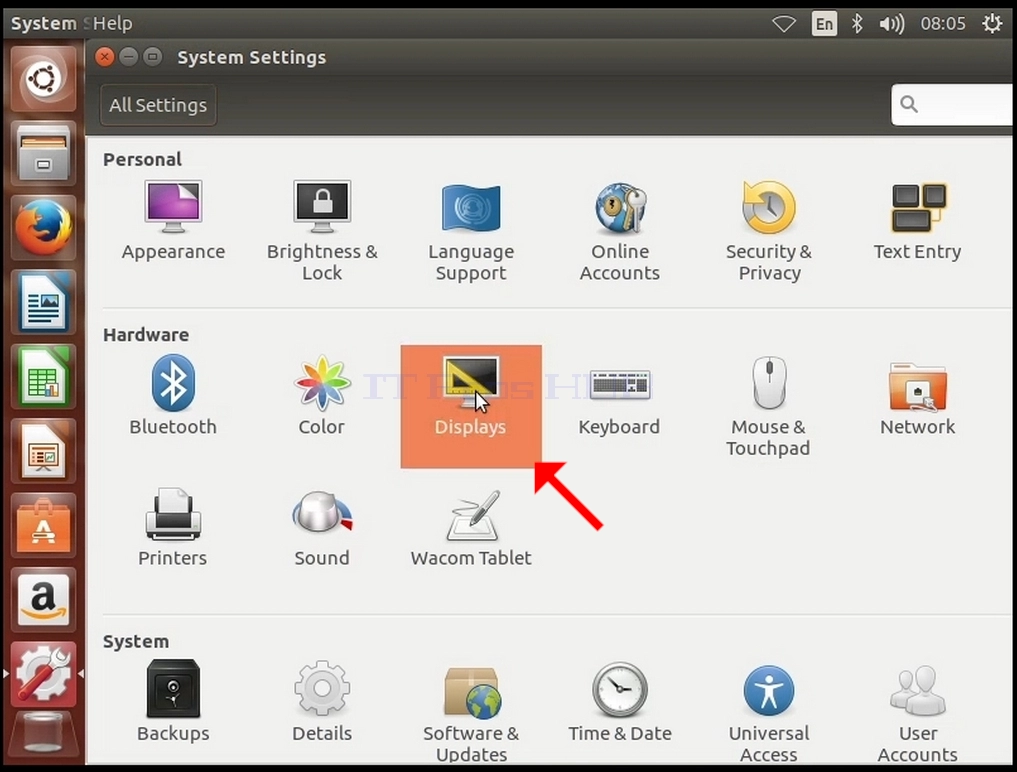
3. புதிதாகத் திறக்கப்பட்ட சிஸ்டம் செட்டிங்ஸ் விண்டோவில், டிஸ்ப்ளேஸ் ஐகானைக் கண்டுபிடித்து அதில் கிளிக் செய்யவும்.
4. டிஸ்ப்ளேக்கள் (Displays) என்பதன் கீழ், ரெசல்யூஷன் (Resolution) என்பதைக் கண்டறியவும்.
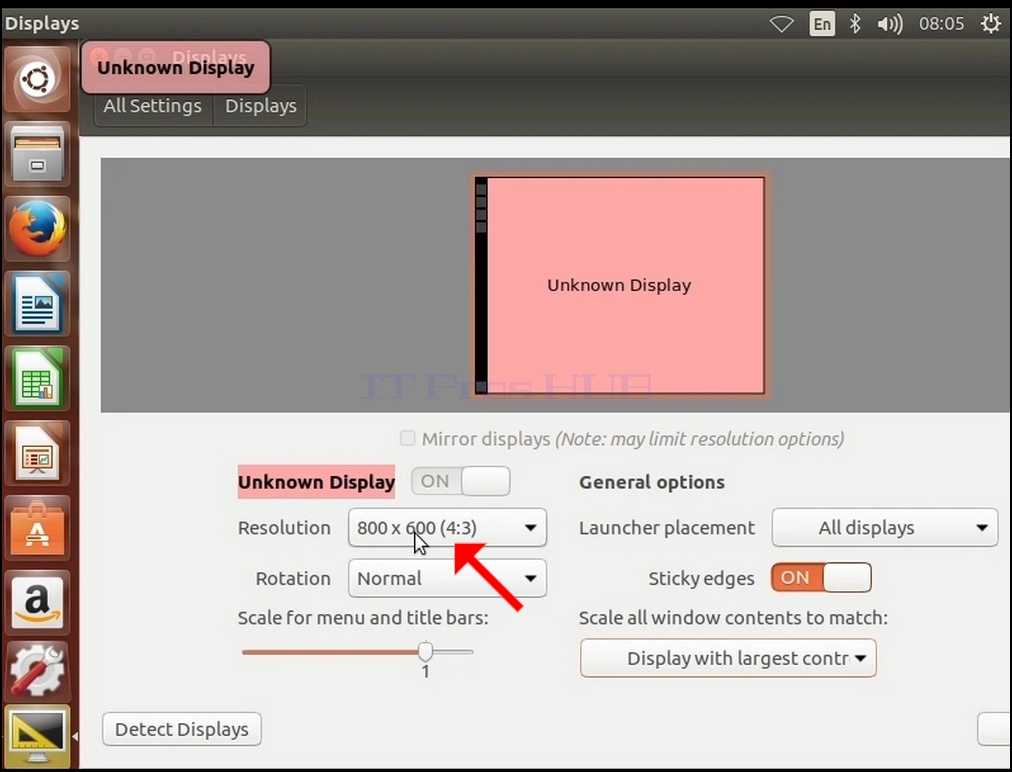
5. தற்போதைய ரெசல்யூஷன் அமைப்பைக் கிளிக் செய்து, கீழ்விரி பட்டியலை விரிவாக்கி, தேர்ந்தெடுக்கக் கிடைக்கும் ரெசல்யூஷன்களைப் பாருங்கள்.
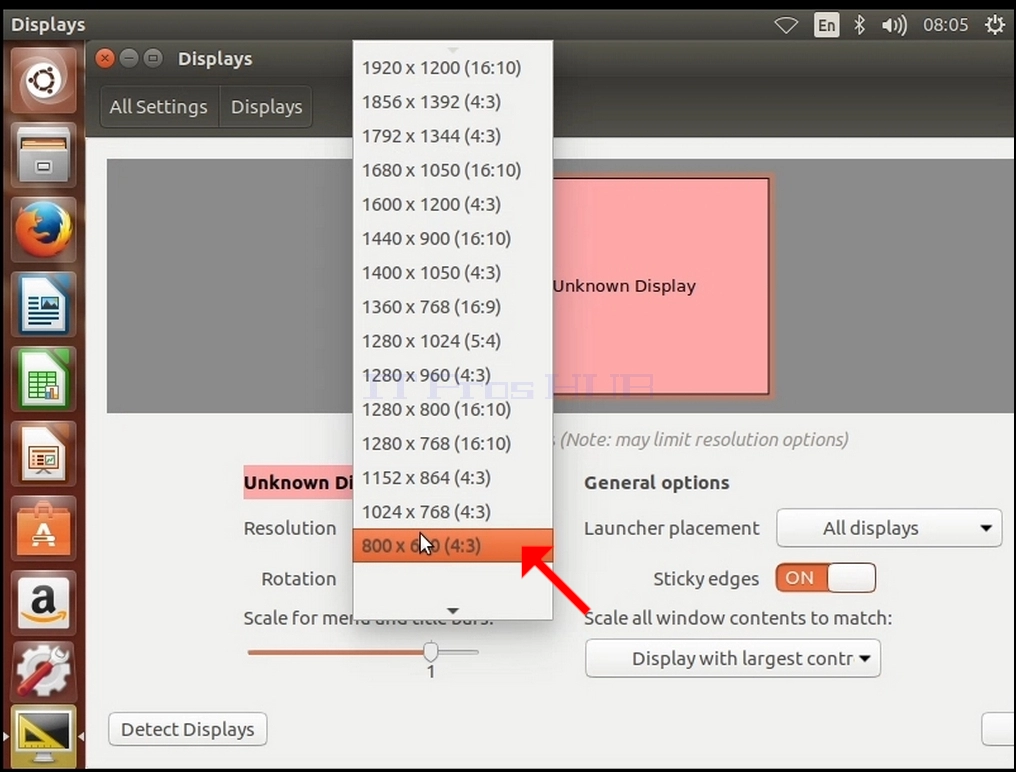
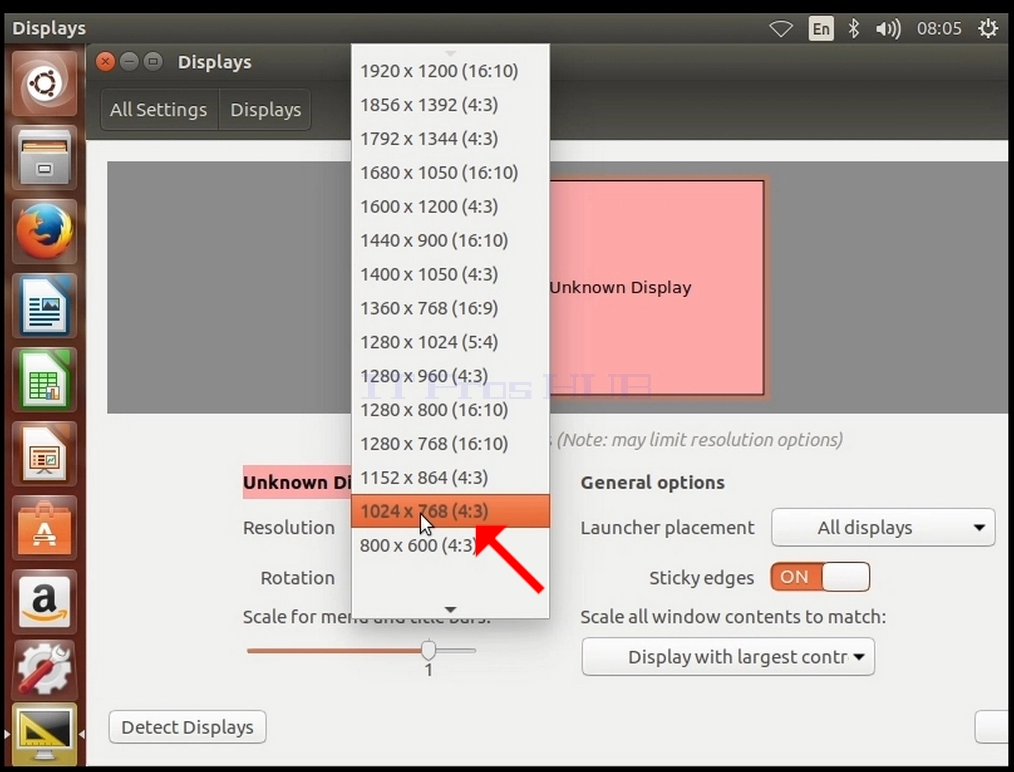
6. பல்வேறு ரெசல்யூஷன் விருப்பங்களிலிருந்து, உங்கள் தேவைகளுக்கு மிகவும் பொருத்தமான ஒன்றை இடது கிளிக் செய்வதன் மூலம் தேர்ந்தெடுக்கவும் (இந்த எடுத்துக்காட்டில் தேர்ந்தெடுக்கப்பட்டது 1024x768)
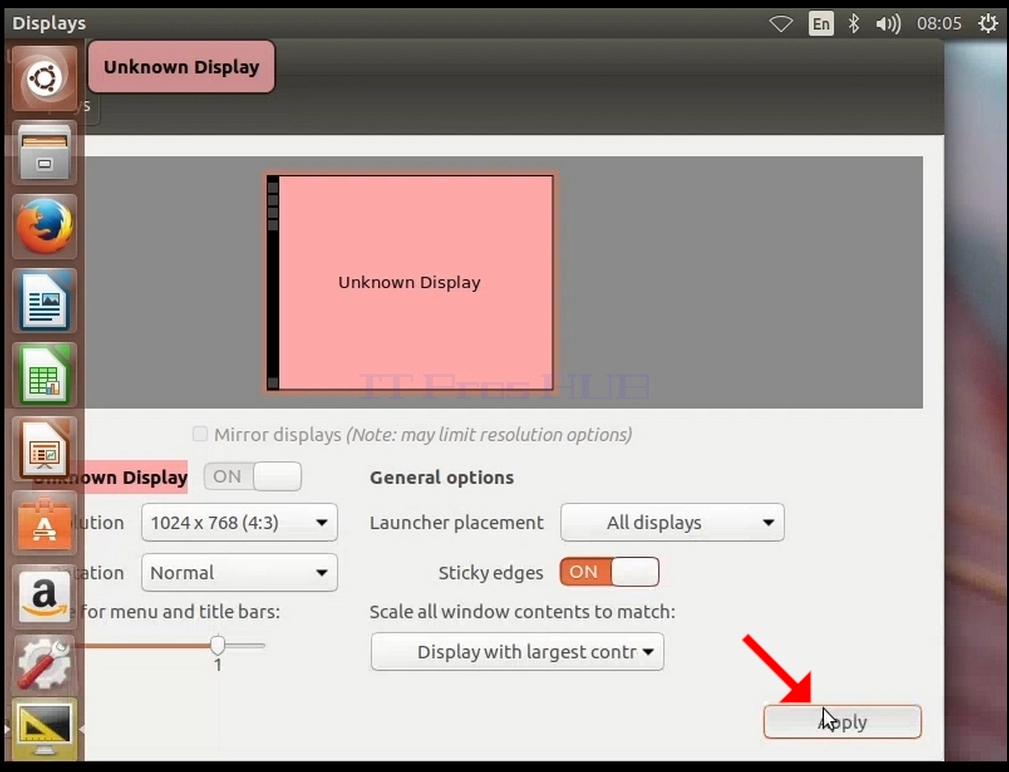
7. Apply என்பதைக் கிளிக் செய்யவும்.
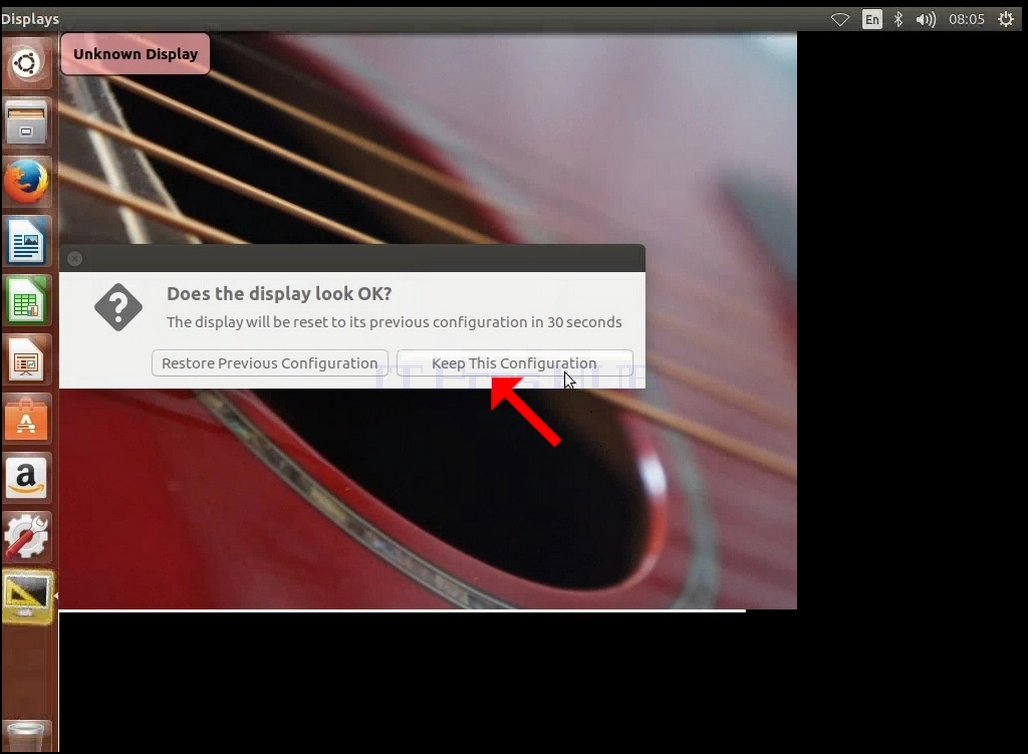
8. புதிய ரெசல்யூஷன் அமைப்பைத் தேர்ந்தெடுத்த பிறகு, இந்த உள்ளமைவை வைத்திருக்க விரும்புகிறீர்களா அல்லது முந்தைய உள்ளமைவை மீட்டமைக்க விரும்புகிறீர்களா என்று உபுண்டு உங்களிடம் கேட்கும். ஒதுக்கப்பட்ட சில வினாடிகளுக்குள் ஒரு விருப்பம் தேர்ந்தெடுக்கப்படாவிட்டால், உபுண்டு முன்பு உள்ளமைக்கப்பட்ட ரெசல்யூஷனுக்குத் திரும்பச் செல்லும். மானிட்டர் தேர்ந்தெடுக்கப்பட்ட ரெசல்யூஷனை ஆதரிக்காத பட்சத்தில், பயனரால் புதியதாகத் தேர்ந்தெடுக்கப்பட்ட ரெசல்யூஷனைக் கைமுறையாக மாற்றி அமைக்க முடியாத சூழ்நிலையிலும் இது செய்யப்படுகிறது.
புதிதாகத் தேர்ந்தெடுக்கப்பட்ட ரெசல்யூஷன் மானிட்டருடன் இணக்கமாக இருந்தால், 'மாற்றங்களை வைத்திரு' (Keep Changes) என்பதைத் தேர்ந்தெடுத்து, அதைக் கிளிக் செய்யவும்.