- รายละเอียด
- เขียนโดย: IT Pro
- หมวด: How to Articles
- ฮิต: 6542
1. Go to your internet browser. In this article’s case we will use Chrome.
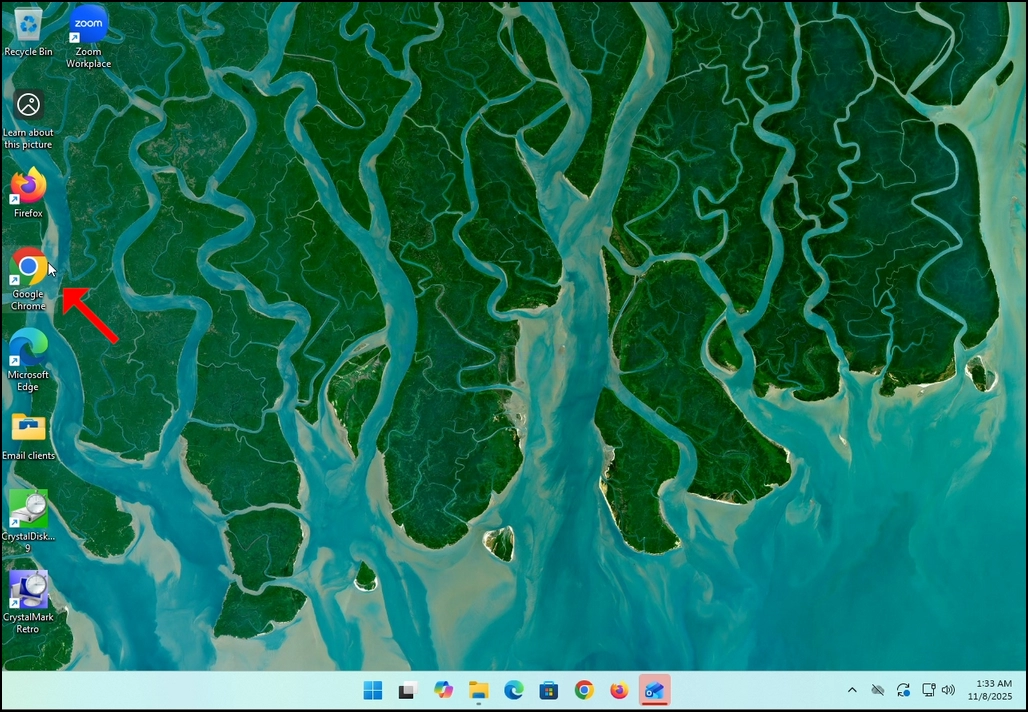
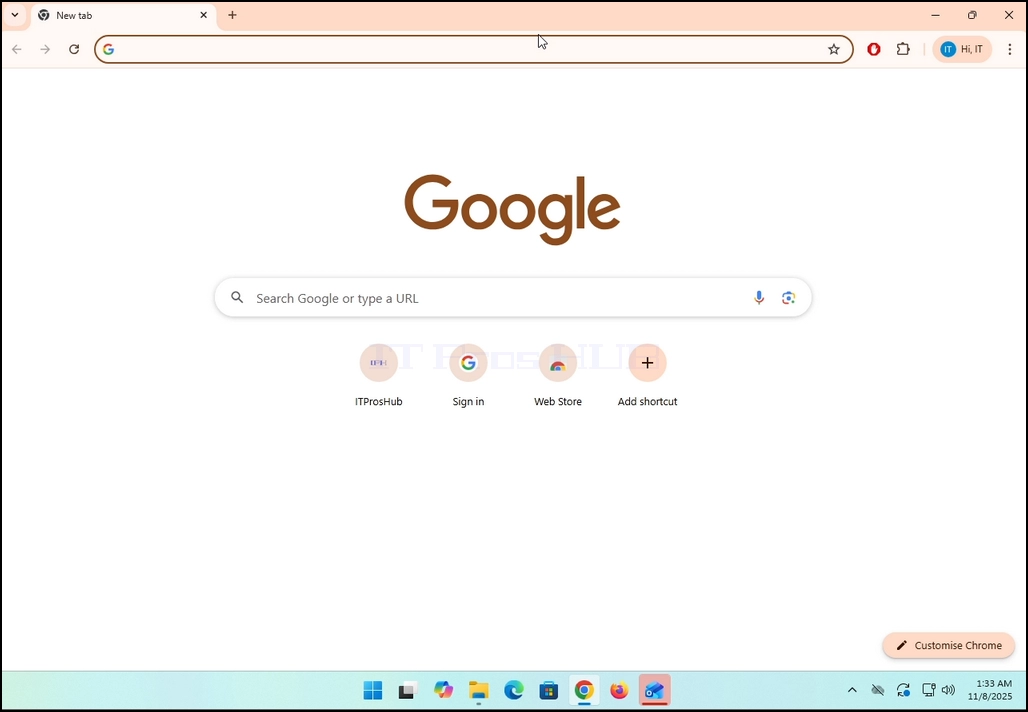
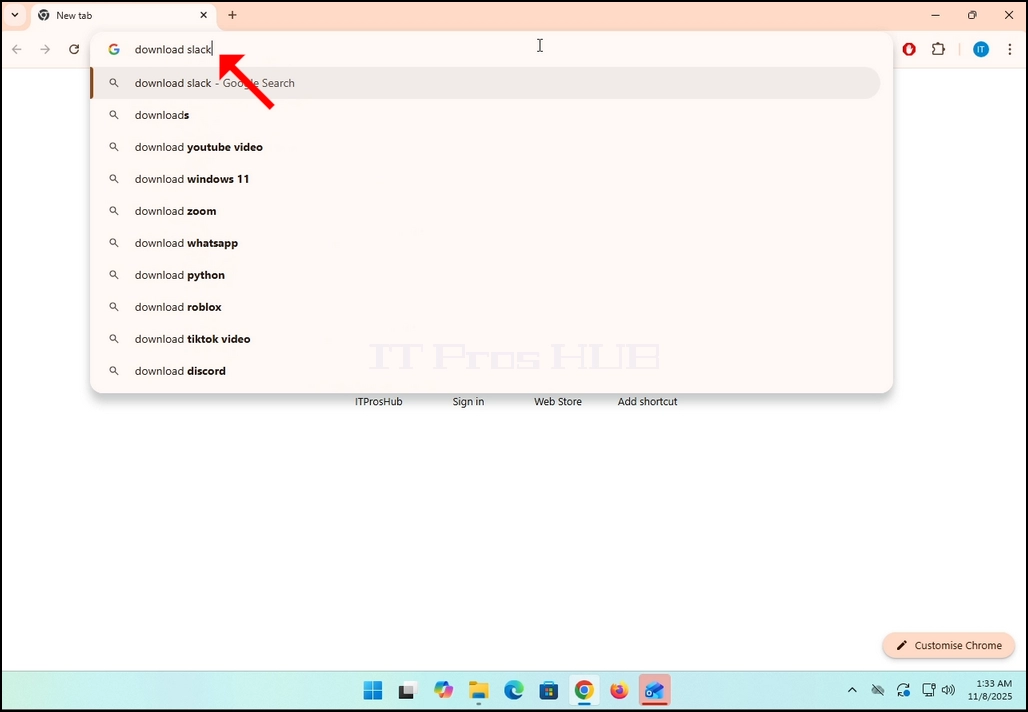
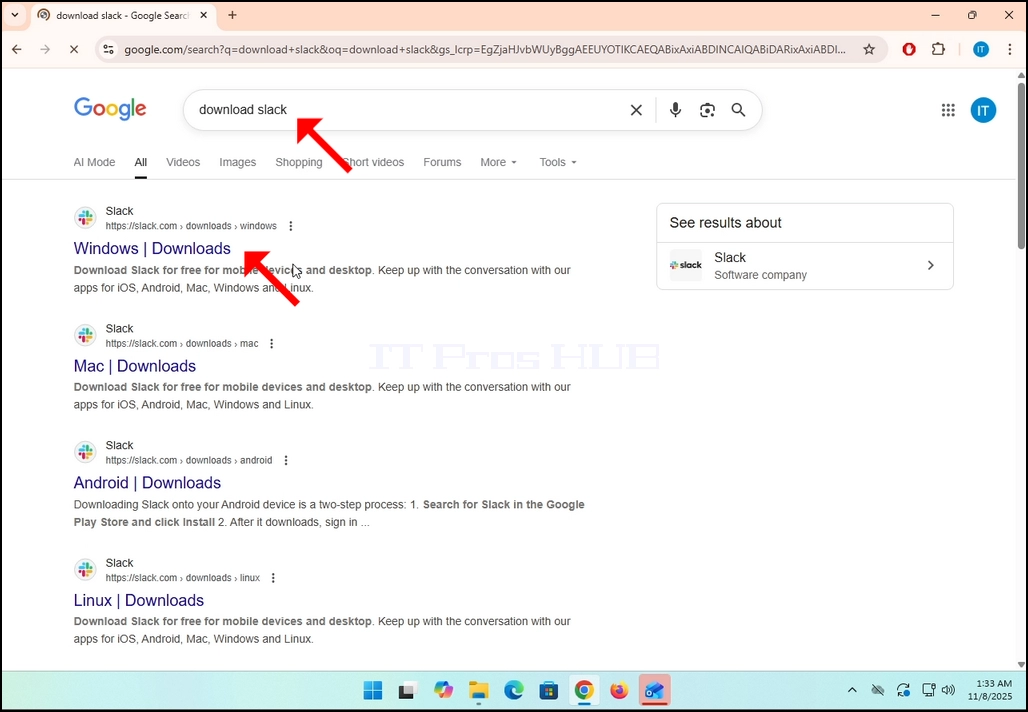
2. Go to Google and type Download Slack in the search bar. Hit the Enter key afterwards. Wait for the search results to appear.
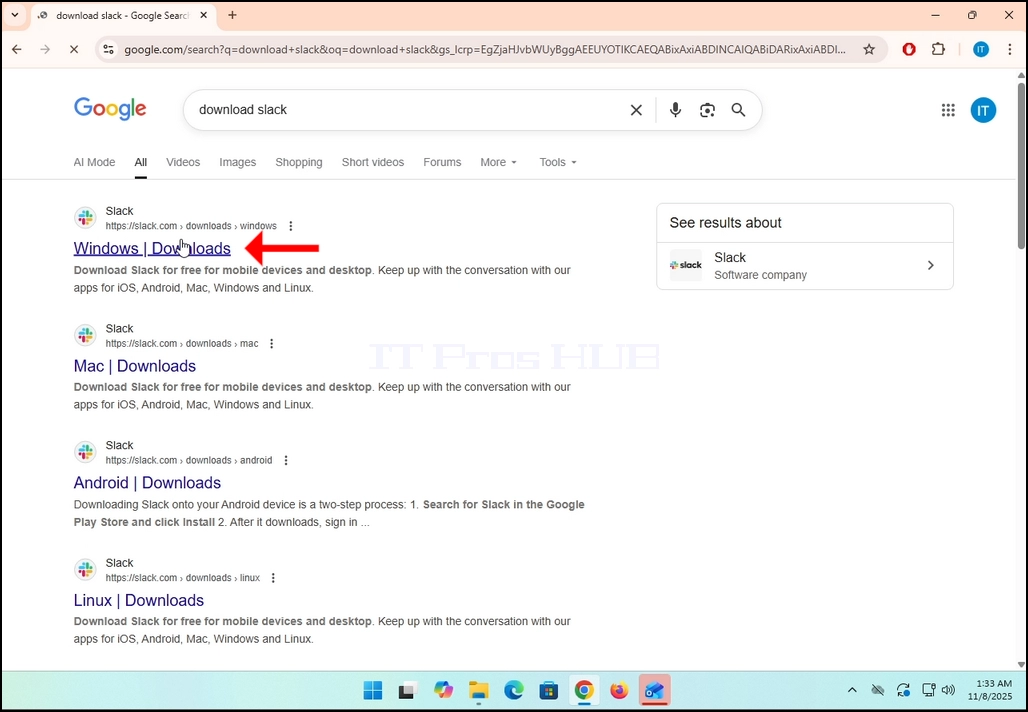
3. In the search results, look for a result that is titled as “Windows | Downloads” and click on it. Wait for a new
page to load.
4. The newly loaded page will be under Slack’s domain (slack.com). look for a Download (64-BIT) button on the left side of the page. Click on that button to begin the downloading process of Slack’s installation file.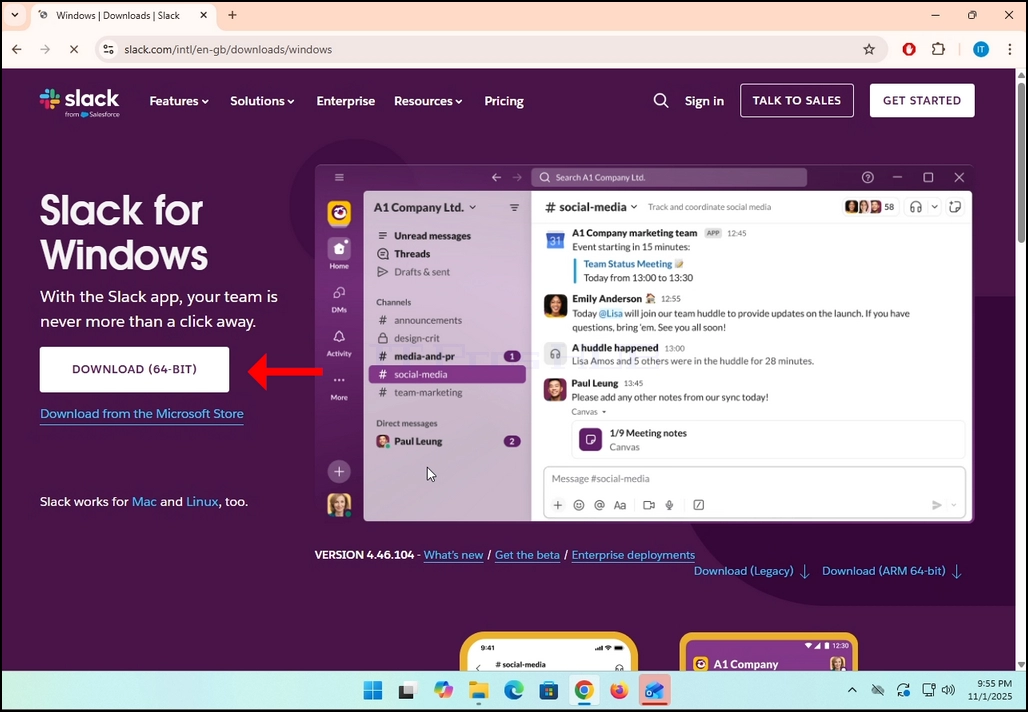
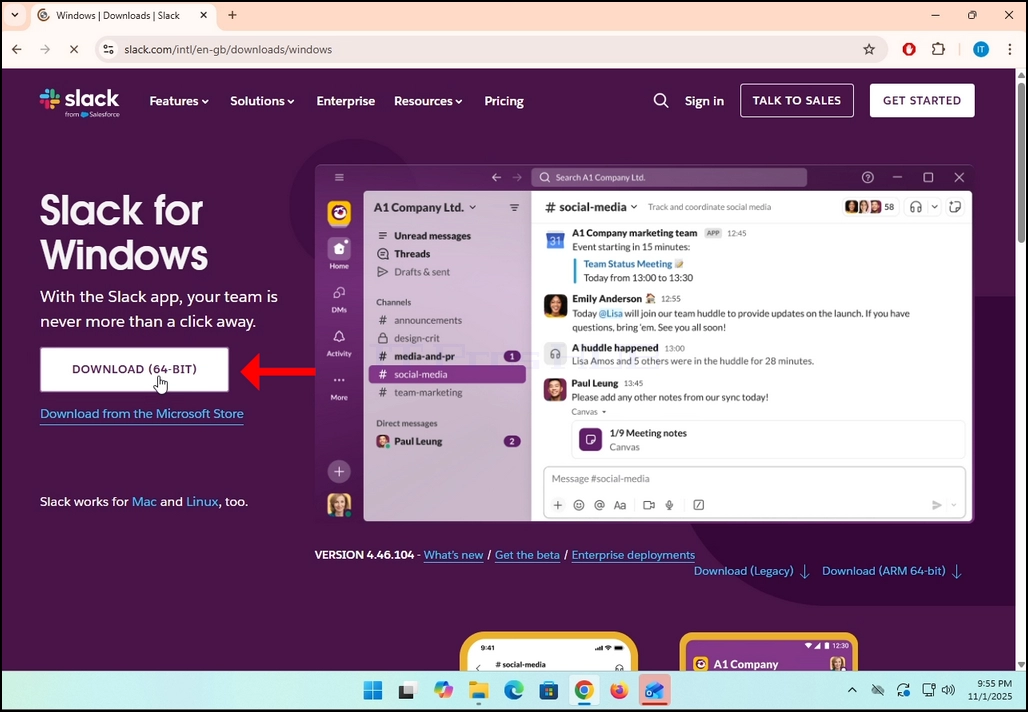
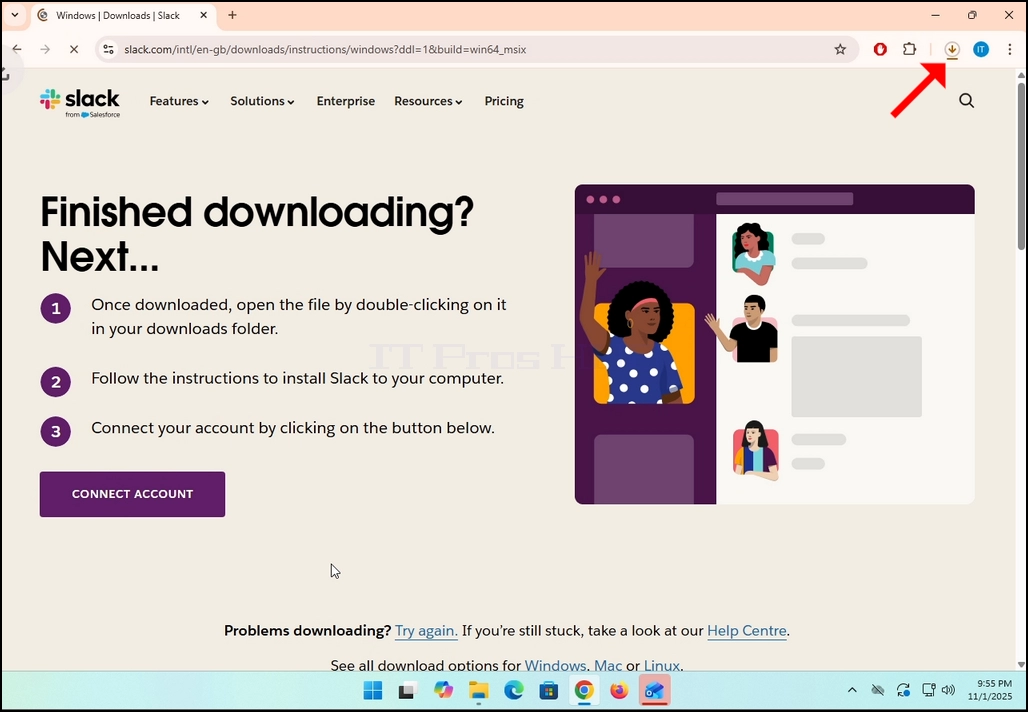
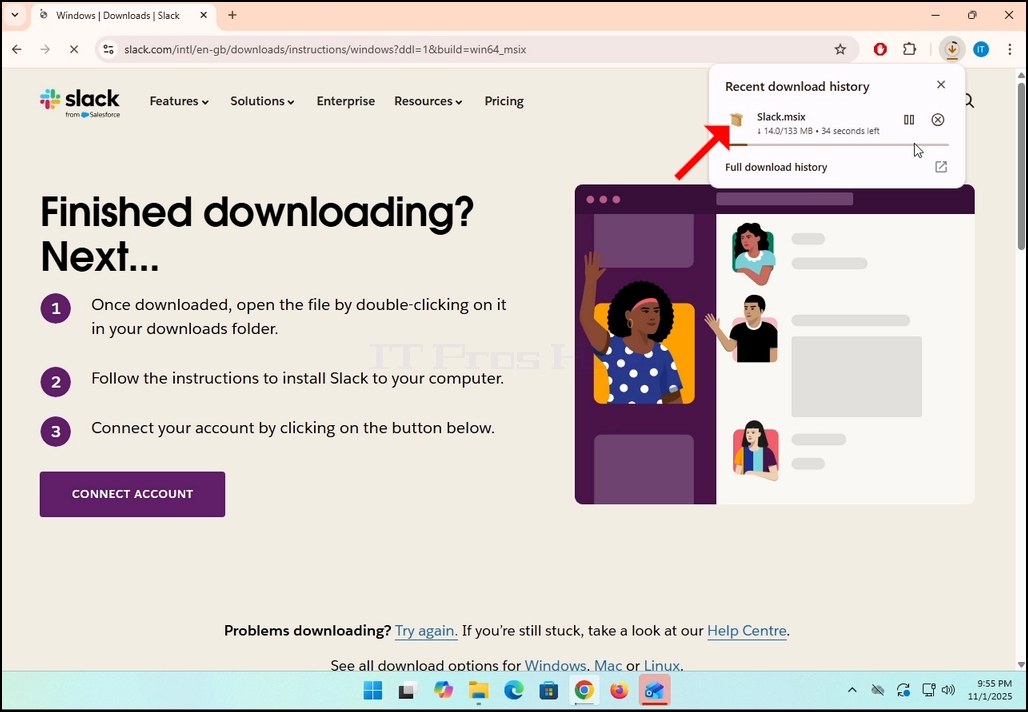
5. Once clicked, you will see the installation process being done in your browser. Make sure that the file being downloaded is called Slack.msix and not anything else.
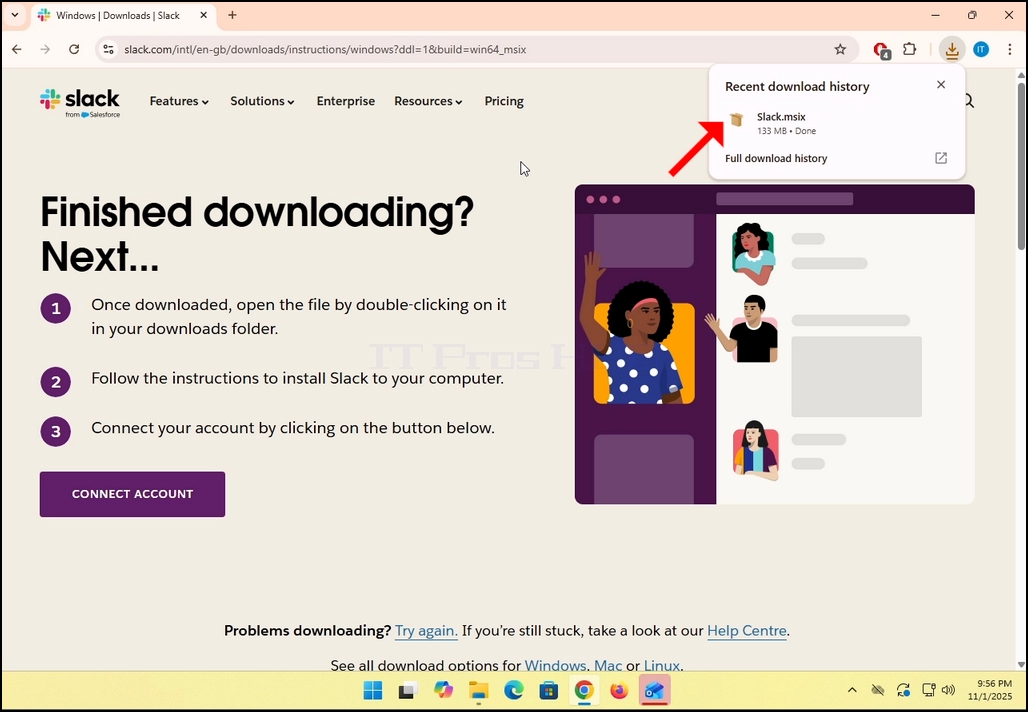
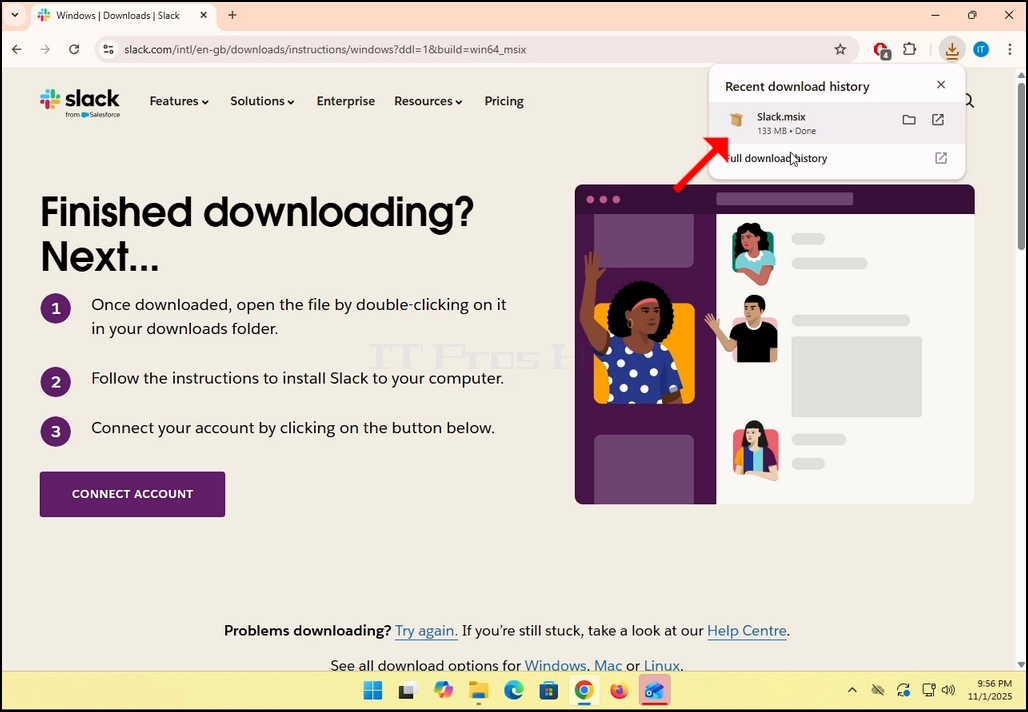
6. Once done, click on the Slack.msix file to open the file and begin the installation process.
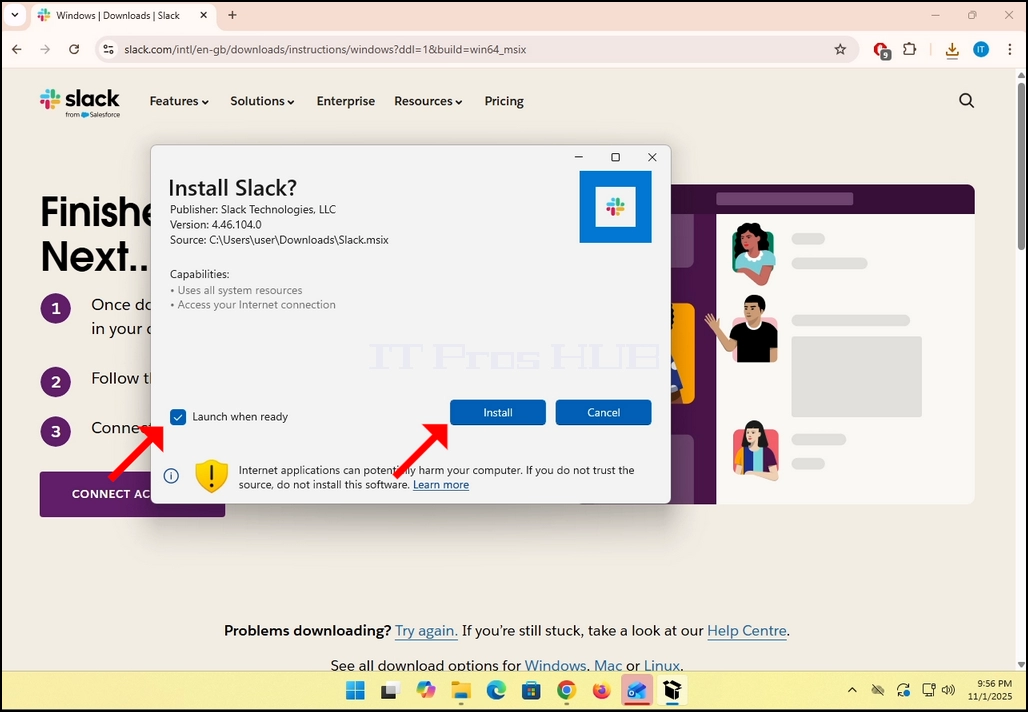
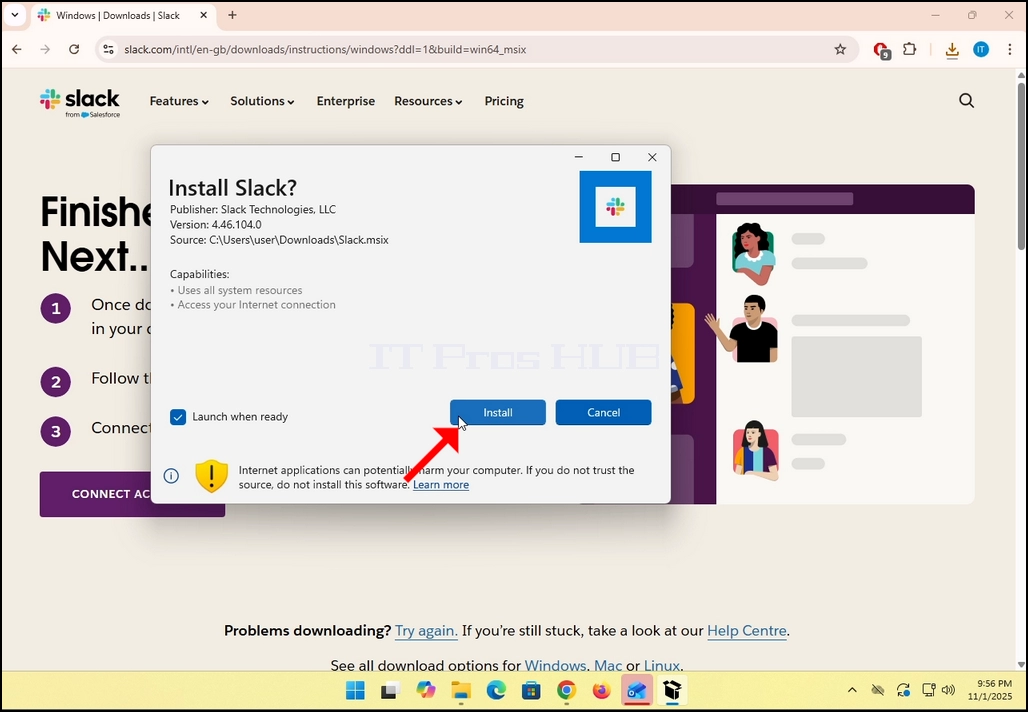
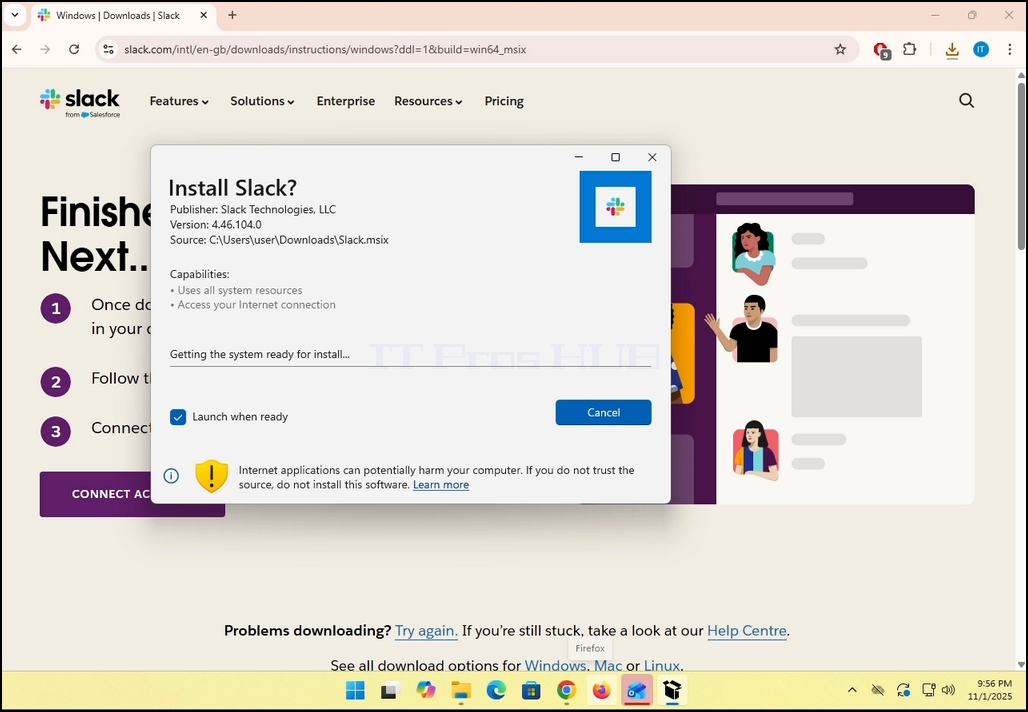
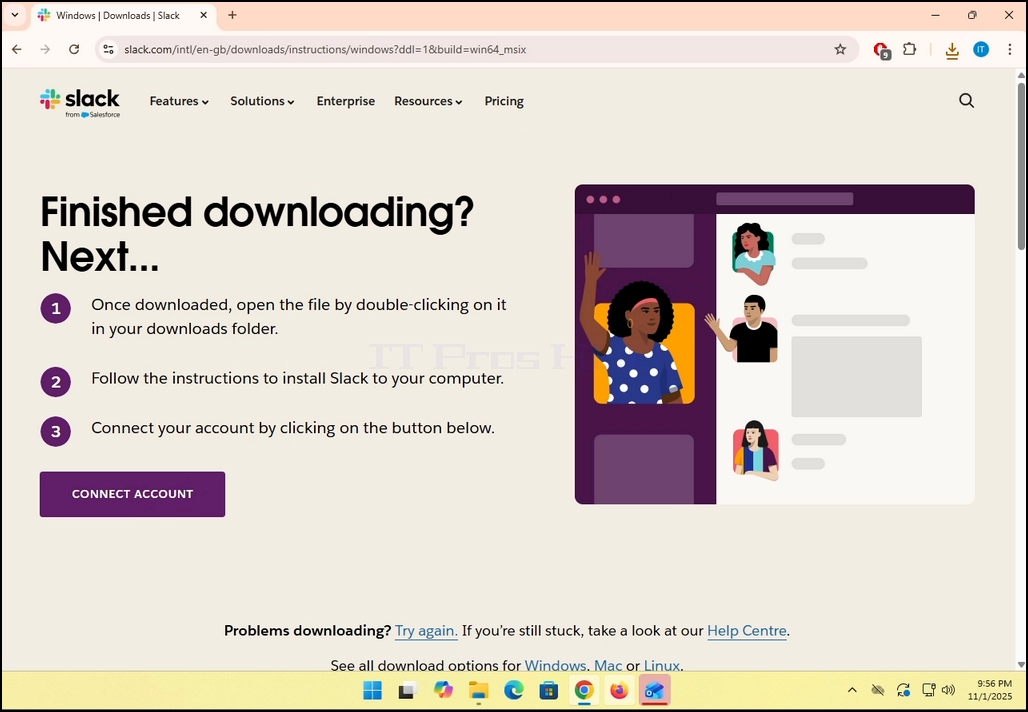
8. Once the installation process is complete, you will be notified by Windows Store with the message “Slack is Ready”. Click the blue Launch button to start Slack.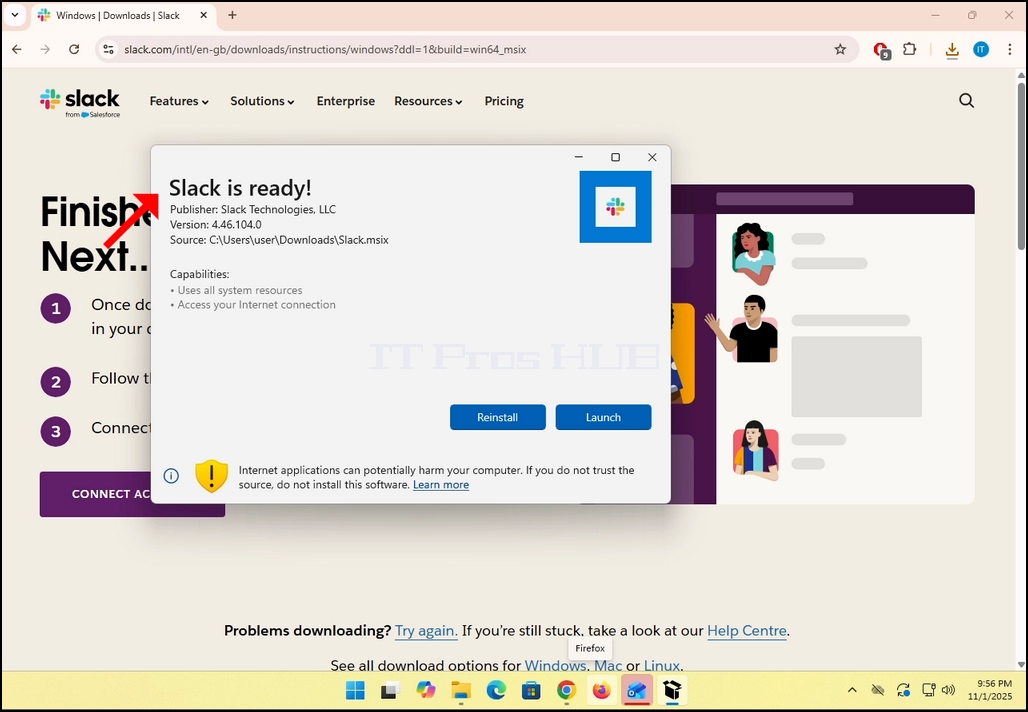
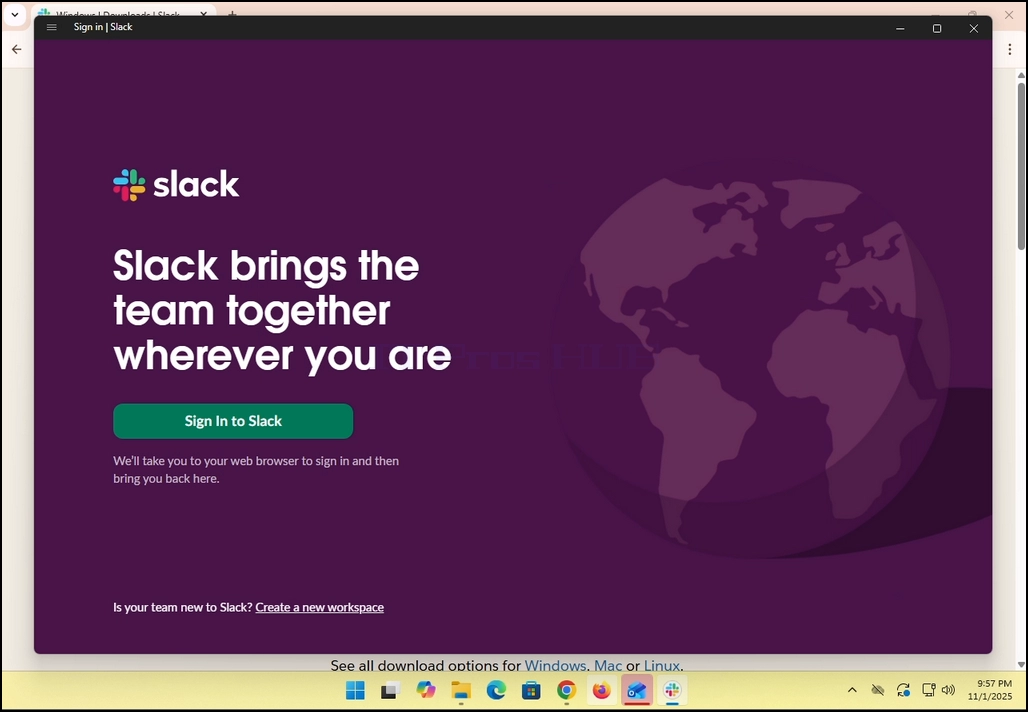
9. You are done! Slack is now installed in Windows.
- รายละเอียด
- เขียนโดย: IT Pro
- หมวด: How to Articles
- ฮิต: 6975
1. ดาวน์โหลดไคลเอนต์ Bat แล้วคลิกบนแฟ้มดาวน์โหลด รอให้มันเริ่มทํางานตัวช่วยติดตั้ง ตี ต่อไป เมื่อแสดงหน้าต่างป้องกันข้อมูล



2. เมื่อตัวช่วยติดตั้งถูกเปิดให้คลิกที่ ต่อไปกระดุม

3. ยอมรับใบอนุญาตที่ตกลงโดยทําเครื่องหมายกล่องทางด้านขวาของบอทตัน และคลิกที่ปุ่มถัดไปอีกครั้ง


4. คลิก Install กระดุม หมายเหตุที่ หน้าต่าง UAC ของวินโดวส์ อาจขออนุมัติจากผู้ดูแลระบบ ให้เริ่มทําการติดตั้ง (ใช้สัญลักษณ์ UAC ภายในปุ่ม)

5. เมื่อยูเอค ขออนุมัติผู้ดําเนินรายการ ให้คลิก ใช่ กระดุม รอให้หน้าต่างถัดไปปรากฏขึ้น ครั้งหนึ่ง ใช่ ปุ่มถูกคลิก จะเริ่มกระบวนการติดตั้ง


6. รอจนกว่าขั้นตอนจะเสร็จ


7. เมื่อกระบวนการเสร็จสิ้น คุณสามารถปลดเครื่องหมาย "เรียกใช้ balt! เมื่อตั้งค่ามีอยู่แล้ว"ตัวเลือกแล้วคลิกที่ ภาษาฟินแลนด์Name กระดุม แฟลต! โปรแกรมรับ/ ส่งอีเมลถูกติดตั้งแล้ว

8
- รายละเอียด
- เขียนโดย: IT Pro
- หมวด: How to Articles
- ฮิต: 7255
1. ในส่วนติดต่อผู้ใช้แบบย่อของคุณ มองหาปุ่มที่มีลูกศรสีเขียวชี้ขึ้น และคําว่า "หุ้น” เขียน ไว้ ภาย ใต้ หนังสือ นั้น. คลิ๊กมัน


2. หมายเหตุว่ามีลูกศรอยู่ติดกับไอคอนนั้น ถ้าคุณคลิกที่ลูกศรนั้น คุณสามารถกําหนดขนาดเพื่ออนุญาตให้ผู้มีส่วนร่วมใช้ร่วมกันได้ทีละหนึ่งจอ หรืออนุญาตให้ผู้เข้าร่วมหลายคนใช้ร่วมกันได้พร้อมกัน
3. หลังจากกดปุ่มนั้นแล้ว จะมีการเปิดหน้าต่างใหม่ ในหน้าต่างนี้ คุณจะถูกแสดงด้วยตัวเลือกต่าง ๆ เกี่ยวกับวิธีการและสิ่งที่จะใช้ร่วมกับผู้เข้าร่วมในการประชุม ใน บทความ นี้ เรา จะ พิจารณา ตัวเลือกของหน้าจอ แค่
4. หลังจากเลือกหน้าจอที่คุณต้องการจะใช้ร่วมกัน ให้คลิกที่ปุ่มใช้ร่วมกันสีน้ําเงินที่ด้านล่างจอ เพื่อเริ่มใช้ร่วมกัน
 5. ทางฝั่งขวาของหน้าต่าง มีตัวเลือกจัดวางผังอาคาร ตัวเลือกต่าง ๆ นี้ อนุญาตให้ตัวแสดงและตัวแสดงในหน้าจอถูกตั้งค่าระหว่างการประชุมได้
- เนื้อหาเท่านั้น - เฉพาะเนื้อหาที่ใช้ร่วมกันเท่านั้นที่สามารถมองเห็นได้
- เป็นพื้นหลัง – มี การ ใช้ เนื้อหา นี้ ร่วม กัน เป็น ฉาก หลัง และ มี การ ฉาย ภาพ ถ่าย ภาพ จาก กล้อง ถ่าย รูป
- ข้ามไหล่ - หน้าจอที่ใช้ร่วมกัน จะแสดงอยู่บน "ผู้สนับสนุน" ของผู้มีส่วนร่วม โดย พื้น ฐาน แล้ว มัน จะ ถูก แสดง ออก จาก ด้าน หน้า ของ มัน.
- ข้างๆ - ผู้แสดงและหน้าจอที่ใช้ร่วมกัน จะแสดงเคียงข้างกับผู้เข้าร่วม
ตัวเลือกเพิ่มเติม 6 ข้อ
- การใช้เสียงร่วมกัน - ผู้ร่วมแบ่งปันเสียงจากคอมพิวเตอร์
- เปิด/ ปิด การใช้วิดีโอร่วมกัน - ซูมจะปรับแต่งตัวเองเพื่อแบ่งปันวิดีโอผ่านหน้าจอที่ใช้ร่วมกัน
- ใช้หน้าต่างย่อ/ ขยายร่วมกัน - มันควบคุมได้ ส่วนติดต่อผู้ใช้แบบย่อ (หน้าต่างย่อขยาย) สามารถใช้ร่วมกันได้เมื่อคุณใช้ร่วมกับจอ




7. หลังจากกดปุ่มหุ้นแล้ว ซูมจะเริ่มใช้ร่วมกับหน้าต่างที่เลือก คุณ จะ สังเกต ได้ ว่า โดย การ เห็น กล่อง ไม้ สี เขียว มี ชื่อ ว่า “พระ ยะ โฮ วา...คุณกําลังแบ่งปันหน้าจอ” และ กระดุม สี แดง มี ชื่อ ว่า “ลูก ค้า. ”หยุดการใช้ร่วมกัน”.
8. โปรดสังเกตว่า ภาพวิดีโอวิดีโอของคุณจะถูกแสดงในกล่องขนาดเล็ก รวมทั้งสามารถดูได้ในภาพด้านล่างนี้:
9 ย่อกล่องลง โดยการคลิกลูกศรขึ้นที่ส่วนล่างของกล่อง ลูกศรจะรวมกันในแท่งสีเขียวและจุดขึ้น
10 การแบ่งปันสามารถหยุดได้ทุกเวลา โดยการกดปุ่มปิดการใช้ร่วมกัน


- รายละเอียด
- เขียนโดย: IT Pro
- หมวด: How to Articles
- ฮิต: 7200
- เปิดขอบไมโครซอฟท์

2. ที่มุมบนขวาของเบราว์เซอร์ ให้มองหาไอคอน 3 จุด แล้วคลิกบนมันหนึ่งครั้ง เมนูด้านข้างควรจะปรากฎ

3. ในเมนูข้างนั้น, ไปที่ตัวเลือก ความช่วยเหลือและผลตอบรับ ซึ่งอยู่ก่อนตัวเลือกสุดท้าย อยู่เหนือเมาส์ จนกว่าจะมีส่วนขยายเมนู ถ้า ไม่ ทํา ให้ คลิก ที่ ข้อ ต่อ นั้น ครั้ง หนึ่ง.

4. ในการขยายที่มองหา เกี่ยวกับขอบไมโครซอฟท์ คําตัดสินแล้วคลิกอีกครั้ง รอให้หน้าต่างปรากฎ
5. เมื่อหน้าต่างปรากฏอยู่ เอดจ์เบราว์เซอร์จะเริ่มค้นหาการปรับปรุงทันที เรา คง จะ รู้ ว่า โดย การ ได้ เห็น “ชน ฝูง ใหญ่ ”กําลังตรวจสอบความคืบหน้า” ประโยค ข้าง ๆ รูป เคลื่อนไหว เล็ก ๆ.
6. เบราว์เซอร์รุ่นปัจจุบันจะถูกแสดงภายใต้ประโยคนี้
7. ถ้าพบการปรับปรุงโดย เอดจ์เบราเซอร์ บทความ “กําลังตรวจสอบความคืบหน้า” จะ ถูก เปลี่ยน เป็น “คํา พิพากษาการปรับปรุงไมโครซอฟท์ Edge”.
8. หมายเหตุที่สําคัญเกี่ยวกับการเชื่อมต่อเมตร:
เอ ถ้าคุณใช้การเชื่อมต่อแบบเมตรเช่น ความร้อนมือถือ หรือการเชื่อมต่อ LTE และต้องการที่จะปรับปรุงขอบ ให้แน่ใจว่าคุณทําเครื่องหมาย ดาวน์โหลดการเชื่อมต่อที่มากกว่าเมตร ตัวเลือกต่าง ๆ ที่มีอยู่ในหน้าต่างนั้น


9. เมื่อเอดจ์ดาวน์โหลดข้อมูลล่าสุดเสร็จแล้ว มันจะแจ้งให้คุณทราบเพื่อทําการปรับปรุงการปรับปรุงใหม่อีกครั้ง” ดัง ที่ คุณ เห็น ได้ ใน ภาพ ข้าง ล่าง.
10 A เริ่มระบบใหม่ ปุ่มควรจะปรากฏขึ้นทางด้านขวาของหน้าต่าง คลิกบนมันเพื่อรีเซ็ตขอบไมโครซอฟต์ใหม่อีกครั้ง และทําการปรับปรุงโปรแกรมให้เสร็จ



11. หลังจากขอบเริ่มใหม่ มันควรเริ่มนําเสนอ ปรับปรุงเสร็จสมบูรณ์ ข้อความในแท็บใหม่ ปิดแท็บที่ กลับไปที่ เกี่ยวกับ หน้าต่างและตรวจสอบว่า แน่นอนรุ่นของเบราว์เซอร์แตกต่างจากหน้าต่างก่อนที่กระบวนการปรับปรุงจะเริ่ม

12 นอกจากนี้ การกลับไปที่เกี่ยวกับหน้าต่าง ก็จะทําให้คุณตรวจสอบว่ายังมีการปรับปรุงเพิ่มเติมอีกไหม อย่างที่คุณเห็น ไม่มีการปรับปรุงเพิ่มเติม เนื่องจากเรานําเสนอด้วยข้อความ ไมโครซอฟต์เอดจ์มีวัน.

- รายละเอียด
- เขียนโดย: IT Pro
- หมวด: How to Articles
- ฮิต: 6832
1. ไปที่พื้นที่ทํางานของวินโดวส์
2. บนคีย์บอร์ดของคุณคลิก วินโดวส์+R จับคู่กุญแจและรอให้กล่องประมวลผลปรากฏขึ้น
3. เมื่อกล่องทํางานปรากฏ ประเภท ชนะ ในกล่องข้อความและกดปุ่มพิมพ์ Enter หรือคลิกที่ปุ่ม ตกลง แล้วรอเกี่ยวกับหน้าต่างวินโดวส์เพื่อผุด
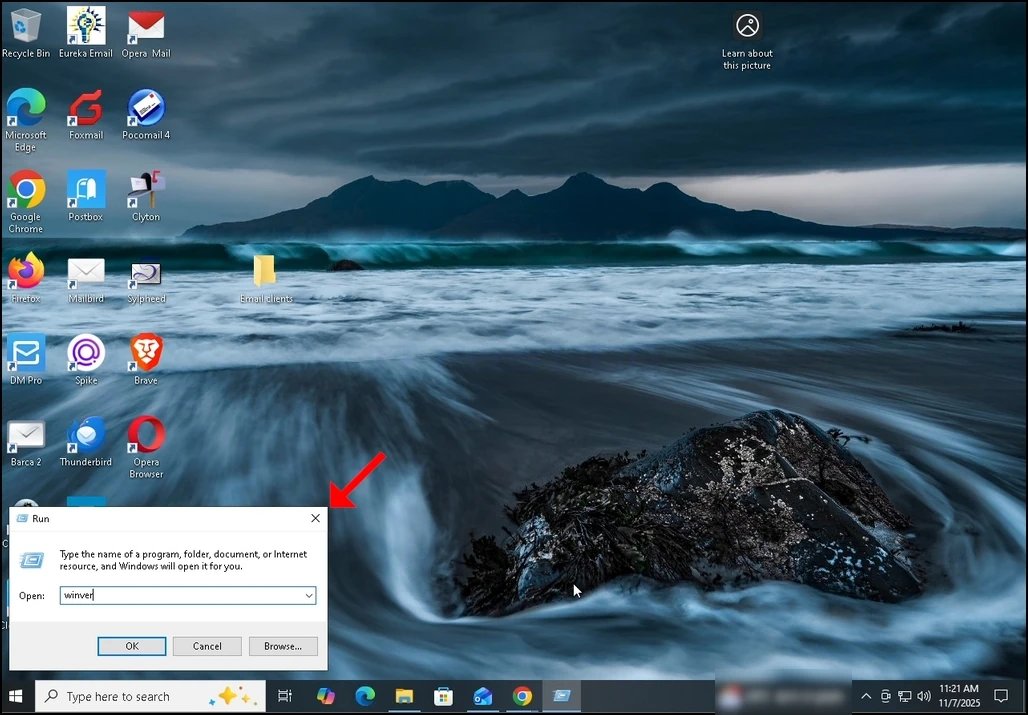
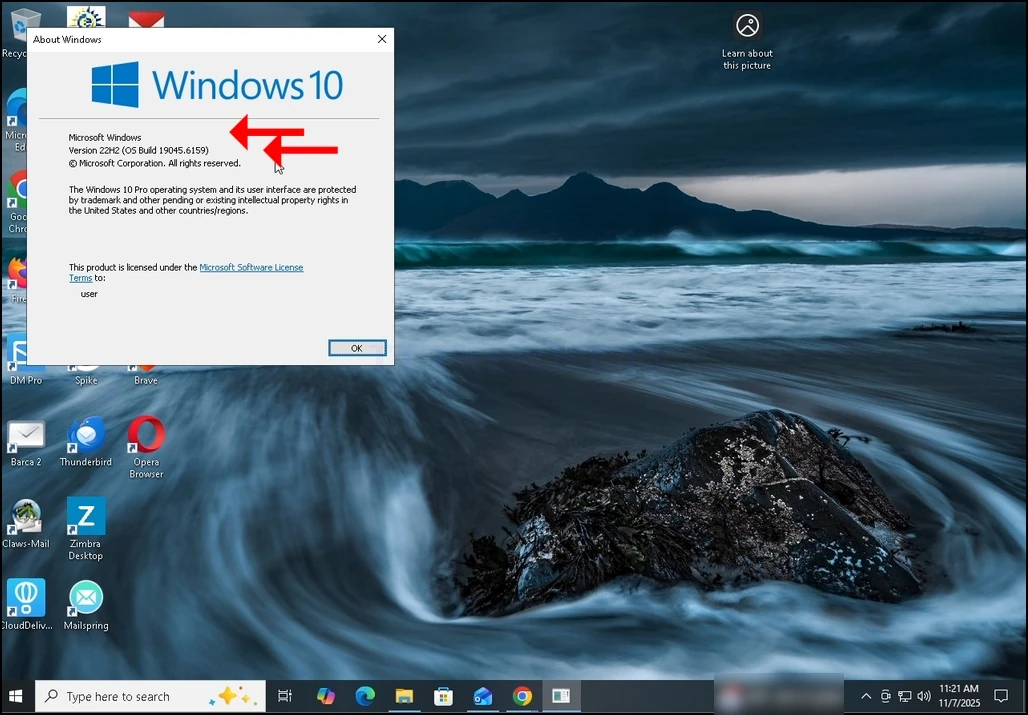
ใน เรื่อง หน้าต่าง ของ วินโดวส์ จะ เห็น ได้ ชัด ใน ประโยค ที่ สอง.
5 จะเห็นระบบปฏิบัติการในวรรคที่สอง
ยก ตัว อย่าง ใน บทความ นี้ ฉบับ แปล ของ วินโดวส์ คือ 22H2 และการสร้างของมันก็คือ 1945.6159 และชนิดของระบบปฏิบัติการ วินโดวส์โปร.