



- 細節
- 作者 IT Pro
- 分類: How to Articles
- 點擊數: 14674
1. 前往视窗桌面查找 开始 按钮


2. 点击启动按钮等待启动菜单出现

3. 开始菜单出现后,键入 CMD 磁共振 并等待“启动”菜单找到 命令提示 应用

4. 找到后,在 " 开始 " 菜单的右面,点击 作为管理员运行 等待着 视窗 UAC 提示窗口以显示
5. 点击 对 等待着 命令提示 要显示的窗口


6. 命令即时窗口出现后,键入以下命令:
(单位:千美元) DISM/在线/清理图像/恢复健康
7. 打击 环境 键

8. 打击之后 环境 键, 综合安全分遣队 将会根据给定的参数开始工作
9. 将呈现您运行的图像版本

10. 以下是本条款所述综合安全管理进程的详细情况:
a./Online → 告诉DISM瞄准运行中的Windows安装(您目前的OS),而不是离线图像.
b. /Cleanup-Image → 指定命令将在Windows图像服务堆栈(组件商店,又名WinSxS)上运行.
c. /RestoreHealth → 指示DISM扫描系统以识别Windows图像中的腐败并试图自动修复.
11. 它在实践中所做的工作:
a. 扫描组件库(WinSxS)以了解腐败或不一致之处。
b. 对照已知的好副本检查健康状况。
c. 通过下载干净文件修复问题

12. 几秒钟后,将出现进步栏

13. 等待进度栏达到100%

14. 在综合安全分遣队进程完成后,将向你们发出以下信息:
(单位:千美元) 恢复操作成功完成

- 細節
- 作者 IT Pro
- 分類: How to Articles
- 點擊數: 12107
- 转到 Windows 桌面

2. 右键单击任务栏的空补丁,直到出现小菜单
3. 点击小菜单 任务栏设置

4. 等待时间 个性化 > 任务栏 要打开的窗口

5. 第3行,寻找 部件。 。 。 。

6. 在同一行部件中,有一个按钮设定为: 打开设置它 关闭 点击一次


7. 关闭任务栏设置窗口

8. 现在你可以看到部件特性从任务栏中消失

- 細節
- 作者 IT Pro
- 分類: How to Articles
- 點擊數: 11728
1. 在Windows桌面中,单击启动按钮
2. 开始菜单出现后,寻找 缩放工作场所 图标。 如果不存在, 只需输入 缩放 开始菜单应该找到它


3. 等待Zoom 工作场所装载
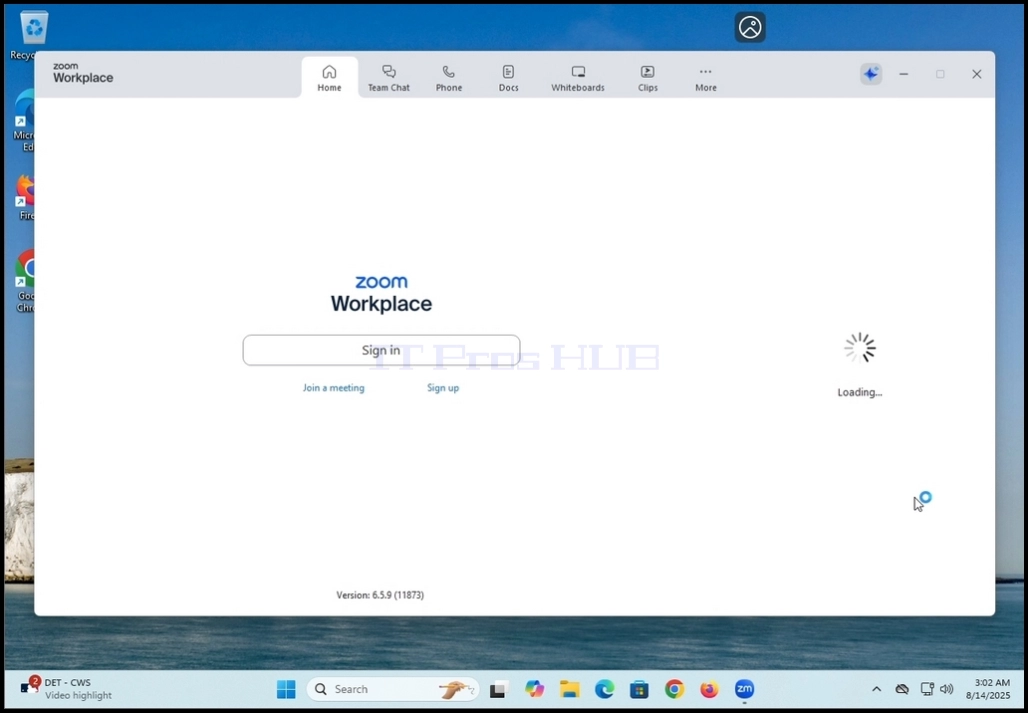
4. 在缩放工作场所,单击 签名 按钮在窗口中间

5. 在下一阶段,Zoom将用方法显示可用的标志。 在这些方法中,有一个是: 谷歌 方法。
6. 点击 谷歌 登录方法图标( Google “ G” 图标) 并等待 Zoom 打开 Google “使用 Google 签名“页。

7. 如果您的默认浏览器是 Chrome , 并且已经签入您的 Gmail 账户, 您可以查看以下窗口 :
(单位:千美元) 如果您使用不同的浏览器或没有与您的 Google 账户签名的浏览器, 请填写您的 Gmail 地址, 并点击继续

8. 如您所见,在上一张截图中,Gmail账户中的签名被自动检测出来,并作为账户提供,用于与Zoom Works一起签名。
9. 点击Gmail账户一次,等待 谷歌账户权限页面 显示
10. 在 谷歌账户权限页面,将通知您,Google将与缩放工作场所共享哪些信息
11. 就我们这篇文章而言,我们可以清楚地看到,Google想让Zoom访问:
(单位:千美元) 名称和简介图片
b. 电子邮件地址
12. 点击 继续 按钮继续


13. 在首次报名时,Zoom会要求你的年龄。 填入年龄并单击 继续 按钮


14. 在下一个窗口中,为完成过程中的标志,单击 创建账户 按钮
15. 点击 创建账户 按钮,您将被浏览器要求打开缩放会话
16. 在点击 " 公开放大会议 " 之前,标出 "总是允许 us05web.zoom.us 在关联的app中打开这种类型的链接“和 只有这样 单击“开放缩放会议”按钮。


17. 等待Zoom 工作室重新开始
 18岁。
18岁。
18. 如果缩放网页仍然存在,请单击 发射缩放 按钮在页面中间并等待 Zoom 工作室开始。


19. 在Zoom Worlds启动后,请注意您在Zoom窗口右上角的Gmail账户首字母缩写。 这意味着你的Google账户被成功用于签入了Zoom Works!


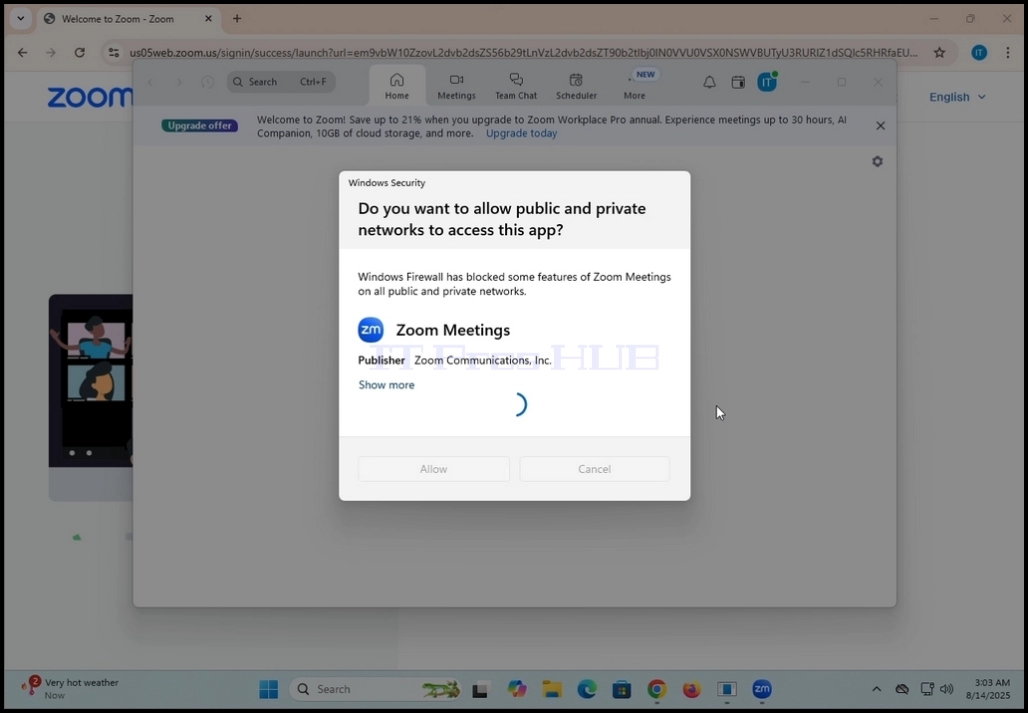
20. 在某些情况下,Windows Security会问你: "您是否想要允许公共和私人网络访问此应用程序 ?这是完全正常的。 在这种情况下,Windows Security就问了这个问题,因为它是在这个Windows 11平台上安装并启动的本地网络安全解决方案. 如果安装了不同的网络安全解决方案,那么Windows Security很可能不会问这个问题,而是第3方的网络安全解决方案.
21. 点击 允许 按钮,以便让 Zoom Works 能够与外界通信。
22. 缩放现已签署并准备使用


- 細節
- 作者 IT Pro
- 分類: How to Articles
- 點擊數: 10489
1. 转到Windows桌面并单击 开始 按钮

2. 点击 设置 并等待设置窗口显示

3. 在左面额上,寻找最后一个选项: "窗口更新“并点击它
4. 等待窗口更新窗口出现

5. 在窗口右侧,单击 检查更新 按钮

6. 点击之后 检查更新 按钮,您将看到一个动画通知,写道“正在检查更新...“在窗口上方
(单位:千美元) 这一过程可能需要几秒钟至几分钟的时间

7. 一旦发现更新,将在前面提到的动画下以命令列表显示,并立即开始被Windows Update下载
a. 有时其中一些更新无法下载。 在这种情况下,更新名称的右侧会出现蓝色的重试按钮. 点击它试图再次下载它们 。

8. 在完成具体更新的下载过程后,Windows Update将立即开始安装.

9. 在安装更新时, "安装右上方的地位将改为:已完成“

10. 一些更新需要重新启动Windows操作系统才能被充分安装。 在这些情况下,他们的权利地位将从“......”改为“......”。已完成改为“待重新启动“......”。
(单位:千美元) 这篇文章中,我们有这样一个例子:

11. 手动重新启动Windows操作系统

12. 从下面的截图中可以看出,Windows正在自动安装第10阶段中提到的等待重新启动的更新。


13. 一旦安装了启动更新,视窗应正常启动。
页:1

- 細節
- 作者 IT Pro
- 分類: How to Articles
- 點擊數: 8311
- 打开您的网页浏览器 。 在文章中我们将使用Google Chrome.


2. 在地址行类型中: "下载缩放“并击中 环境 键盘上的键

3. 等待搜索结果出现(在本篇文章中,所使用的搜索引擎是Google Chrome即Google的原生引擎)

4. 多数情况下,第一个搜索结果应该是正确的,但不仅是正确的。 在本篇文章中,我们将提到第一个搜索结果,题为:“缩放和插件下载中心“

5. 下一个屏幕应该是: 缩放下载中心 页 次

6. 在找到下载选项之前将页面略作滚动
a. 下载( 64 位)
b. 下载(32位)
c. 下载(ARM64)
7. 在本篇文章中,我们将下载64位版本,这也是最常用的版本。




8. 点击 下载( 64- 位) 按钮并等待文件开始下载
(单位:千美元) 文件名通常为 ZoomInstallerFull.exe
9. 等待下载完成,然后点击已下载的文件并等待缩放工作场所安装向导出现

10. 等待安装器初始化

11. 一旦安装成功,安装者将通知您。
12. 还可以选择您是否愿意通过在“ ” 标出“自动保持缩放工作场所应用程序的更新“句子。
13. 点击 完成 准备好时按钮

14. 点击完成后,应显示缩放工作场所的图形界面

15. 从这里,你可以使用Zimo Works的几种方式:
a. 参加某次会议-无需设立账户
b. 注册和创建启动会议账户
16. 工作场所现已安装并准备使用