- 文章信息
- 作者: IT Pro
- 分类:How to Articles
- 点击数:6015
1. 转到窗口桌面
2. 点击开始
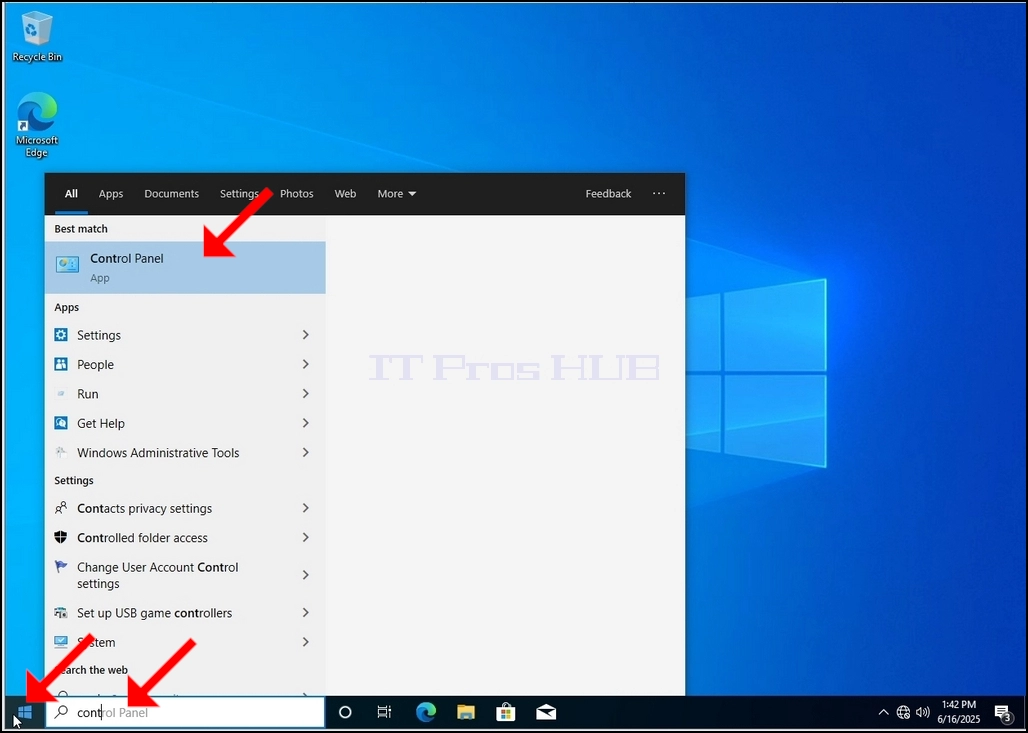
3.开始菜单打开后,键入"控制面板"并等待"开始"菜单找到控制面板图标. 请不要同时输入“ 连续” 。 在大多数情况下, Start 菜单仍然能找到控制面板图标 。
一旦找到,点击它,等待控制面板窗口出现.
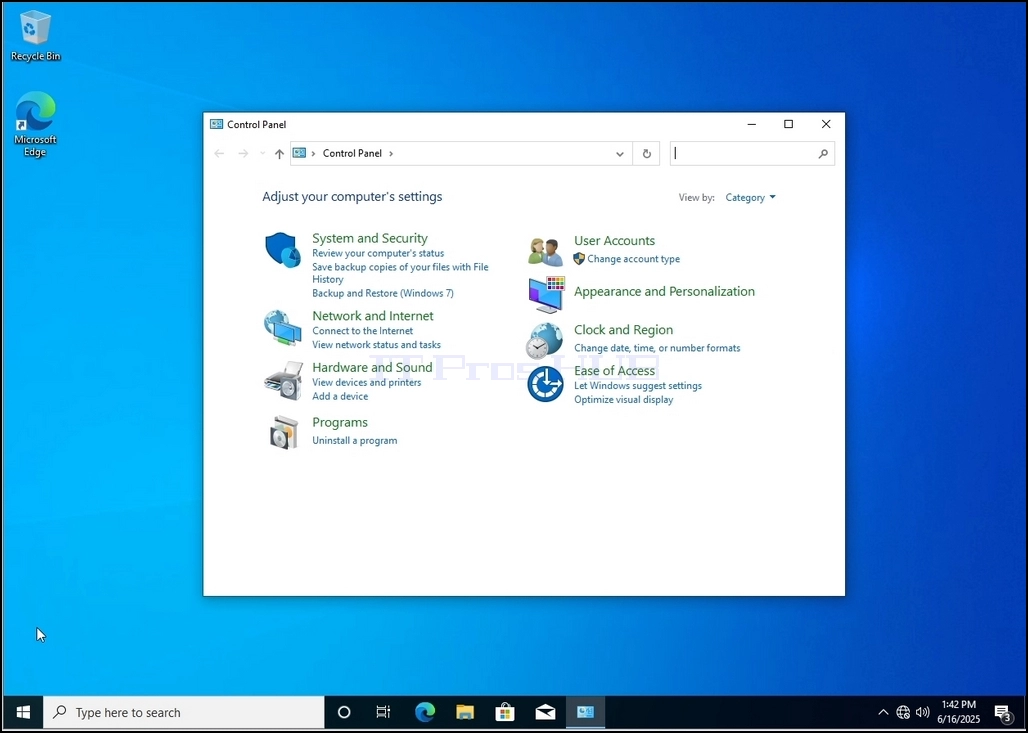
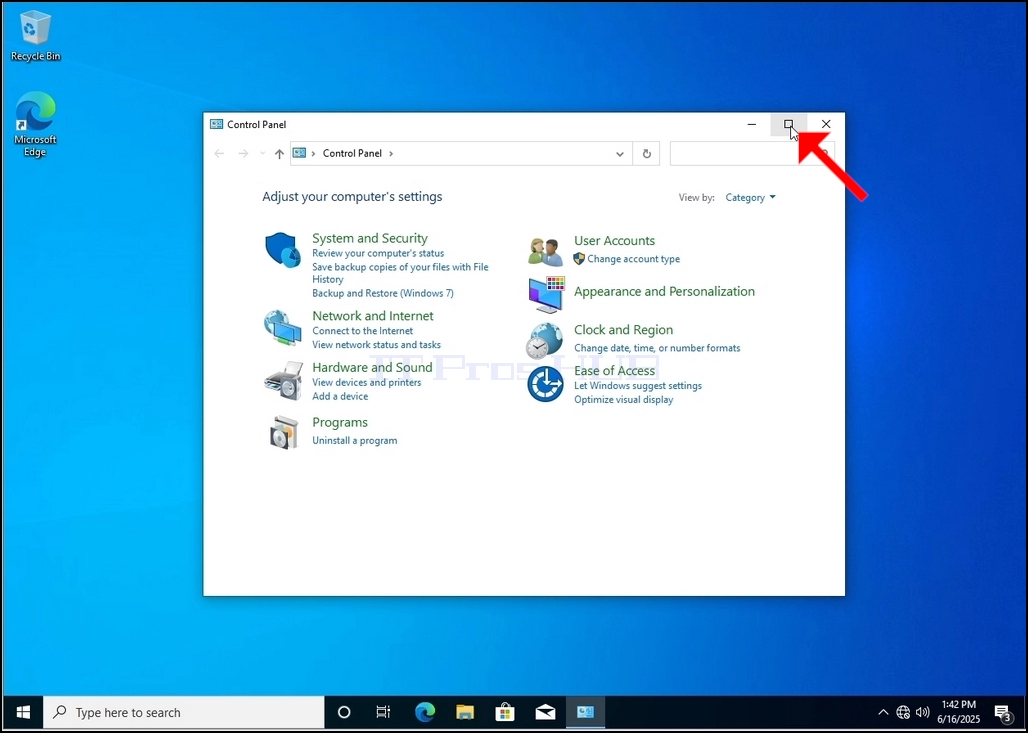
4. 一旦控制面板窗口打开,请点击该窗口右上角的放大图标来扩大窗口。
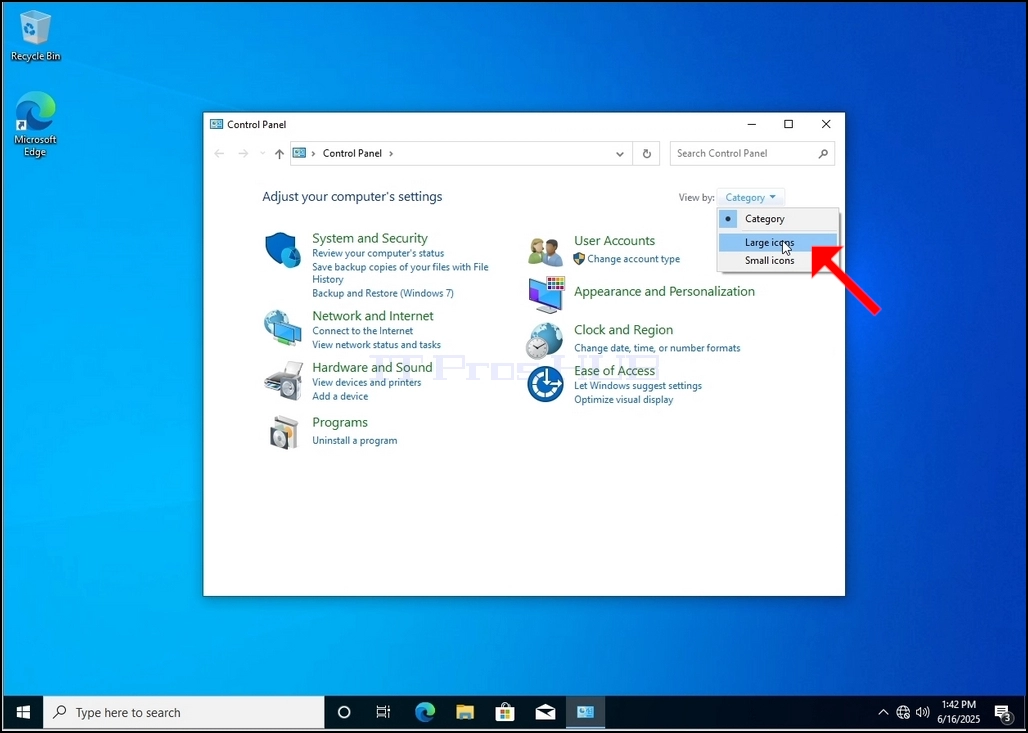
5. 为方便导航,点击 类别 在控制面板窗口右上方选择 "大图标" 从出现的小型新菜单。
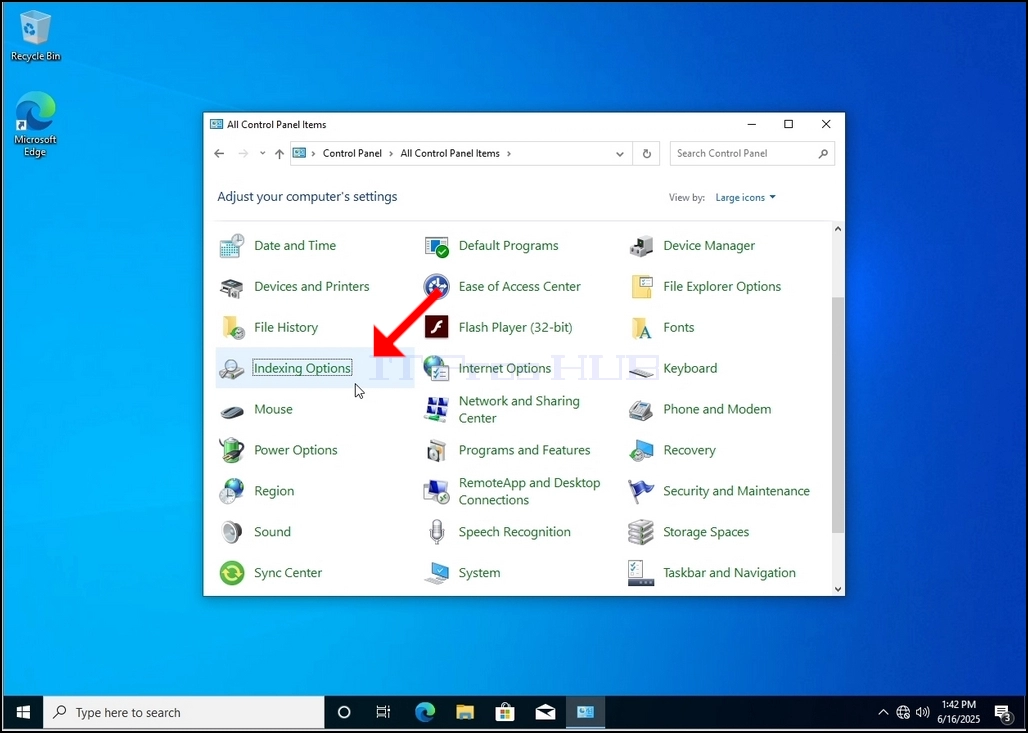
6. 查找索引选项图标并单击。 等待索引选项窗口出现 。
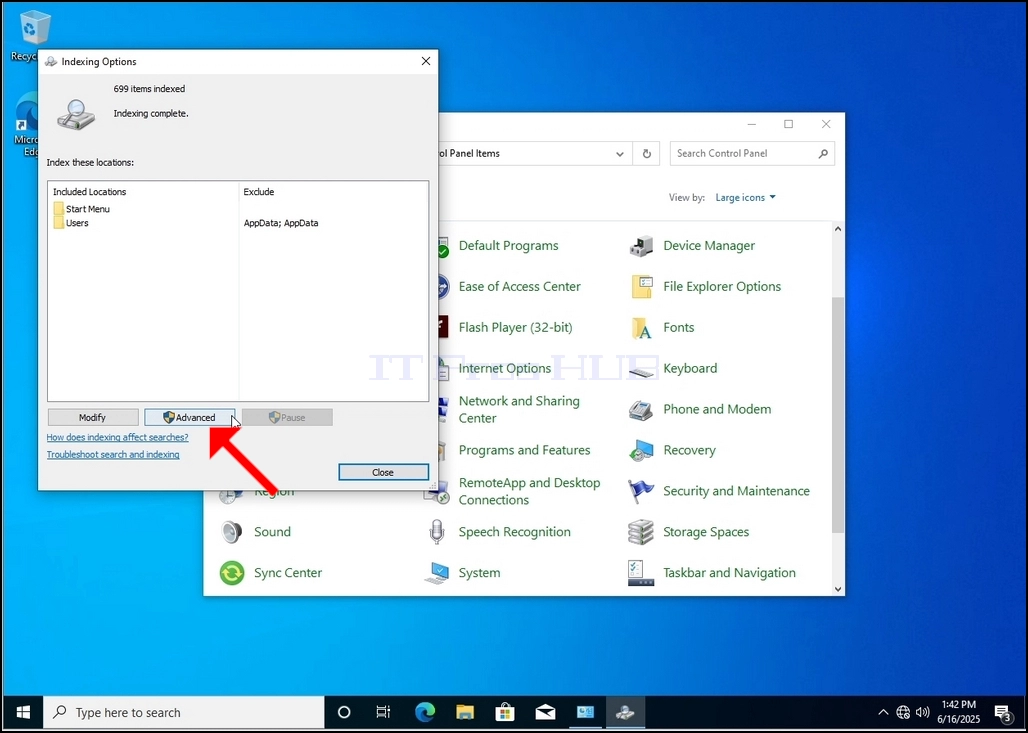
7. 一旦索引选项窗口打开,请点击该窗口底部的高级按钮。
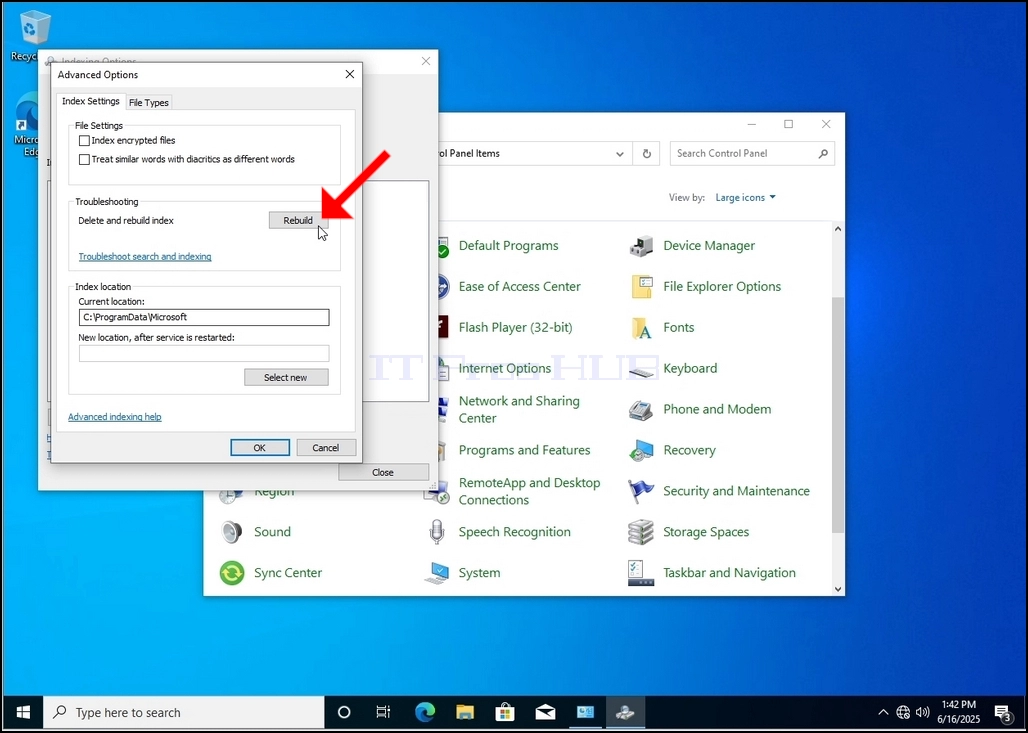
8. 在新窗口中,查找重建按钮并单击。 之后会有一个确认箱出现。 单击其中的“ 确定” 按钮开始重建索引 。
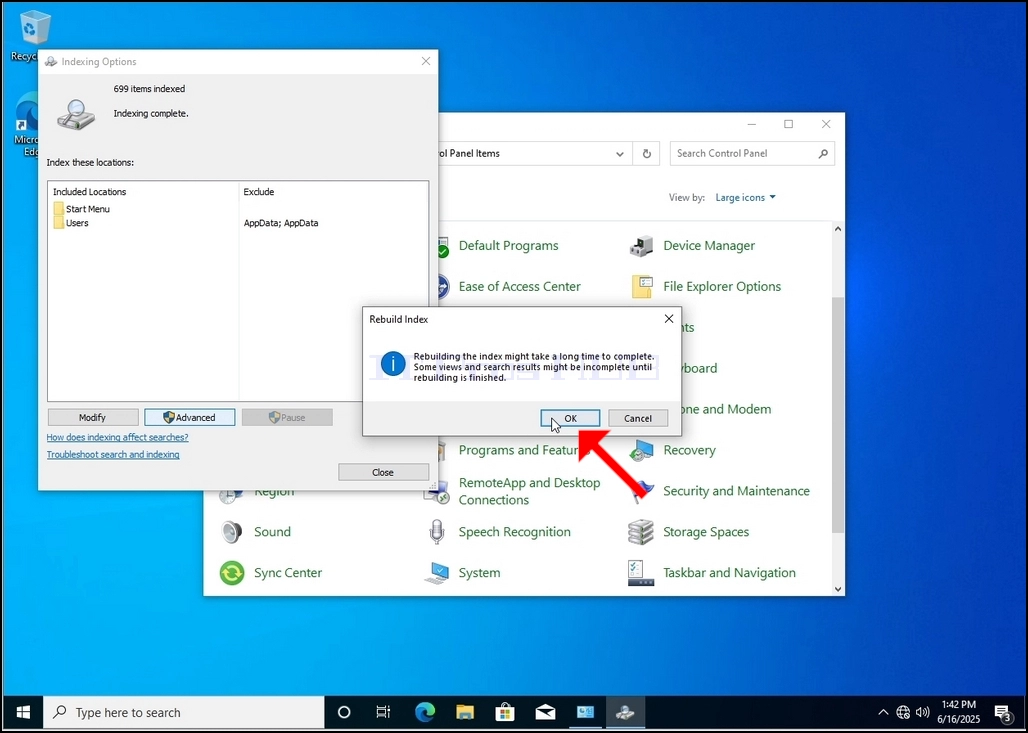
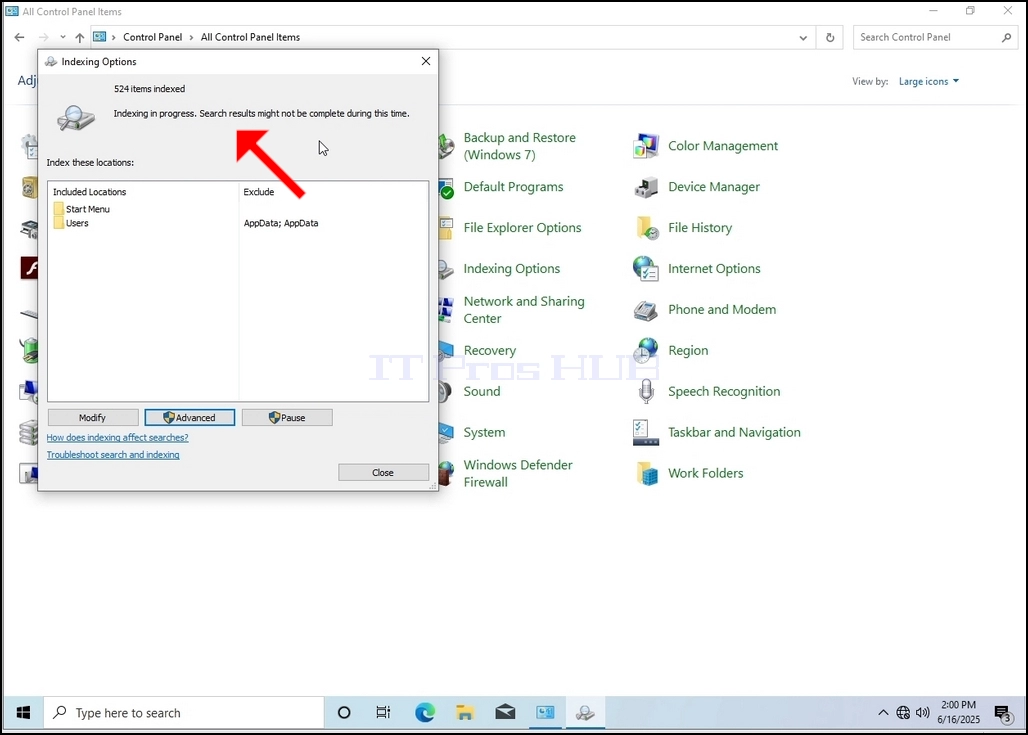
9. 在确认框中点击“确定”后,Windows将开始重建其索引。 启动实际进程可能需要一些时间,耐心等待几分钟。 过程一开始,索引完成情况" 句子将改为 "正在编制索引。 在此期间搜索结果可能不完整""("史记").
此外,指数化的项目数量将重新设定为一瞬间为0,再开始递增.
请注意,所有与索引编制进程有关的窗口现在都可以关闭,重建进程仍将运行背景。
请注意,由于计算机上的用户活动,索引编制进程的速度可能会降低。 活动越激烈,索引速度就越快。
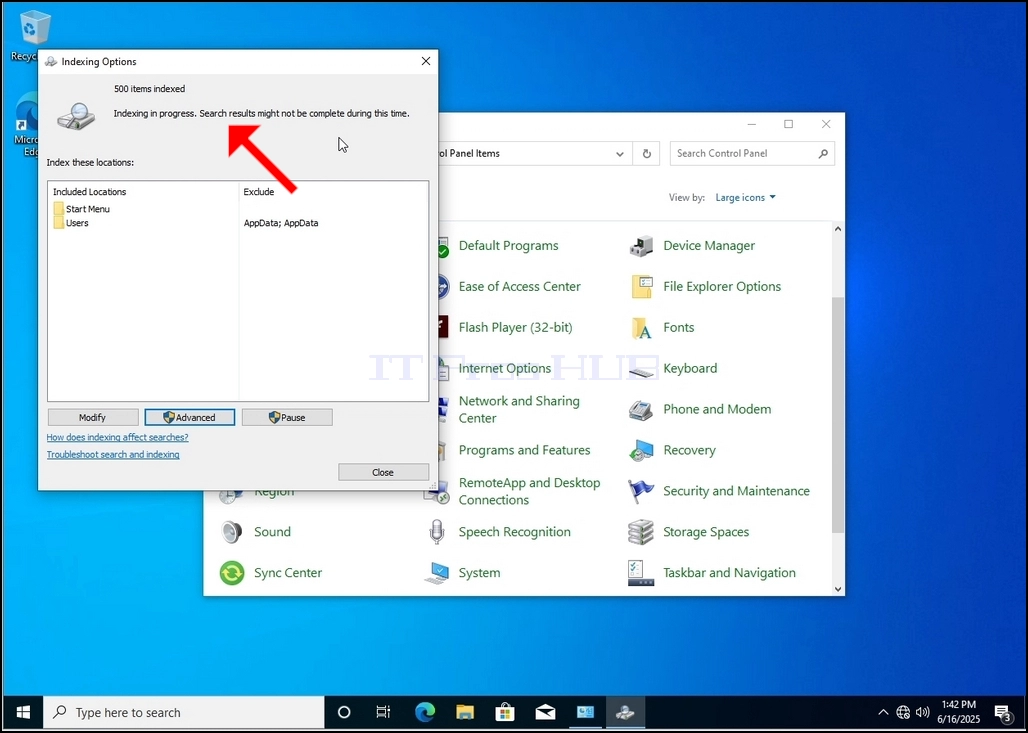
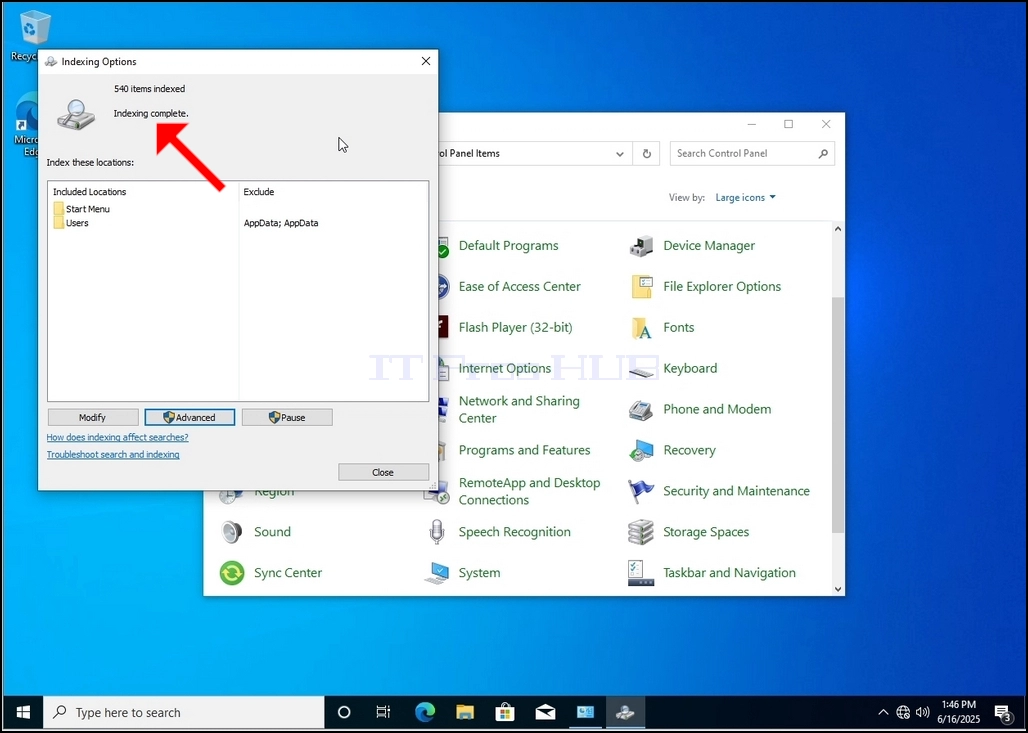
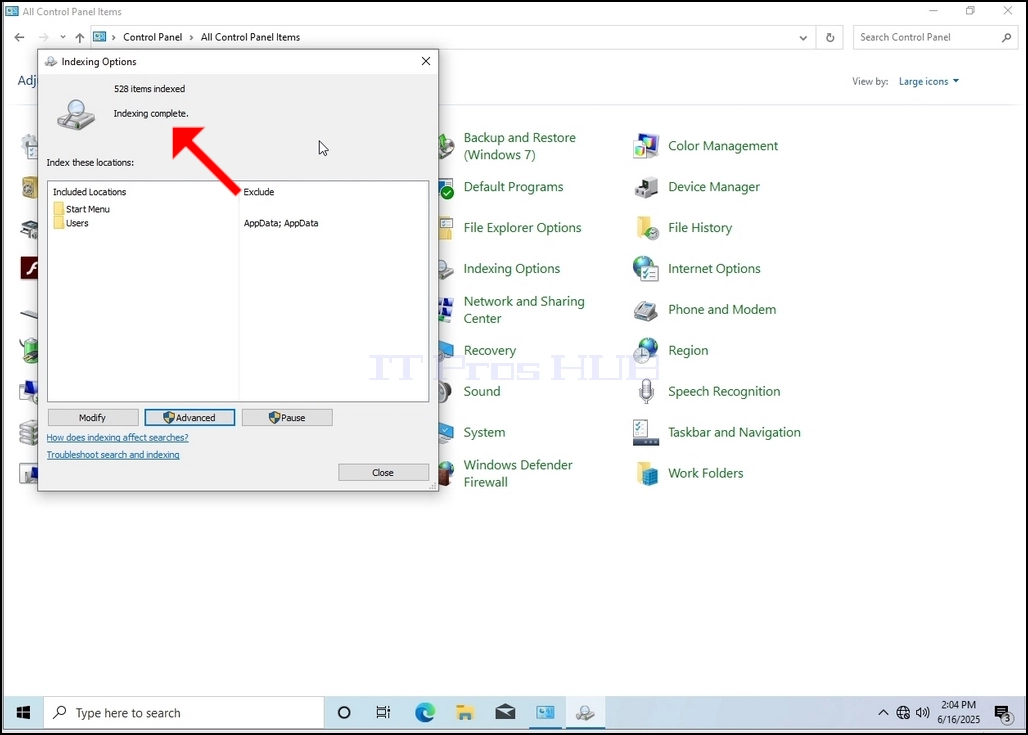
10. 为了检查索引编制过程是否完成,如前几个阶段所解释的那样,通过控制小组回到索引编制选项。 如果这一过程完成,你会看到 "索引完成情况" 句子再次出现。
由于Windows在完成这一过程后并不通知用户,因此确实需要履行所提到的后者. 根据索引标记的文件,文件夹,驱动器和分区的数量,这一过程可能需要几分钟到几个小时.
- 文章信息
- 作者: IT Pro
- 分类:How to Articles
- 点击数:4591
1. 转到窗口桌面
2. 点击开始
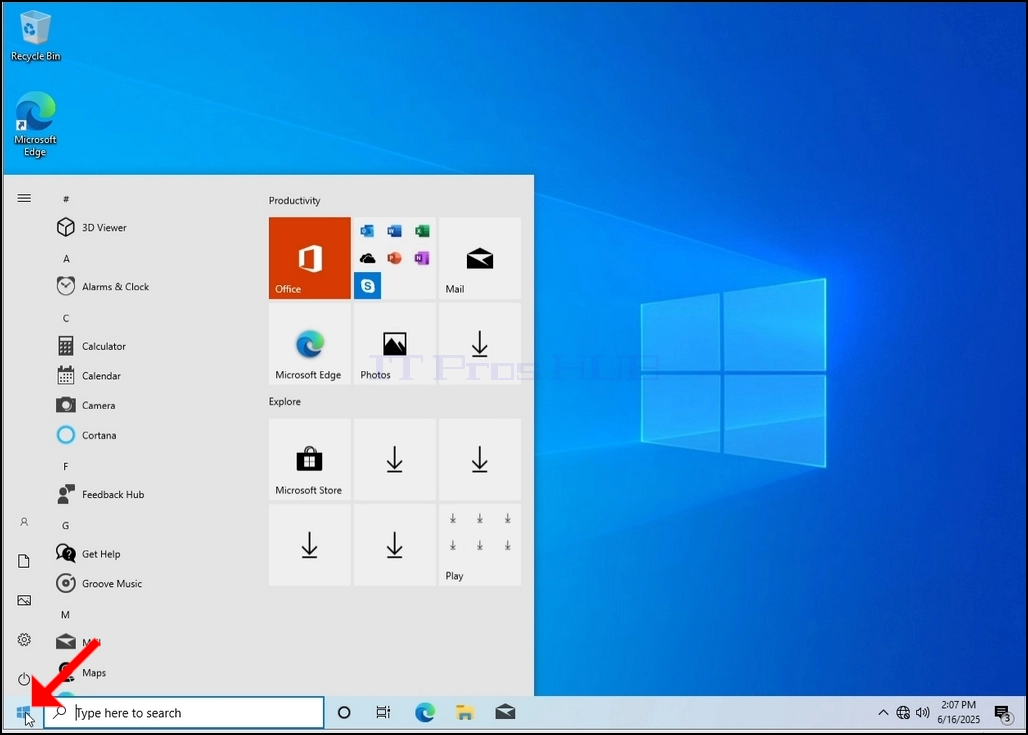
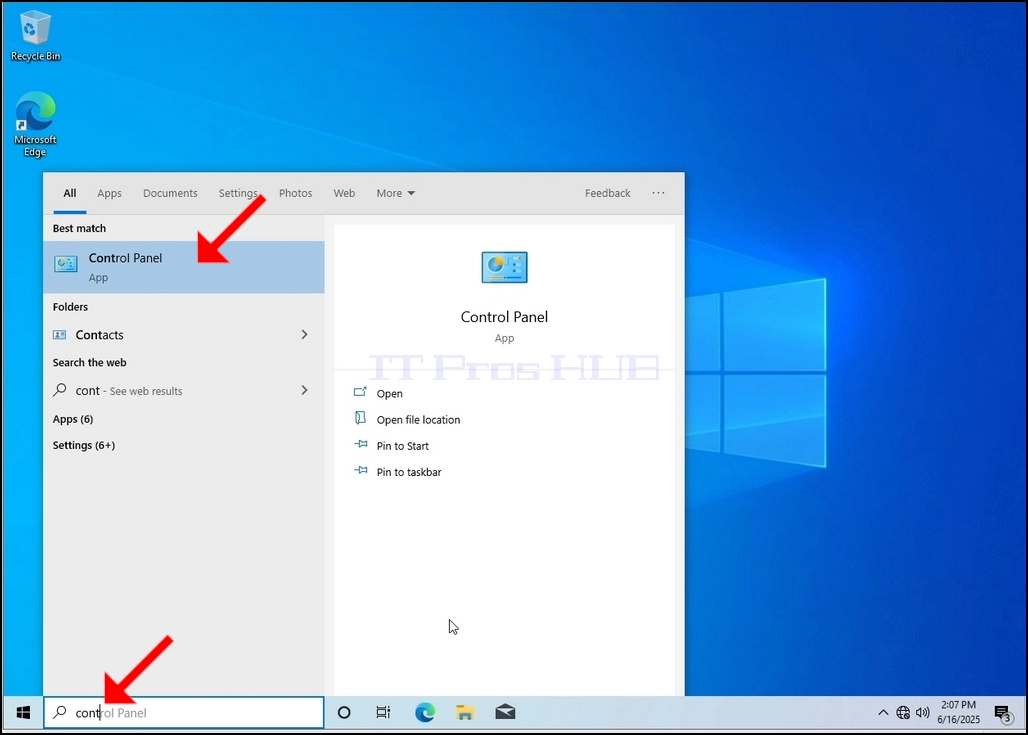
3.开始菜单打开后,键入"控制面板"并等待"开始"菜单找到控制面板图标. 请不要同时输入“ 连续” 。 在大多数情况下, Start 菜单仍然能找到控制面板图标 。
一旦找到,点击它,等待控制面板窗口出现.
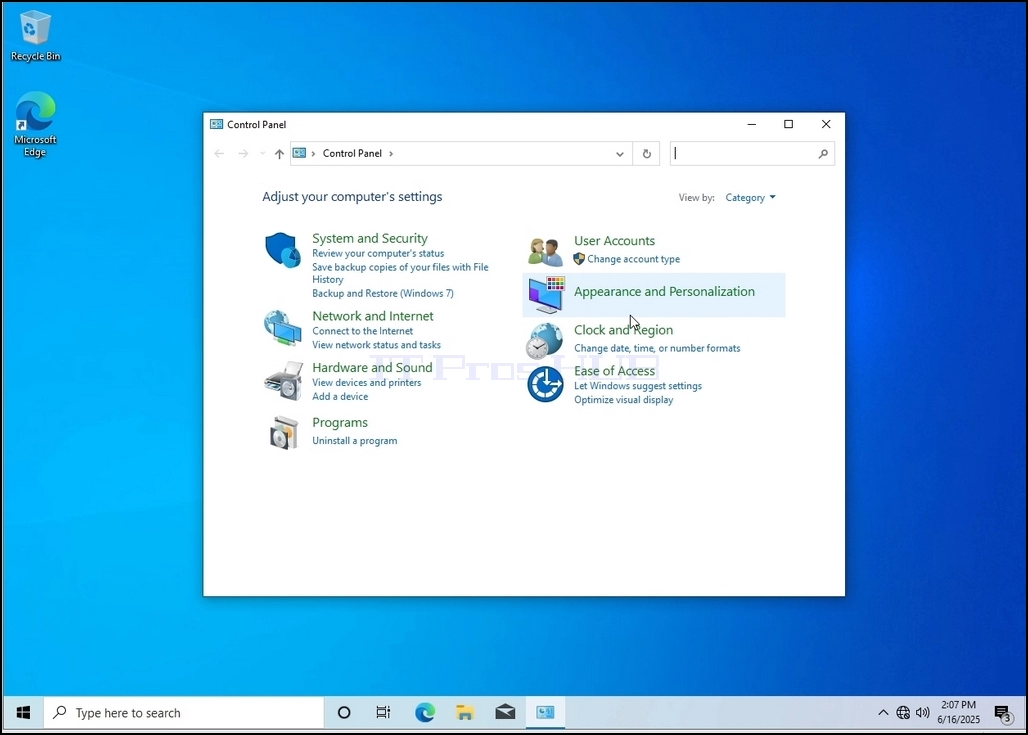
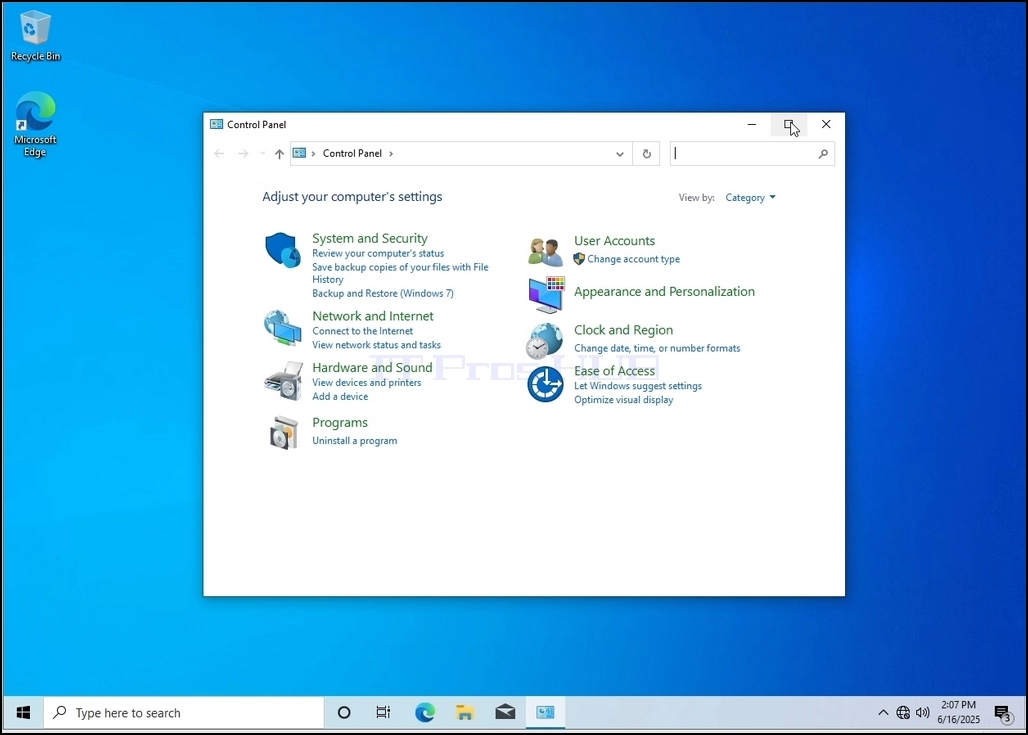
4. 一旦控制面板窗口打开,请点击该窗口右上角的放大图标来扩大窗口。
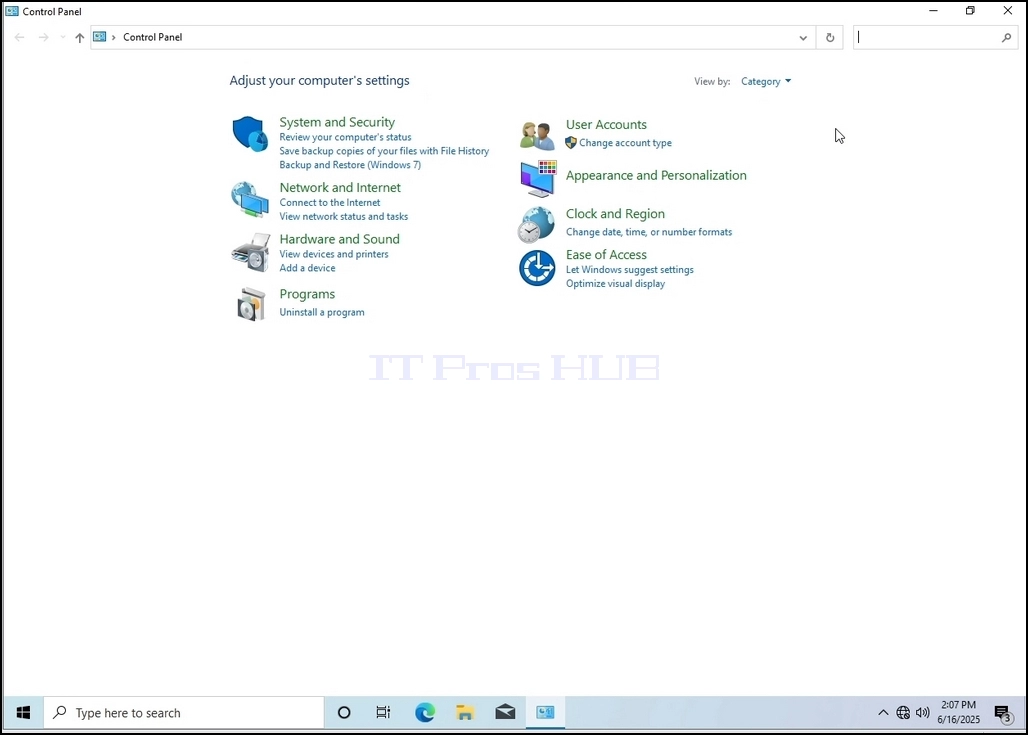
5. 为方便导航,点击 类别 在控制面板窗口右上方选择 "大图标" 从出现的小型新菜单。
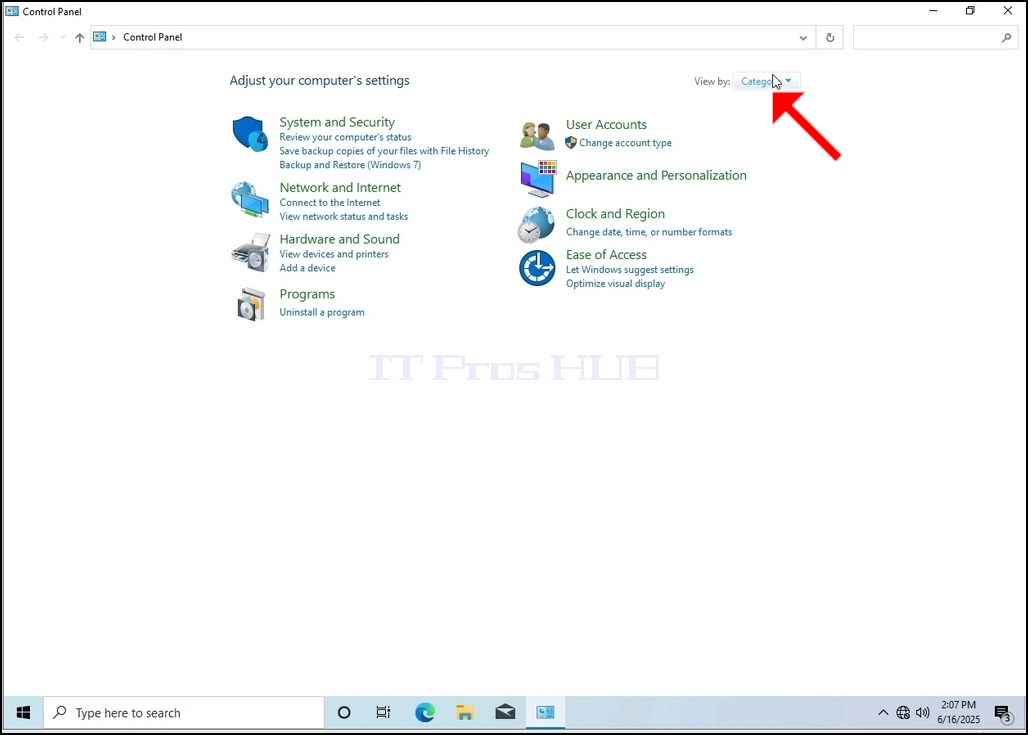
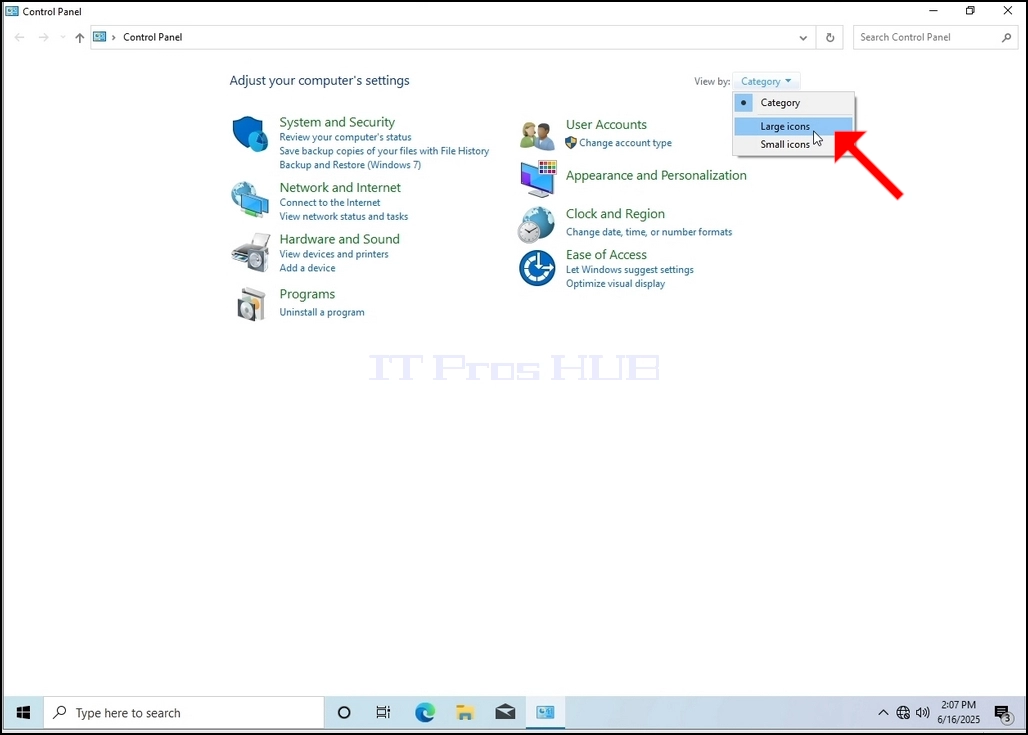
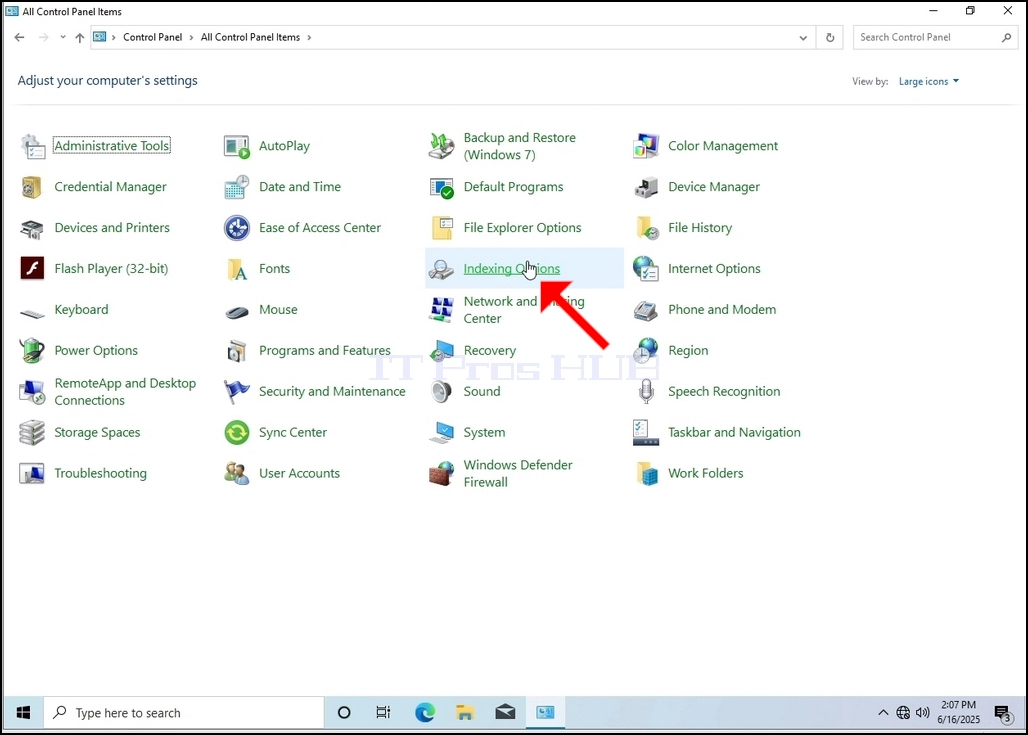
6. 查找索引选项图标并单击。 等待索引选项窗口出现 。
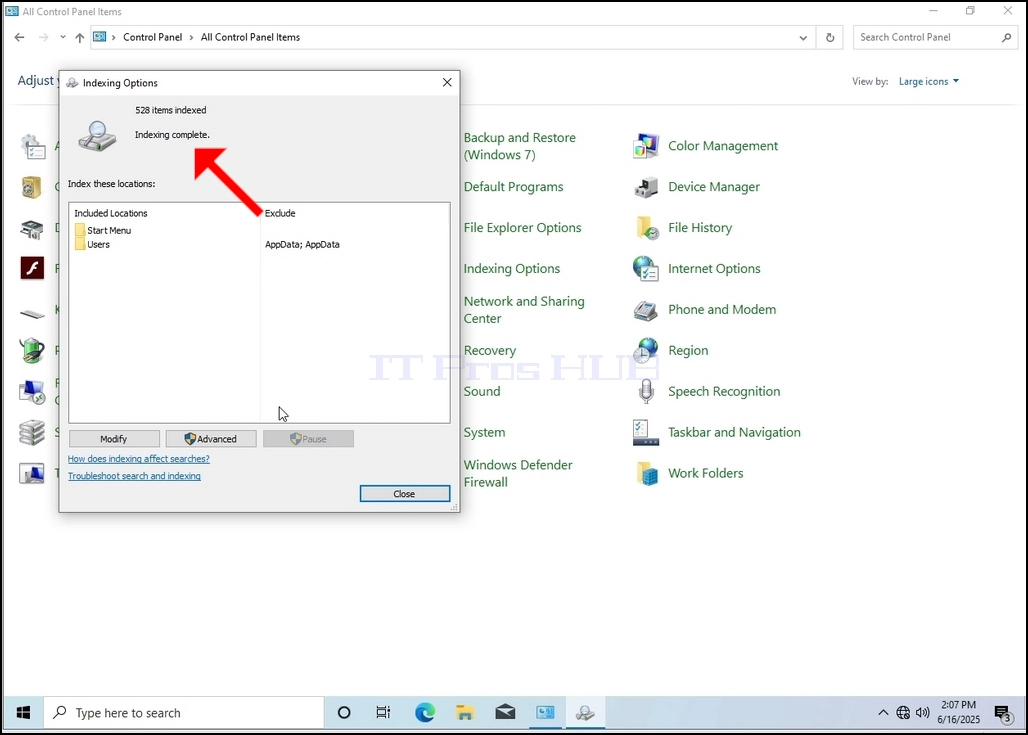
7. 一旦索引选项窗口打开,请点击该窗口底部的高级按钮。
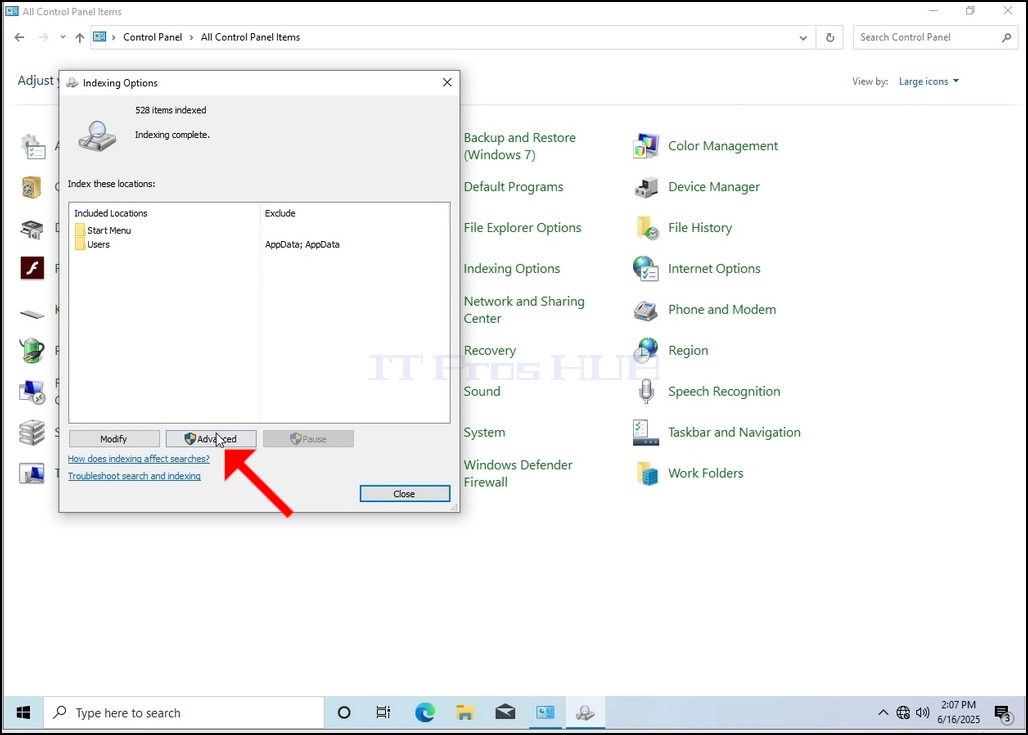
8. 在新窗口中,查找重建按钮并单击。 之后会有一个确认箱出现。 单击其中的“ 确定” 按钮开始重建索引 。
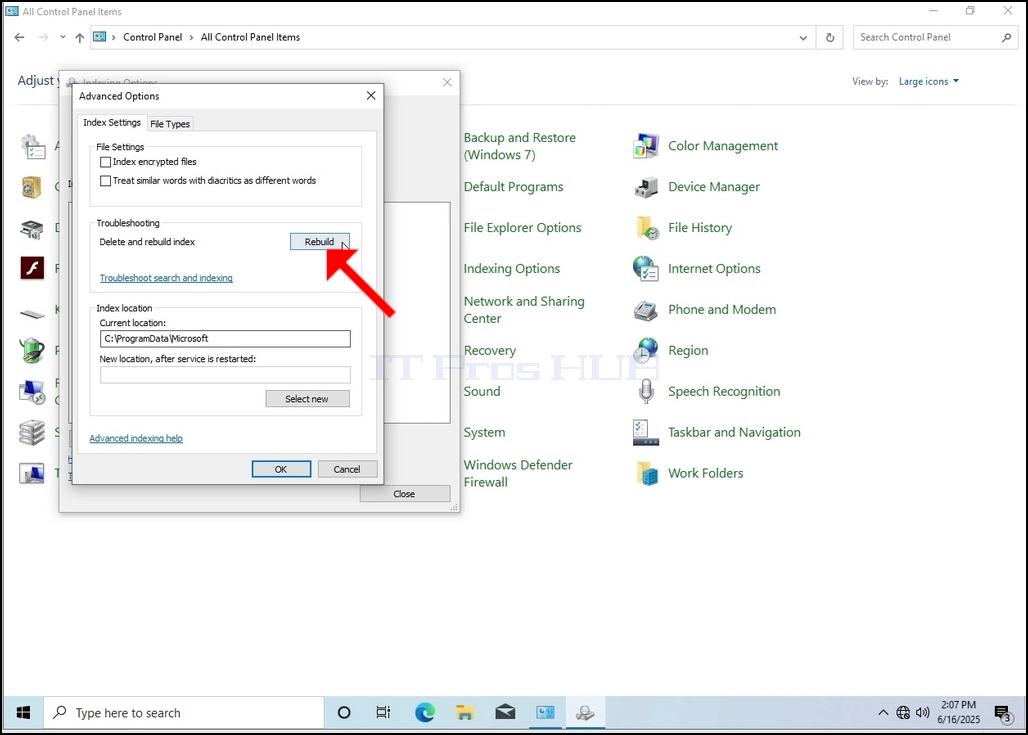
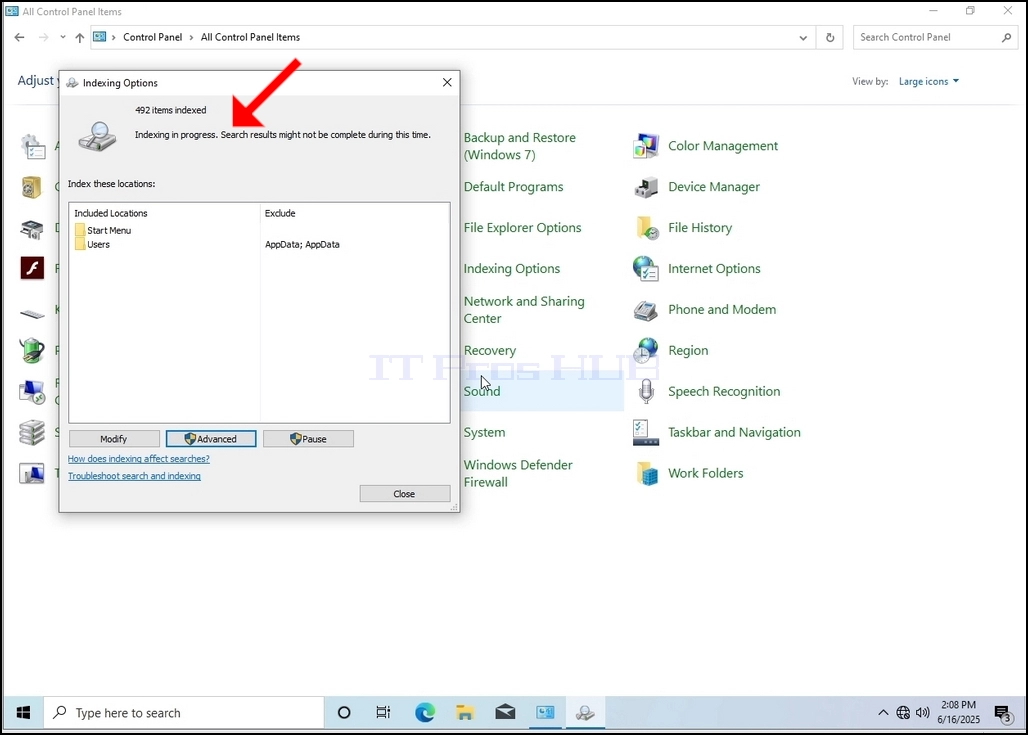
9. 在确认框中点击“确定”后,Windows将开始重建其索引。 启动实际进程可能需要一些时间,耐心等待几分钟。 过程一开始,索引完成情况" 句子将改为 "正在编制索引。 在此期间搜索结果可能不完整""("史记").
此外,指数化的项目数量将重新设定为一瞬间为0,再开始递增.
请注意,所有与索引编制进程有关的窗口现在都可以关闭,重建进程仍将运行背景。
请注意,由于计算机上的用户活动,索引编制进程的速度可能会降低。 活动越激烈,索引速度就越快。
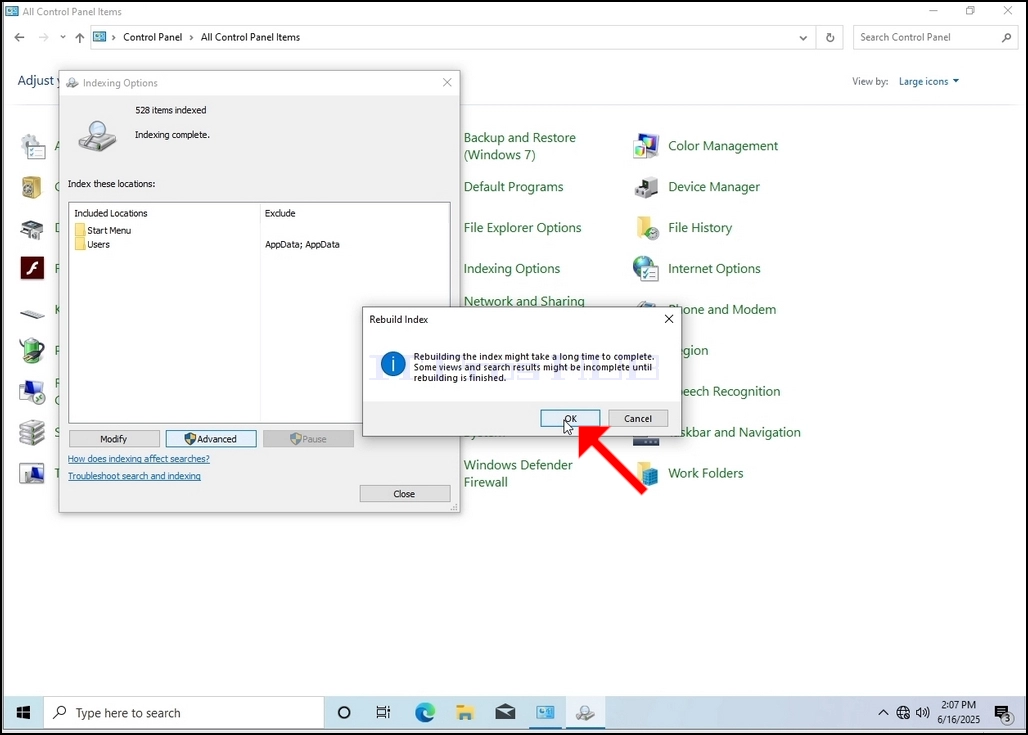
10. 为了检查索引编制过程是否完成,如前几个阶段所解释的那样,通过控制小组回到索引编制选项。 如果这一过程完成,你会看到 "索引完成情况" 句子再次出现。
由于Windows在完成这一过程后并不通知用户,因此确实需要履行所提到的后者. 根据索引标记的文件,文件夹,驱动器和分区的数量,这一过程可能需要几分钟到几个小时.
- 文章信息
- 作者: IT Pro
- 分类:How to Articles
- 点击数:5919
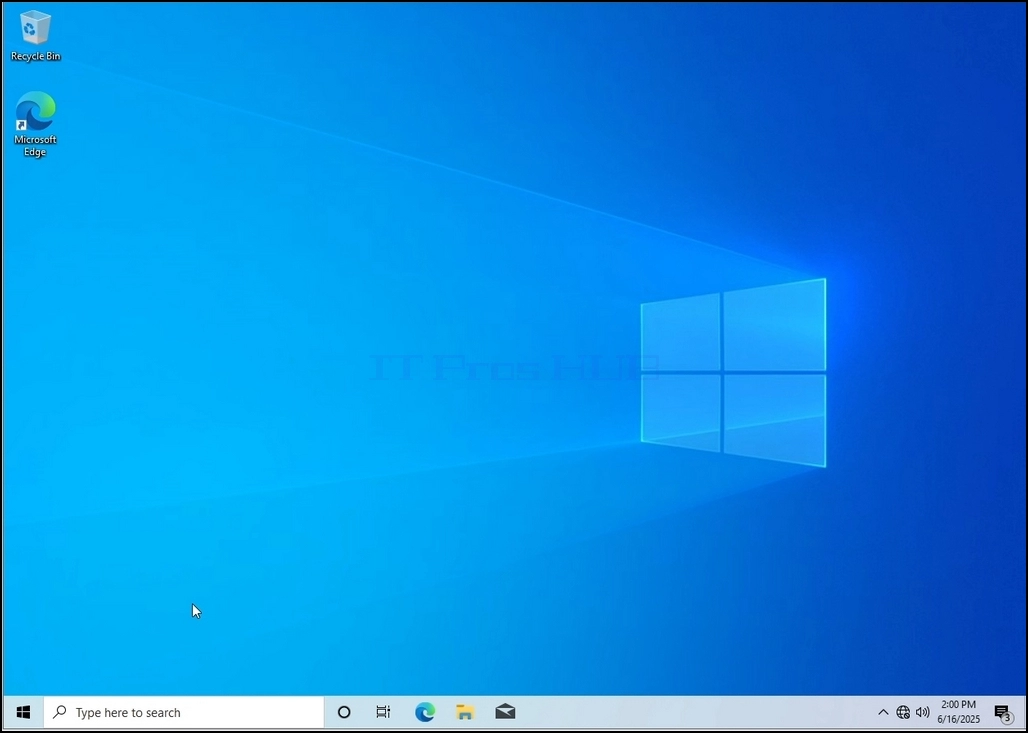
1. 转到窗口桌面
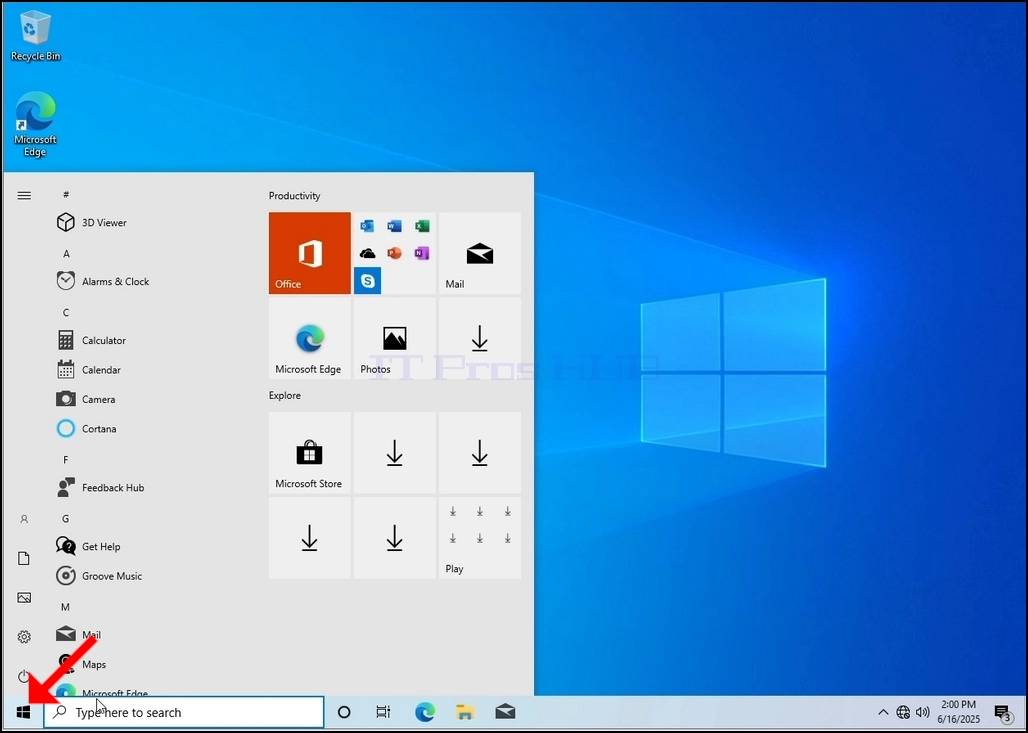
2. 点击开始
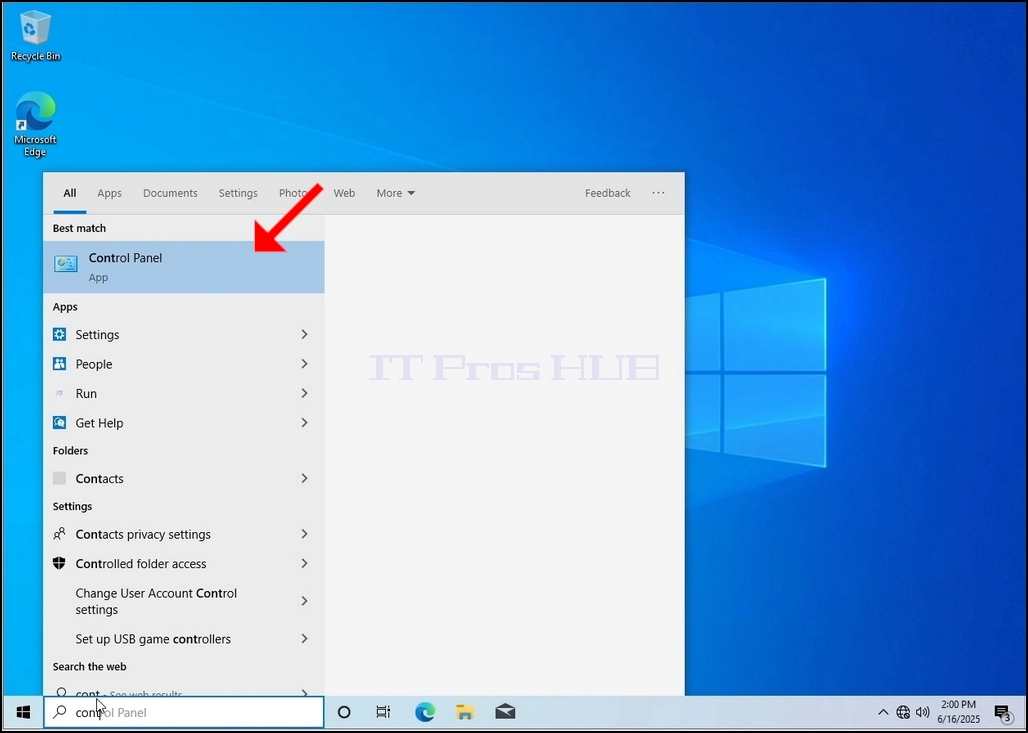
3.开始菜单打开后,键入"控制面板"并等待"开始"菜单找到控制面板图标. 请不要同时输入“ 连续” 。 在大多数情况下, Start 菜单仍然能找到控制面板图标 。
一旦找到,点击它,等待控制面板窗口出现.
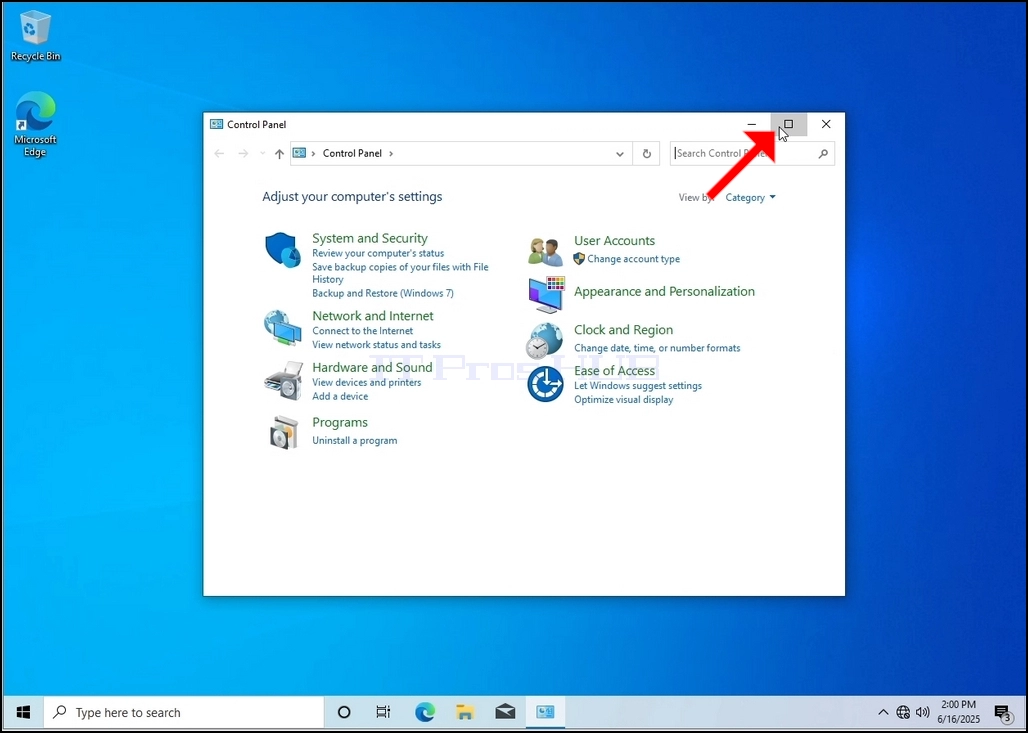
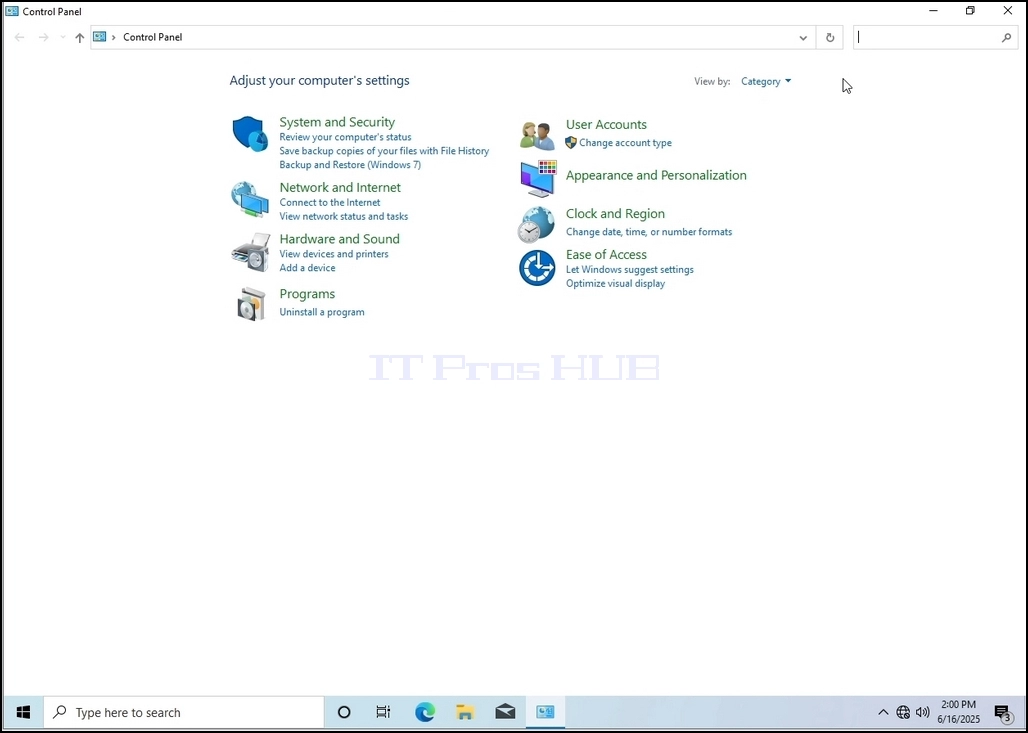
4. 一旦控制面板窗口打开,请点击该窗口右上角的放大图标来扩大窗口。
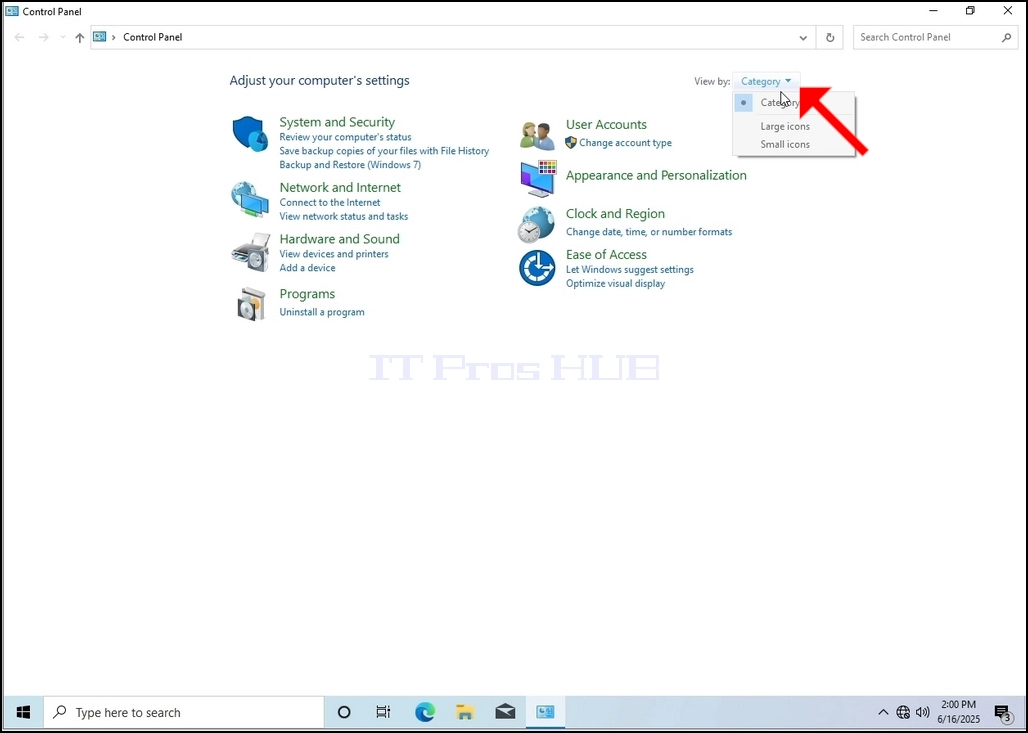
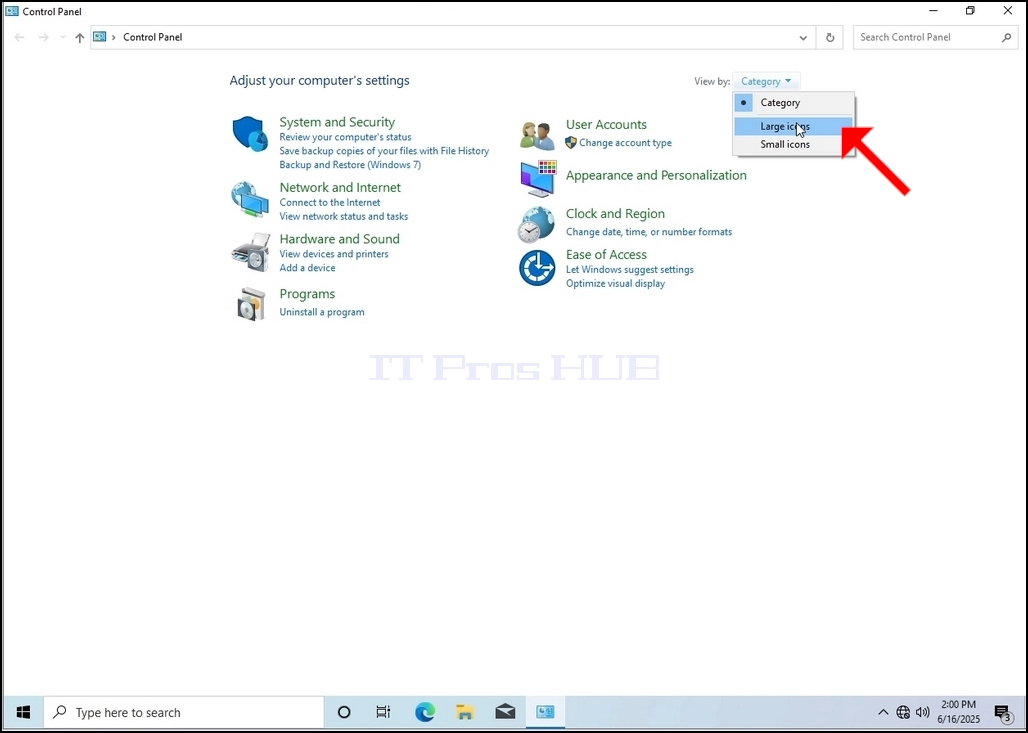
5. 为方便导航,点击 类别 在控制面板窗口右上方选择 "大图标" 从出现的小型新菜单。
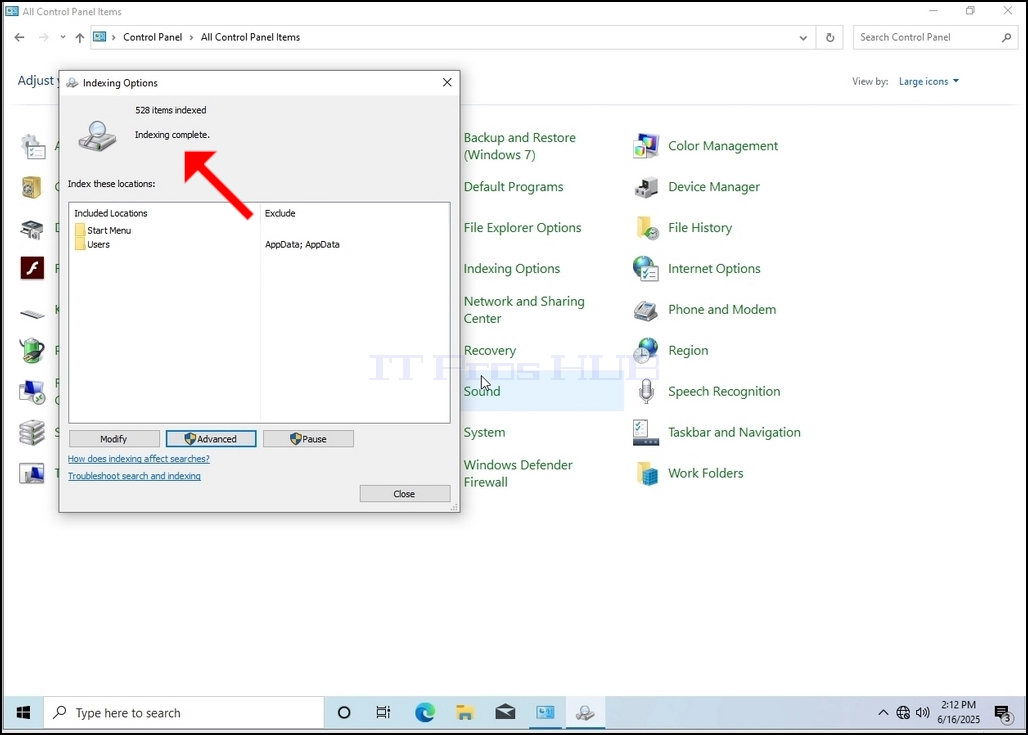
6. 查找索引选项图标并单击。 等待索引选项窗口出现 。
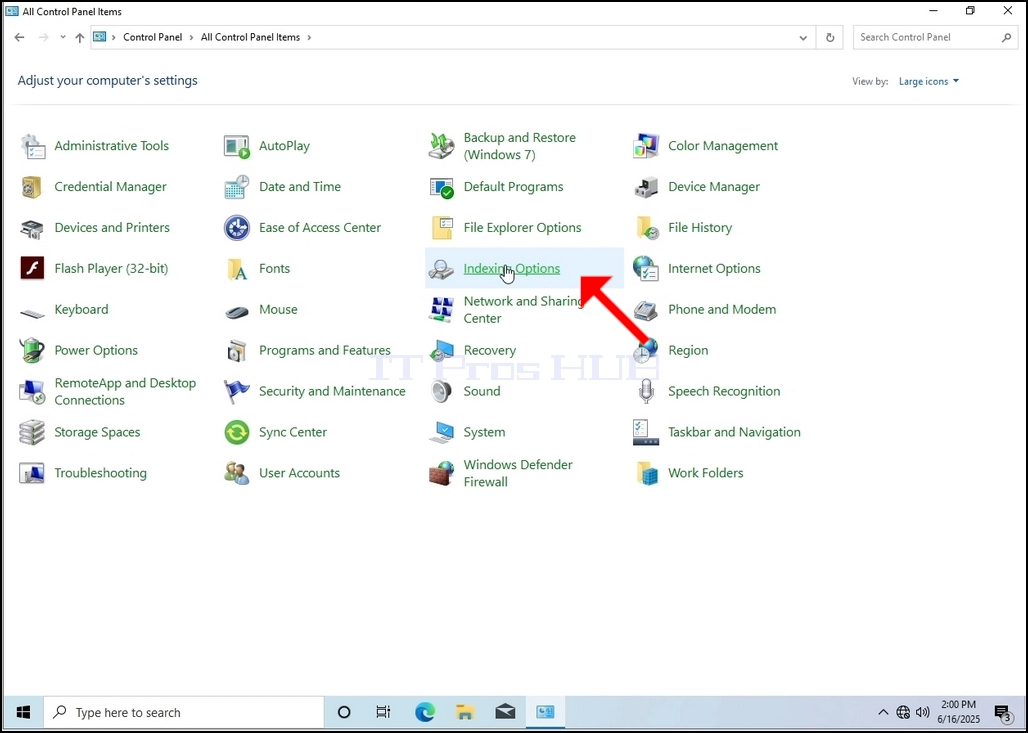
7. 一旦索引选项窗口打开,请点击该窗口底部的高级按钮。
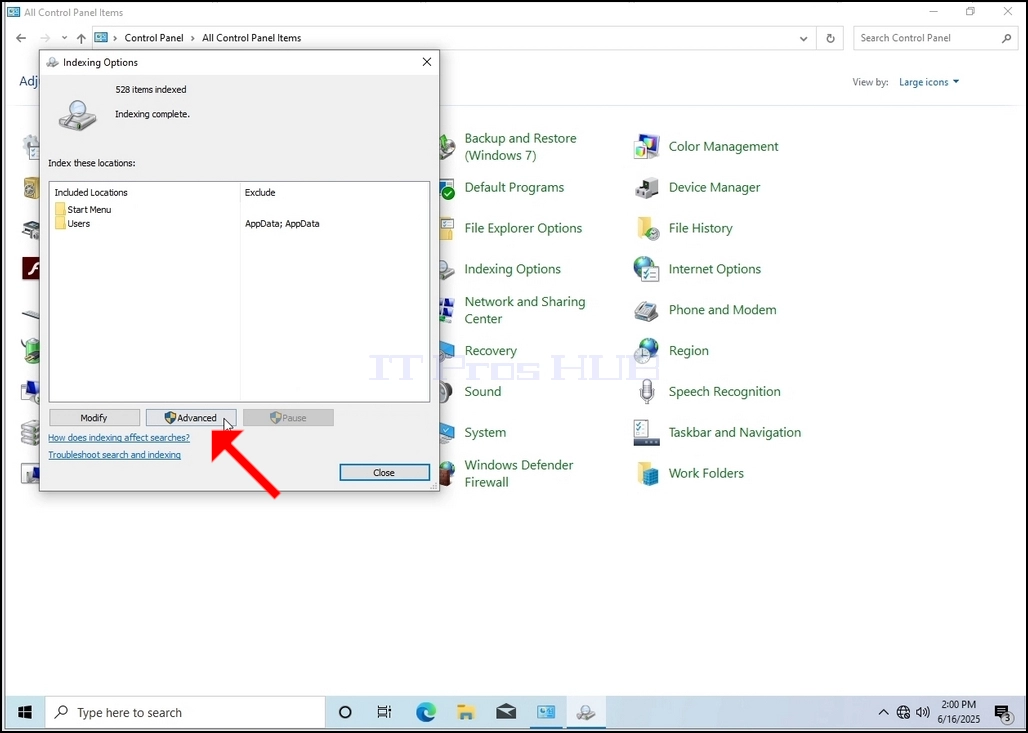
8. 在新窗口中,查找重建按钮并单击。 之后会有一个确认箱出现。 单击其中的“ 确定” 按钮开始重建索引 。
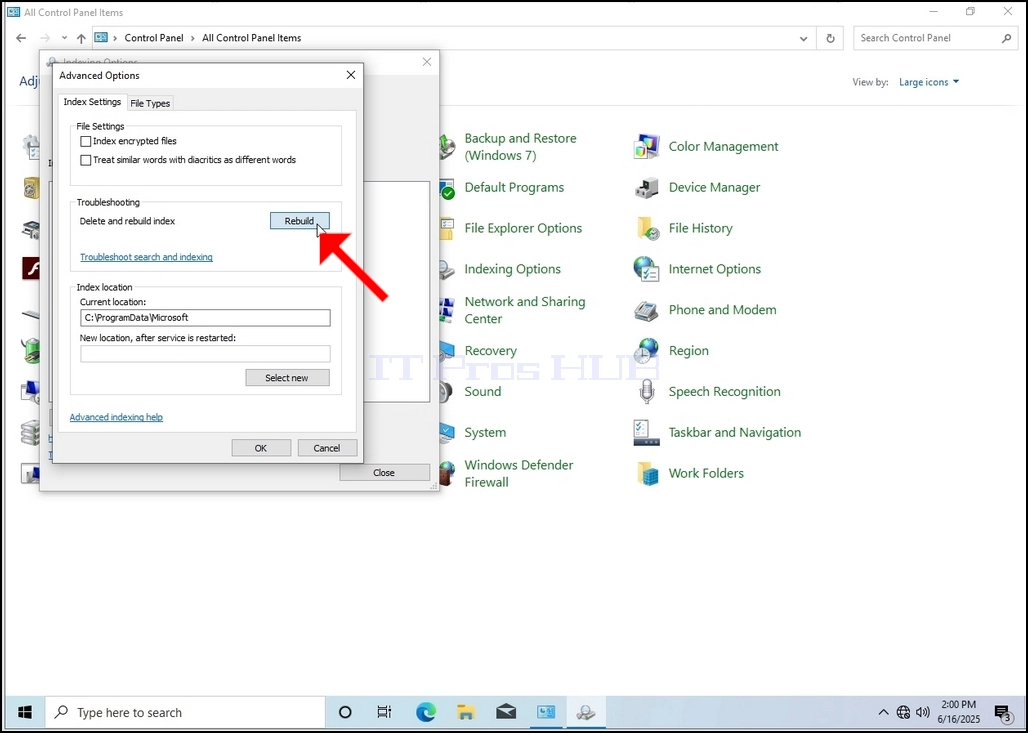
9. 在确认框中点击“确定”后,Windows将开始重建其索引。 启动实际进程可能需要一些时间,耐心等待几分钟。 过程一开始,索引完成情况" 句子将改为 "正在编制索引。 在此期间搜索结果可能不完整""("史记").
此外,指数化的项目数量将重新设定为一瞬间为0,再开始递增.
请注意,所有与索引编制进程有关的窗口现在都可以关闭,重建进程仍将运行背景。
请注意,由于计算机上的用户活动,索引编制进程的速度可能会降低。 活动越激烈,索引速度就越快。
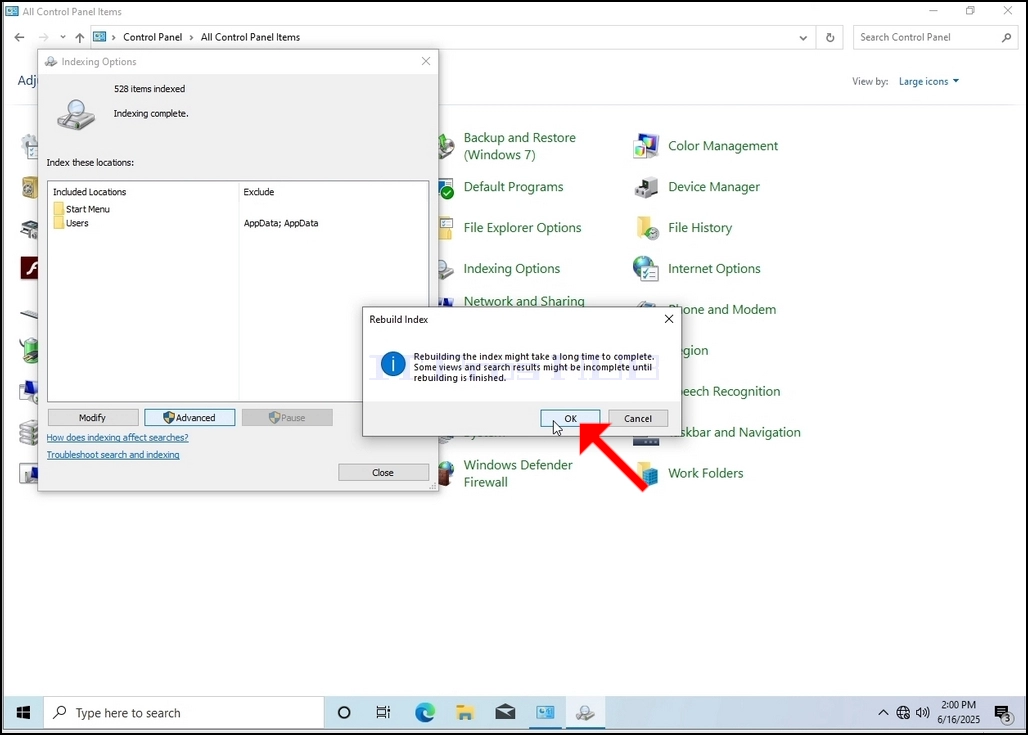
10. 为了检查索引编制过程是否完成,如前几个阶段所解释的那样,通过控制小组回到索引编制选项。 如果这一过程完成,你会看到 "索引完成情况" 句子再次出现。
由于Windows在完成这一过程后并不通知用户,因此确实需要履行所提到的后者. 根据索引标记的文件,文件夹,驱动器和分区的数量,这一过程可能需要几分钟到几个小时.
- 文章信息
- 作者: IT Pro
- 分类:How to Articles
- 点击数:4871
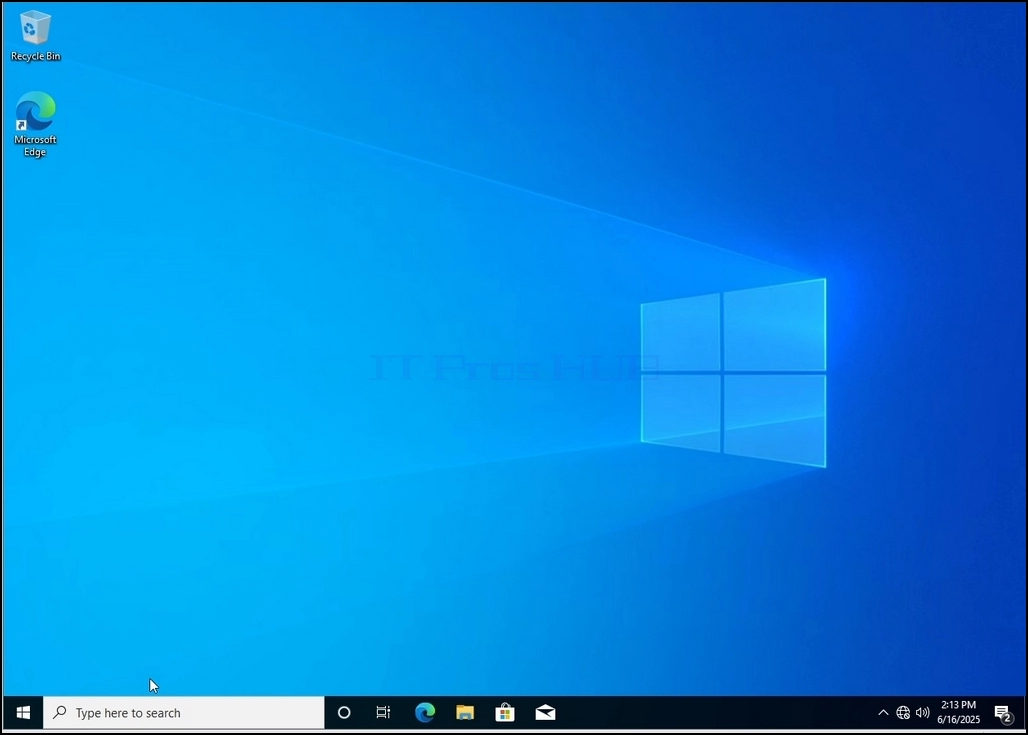
1. 转到窗口桌面
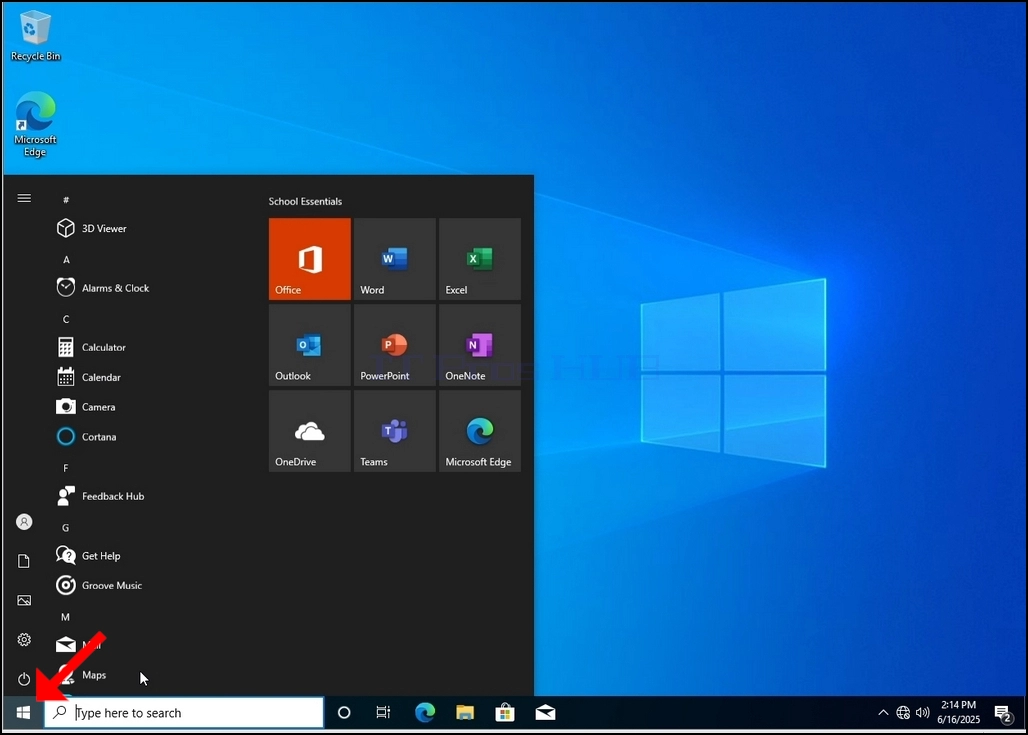
2. 点击开始
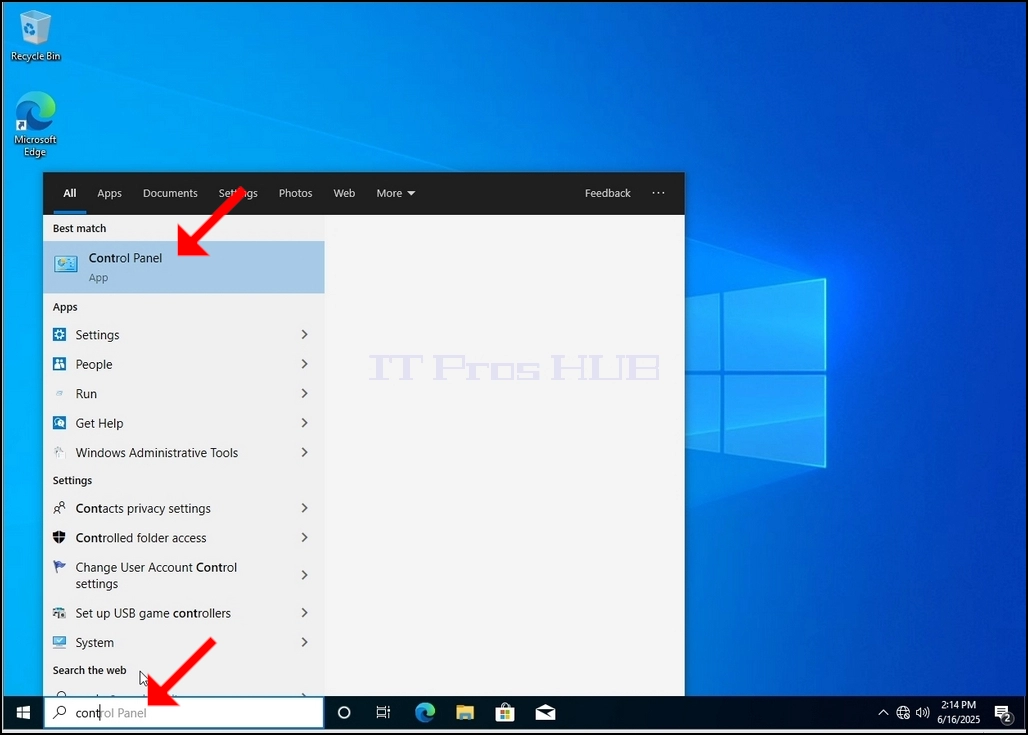
3.开始菜单打开后,键入"控制面板"并等待"开始"菜单找到控制面板图标. 请不要同时输入“ 连续” 。 在大多数情况下, Start 菜单仍然能找到控制面板图标 。
一旦找到,点击它,等待控制面板窗口出现.
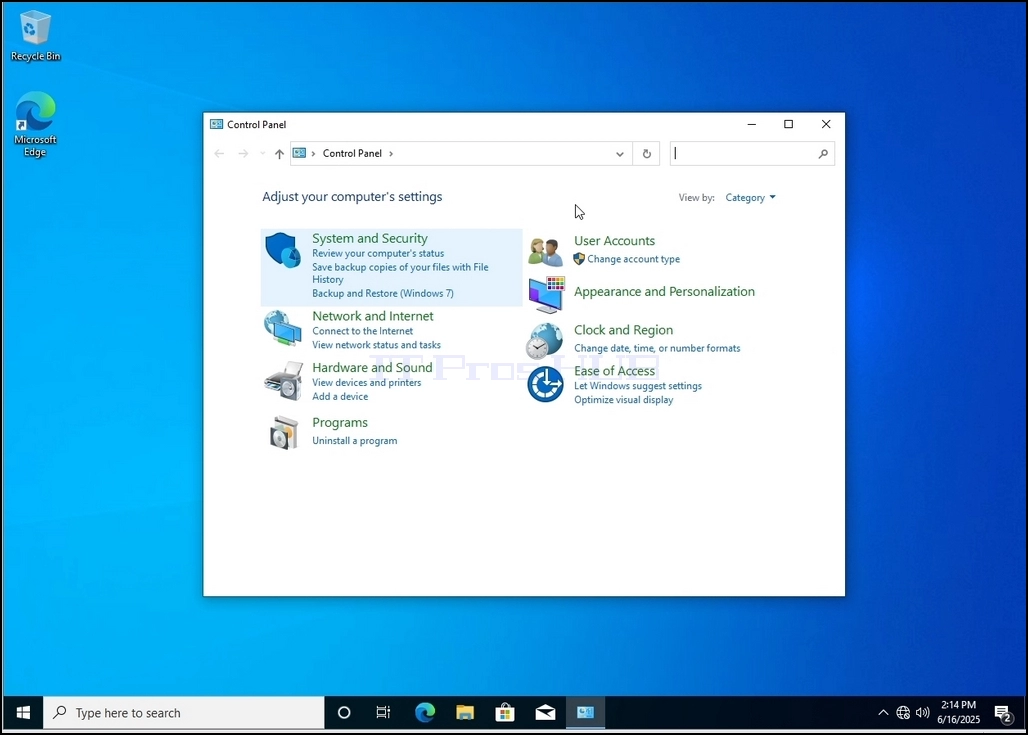
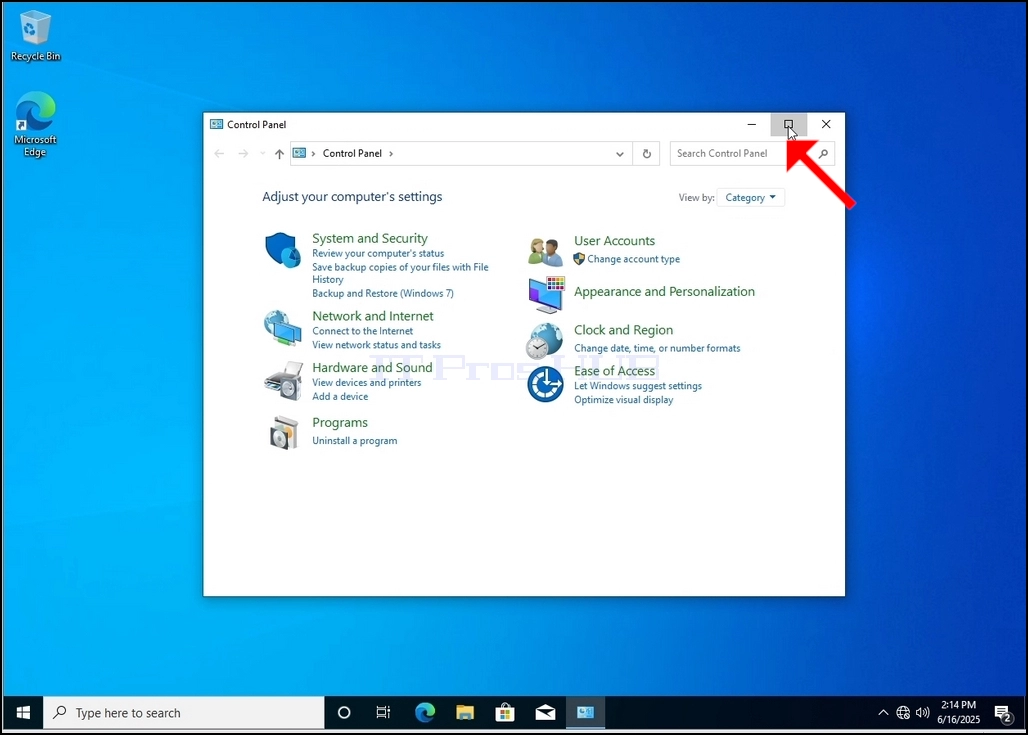
4. 一旦控制面板窗口打开,请点击该窗口右上角的放大图标来扩大窗口。
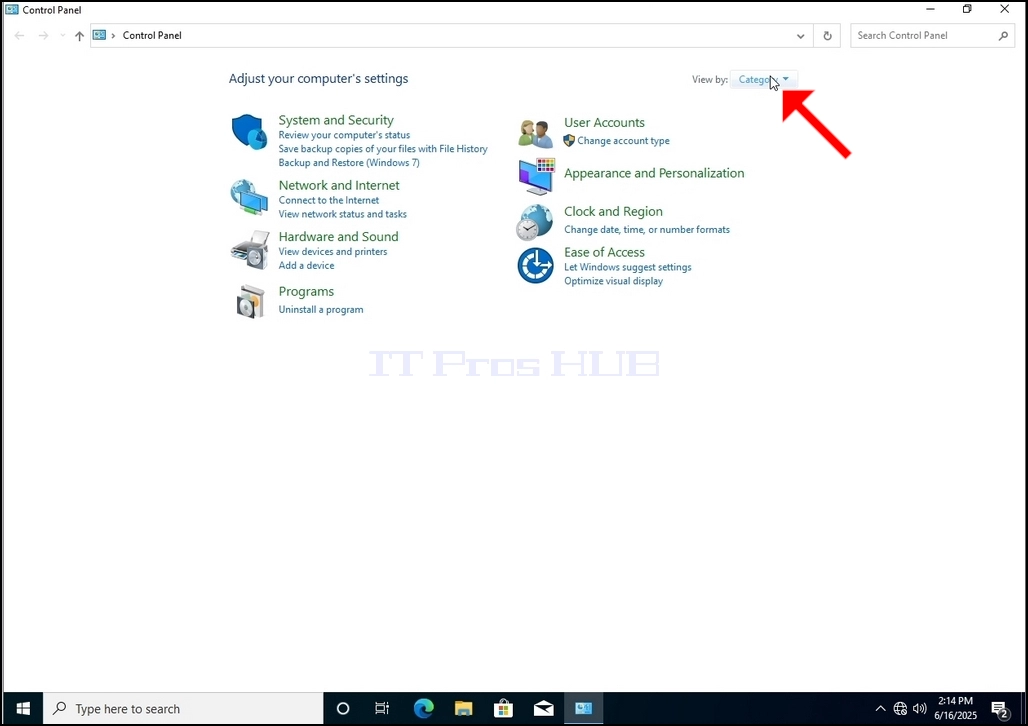
5. 为方便导航,点击 类别 在控制面板窗口右上方选择 "大图标" 从出现的小型新菜单。
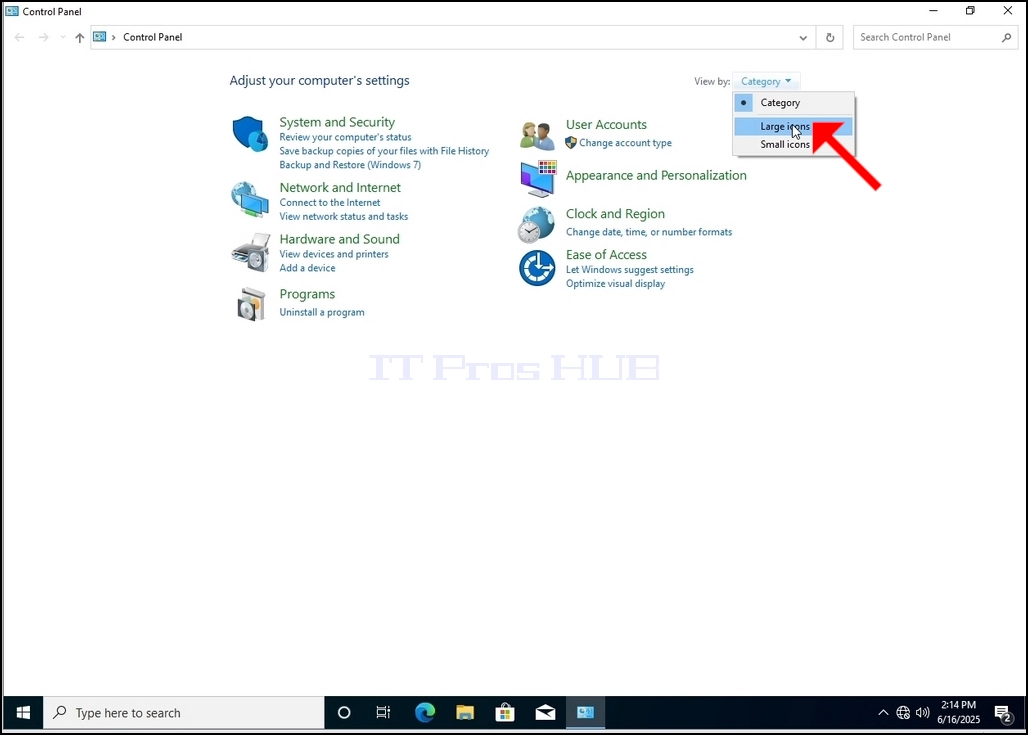
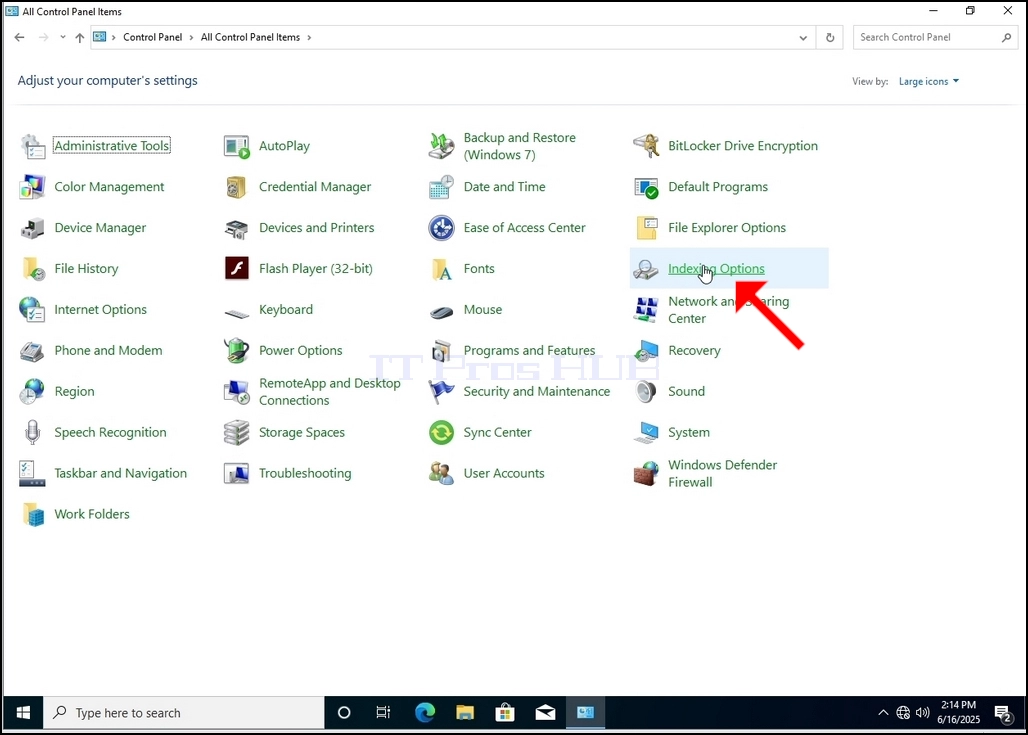
6. 查找索引选项图标并单击。 等待索引选项窗口出现 。
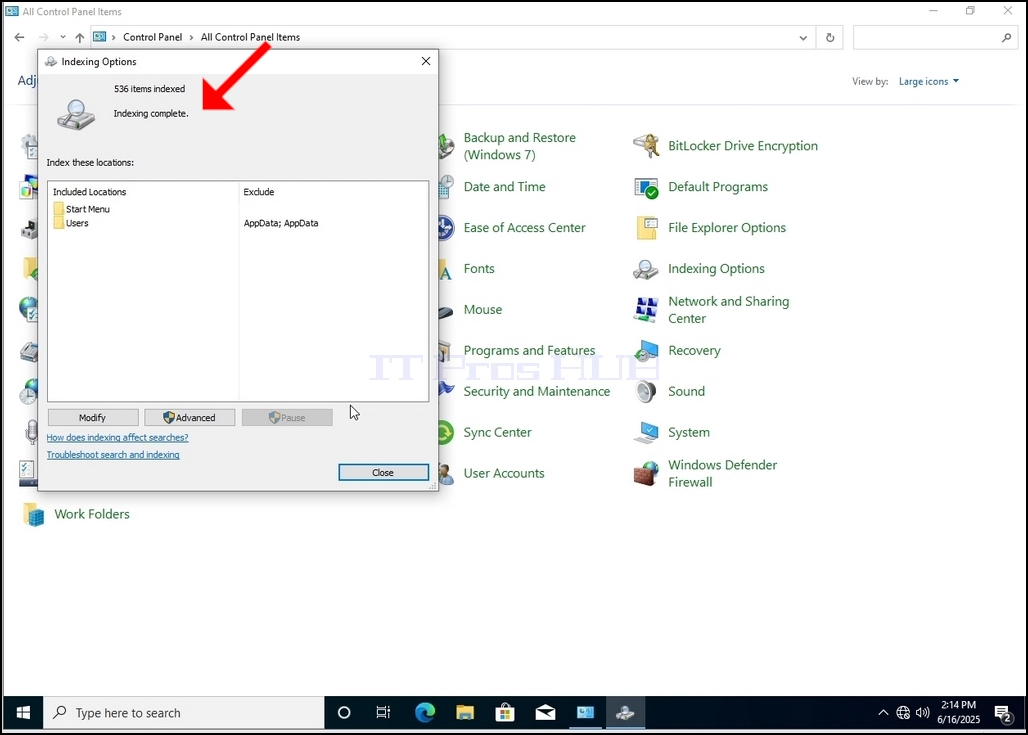
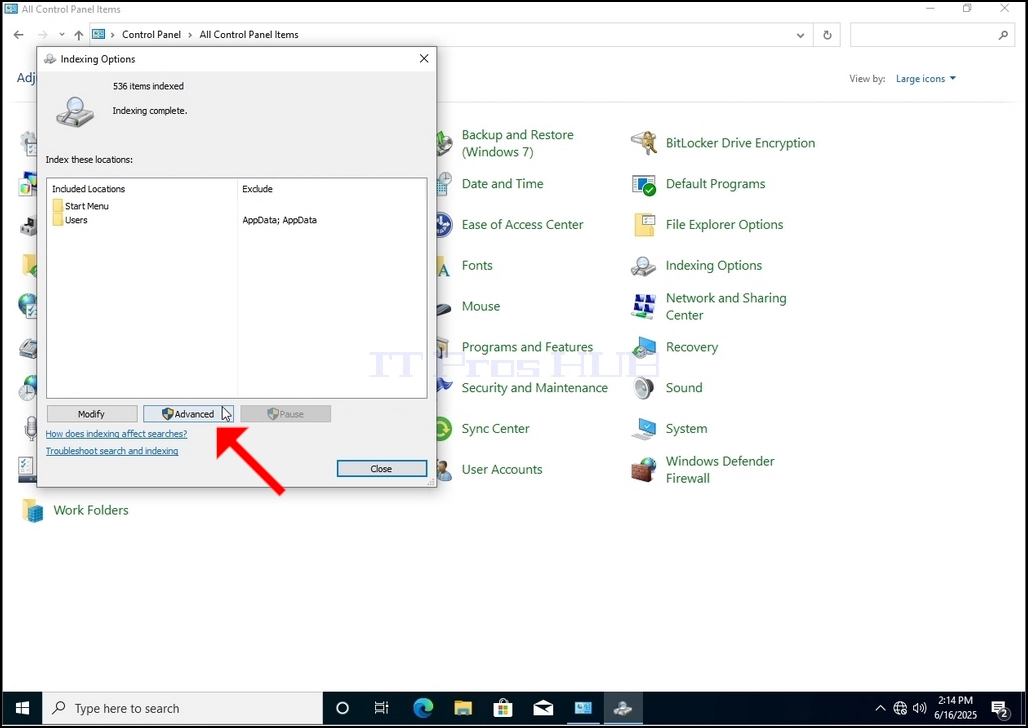
7. 一旦索引选项窗口打开,请点击该窗口底部的高级按钮。
8. 在新窗口中,查找重建按钮并单击。 之后会有一个确认箱。 单击其中的“确定”按钮开始重建索引。
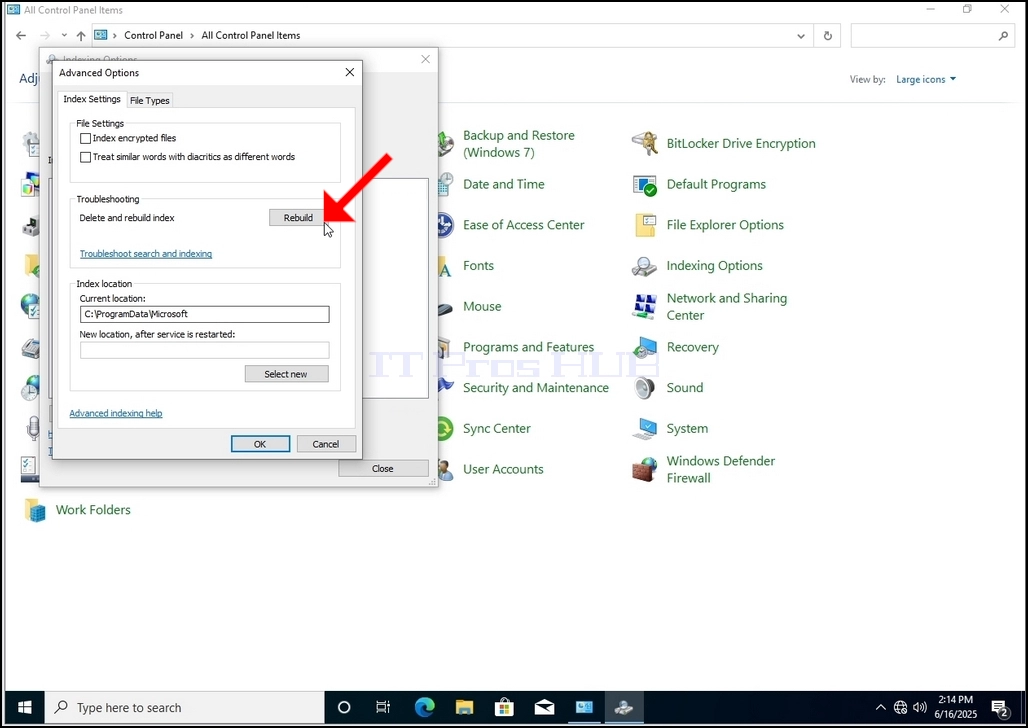
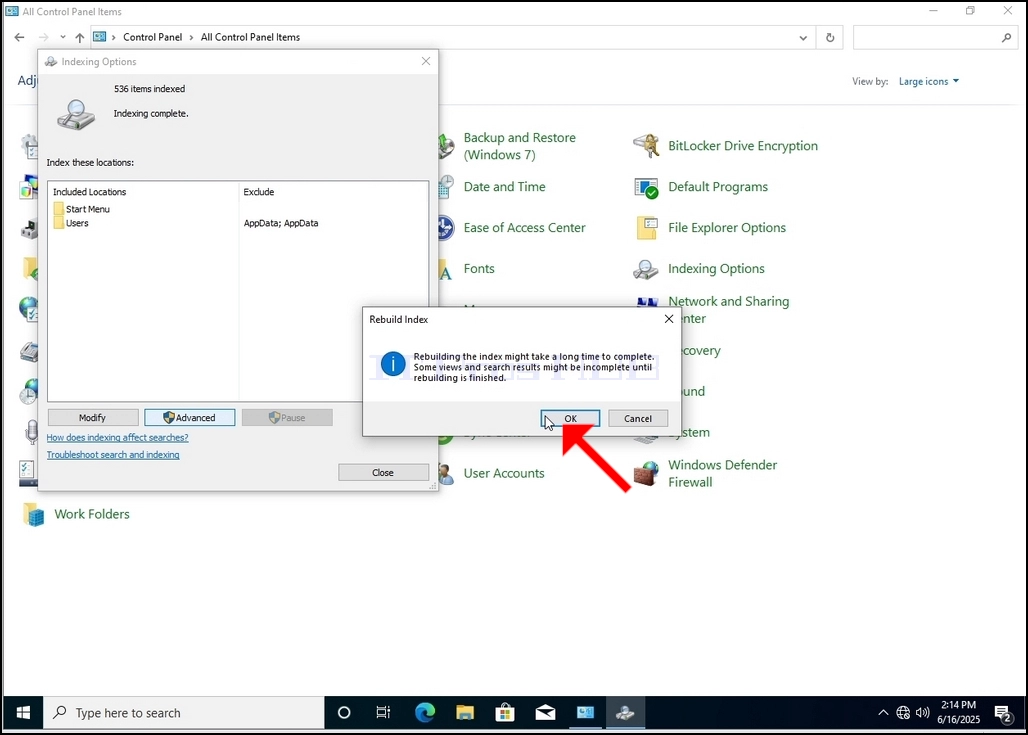
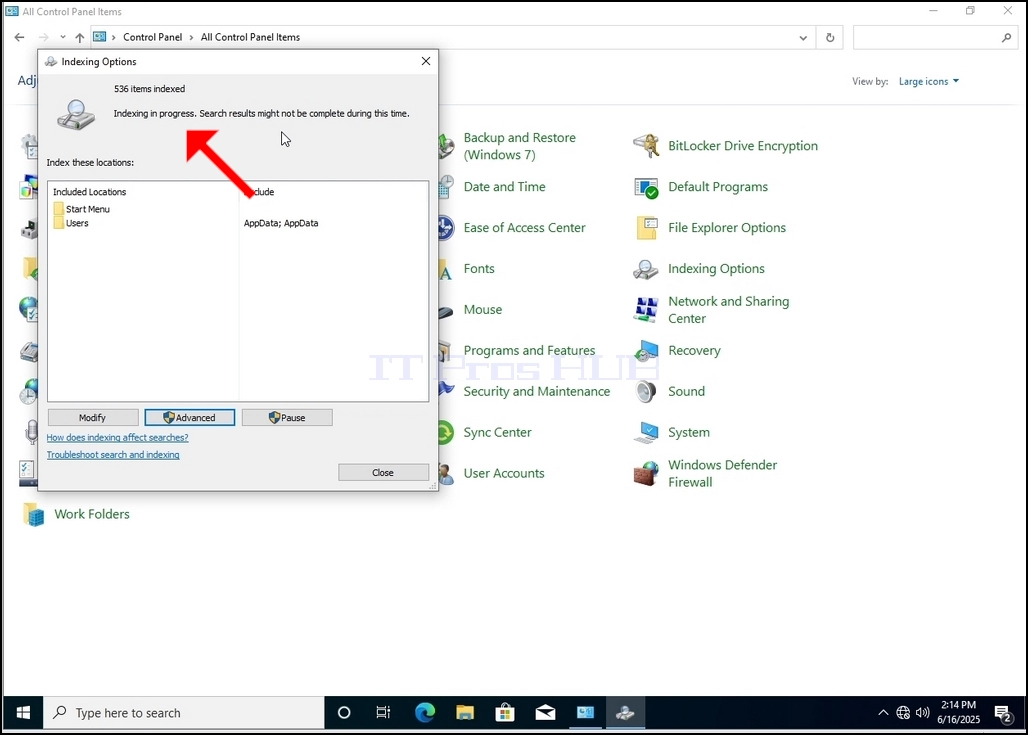
9. 在确认框中点击“确定”后,Windows将开始重建其索引。 实际过程可能需要一些时间,等等耐心点 几秒钟到几分钟。 过程一开始,索引完成情况" 句子将改为 "正在编制索引。 在此期间搜索结果可能不完全." (中文(简体) ).
此外,指数化的项目数量将暂时重置为0并开始递增.
请注意,所有与索引编制进程有关的窗口现在都可以关闭,重建进程仍将运行背景。
请注意,由于计算机上的用户活动,索引编制进程的速度可能会降低。 活动越激烈,索引速度就越快。
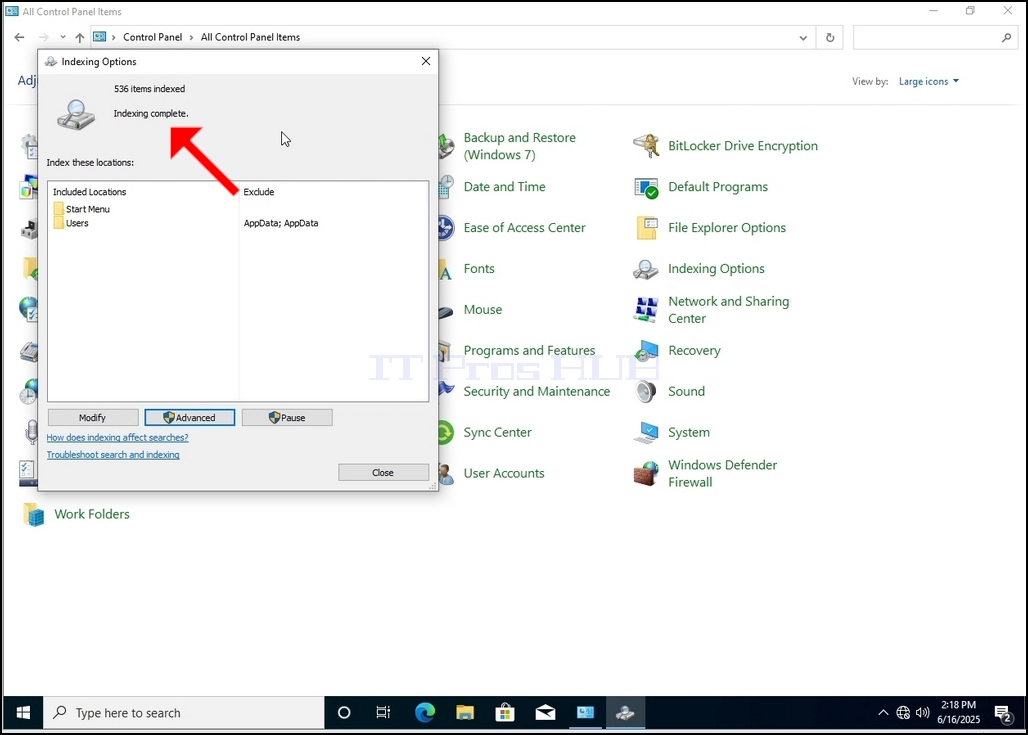
10. 为了检查索引编制过程是否完成,如前几个阶段所解释的那样,通过控制小组回到索引编制选项。 如果这一过程完成,你会看到 "索引完成情况" 句子再次出现。
由于Windows在完成这一过程后并不通知用户,因此确实需要履行所提到的后者. 根据索引标记的文件,文件夹,驱动器和分区的数量,这一过程可能需要几分钟到几个小时.
- 文章信息
- 作者: IT Pro
- 分类:How to Articles
- 点击数:6681
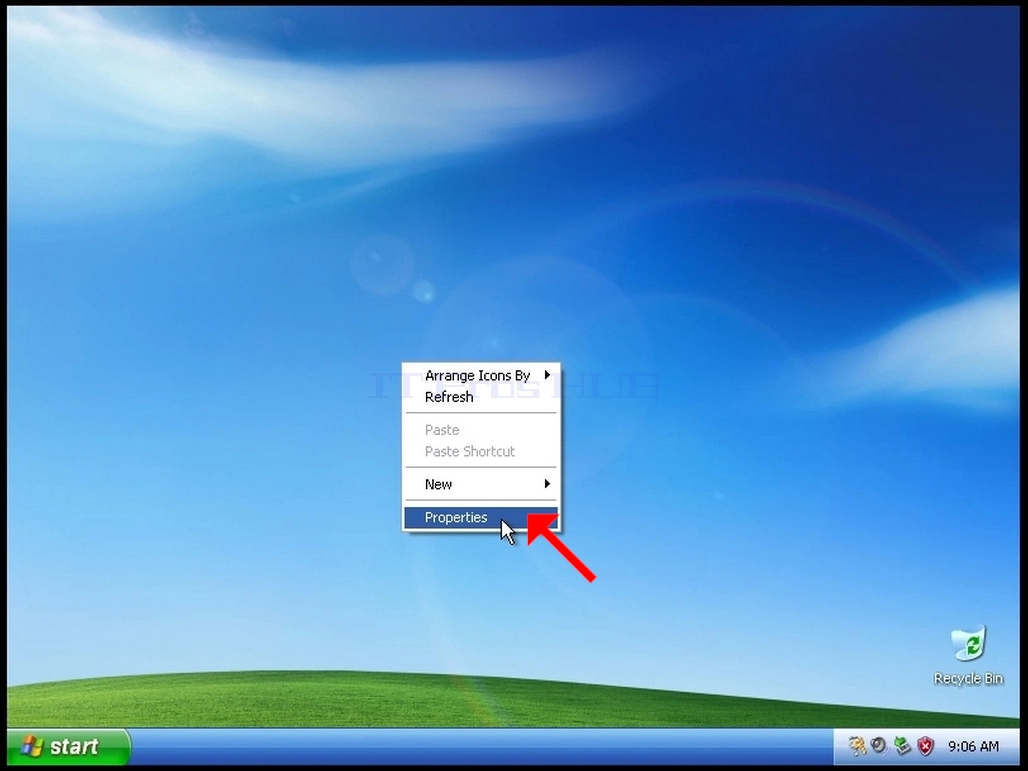
1. 在菜单出现之前右键单击背景上的空格
2. 在新菜单中查找属性选项并单击,等待显示属性窗口出现
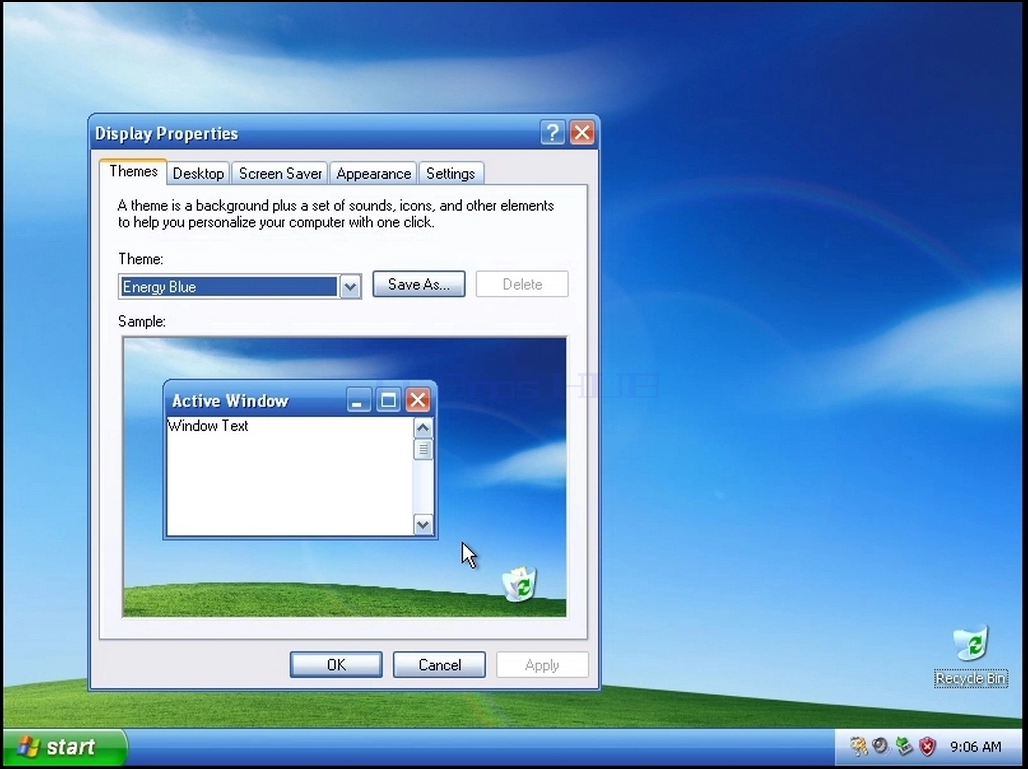
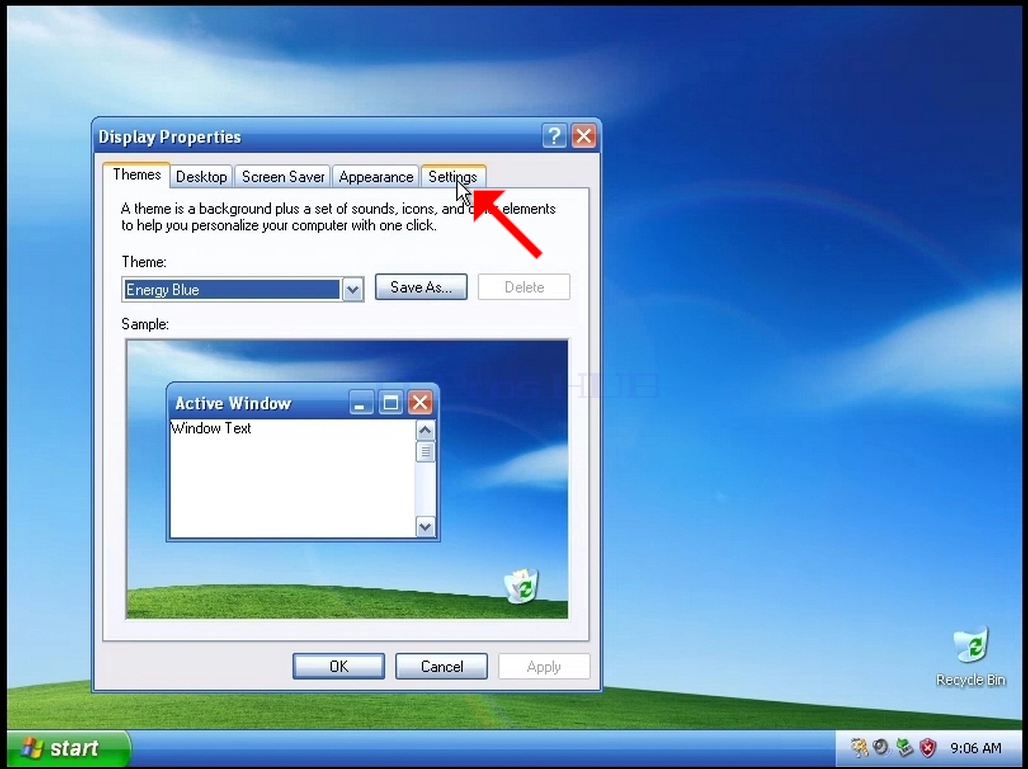
3. 在显示属性窗口中,查找设置标签并单击
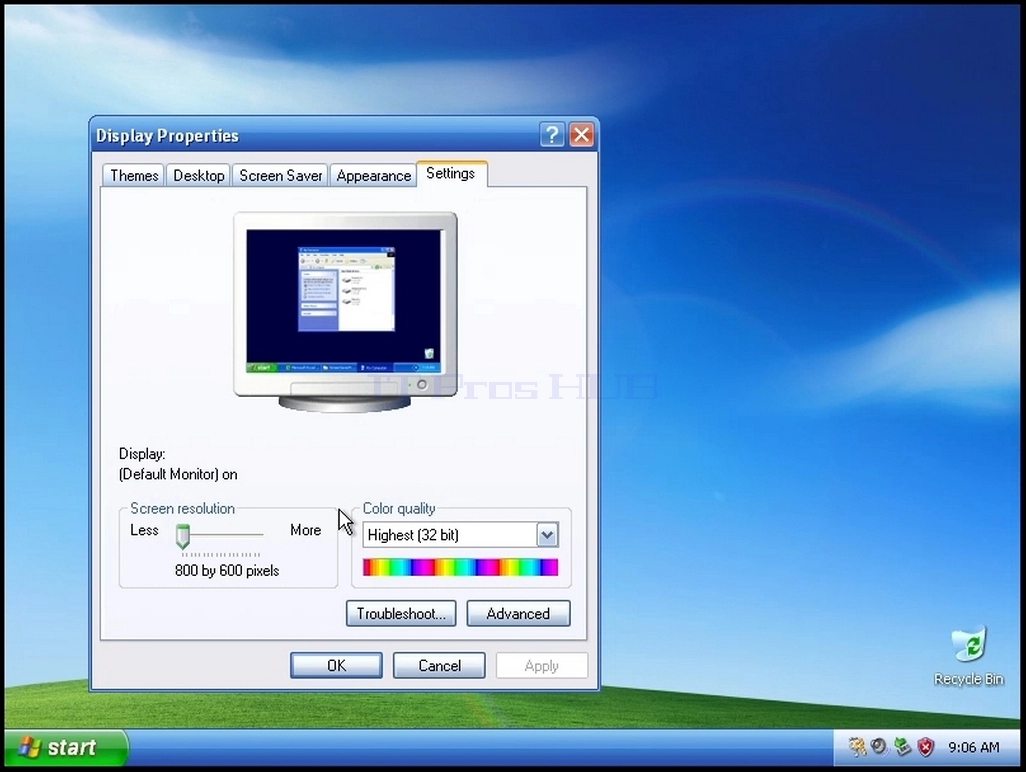
4. 在设置标签中,移动幻灯片栏按钮以更改当前分辨率值
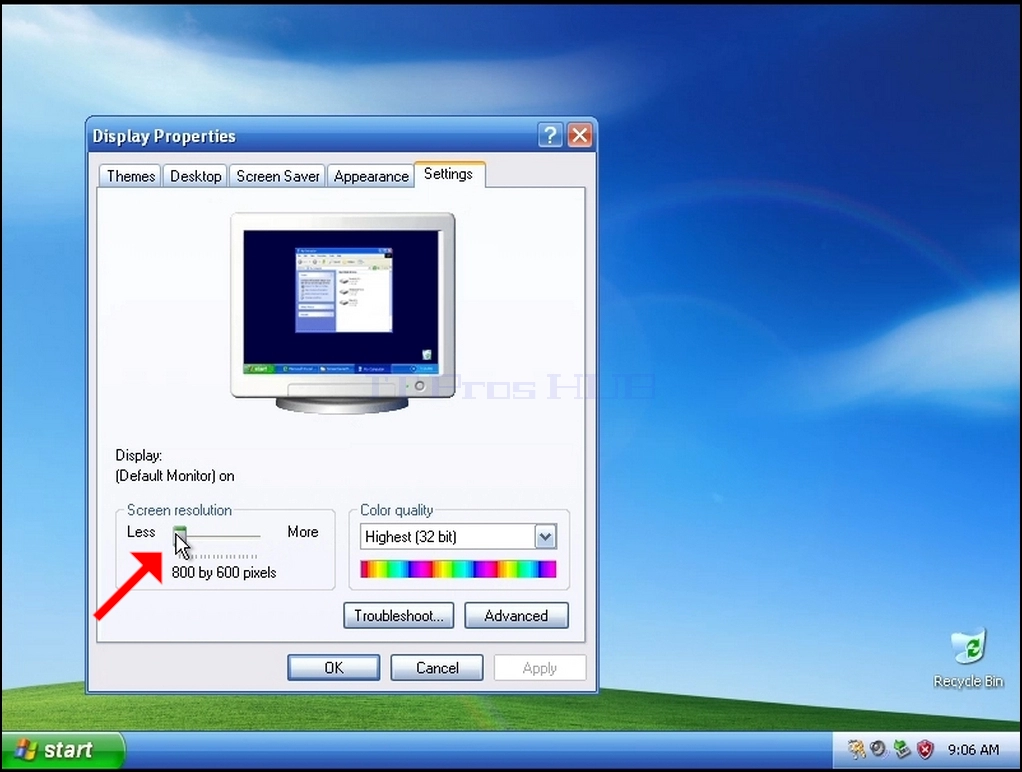
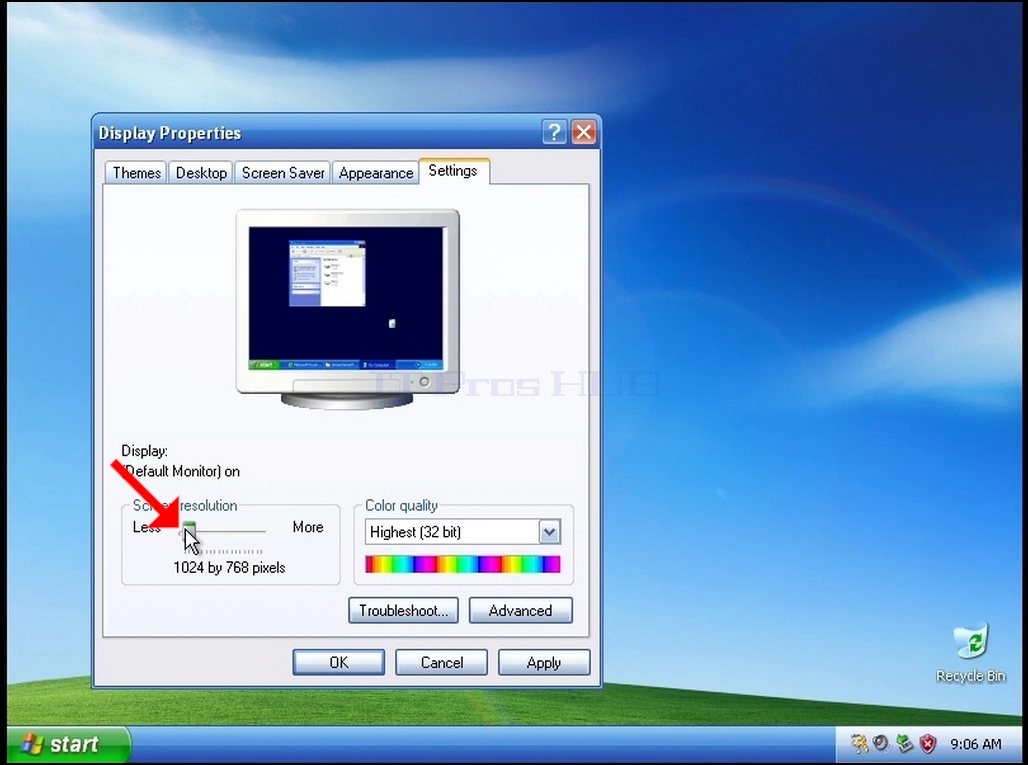
5. 从各种解决方案中选择最适合您需要的选项(在此示例中,所选选项为1024x768)
6. 在选择新决议设置后,单击应用程序。
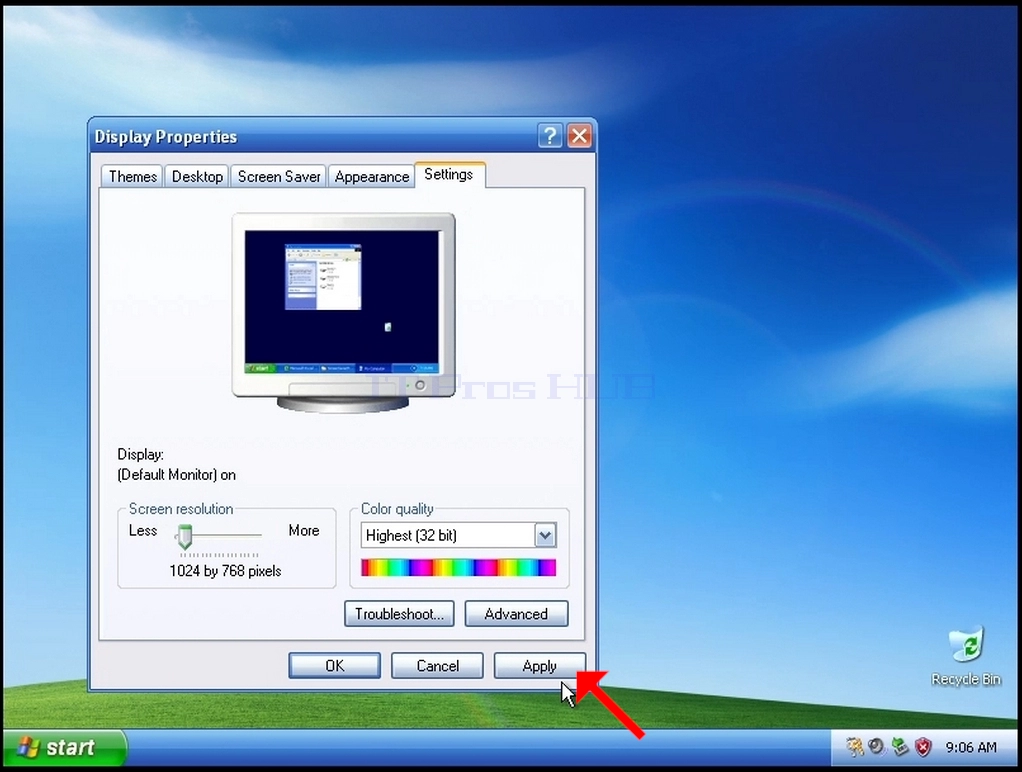
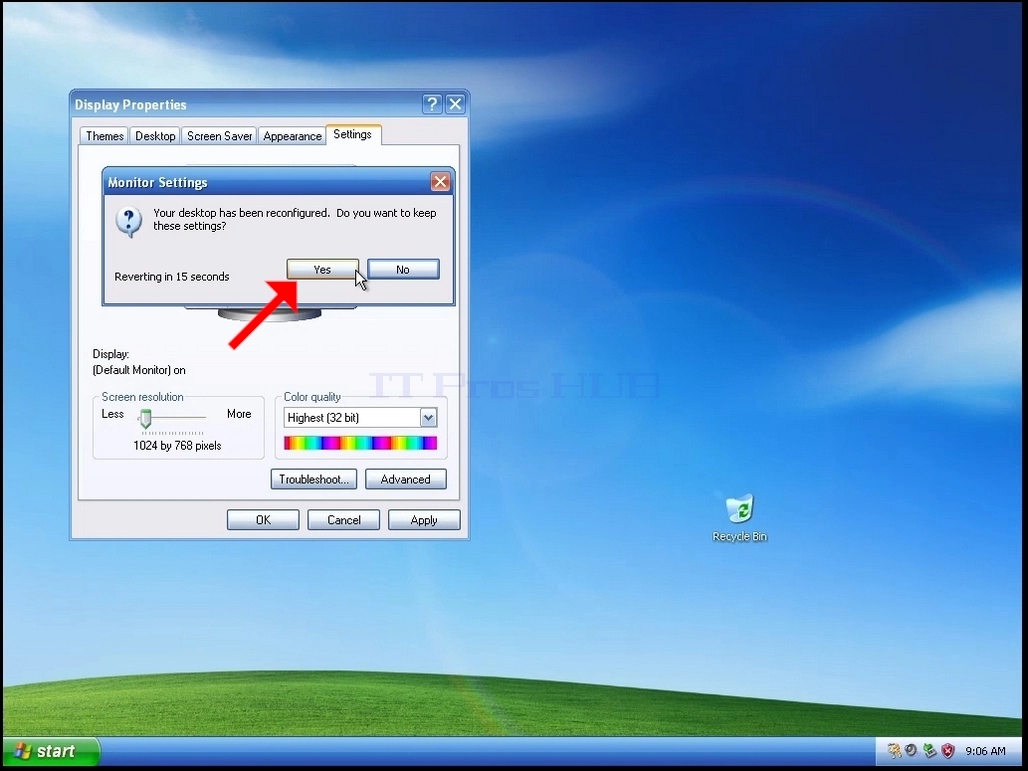
7. Windows 将询问您是否喜欢保留这些显示设置 。 如果在所分配的秒数内没有选择一个选项,Windows将返回到之前配置的分辨率. 这是在显示器不支持所选分辨率的情况下完成的,用户无法看到或看到当前视频输出,以便手动返回所选新分辨率.
如果新选择的分辨率与显示器兼容,请选择“是”更改并单击。