Tagline:كيفيةإضافةنماذج3Dالأسهمفيكلمة
1.Open كلمة وانقر على أدرج زر في الشريط القائمة العليا.
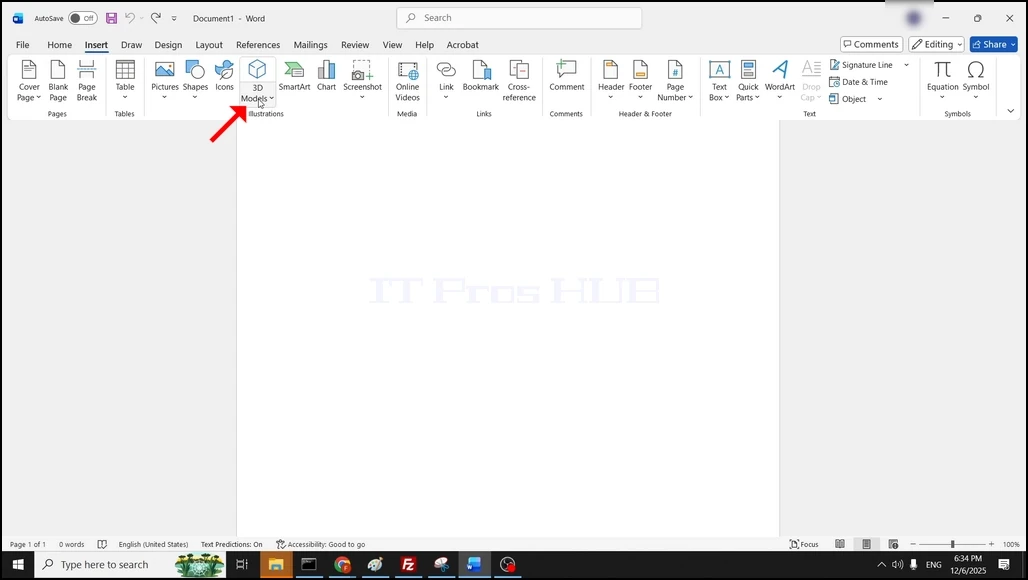
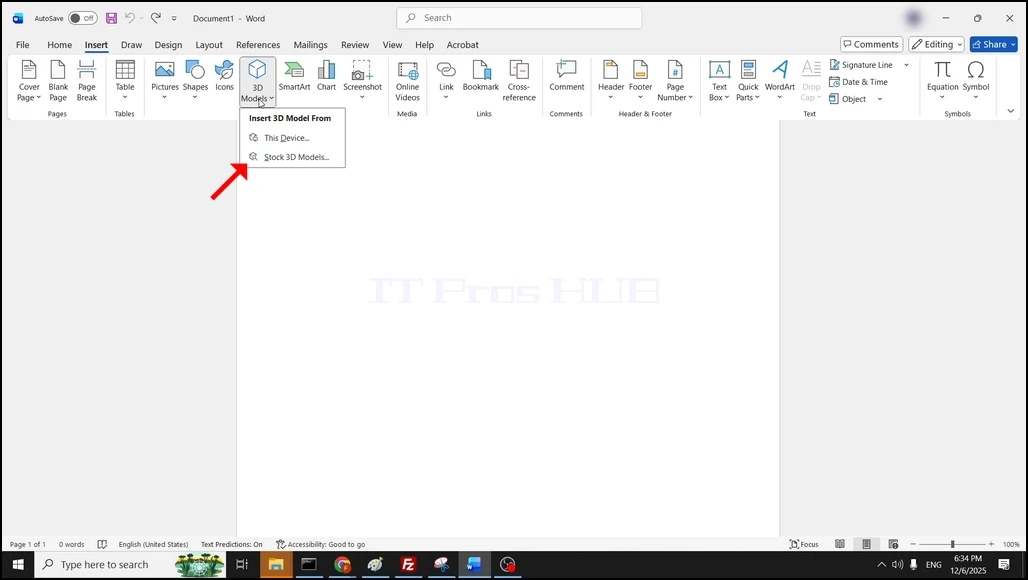
2. في أدرج شريط القائمة ، ابحث عن 3D النماذج رمز وانقر عليه مرة واحدة للكشف عن القائمة المنسدلة. انقر على نماذج الأسهم 3D ... انتظر حتى تظهر نافذة.
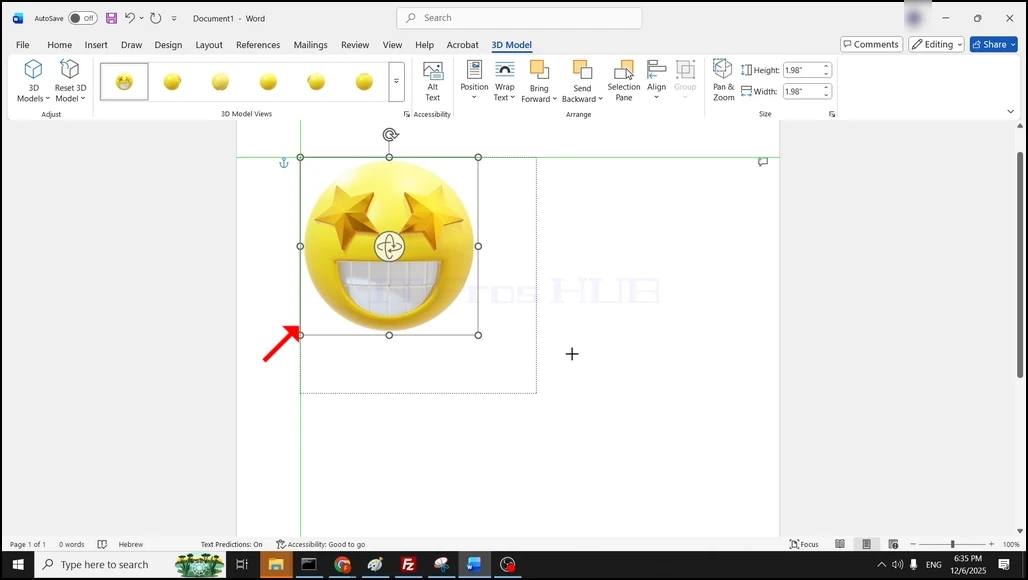
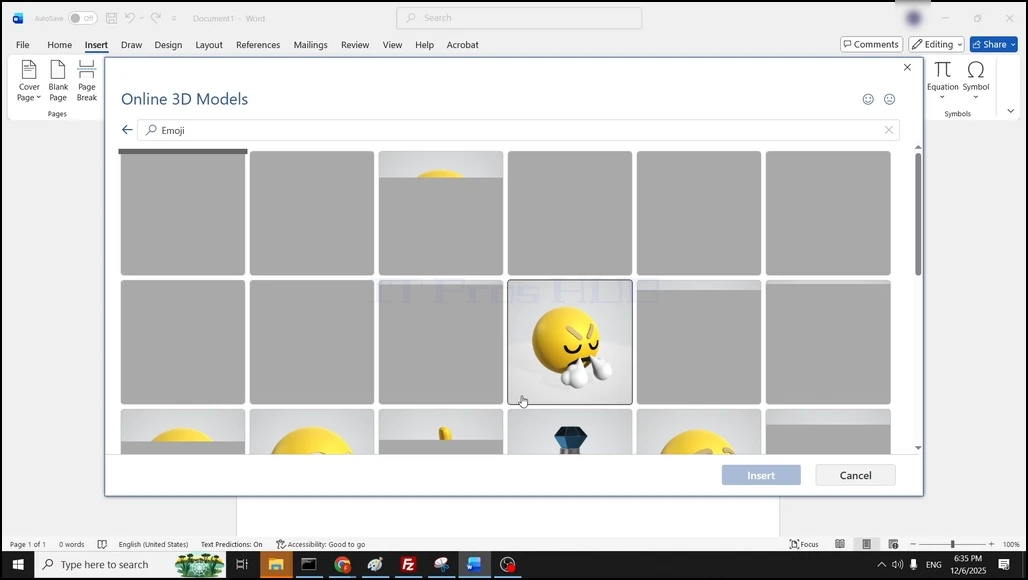
3. انتظر نماذج الأسهم 3D لتحميل واختيار واحد من خلال النقر عليه مرة واحدة. بمجرد اختياره ، يجب أن يتحول زر الإدراج إلى اللون الأزرق بالكامل. انقر عليه مرة واحدة لإدراج نموذج 3D المحدد في مستند Word.
4. يتم الآن إدراج نموذج 3D في وثيقة كلمة: