- التفاصيل
- كتب بواسطة: IT Pro
- المجموعة: How to Articles
- الزيارات: 7411
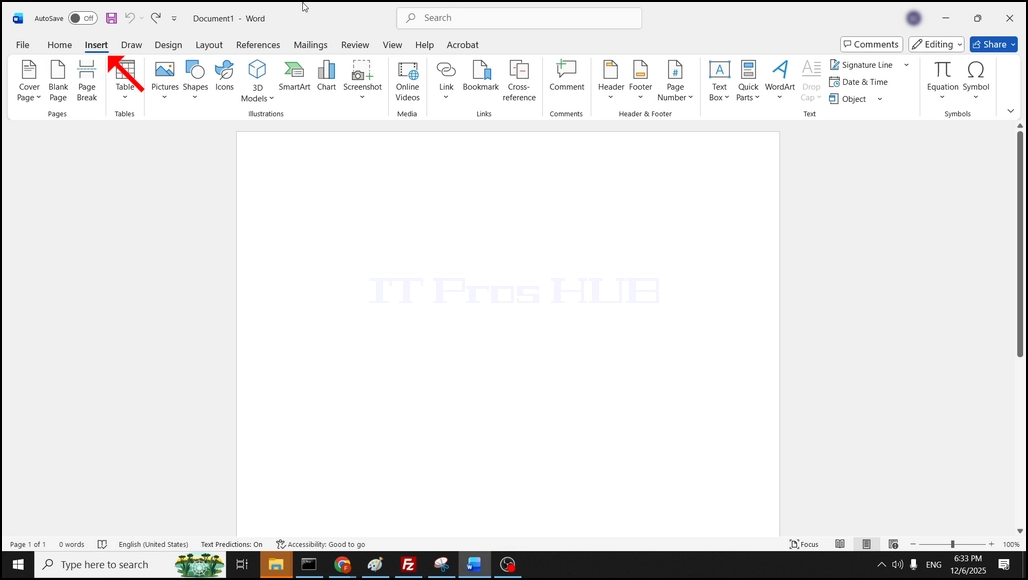
1. كلمة مفتوحة. في الشريط أعلى القائمة، انتقل إلى أدرج انقر عليه مرة واحدة:
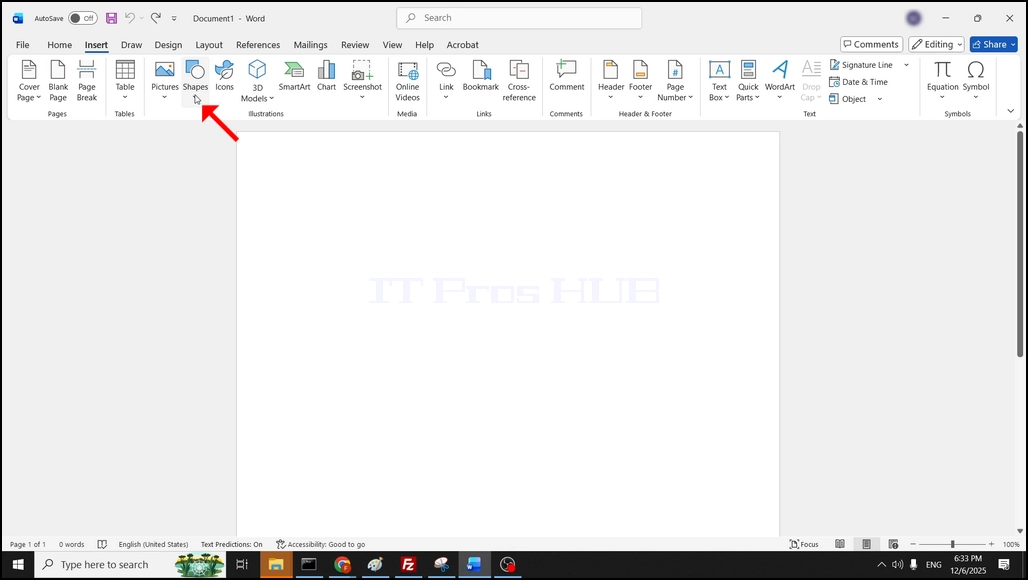
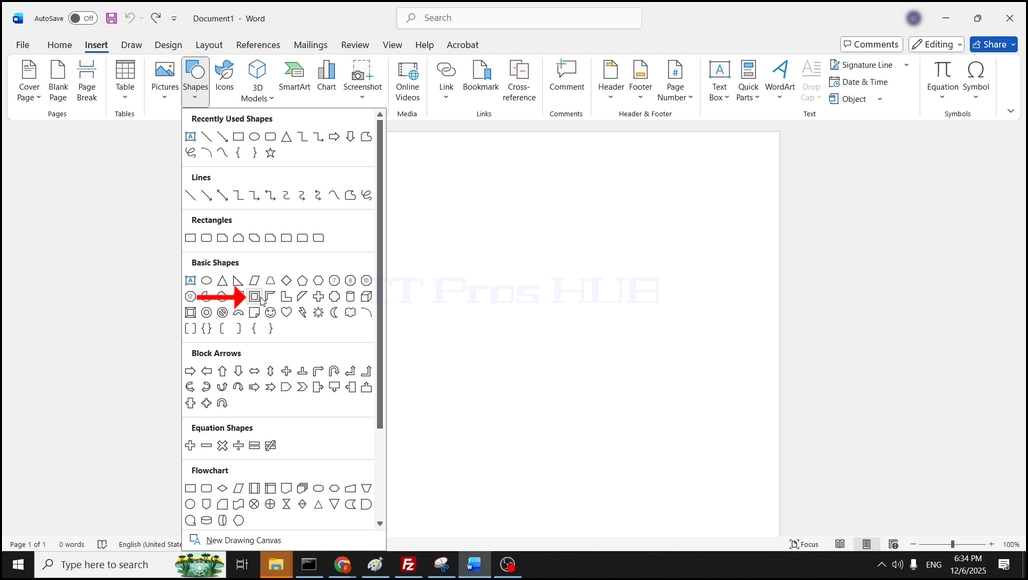
2. ضمن إدراج، ابحث عن رمز اسمه الأشكالوانقر عليه مرة واحدة. انتظر حتى تظهر قائمة منسدلة.
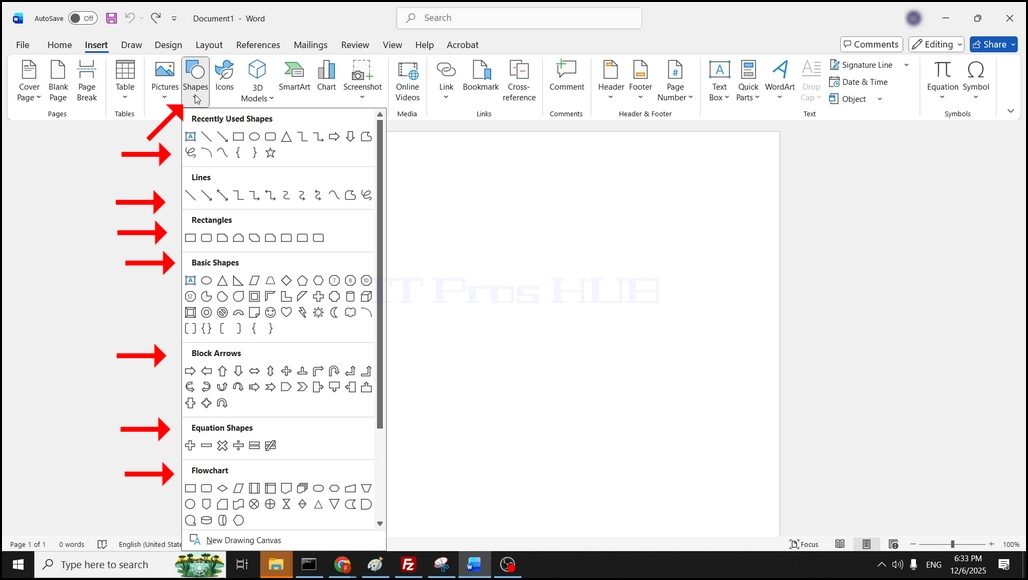
3. تحتوي هذه القائمة المنسدلة على الكثير من الأشكال. من كل هذه الأشكال سوف نختار مربع واحد من خلال النقر عليه مرة واحدة:
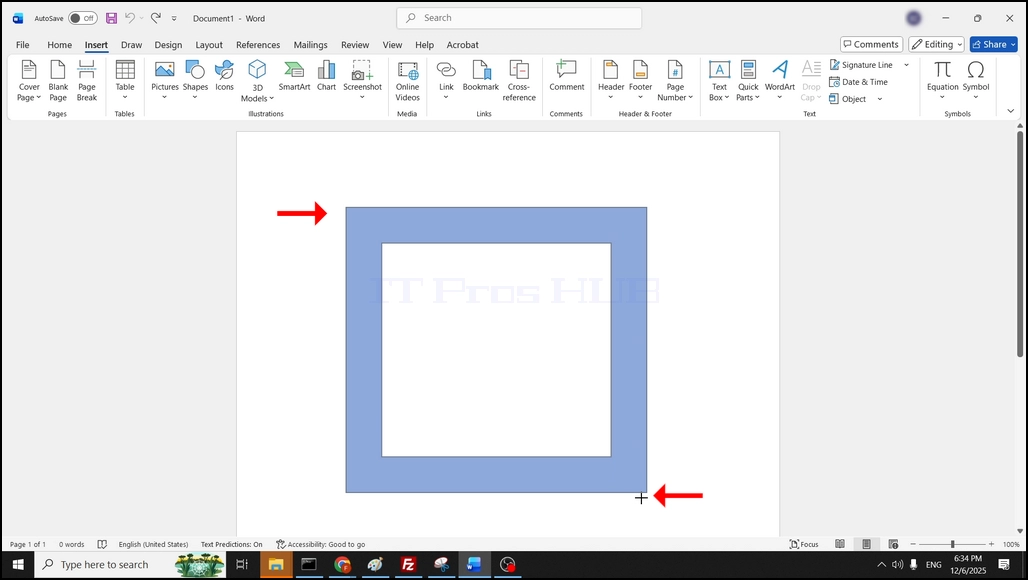
4. بمجرد النقر ، ستتم إضافة الشكل إلى مستند Word:
- التفاصيل
- كتب بواسطة: IT Pro
- المجموعة: How to Articles
- الزيارات: 11576
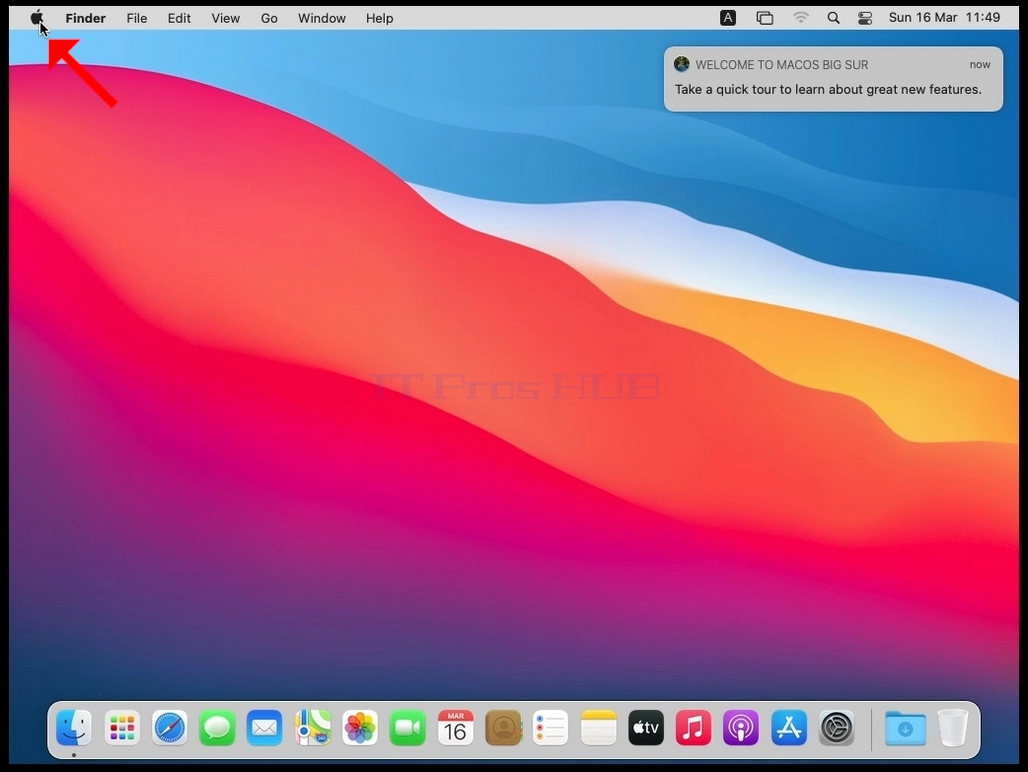
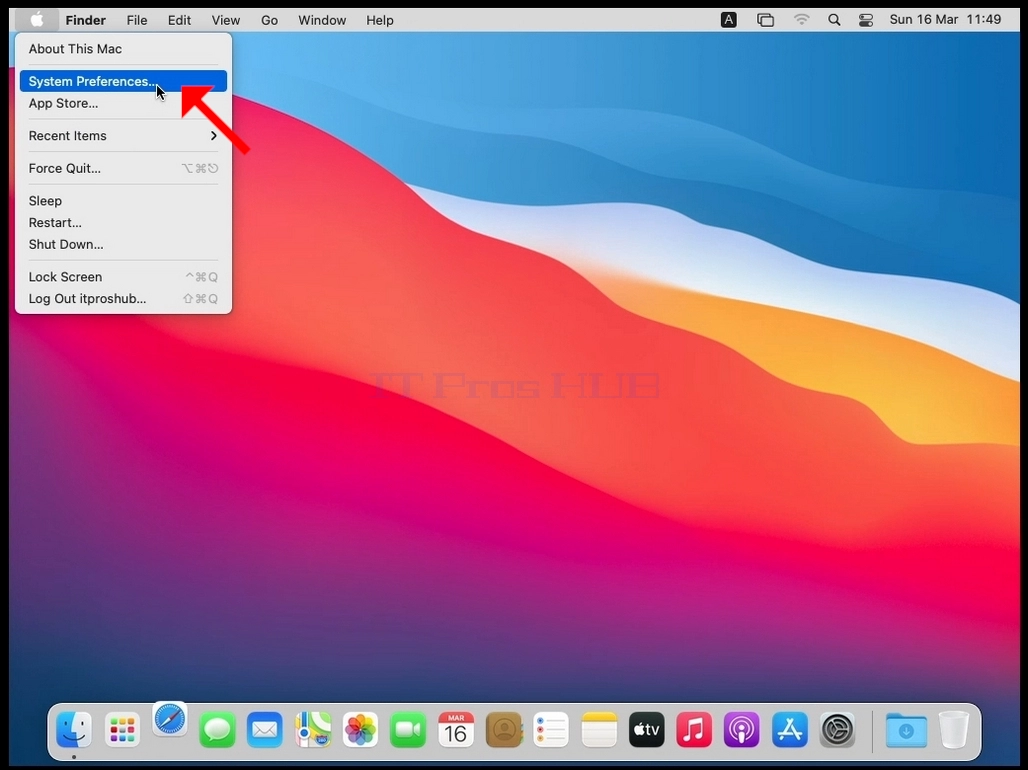
1. ابحث عن رمز Apple في الزاوية العلوية اليسرى من الشاشة وانقر فوقه.
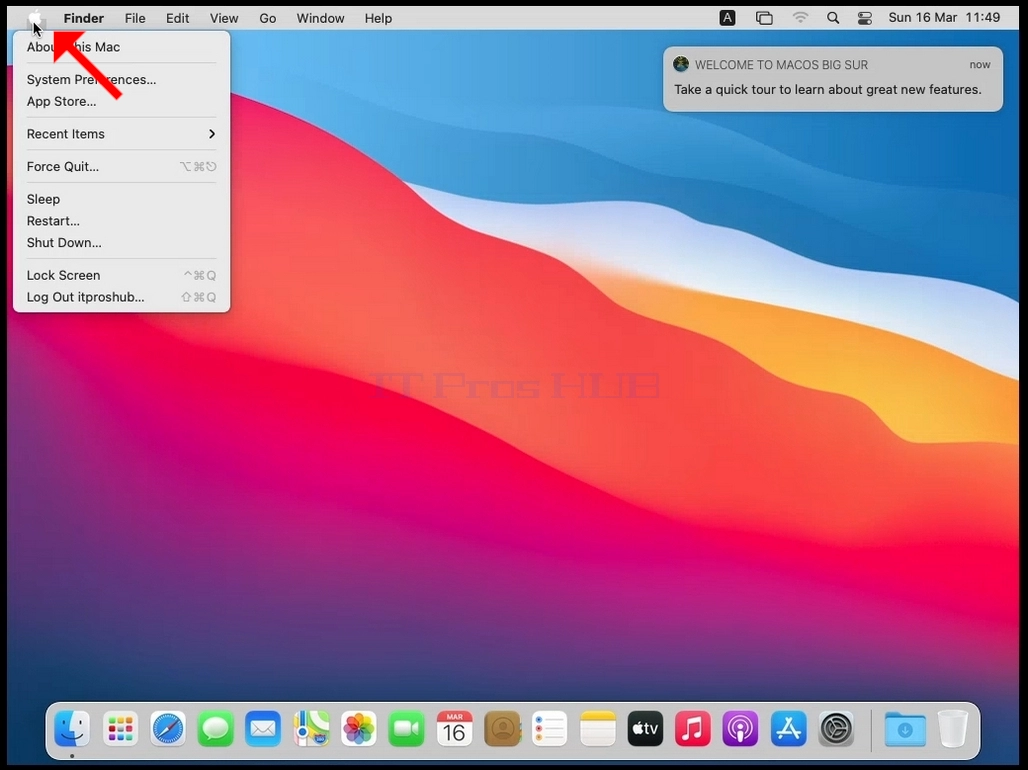
2. انقر فوق تفضيلات النظام
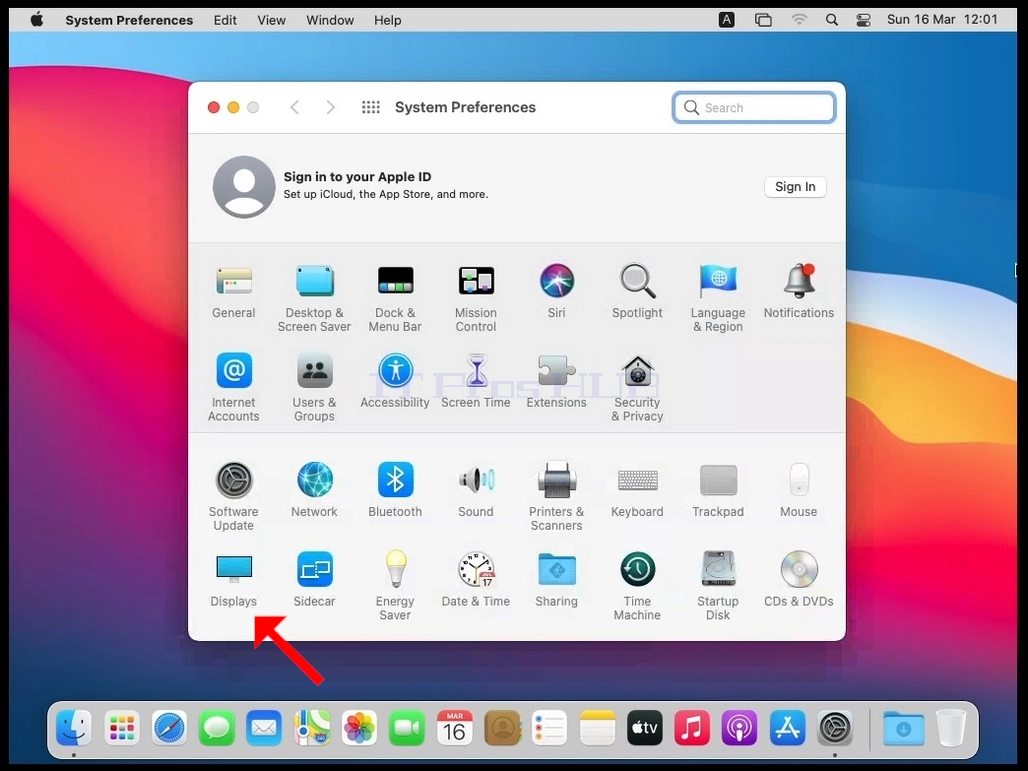
3. في نافذة تفضيلات النظام الجديدة ، ابحث عن أيقونة العروض.
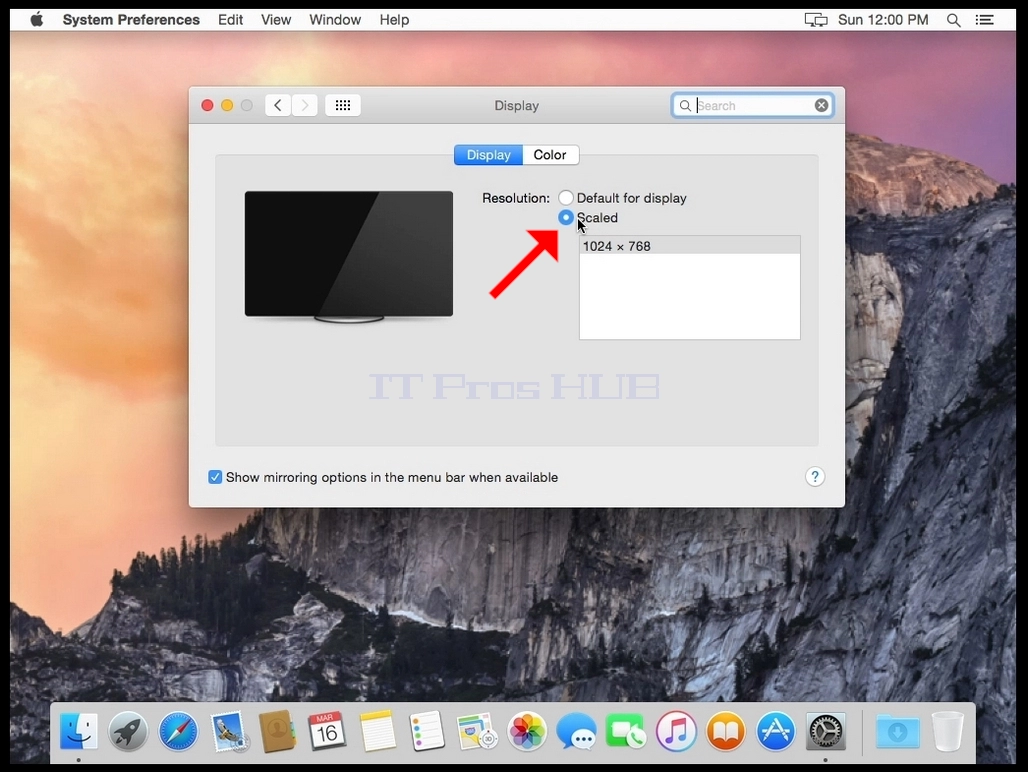
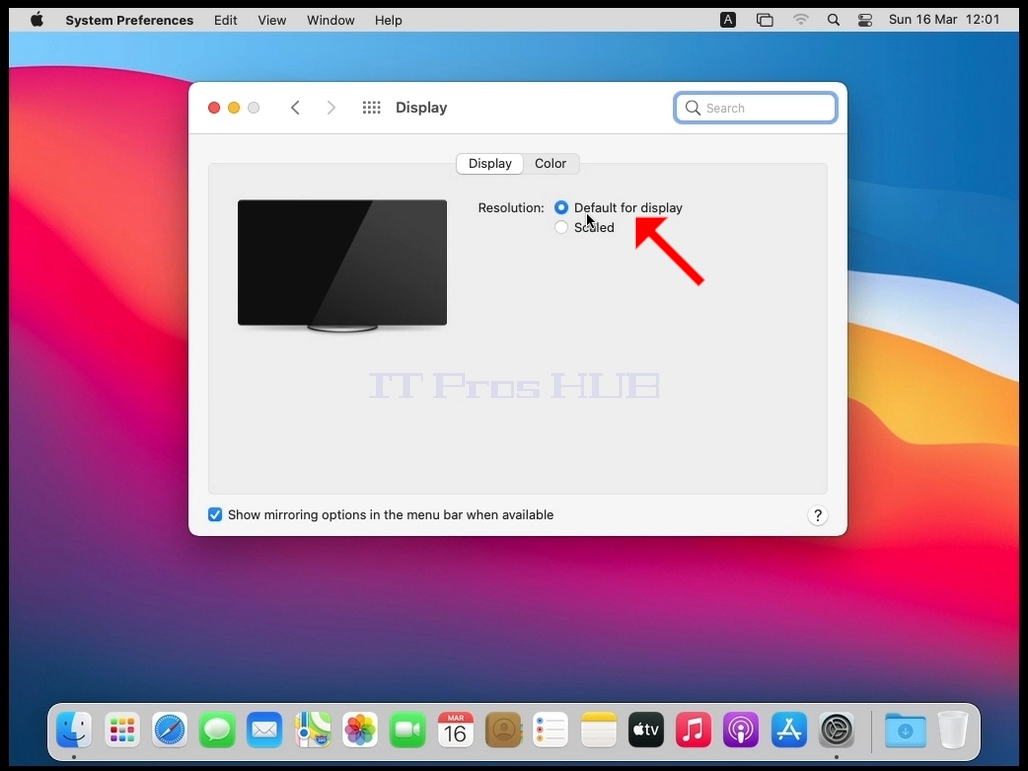
4. في نافذة العرض ، حدد Scaled.
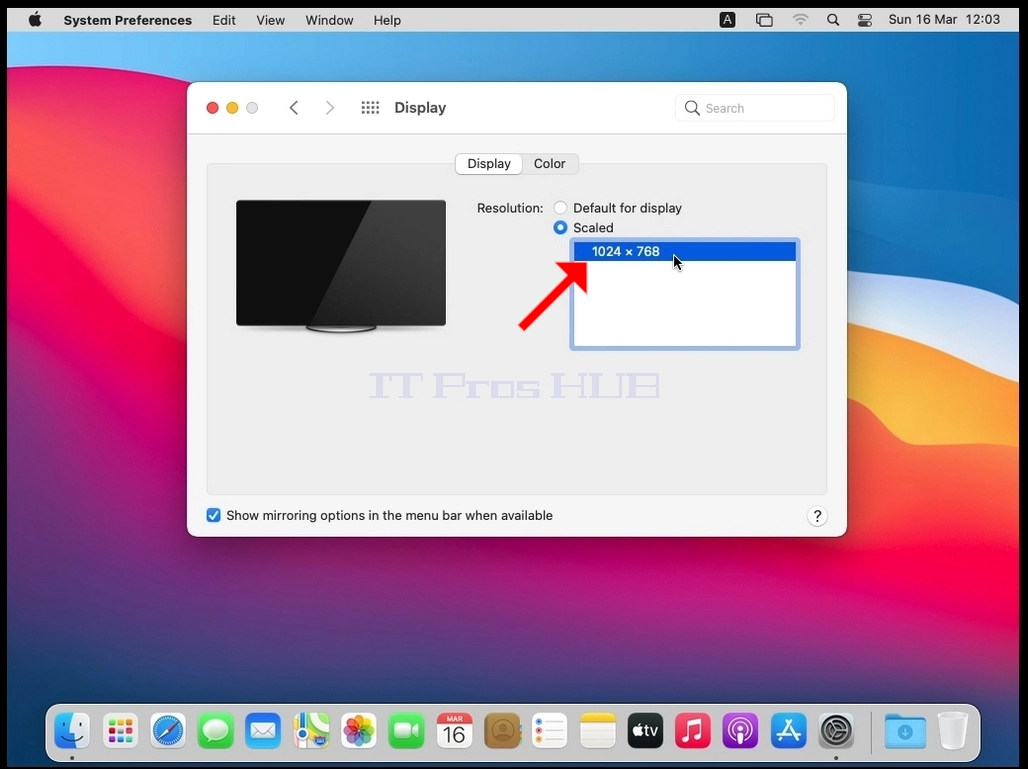
5. بعد تحديد Scaled ، حدد الدقة المتاحة لجهاز Mac (في هذه الحالة ، تكون الدقة الوحيدة المتاحة هي 1024x768).
- التفاصيل
- كتب بواسطة: IT Pro
- المجموعة: How to Articles
- الزيارات: 11789
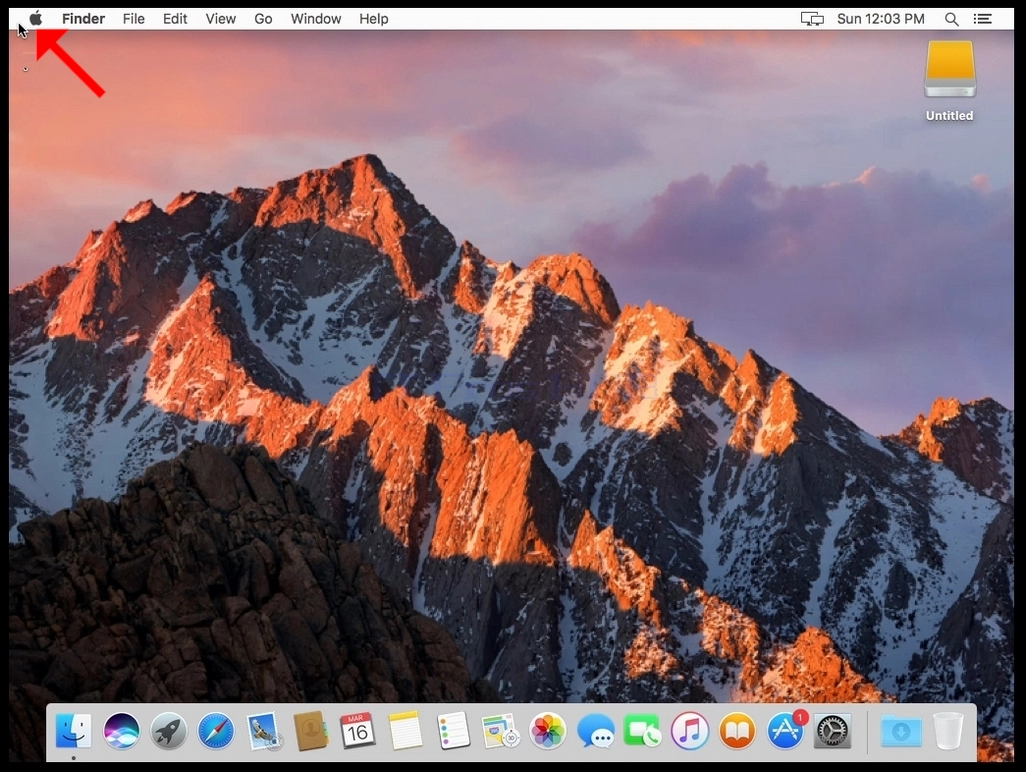
1. ابحث عن رمز Apple في الزاوية العلوية اليسرى من الشاشة وانقر فوقه.
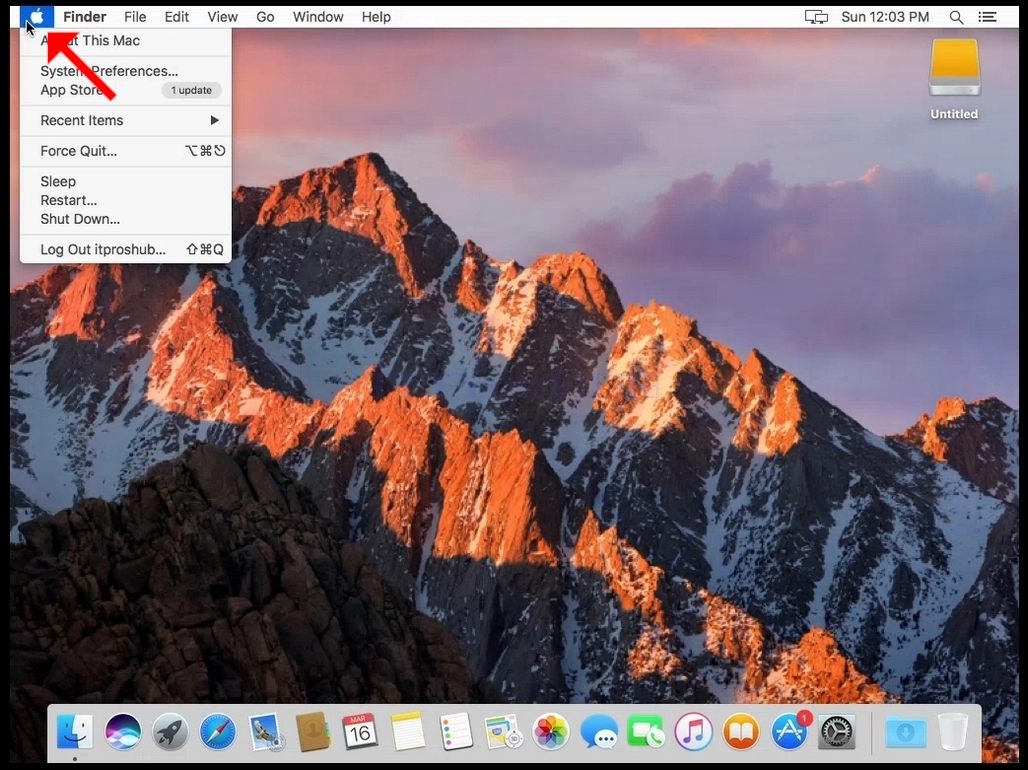
2. انقر فوق تفضيلات النظام
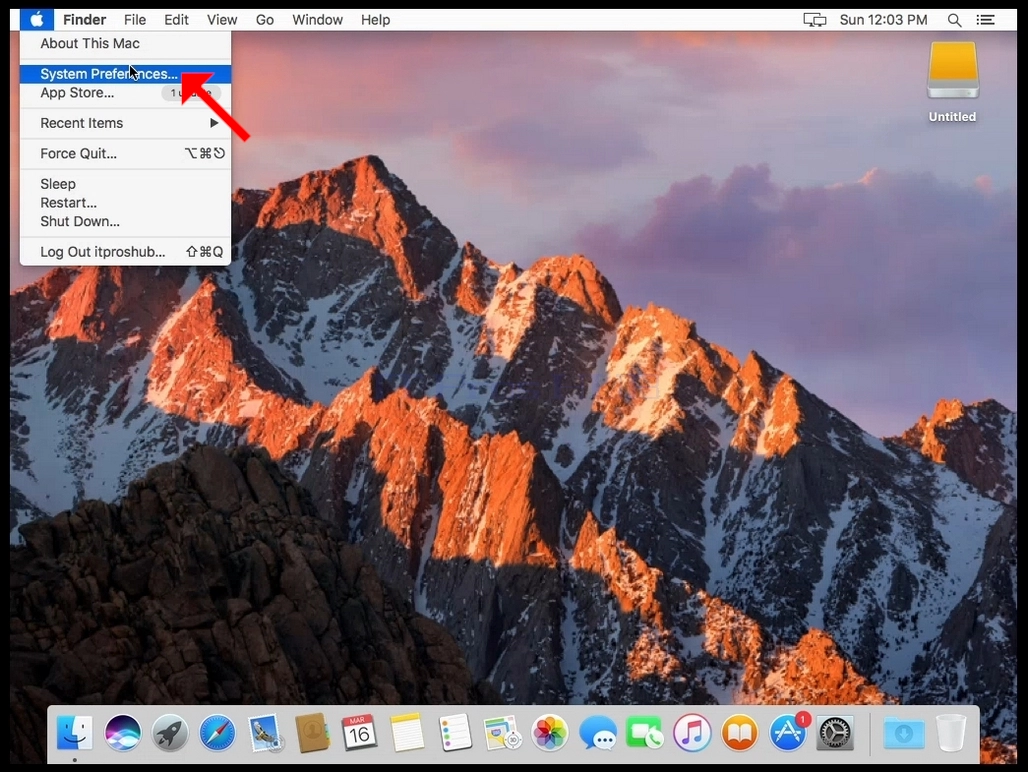
3. في نافذة تفضيلات النظام الجديدة ، ابحث عن أيقونة العروض.
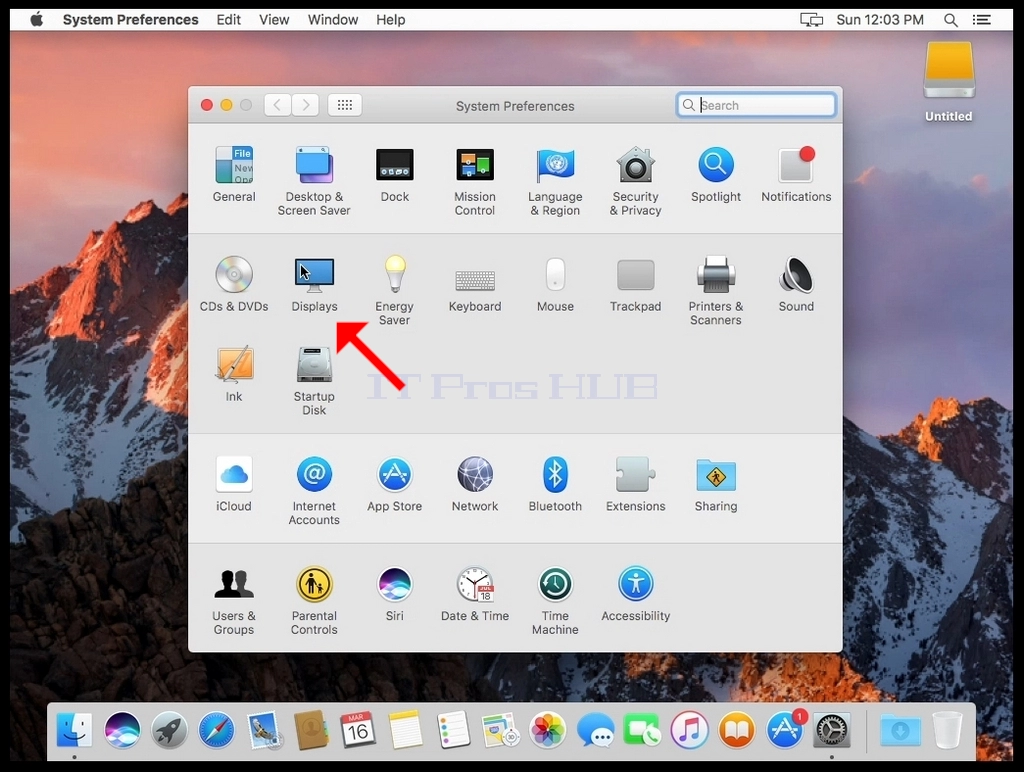
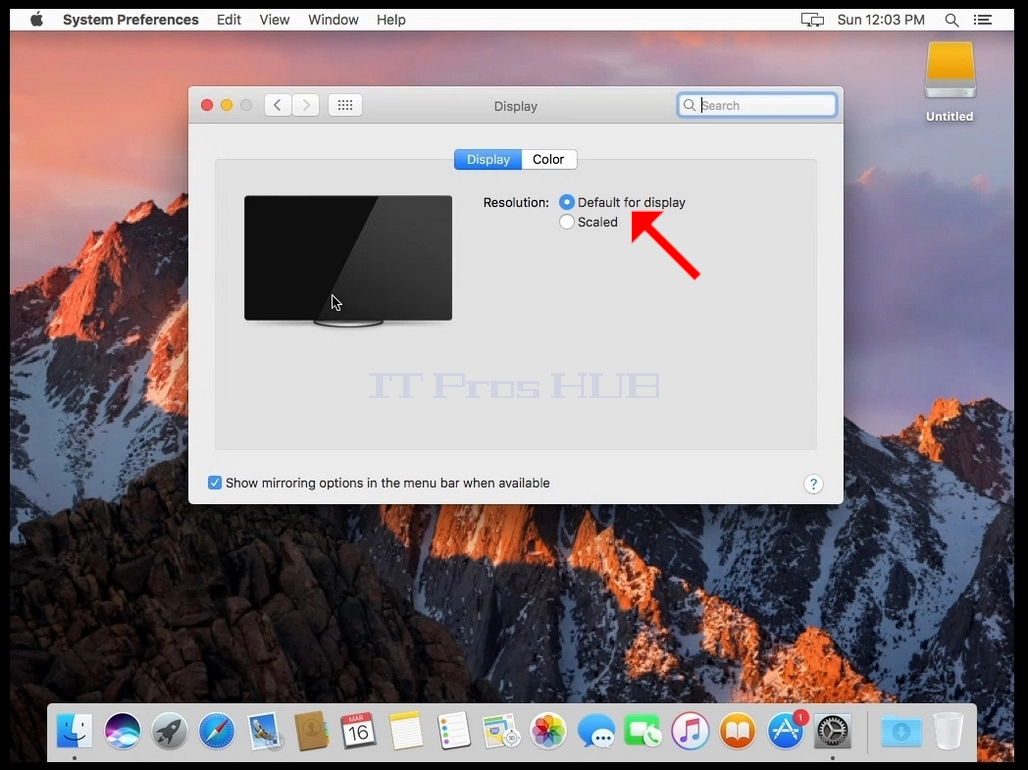
4. في نافذة العرض ، حدد Scaled.
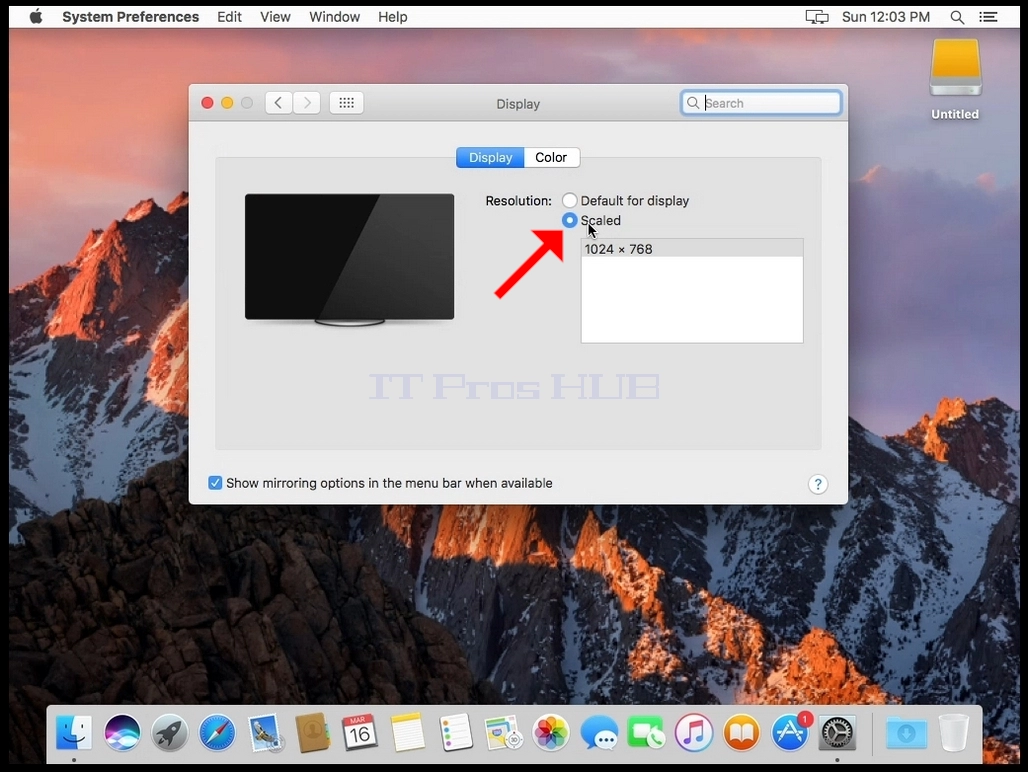
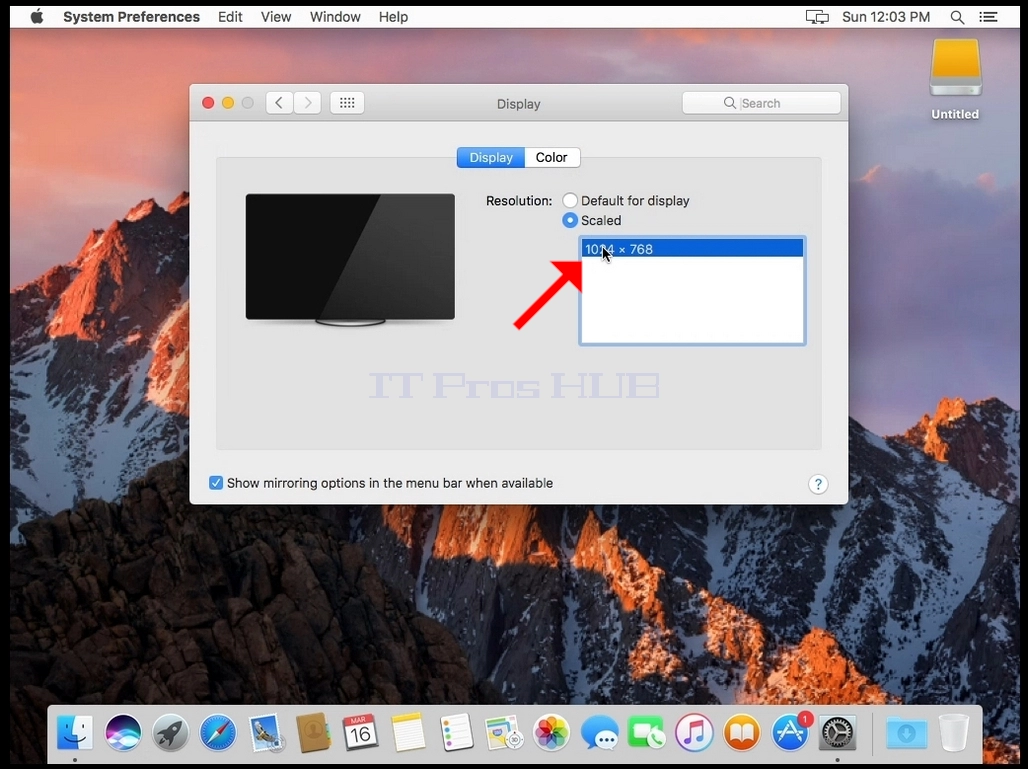
5. بعد تحديد Scaled ، حدد الدقة المتاحة لجهاز Mac (في هذه الحالة ، تكون الدقة الوحيدة المتاحة هي 1024x768).
- التفاصيل
- كتب بواسطة: IT Pro
- المجموعة: How to Articles
- الزيارات: 11976
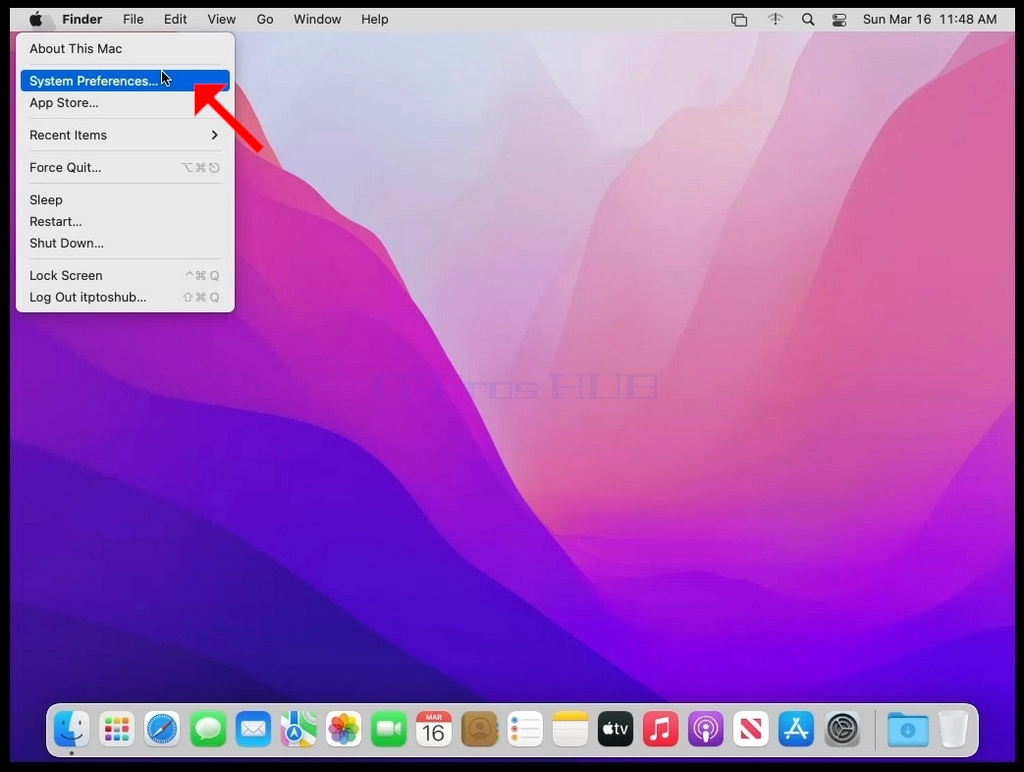
1. ابحث عن رمز Apple في الزاوية العلوية اليسرى من الشاشة وانقر فوقه.

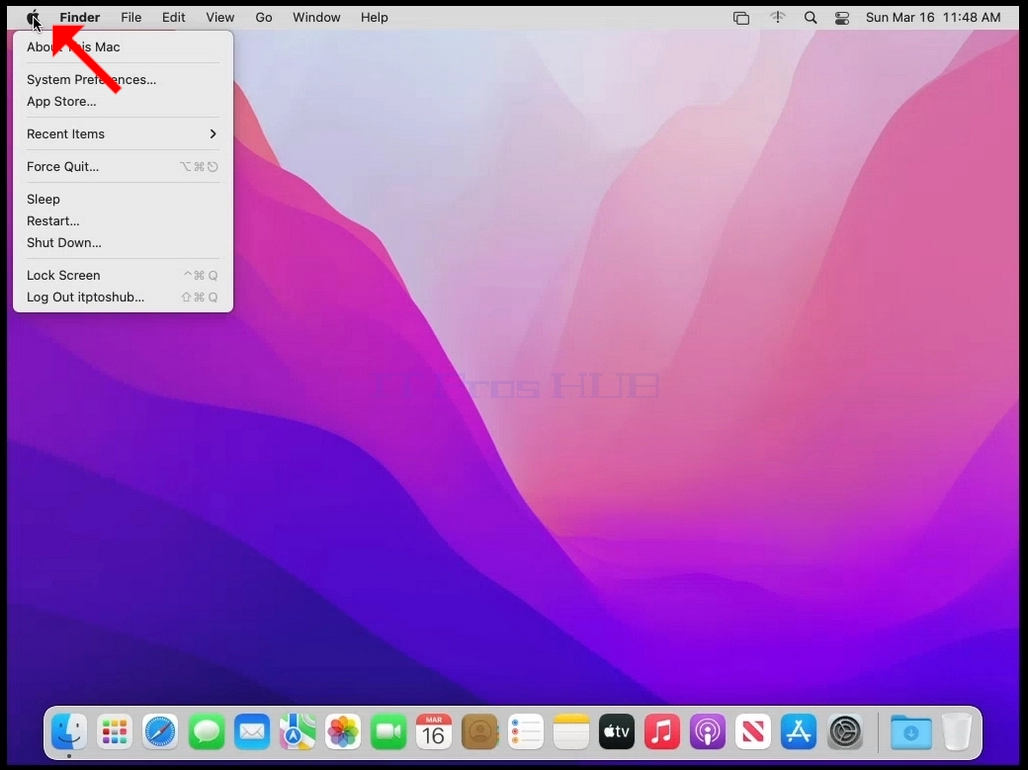
2. انقر فوق تفضيلات النظام
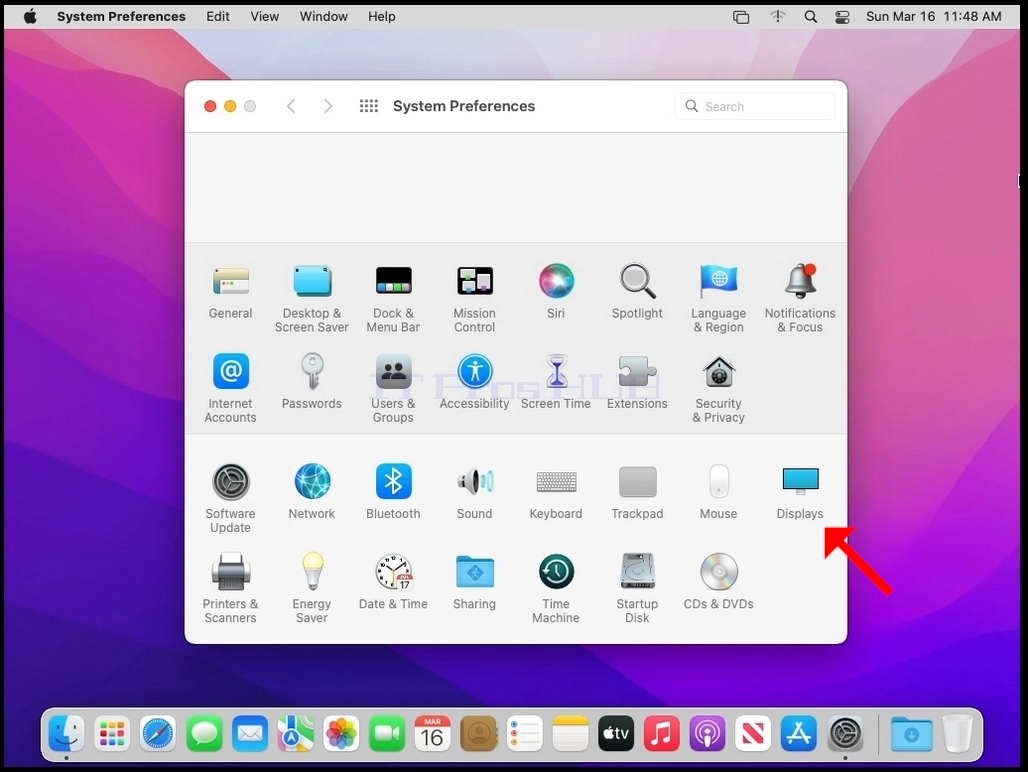
3. في نافذة تفضيلات النظام الجديدة ، ابحث عن أيقونة العروض.
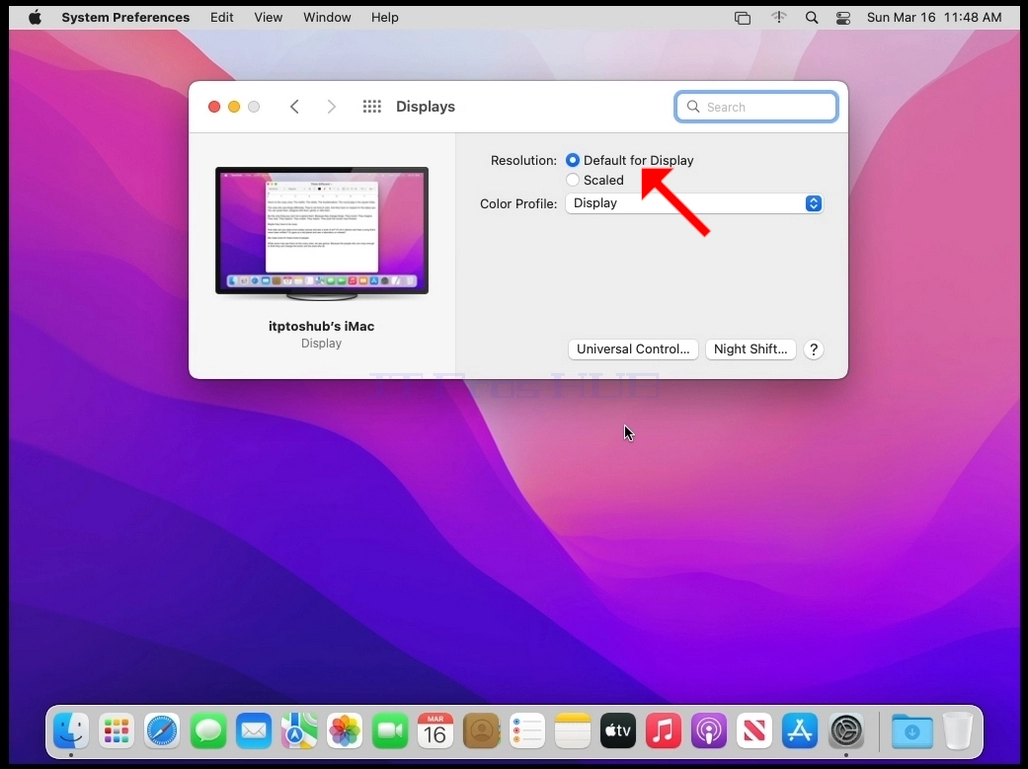
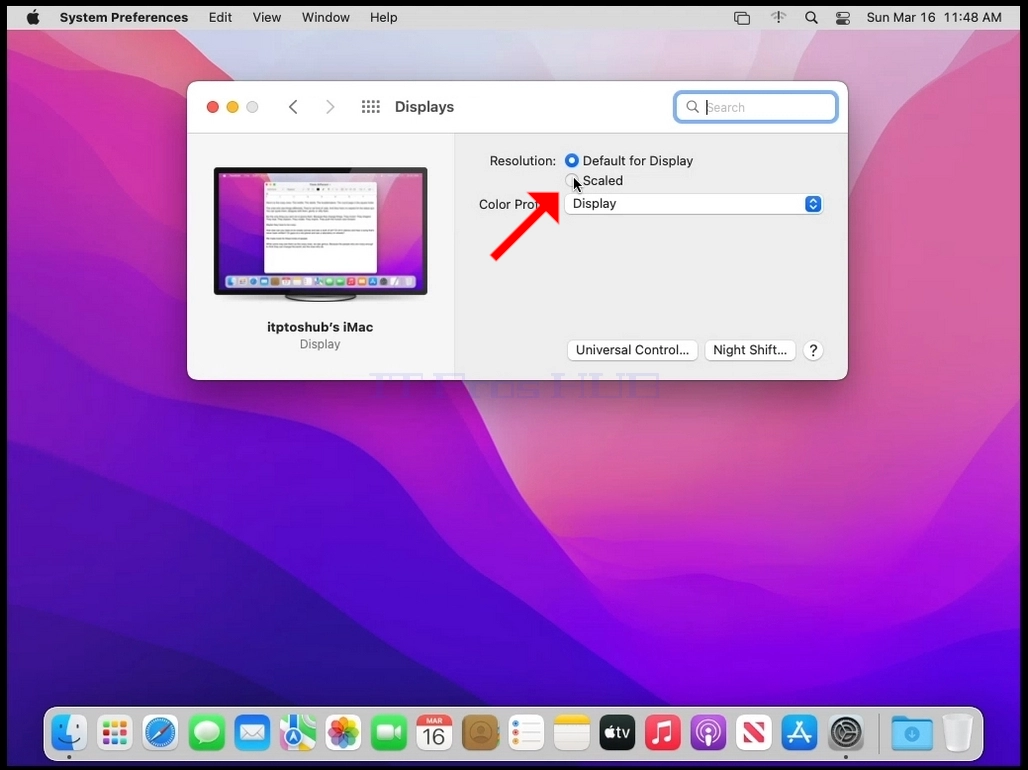
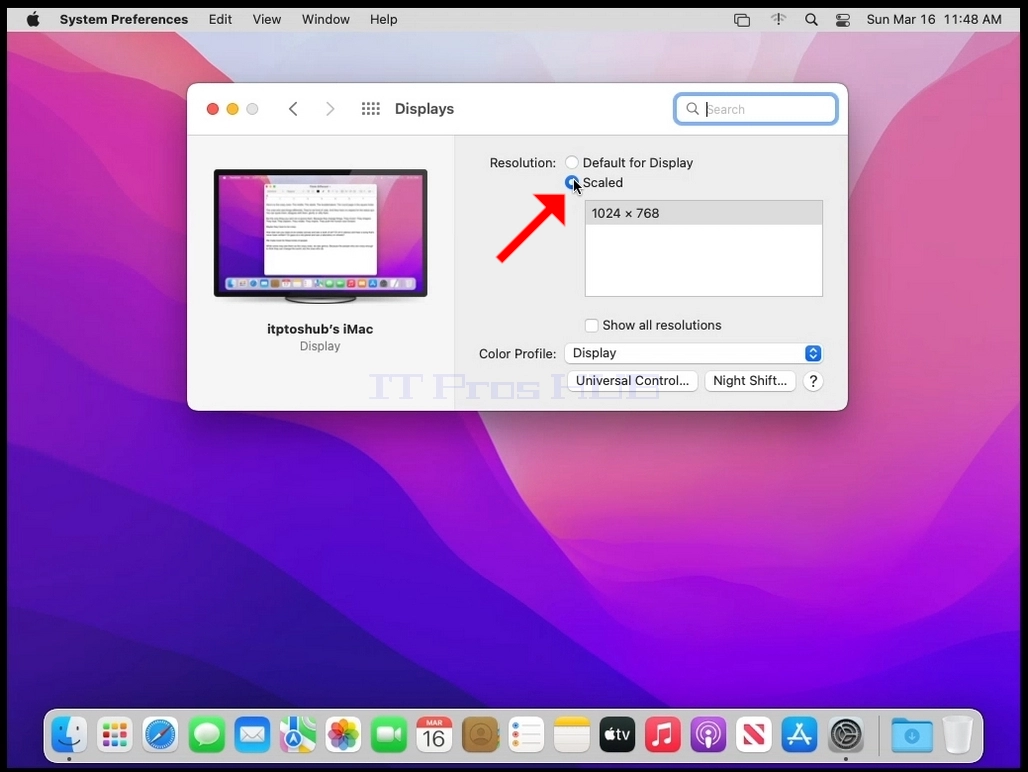
4. في نافذة العرض ، حدد Scaled.
5. بعد تحديد Scaled ، حدد الدقة المتاحة لجهاز Mac (في هذه الحالة ، تكون الدقة الوحيدة المتاحة هي 1024x768).
- التفاصيل
- كتب بواسطة: IT Pro
- المجموعة: How to Articles
- الزيارات: 10943
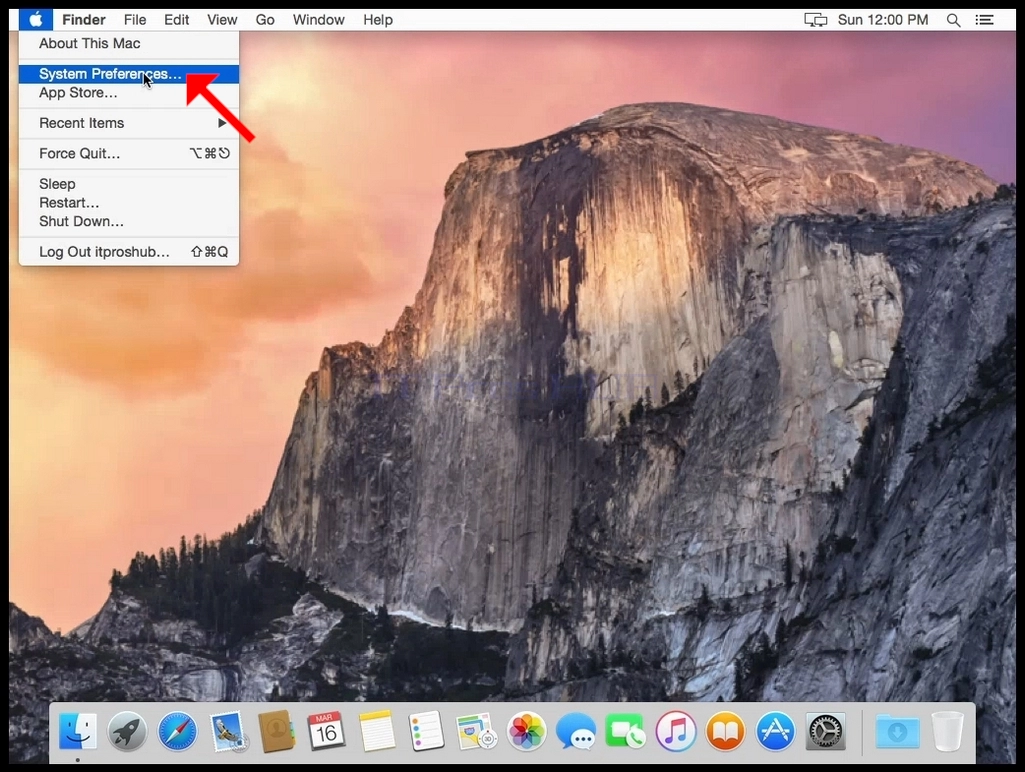
1. ابحث عن رمز Apple في الزاوية العلوية اليسرى من الشاشة وانقر فوقه.
2. انقر فوق تفضيلات النظام
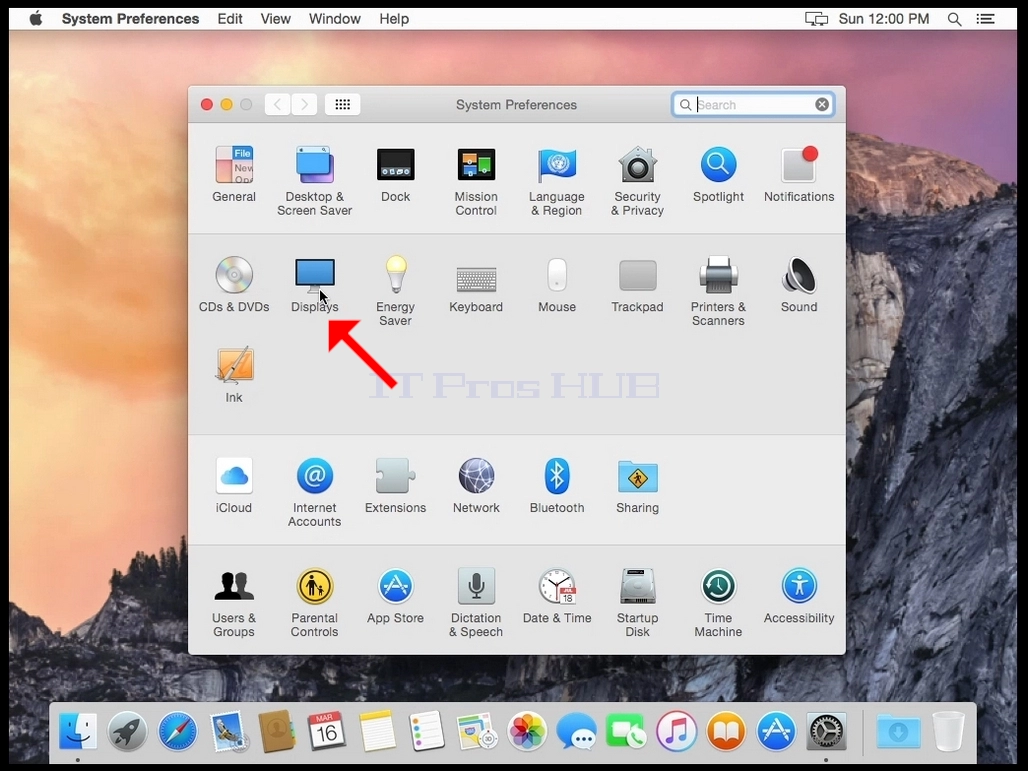
3. في نافذة تفضيلات النظام الجديدة ، ابحث عن أيقونة العروض.
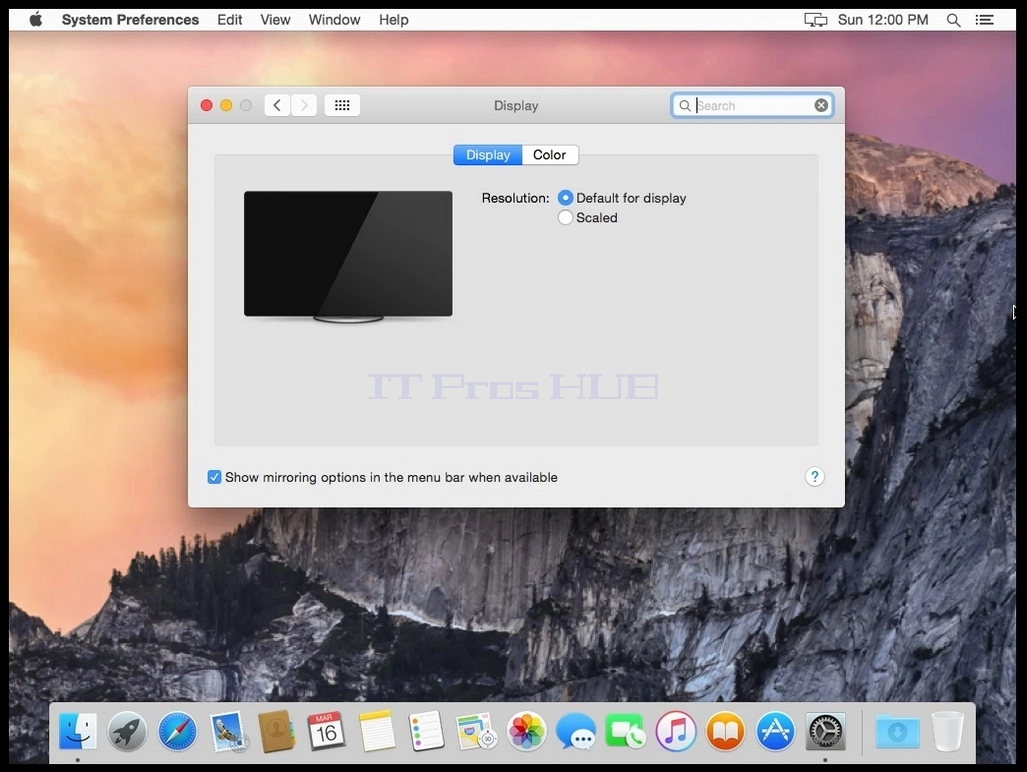
4. في نافذة العرض ، حدد Scaled.
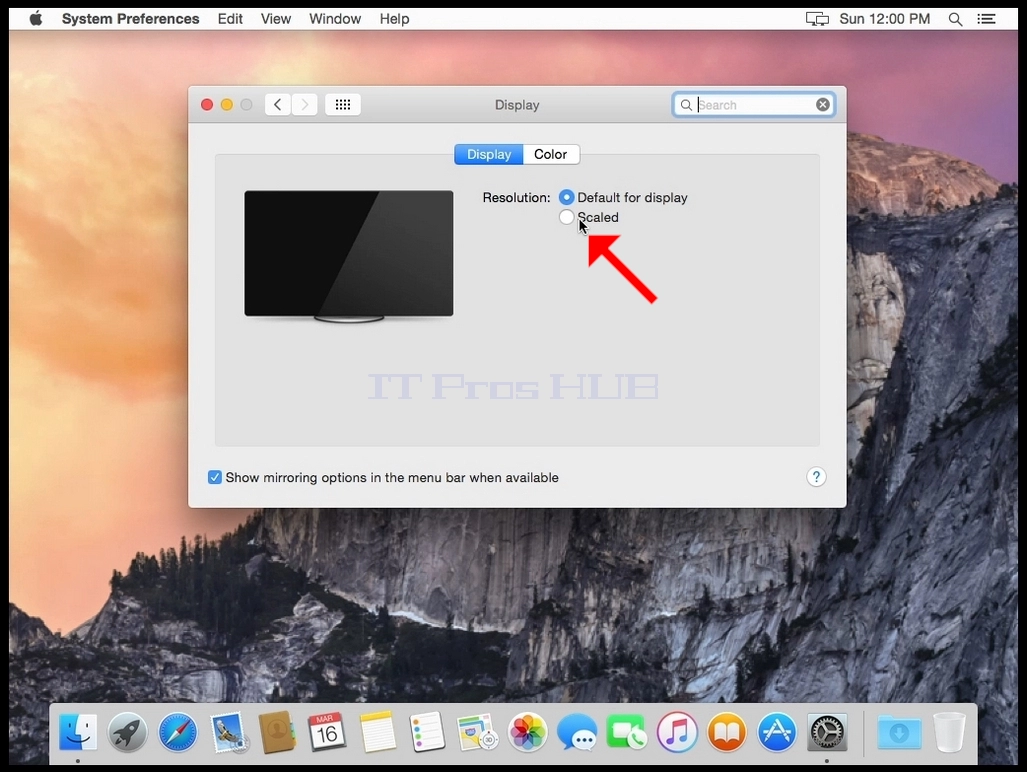
5. بعد تحديد Scaled ، حدد الدقة المتاحة لجهاز Mac (في هذه الحالة ، تكون الدقة الوحيدة المتاحة هي 1024x768).