- Uppgifter
- Skriven av IT Pro
- Kategori: How to Articles
- Träffar: 7411
- Uppgifter
- Skriven av IT Pro
- Kategori: How to Articles
- Träffar: 11576
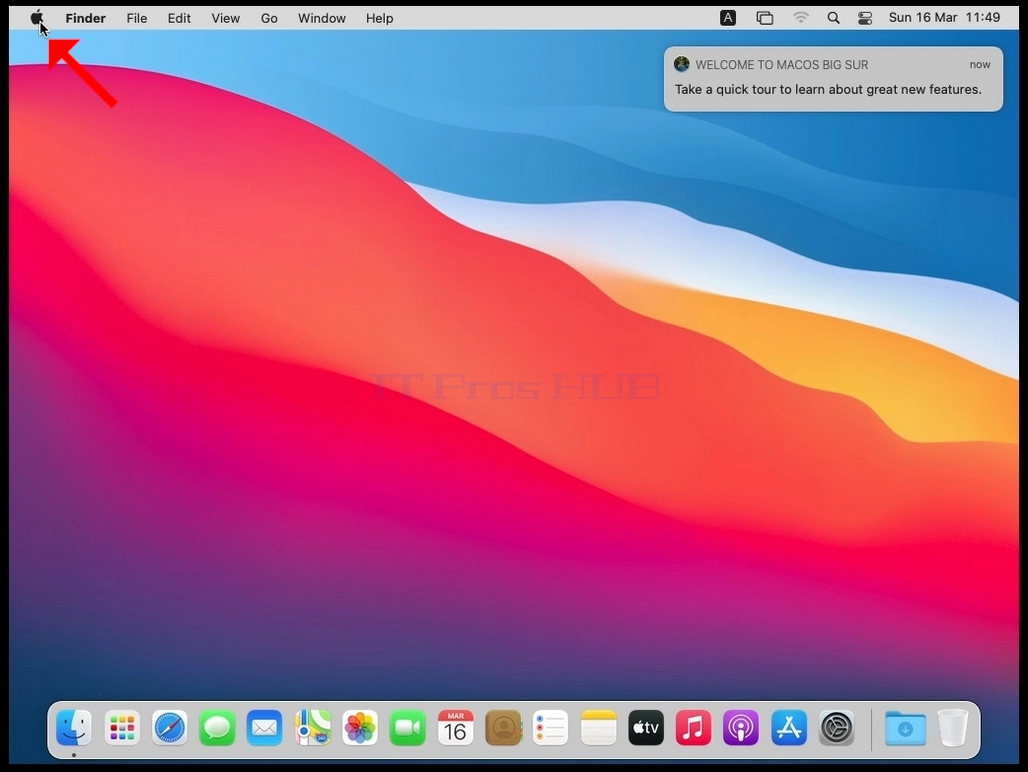
Leta efter Apple-ikonen på det övre vänstra hörnet av skärmen och klicka på den.
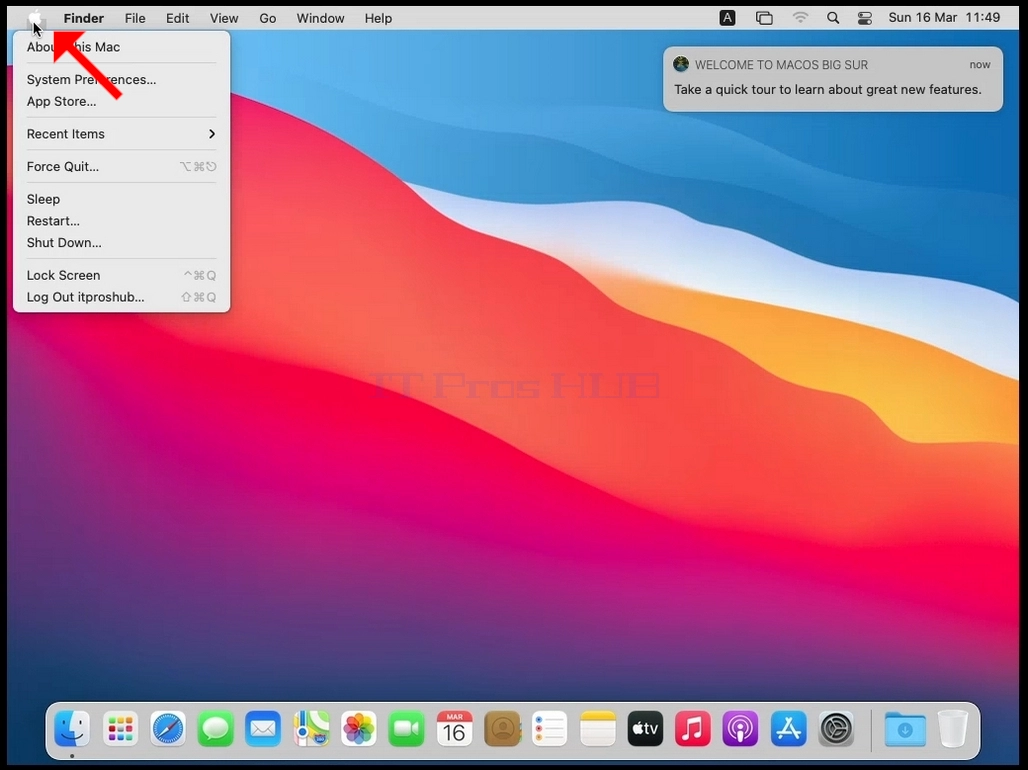
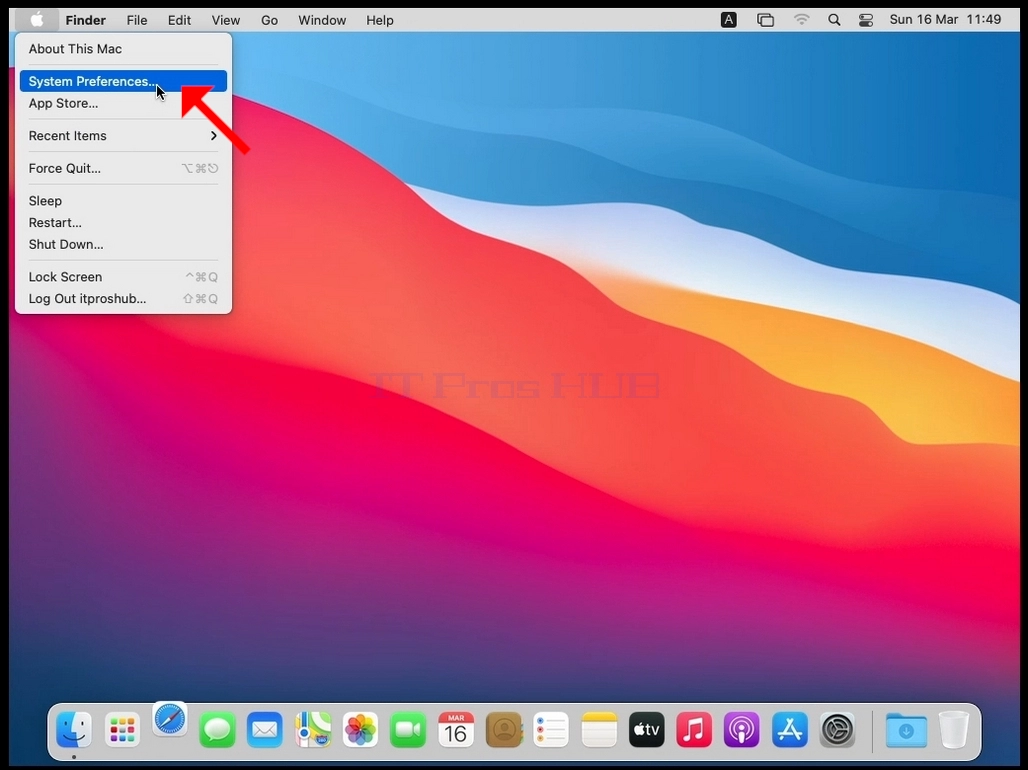
2. Klicka på systempreferenser
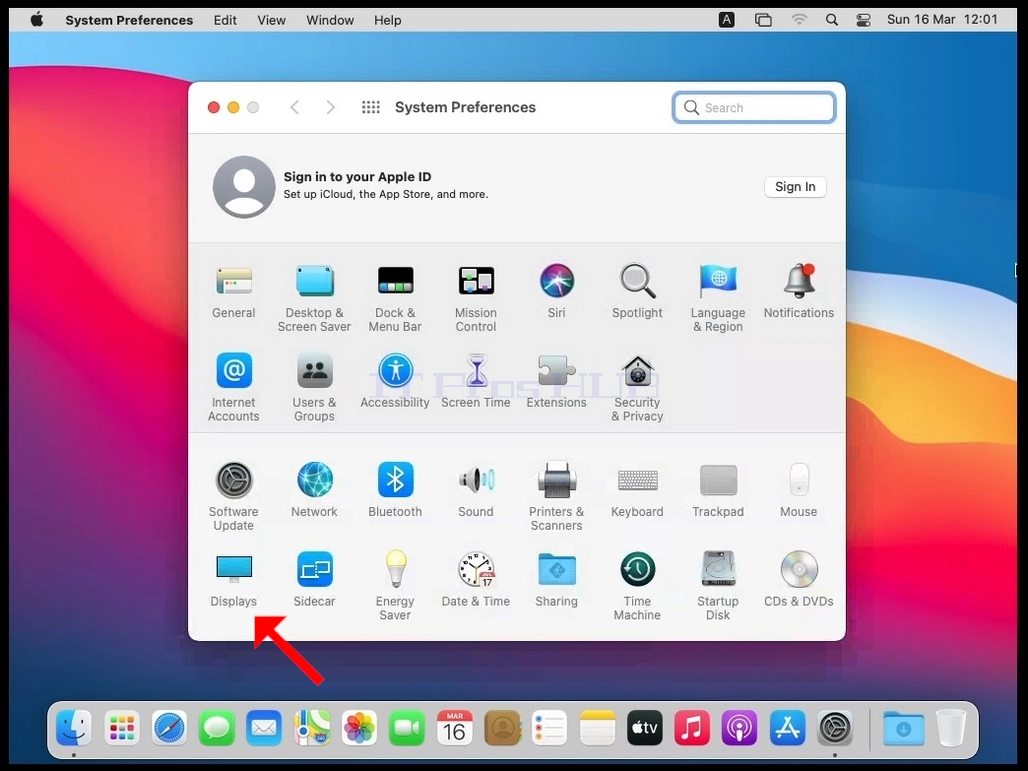
I det nya System Preferences-fönstret hittar du ikonen Visar.
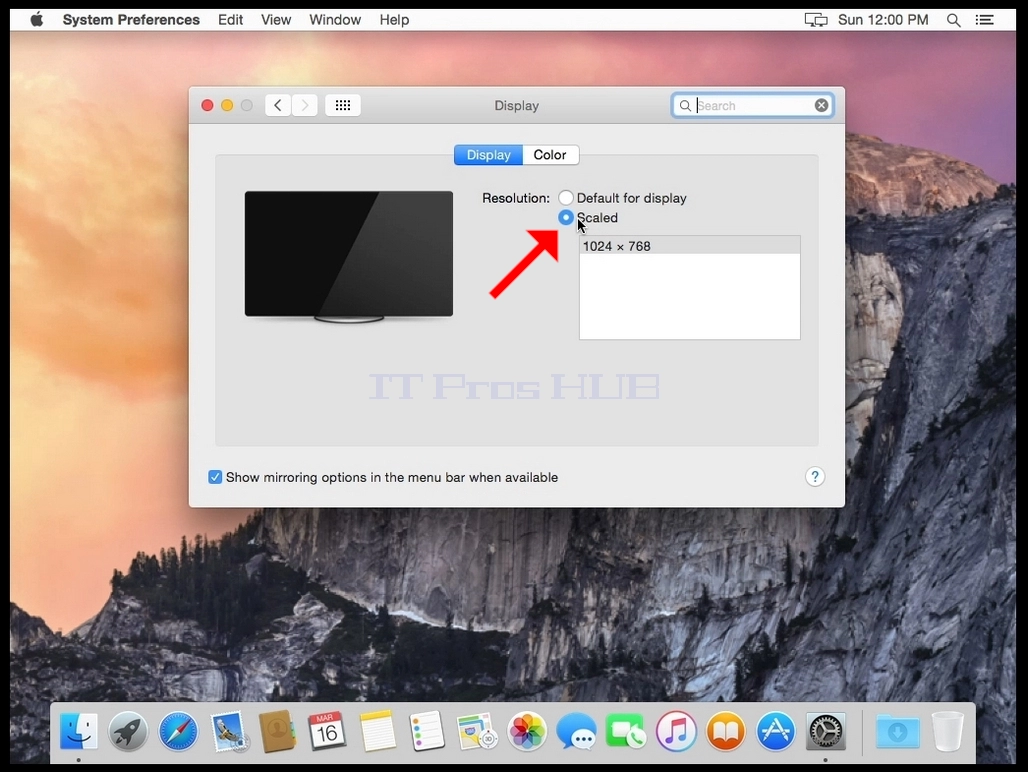
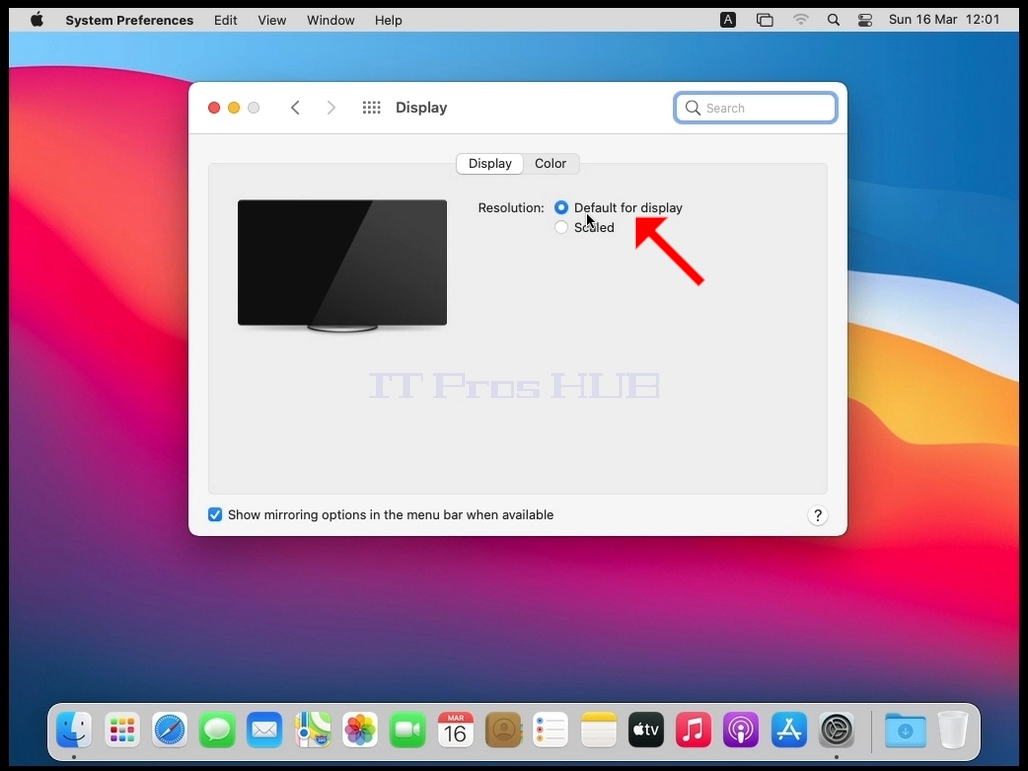
4. I displayfönstret väljer du skal.
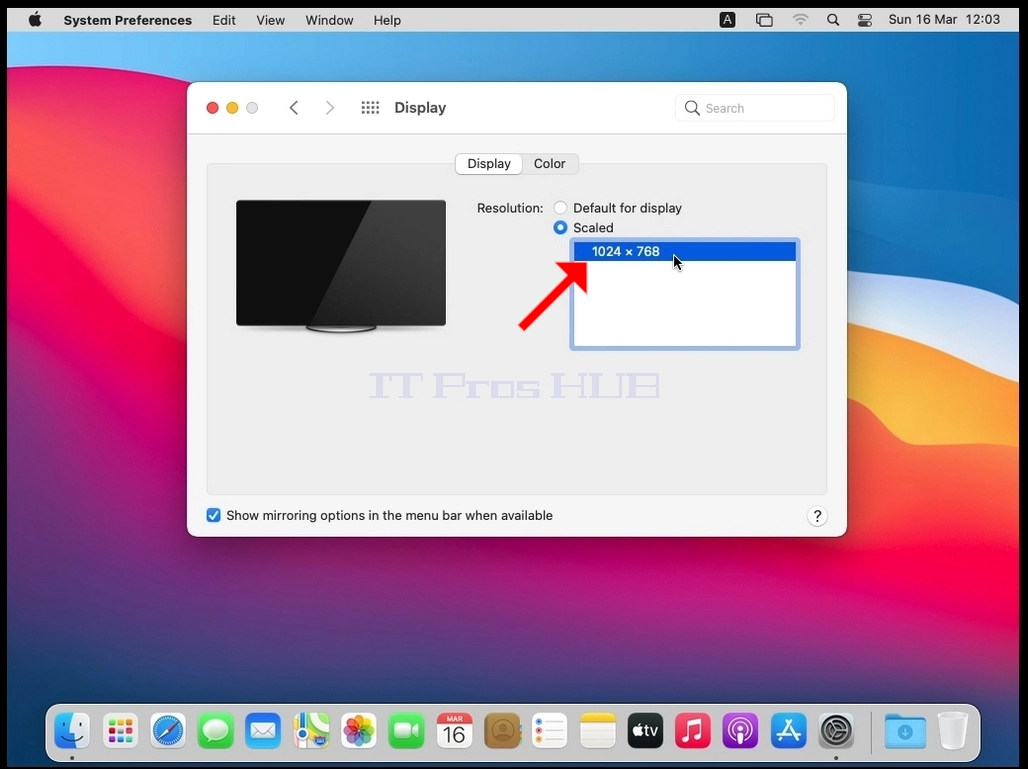
Efter att ha valt skala, välj de tillgängliga upplösningarna för din Mac (I det här fallet är den enda tillgängliga upplösningen 1024x768).
- Uppgifter
- Skriven av IT Pro
- Kategori: How to Articles
- Träffar: 11789
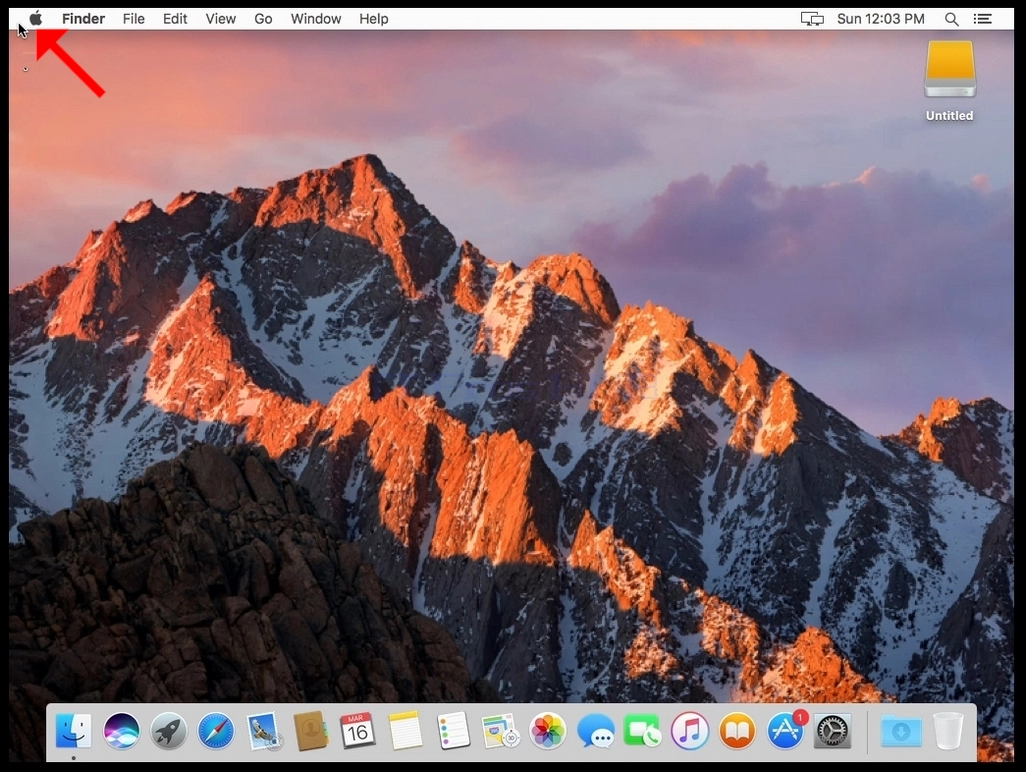
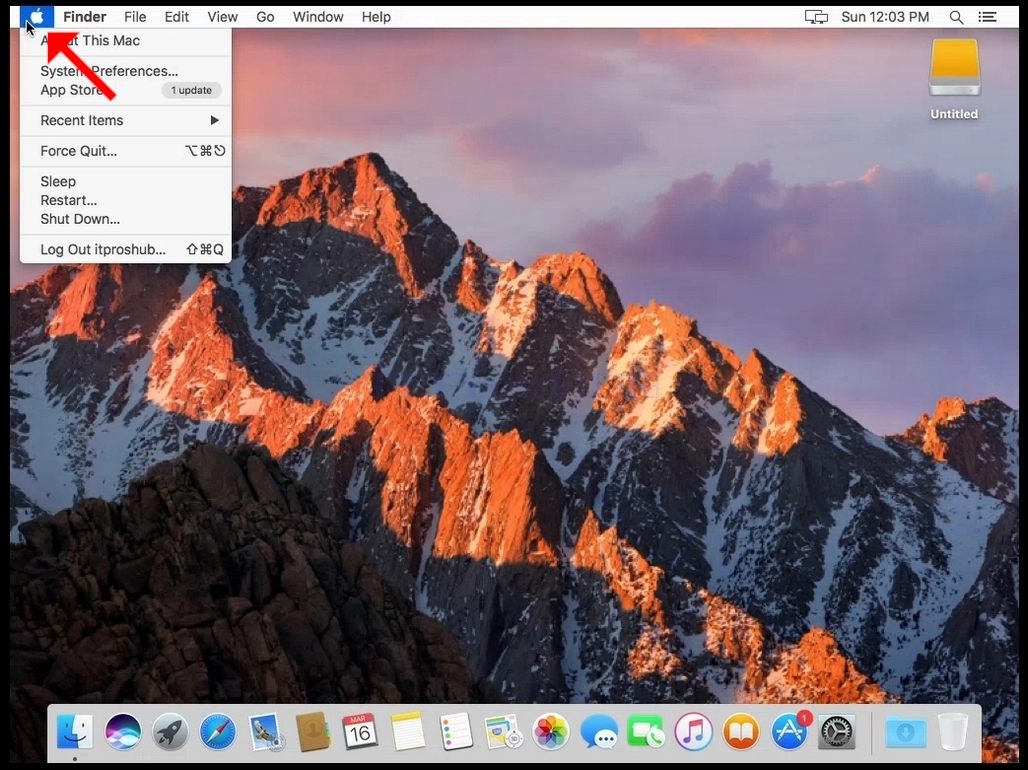
Leta efter Apple-ikonen på det övre vänstra hörnet av skärmen och klicka på den.
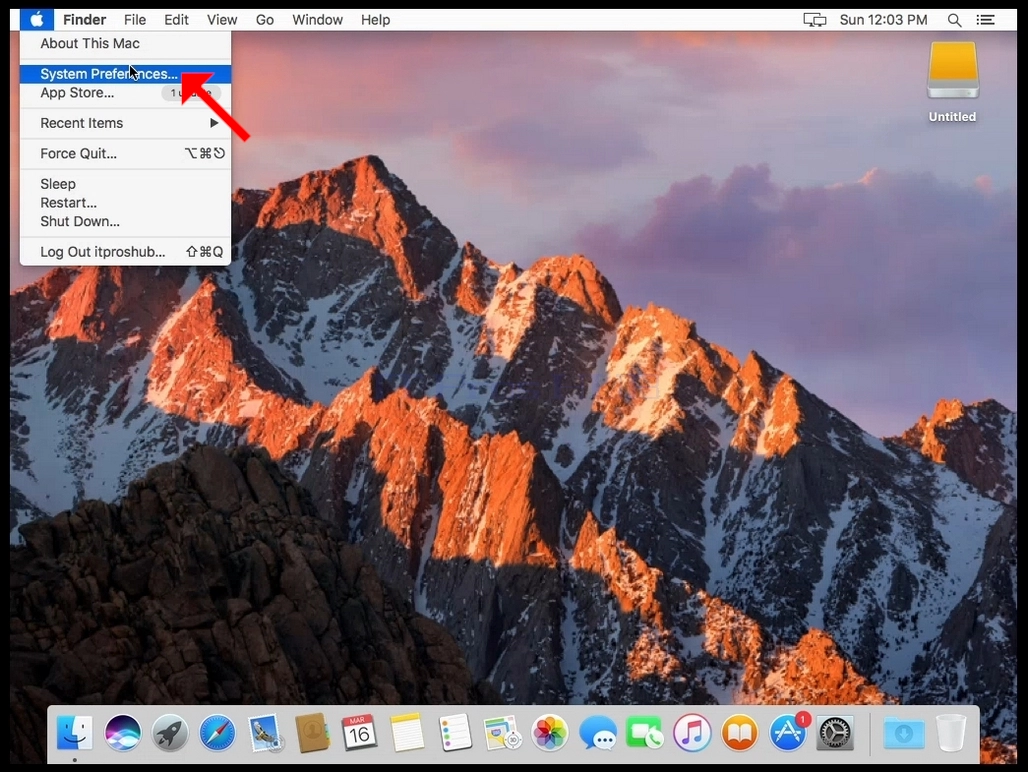
2. Klicka på systempreferenser
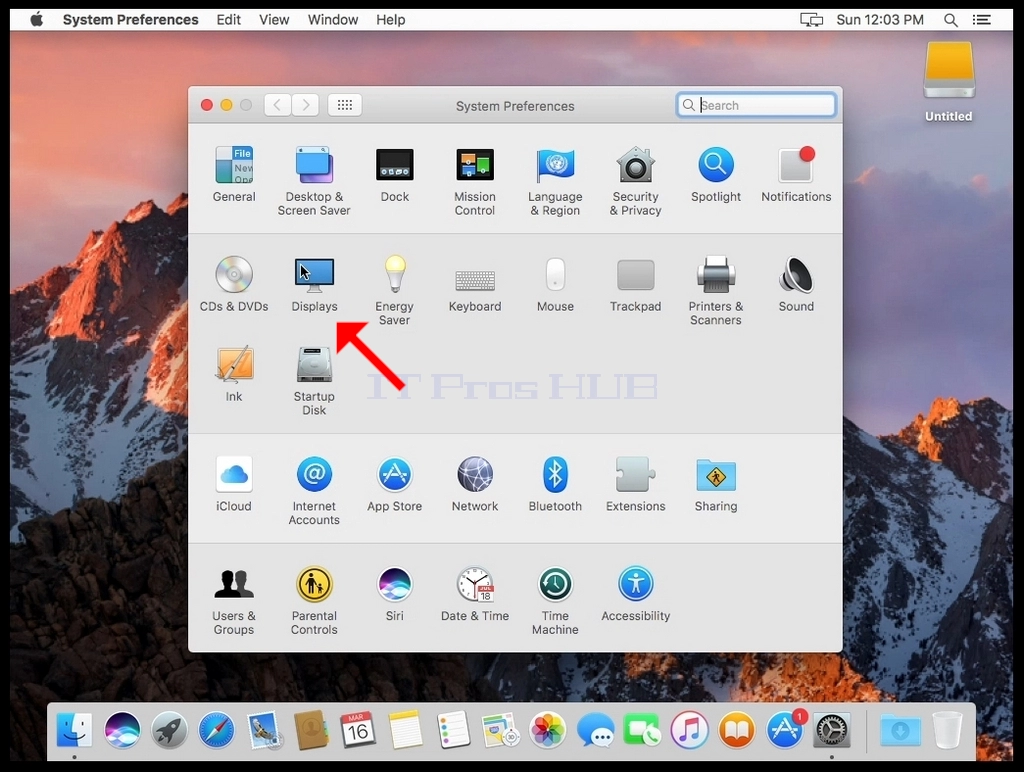
I det nya System Preferences-fönstret hittar du ikonen Visar.
4. I displayfönstret väljer du skal.
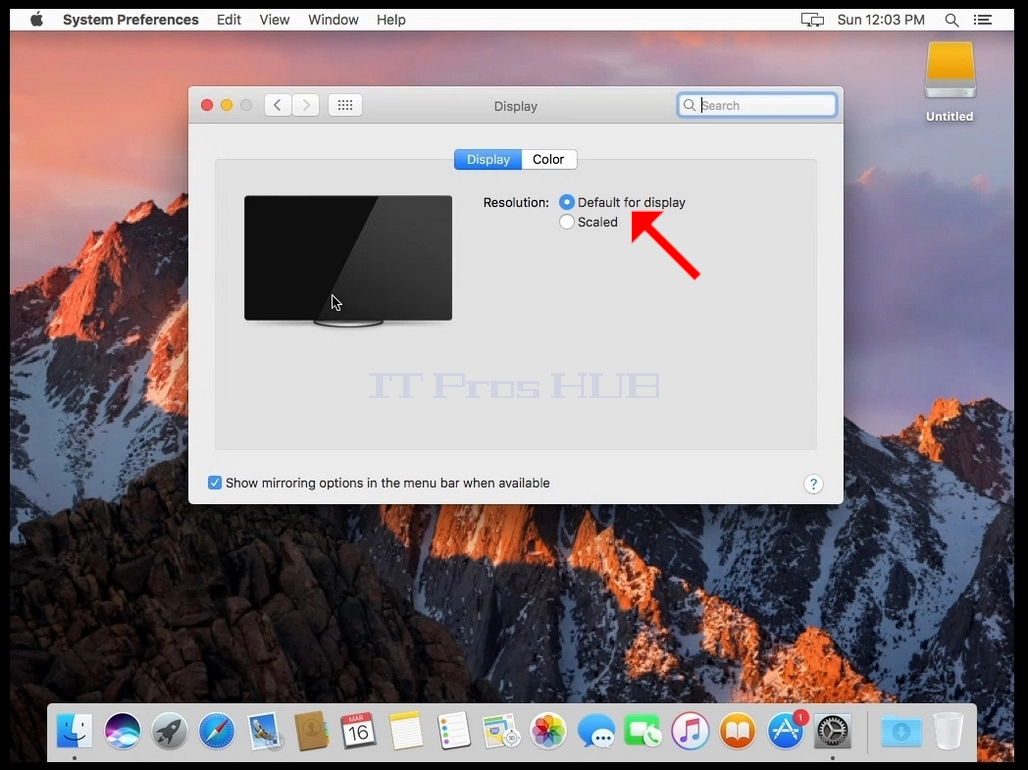
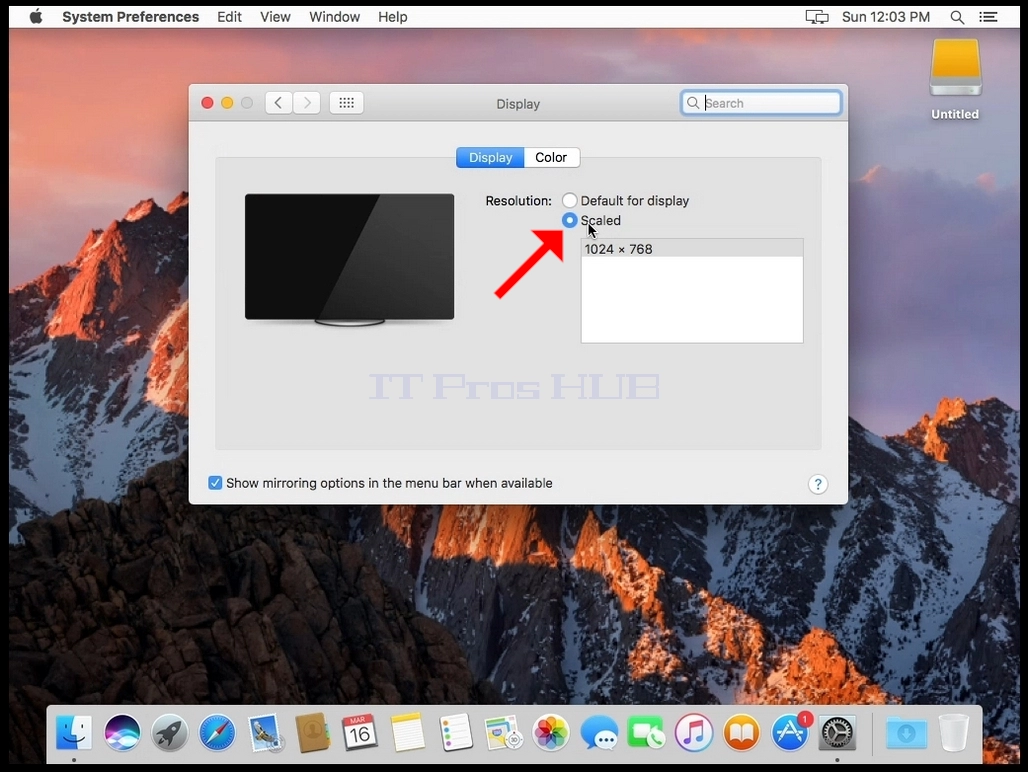
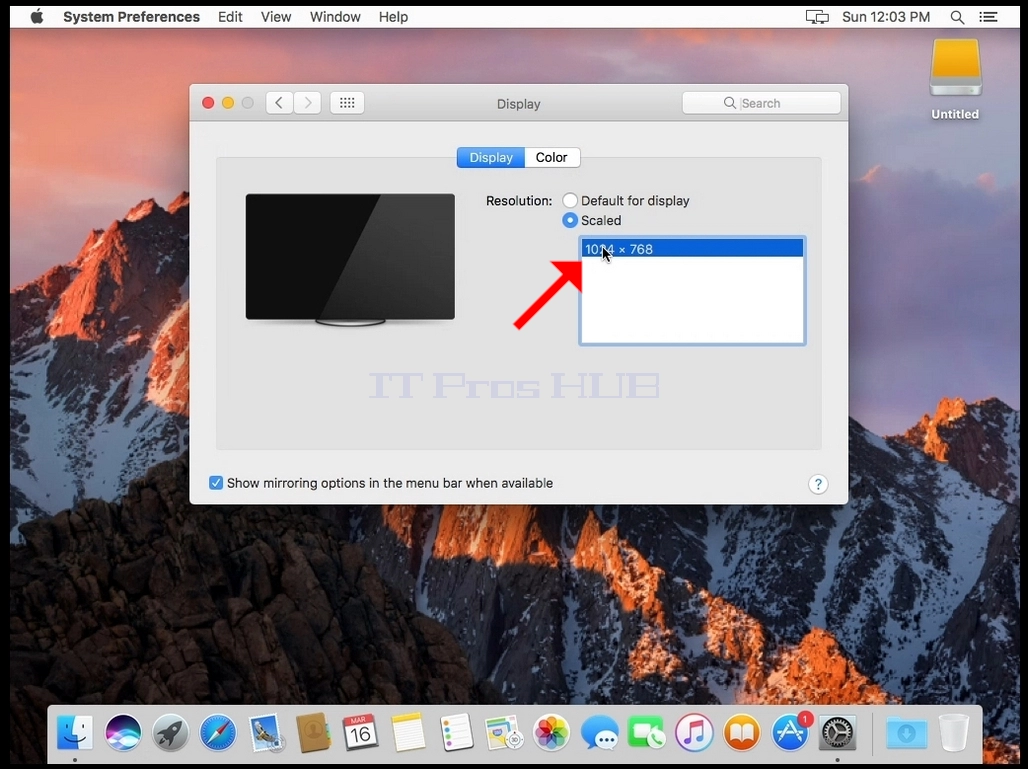
Efter att ha valt skala, välj de tillgängliga upplösningarna för din Mac (I det här fallet är den enda tillgängliga upplösningen 1024x768).
- Uppgifter
- Skriven av IT Pro
- Kategori: How to Articles
- Träffar: 11976
Leta efter Apple-ikonen på det övre vänstra hörnet av skärmen och klicka på den.

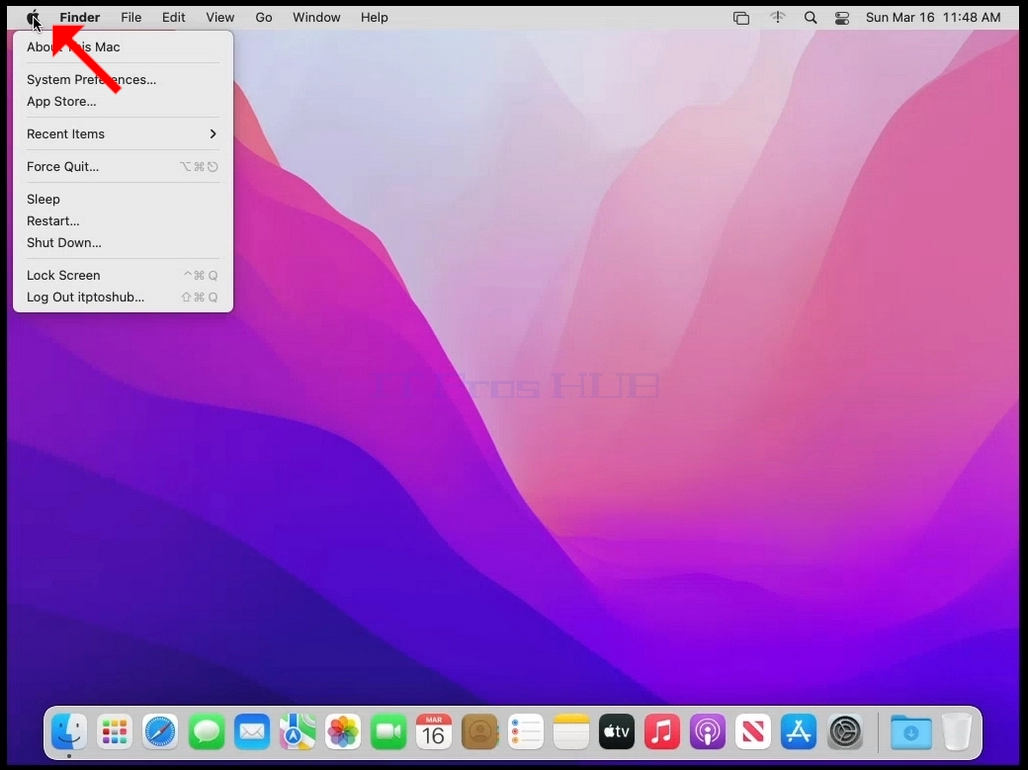
2. Klicka på systempreferenser
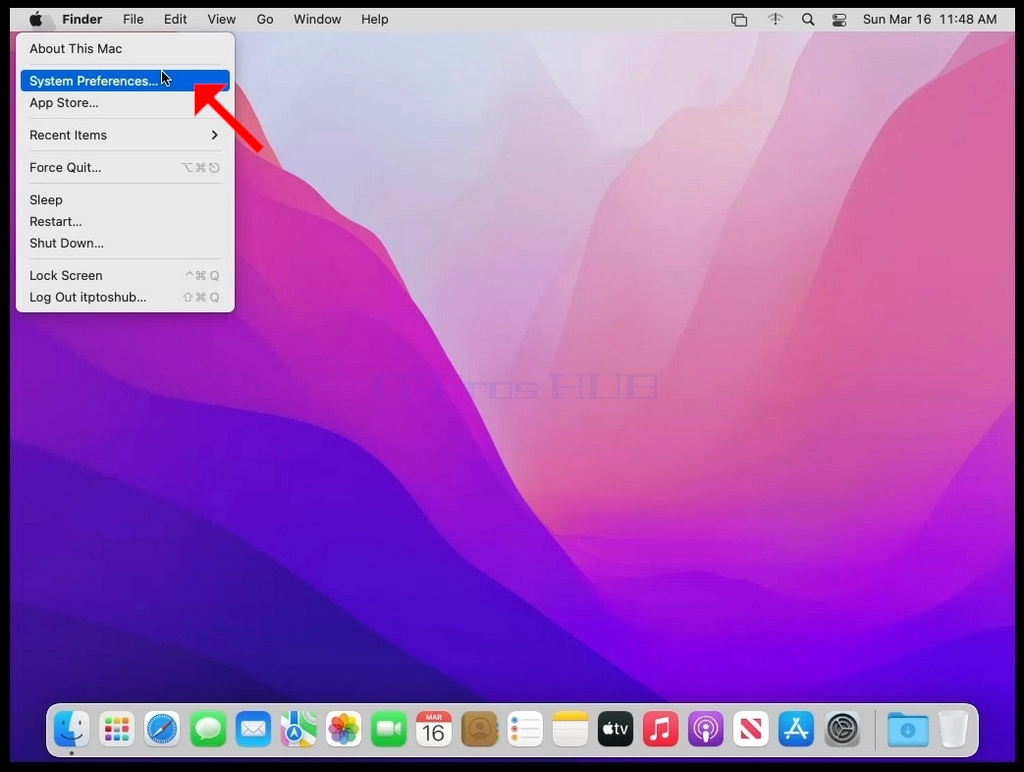
I det nya System Preferences-fönstret hittar du ikonen Visar.
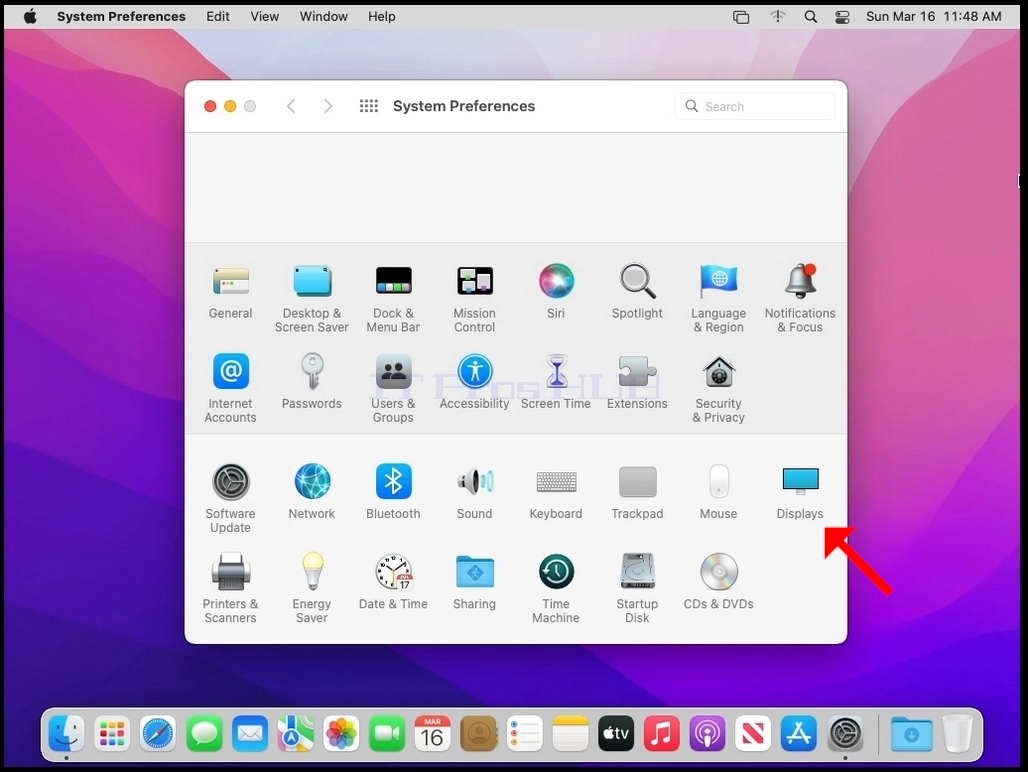
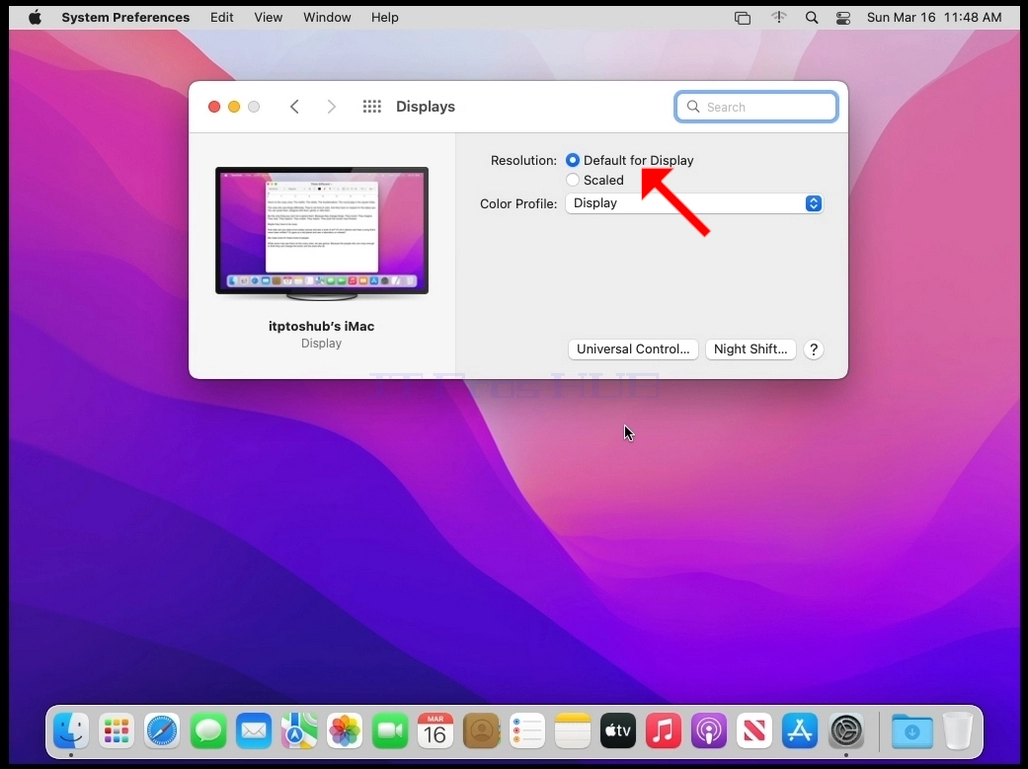
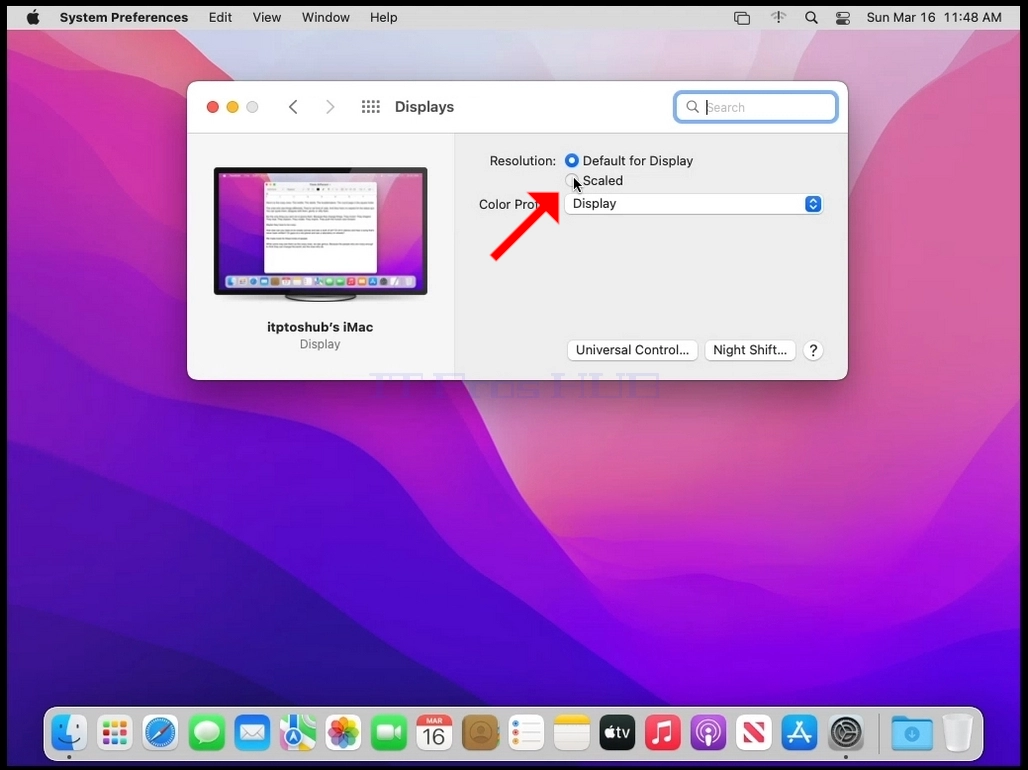
4. I displayfönstret väljer du skal.
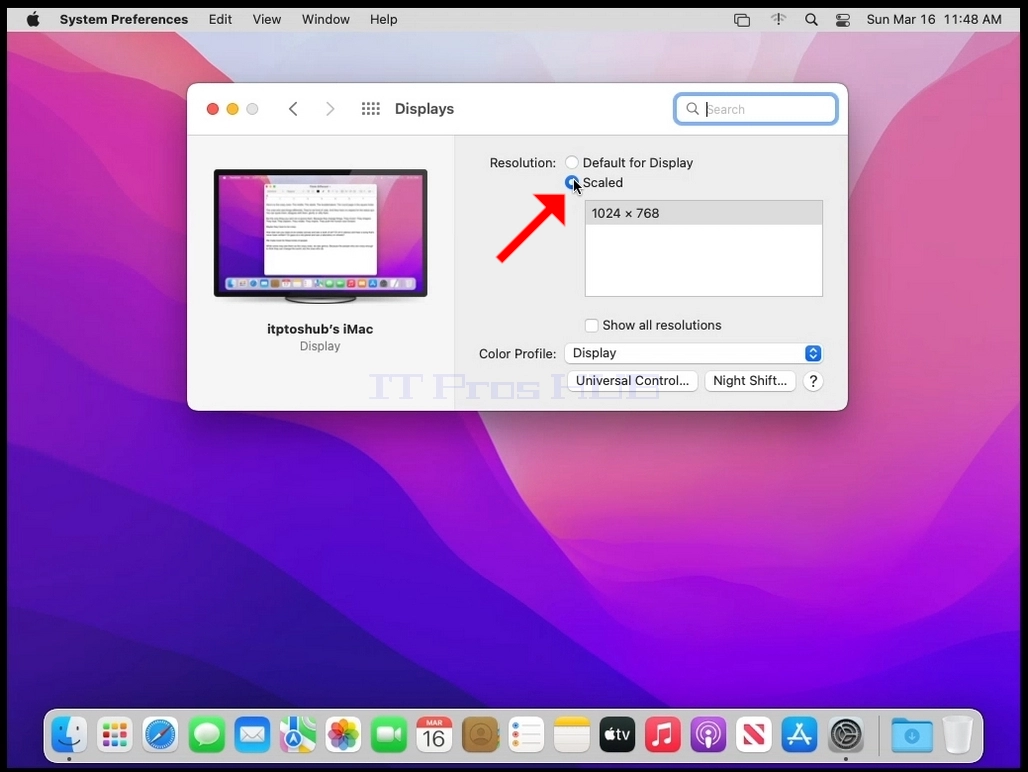
Efter att ha valt skala, välj de tillgängliga upplösningarna för din Mac (I det här fallet är den enda tillgängliga upplösningen 1024x768).
- Uppgifter
- Skriven av IT Pro
- Kategori: How to Articles
- Träffar: 10943
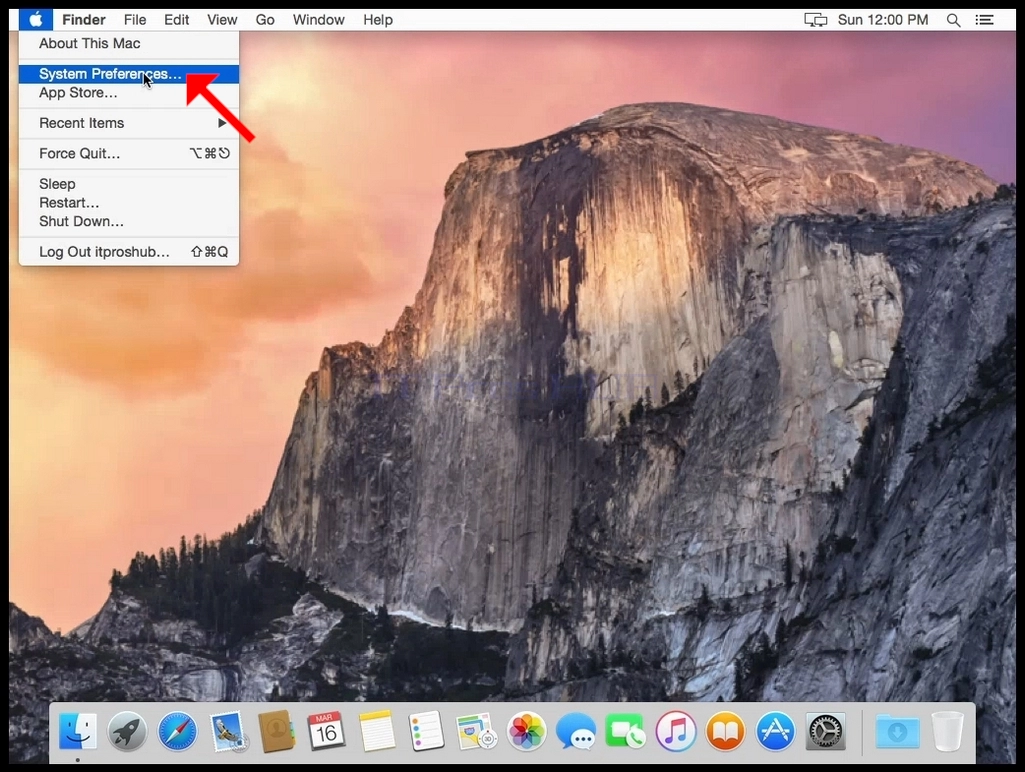
Leta efter Apple-ikonen på det övre vänstra hörnet av skärmen och klicka på den.
2. Klicka på systempreferenser
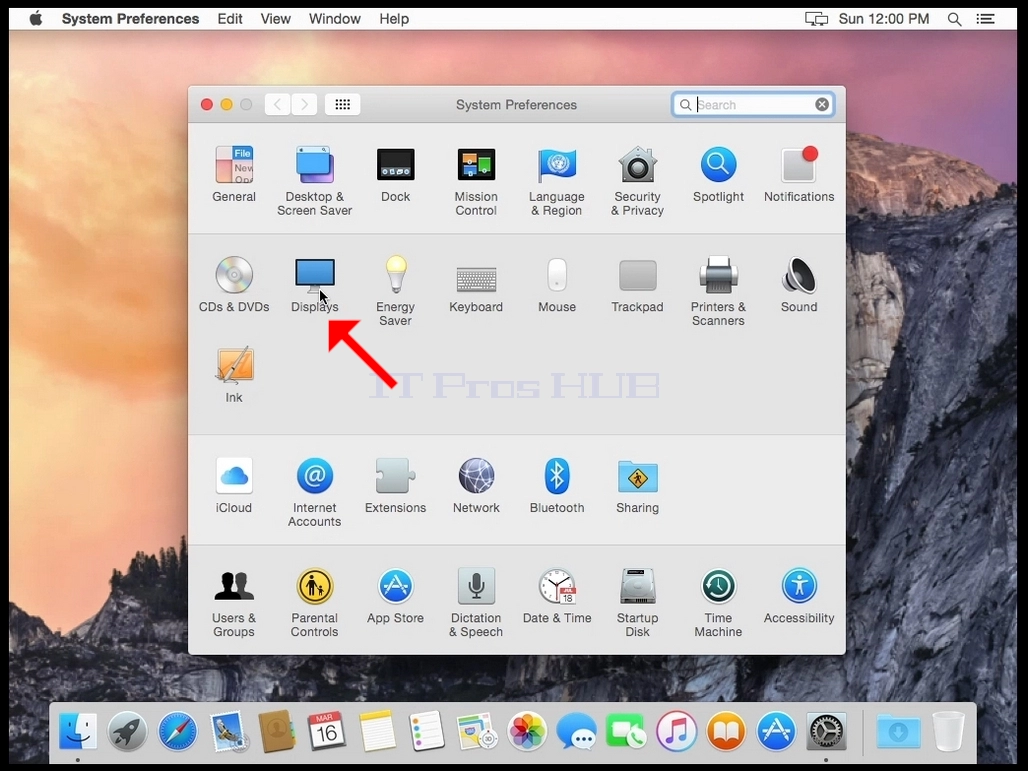
I det nya System Preferences-fönstret hittar du ikonen Visar.
4. I displayfönstret väljer du skal.
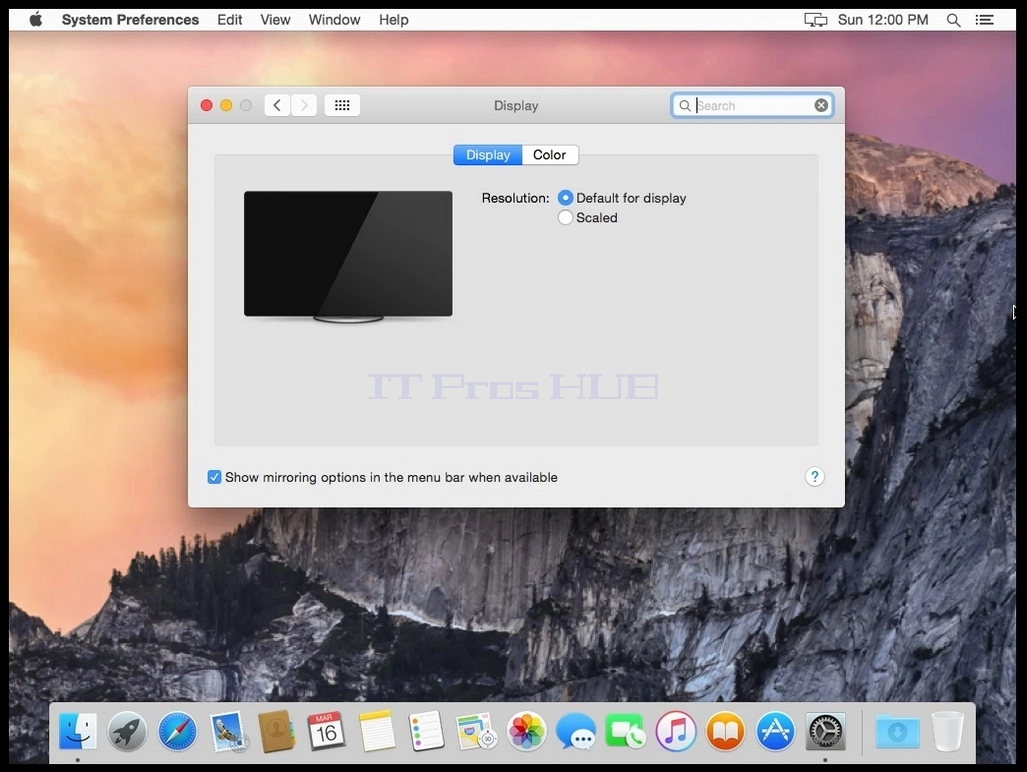
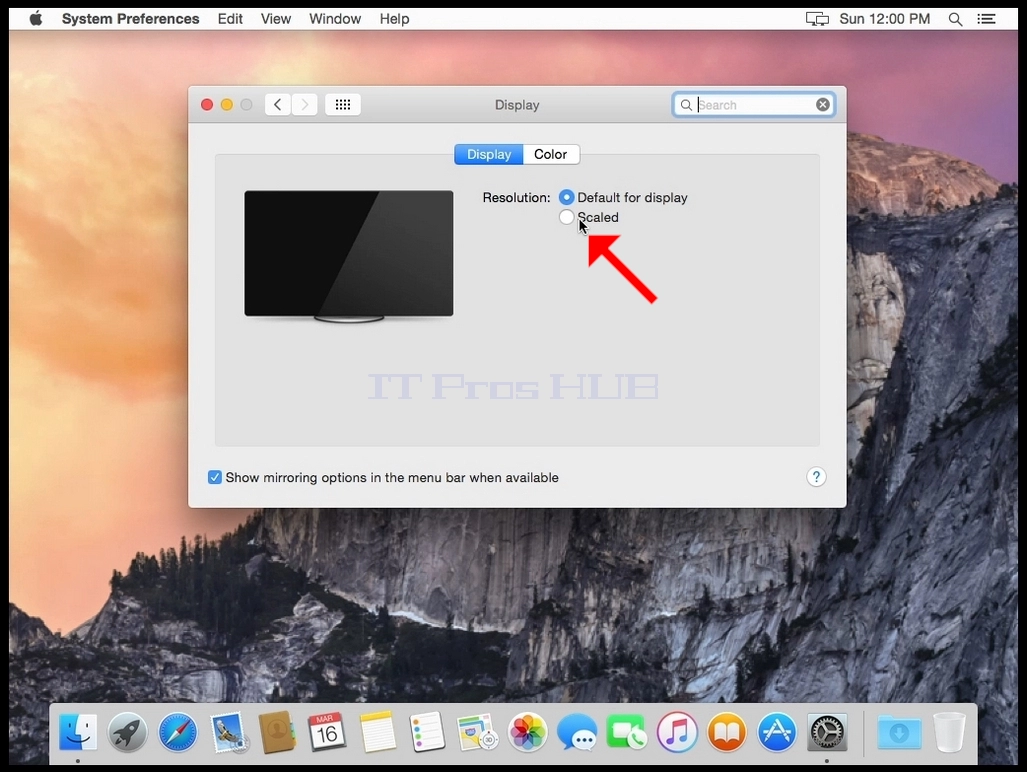
Efter att ha valt skala, välj de tillgängliga upplösningarna för din Mac (I det här fallet är den enda tillgängliga upplösningen 1024x768).