- التفاصيل
- كتب بواسطة: IT Pro
- المجموعة: How to Articles
- الزيارات: 5734
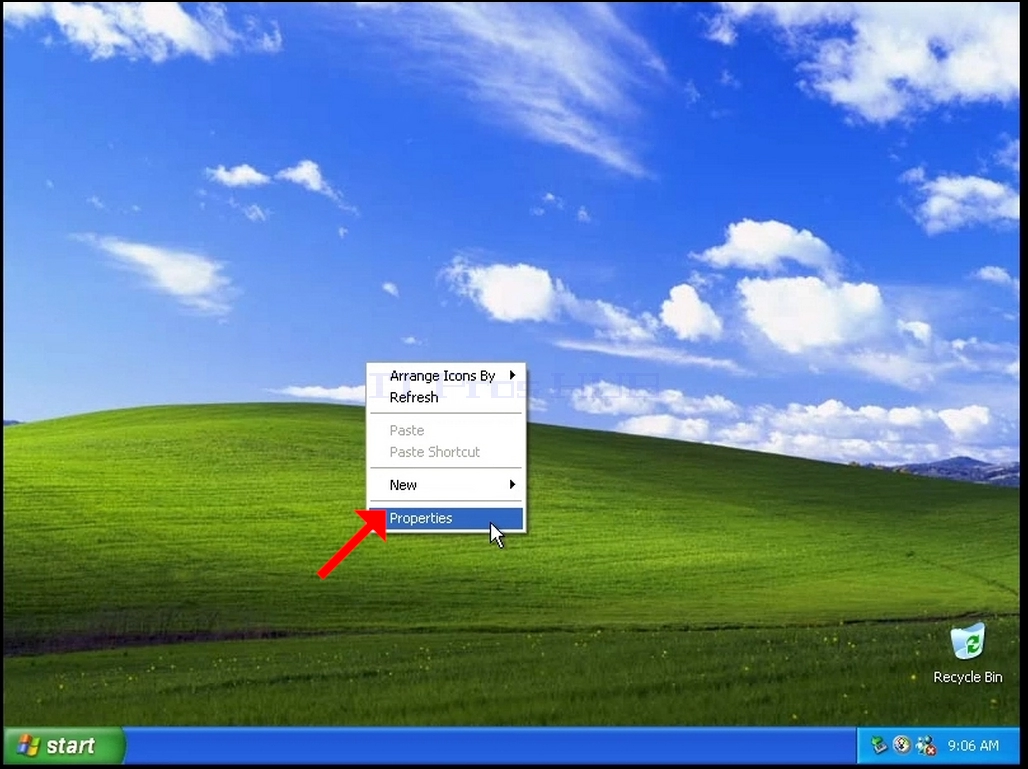
1. انقر بزر الماوس الأيمن فوق مساحة فارغة على الخلفية حتى تظهر قائمة
2. في القائمة الجديدة ابحث عن خيار خصائص وانقر فوقه وانتظر حتى تظهر نافذة خصائص العرض
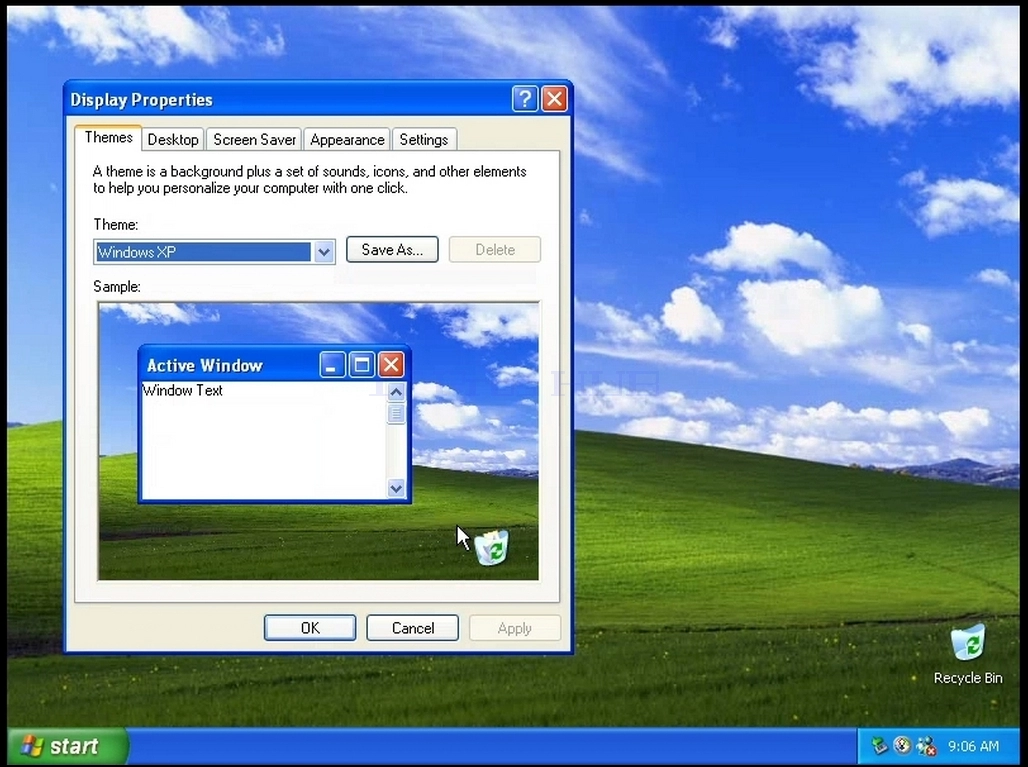
3. في نافذة خصائص العرض ، ابحث عن علامة التبويب الإعدادات وانقر فوقها
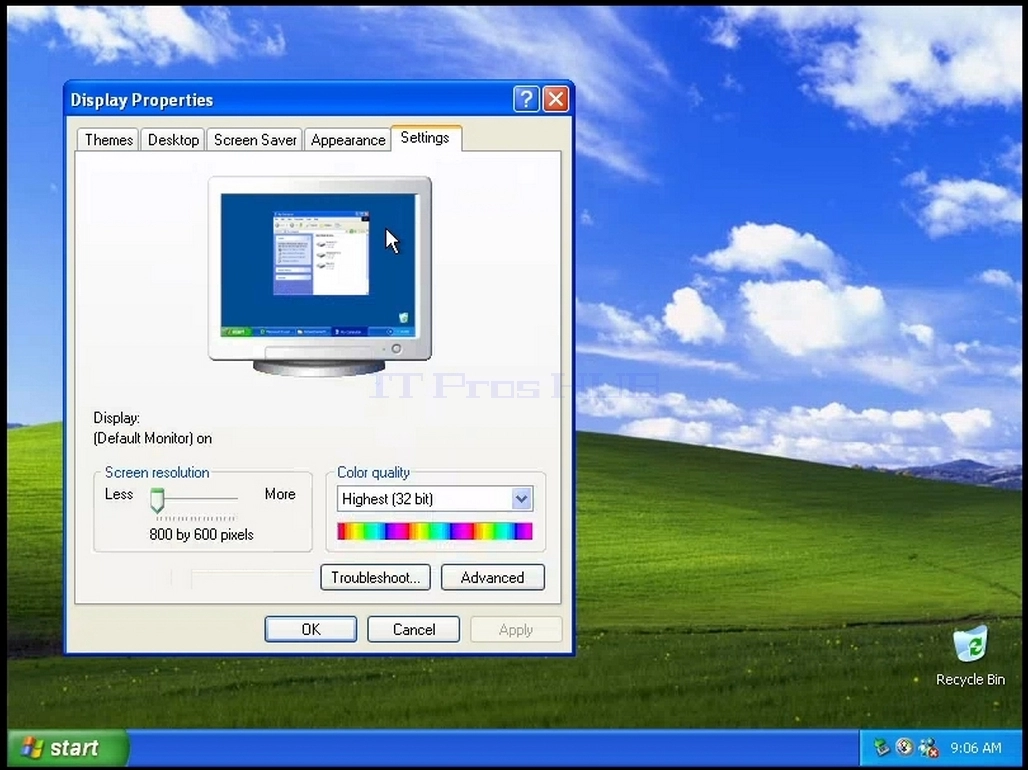
4. في علامة التبويب إعدادات، نقل زر شريط الشريحة لتغيير قيمة القرار الحالي
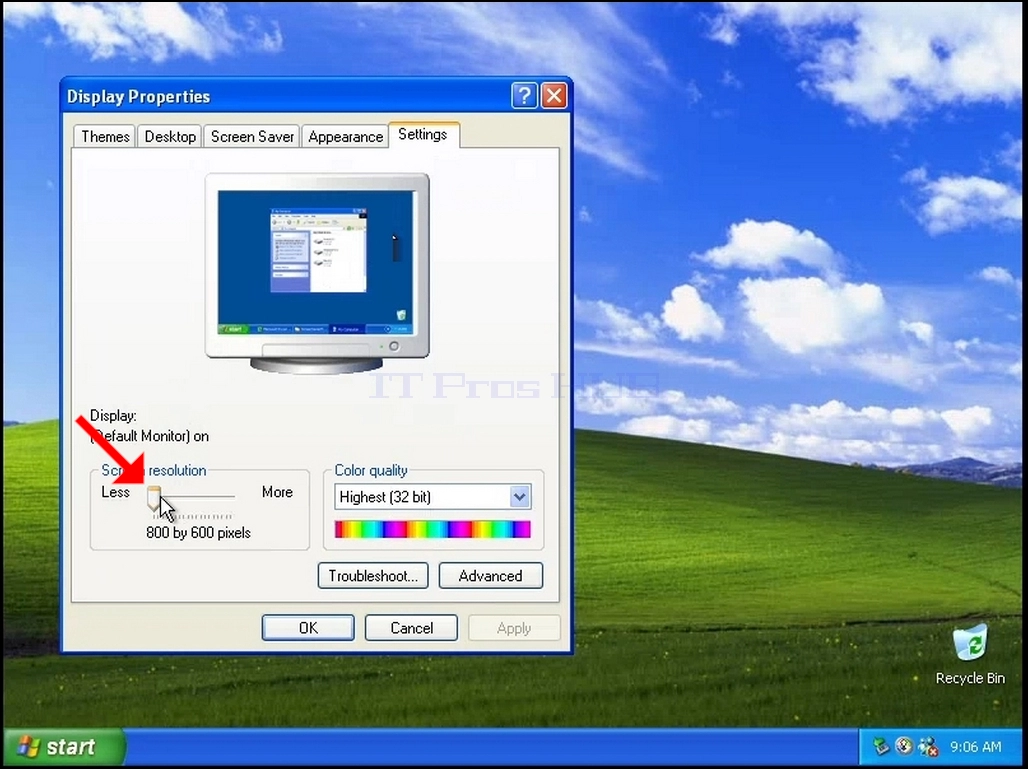
5. من خيارات الدقة المختلفة ، اختر الخيار الذي يناسب احتياجاتك (في هذا المثال ، يكون الخيار المختار هو 1024x768)
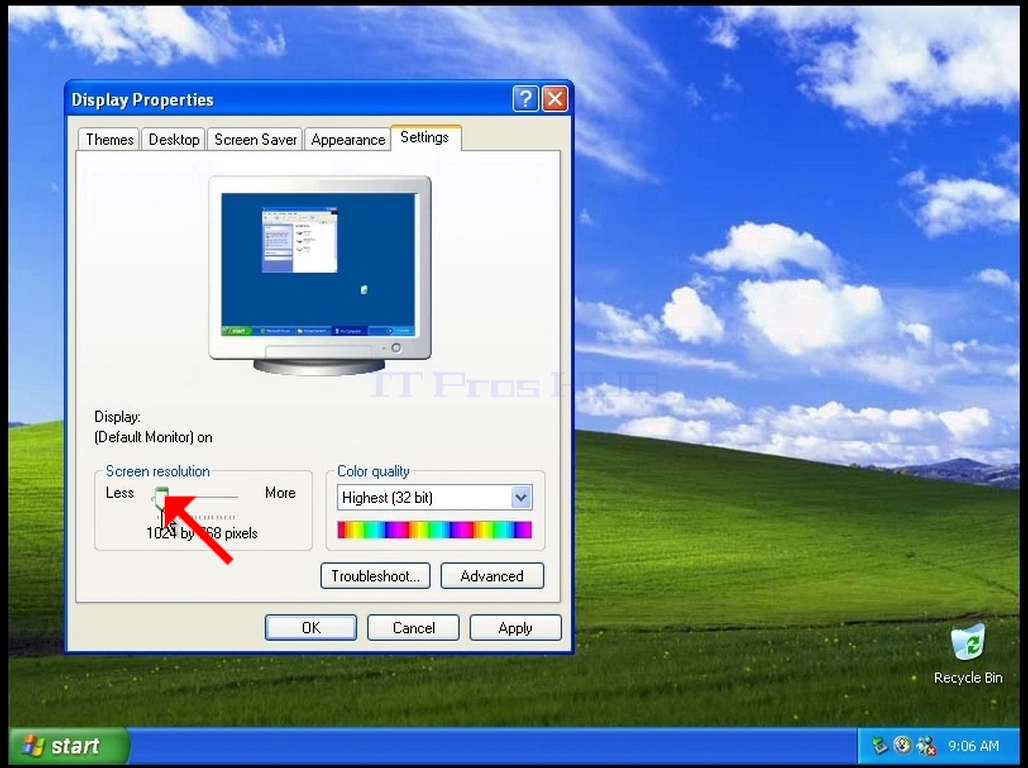
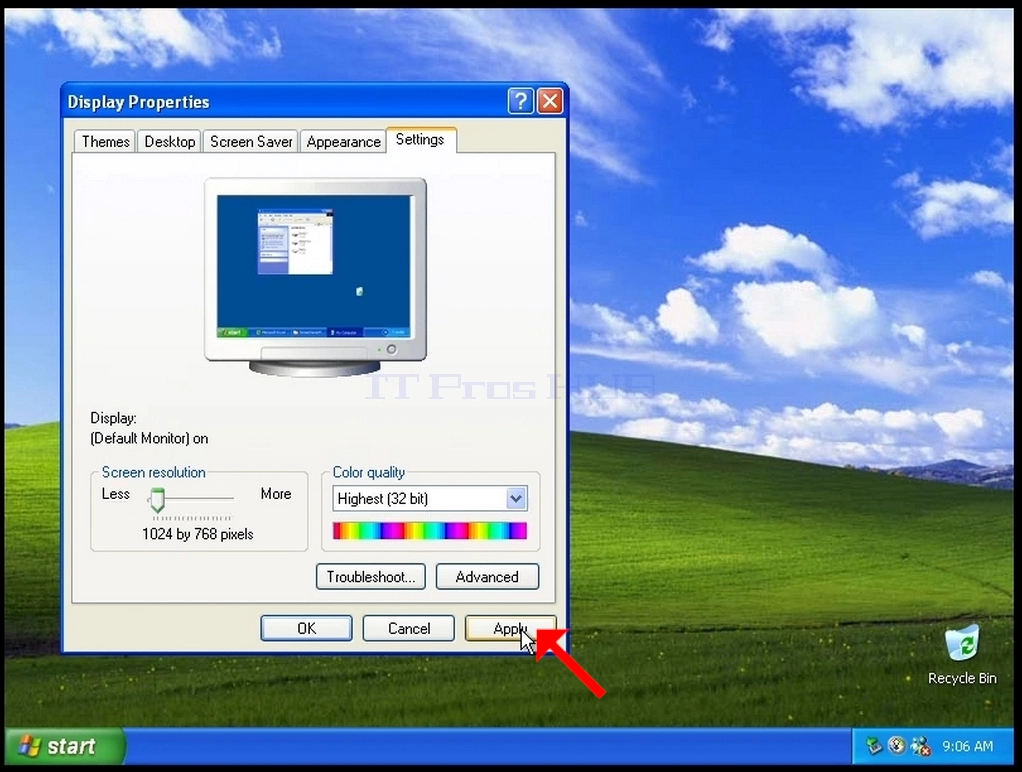
6. بعد اختيار إعداد القرار الجديد انقر فوق تطبيق.
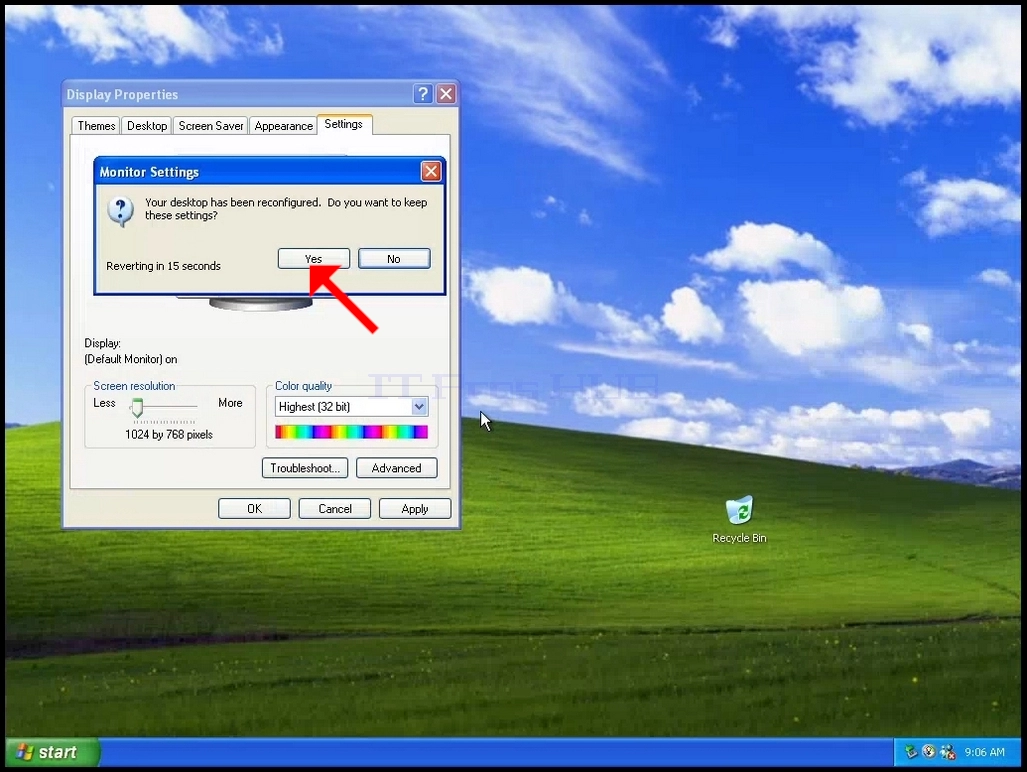
7. سيسألك Windows ما إذا كنت ترغب في الاحتفاظ بإعدادات العرض هذه أم لا. إذا لم يتم اختيار خيار ضمن كمية مخصصة من الثواني، فسيعود Windows إلى الدقة التي تم تكوينها مسبقًا. يتم ذلك في حالة عدم دعم الشاشة للدقة المحددة ، ولا يستطيع المستخدم رؤية أو رؤية إخراج الفيديو حاليًا من أجل إرجاع الدقة المحددة حديثًا يدويًا.
إذا كانت الدقة المختارة حديثًا متوافقة مع الشاشة ، فاختر نعم التغييرات ، وانقر فوقها.
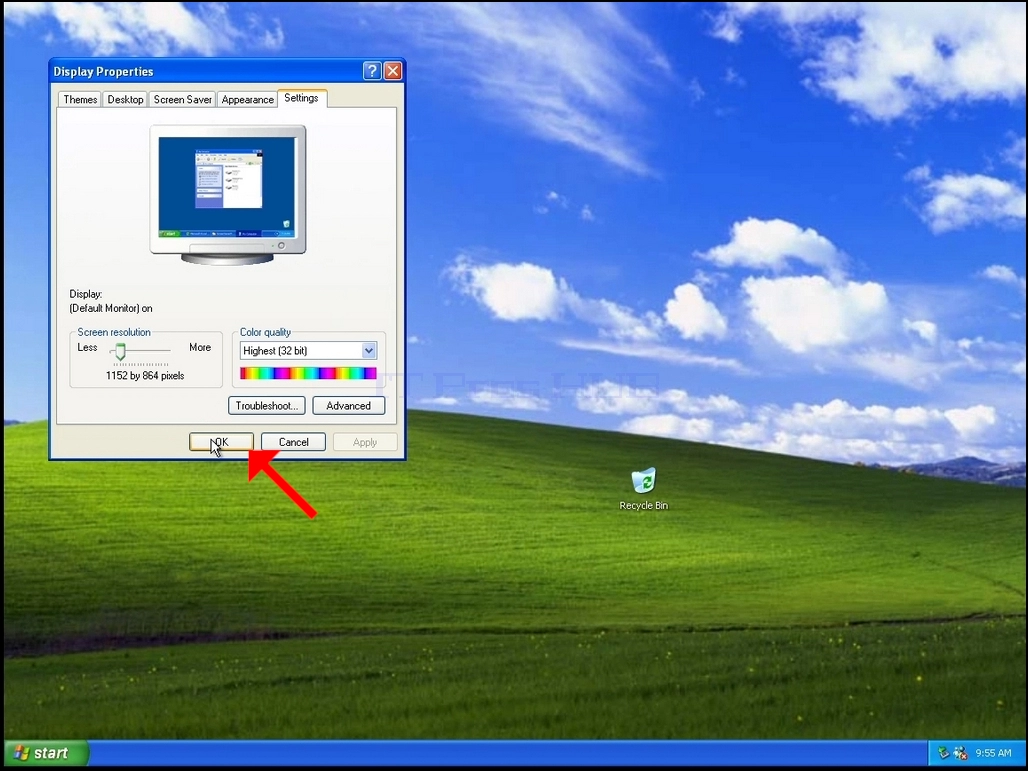
8. انقر فوق موافق لإغلاق نافذة الإعدادات
- التفاصيل
- كتب بواسطة: IT Pro
- المجموعة: How to Articles
- الزيارات: 5392
1. انقر بزر الماوس الأيمن فوق مساحة فارغة على الخلفية حتى تظهر قائمة
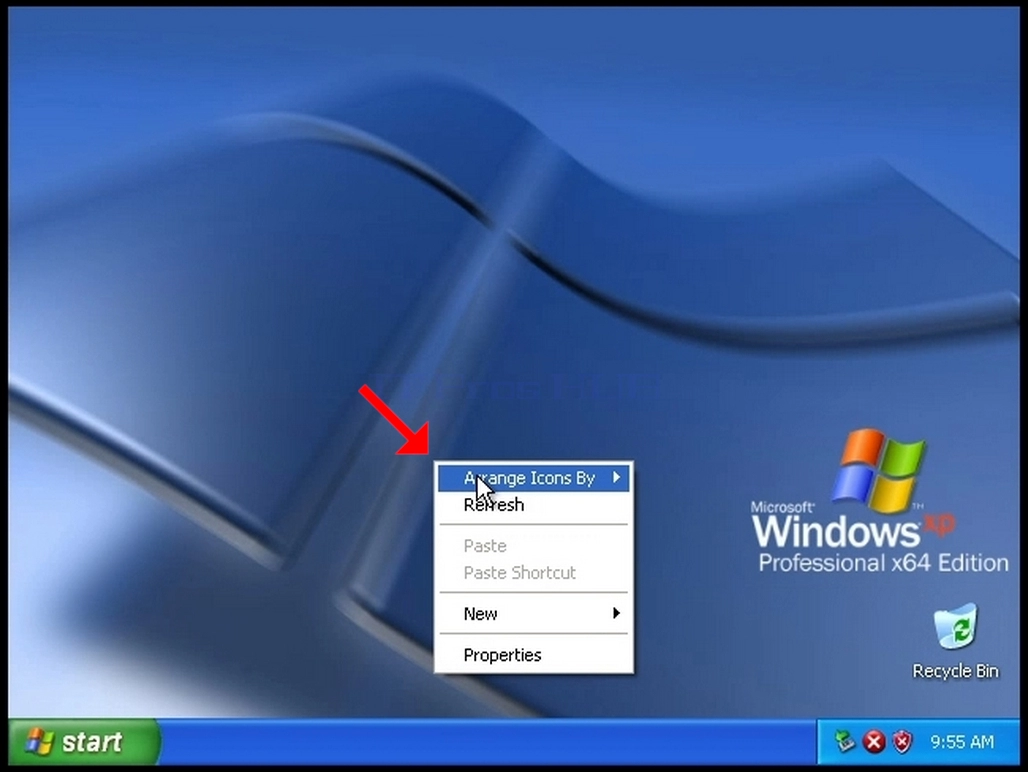
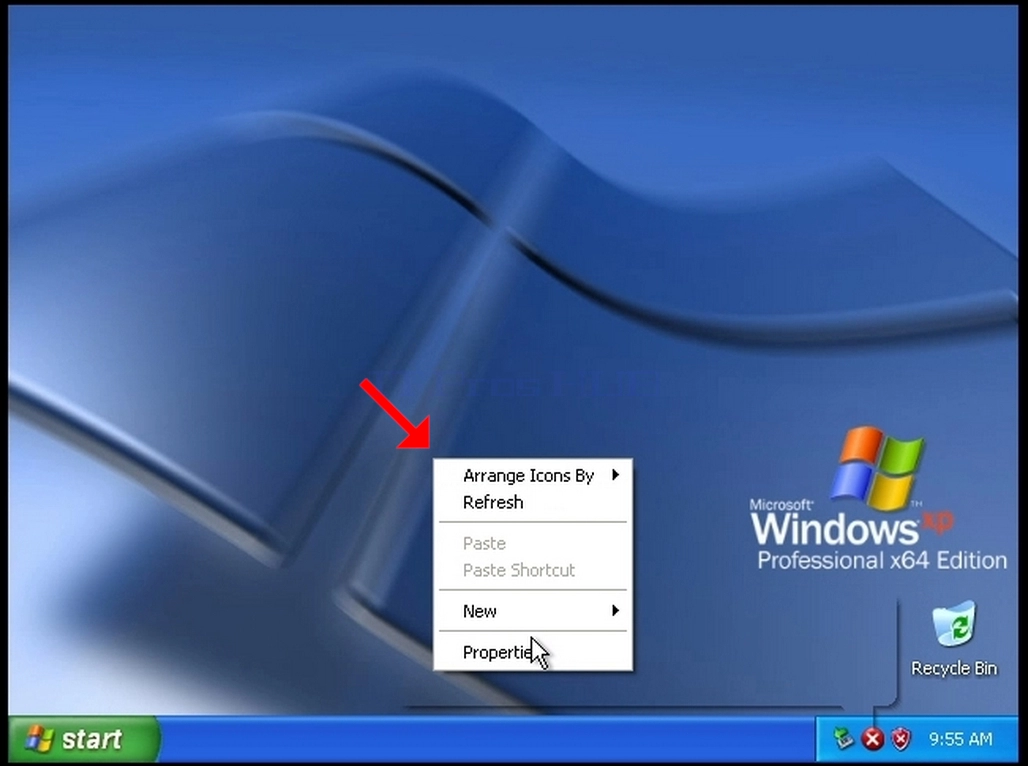
2. في القائمة الجديدة ابحث عن خيار خصائص وانقر فوقه وانتظر حتى تظهر نافذة خصائص العرض
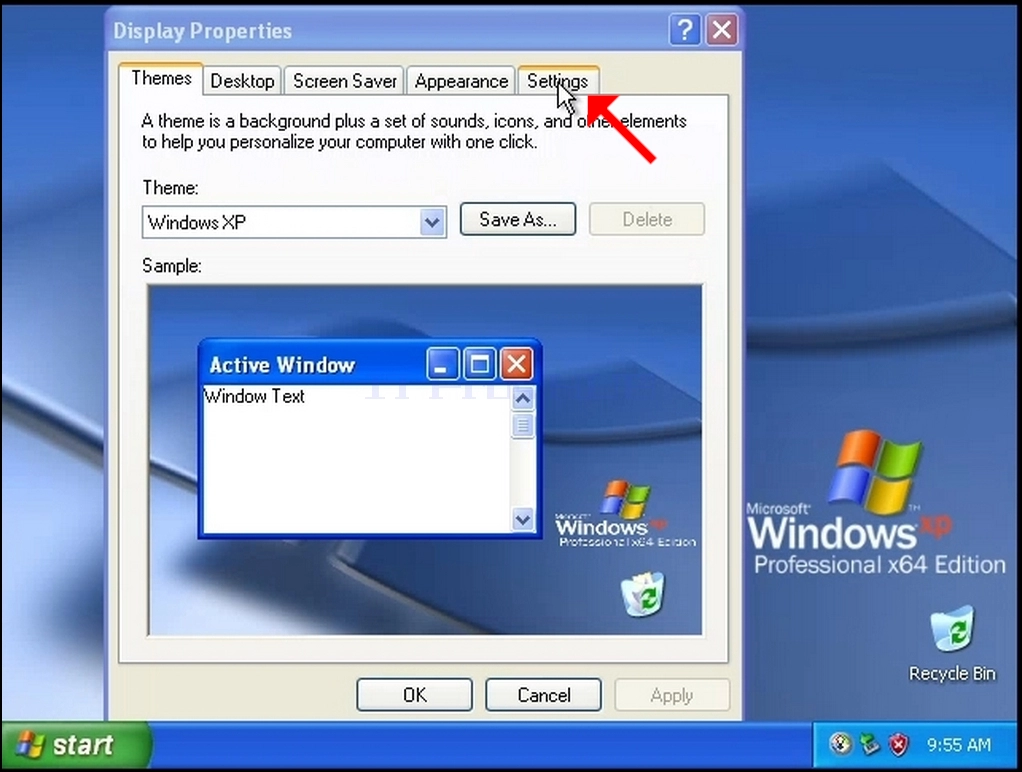
3. في نافذة خصائص العرض ، ابحث عن علامة التبويب الإعدادات وانقر فوقها
4. في علامة التبويب إعدادات، نقل زر شريط الشريحة من أجل تغيير قيمة القرار الحالي
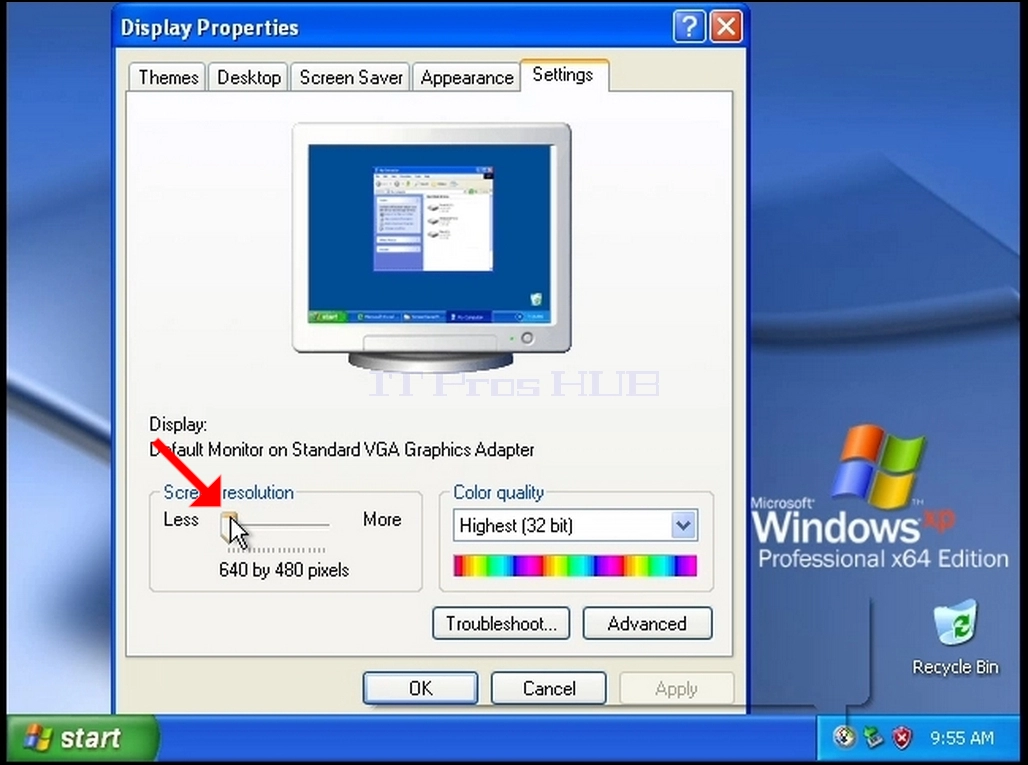
5. من خيارات الدقة المختلفة ، اختر الخيار الذي يناسب احتياجاتك (في هذا المثال ، يكون الخيار المختار هو 1024x768)
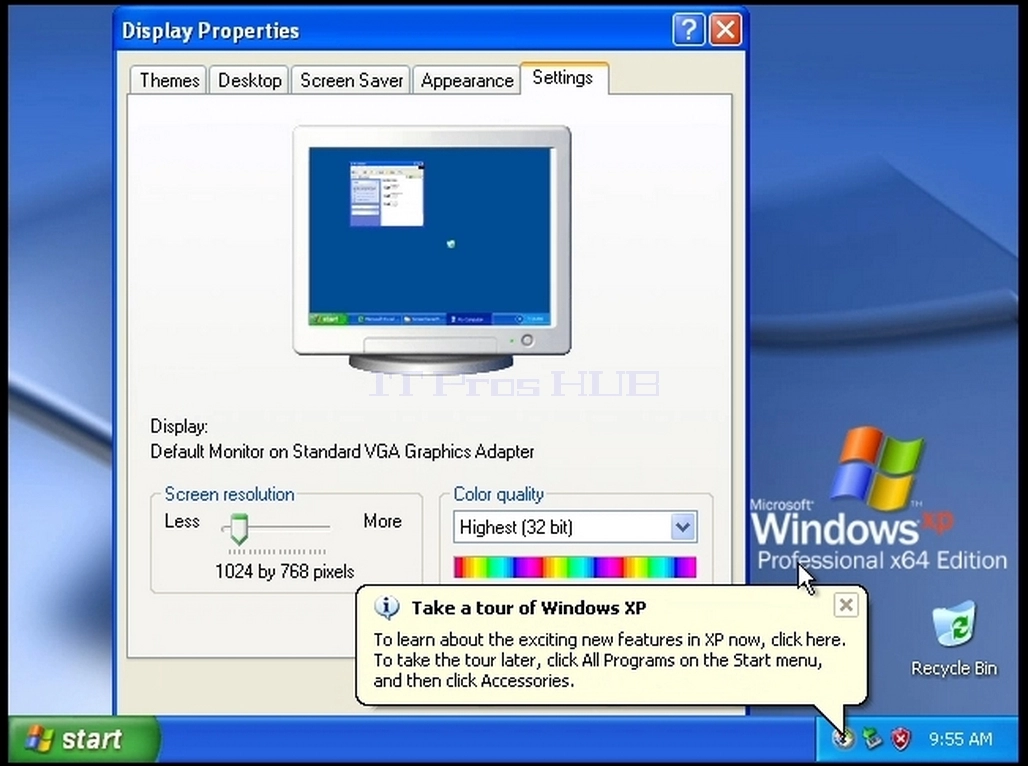
6. بعد اختيار إعداد القرار الجديد انقر فوق تطبيق.
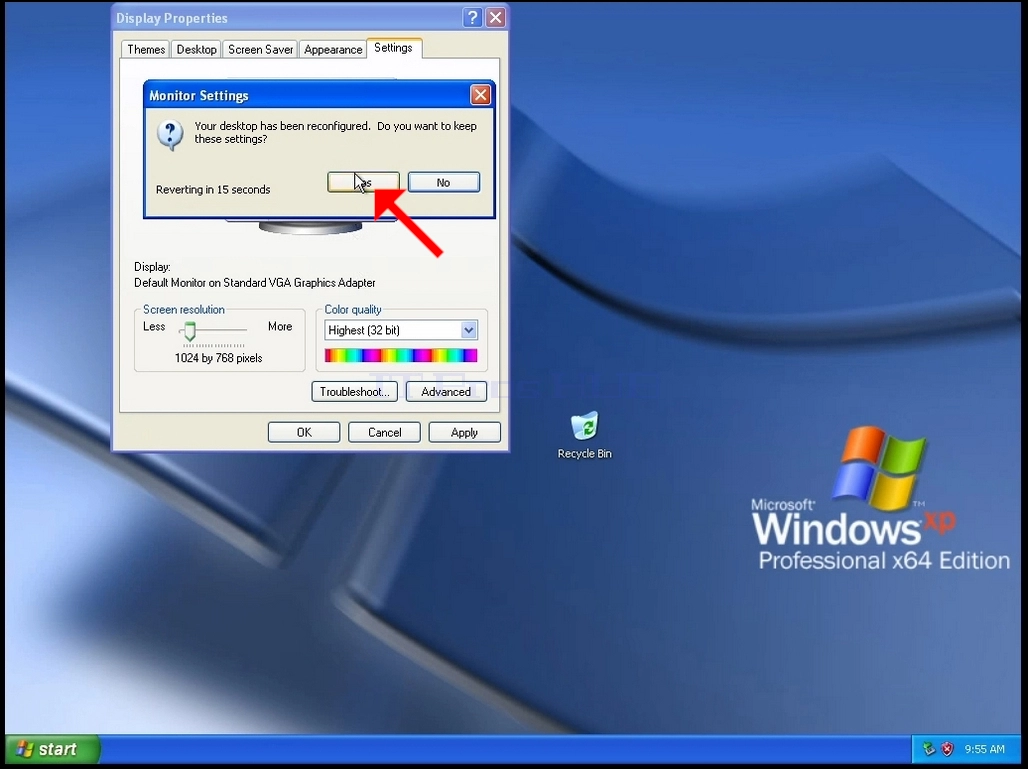
7. سيسألك Windows ما إذا كنت ترغب في الاحتفاظ بإعدادات العرض هذه أم لا. إذا لم يتم اختيار خيار ضمن كمية مخصصة من الثواني، فسيعود Windows إلى الدقة التي تم تكوينها مسبقًا. يتم ذلك في حالة عدم دعم الشاشة للدقة المحددة ، ولا يستطيع المستخدم رؤية أو رؤية إخراج الفيديو حاليًا من أجل إرجاع الدقة المحددة حديثًا يدويًا.
إذا كانت الدقة المختارة حديثًا متوافقة مع الشاشة ، فاختر نعم التغييرات ، وانقر فوقها.
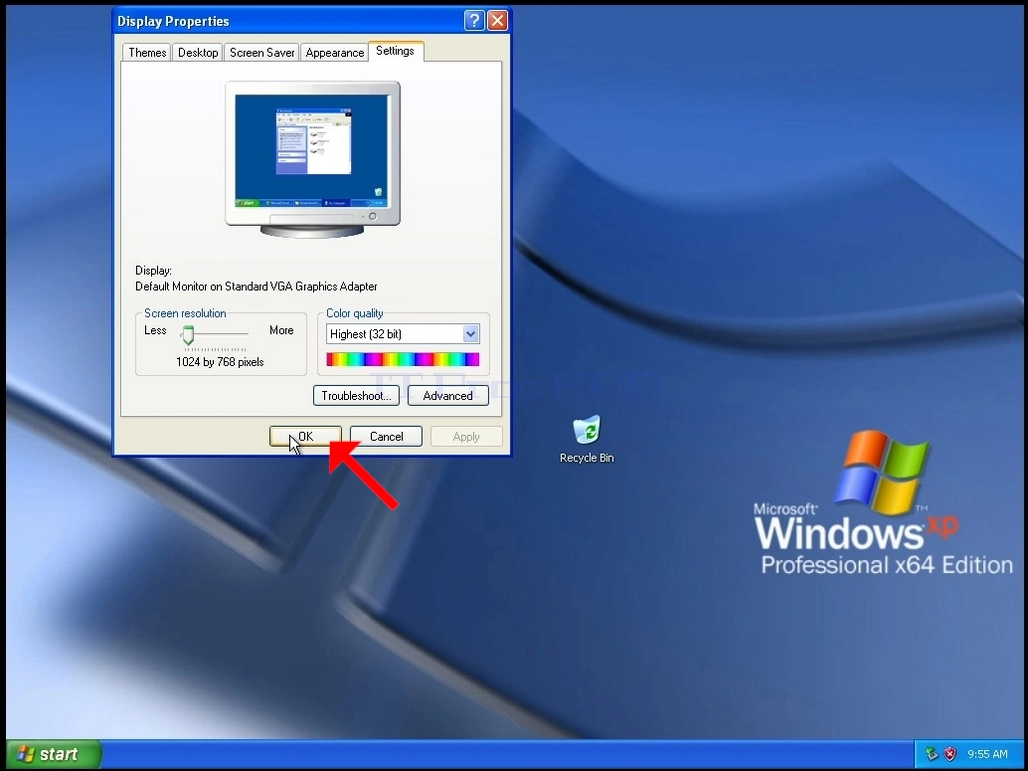
8. انقر فوق موافق لإغلاق نافذة الإعدادات
- التفاصيل
- كتب بواسطة: IT Pro
- المجموعة: How to Articles
- الزيارات: 6342
1. انقر بزر الماوس الأيمن فوق مساحة فارغة على الخلفية حتى تظهر قائمة
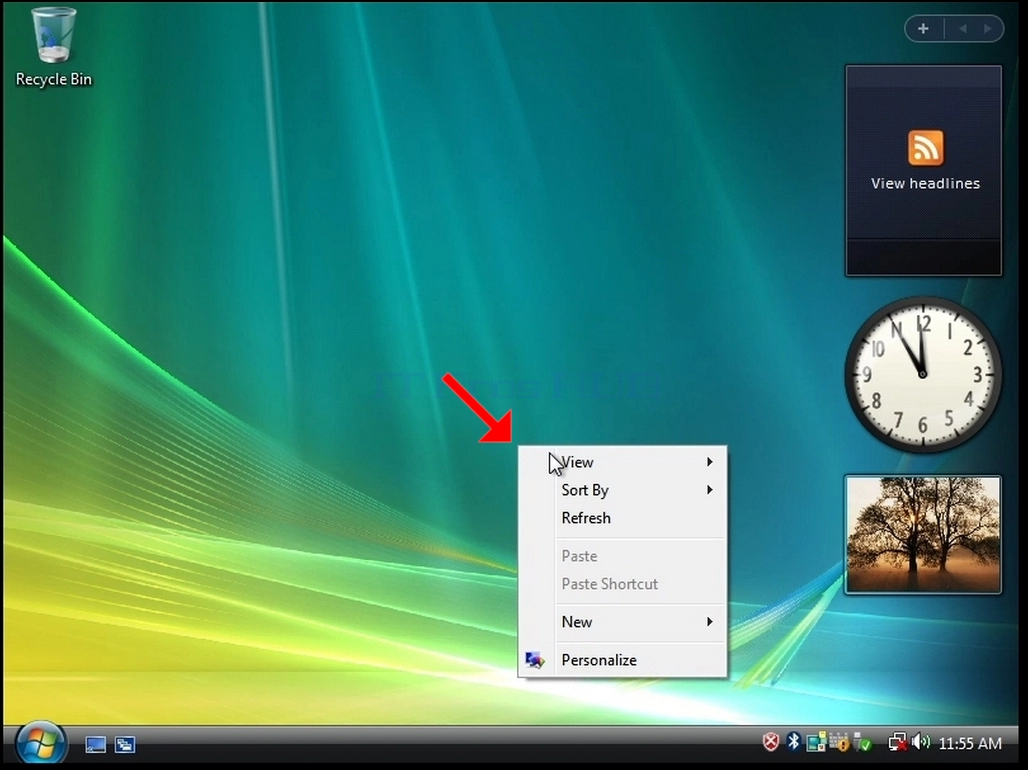
2. في القائمة الجديدة ، ابحث عن خيار التخصيص وانقر فوقه وانتظر حتى تظهر نافذة التخصيص
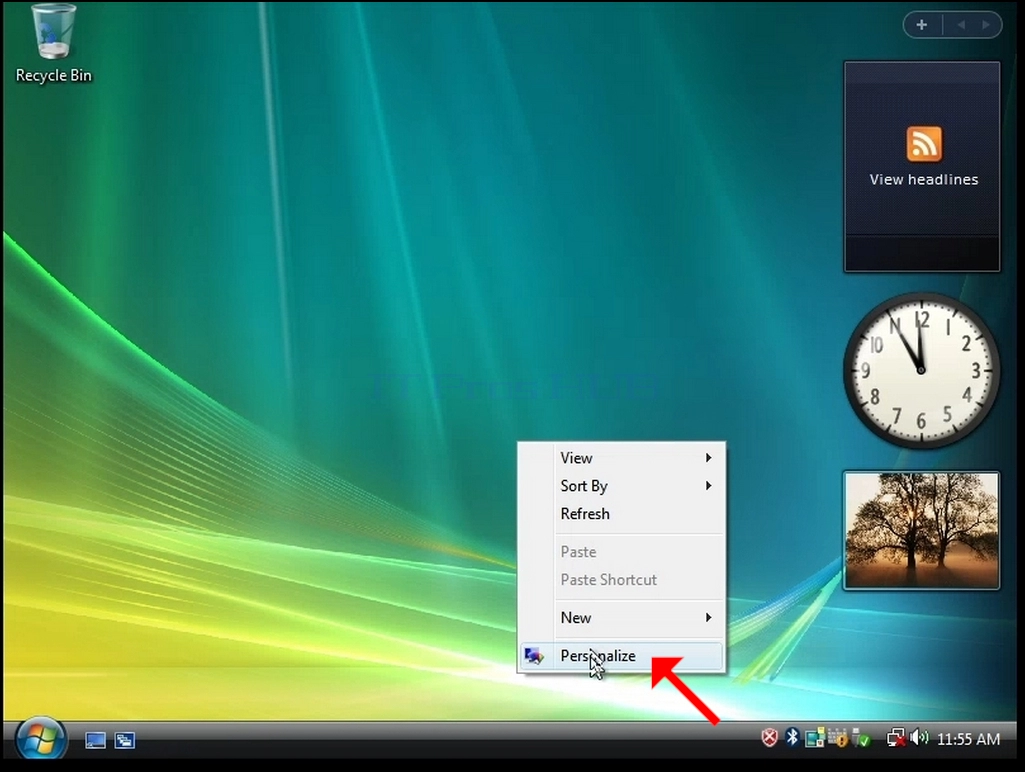
3. في نافذة التخصيص ، ابحث عن خيار إعدادات العرض وانقر فوقه
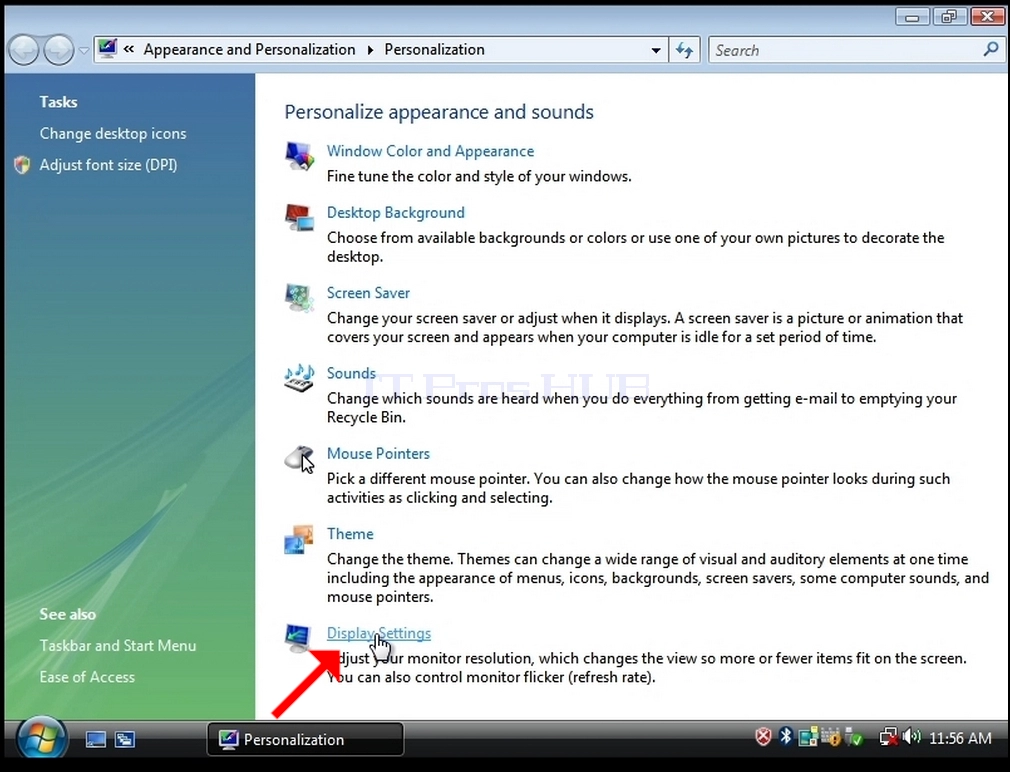
4. في نافذة إعدادات العرض الجديدة ، انقل زر شريط الشريحة لتغيير قيمة الدقة الحالية
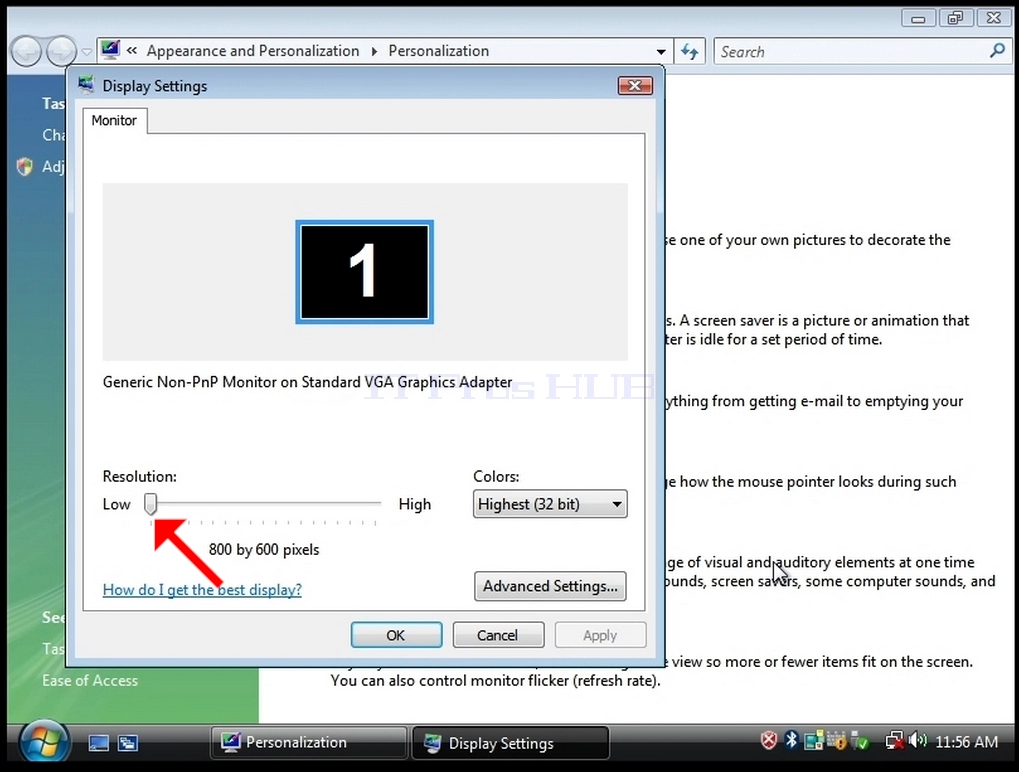
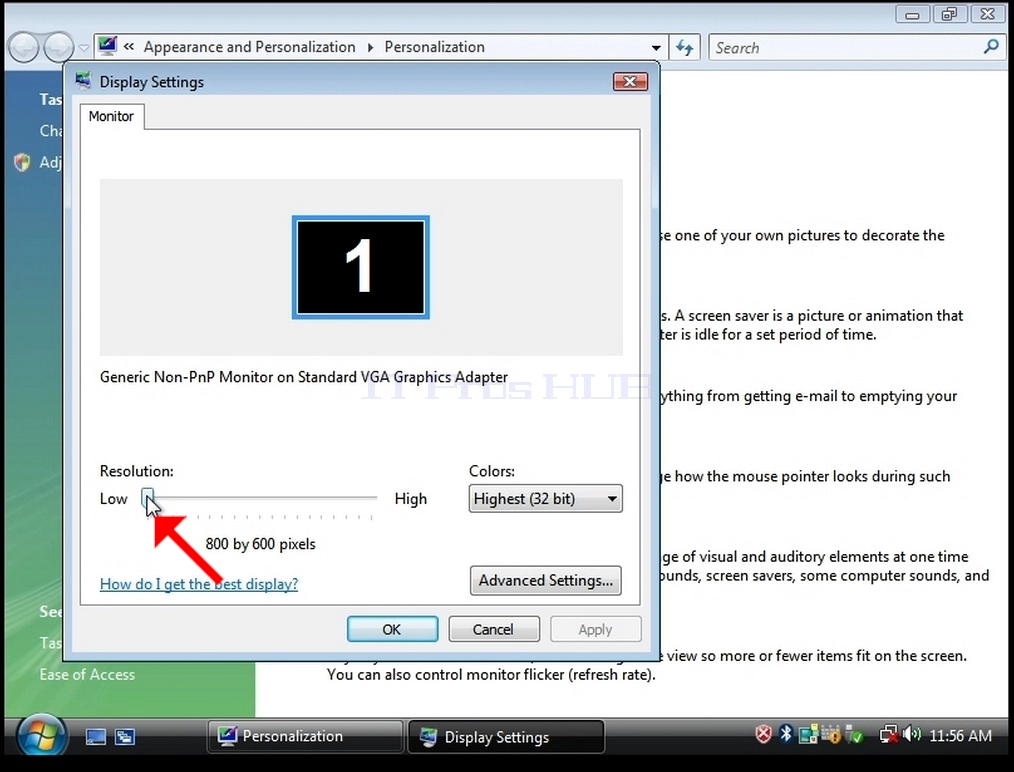
5. من بين خيارات الدقة المختلفة ، اختر الخيار الذي يناسب احتياجاتك عن طريق النقر عليه (في هذا المثال ، يكون الخيار المختار هو 1024x768)
6. بعد اختيار إعداد القرار الجديد انقر فوق تطبيق.
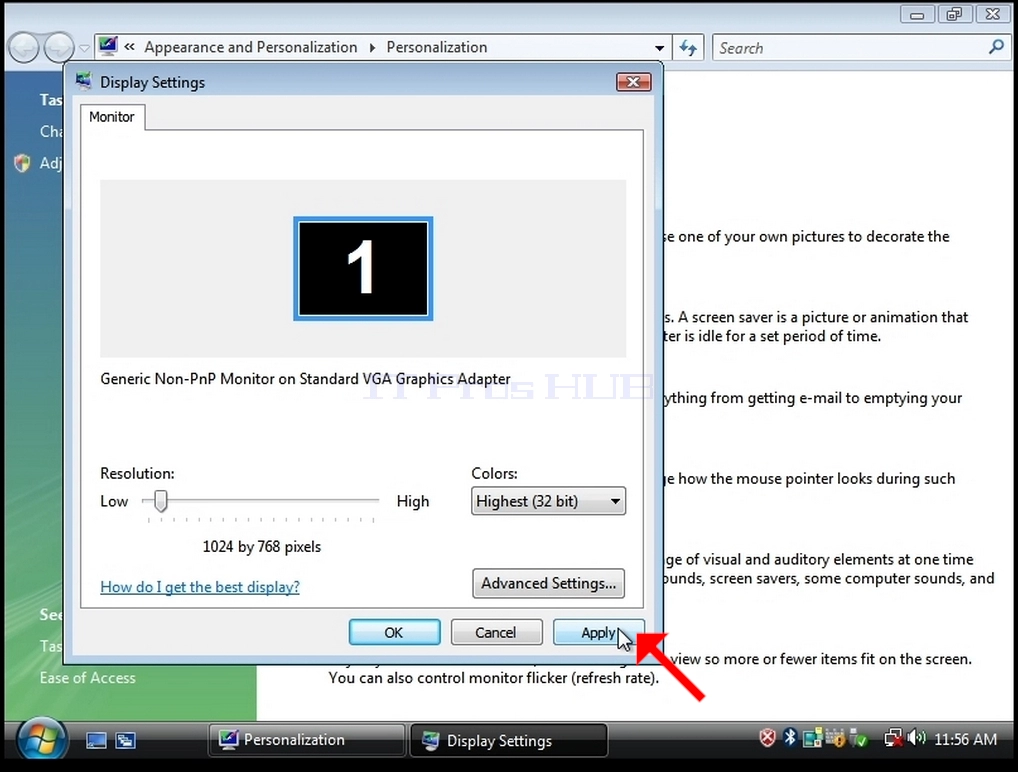
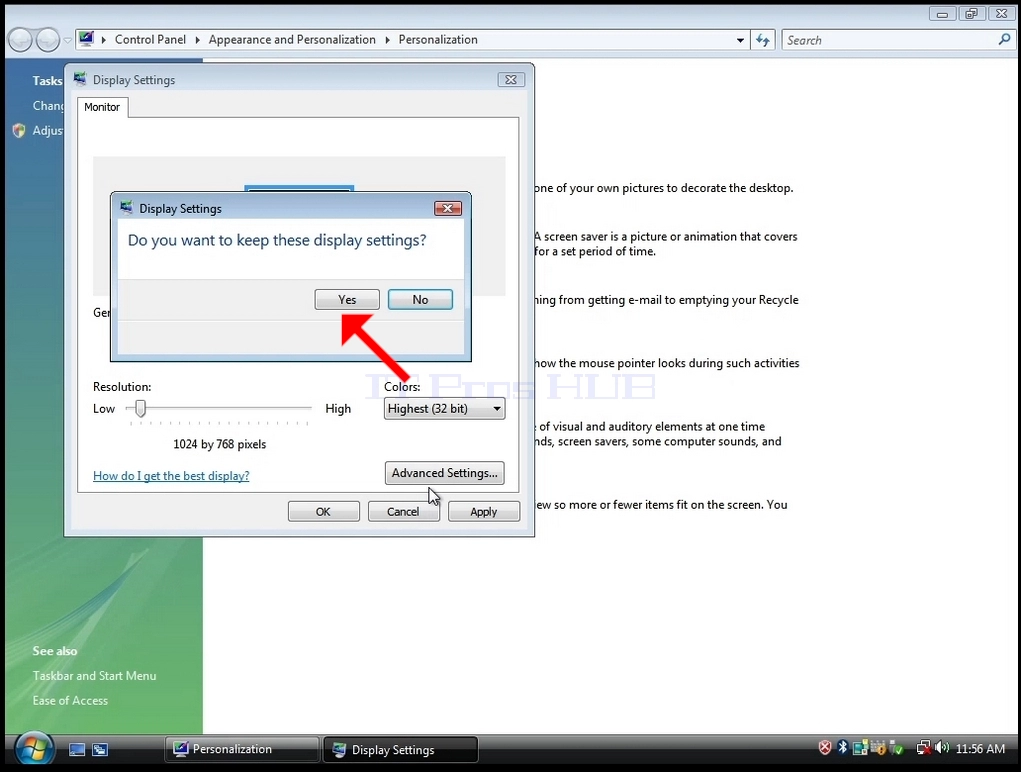
7. سيسألك Windows ما إذا كنت ترغب في الاحتفاظ بإعدادات العرض هذه أم لا. إذا لم يتم اختيار خيار ضمن كمية مخصصة من الثواني، فسيعود Windows إلى الدقة التي تم تكوينها مسبقًا. يتم ذلك في حالة عدم دعم الشاشة للدقة المحددة ، ولا يستطيع المستخدم رؤية أو رؤية إخراج الفيديو حاليًا من أجل إرجاع الدقة المحددة حديثًا يدويًا.
إذا كانت الدقة المختارة حديثًا متوافقة مع الشاشة ، فاختر نعم التغييرات ، وانقر فوقها.
- التفاصيل
- كتب بواسطة: IT Pro
- المجموعة: How to Articles
- الزيارات: 6457
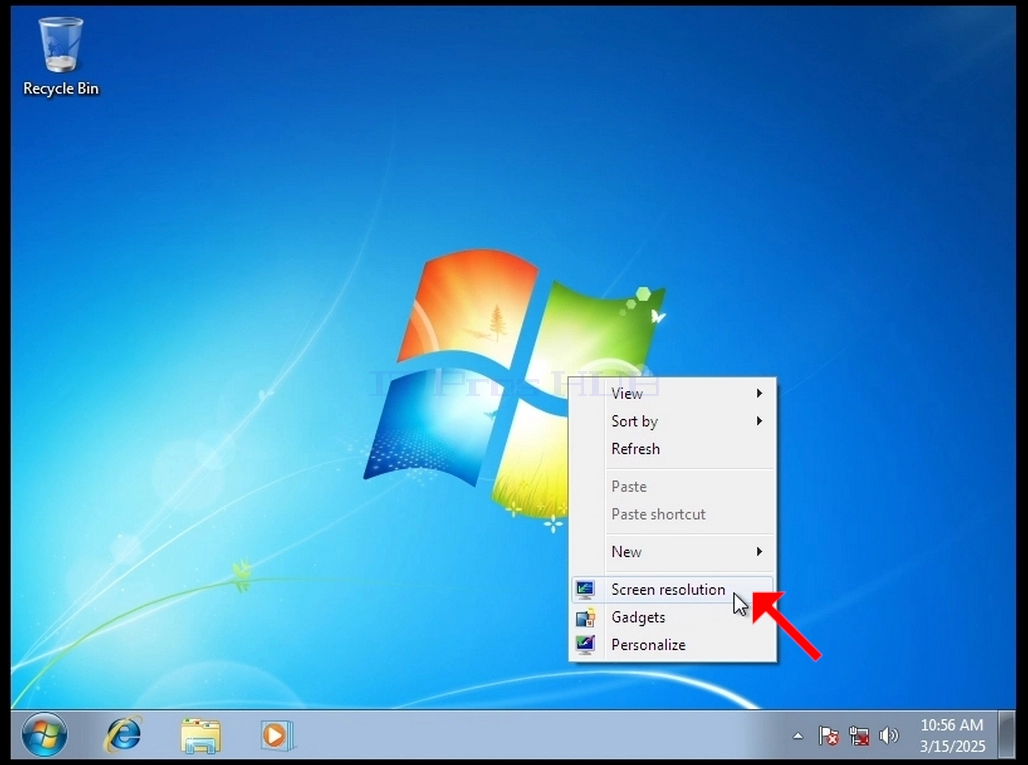
1. انقر بزر الماوس الأيمن فوق مساحة فارغة على الخلفية حتى تظهر قائمة
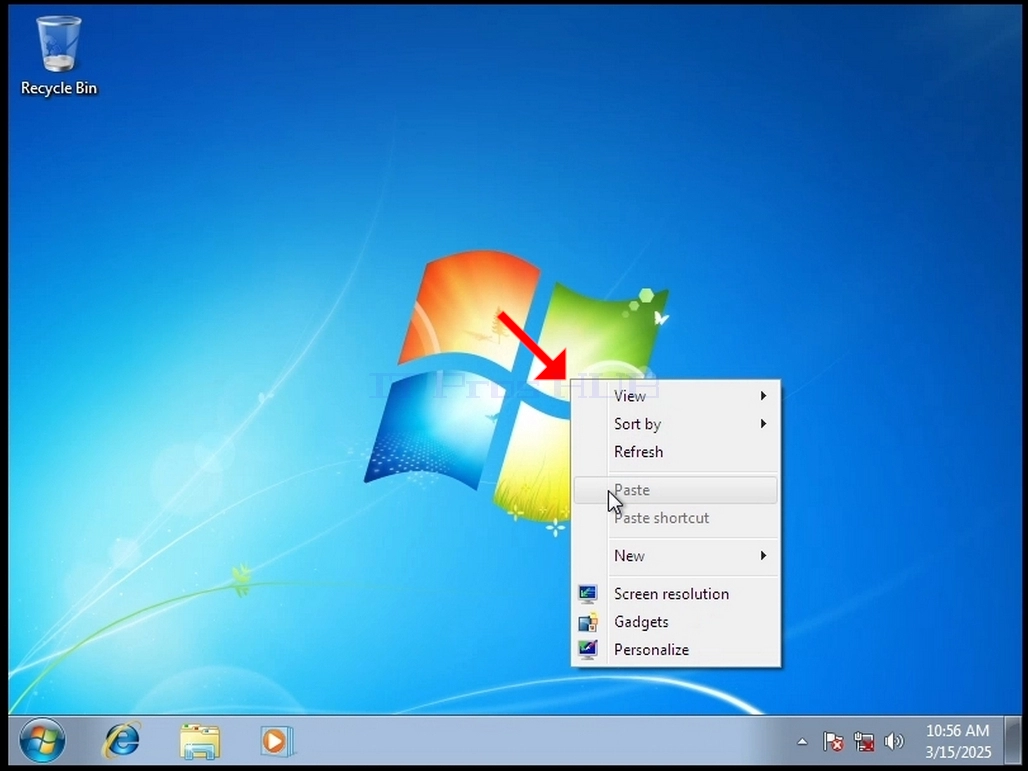
2. في القائمة الجديدة ، ابحث عن خيار دقة الشاشة وانقر فوقه وانتظر حتى تظهر نافذة دقة الشاشة
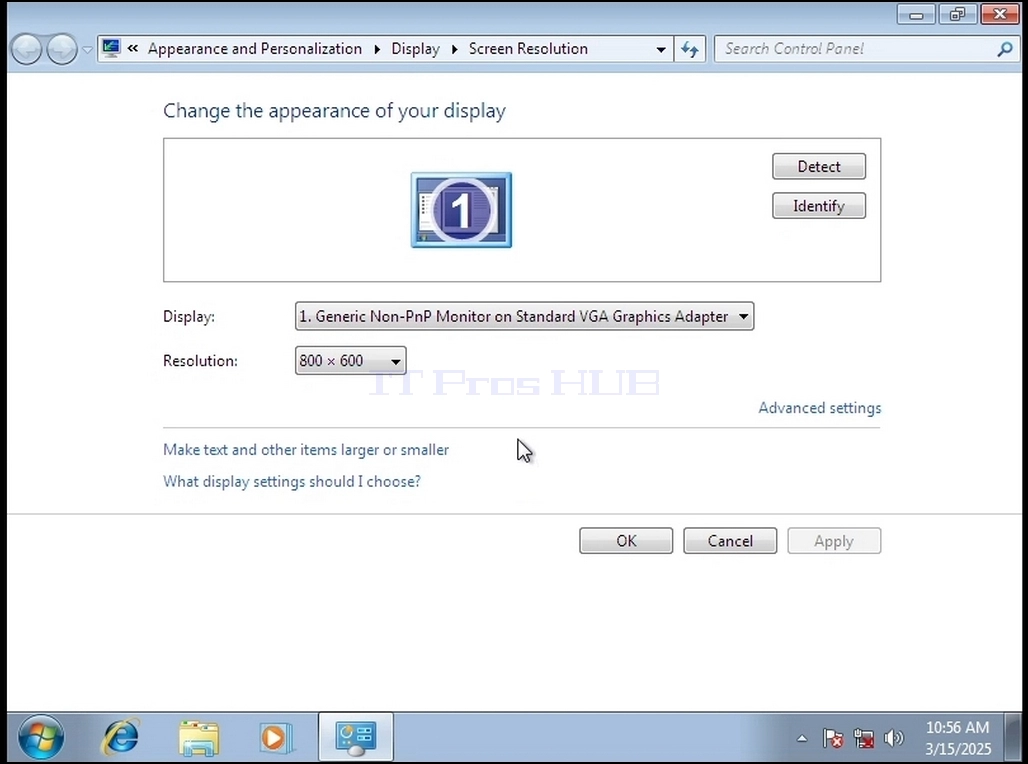
3. في نافذة الإعدادات ، ابحث عن خيار الدقة
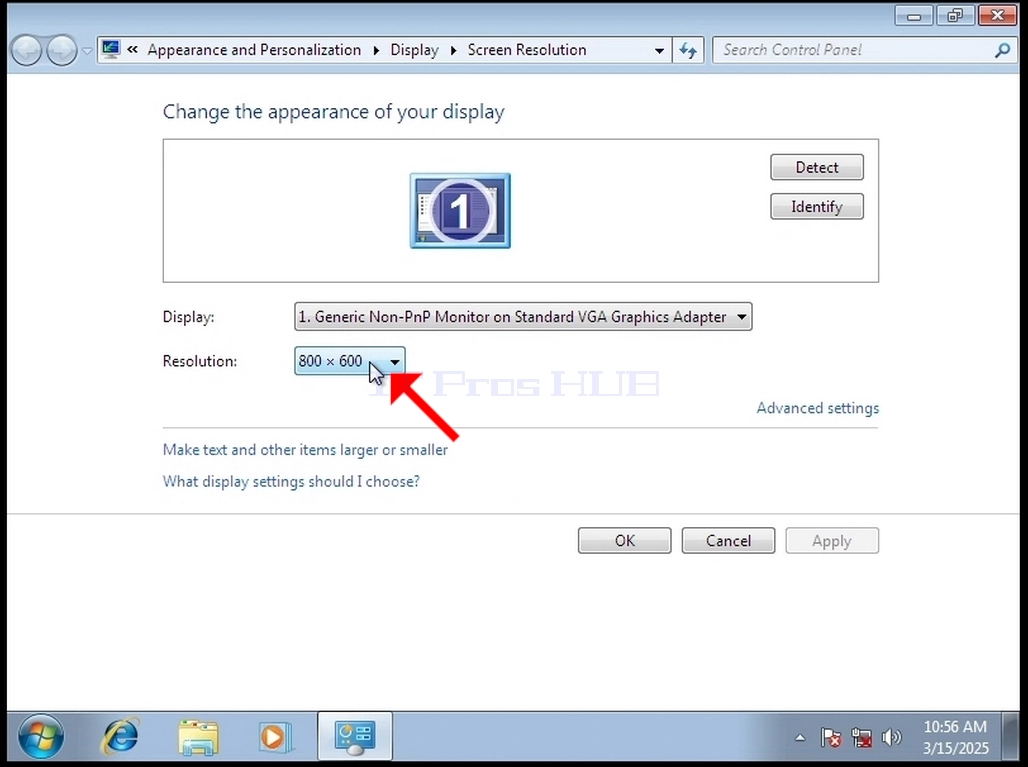
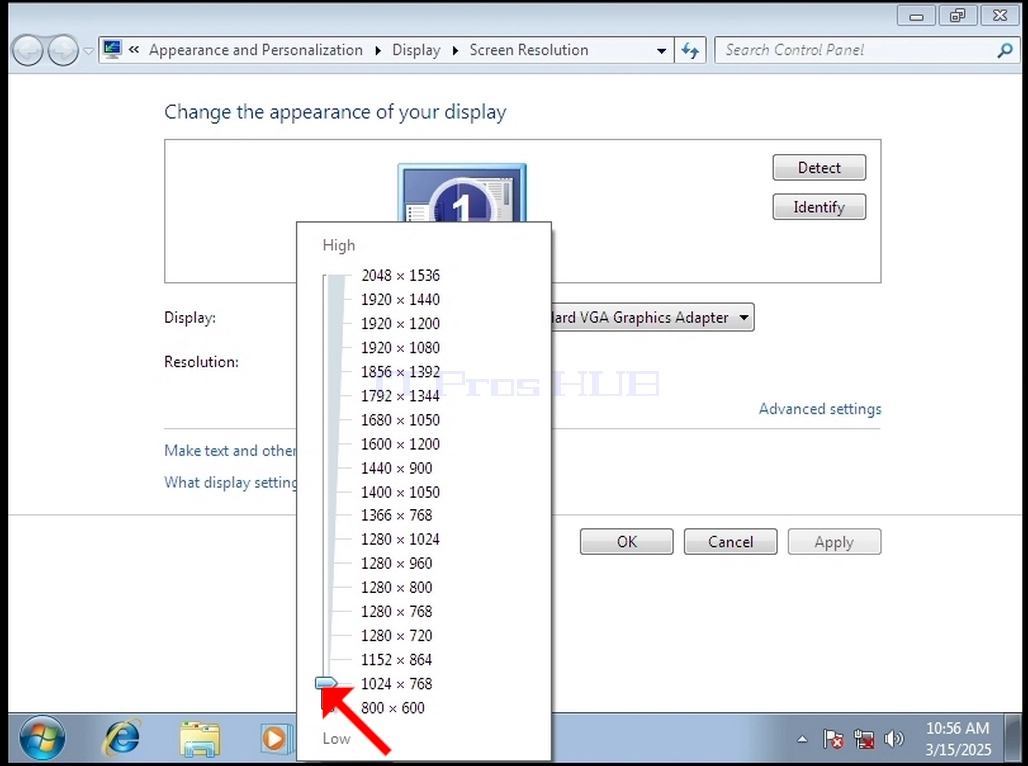
4. انقر فوق إعداد القرار الحالي القائمة المنسدلة لتوسيع تلك القائمة.
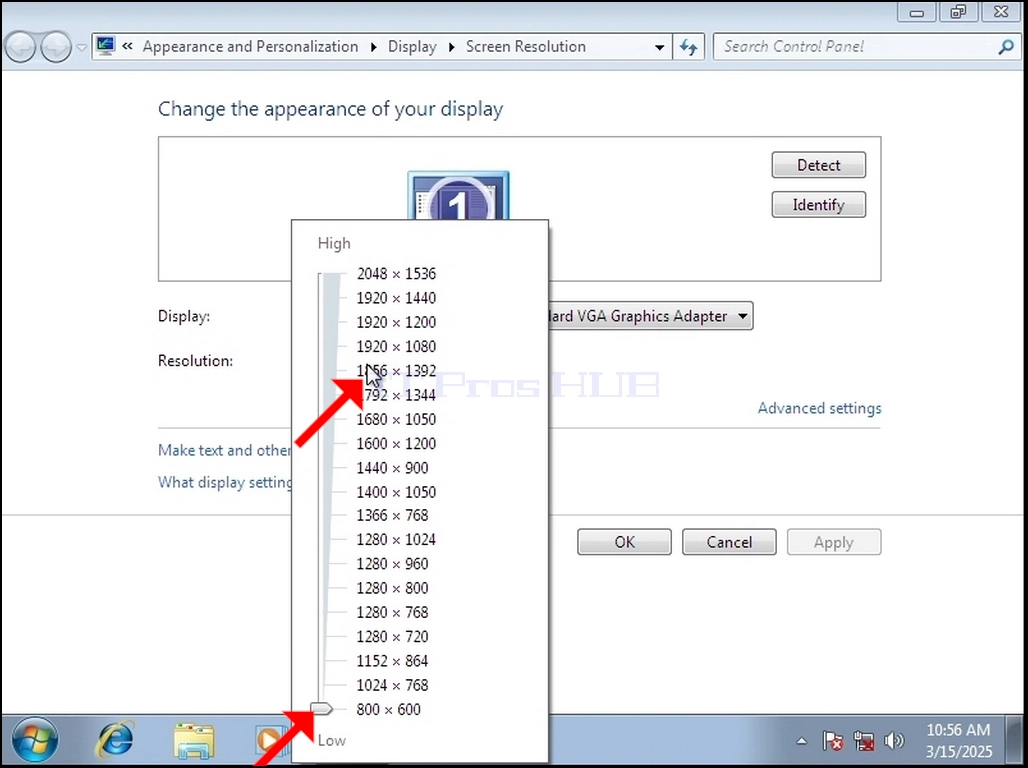
5. من بين خيارات الدقة المختلفة ، اختر الخيار الذي يناسب احتياجاتك عن طريق النقر عليه (في هذا المثال ، يكون الخيار المختار هو 1024x768)
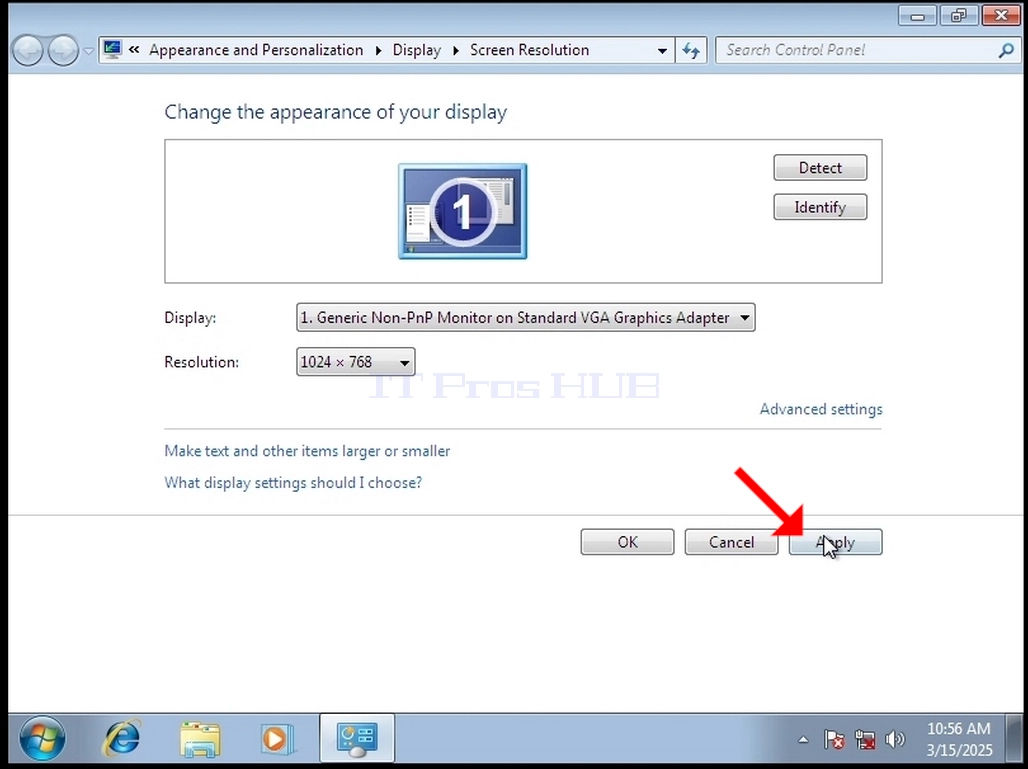
6. بعد اختيار إعداد القرار الجديد انقر فوق تطبيق.
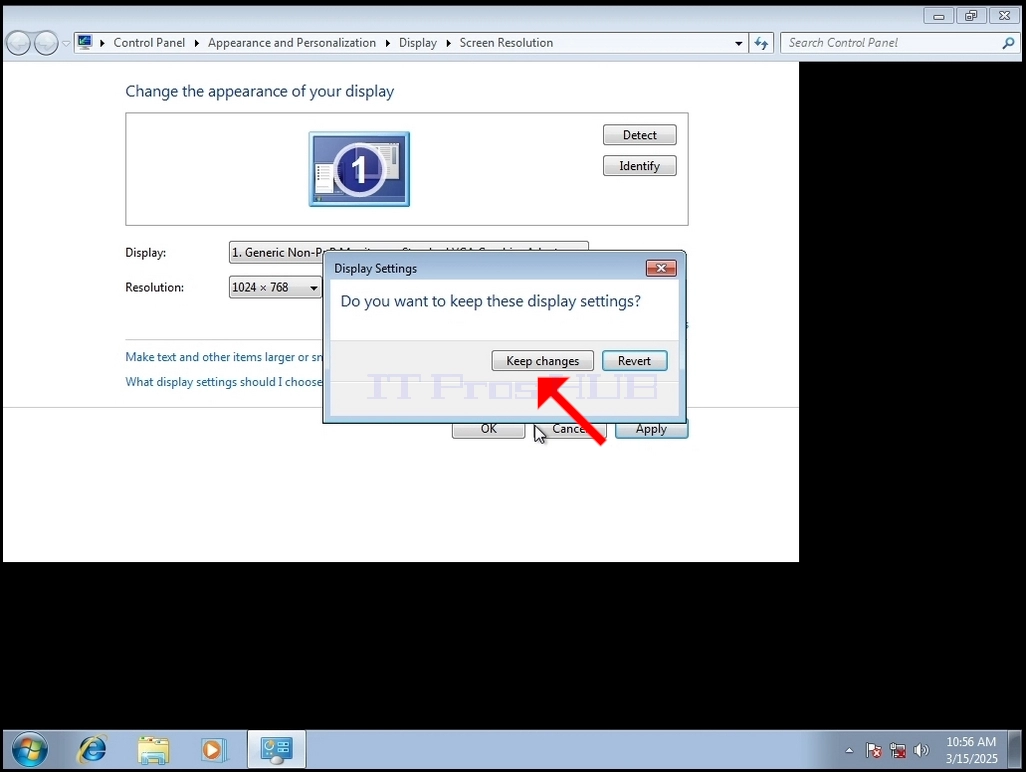
6. سيسألك Windows عما إذا كنت ترغب في الاحتفاظ بالتغييرات أو عكسها. إذا لم يتم اختيار خيار ضمن كمية مخصصة من الثواني، فسيعود Windows إلى الدقة التي تم تكوينها مسبقًا. يتم ذلك في حالة عدم دعم الشاشة للدقة المحددة ، ولا يستطيع المستخدم رؤية أو رؤية إخراج الفيديو حاليًا من أجل إرجاع الدقة المحددة حديثًا يدويًا.
إذا كانت الدقة المختارة حديثًا متوافقة مع الشاشة، فاختر الاحتفاظ بالتغييرات وانقر فوقها.
- التفاصيل
- كتب بواسطة: IT Pro
- المجموعة: How to Articles
- الزيارات: 4532
1. انقر بزر الماوس الأيمن فوق مساحة فارغة على الخلفية حتى تظهر قائمة
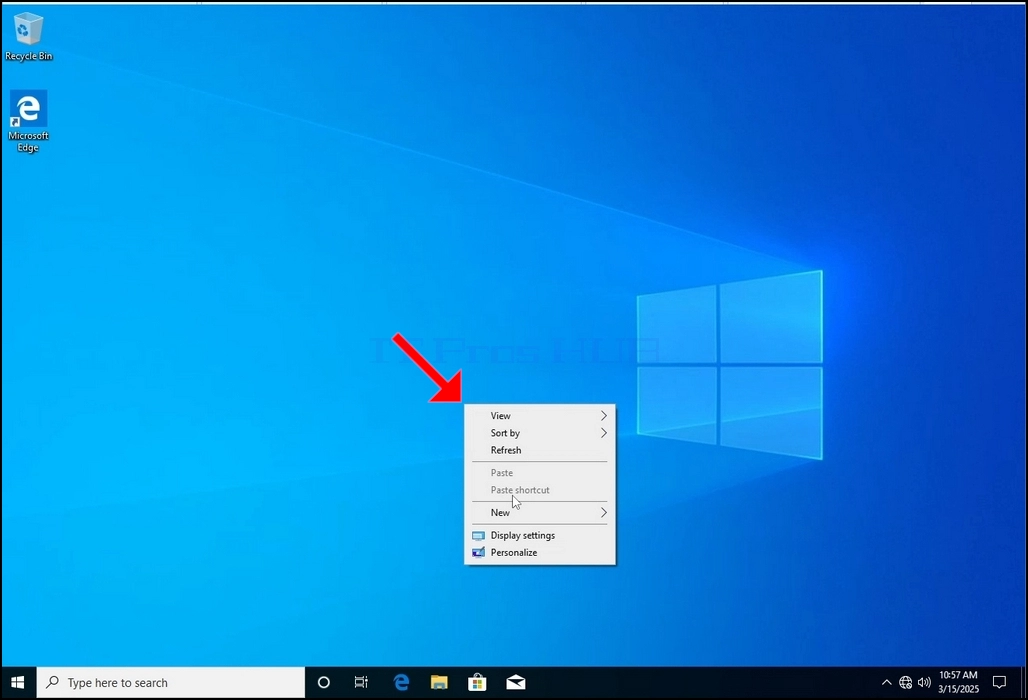
2. في القائمة الجديدة ، ابحث عن خيار إعدادات العرض وانقر فوقه وانتظر حتى تظهر نافذة الإعدادات
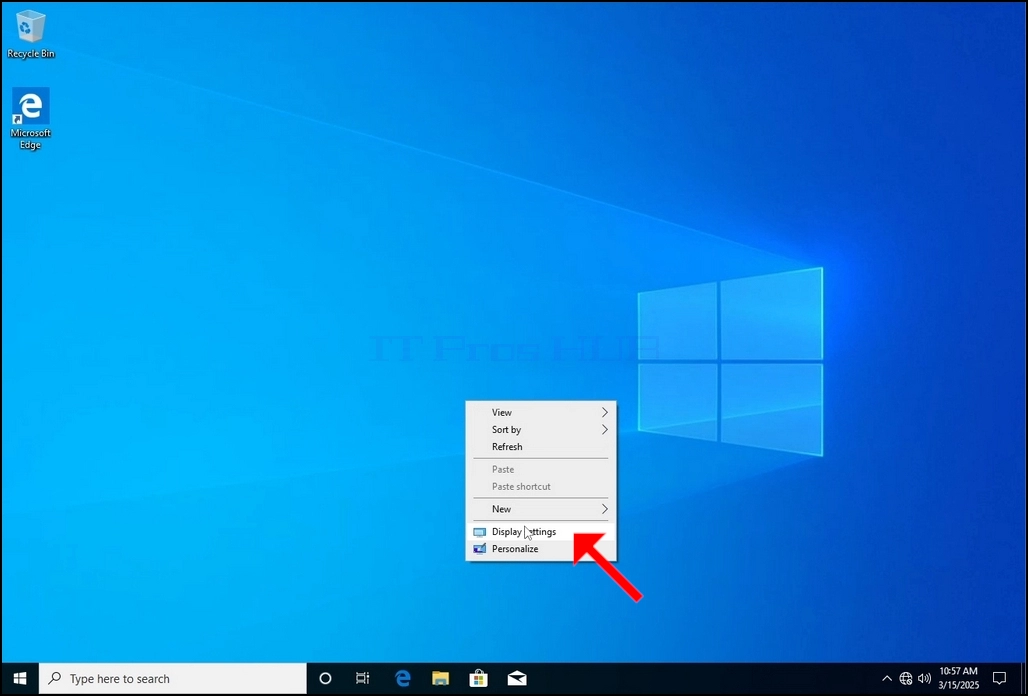
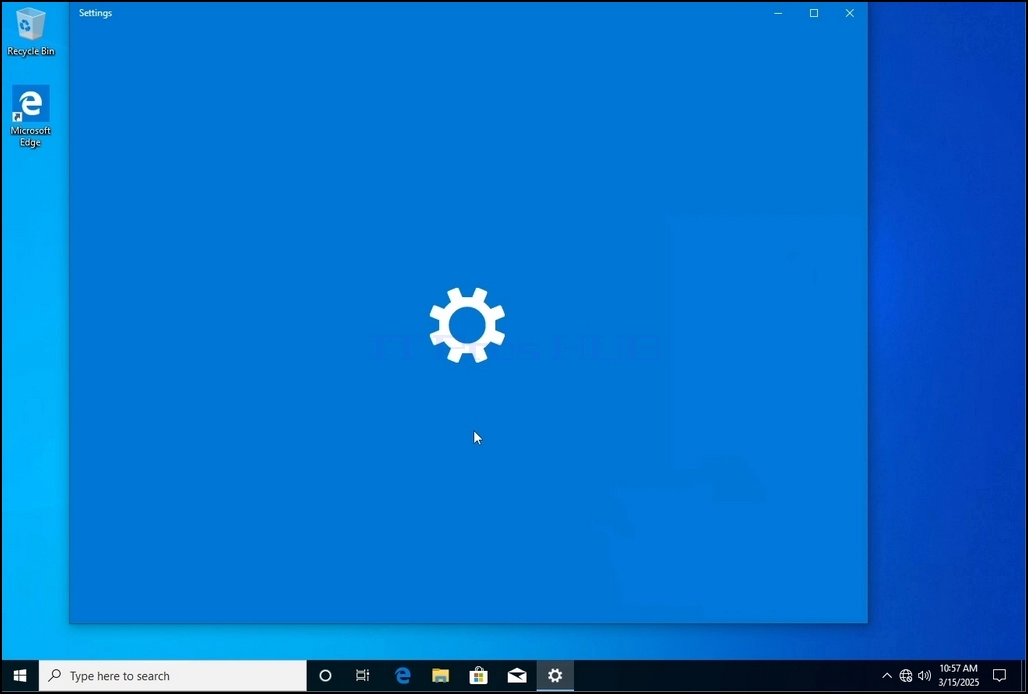
3. في نافذة الإعدادات ، تحت النظام > خيارات العرض، ابحث عن خيار دقة العرض
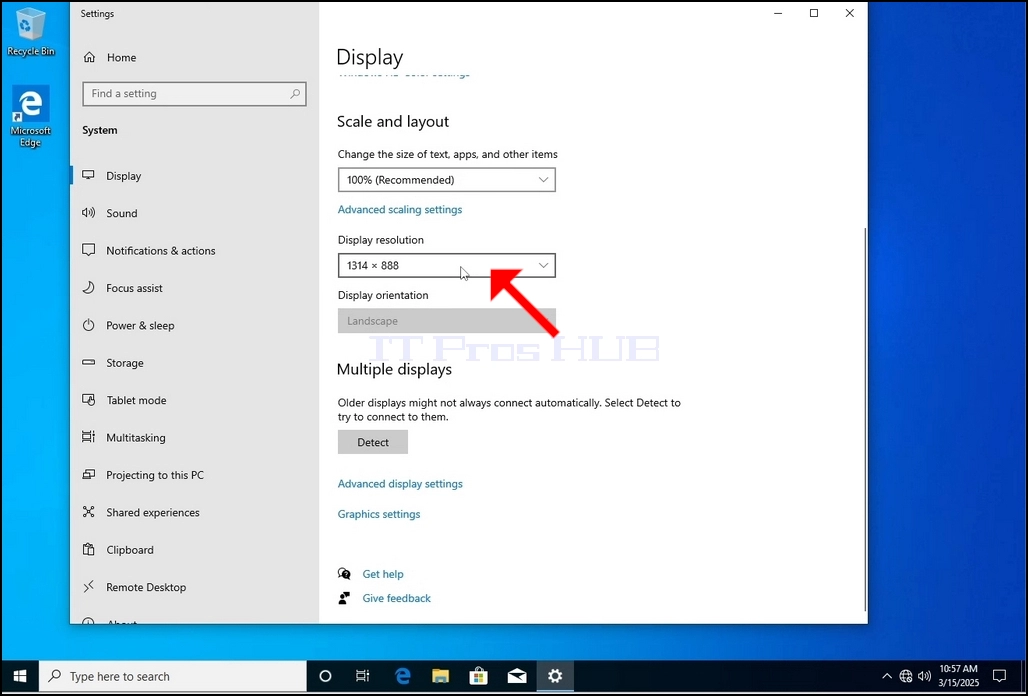
4. انقر فوق إعداد القرار الحالي القائمة المنسدلة لتوسيع تلك القائمة.
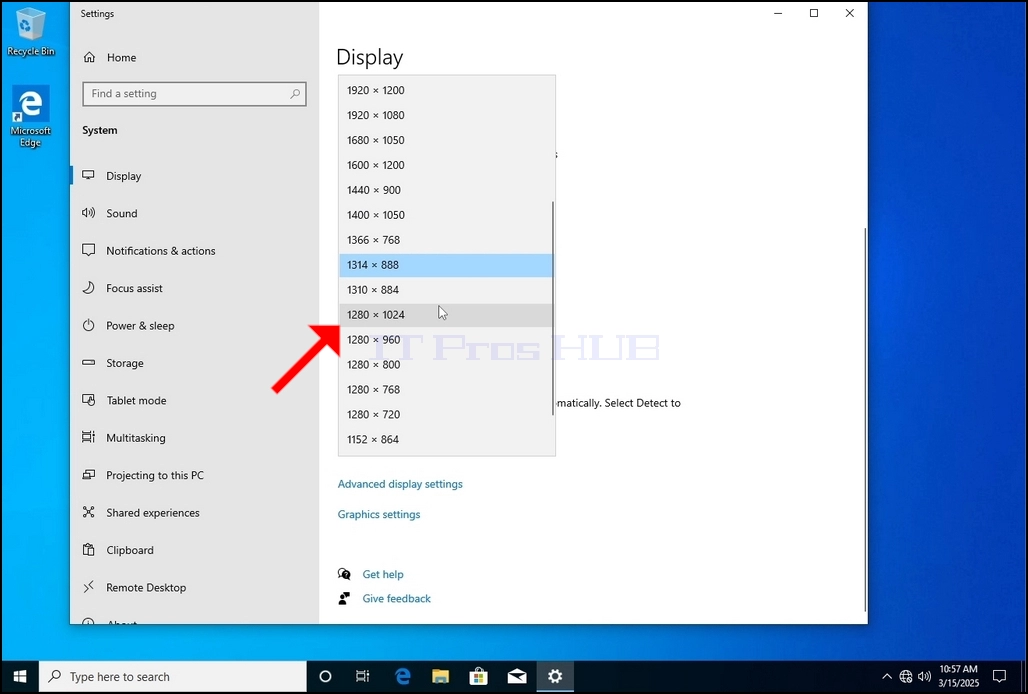
5. من بين خيارات الدقة المختلفة ، اختر الخيار الذي يناسب احتياجاتك عن طريق النقر عليه (في هذا المثال ، يكون الخيار المختار هو 1024x768)
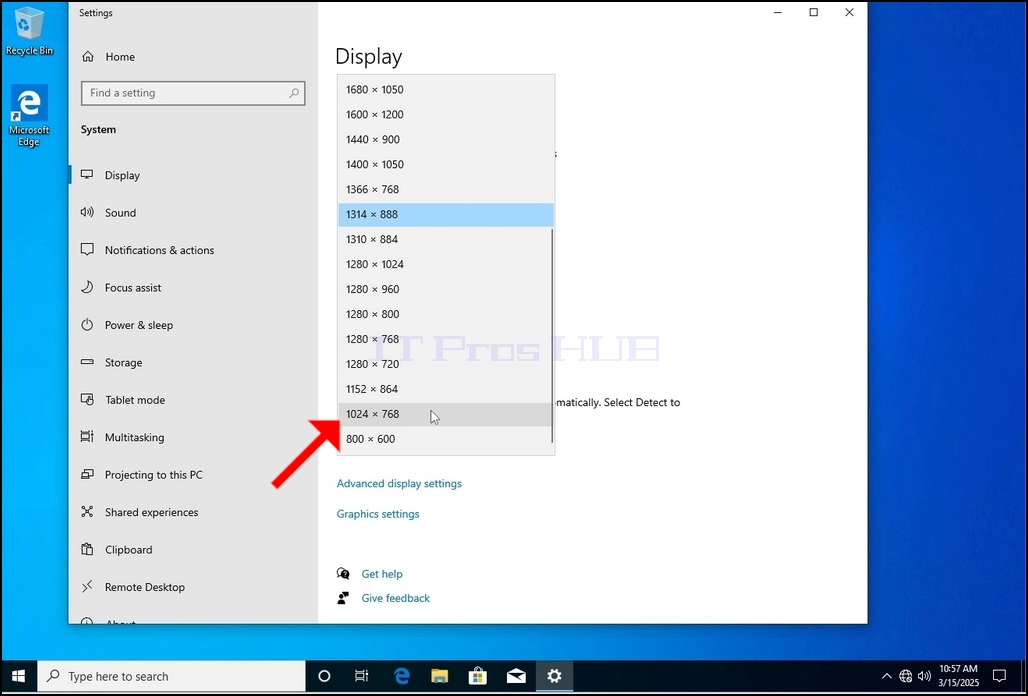
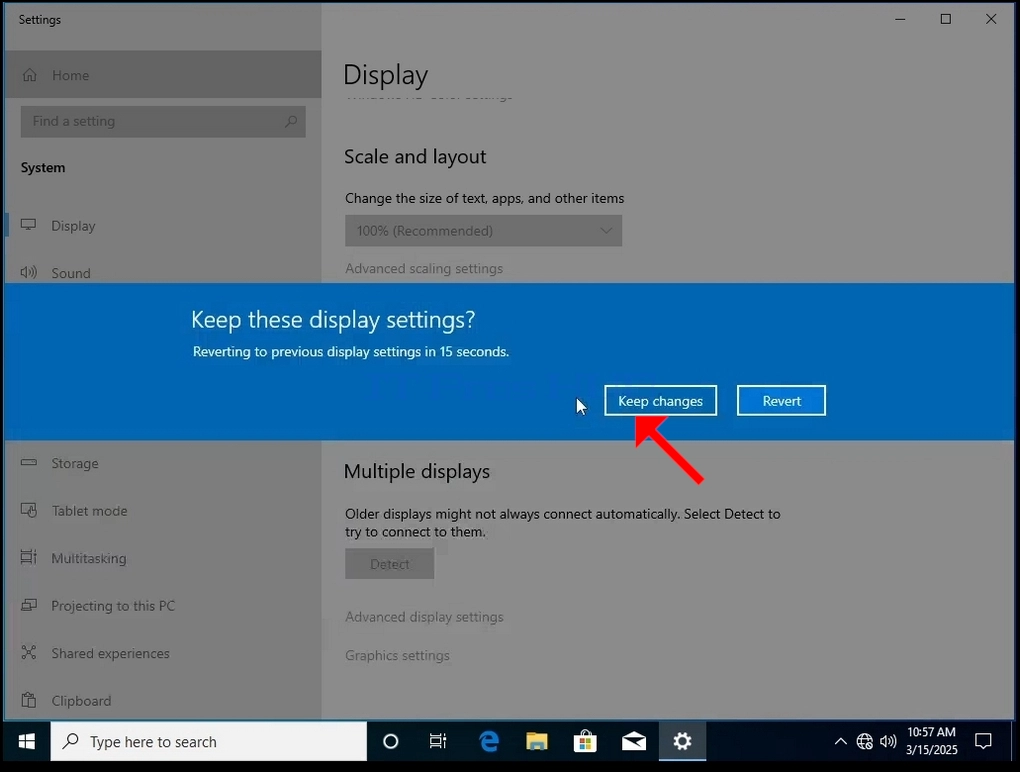
6. بعد اختيار إعداد الدقة الجديد ، سيسألك Windows ما إذا كنت ترغب في الاحتفاظ بالتغييرات أو عكسها. إذا لم يتم اختيار خيار في عدد معين من الثواني، فسيعود Windows إلى الدقة التي تم تكوينها مسبقًا. يتم ذلك في حالة عدم دعم الشاشة للدقة المحددة وعدم قدرة المستخدم على رؤية أو رؤية إخراج الفيديو حاليًا من أجل إرجاع الدقة المحددة حديثًا يدويًا.
إذا كانت الدقة المختارة حديثًا متوافقة مع الشاشة، فاختر الاحتفاظ بالتغييرات وانقر فوقها.