



- Základní údaje
- Napsal IT Pro
- Kategorie: How to Articles
- Zobrazení: 6795
1. Přejděte na plochu Windows

2. Klikněte na tlačítko Start


3. Po otevření nabídky Start zadejte „bitlocker“ a počkejte, až se zobrazí ikona Ovládacích panelů Bitlockeru. Jakmile jej najde, klikněte na něj a počkejte, až se otevře okno Bitlocker Drive Encryption.

4. Jakmile je nástroj Bitlocker Drive Encryption otevřený, vyhledejte větu Zapnout Bitlocker, klikněte na ni a počkejte, až se zobrazí průvodce Bitlocker Drive Encryption.
a. Jakmile se průvodce zobrazí, automaticky ověří, zda počítač splňuje systémové požadavky potřebné k šifrování dat pomocí nástroje Bitlocker.
b. I když se uvádí, že to trvá několik minut, ve většině případů to na moderním počítači trvá až 30 sekund.


5. Jakmile je fáze ověření dokončena a průvodce zjistí, že počítač podporuje Bitlocker, zeptá se vás, jak chcete uložit klíč pro obnovení Bitlockeru
a. Účet Microsoft – uloží jej do vašeho účtu Microsoft
b. Uložit do souboru – uloží klíč pro obnovení do textového souboru
c. Vytisknout klíč pro obnovení – vytiskne klíč pro obnovení Bitlockeru, a to i na virtuální tiskárnu.
6. V tomto článku vybereme poslední možnost, kterou je Vytisknout klíč pro obnovení a uložíme jej lokálně.
a. Upozorňujeme, že Bitlocker neumožňuje uložení souboru s klíčem pro obnovení na stejný disk, který má být zašifrován.
b. Umožňuje však vytisknout tento obnovovací klíč do souboru na stejném disku, který se chystá zašifrovat. Tato metoda se také nedoporučuje, ale pro účely tohoto článku to uděláme tímto způsobem.
c. Poznámka – Soubor s obnovovacím kódem nikdy neukládejte na stejný disk, který se chystá zašifrovat. Pokud se z nějakého důvodu tento disk uzamkne, bude s ním uzamčen i soubor s klíčem pro obnovení.

7. Po výběru této možnosti se průvodce zeptá, kterou tiskárnu použít k vytištění klíče pro obnovení Bitlockeru. V tomto článku, jak bylo zmíněno v 6. kroku, vybereme tiskárnu Microsoft Print to PDF, která vytiskne klíč pro obnovení do souboru PDF.
- Základní údaje
- Napsal IT Pro
- Kategorie: How to Articles
- Zobrazení: 5171
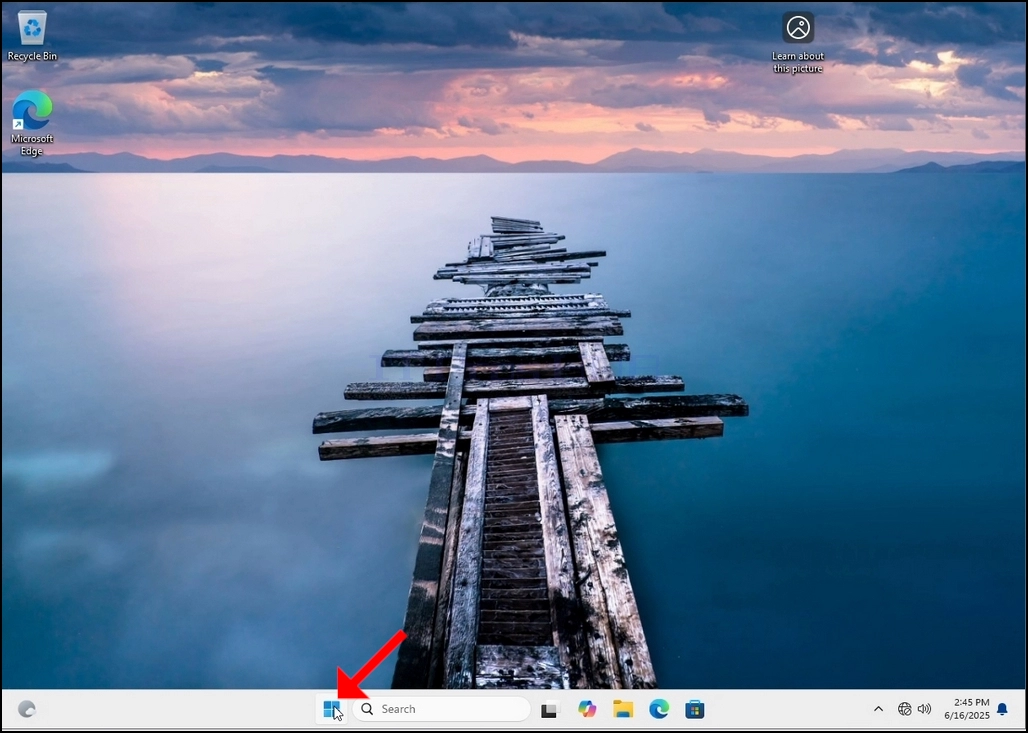
1. Přejděte na plochu Windows
2. Klikněte na tlačítko Start
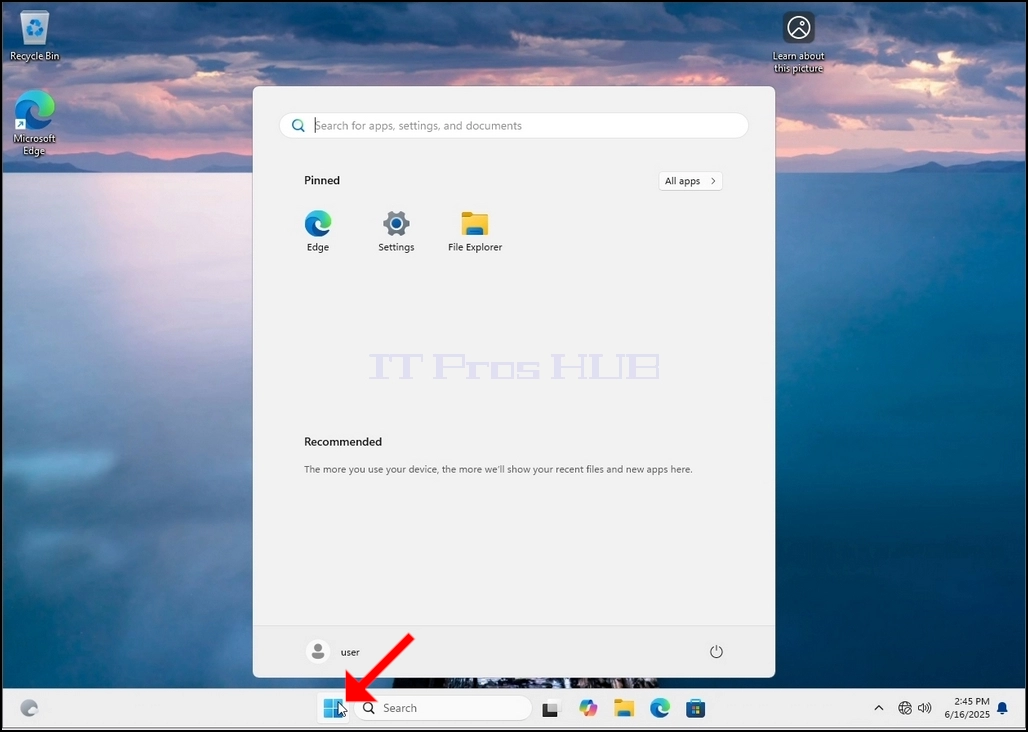
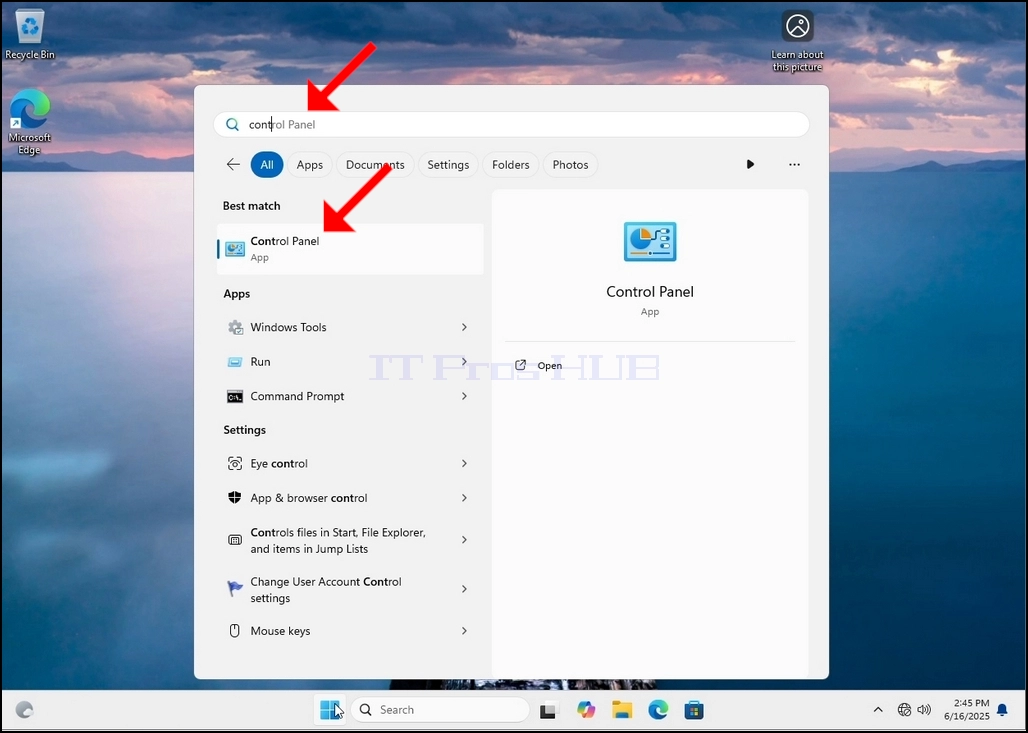
3. Po otevření nabídky Start zadejte „ovládací panely“ a počkejte, až se v nabídce Start zobrazí ikona Ovládacích panelů. Upozorňujeme, že stačí napsat „cont“ a ve většině případů se ikona Ovládacích panelů stále nachází v nabídce Start.
Jakmile ji nalezne, klikněte na ni a počkejte, až se zobrazí okno Ovládacích panelů.

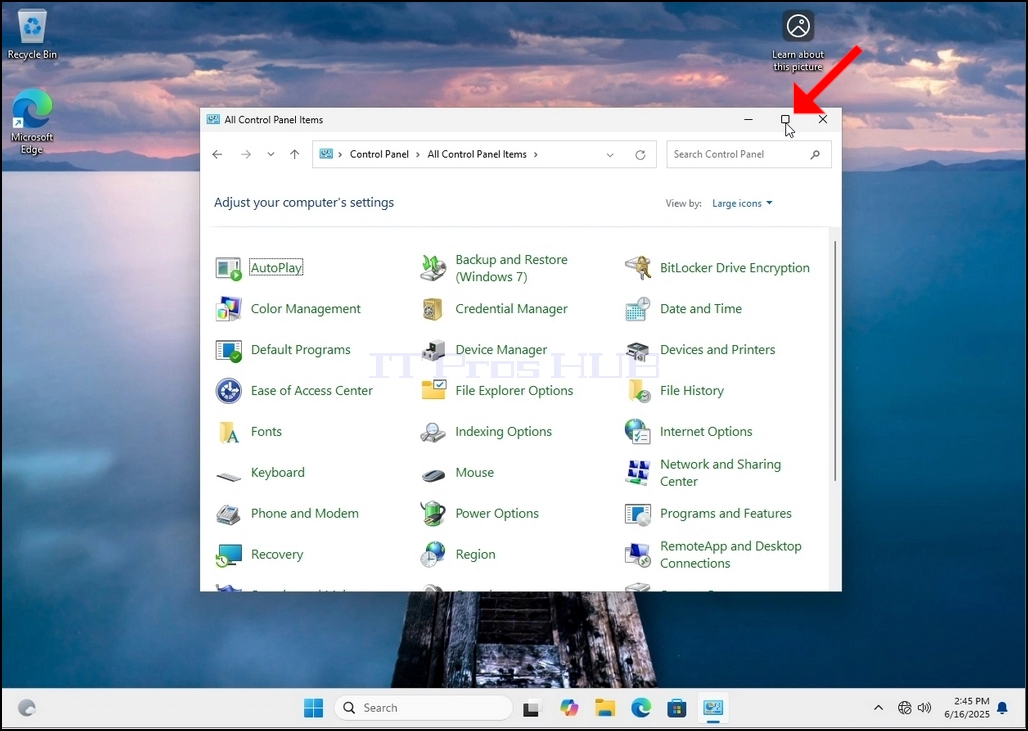
4. Jakmile se okno Ovládacích panelů otevře, zvětšete ho kliknutím na ikonu zvětšení v pravém horním rohu okna.
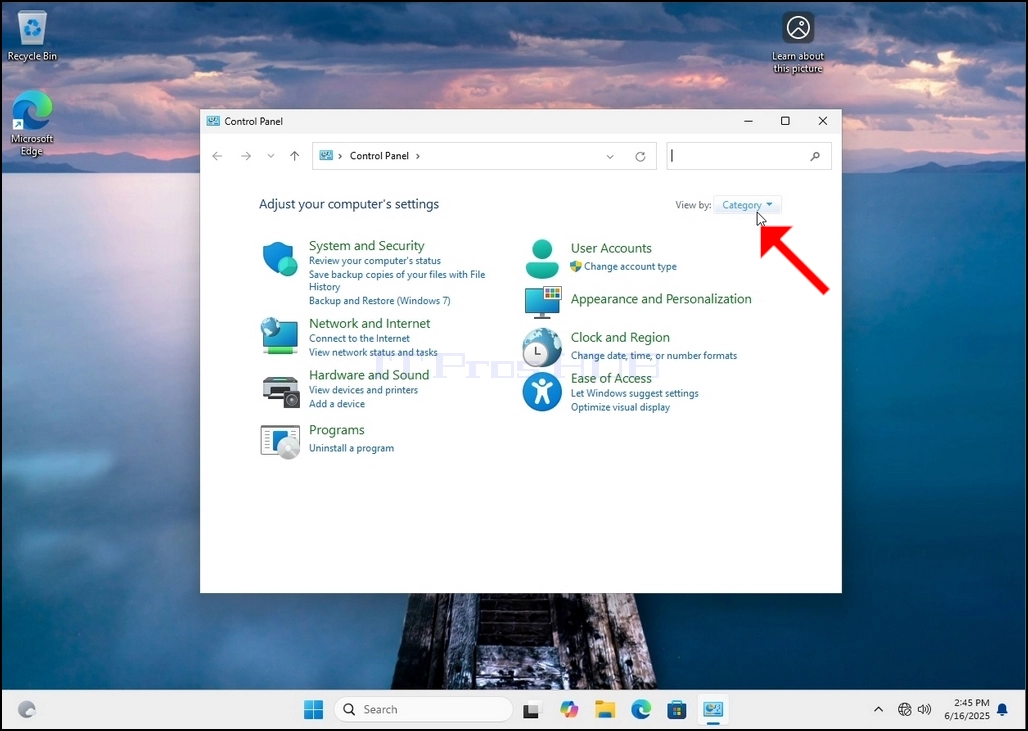
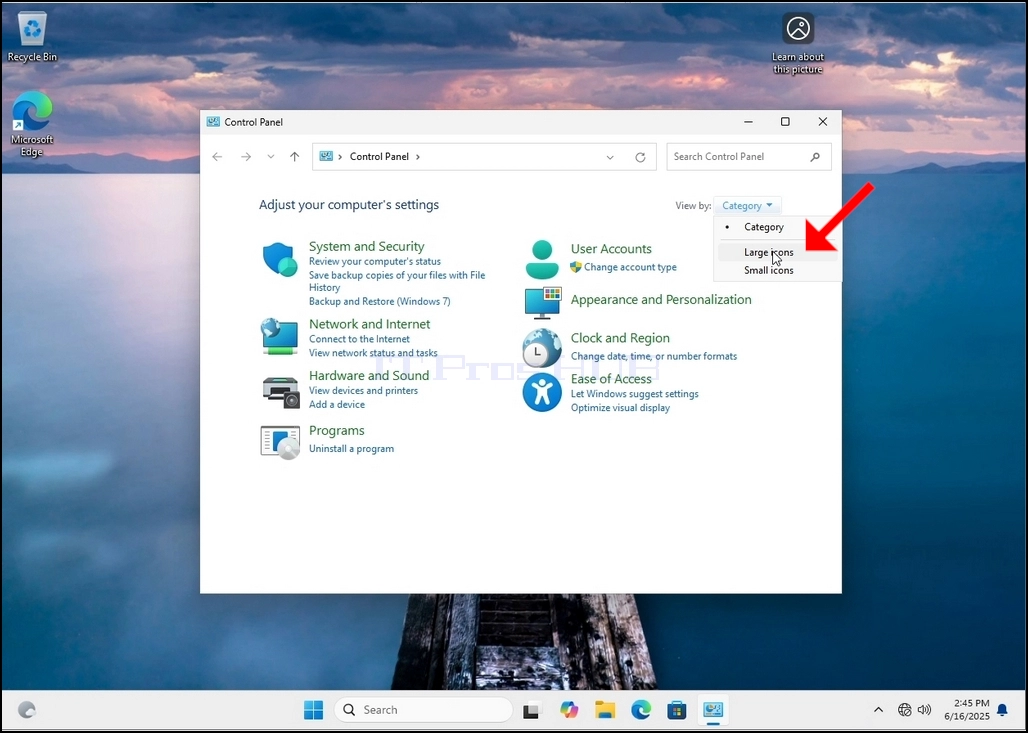
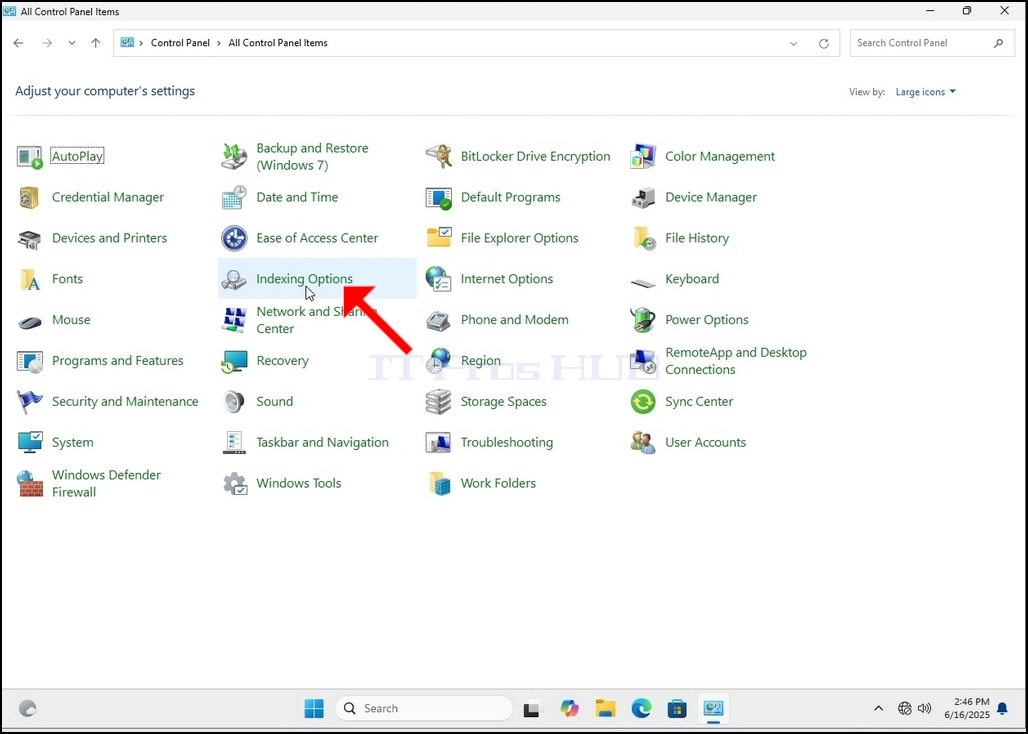
6. Vyhledejte ikonu Možnosti indexování a klikněte na ni. Počkejte, až se zobrazí okno Možnosti indexování.
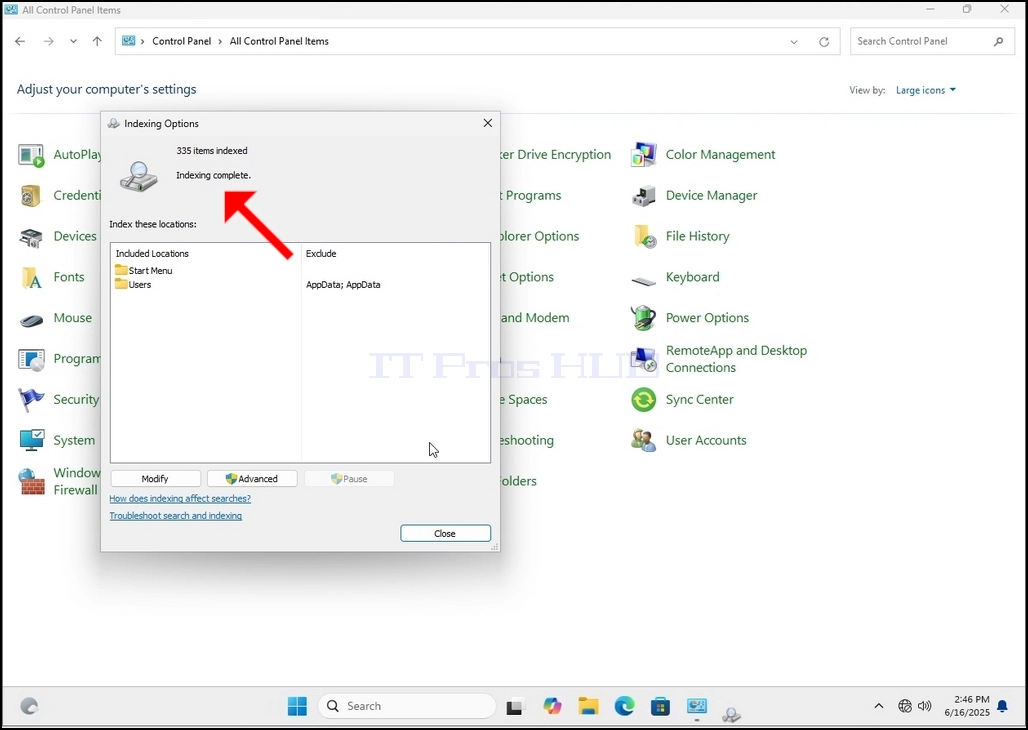
7. Jakmile se otevře okno Možnosti indexování, klikněte na tlačítko Upřesnit v jeho dolní části.
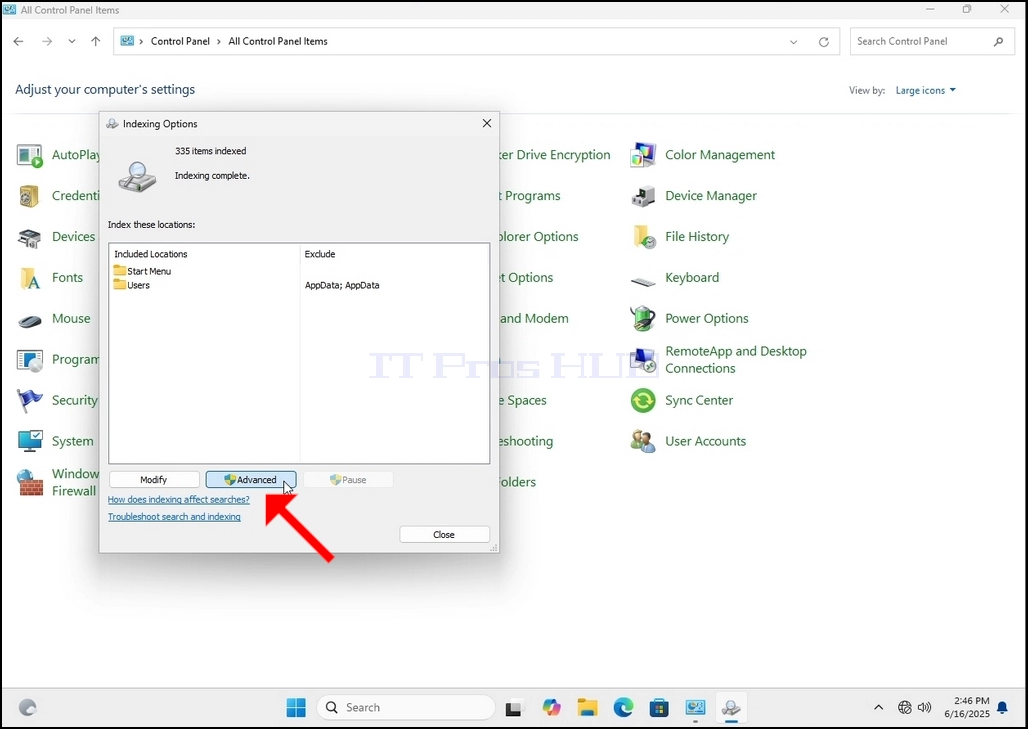
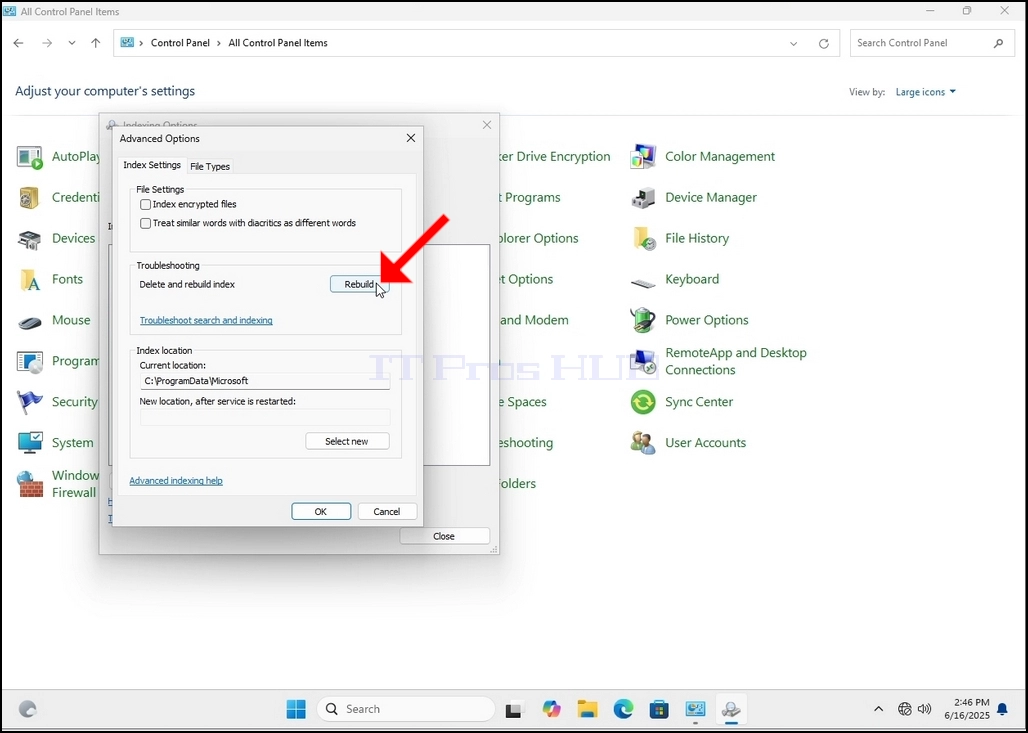
8. V novém okně vyhledejte tlačítko Obnovit a klikněte na něj. Poté se zobrazí potvrzovací okno. Klikněte na tlačítko OK pro zahájení opětovné sestavení indexu.
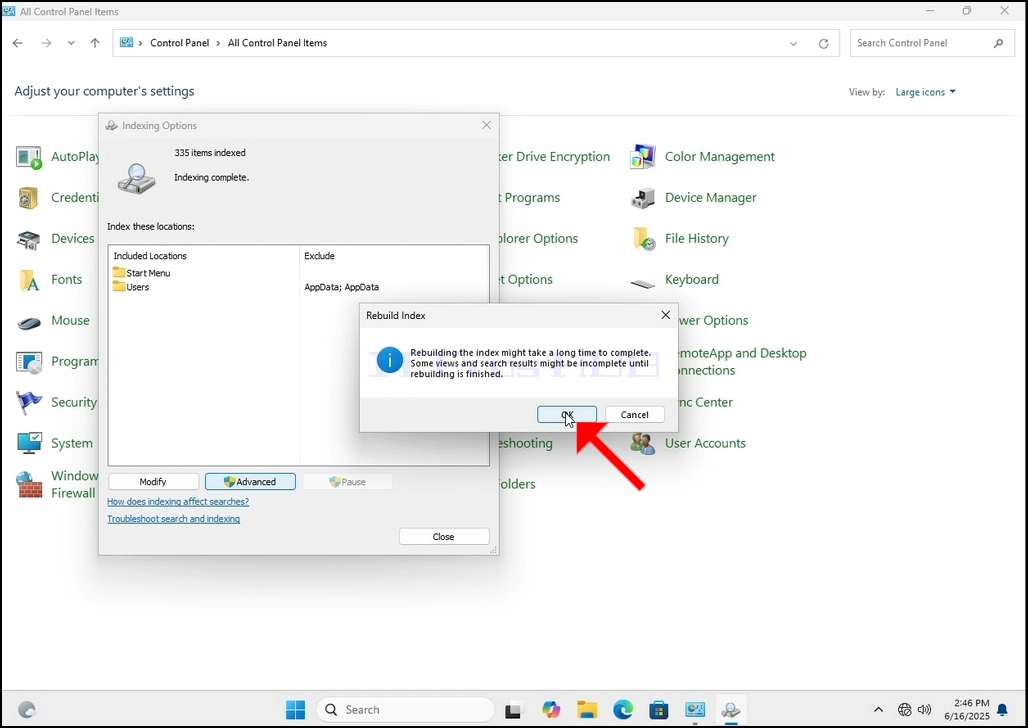
9. Po kliknutí na OK v potvrzovacím poli systém Windows zahájí obnovu indexu. Spuštění samotného procesu může chvíli trvat. Trpělivě počkejte několik sekund až minut.
- Základní údaje
- Napsal IT Pro
- Kategorie: How to Articles
- Zobrazení: 7136
1. Přejděte na plochu Windows
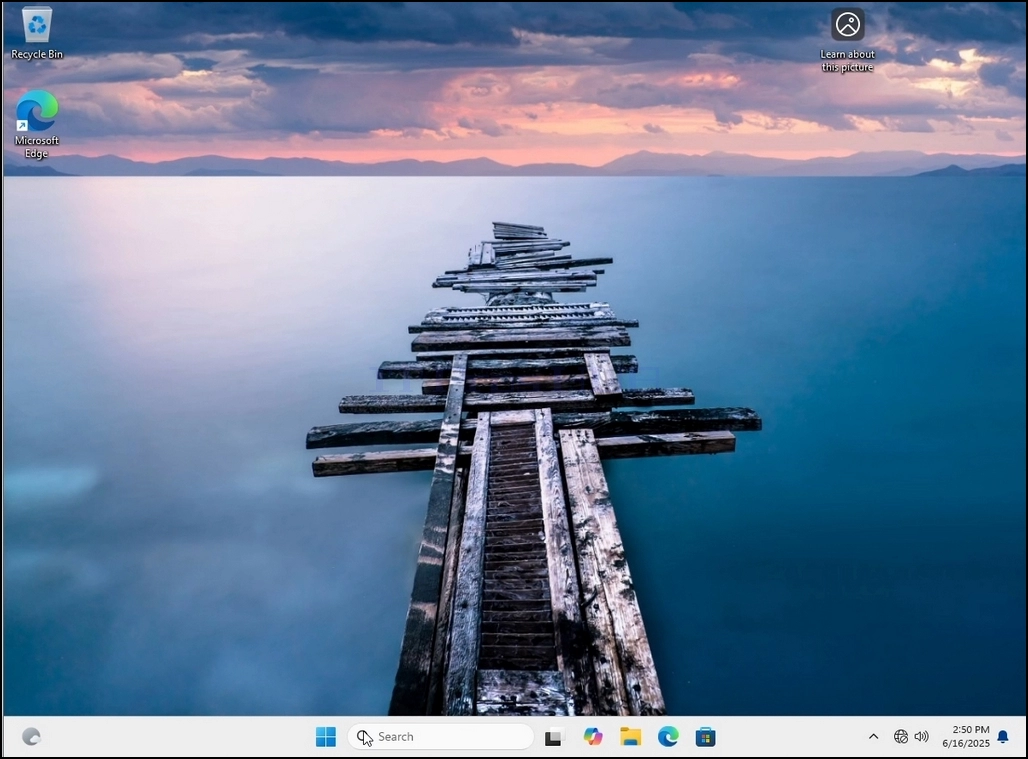
2. Klikněte na tlačítko Start
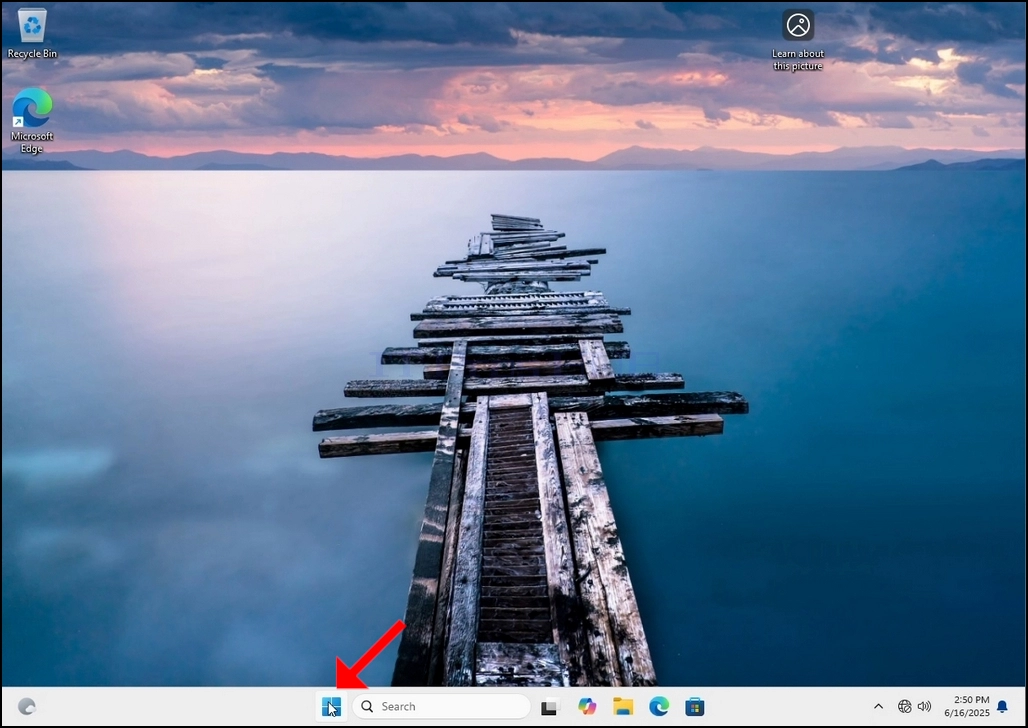
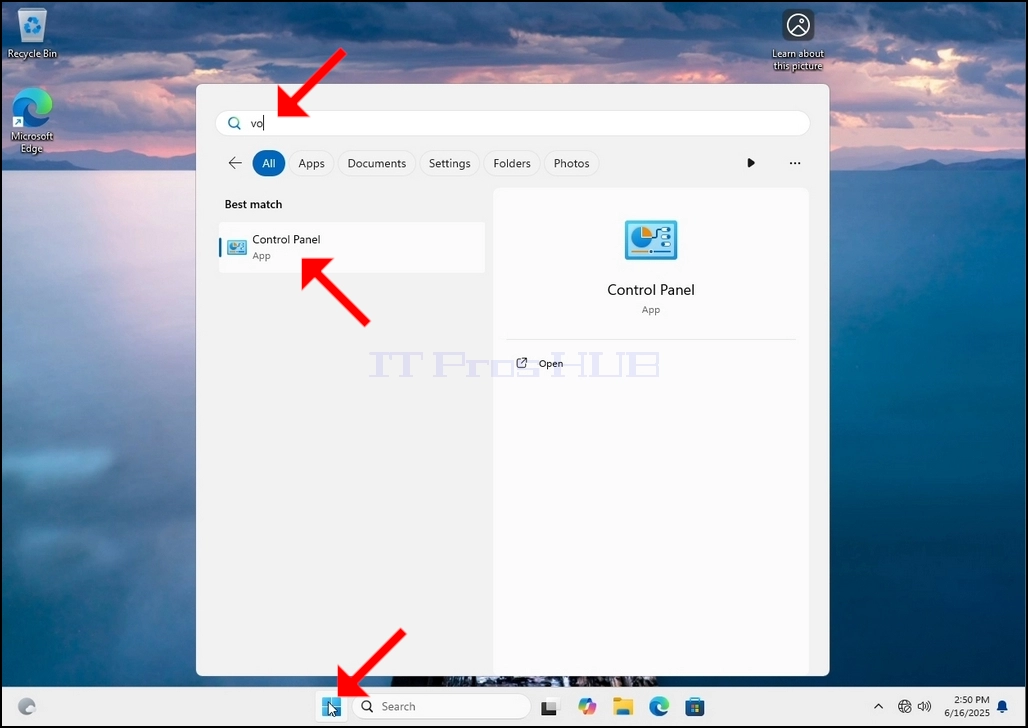
3. Po otevření nabídky Start zadejte „ovládací panely“ a počkejte, až se v nabídce Start zobrazí ikona Ovládacích panelů. Upozorňujeme, že stačí napsat „cont“ a ve většině případů se ikona Ovládacích panelů stále nachází v nabídce Start.
Jakmile ji nalezne, klikněte na ni a počkejte, až se zobrazí okno Ovládacích panelů.

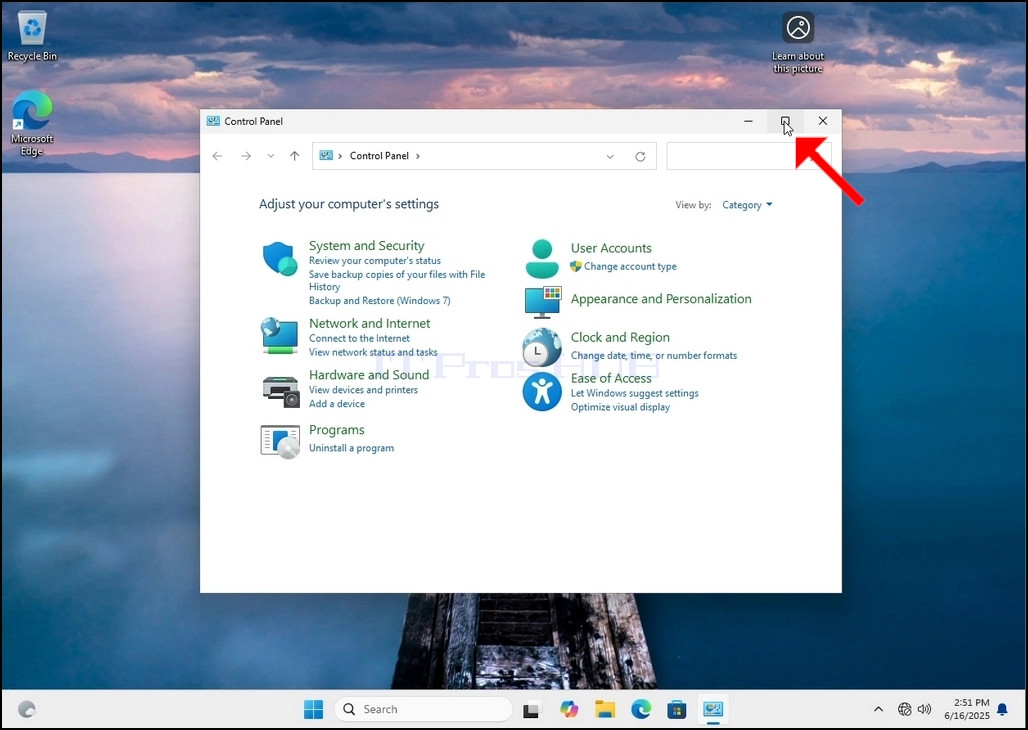
4. Jakmile se okno Ovládacích panelů otevře, zvětšete ho kliknutím na ikonu zvětšení v pravém horním rohu okna.
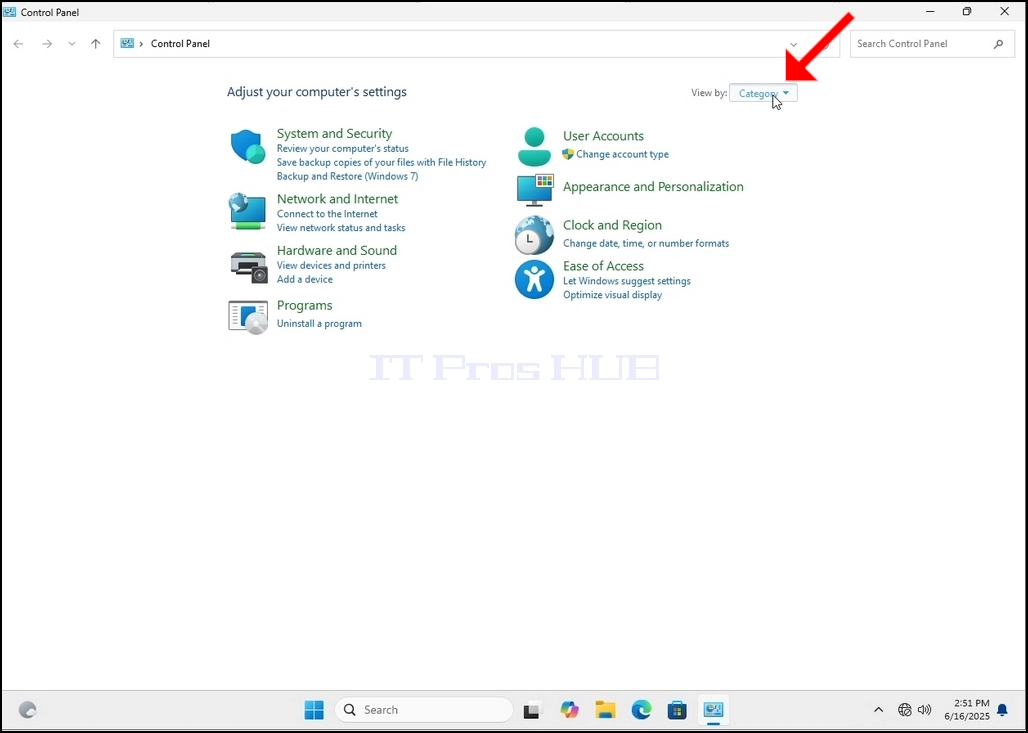
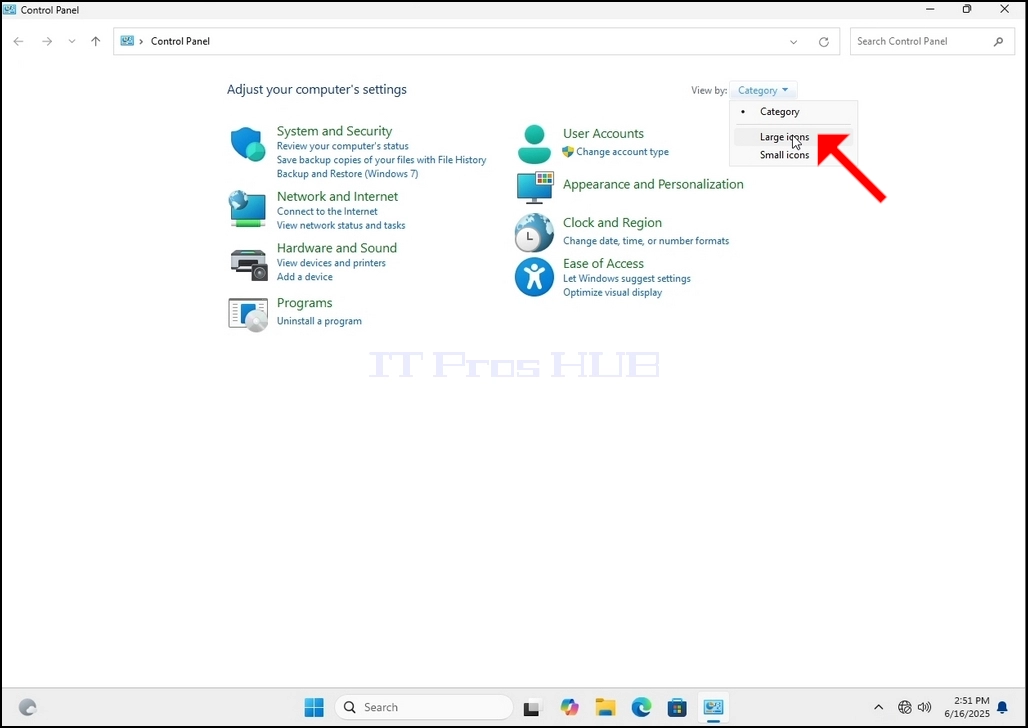
6. Vyhledejte ikonu Možnosti indexování a klikněte na ni. Počkejte, až se zobrazí okno Možnosti indexování.
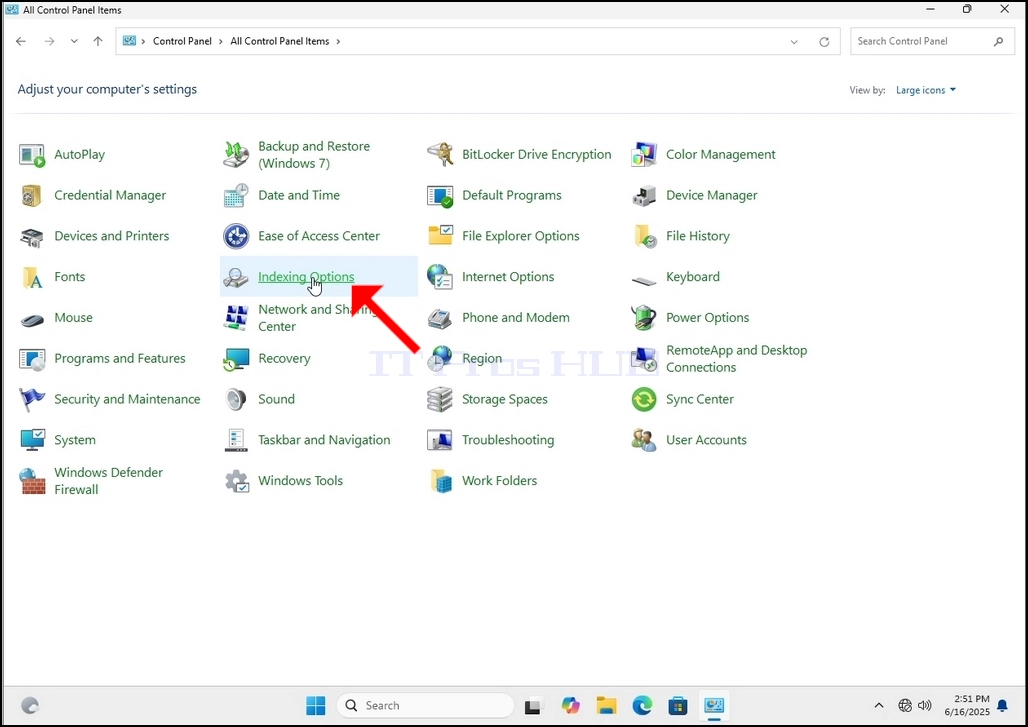
7. Jakmile se otevře okno Možnosti indexování, klikněte na tlačítko Upřesnit v jeho dolní části.
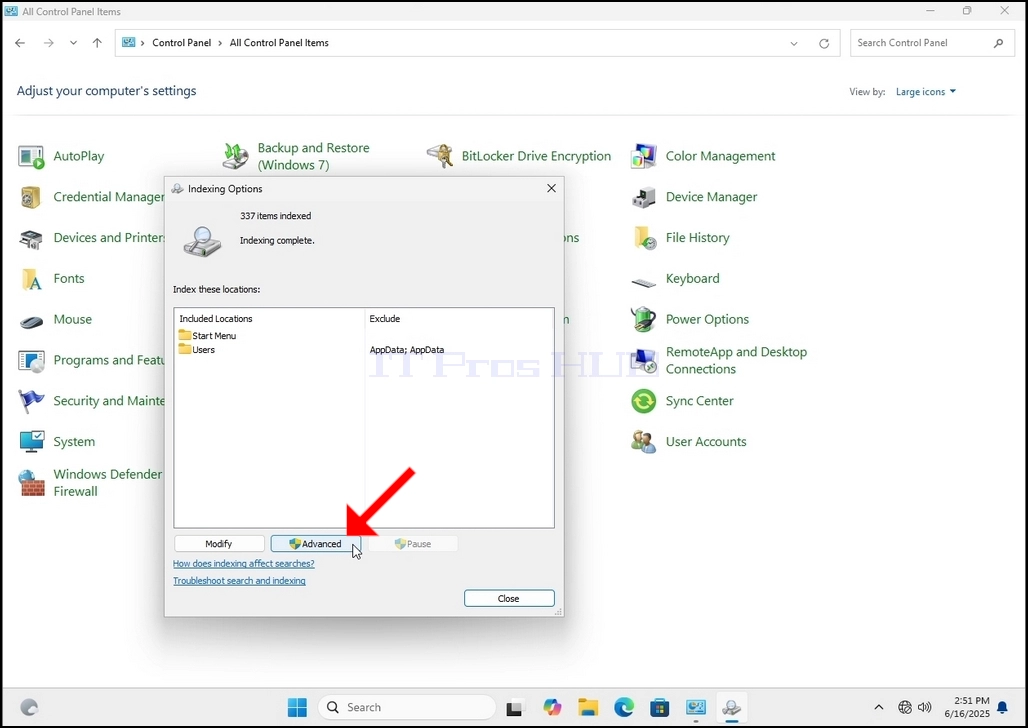
8. V novém okně vyhledejte tlačítko Obnovit a klikněte na něj. Poté se zobrazí potvrzovací okno. Klikněte na tlačítko OK pro zahájení opětovné sestavení indexu.
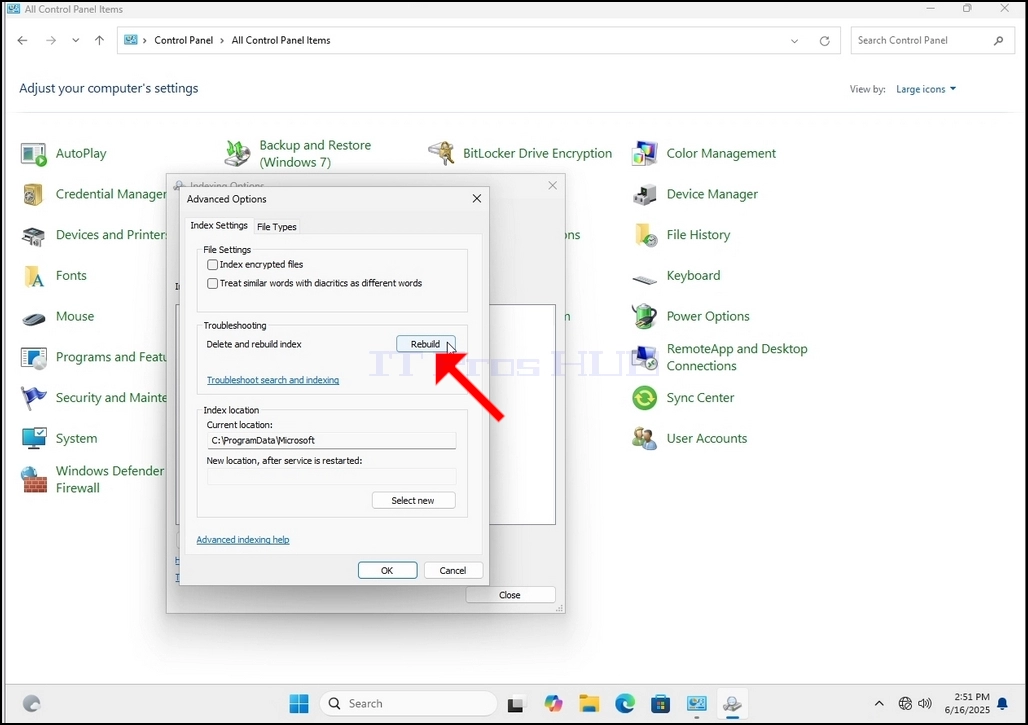
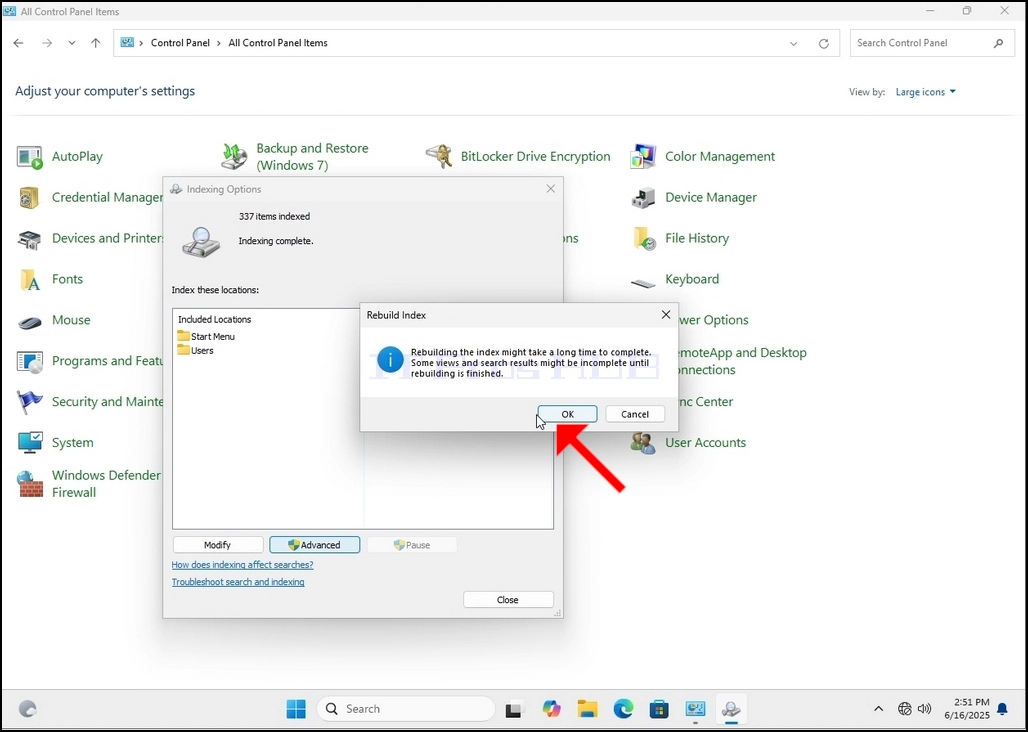
9. Po kliknutí na OK v potvrzovacím poli zahájí systém Windows obnovu indexu. Spuštění samotného procesu může chvíli trvat. Trpělivě počkejte několik sekund až minut. V okamžiku zahájení procesu bude věta „Indexování dokončeno“ nahrazena větou „Probíhá indexování. Výsledky vyhledávání nemusí být během této doby kompletní.“
Počet indexovaných položek se navíc na chvíli vynuluje na 0 a poté se začne zvyšovat.
Upozorňujeme, že všechny wi
- Základní údaje
- Napsal IT Pro
- Kategorie: How to Articles
- Zobrazení: 6745
1. Přejděte na plochu Windows
2. Klikněte na Start
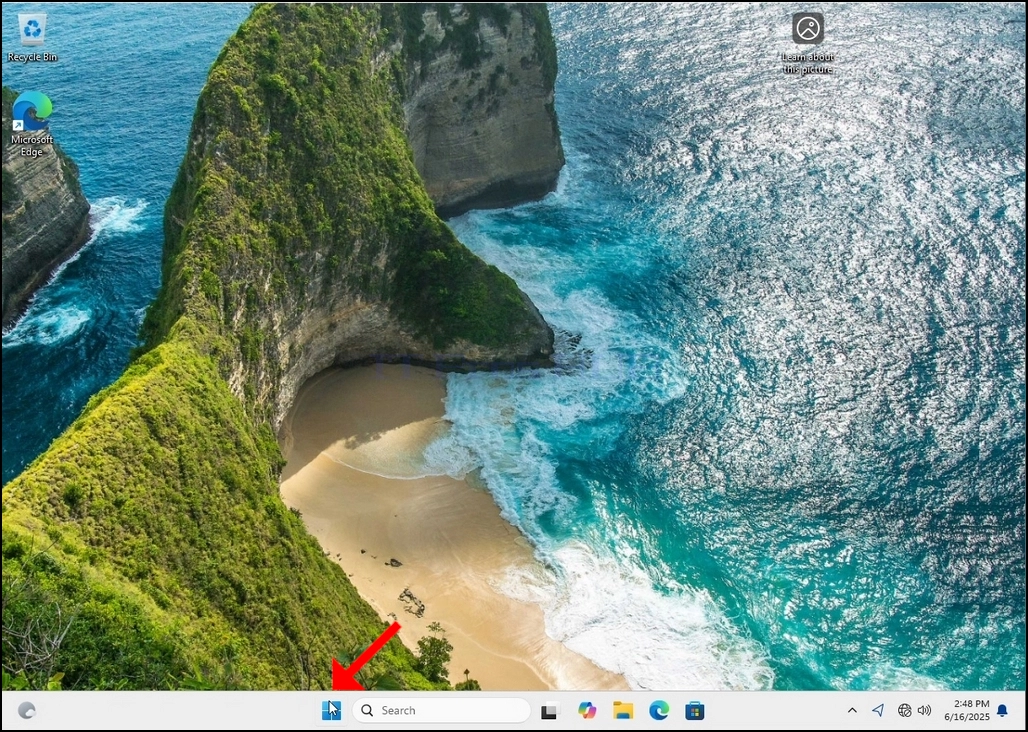
Jakmile ho najde, klikněte na něj a počkejte, až se objeví okno Ovládací panel.
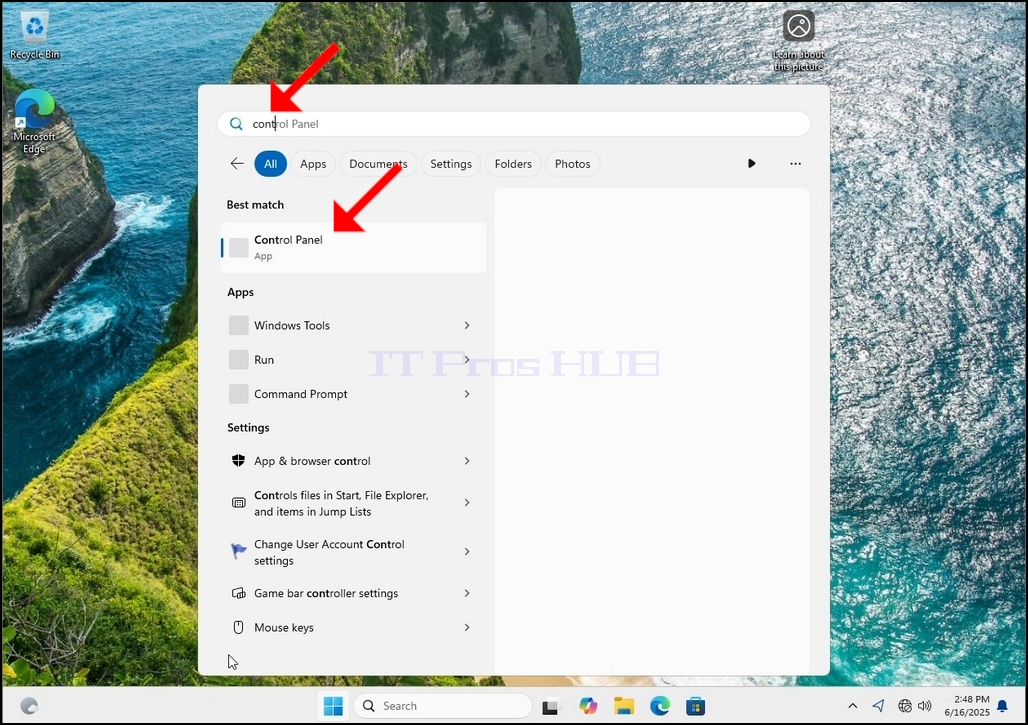
4. Jakmile se otevře okno Ovládací panel, zvětšíte jej kliknutím na ikonu zvětšování v pravém horním rohu tohoto okna.
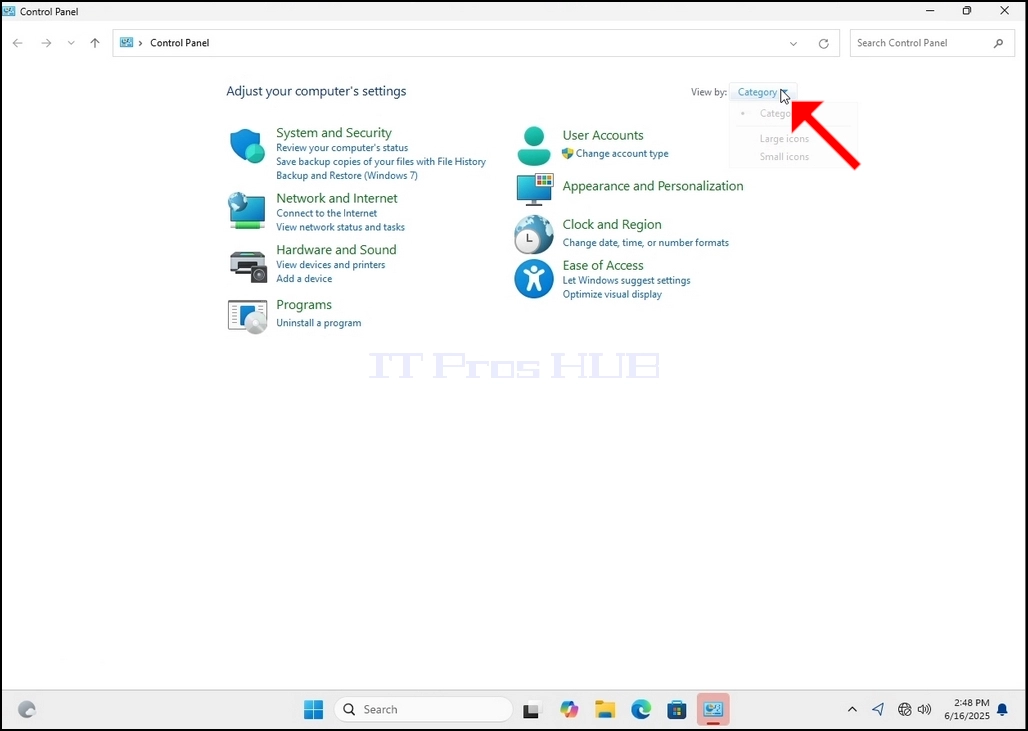
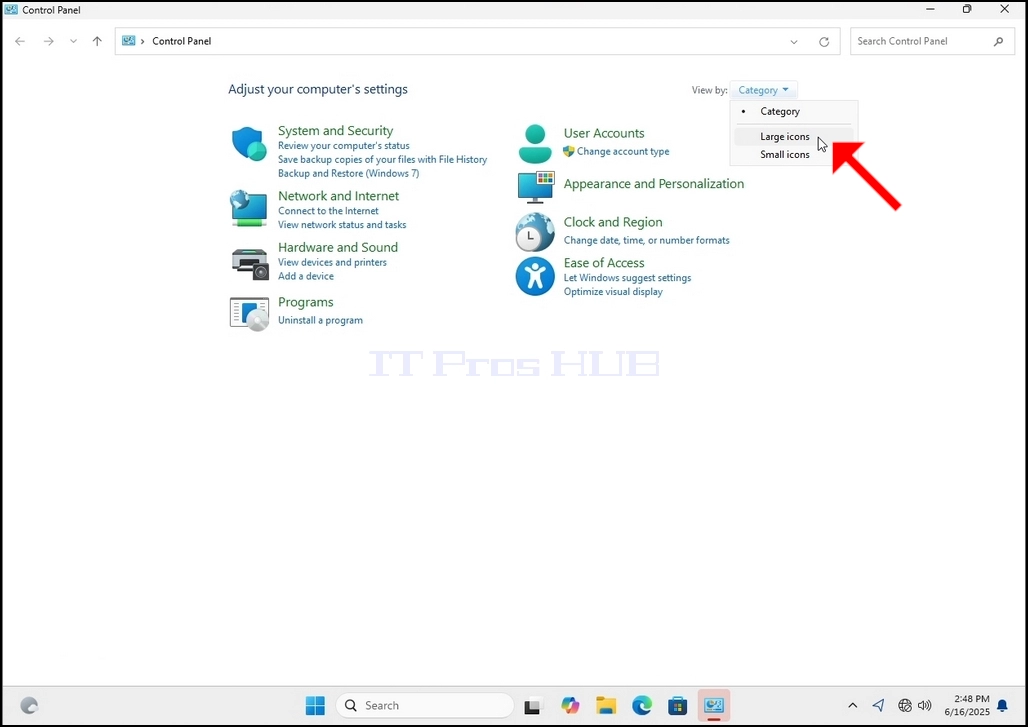
6. Podívejte se na ikonu Indexing Options a klikněte na ni. Počkejte, až se objeví okno Indexing Options.
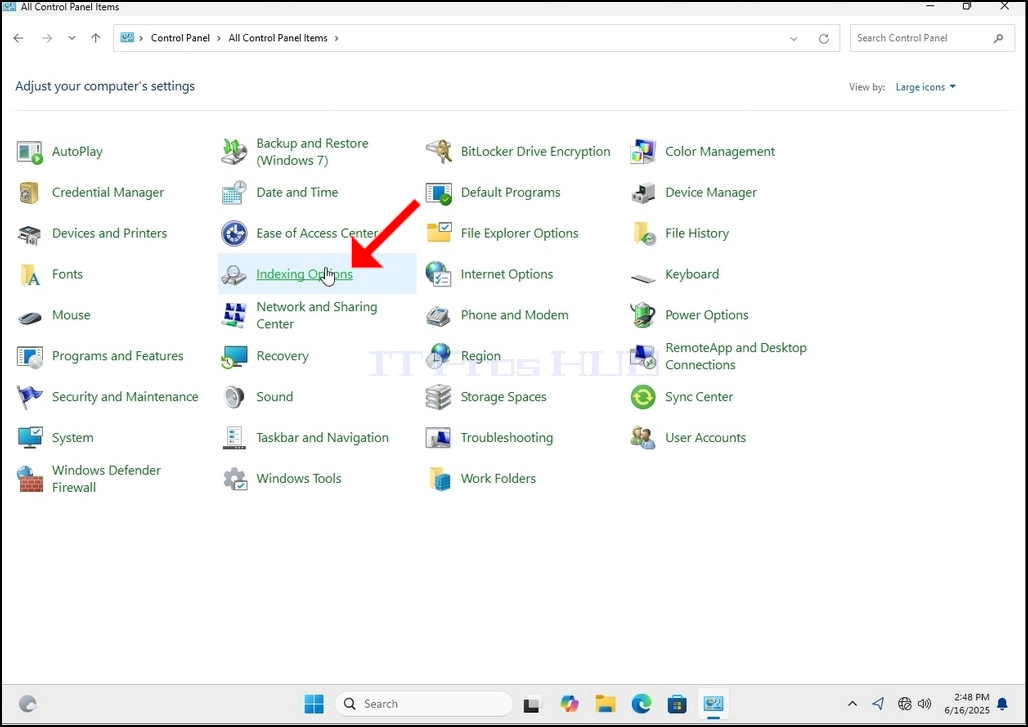
7. Po otevření okna Indexing Options klikněte na tlačítko Advanced v dolní části okna.
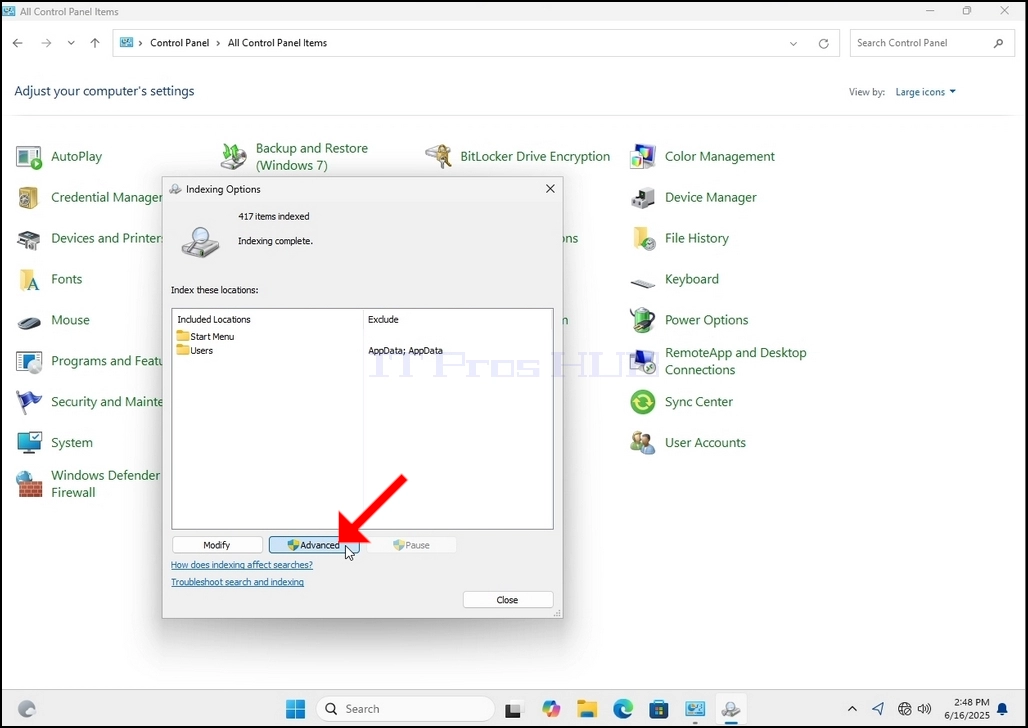
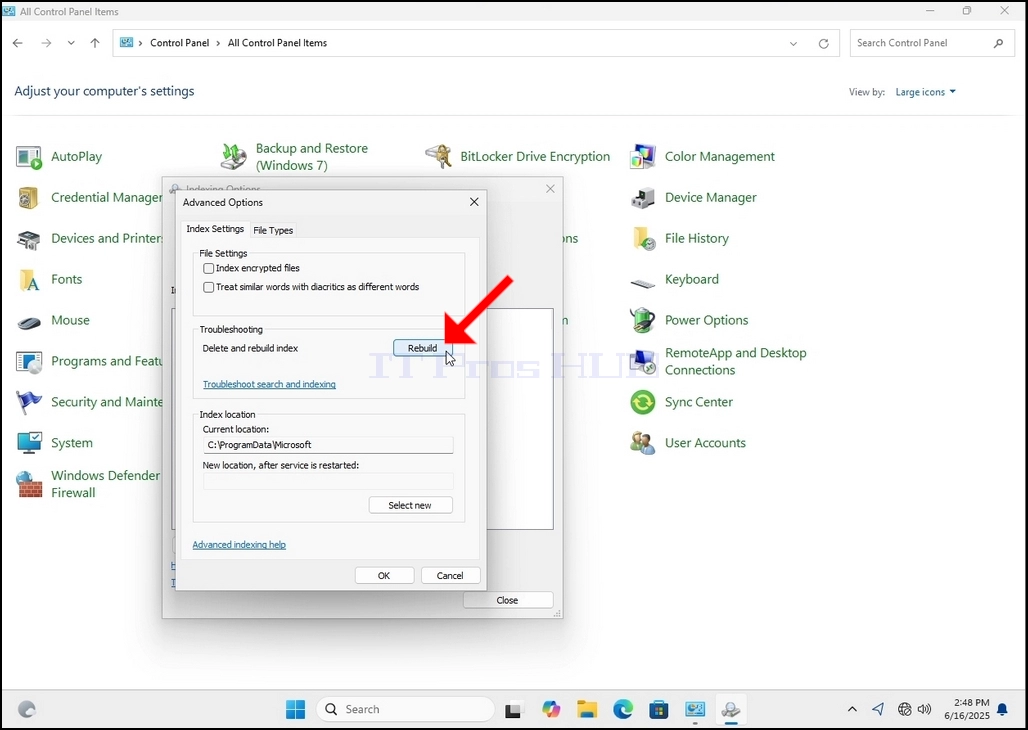
8. V novém okně se podívejte na tlačítko Přestavět a klikněte na něj. Potom se objeví potvrzení. Kliknutím na tlačítko OK v něm začnete přestavovat index.
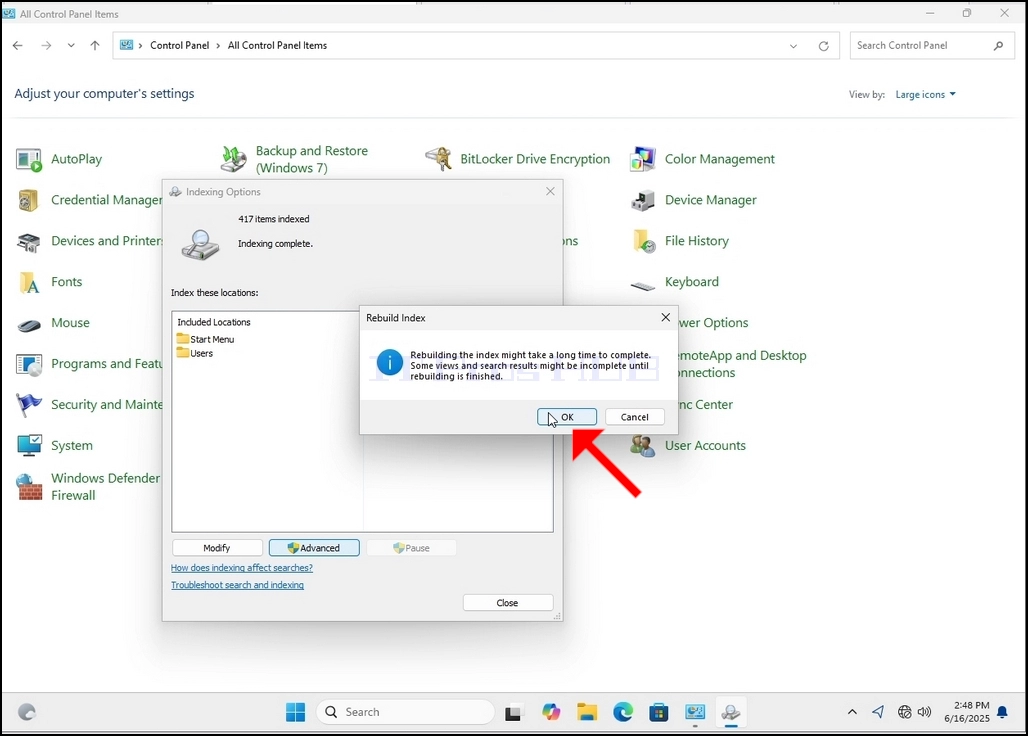
9. Po kliknutí na tlačítko OK v potvrzovacím poli začnou Windows přestavovat svůj index. Může to chvíli trvat, než začne proces, trpělivě počkat pár vteřin až pár minut. V okamžiku, kdy proces začíná, "Indexování kompletní"věta bude nahrazena"Indexování probíhá. Výsledky hledání nemusí být kompletní během této doby. "
Kromě toho se počet indexovaných položek na chvíli resetuje na 0 a pak se začne zvyšovat.
Všimněte si, že všechna okna, která souvisí s Indexingovým procesem, mohou být nyní zavřena a proces přestavby by stále běžel pozadí.
Všimněte si, že rychlost procesu Indexing může být snížena v důsledku aktivity uživatele na počítači. Čím intenzivnější bude aktivita, tím menší bude rychlost Indexingu.
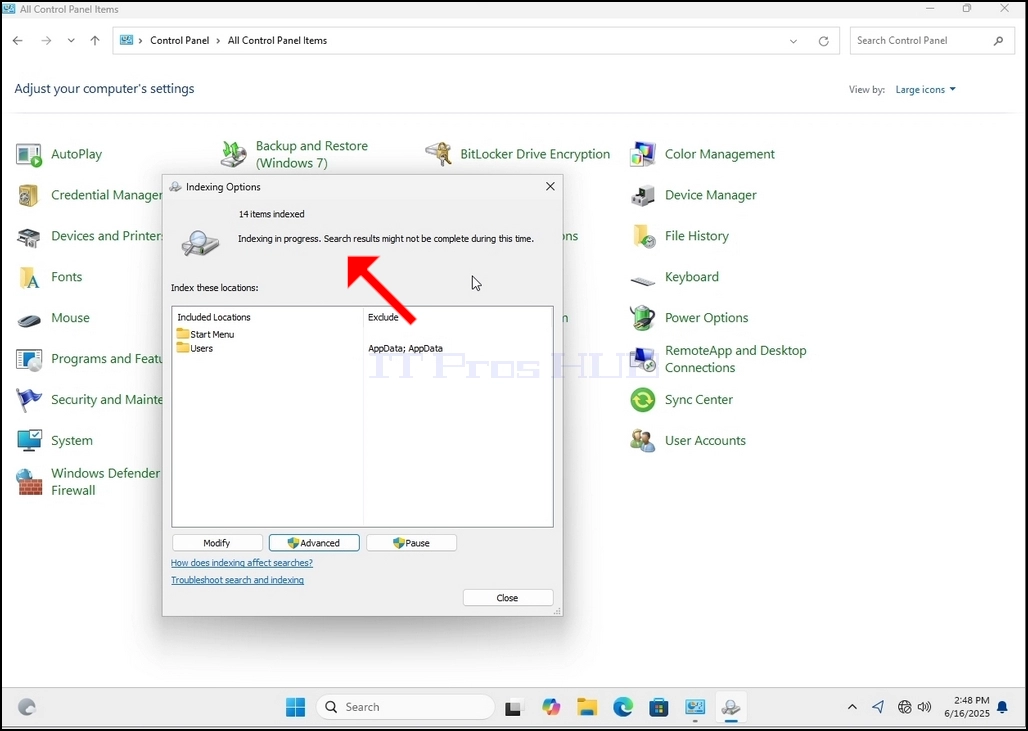
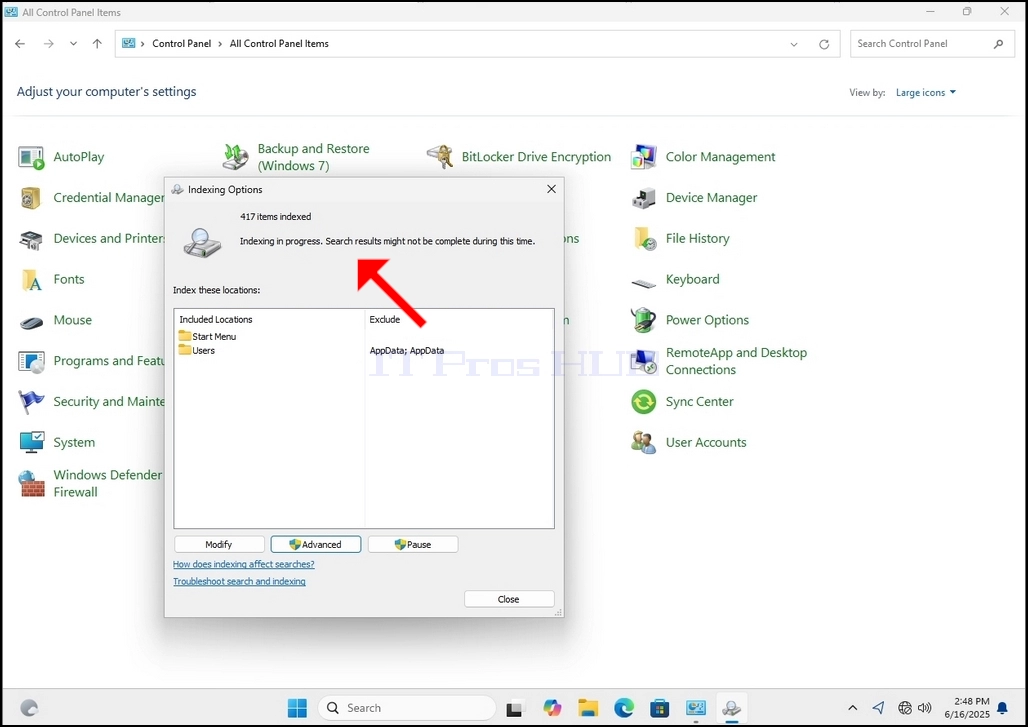
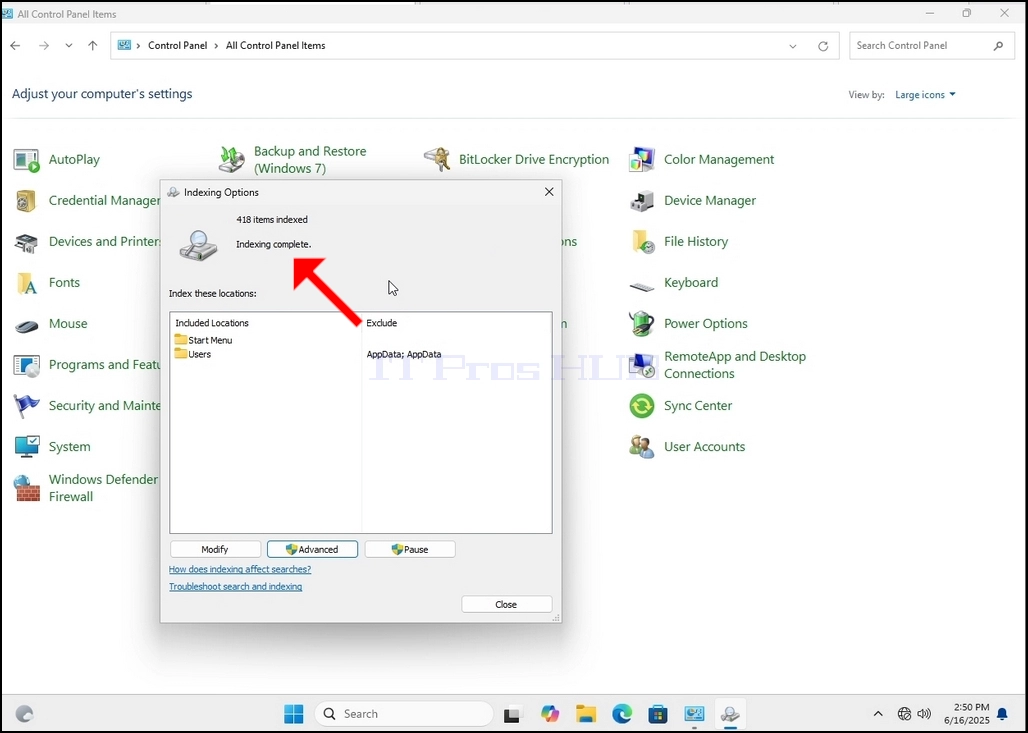
10. Chcete-li zkontrolovat, zda je proces indexování dokončen, vraťte se zpět k Možnosti Indexing přes Ovládací panel, jak je vysvětleno v předchozích fázích. Pokud proces je kompletní, byste vidět "Indexování kompletní"znovu se objeví rozsudek.
Vzhledem k tomu, že Windows neoznámí uživateli, jakmile je tento proces dokončen, je skutečně potřeba provést uvedené. V závislosti na počtu souborů, složek, ovladačů a oddílů označených pro indexování by tento proces mohl trvat mezi několika minutami a několika hodinami.
- Základní údaje
- Napsal IT Pro
- Kategorie: How to Articles
- Zobrazení: 7257
1. Přejděte na plochu Windows
2. Klikněte na Start
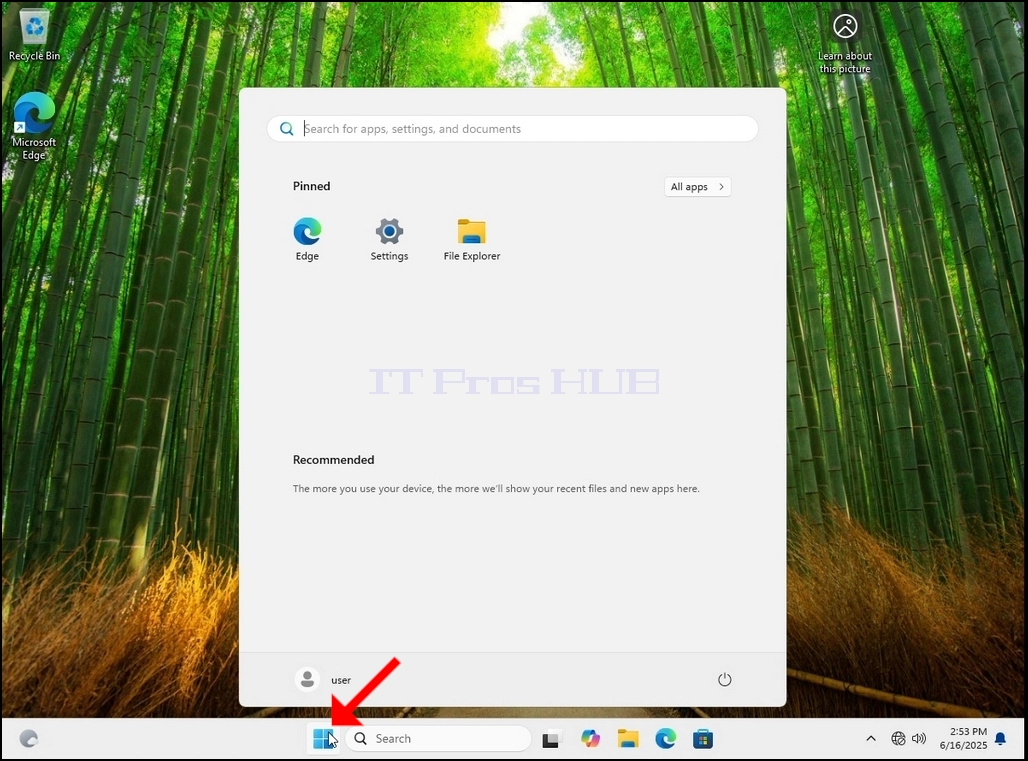
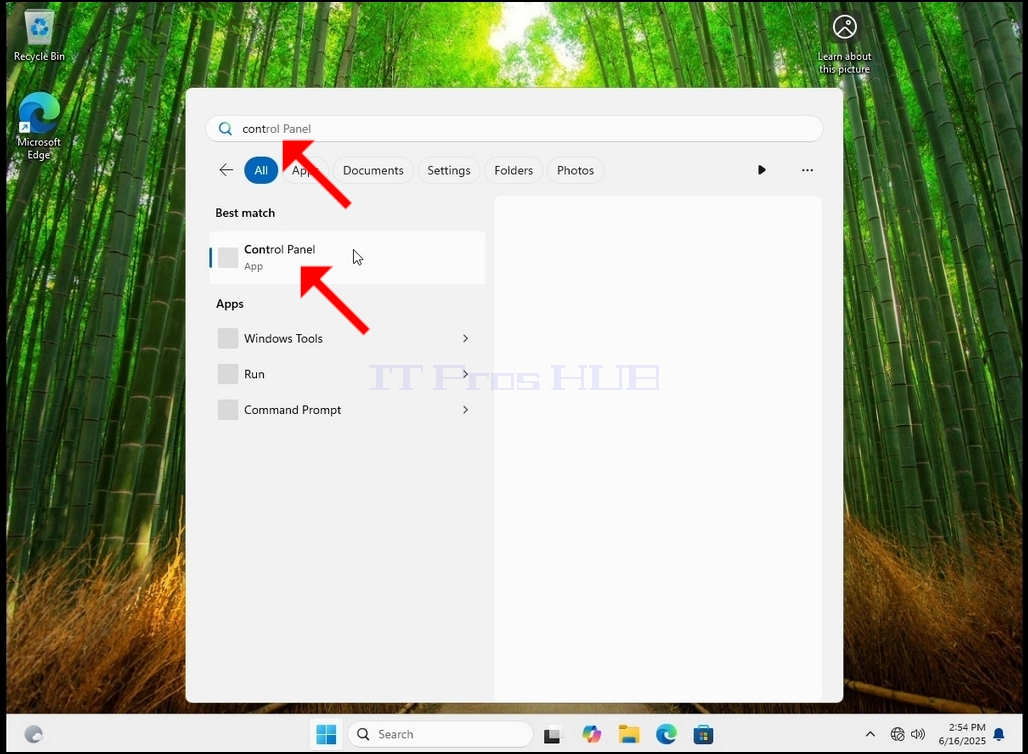
3. Po otevření nabídky Start zadejte „ovládací panely“ a počkejte, až se v nabídce Start zobrazí ikona Ovládacích panelů. Upozorňujeme, že stačí zadat „pokračování“ a ve většině případů se v nabídce Start ikona Ovládacích panelů stále zobrazí.
Jakmile ji nalezne, klikněte na ni a počkejte, až se zobrazí okno Ovládacích panelů.

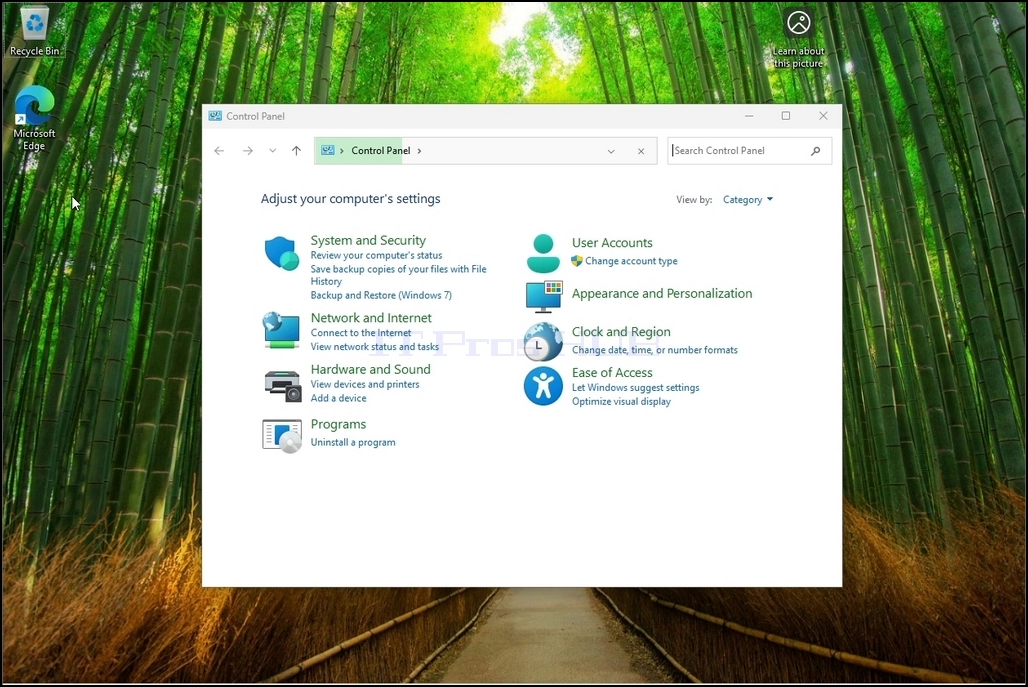
4. Jakmile je okno Ovládacích panelů otevřené, zvětšete ho kliknutím na ikonu zvětšení v pravém horním rohu okna.
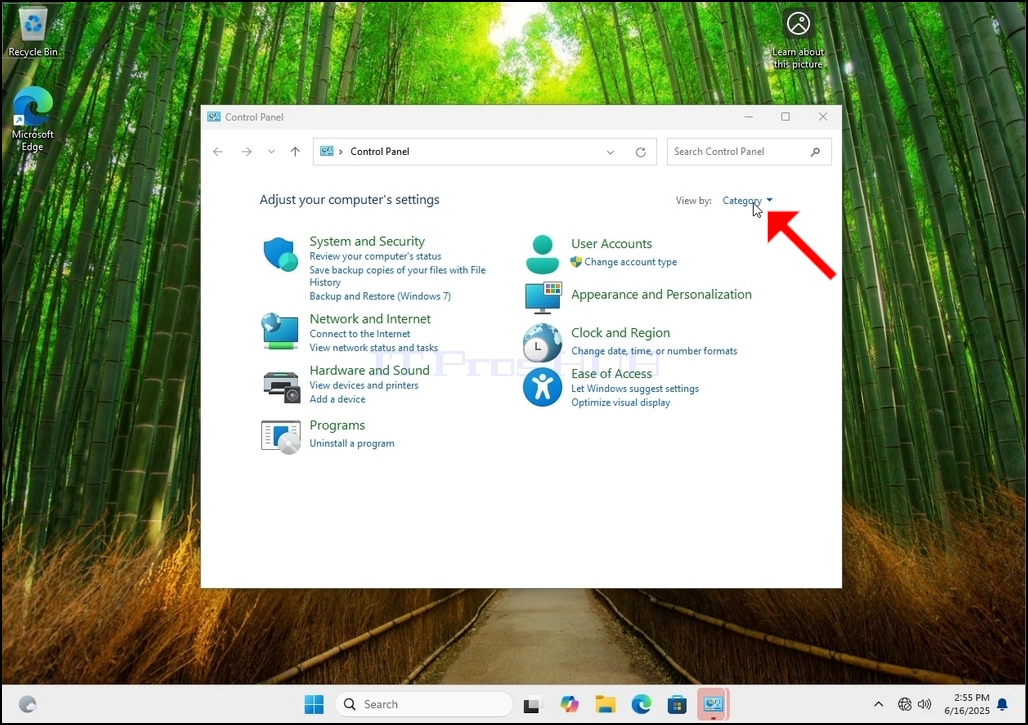
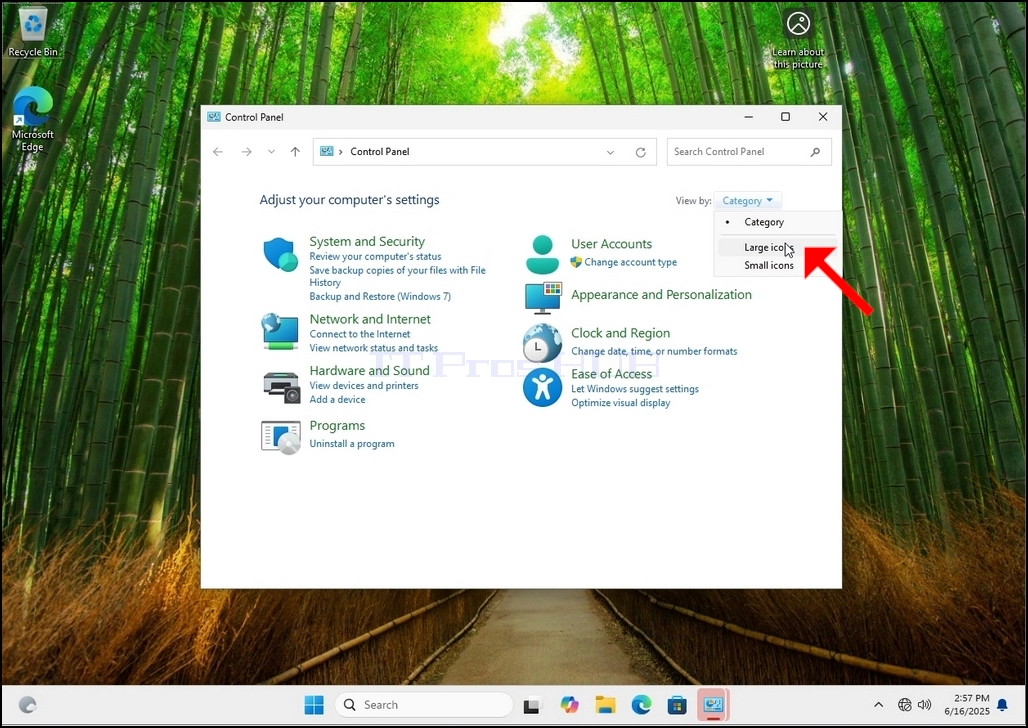
6. Vyhledejte ikonu Možnosti indexování a klikněte na ni. Počkejte, až se zobrazí okno Možnosti indexování.
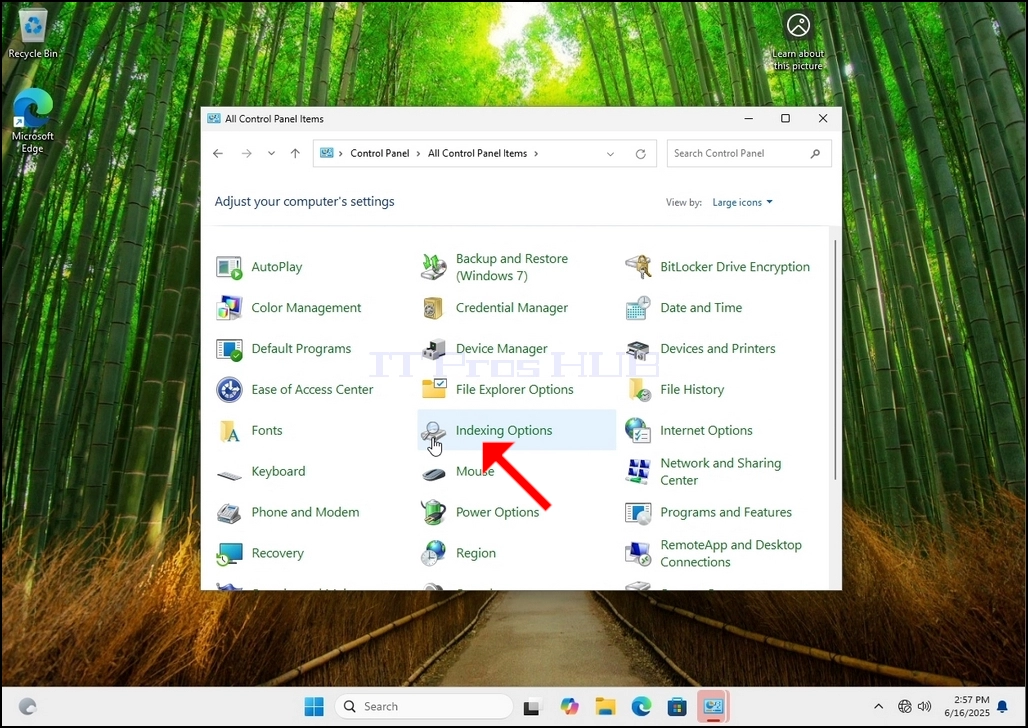
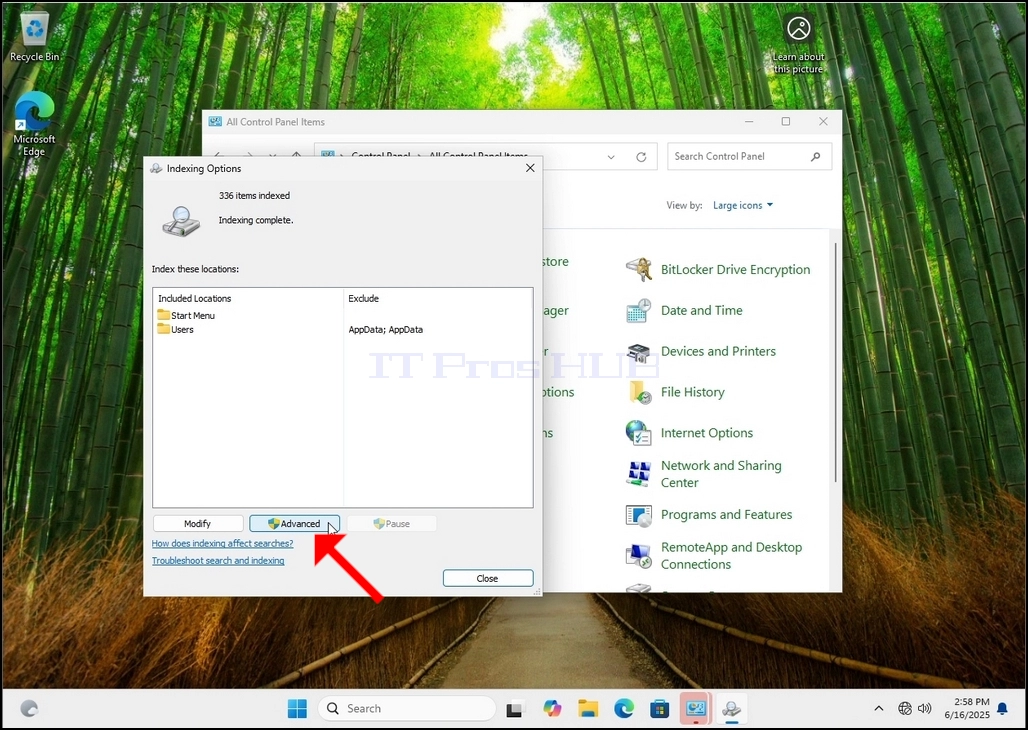
7. Jakmile se otevře okno Možnosti indexování, klikněte na tlačítko Upřesnit v jeho dolní části.
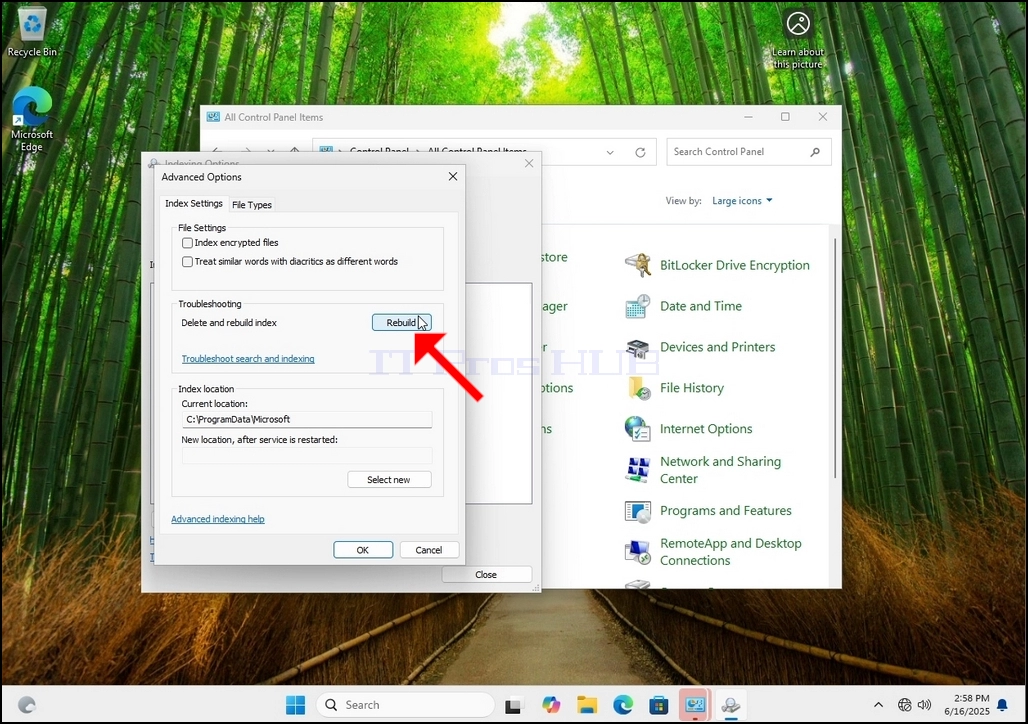
8. V novém okně vyhledejte tlačítko Obnovit a klikněte na něj. Poté se zobrazí potvrzovací okno. Klikněte na tlačítko OK pro zahájení opětovné sestavení indexu.
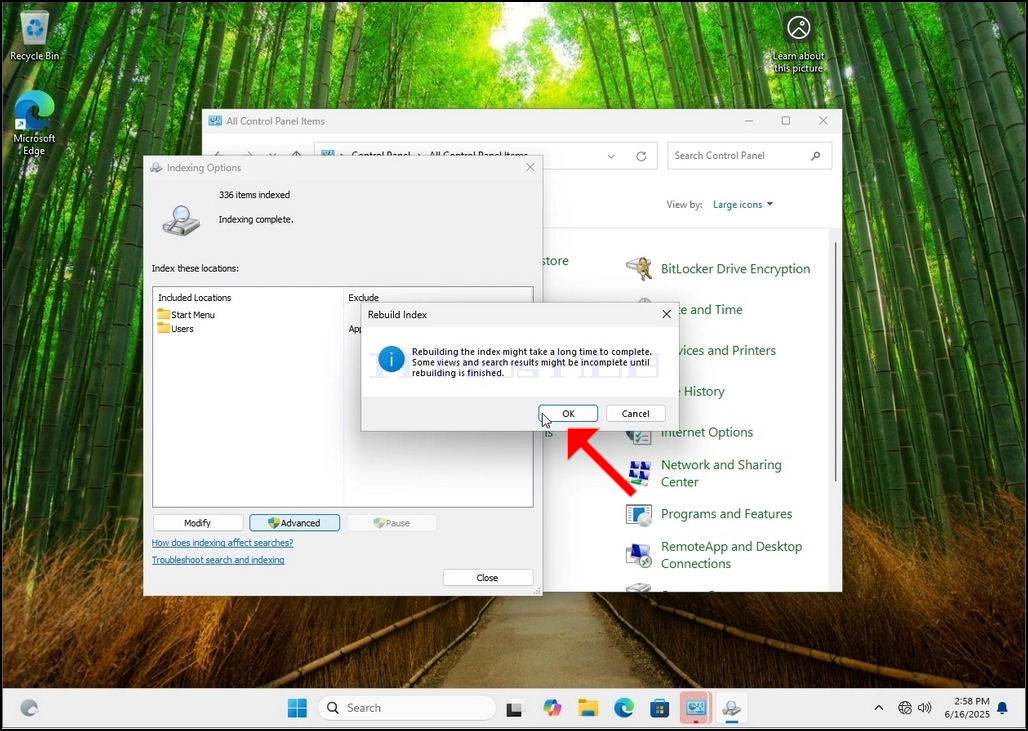
9. Po kliknutí na OK v potvrzovacím poli zahájí systém Windows obnovu indexu. Spuštění samotného procesu může chvíli trvat. Trpělivě počkejte několik sekund až minut. V okamžiku spuštění procesu bude věta „Indexování dokončeno“ nahrazena větou „Probíhá indexování. Výsledky vyhledávání nemusí být během této doby kompletní.“
Počet indexovaných položek se navíc na chvíli vynuluje na 0 a poté se začne zvyšovat.
Všimněte si, že všechna okna související s procesem indexování lze nyní zavřít a proces obnovy bude stále běžet na pozadí.
Všimněte si, že rychlost procesu indexování se může zpomalit
- Jak obnovit Indexing ve Windows 11 24H2 x64 Pro vzdělávání Build 26100.1742
- Jak obnovit Indexing ve Windows 11 24H2 x64 Pro Build 26100.3194
- Jak znovu sestavit indexování ve Windows 11 24H2 x64 Home Single Language Build 26100.3194
- Jak obnovit Indexování ve Windows 11 24H2 x64 Domů N Build 26100.1742