



- Толығырық
- Автор: IT Pro
- Категория: How to Articles
- Көру саны: 6833
1. Windows жұмыс үстеліне өтіңіз

2. Бастау түймесін басыңыз


3. Бастау мәзірі орнатылғаннан кейін, «bitlocker» деп теріп, Bitlocker басқару тақтасы белгішесін тапқанша күтіңіз. Ол тапқаннан кейін, оны басып, Bitlocker дискісін шифрлау терезесінің ашылуын күтіңіз.

4. Bitlocker дискісін шифрлау ашылғаннан кейін, Bitlocker-ді қосу сөйлемін тауып, оны басыңыз және Bitlocker дискісін шифрлау шеберінің пайда болуын күтіңіз.
a. Шебер пайда болғаннан кейін, ол компьютердің Bitlocker арқылы деректерді шифрлау үшін қажетті жүйелік талаптарға сай келетінін автоматты түрде тексереді.
b. Бірнеше минутқа созылатыны айтылғанымен, көп жағдайда заманауи компьютерлік жүйеде 30 секундқа дейін уақыт кетеді.


5. Тексеру кезеңі аяқталғаннан кейін және шебер компьютердің Bitlocker-ді іске қосуға дайын екенін анықтағаннан кейін, Bitlocker қалпына келтіру кілтін қалай сақтағыңыз келетінін сұрайды
a. Microsoft тіркелгісі – оны Microsoft тіркелгіңізге сақтайды
b. Файлға сақтау – қалпына келтіру кілтін мәтіндік файлға сақтайды
c. Қалпына келтіру кілтін басып шығару – Bitlocker қалпына келтіру кілтін, тіпті виртуалды принтерге де басып шығарады.
6. Бұл мақалада біз соңғы опцияны таңдаймыз, ол Қалпына келтіру кілтін басып шығару және оны жергілікті түрде сақтаймыз.
a. Bitlocker қалпына келтіру кілті файлын сол дискіге сақтауға мүмкіндік бермейтінін ескеріңіз, ол сол дискіде сақталады, ол сол дискіде сақталады. Шифрлануы керек.
b. Дегенмен, бұл қалпына келтіру кілтін шифрланатын сол дискідегі файлға басып шығаруға мүмкіндік береді. Бұл әдіс те ұсынылмайды, бірақ осы мақала үшін біз оны осылай жасаймыз.
c. Ескерту – Қалпына келтіру коды файлын ешқашан шифрланатын сол дискіге сақтамаңыз. Егер қандай да бір себептермен сол диск құлыпталса, қалпына келтіру кілтінің файлы онымен бірге құлыпталады.

7. Бұл опция таңдалғаннан кейін, шебер Bitlocker қалпына келтіру кілтін басып шығару үшін қай принтерді пайдалану керектігін сұрайды. Бұл мақалада, 6-кезеңде айтылғандай, біз қалпына келтіру кілтін PDF файлына басып шығаратын Microsoft Print to PDF принтерін таңдаймыз.
- Толығырық
- Автор: IT Pro
- Категория: How to Articles
- Көру саны: 5287
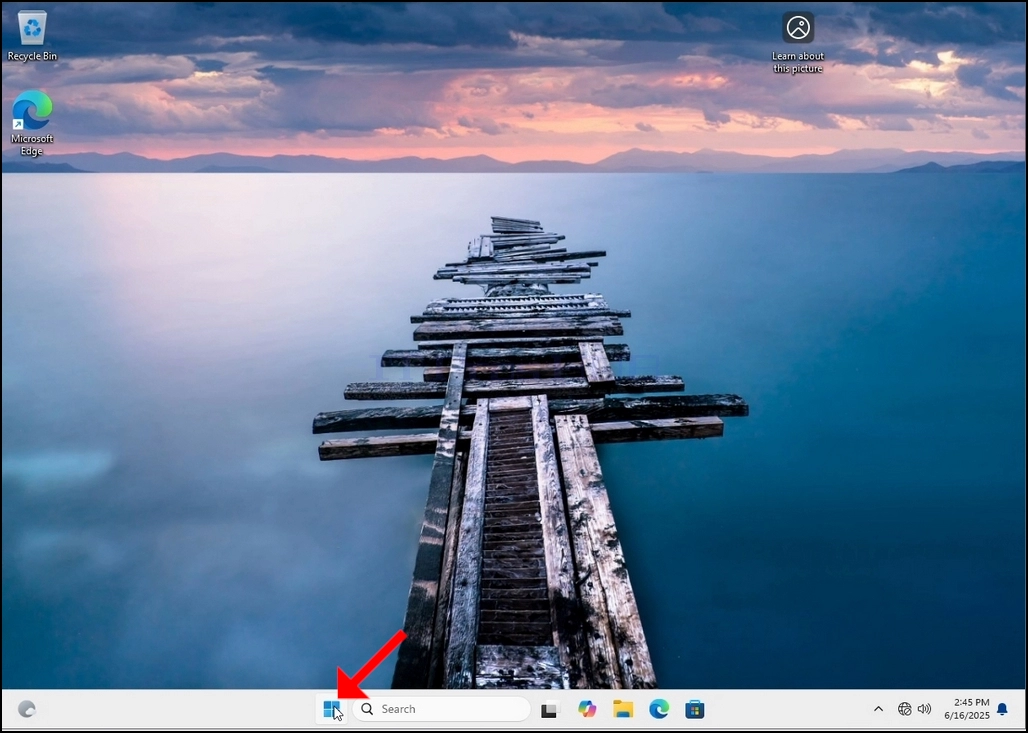
1. Windows жұмыс үстеліне өтіңіз
2. Бастау түймесін басыңыз
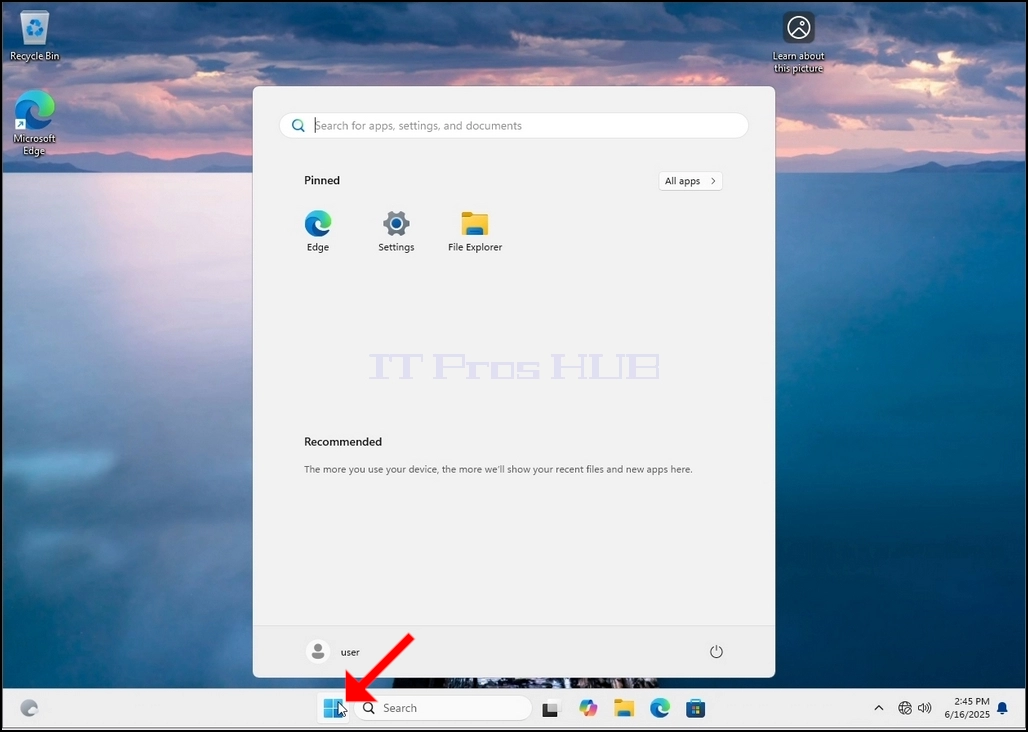
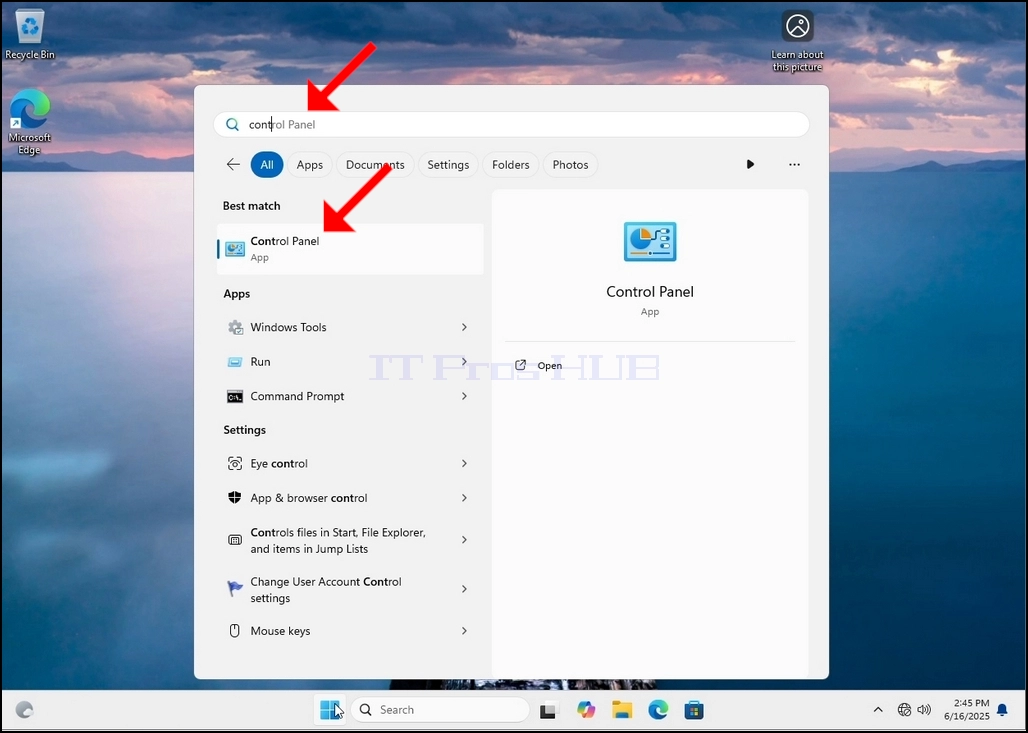
3. Бастау мәзірі ашылғаннан кейін, "басқару панелі" деп теріп, Бастау мәзірі Басқару панелі белгішесін тапқанша күтіңіз. Назар аударыңыз, тек «cont» теру мүмкін, ал көп жағдайда Бастау мәзірінде Басқару тақтасы белгішесі де болады.
Оны тапқаннан кейін, оны басып, Басқару тақтасы терезесінің пайда болуын күтіңіз.
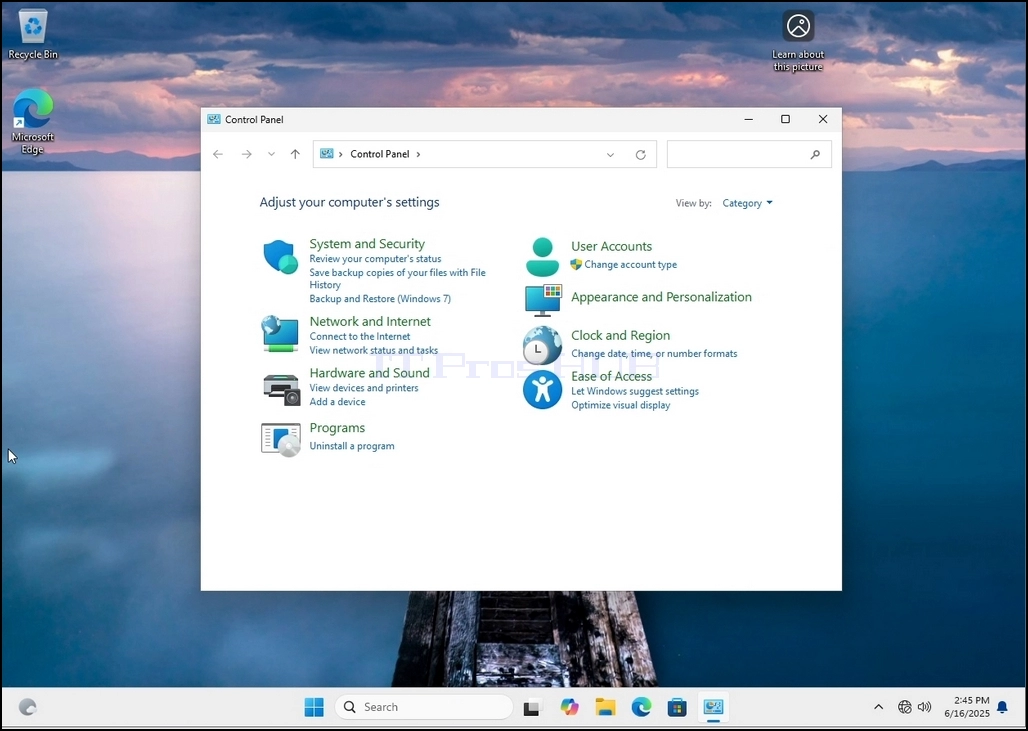
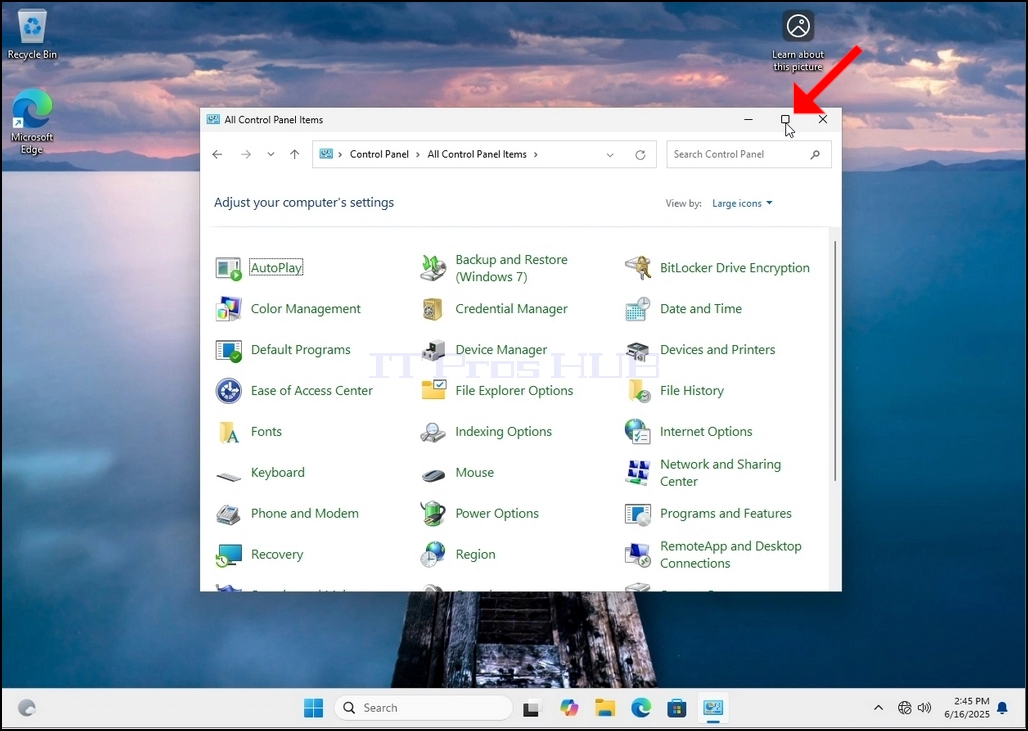
4. Басқару тақтасы терезесі ашылғаннан кейін, сол терезенің жоғарғы оң жақ бұрышындағы үлкейту белгішесін басу арқылы оны үлкейтіңіз.
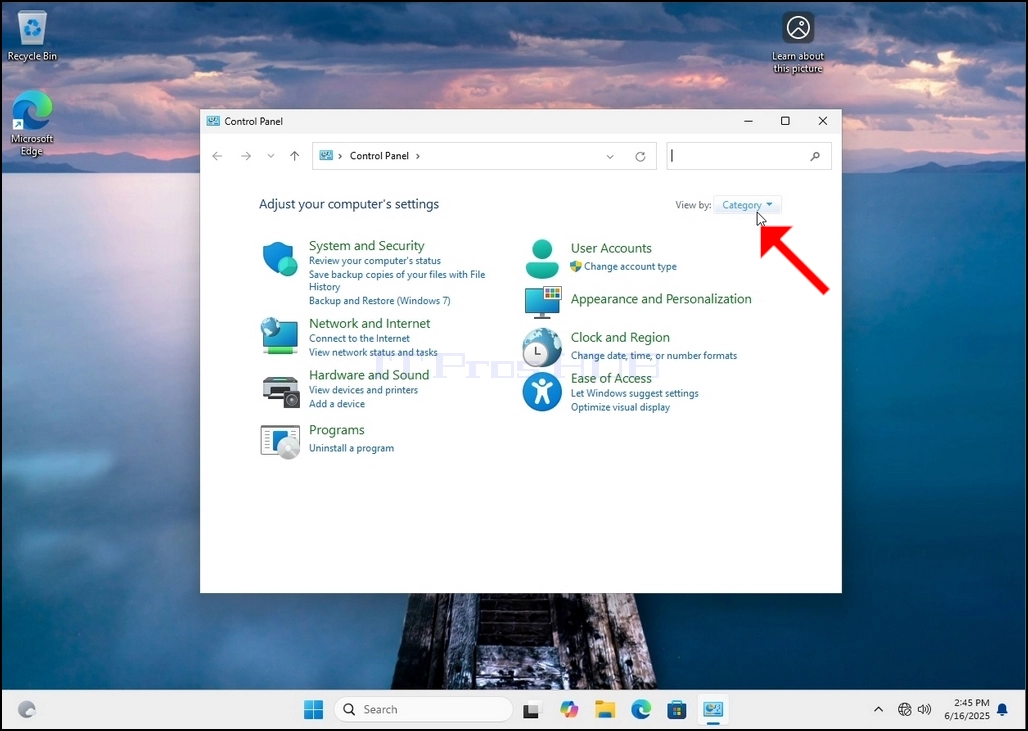
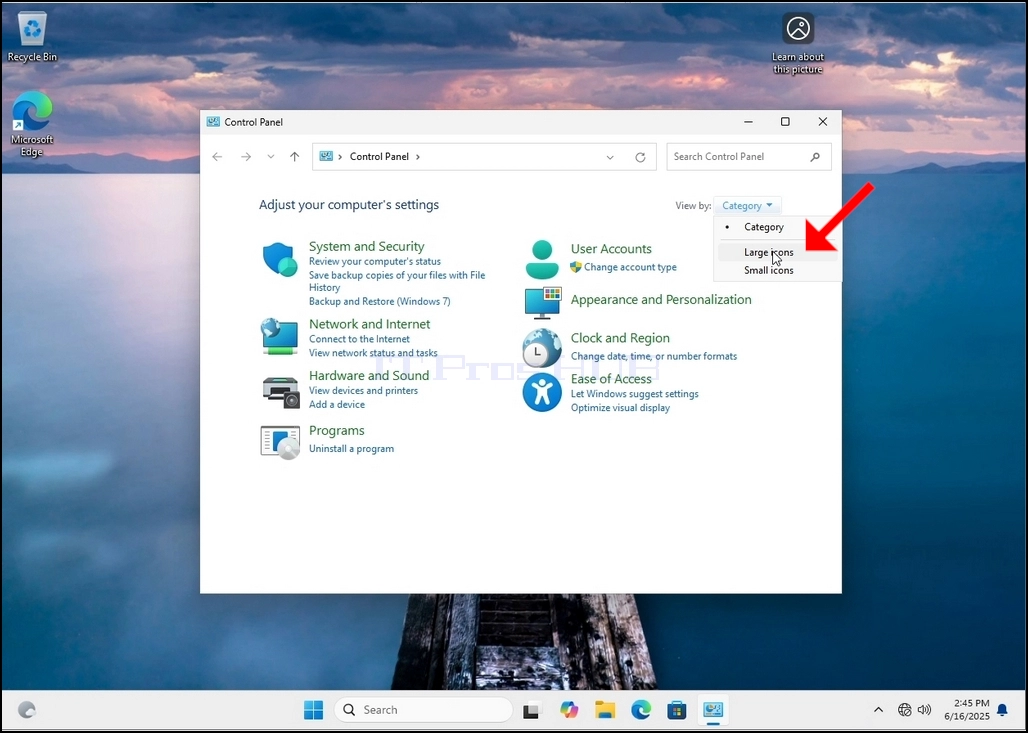
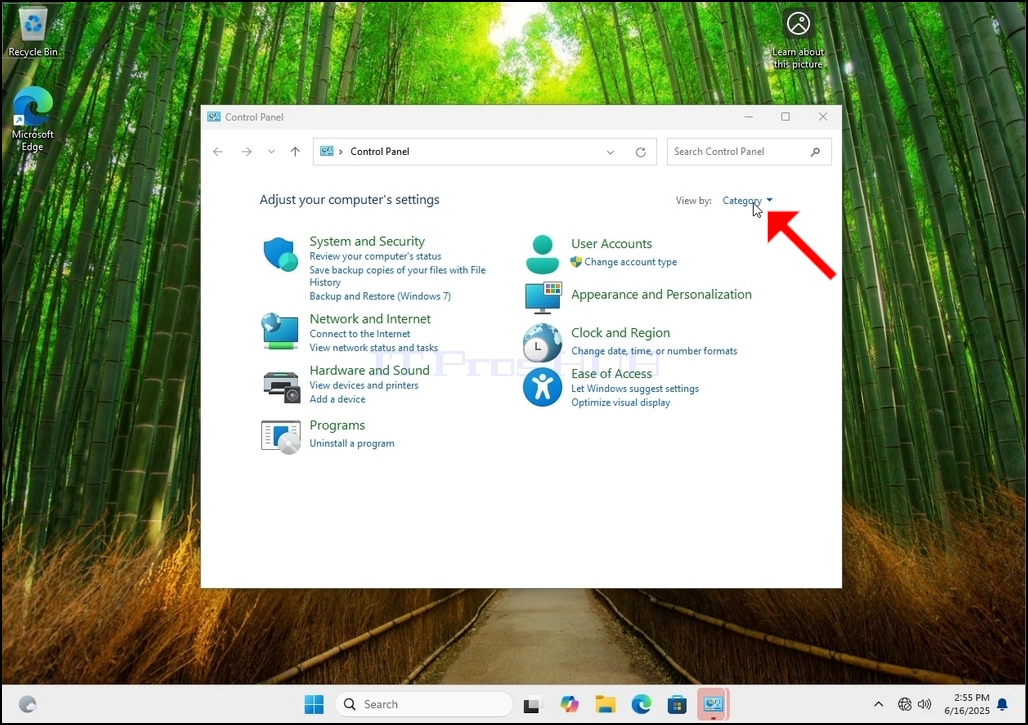
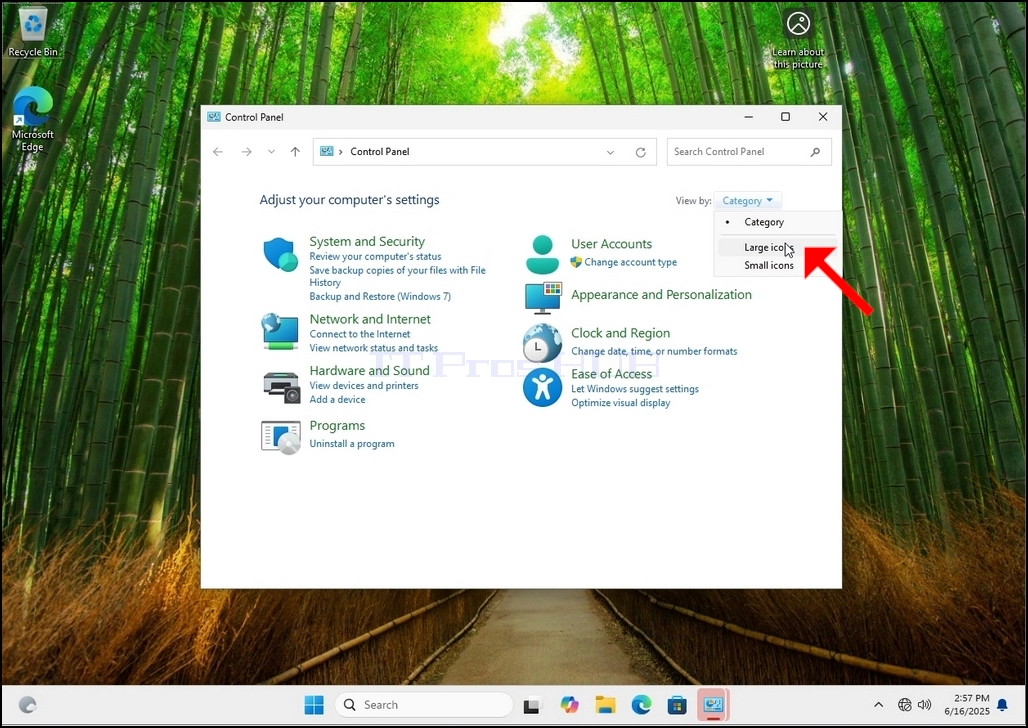
5. Навигацияны жеңілдету үшін Басқару тақтасы терезесінің жоғарғы оң жағындағы Санат түймесін басып, пайда болған шағын жаңа мәзірден Үлкен белгішелер таңдаңыз.
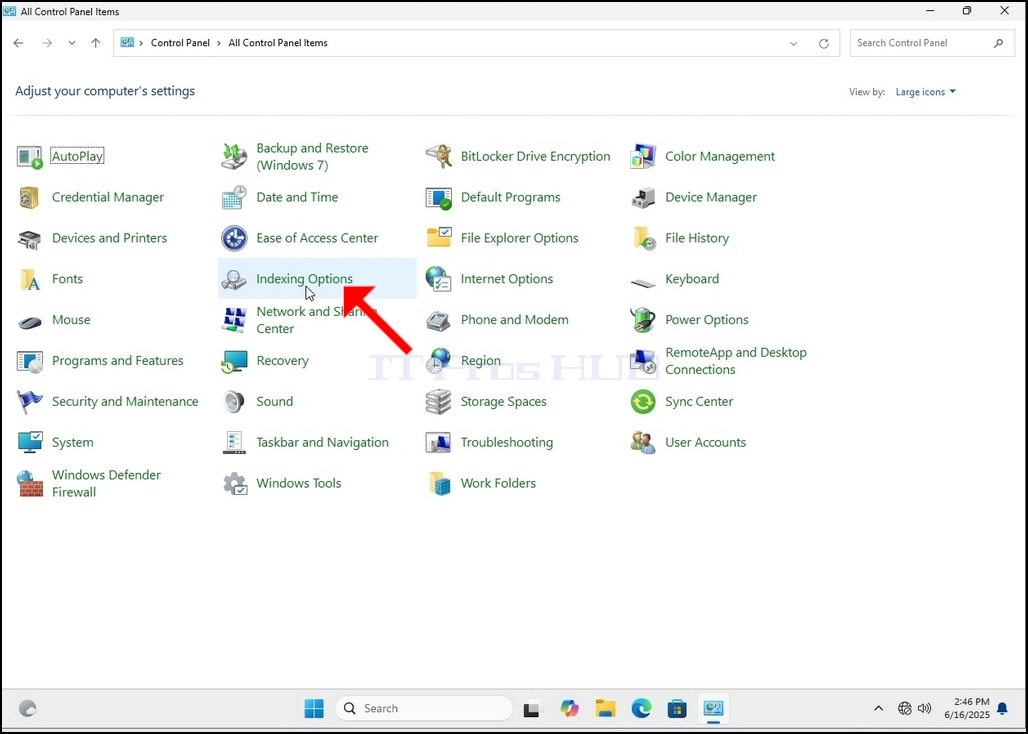
6. Индекстеу параметрлері белгішесін тауып, оны басыңыз. «Индекстеу параметрлері» терезесінің пайда болуын күтіңіз.
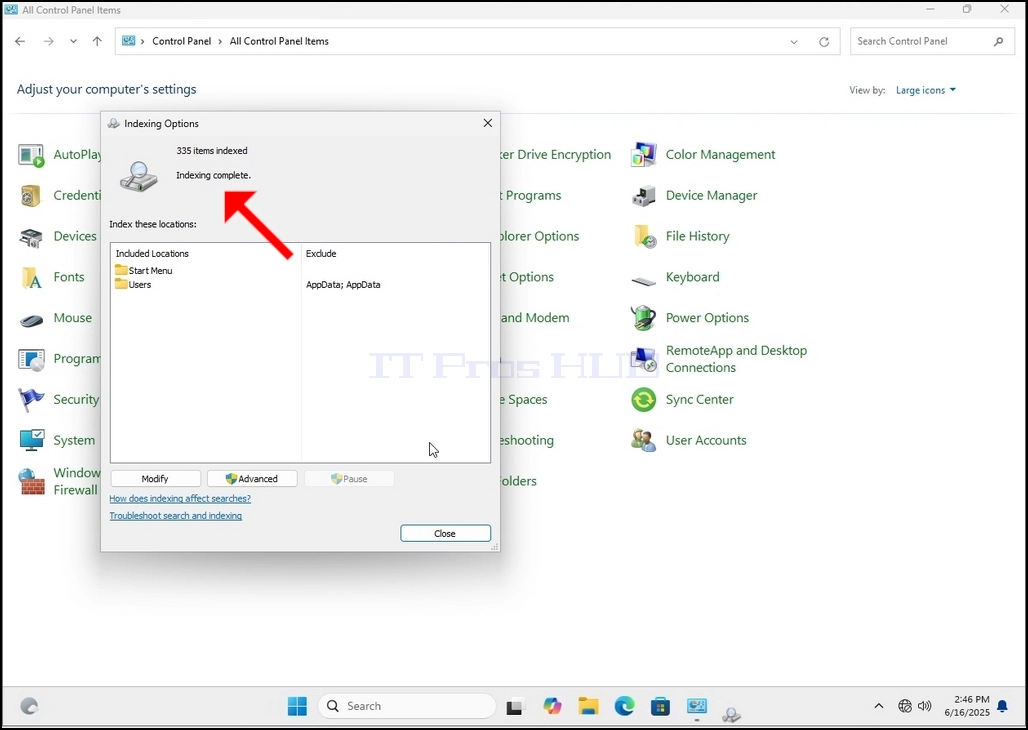
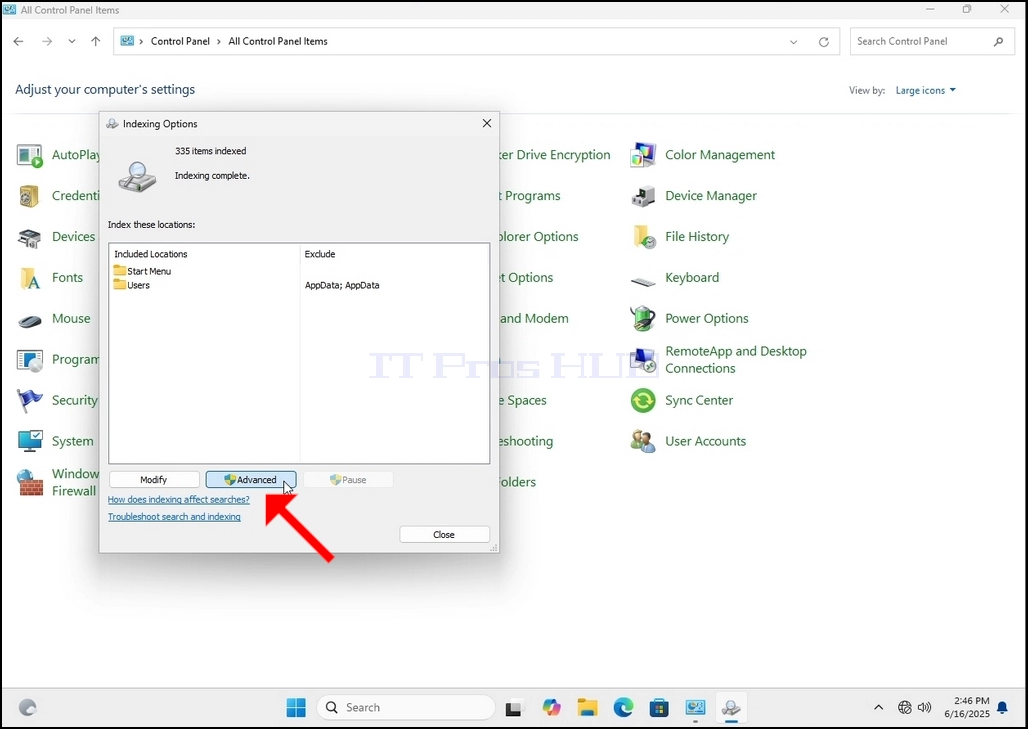
7. Индекстеу параметрлері терезесі ашылғаннан кейін, сол терезенің төменгі жағындағы «Қосымша» түймесін басыңыз.
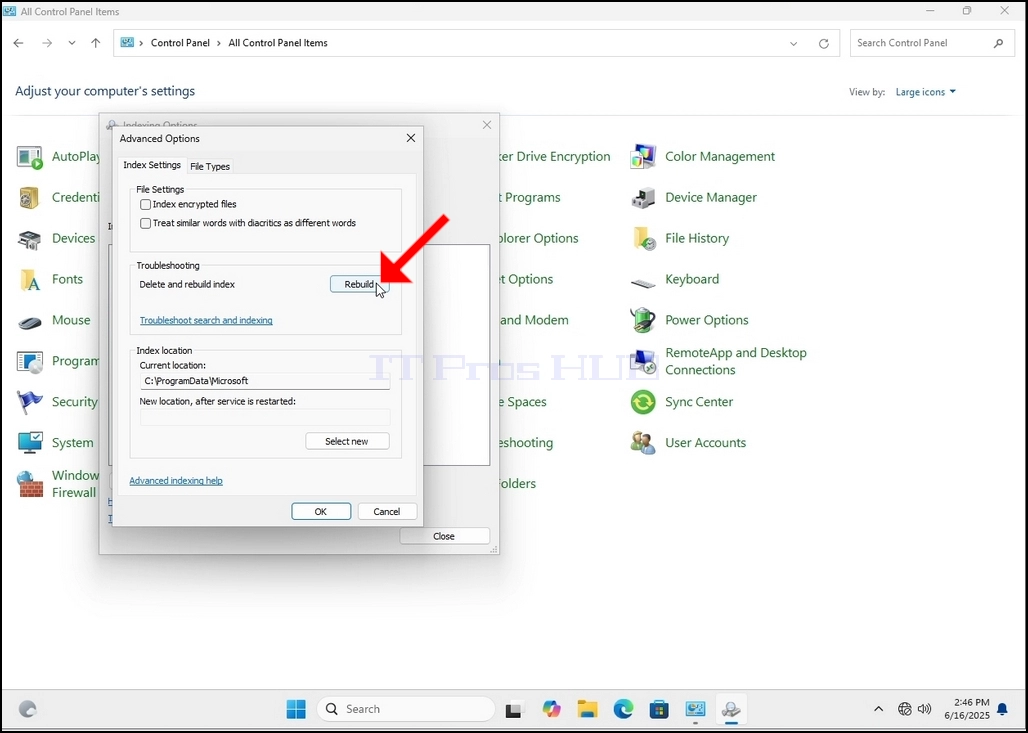
8. Жаңа терезеде «Қайта құру» түймесін іздеп, оны басыңыз. Содан кейін растау терезесі пайда болады. Индексті қайта құруды бастау үшін ондағы «ОК» түймесін басыңыз.
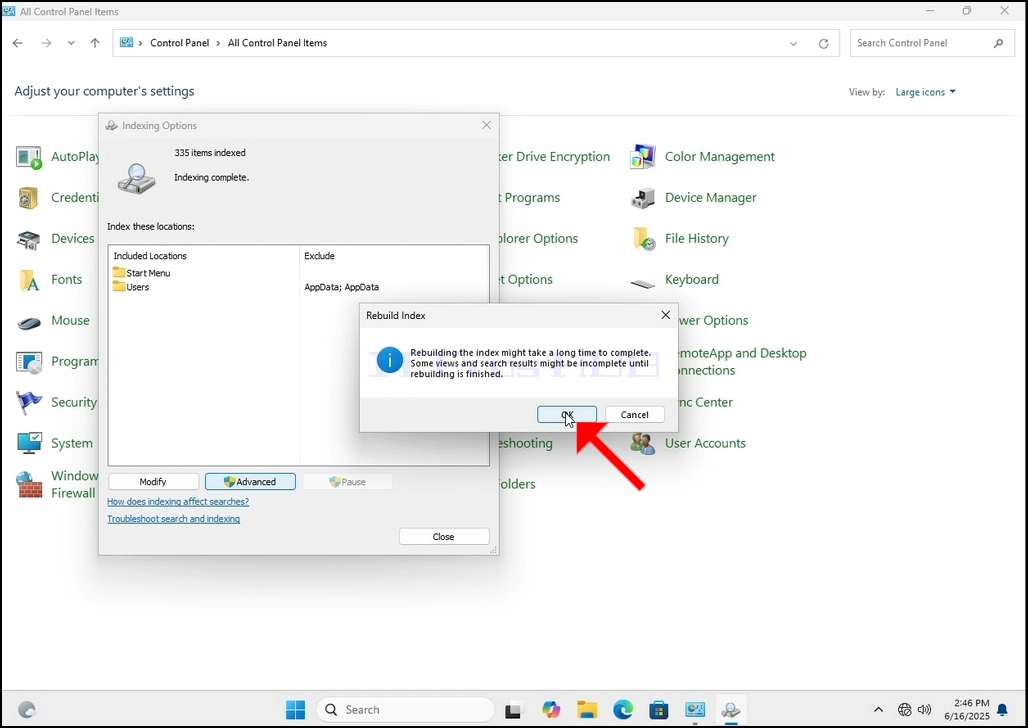
9. Растау терезесінде OK түймесін басқаннан кейін Windows өзінің индексін қайта құра бастайды. Нақты процестің басталуы үшін біраз уақыт кетуі мүмкін, шыдамдылықпен бірнеше секундтан бірнеше минутқа дейін күтіңіз.
- Толығырық
- Автор: IT Pro
- Категория: How to Articles
- Көру саны: 7141
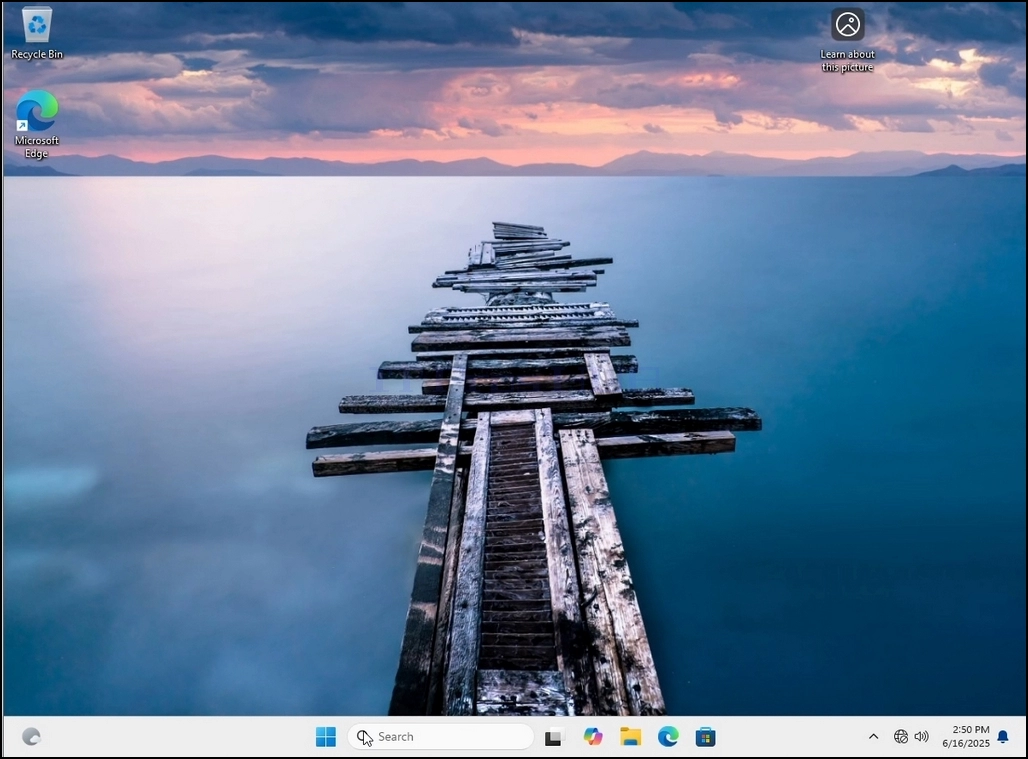
1. Windows жұмыс үстеліне өтіңіз
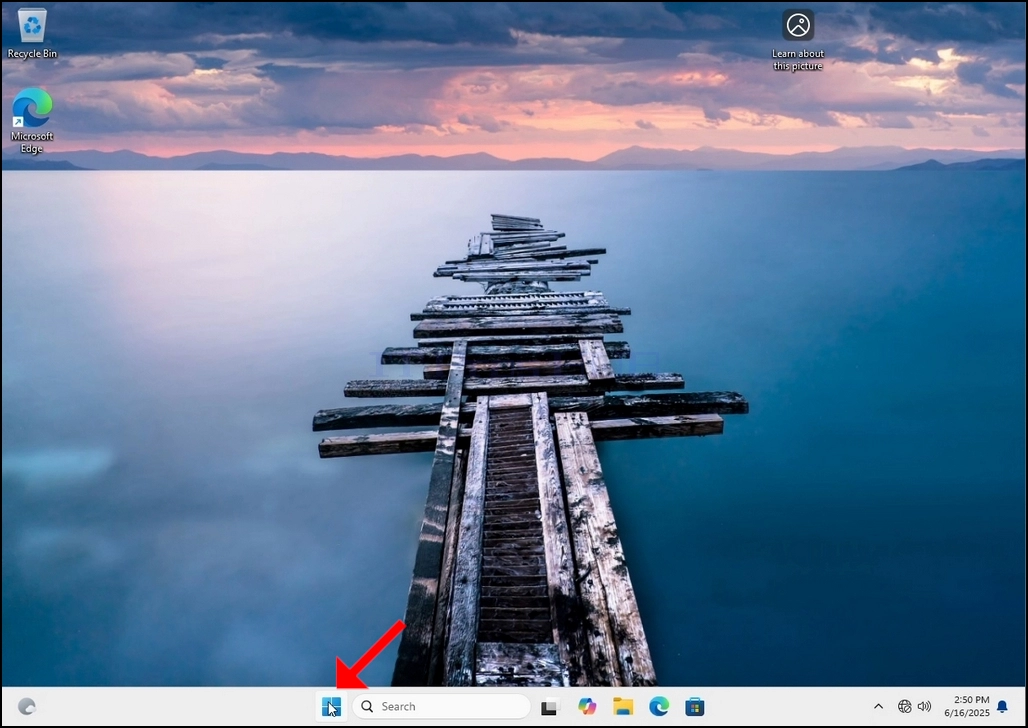
2. Бастау түймесін басыңыз
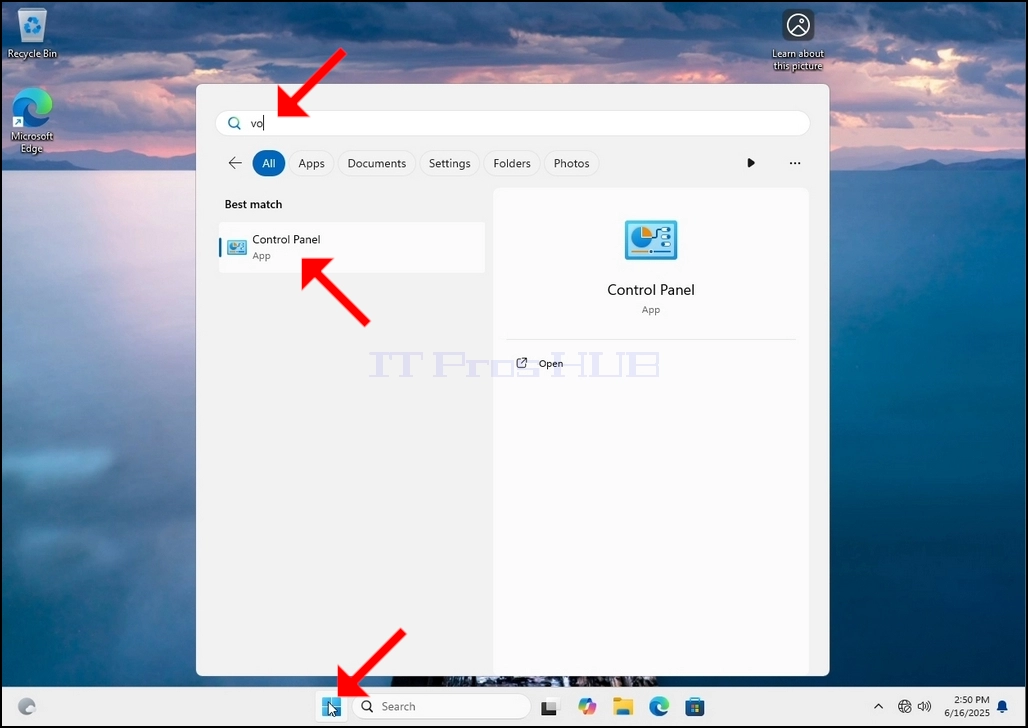
3. Бастау мәзірі ашылғаннан кейін, "басқару панелі" деп теріп, Бастау мәзірі Басқару панелі белгішесін тапқанша күтіңіз. Назар аударыңыз, тек «cont» теру мүмкін, ал көп жағдайда Бастау мәзірінде Басқару тақтасы белгішесі де болады.
Оны тапқаннан кейін, оны басып, Басқару тақтасы терезесінің пайда болуын күтіңіз.
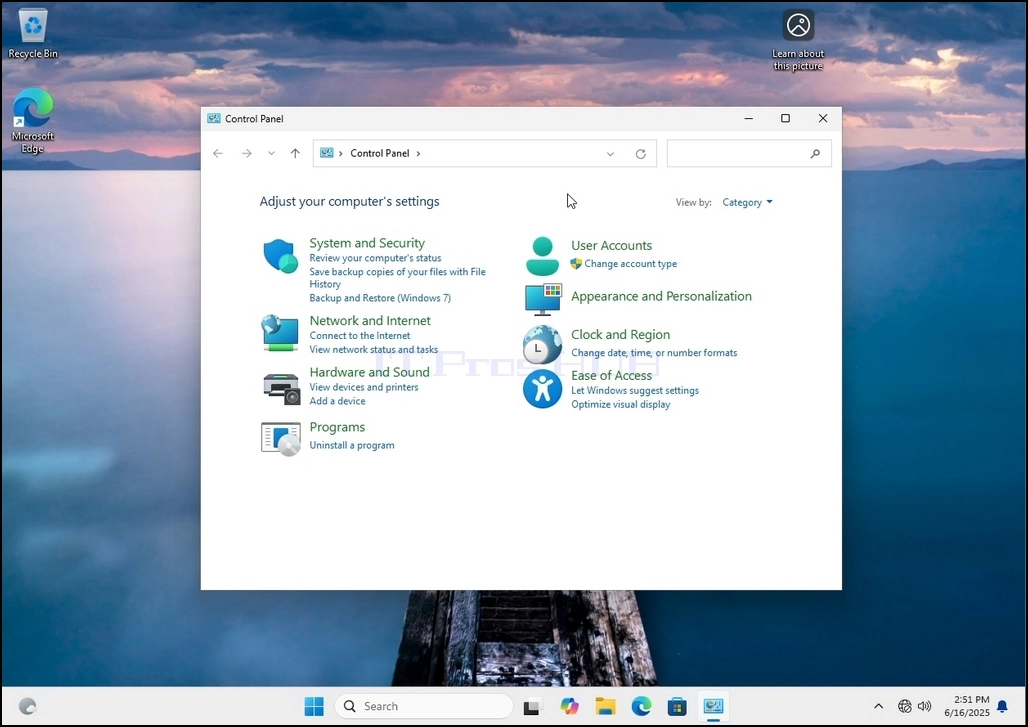
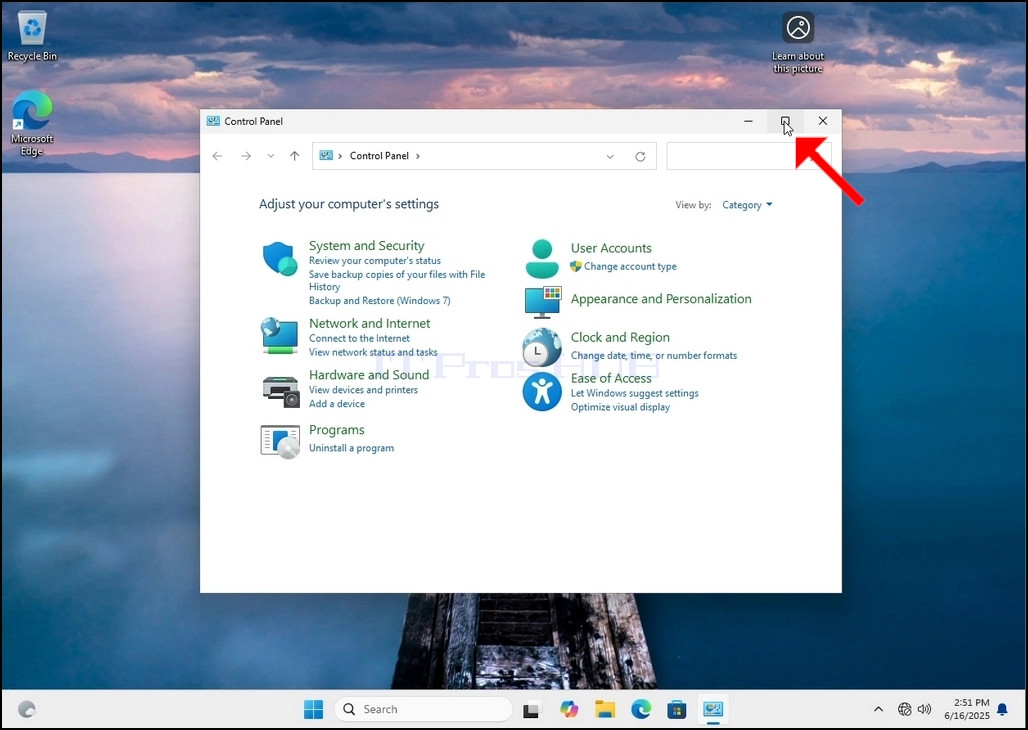
4. Басқару тақтасы терезесі ашылғаннан кейін, сол терезенің жоғарғы оң жақ бұрышындағы үлкейту белгішесін басу арқылы оны үлкейтіңіз.
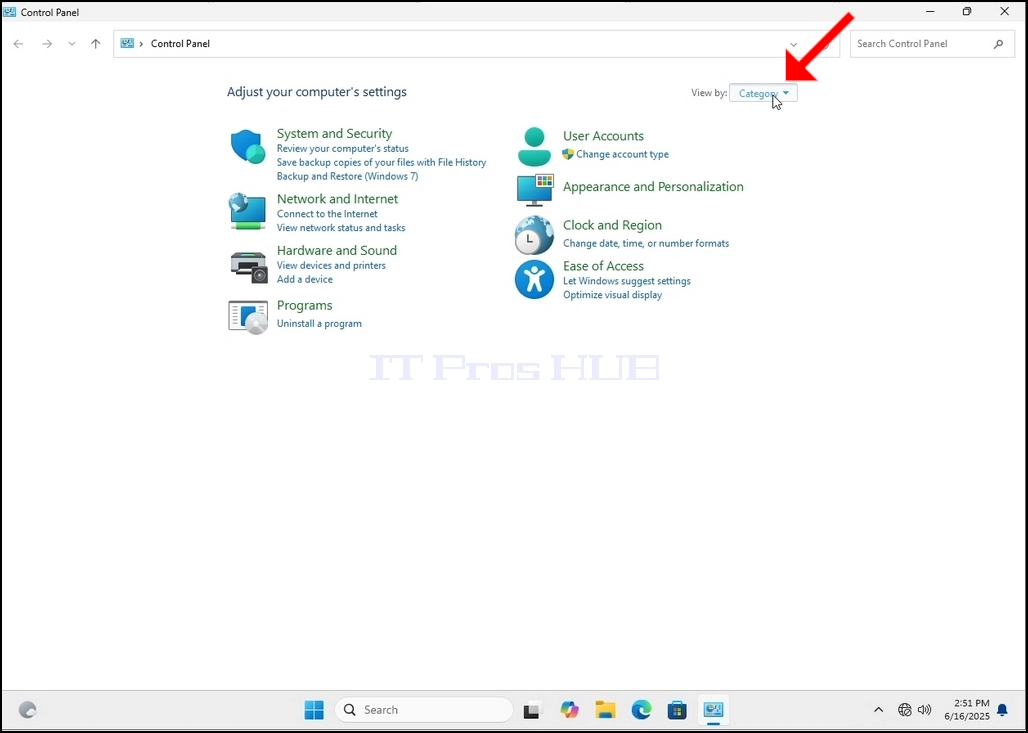
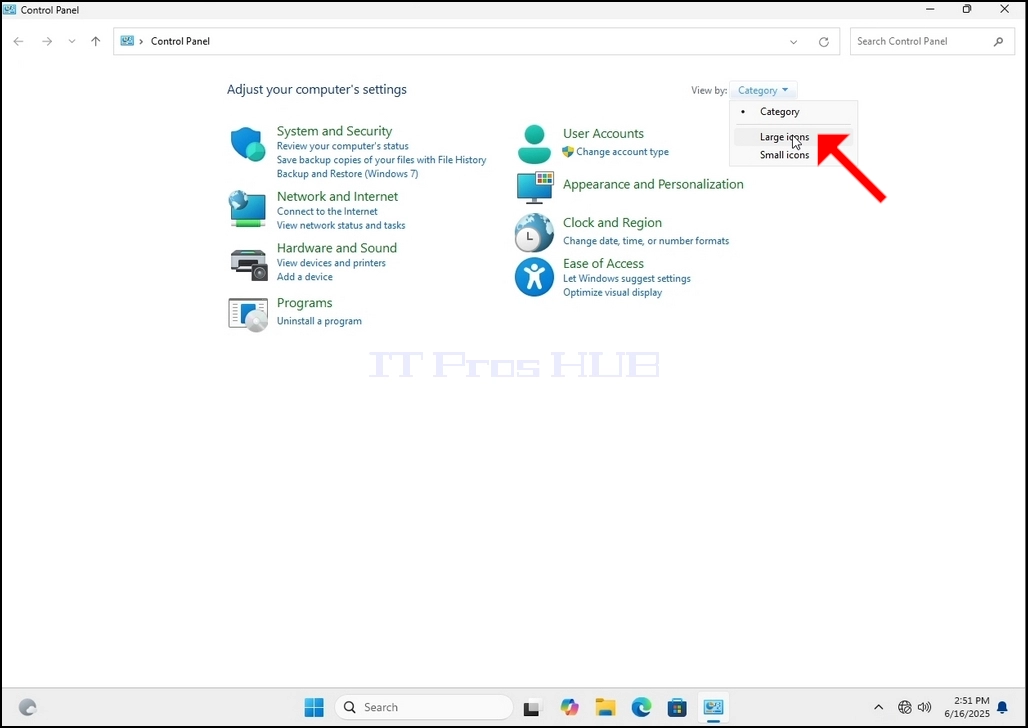
5. Навигацияны жеңілдету үшін Басқару тақтасы терезесінің жоғарғы оң жағындағы Санат түймесін басып, пайда болған шағын жаңа мәзірден "Үлкен белгішелер" таңдаңыз.
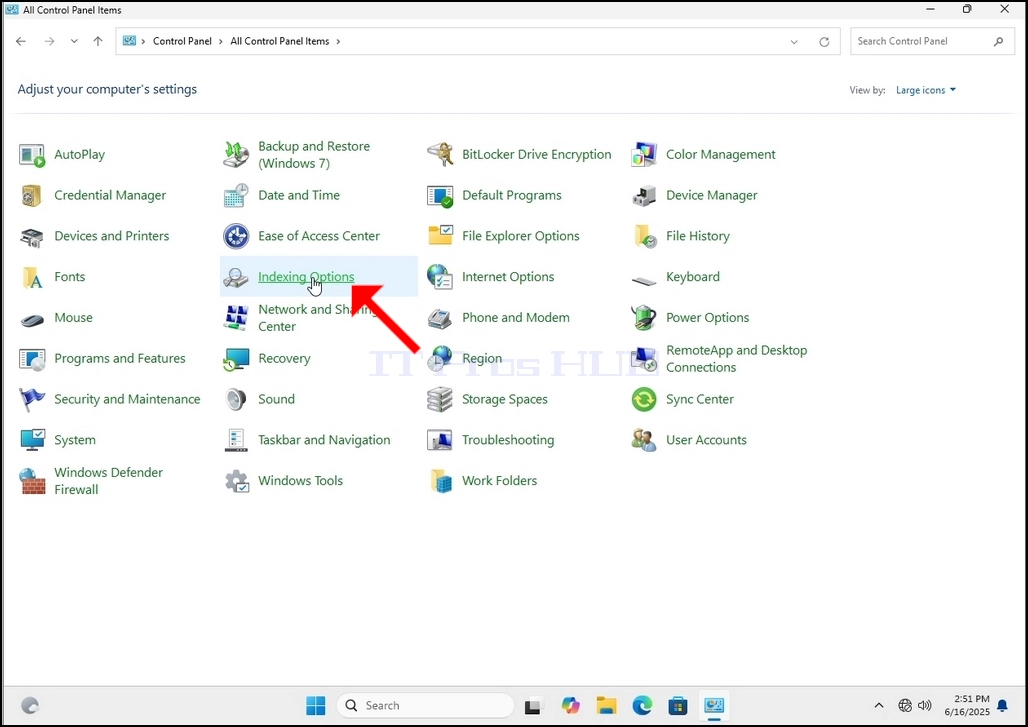
6. Индекстеу параметрлері белгішесін тауып, оны басыңыз. «Индекстеу параметрлері» терезесінің пайда болуын күтіңіз.
7. Индекстеу параметрлері терезесі ашылғаннан кейін, сол терезенің төменгі жағындағы «Қосымша» түймесін басыңыз.
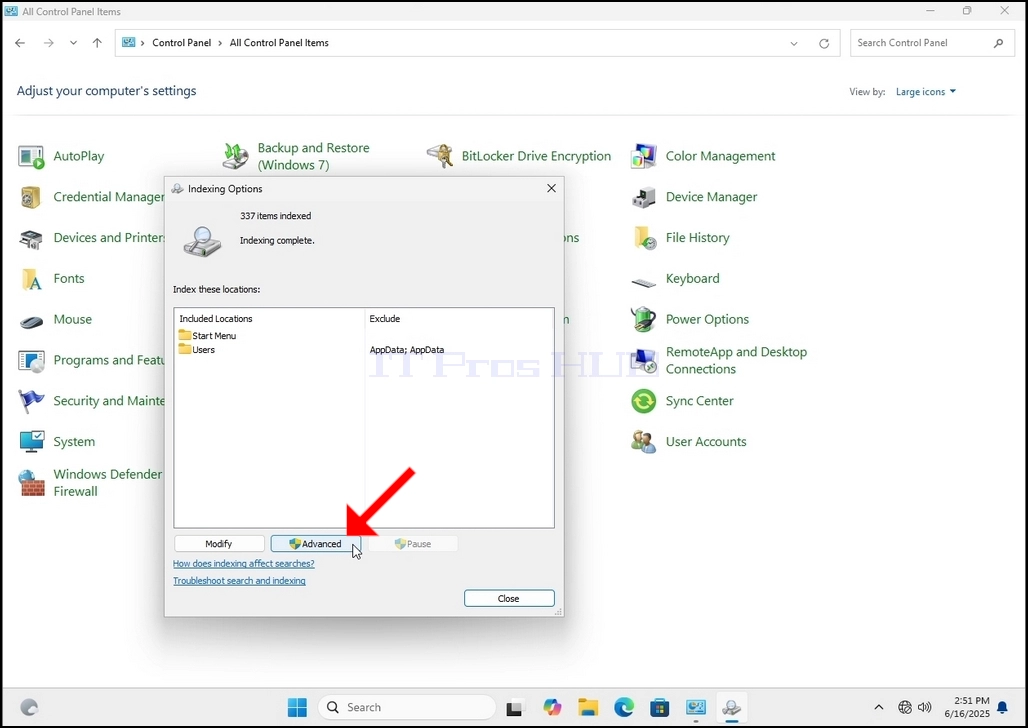
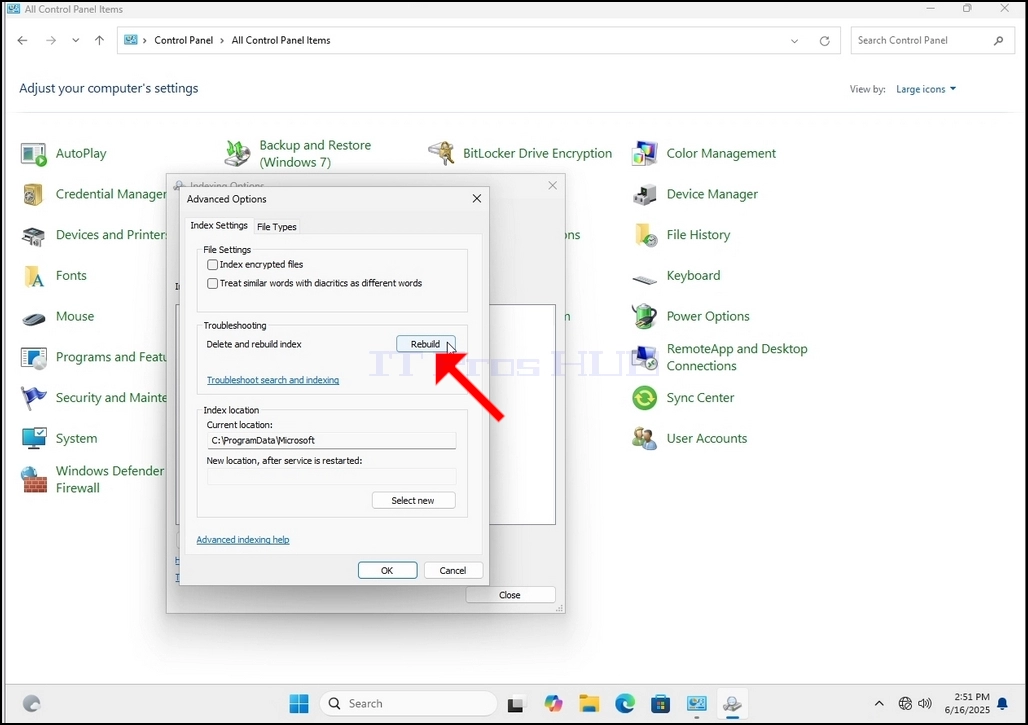
8. Жаңа терезеде «Қайта құру» түймесін іздеп, оны басыңыз. Содан кейін растау терезесі пайда болады. Индексті қайта құруды бастау үшін ондағы «ОК» түймесін басыңыз.
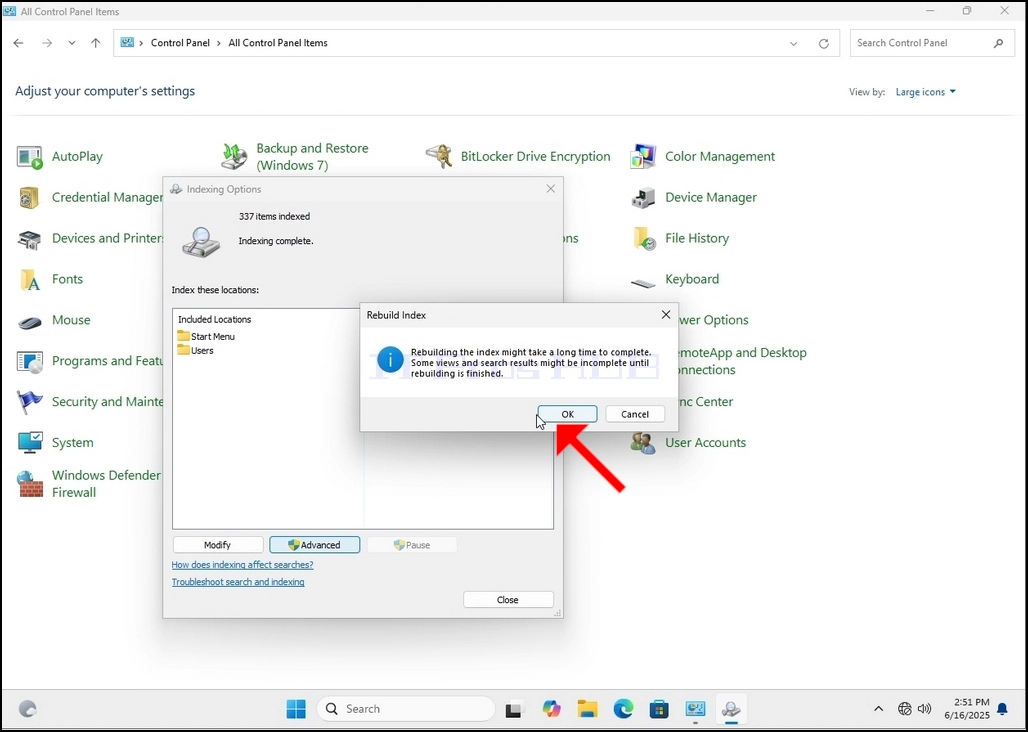
9. Растау терезесінде OK түймесін басқаннан кейін Windows өзінің индексін қайта құра бастайды. Нақты процестің басталуы үшін біраз уақыт кетуі мүмкін, шыдамдылықпен бірнеше секундтан бірнеше минутқа дейін күтіңіз. Процесс басталған сәтте, «Индекстеу аяқталды» сөйлемі «Индекстеу жүріп жатыр. Іздеу нәтижелері осы уақыт ішінде аяқталмауы мүмкін» деген сөйлеммен ауыстырылады.
Сонымен қатар, индекстелген элементтер саны бір сәтке 0-ге қайта орнатылады, содан кейін артады.
Барлық ... екенін ескеріңіз
- Толығырық
- Автор: IT Pro
- Категория: How to Articles
- Көру саны: 6777
1. Windows жұмыс үстеліне өтіңіз
2. Бастау түймесін басыңыз
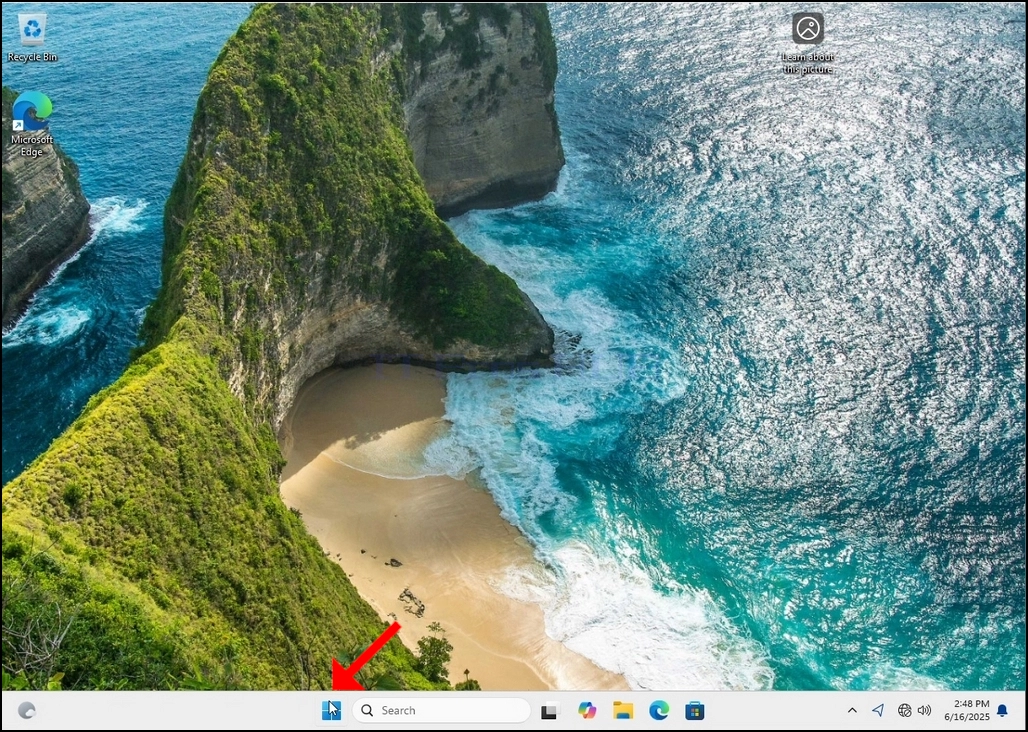
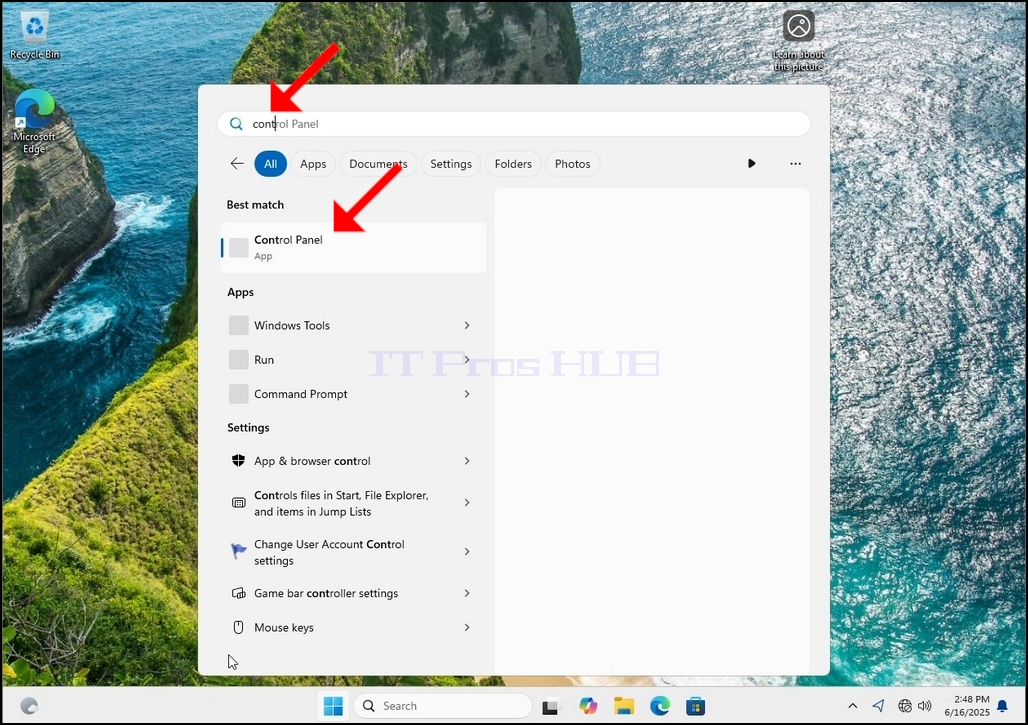
3. Бастау мәзірі ашылғаннан кейін, «басқару панелі» деп теріп, Бастау мәзірі Басқару панелі белгішесін тапқанша күтіңіз. Тек «cont» деп теруге болатынын және көп жағдайда Бастау мәзірі Басқару панелі белгішесін табатынын ескеріңіз.
Оны тапқаннан кейін, оны басып, Басқару панелі терезесінің пайда болуын күтіңіз.
4. Басқару тақтасы терезесі ашылғаннан кейін, сол терезенің жоғарғы оң жақ бұрышындағы үлкейту белгішесін басу арқылы оны үлкейтіңіз.
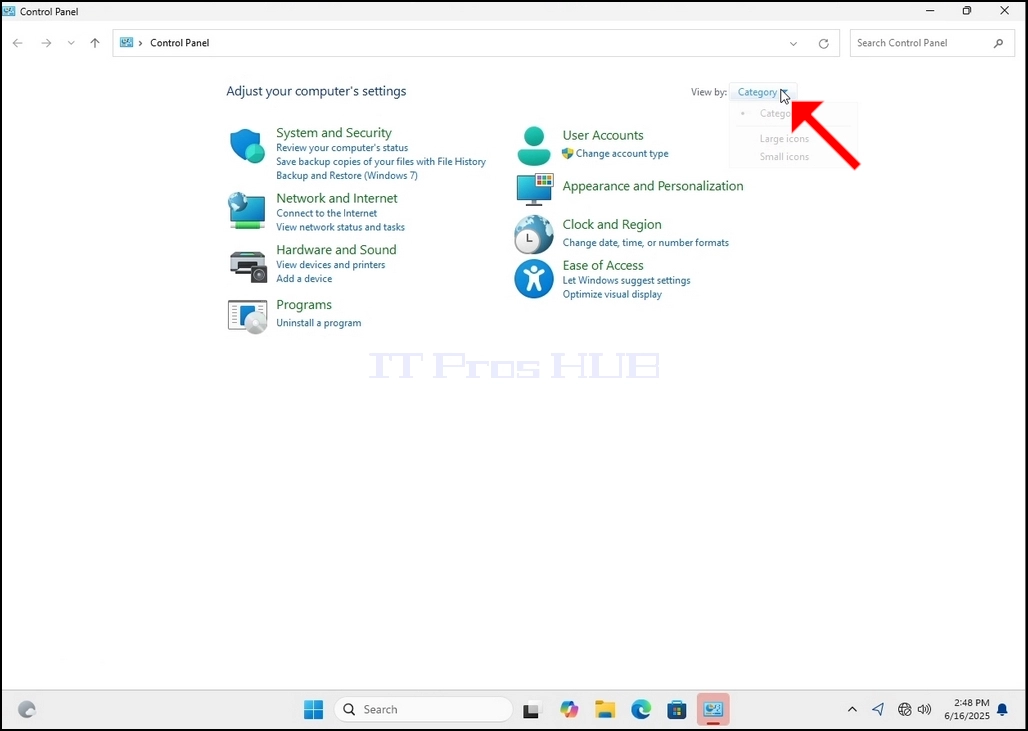
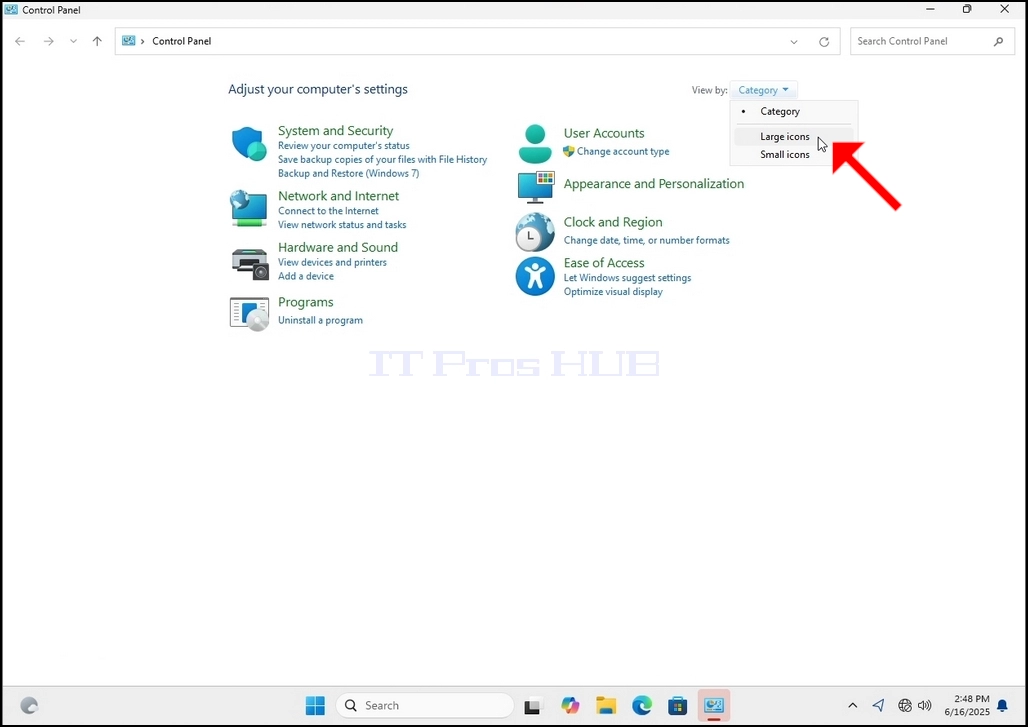
5. Навигацияны жеңілдету үшін Басқару тақтасы терезесінің жоғарғы оң жағындағы Санат түймесін басып, пайда болған шағын жаңа мәзірден "Үлкен белгішелер" таңдаңыз.
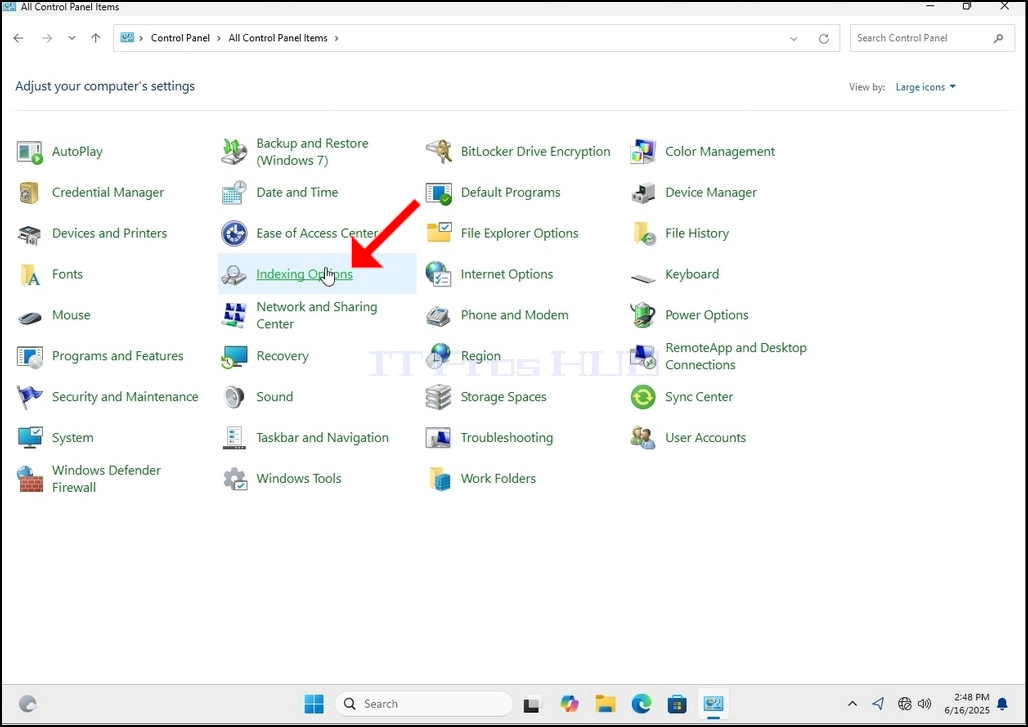
6. Индекстеу параметрлері белгішесін тауып, оны басыңыз. «Индекстеу параметрлері» терезесінің пайда болуын күтіңіз.
7. Индекстеу параметрлері терезесі ашылғаннан кейін, сол терезенің төменгі жағындағы «Қосымша» түймесін басыңыз.
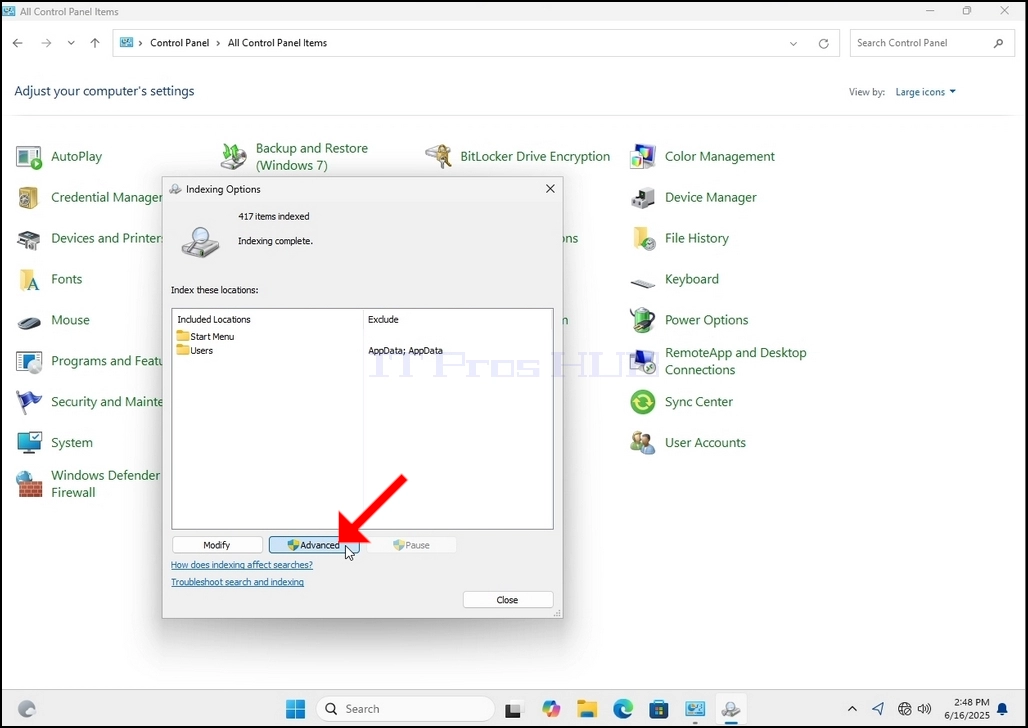
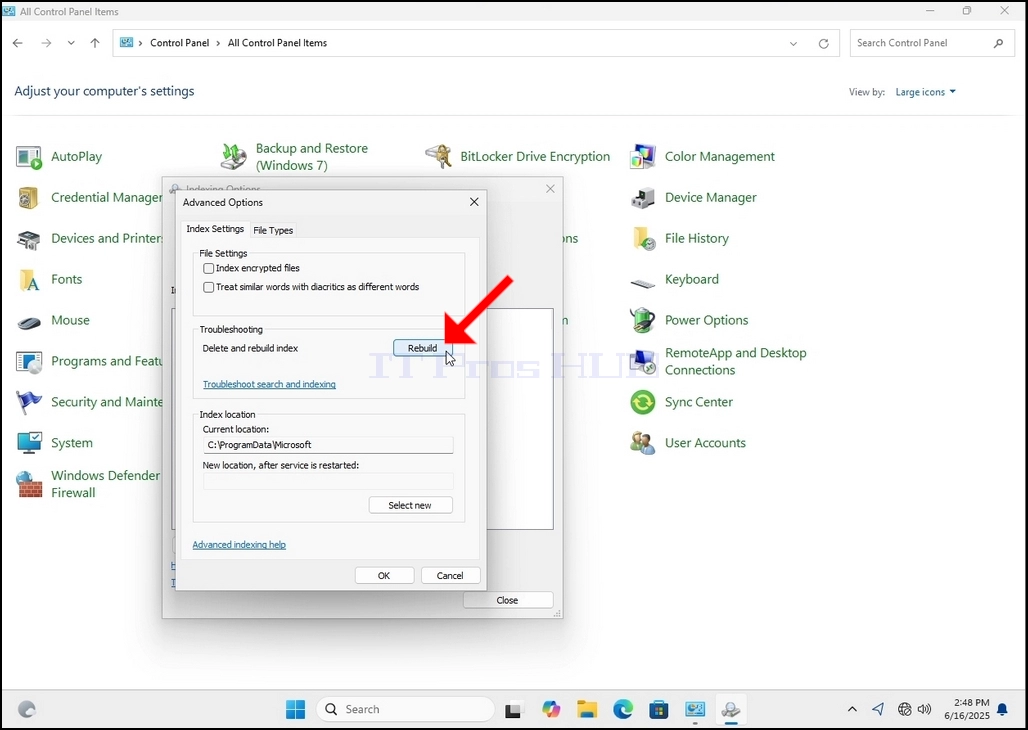
8. Жаңа терезеде «Қайта құру» түймесін іздеп, оны басыңыз. Содан кейін растау терезесі пайда болады. Индексті қайта құруды бастау үшін ондағы «ОК» түймесін басыңыз.
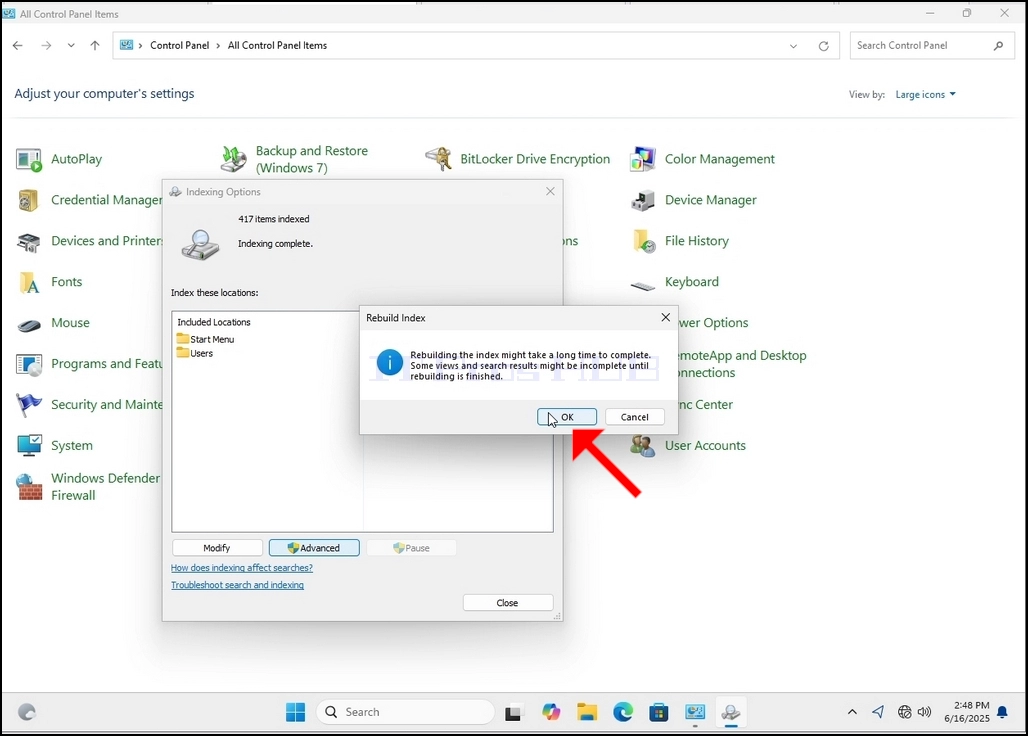
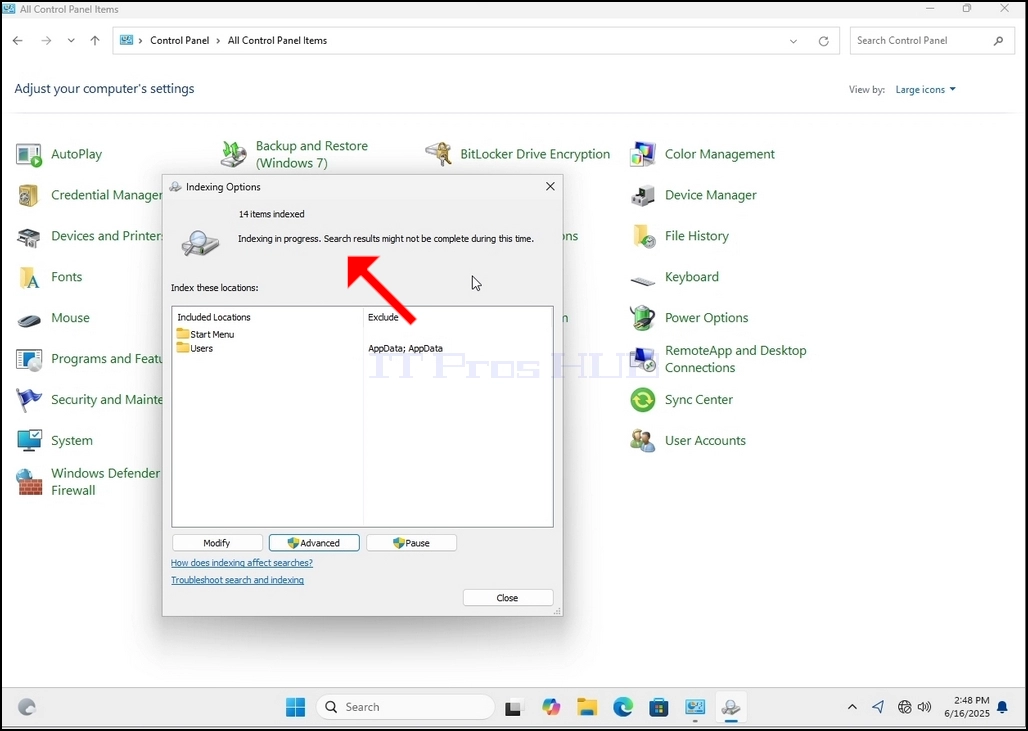
9. Растау терезесінде OK түймесін басқаннан кейін Windows өзінің индексін қайта құра бастайды. Нақты процестің басталуы үшін біраз уақыт кетуі мүмкін, шыдамдылықпен бірнеше секундтан бірнеше минутқа дейін күтіңіз. Процесс басталған сәтте, «Индекстеу аяқталды» сөйлемі «Индекстеу жүріп жатыр. Іздеу нәтижелері осы уақыт ішінде аяқталмауы мүмкін» деген сөйлеммен ауыстырылады.
Сонымен қатар, индекстелген элементтер саны бір сәтке 0-ге қалпына келтіріліп, содан кейін арта бастайды.
Индекстеу процесіне қатысты барлық терезелерді енді жабуға болатынын және қайта құру процесі әлі де фонда жұмыс істейтінін ескеріңіз.
Индекстеу процесінің жылдамдығы компьютердегі пайдаланушы әрекетіне байланысты төмендеуі мүмкін екенін ескеріңіз. Әрекет неғұрлым қарқынды болса, индекстеу жылдамдығы соғұрлым төмен болады.
- Толығырық
- Автор: IT Pro
- Категория: How to Articles
- Көру саны: 7390
1. Windows жұмыс үстеліне өтіңіз
2. Бастау түймесін басыңыз
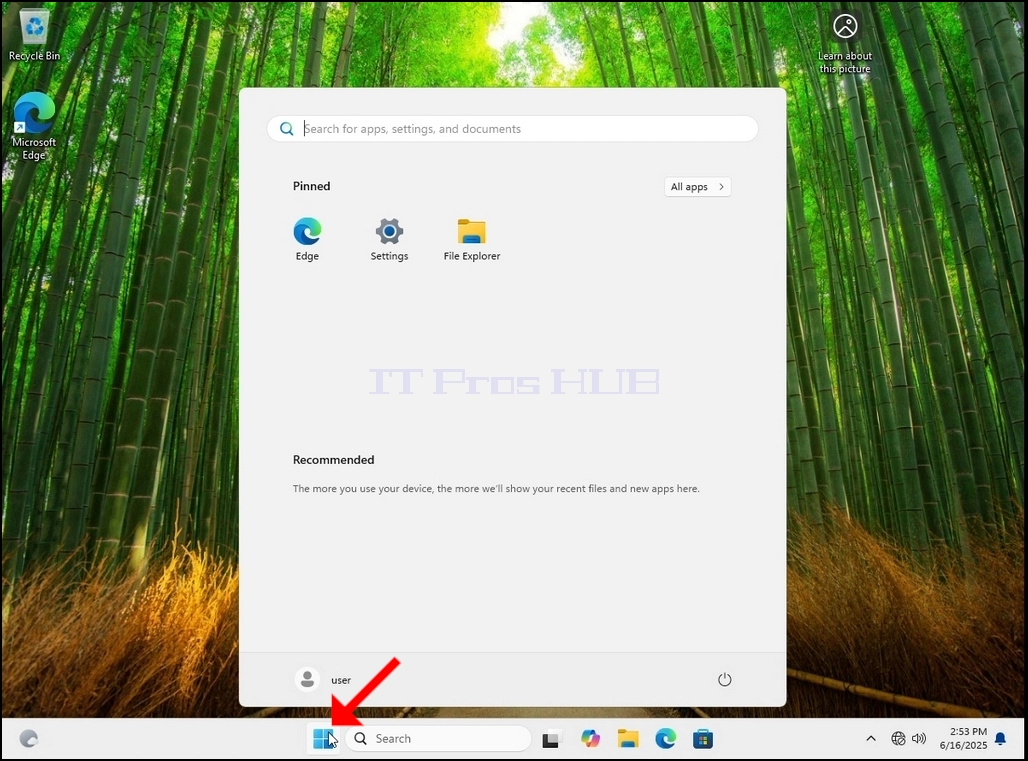
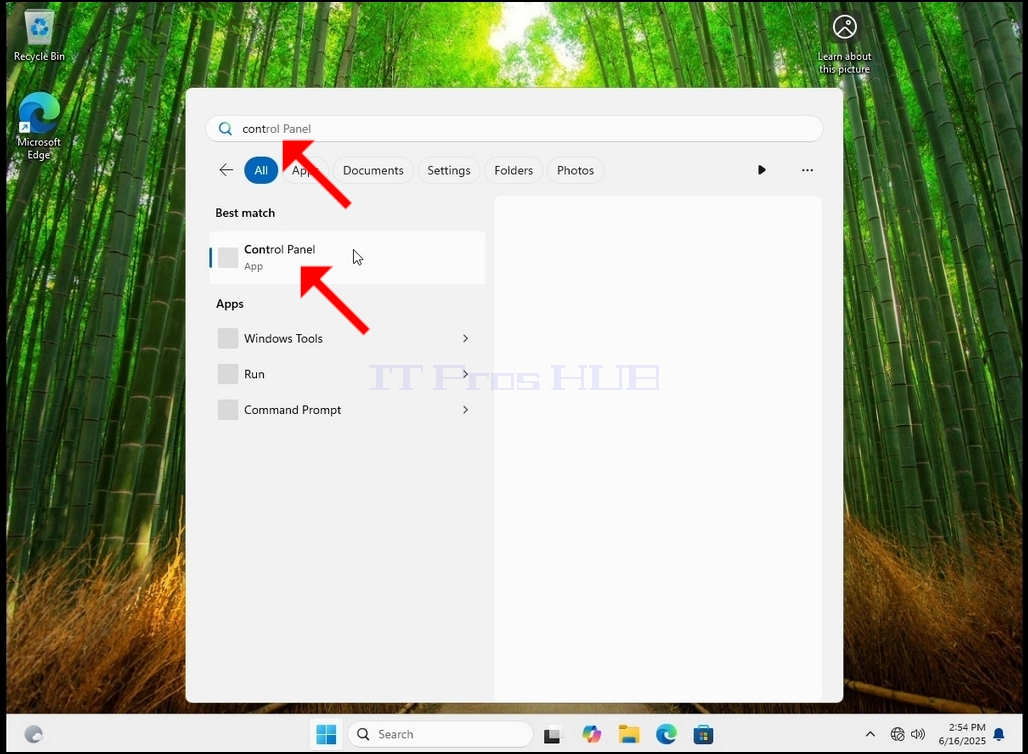
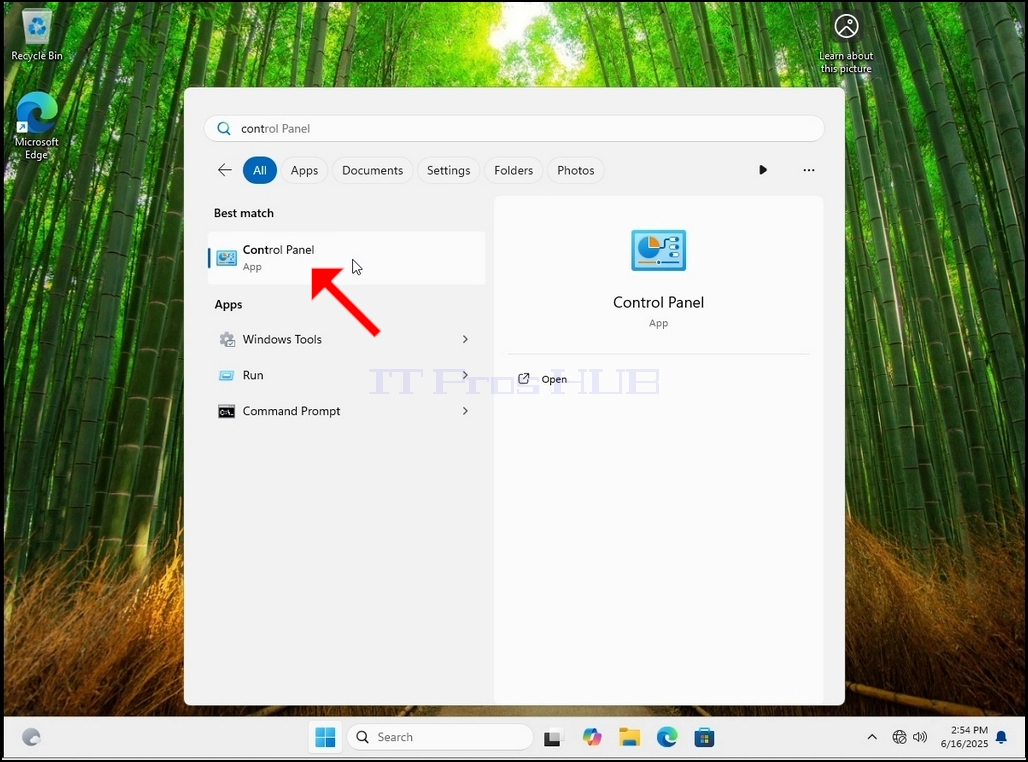
3. Бастау мәзірі ашылғаннан кейін, «басқару панелі» деп теріп, Бастау мәзірі Басқару панелі белгішесін тапқанша күтіңіз. Тек «cont» деп теруге болатынын және көп жағдайда Бастау мәзірі Басқару панелі белгішесін табатынын ескеріңіз.
Оны тапқаннан кейін, оны басып, Басқару панелі терезесінің пайда болуын күтіңіз.
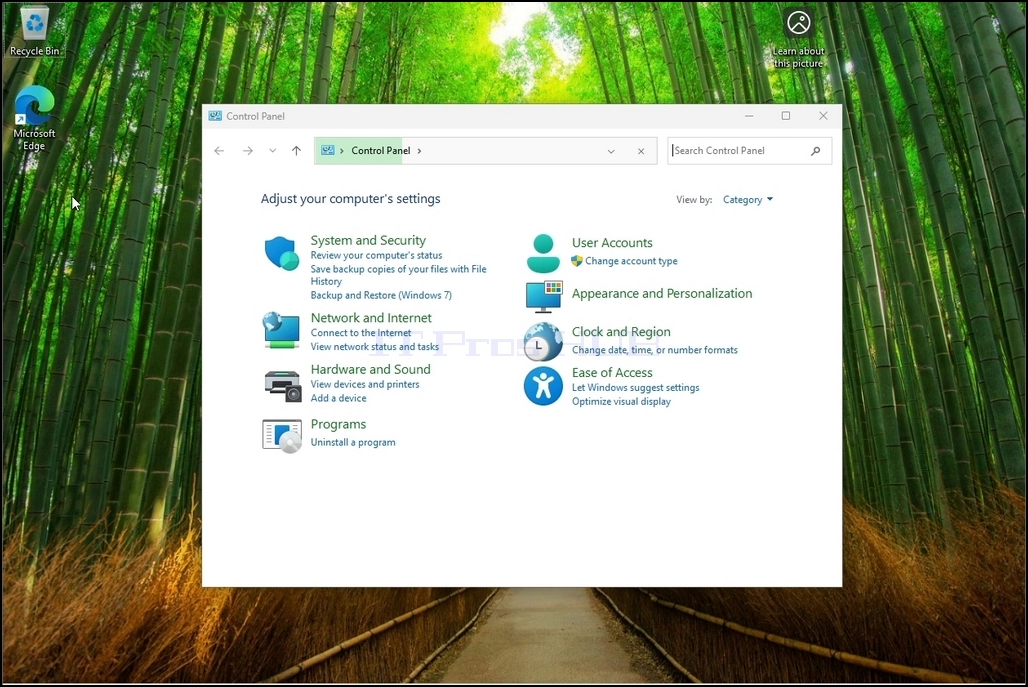
4. Басқару тақтасы терезесі ашылғаннан кейін, сол терезенің жоғарғы оң жақ бұрышындағы үлкейту белгішесін басу арқылы оны үлкейтіңіз.
5. Навигацияны жеңілдету үшін Басқару тақтасы терезесінің жоғарғы оң жағындағы Санат түймесін басып, пайда болған шағын жаңа мәзірден "Үлкен белгішелер" таңдаңыз.
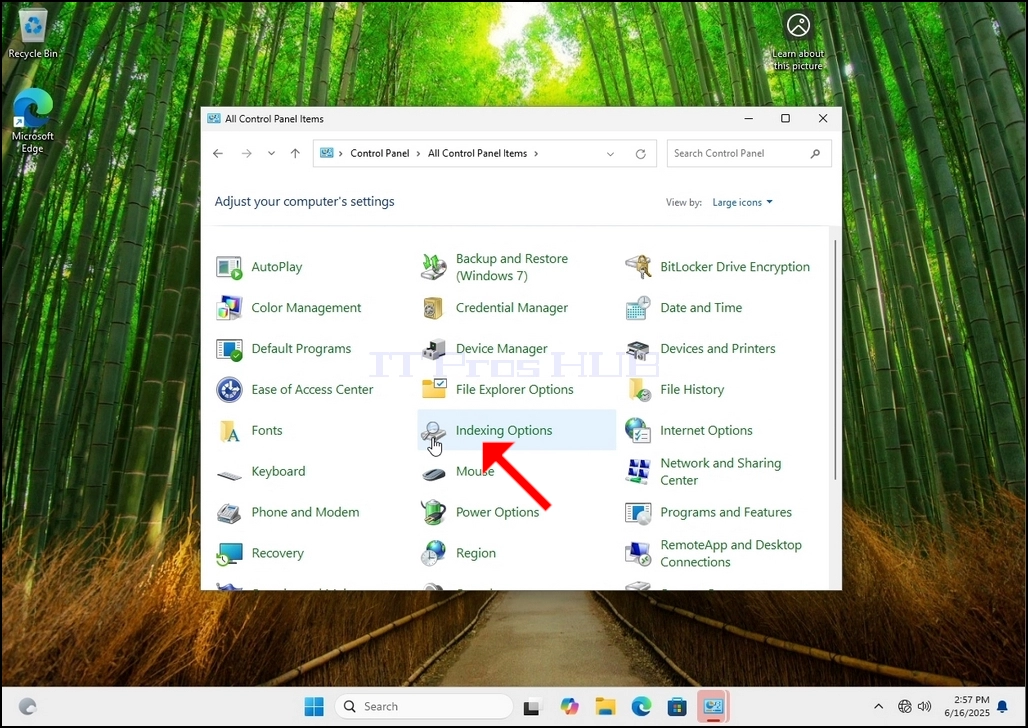
6. Индекстеу параметрлері белгішесін тауып, оны басыңыз. «Индекстеу параметрлері» терезесінің пайда болуын күтіңіз.
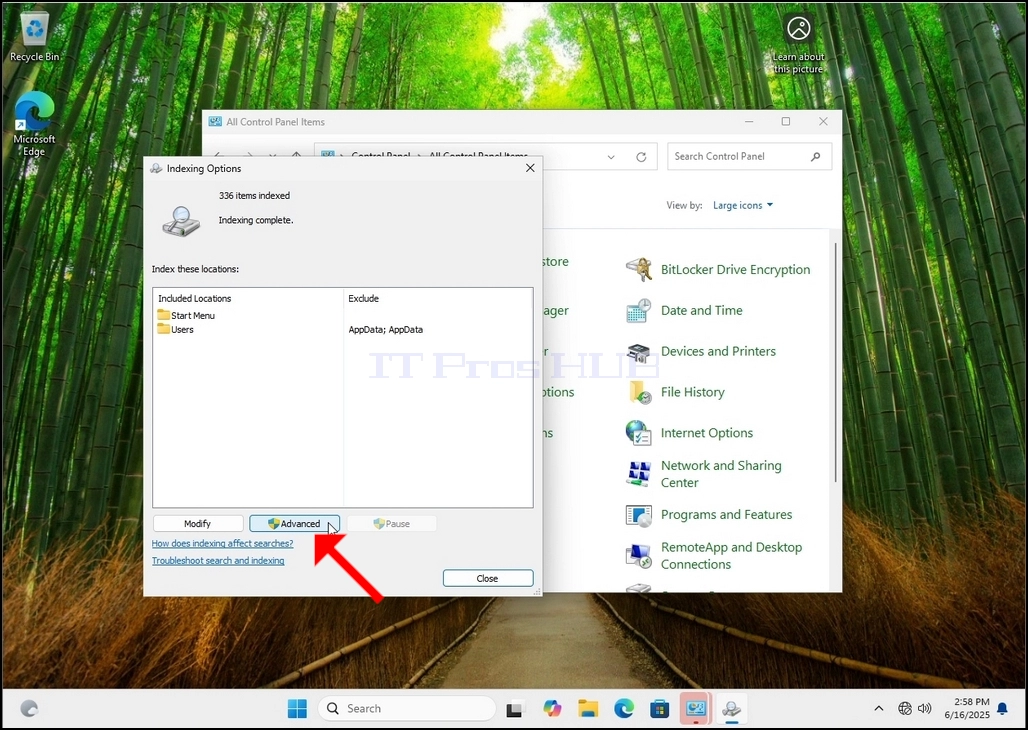
7. Индекстеу параметрлері терезесі ашылғаннан кейін, сол терезенің төменгі жағындағы «Қосымша» түймесін басыңыз.
8. Жаңа терезеде «Қайта құру» түймесін іздеп, оны басыңыз. Содан кейін растау терезесі пайда болады. Индексті қайта құруды бастау үшін ондағы «ОК» түймесін басыңыз.
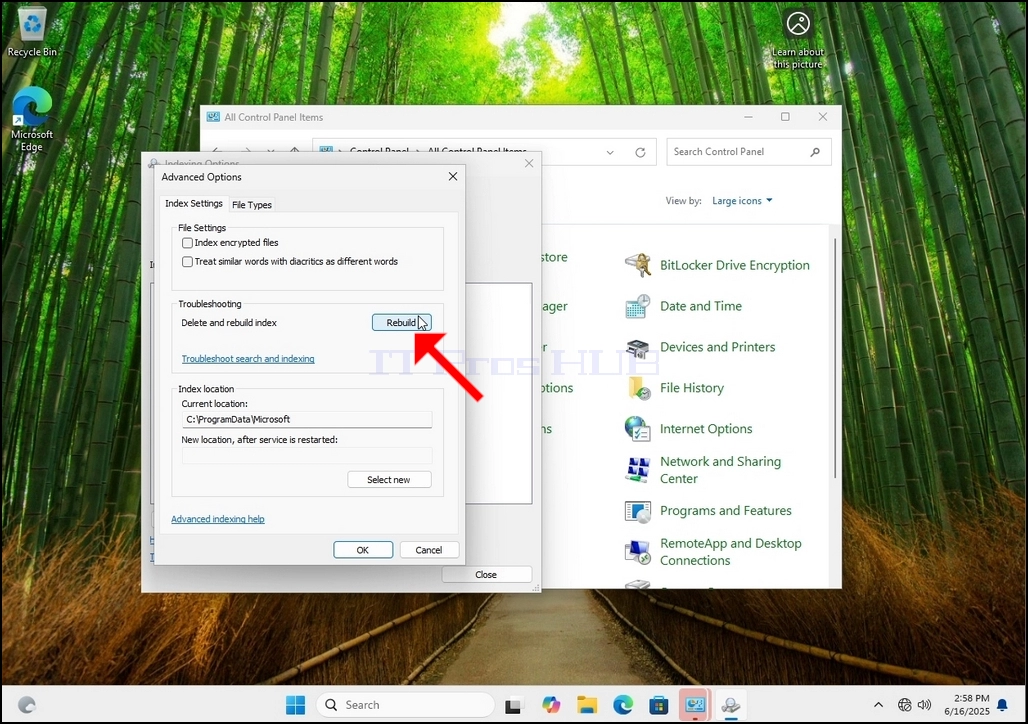
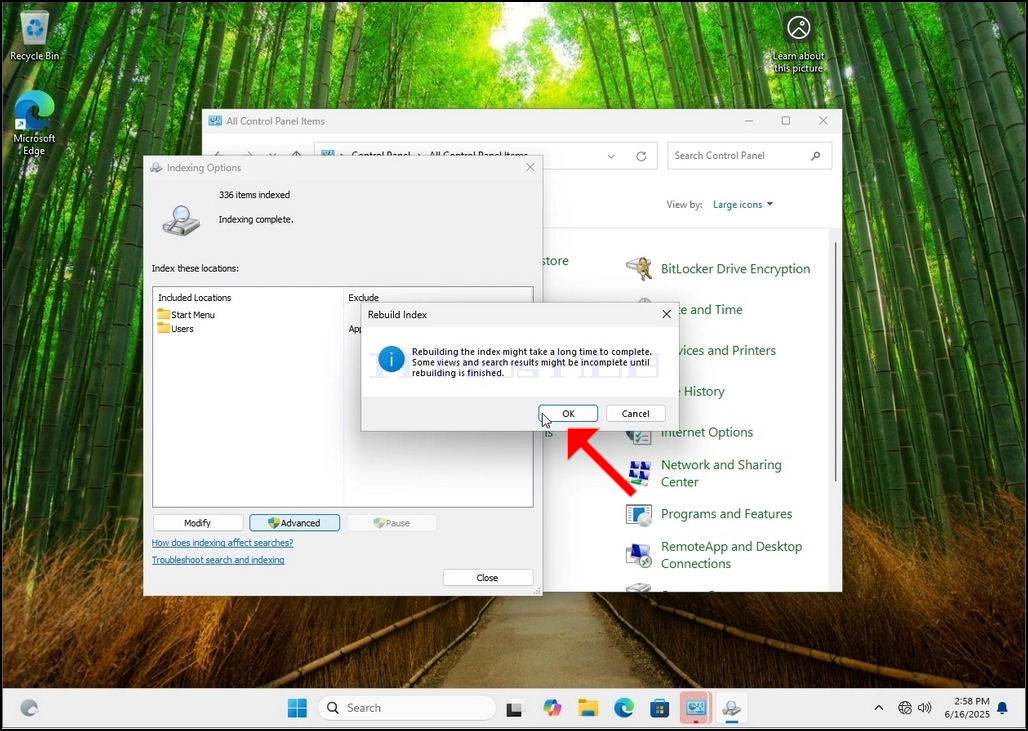
9. Растау терезесінде OK түймесін басқаннан кейін Windows өзінің индексін қайта құра бастайды. Нақты процестің басталуы үшін біраз уақыт кетуі мүмкін, шыдамдылықпен бірнеше секундтан бірнеше минутқа дейін күтіңіз. Процесс басталған сәтте, «Индекстеу аяқталды» сөйлемі «Индекстеу жүріп жатыр. Іздеу нәтижелері осы уақыт ішінде аяқталмауы мүмкін» деген сөйлеммен ауыстырылады.
Сонымен қатар, индекстелген элементтер саны бір сәтке 0-ге қалпына келтіріліп, содан кейін арта бастайды.
Индекстеу процесіне қатысты барлық терезелерді енді жабуға болатынын және қайта құру процесі әлі де фонда жұмыс істейтінін ескеріңіз.
Индекстеу процесінің жылдамдығы ... болуы мүмкін екенін ескеріңіз
- Windows 11 24H2 x64 Pro Education Build 26100.1742 жүйесінде индекстеуді қалай қалпына келтіруге болады
- Windows 11 24H2 x64 Pro Build 26100.3194 жүйесінде индекстеуді қалай қалпына келтіруге болады
- Windows 11 24H2 x64 жүйесінде индекстеуді қалай қалпына келтіруге болады Басты бет Бір тілді құрастыру 26100.3194
- Windows 11 24H2 x64 Home N Build 26100.1742 жүйесінде индекстеуді қалай қалпына келтіруге болады