- Detaljer
- Skrevet af: IT Pro
- Kategori: How to Articles
- Visninger: 6620
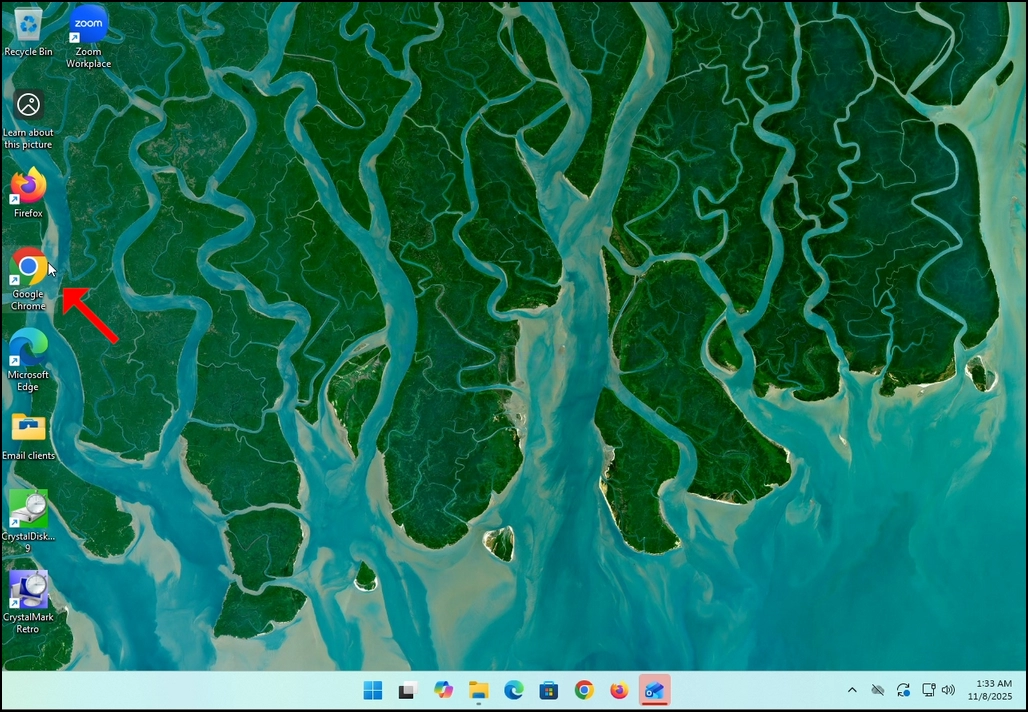
1. Go to your internet browser. In this article’s case we will use Chrome.
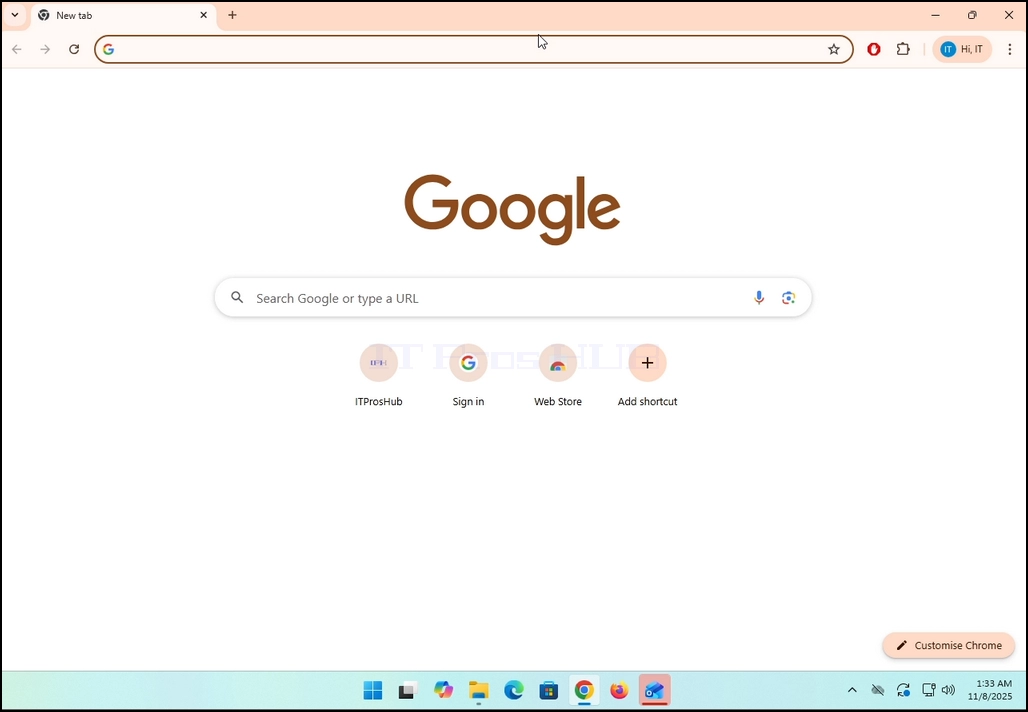
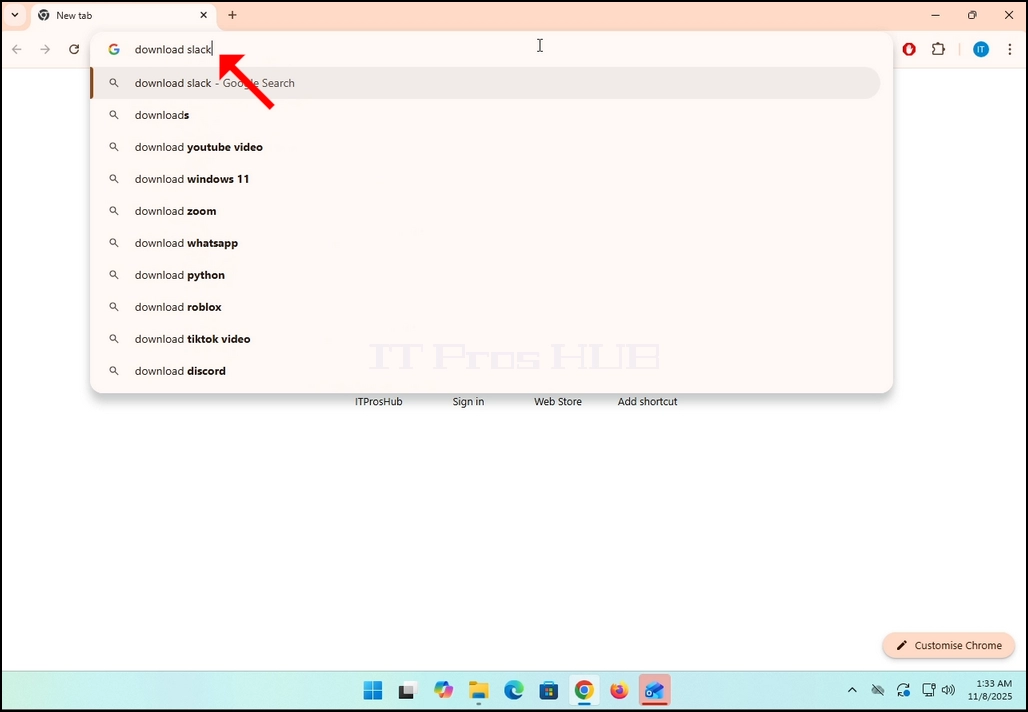
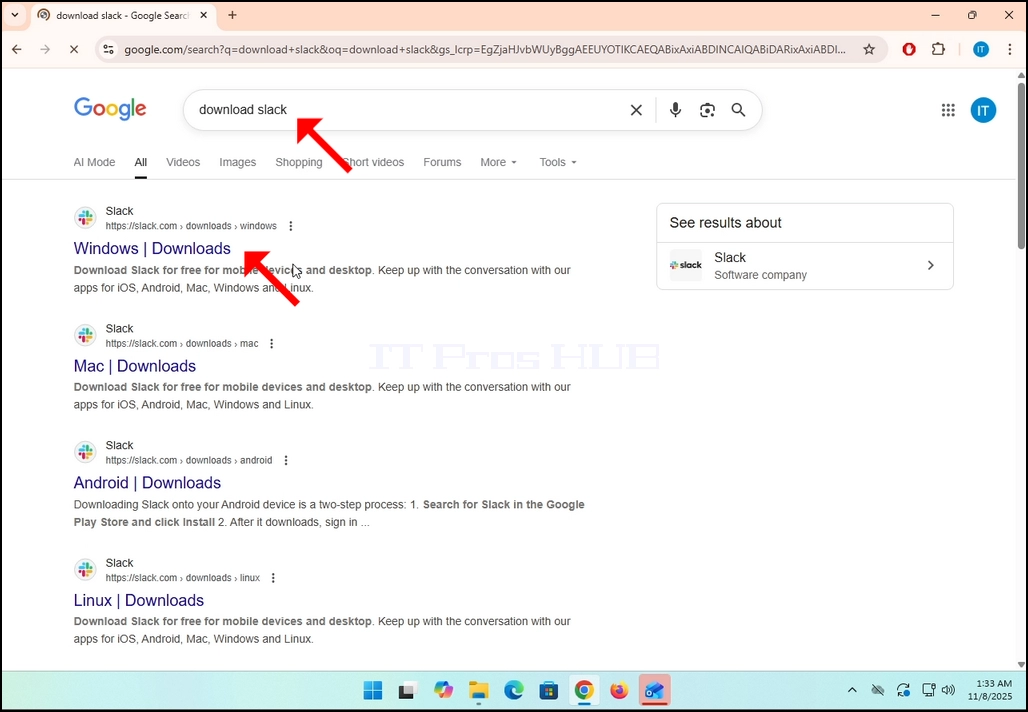
2. Go to Google and type Download Slack in the search bar. Hit the Enter key afterwards. Wait for the search results to appear.
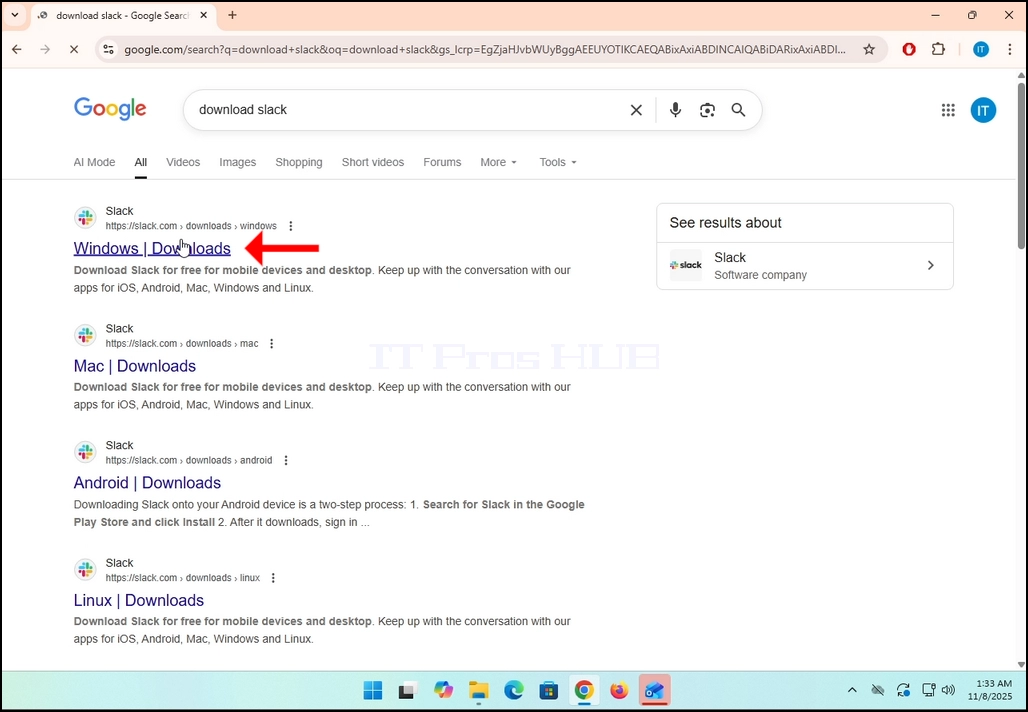
3. In the search results, look for a result that is titled as “Windows | Downloads” and click on it. Wait for a new
page to load.
4. The newly loaded page will be under Slack’s domain (slack.com). look for a Download (64-BIT) button on the left side of the page. Click on that button to begin the downloading process of Slack’s installation file.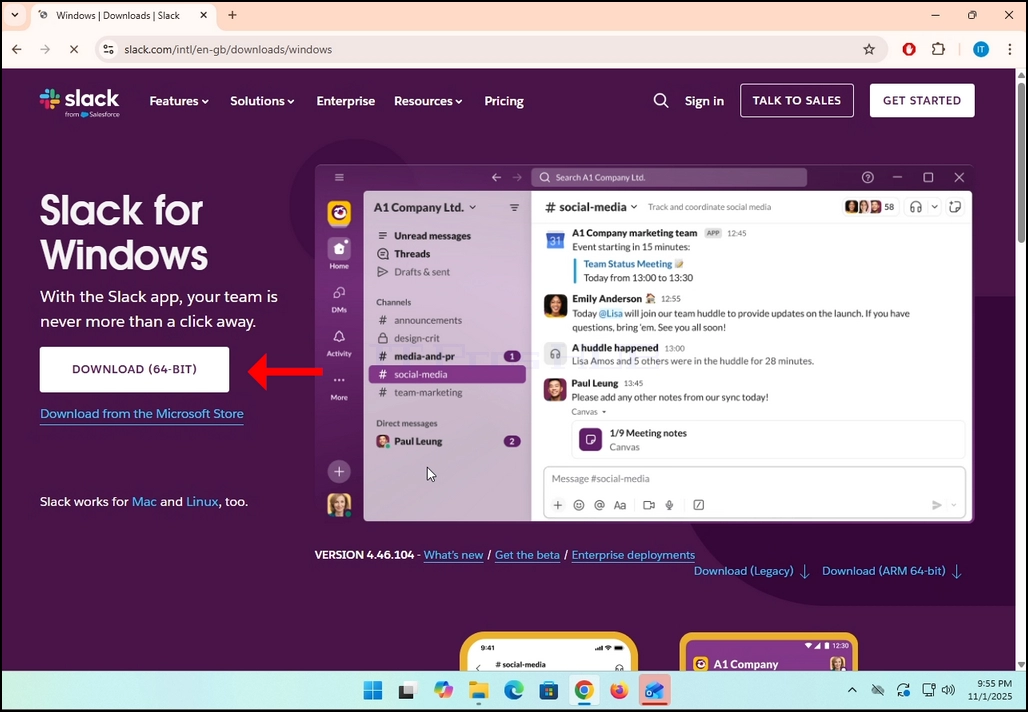
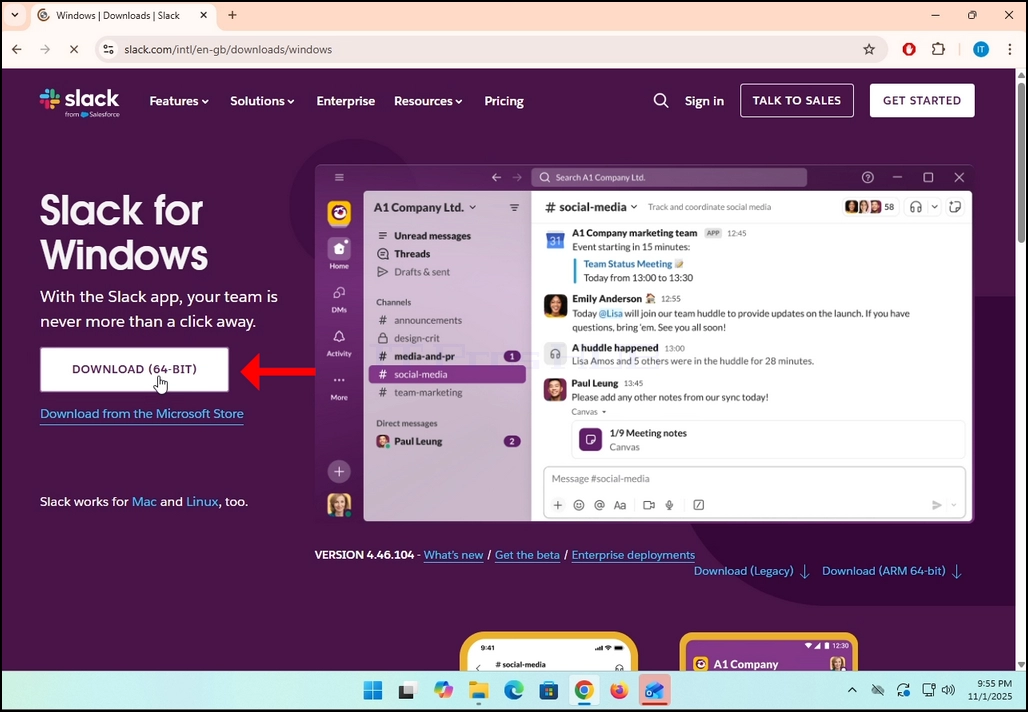
5. Once clicked, you will see the installation process being done in your browser. Make sure that the file being downloaded is called Slack.msix and not anything else.
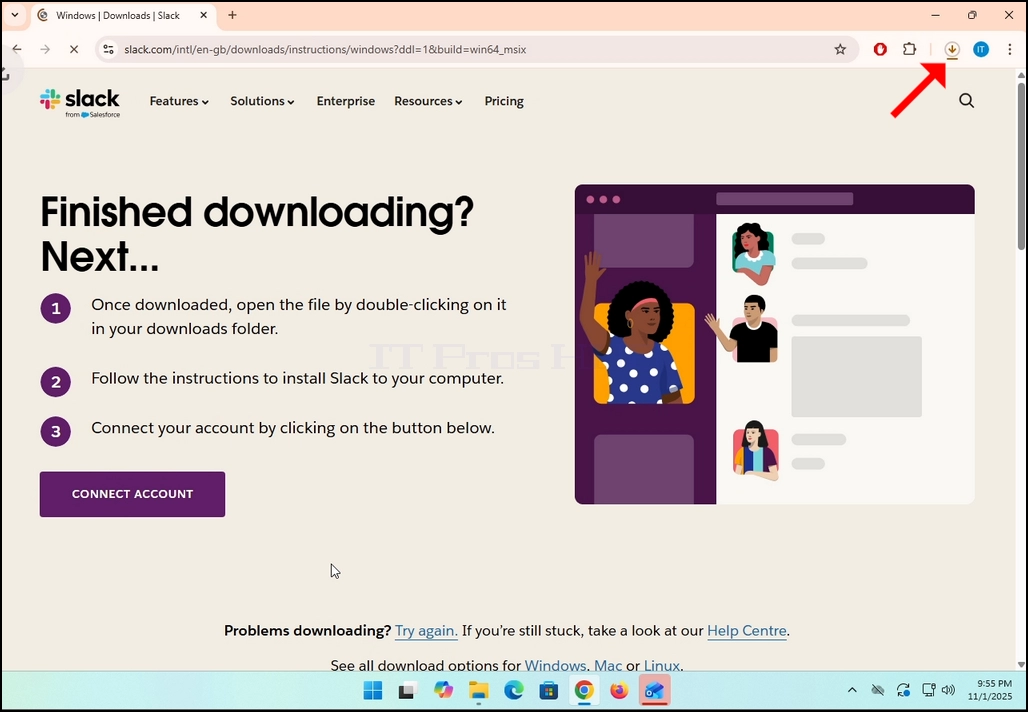
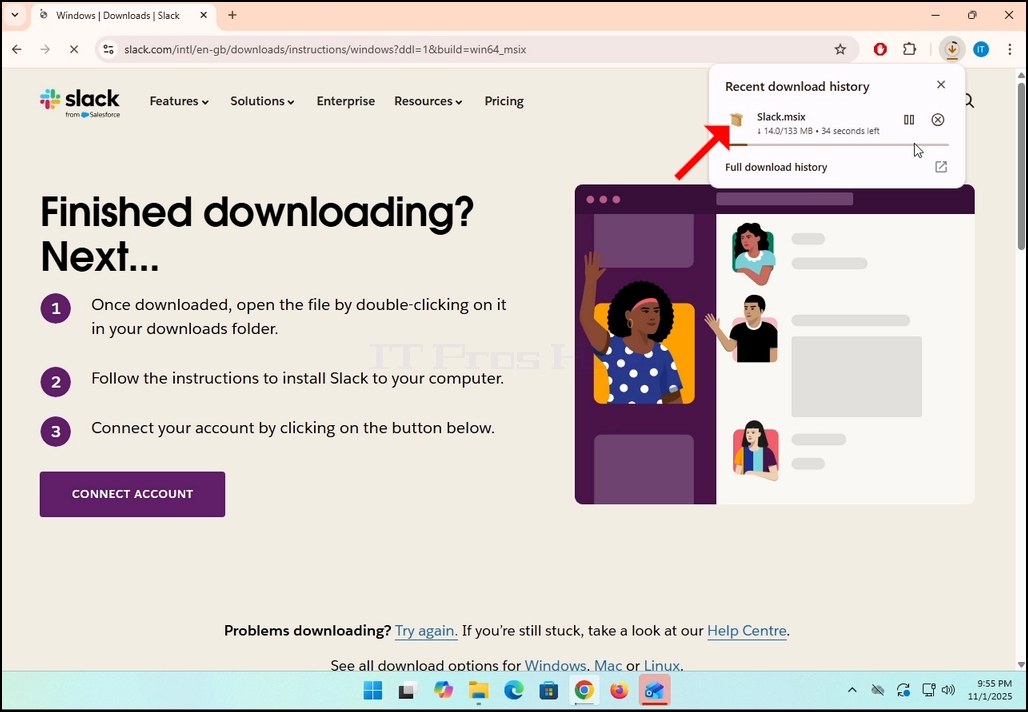
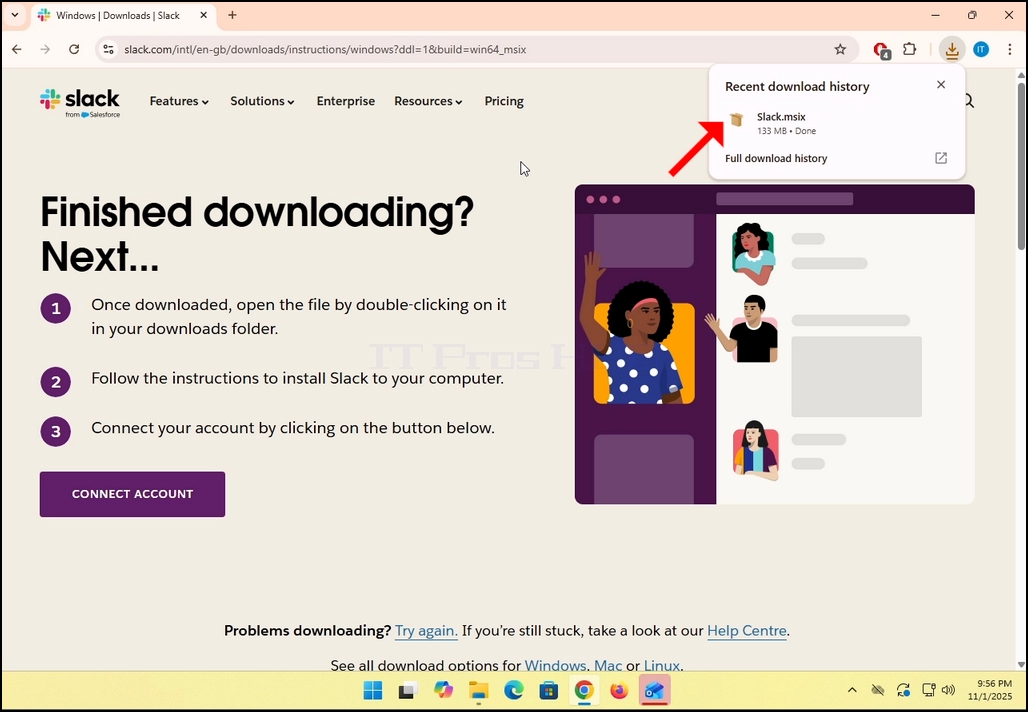
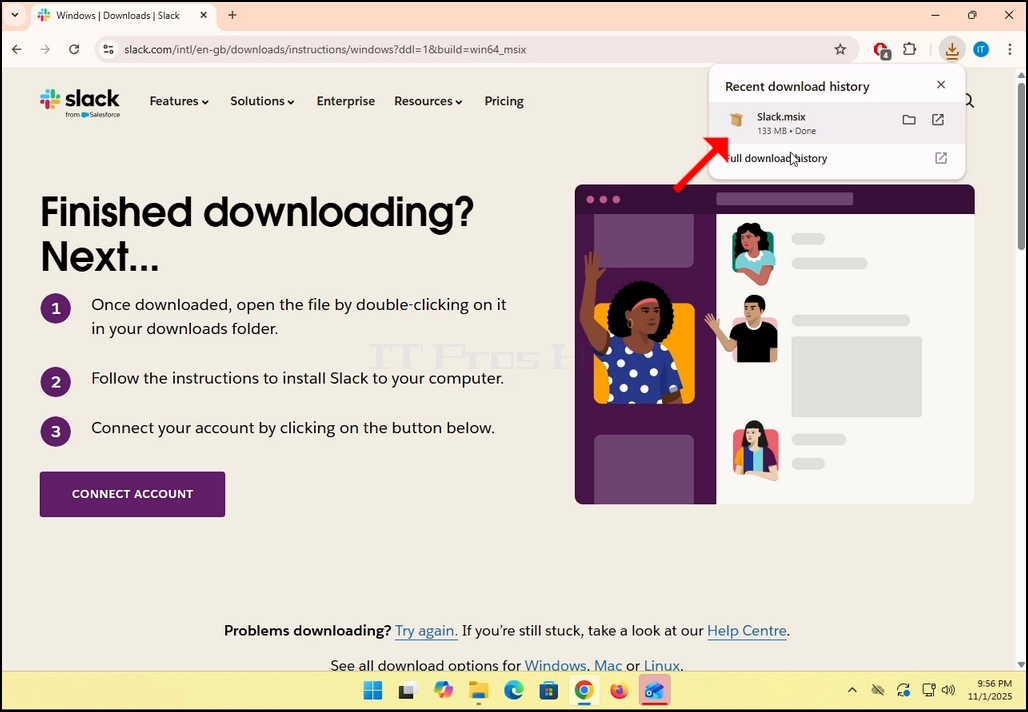
6. Once done, click on the Slack.msix file to open the file and begin the installation process.
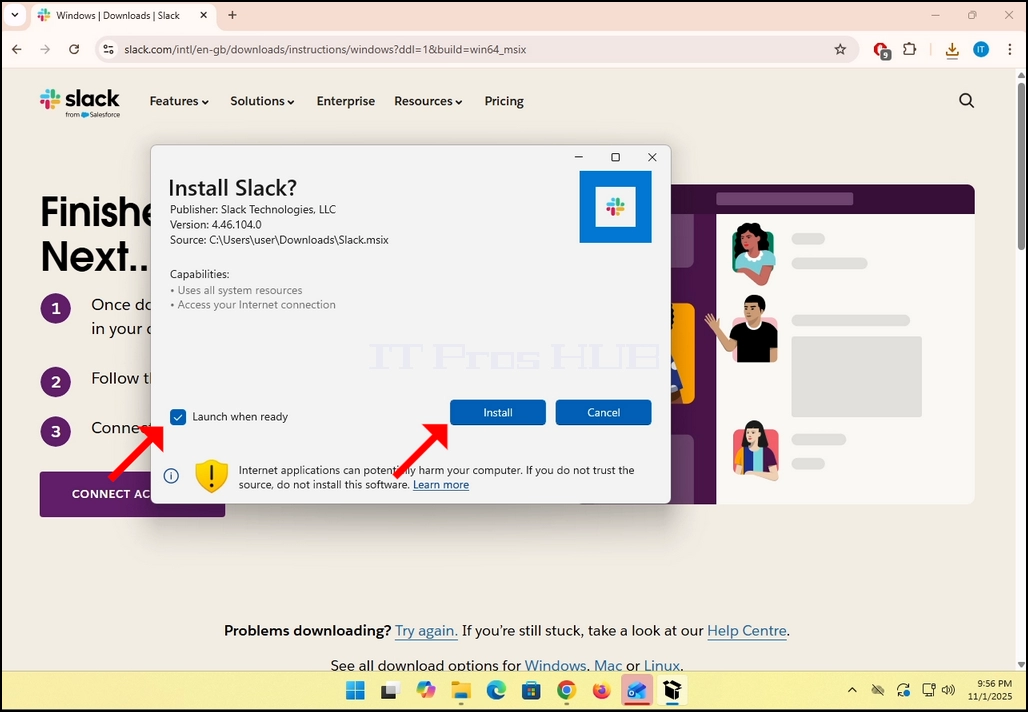
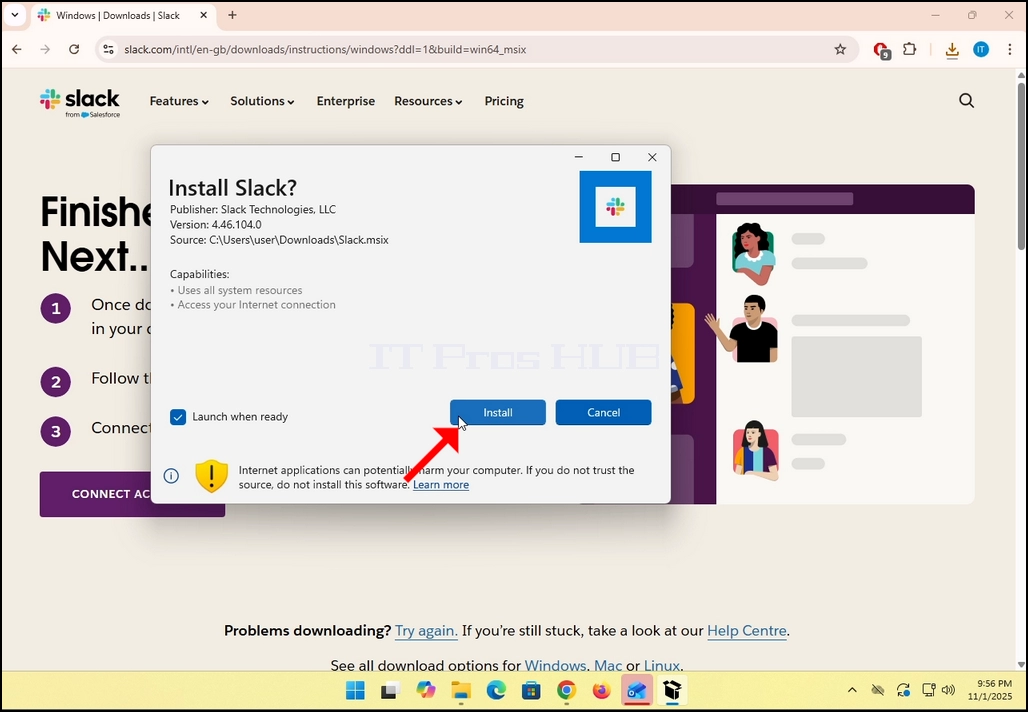
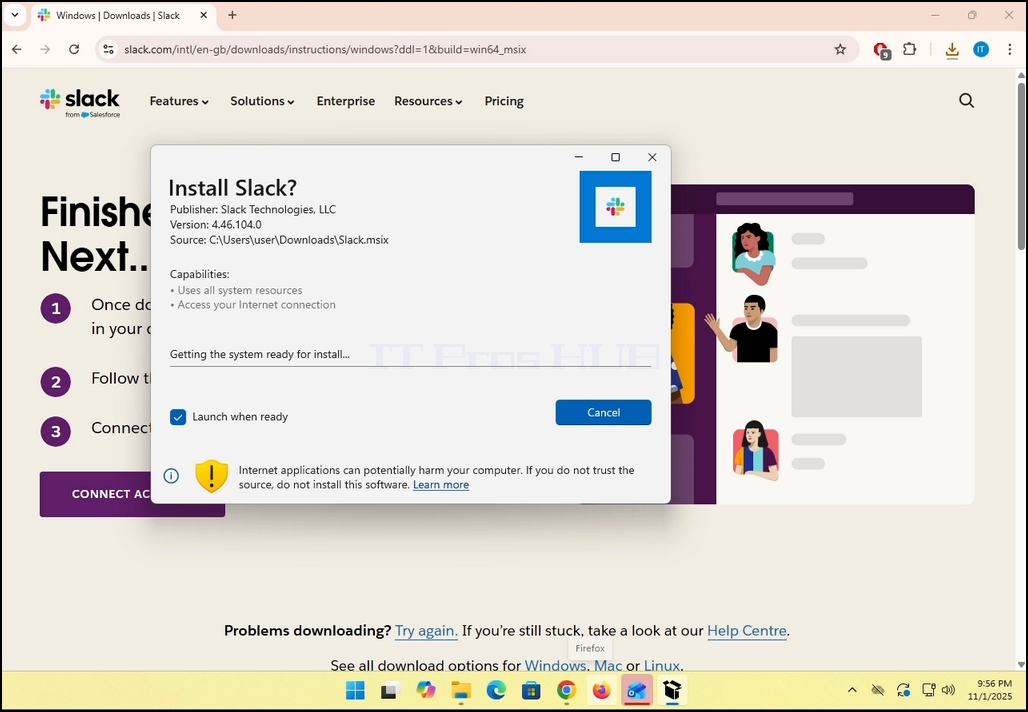
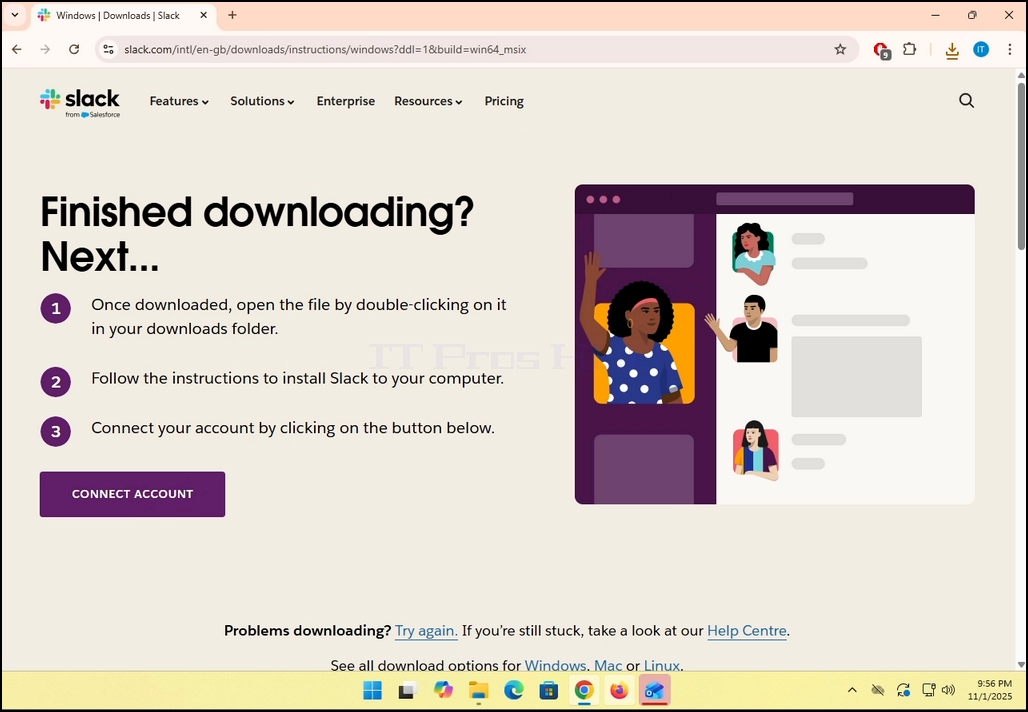
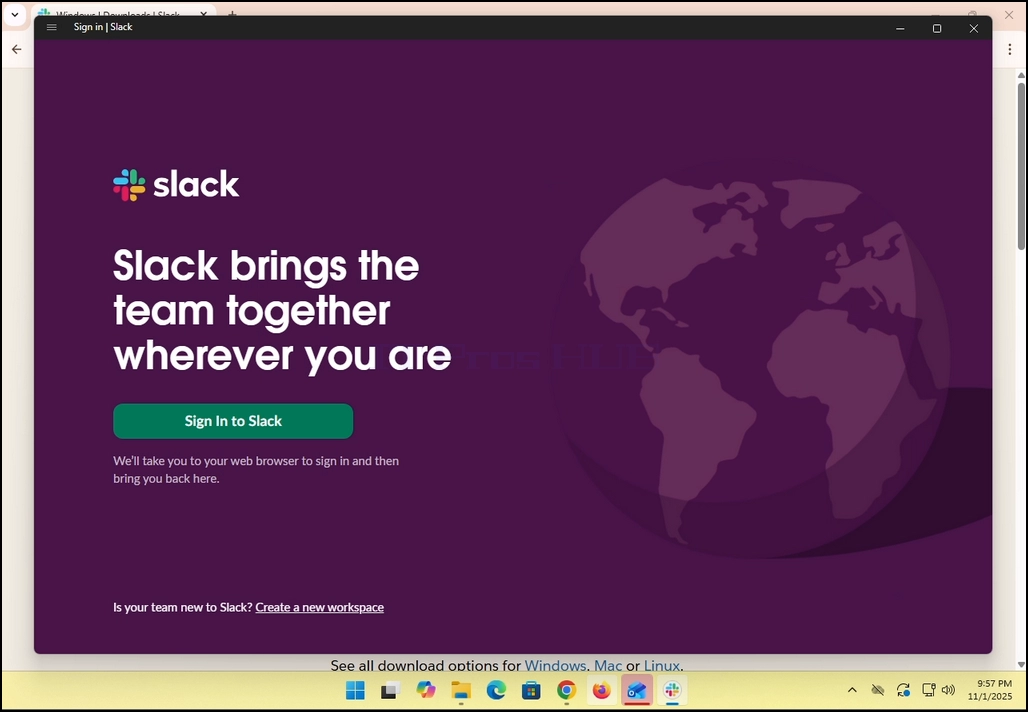
8. Once the installation process is complete, you will be notified by Windows Store with the message “Slack is Ready”. Click the blue Launch button to start Slack.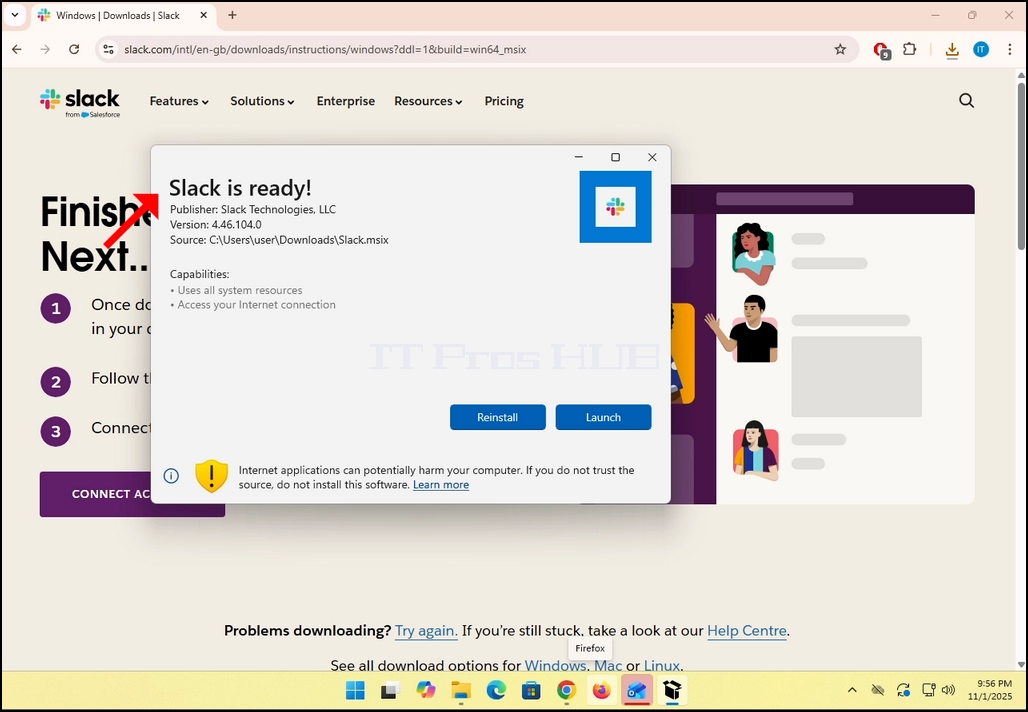
9. You are done! Slack is now installed in Windows.
- Detaljer
- Skrevet af: IT Pro
- Kategori: How to Articles
- Visninger: 7114
1. Download Bat-klienten og klik på den downloadede fil. Vent til den starter installationsguiden. Tryk på NÆSTE tasten når databeskyttelsesvinduet vises.



2. Når installationsguiden er åben, klik på NÆSTEknap.

3. Accepter licensen agreemetn ved at markere boksen på botton højre og klik på NEXT knappen igen.


4. Klik på INSTALL knap. Bemærk, at Windows UAC kan bede dig om en administrator godkendelse til at begynde installationsprocessen (derfor UAC symbol inde i knappen.

5. Når UAC beder om en administratorgodkendelse, skal du klikke på JA knap. Vent på næste vindue. én gang JA knappen klikkes på, vil installationsprocessen begynde.


6. Vent til processen er færdig.


7. Når processen er færdig, kan du afmarkere "Start TheBat! når opsætning eksisterer"valgmulighed og klik på FINISH knap. The Bat! email-klient er nu installeret.

8.
- Detaljer
- Skrevet af: IT Pro
- Kategori: How to Articles
- Visninger: 7336
1. I din Zoom brugergrænseflade kigge efter en knap med en grøn ikon med en sort pil peger opad i det og ordet "andel"skrevet under det. Klik på det.


2. Bemærk, at der er en pil ved siden af dette ikon. Hvis du klikker på pilen, kan du instruere Zoom til enten at tillade en deltager at dele en skærm ad gangen eller at tillade flere deltagere at dele samtidigt
3. Når du klikker på knappen, åbnes et nyt vindue. I dette vindue vil du blive præsenteret med muligheder for hvordan og hvad du skal dele med dine deltagere i mødet. I denne artikel vil vi fokusere på indstilling af skærme Kun.
4. Når du har valgt hvilken skærm du gerne vil dele, skal du klikke på den blå Del knappen i bunden af skærmen for at begynde at dele.
 5. På højre side af vinduet er der Presenter Layout muligheder. Disse muligheder gør det muligt for foredragsholderen at ændre hvordan skærmen og foredragsholderen lægges under mødet.
- Kun indhold - kun det delte indhold er synligt for deltagerne
- Som baggrund - indholdet deles som en baggrund, og præsentantens kamera video feed præsenteres i forgrunden
- Over skulderen - skærmen, der deles, vises oven på deltagerens "skulder". Dybest set er det vist fra deres side til toppen.
- Side om side - den optrædende og den delte skærm vises side om side til deltagerne
6. Yderligere muligheder omfatter:
- Lyddeling - den præsenterer deler lyde udelade fra sin computer
- Optimér til videodeling - Zoom ville optimere sig selv til at dele video over skærmen, der er delt
- Del Zoomvinduer - Det kontrollerer om din egen Zoom grænseflade (Zoom app-vinduer) kan deles, når du screen share.




8. Bemærk, at dit eget kamera video feed vil blive vist i en lille kasse samt kan ses i billedet nedenfor:
9. Minimere feltet ved at klikke på pil opad på den nederste del af boksen. Pilen er slået sammen i en grøn bar og peger opad.
10. Deling kan stoppes når som helst ved at klikke på knappen med rød Stop deling.


- Detaljer
- Skrevet af: IT Pro
- Kategori: How to Articles
- Visninger: 7305
- Åbn Microsoft Kant



4. I denne forlængelse, se efter Om Microsoft Edge sætning og klik på det en gang. Vent til Om vinduet skal vises
5. Når Om vinduet vises, Kant browser vil straks begynde at lede efter opdateringer. Vi ville vide, at ved at se "Kontrol af opdateringer"sætning sidet af en lille animation ikon.
6. Den aktuelle version af Kant browser vil blive præsenteret under denne sætning.
7. Hvis en opdatering er fundet af Kant browser, den "Kontrol af opdateringer"sætning ville blive ændret til"Opdatering af Microsoft Edge".
8. En vigtig note om aflæste forbindelser:
a. Hvis du bruger en afmålt forbindelse som en mobil hotspot eller en LTE-forbindelse, og ønsker at opdatere Kant, skal du sørge for at markere Download opdateringer over aflæste forbindelser mulighed, der ligger i det meget om vinduet.


9. Når Kant er færdig med at downloade opdateringen, vil det meddele dig, at "At afslutte opdatering genstarte Microsoft Kant"som du kan se på billedet nedenfor.
10. A Genstart knappen skal vises i højre side af vinduet. Klik på det for at genstarte Microsoft Kant og afslutte opdateringen.



11. Efter Edge genstarter sig selv, bør det begynde at præsentere en Opdatér færdig besked i en ny fane. Luk den fane. Gå tilbage til Om vindue og kontrollere, at den version af browseren er forskellig fra den, før opdateringen begyndte.

12. Også, at gå tilbage til Om vinduet ville give dig mulighed for at kontrollere, om der er flere verserende opdateringer. Som du kan se her, er der ikke flere verserende opdateringer, da vi er præsenteret med meddelelsen Microsoft Kant er opdateret.

- Detaljer
- Skrevet af: IT Pro
- Kategori: How to Articles
- Visninger: 6886
1. Gå til Windows Desktop.
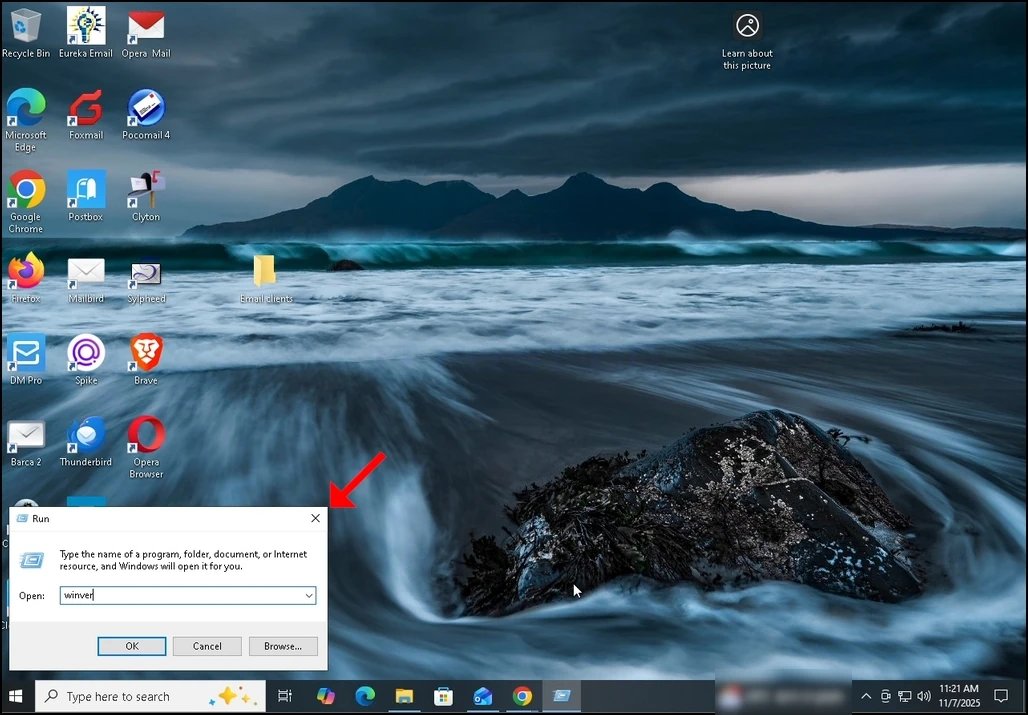
2. Klik på tastaturet Windows + R tastekombination og vent på at feltet Kør vises.
3. Når feltet Kør vises, skriv Vinder i tekstfeltet og tryk på Enter-tasten eller klik på OK-knappen og vent på Om Windows-vindue til pop- up
4. I Om Windows-vinduet, i anden sætning, Windows 'version og bygge vil være synlig.
5. Den type operativsystem kunne ses i andet afsnit.
6. I denne artikel for eksempel, Windows 'version er 22H2 og dens opbygning er 19045.6159 og typen af operativsystemet er Windows Pro.