



- Detaljer
- Skrevet af: IT Pro
- Kategori: How to Articles
- Visninger: 6231
1. Gå til Windows-skrivebordet

2. Klik på Start-knappen


4. Når Bitlocker-drevkryptering er åben, skal du kigge efter sætningen Tilfør Bitlocker og klikke på den. Vent på, at guiden Bitlocker-drevkryptering vises.
a. Når guiden vises, verificerer den automatisk, om computeren opfylder systemkravene for at kryptere data ved hjælp af Bitlocker.
b. Selvom det står, at det tager et par minutter, tager det i de fleste tilfælde op til 30 sekunder på en moderne computeropsætning.


5. Når verifikationsfasen er færdig, og guiden finder computeren Bitlocker-kompatibel, spørger den, hvordan du vil gemme din Bitlocker-gendannelsesnøgle
a. Microsoft-konto – gemmer den i din Microsoft-konto
b. Gem til en fil – gemmer gendannelsesnøglen i en tekstfil
c. Udskriv gendannelsesnøglen – udskriver Bitlocker-gendannelsesnøglen, selv til en virtuel printer.

7. Når denne mulighed er valgt, spørger guiden, hvilken printer der skal bruges til at udskrive Bitlocker-gendannelsesnøglen. I denne artikel, som nævnt i trin 6, vil vi vælge Microsoft Print to PDF-printeren, som vil udskrive gendannelsesnøglen i en PDF-fil.
- Detaljer
- Skrevet af: IT Pro
- Kategori: How to Articles
- Visninger: 5958
1. Gå til Windows-skrivebordet
2. Klik på knappen Start
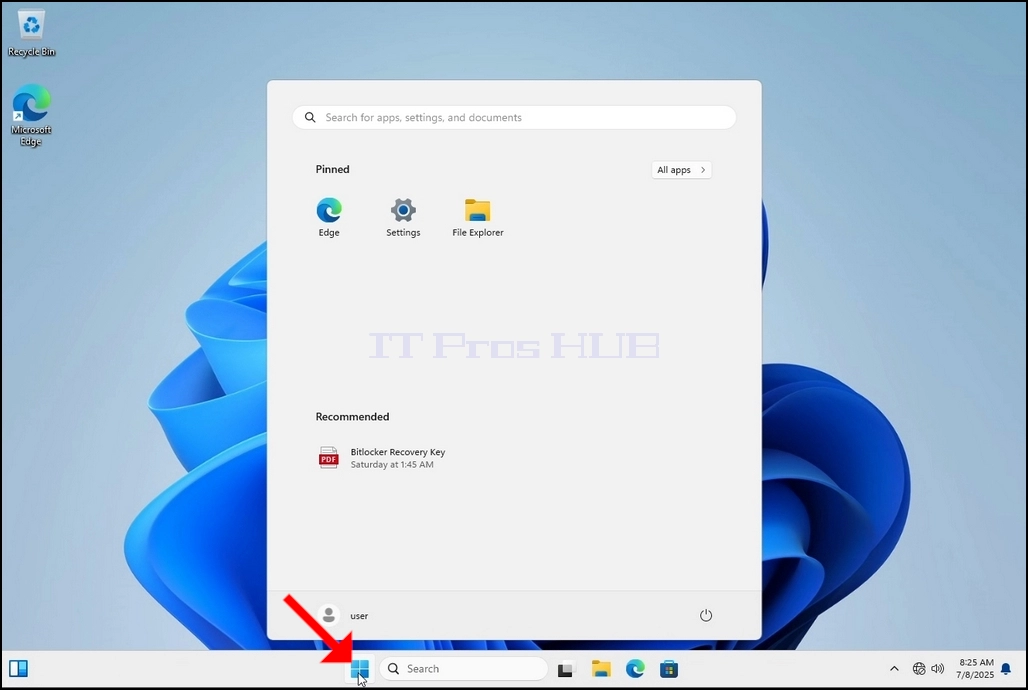
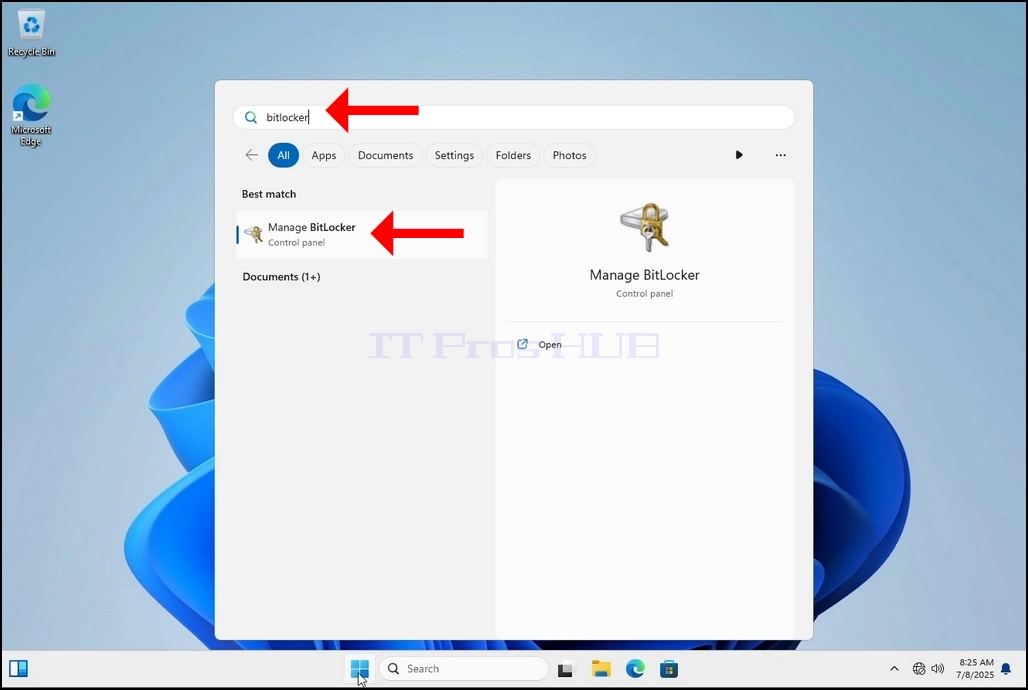
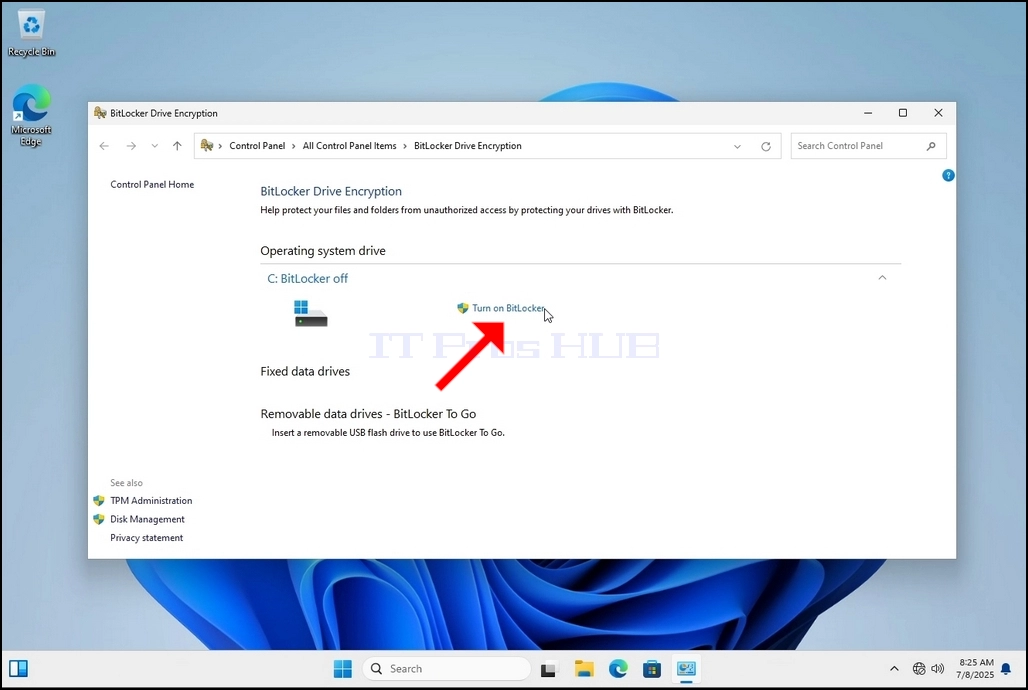
4. Når Bitlocker-drevkryptering er åben, skal du kigge efter sætningen Tilfør Bitlocker og klikke på den. Vent på, at guiden Bitlocker-drevkryptering vises.
a. Når guiden vises, verificerer den automatisk, om computeren opfylder systemkravene for at kryptere data ved hjælp af Bitlocker.
b. Selvom det står, at det tager et par minutter, tager det i de fleste tilfælde op til 30 sekunder på en moderne computeropsætning.
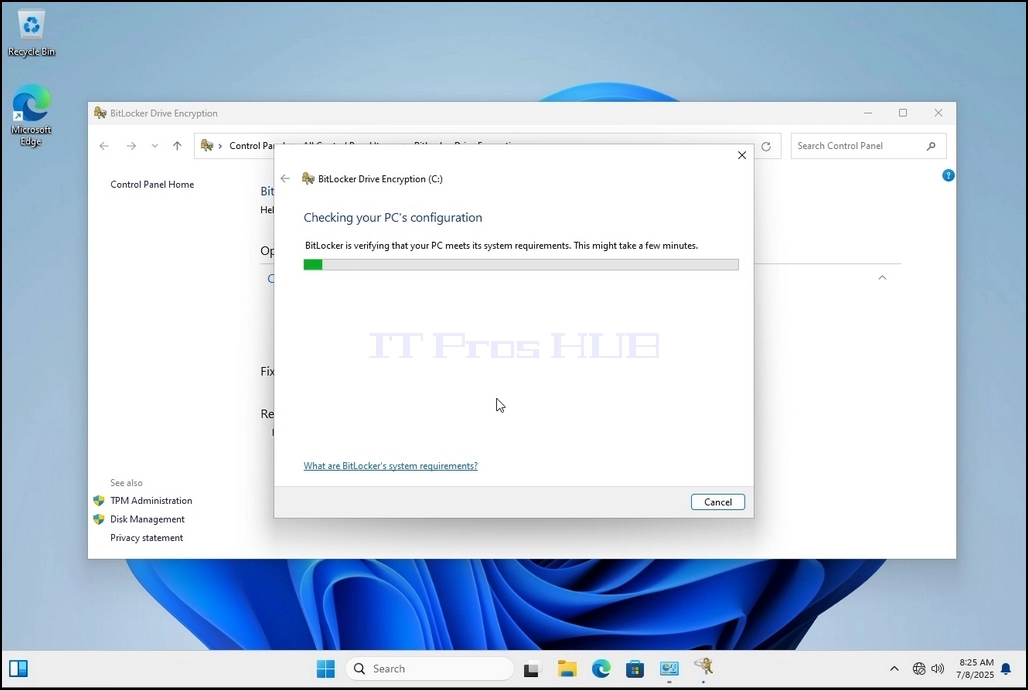
5. Når verifikationsfasen er færdig, og guiden finder computeren Bitlocker-kompatibel, spørger den, hvordan du vil gemme din Bitlocker-gendannelsesnøgle
a. Microsoft-konto – gemmer den i din Microsoft-konto
b. Gem til en fil – gemmer gendannelsesnøglen i en tekstfil
c. Udskriv gendannelsesnøglen – udskriver Bitlocker-gendannelsesnøglen, selv til en virtuel printer.
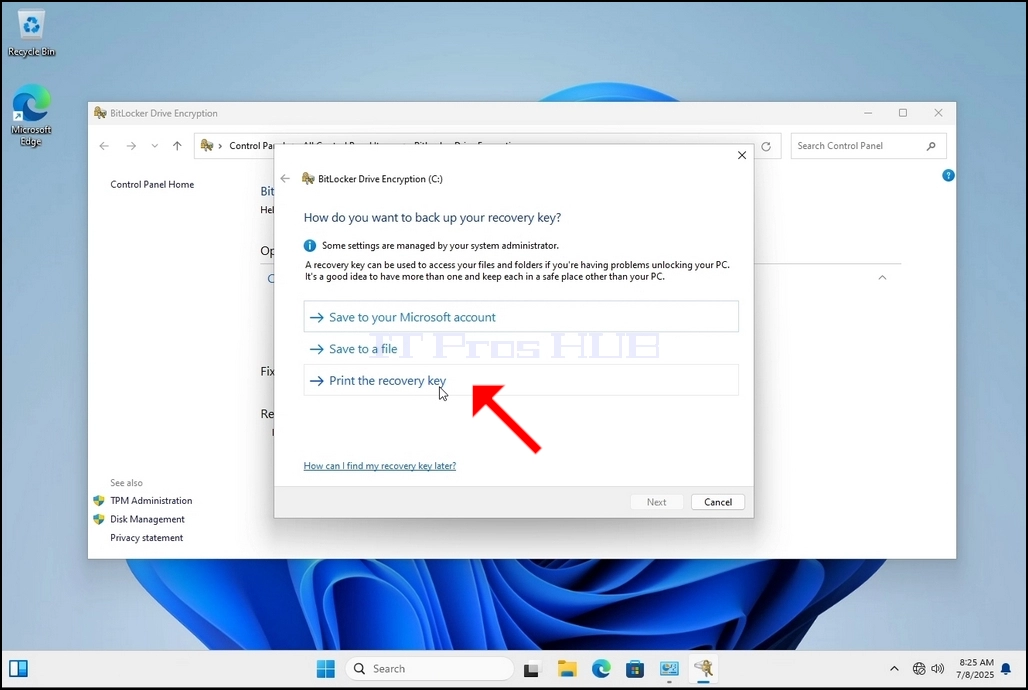
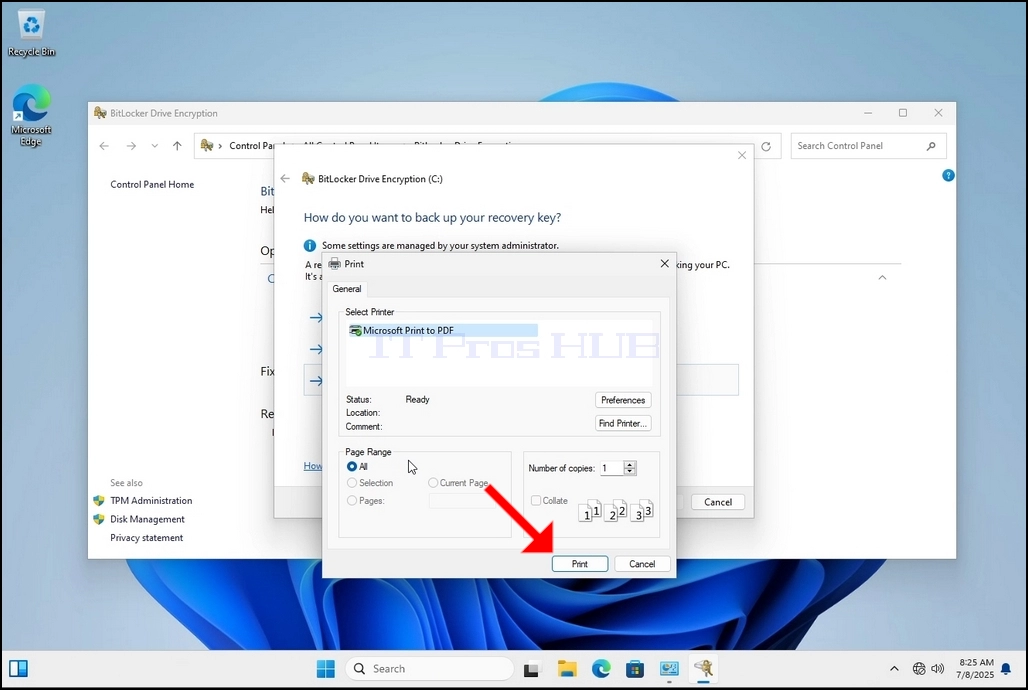
7. Når denne mulighed er valgt, spørger guiden, hvilken printer der skal bruges til at udskrive Bitlocker-gendannelsesnøglen. I denne artikel, som nævnt i trin 6, vælger vi Microsoft Print to PDF-printeren, som udskriver gendannelsesnøglen i en PDF-fil.
- Detaljer
- Skrevet af: IT Pro
- Kategori: How to Articles
- Visninger: 5756
1. Gå til Windows-skrivebordet
2. Klik på knappen Start
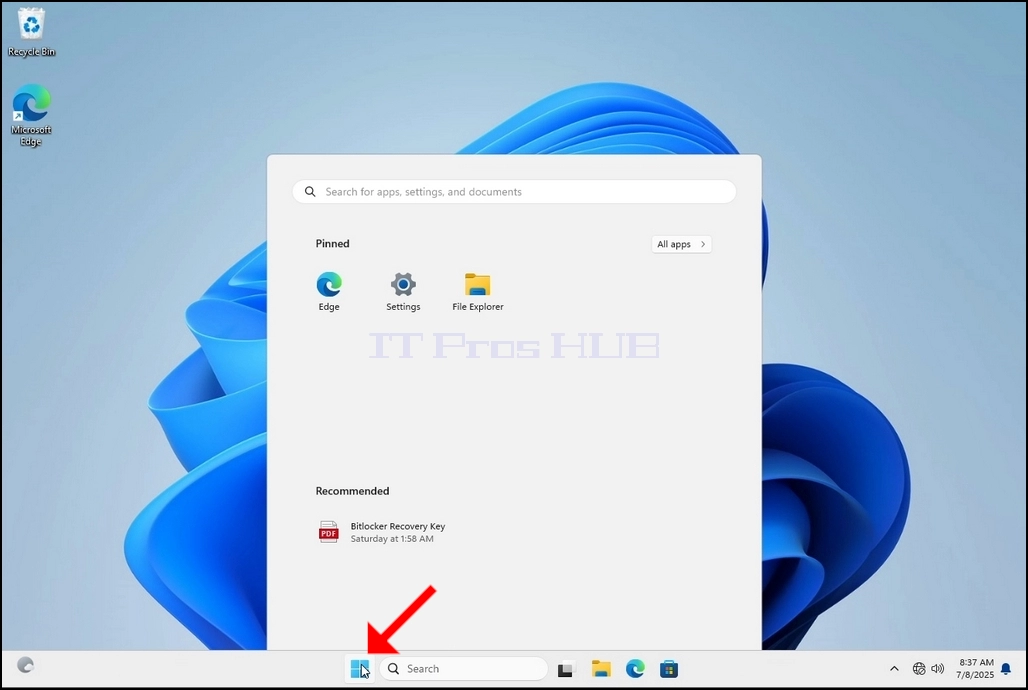
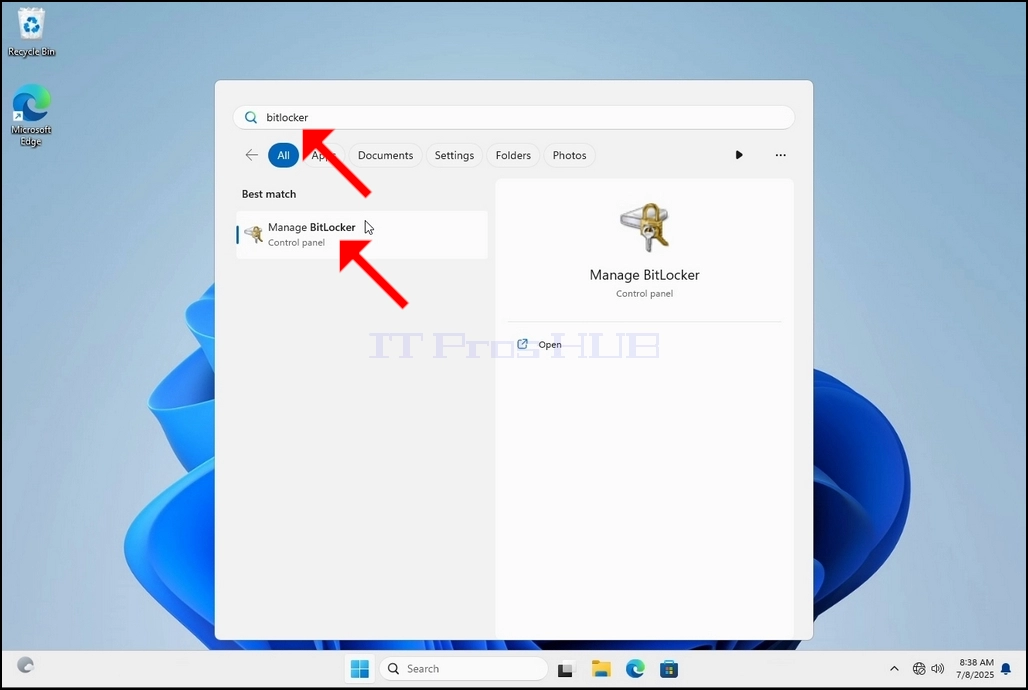
4. Når Bitlocker-drevkryptering er åben, skal du kigge efter sætningen Tilfør Bitlocker og klikke på den. Vent på, at guiden Bitlocker-drevkryptering vises.
a. Når guiden vises, verificerer den automatisk, om computeren opfylder systemkravene for at kryptere data ved hjælp af Bitlocker.
b. Selvom det står, at det tager et par minutter, tager det i de fleste tilfælde op til 30 sekunder på en moderne computeropsætning.
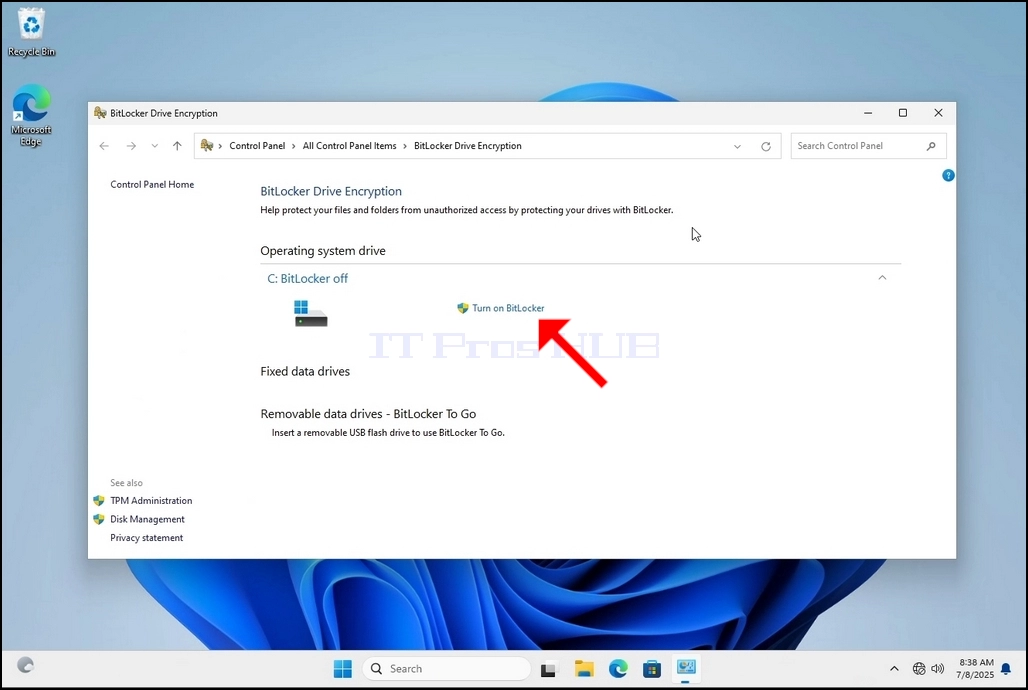
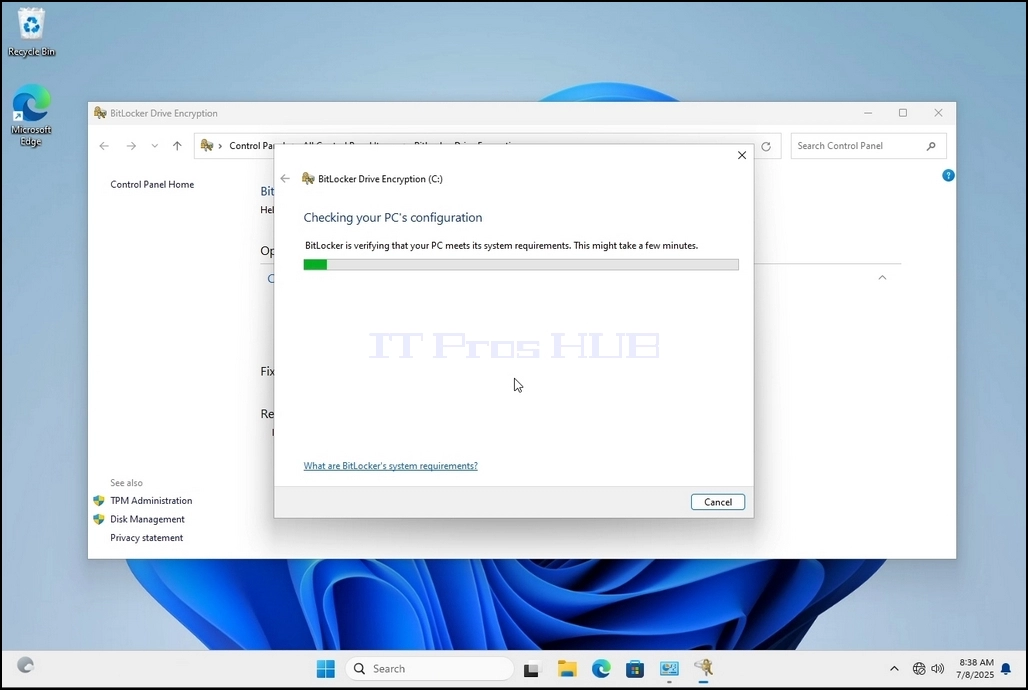
5. Når verifikationsfasen er færdig, og guiden finder computeren Bitlocker-kompatibel, spørger den, hvordan du vil gemme din Bitlocker-gendannelsesnøgle
a. Microsoft-konto – gemmer den i din Microsoft-konto
b. Gem til en fil – gemmer gendannelsesnøglen i en tekstfil
c. Udskriv gendannelsesnøglen – udskriver Bitlocker-gendannelsesnøglen, selv til en virtuel printer.
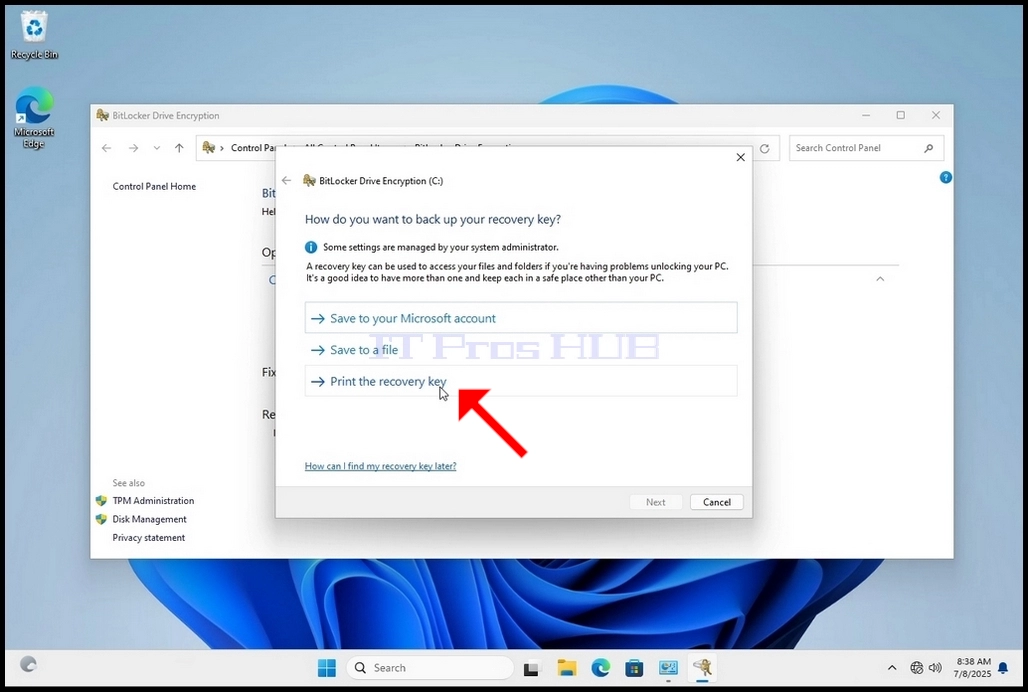
7. Når denne mulighed er valgt, spørger guiden, hvilken printer der skal bruges til at udskrive Bitlocker-gendannelsesnøglen. I denne artikel, som nævnt i trin 6, vil vi vælge Microsoft Print to PDF-printeren, som vil udskrive gendannelsesnøglen i en PDF-fil.
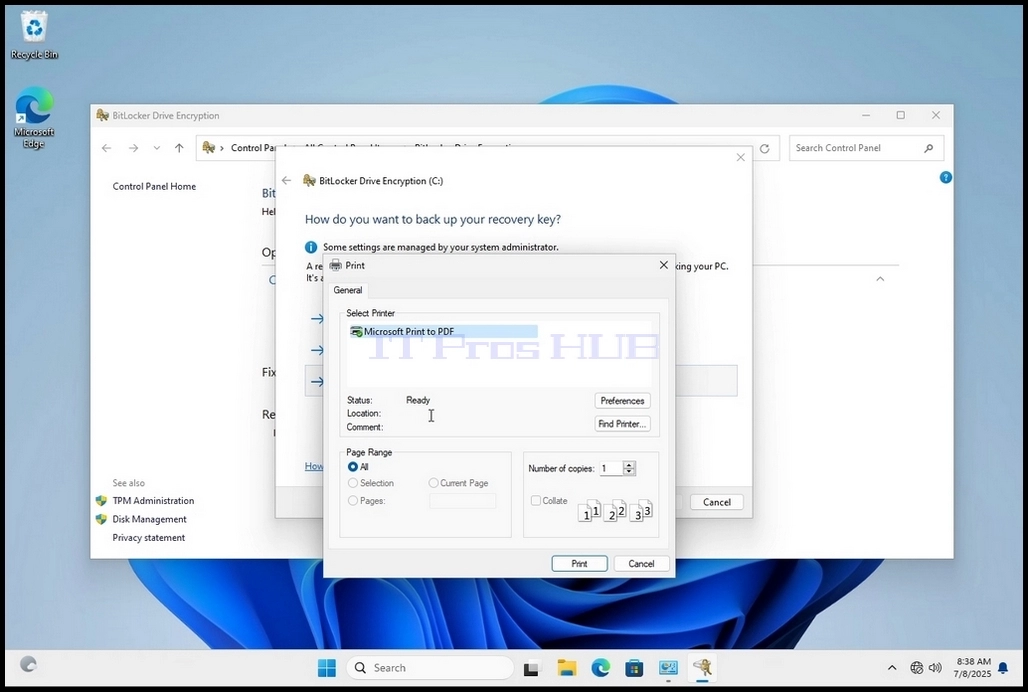
8. Når du har valgt printeren, skal du klikke på Udskriv
How to Use Bitlocker To Encrypt C Drive in Windows 11 23H2 x64 Pro For Workstations Build 22631.2428
- Detaljer
- Skrevet af: IT Pro
- Kategori: How to Articles
- Visninger: 5647
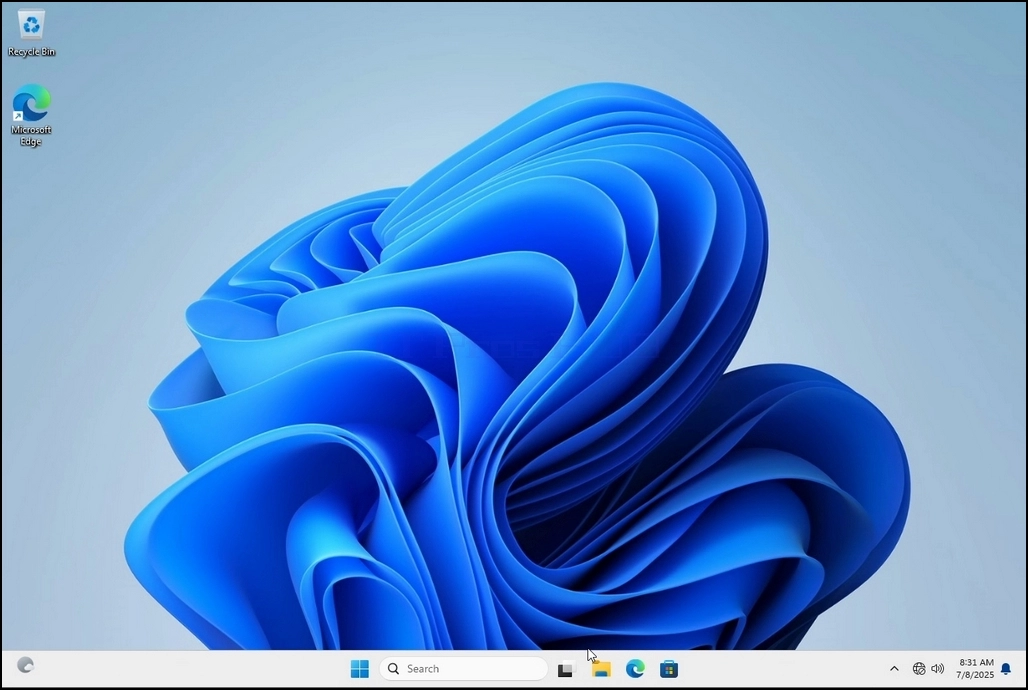
1. Gå til Windows-skrivebordet
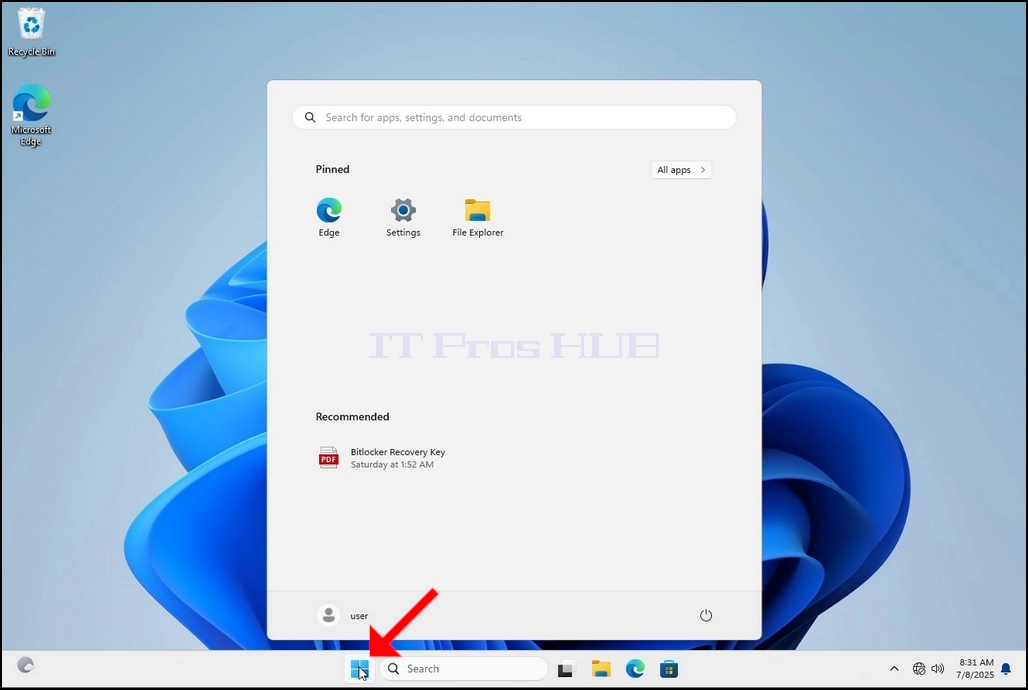
2. Klik på Start-knappen
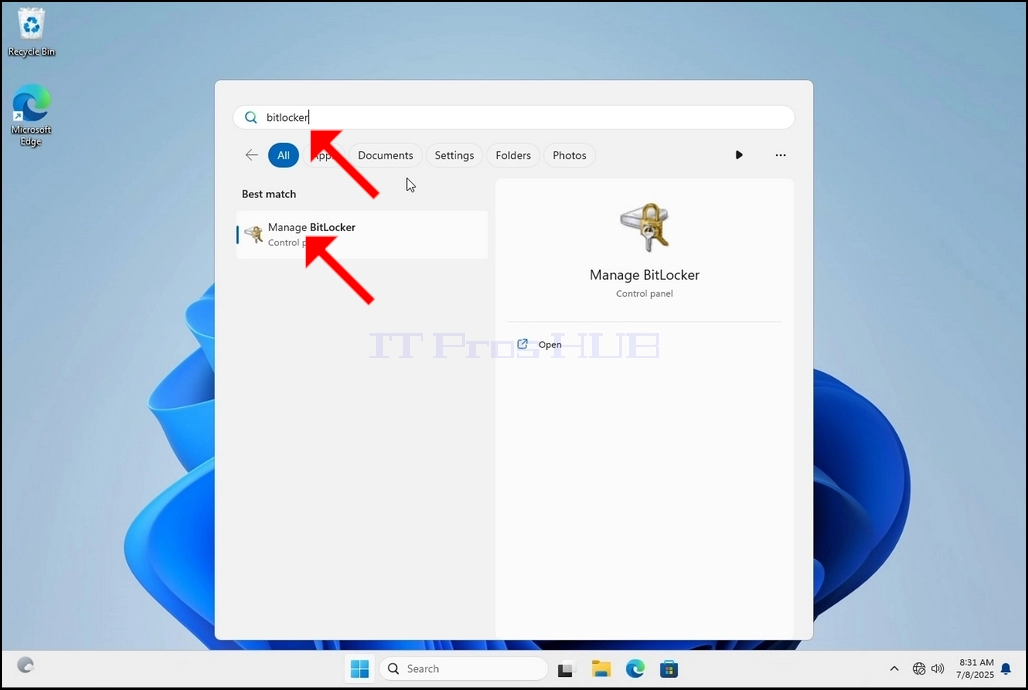
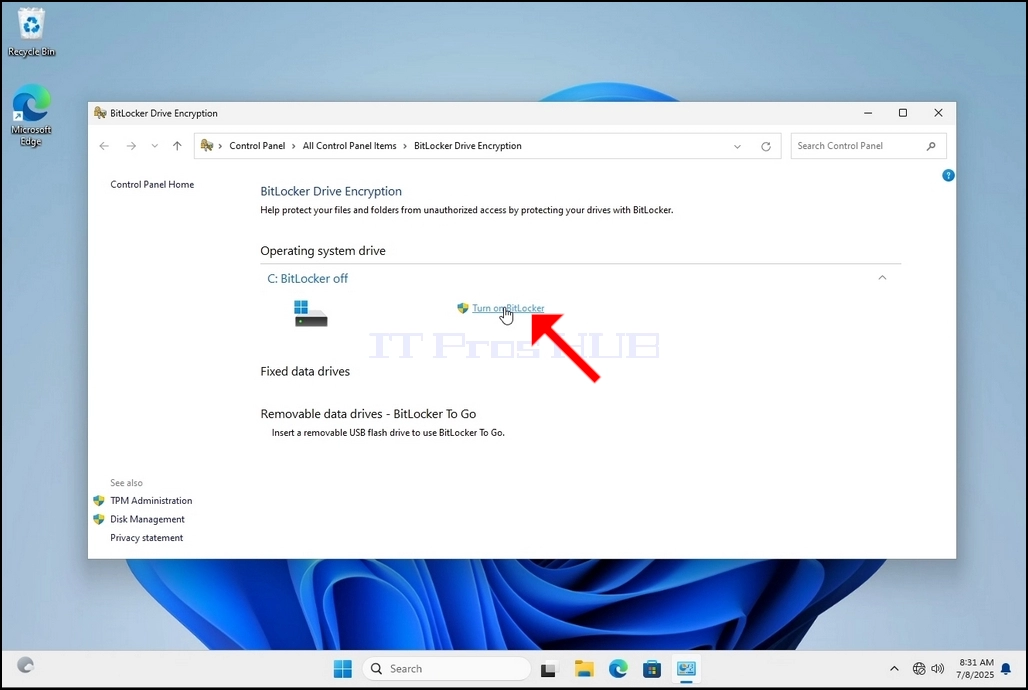
4. Når Bitlocker-drevkryptering er åben, skal du kigge efter sætningen Tilfør Bitlocker og klikke på den. Vent på, at guiden Bitlocker-drevkryptering vises.
a. Når guiden vises, verificerer den automatisk, om computeren opfylder systemkravene for at kryptere data ved hjælp af Bitlocker.
b. Selvom det står, at det tager et par minutter, tager det i de fleste tilfælde op til 30 sekunder på en moderne computeropsætning.
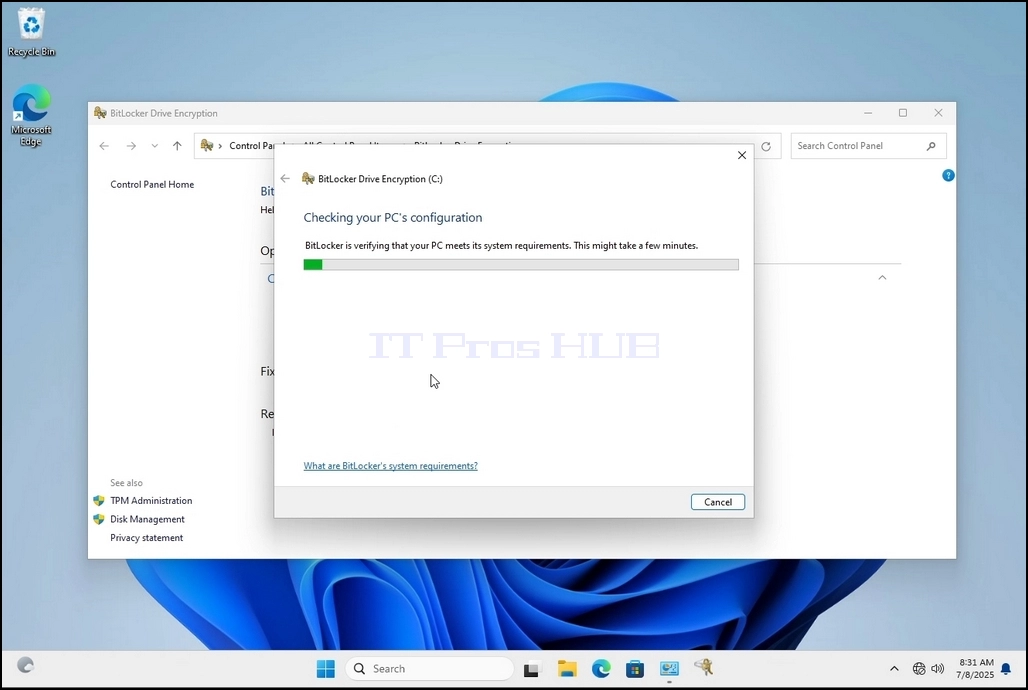
5. Når verifikationsfasen er færdig, og guiden finder computeren Bitlocker-kompatibel, spørger den, hvordan du vil gemme din Bitlocker-gendannelsesnøgle
a. Microsoft-konto – gemmer den i din Microsoft-konto
b. Gem til en fil – gemmer gendannelsesnøglen i en tekstfil
c. Udskriv gendannelsesnøglen – udskriver Bitlocker-gendannelsesnøglen, selv til en virtuel printer.
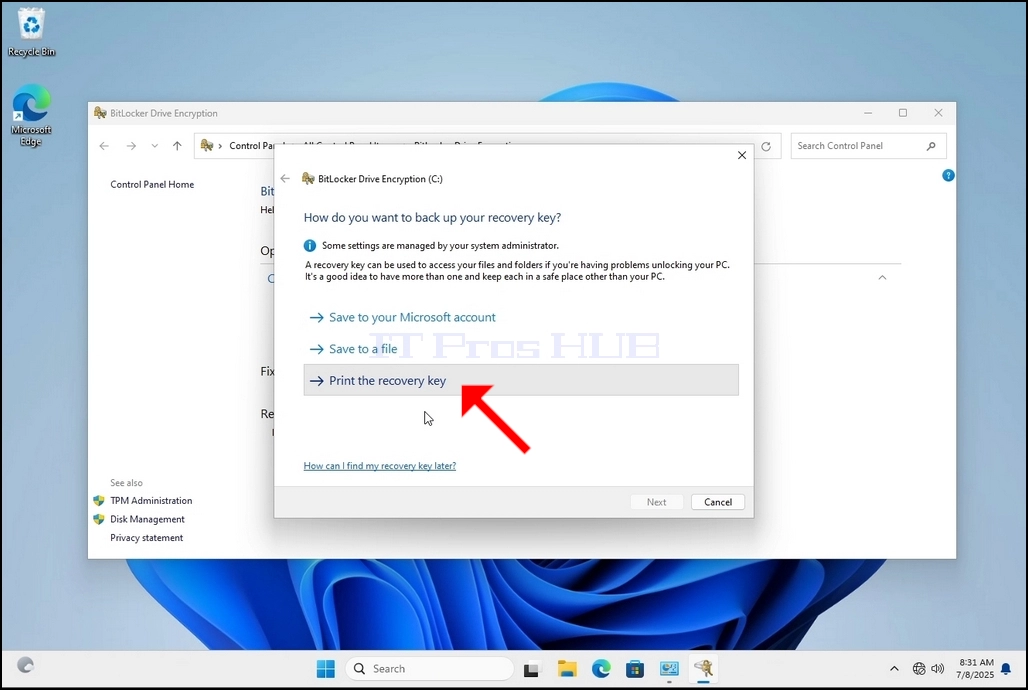
7. Når denne mulighed er valgt, spørger guiden, hvilken printer der skal bruges til at udskrive Bitlocker-gendannelsesnøglen. I denne artikel, som nævnt i trin 6, vælger vi Microsoft Print to PDF-printeren, som udskriver gendannelsesnøglen i en PDF-fil.
- Detaljer
- Skrevet af: IT Pro
- Kategori: How to Articles
- Visninger: 5990
1. Gå til Windows-skrivebordet
2. Klik på knappen Start
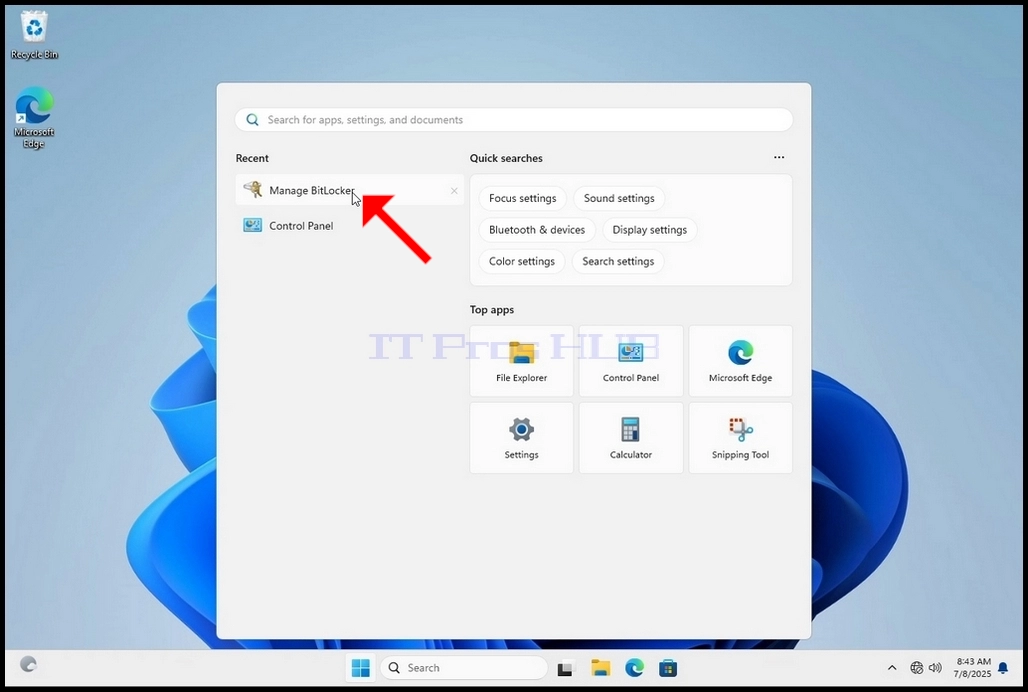

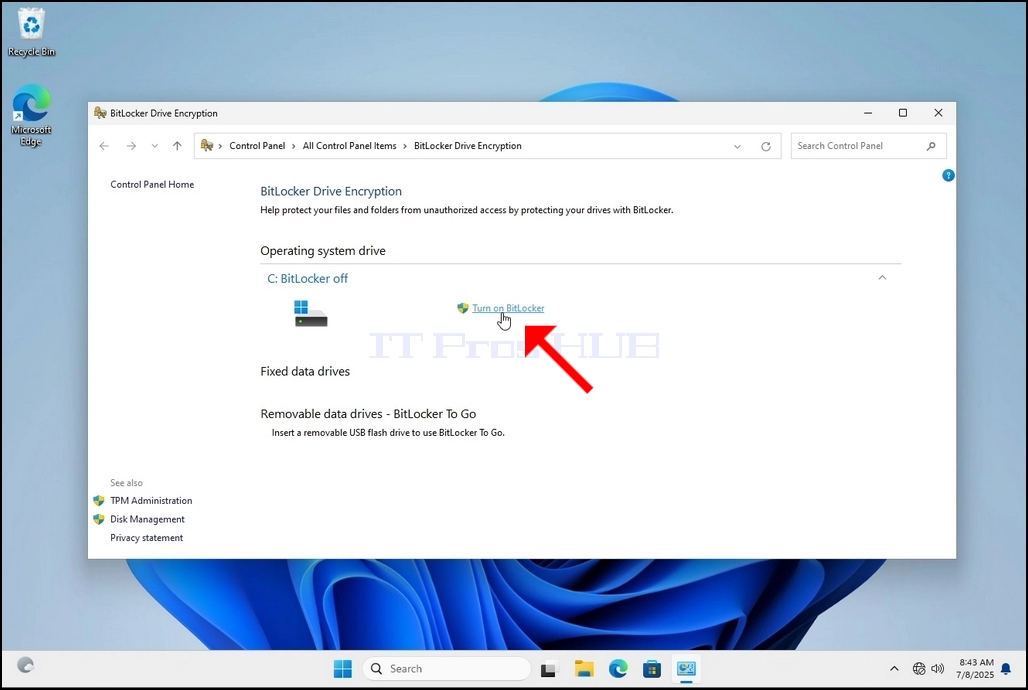
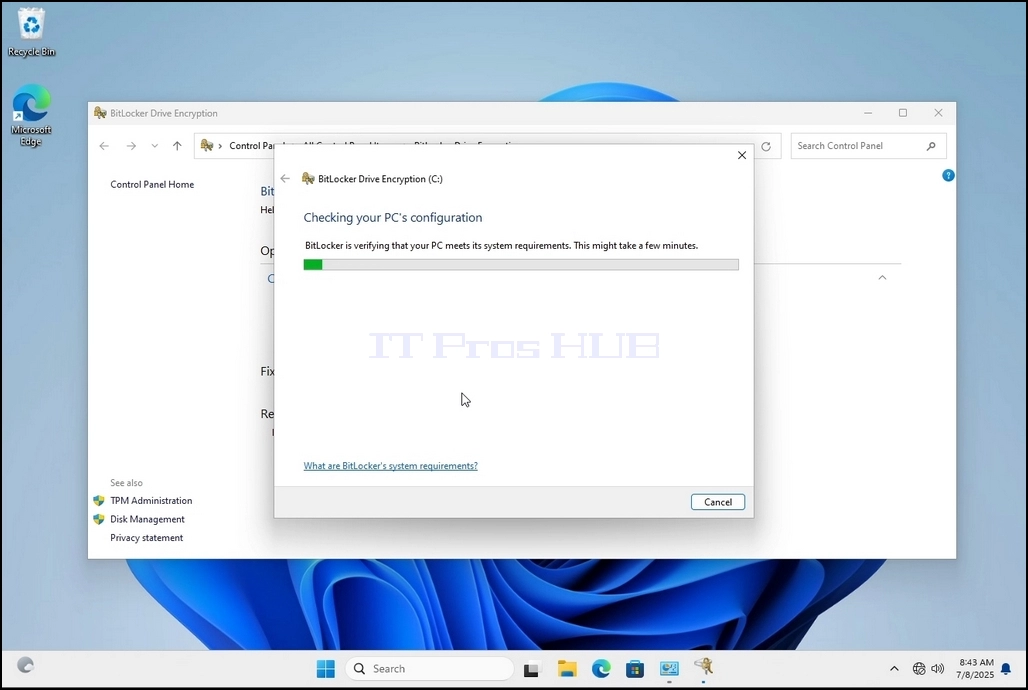
4. Når Bitlocker-drevkryptering er åben, skal du kigge efter sætningen Tilfør Bitlocker og klikke på den. Vent på, at guiden Bitlocker-drevkryptering vises.
a. Når guiden vises, verificerer den automatisk, om computeren opfylder systemkravene for at kryptere data ved hjælp af Bitlocker.
b. Selvom det står, at det tager et par minutter, tager det i de fleste tilfælde op til 30 sekunder på en moderne computeropsætning.
5. Når verifikationsfasen er færdig, og guiden finder computeren Bitlocker-kompatibel, spørger den, hvordan du vil gemme din Bitlocker-gendannelsesnøgle
a. Microsoft-konto – gemmer den i din Microsoft-konto
b. Gem til en fil – gemmer gendannelsesnøglen i en tekstfil
c. Udskriv gendannelsesnøglen – udskriver Bitlocker-gendannelsesnøglen, selv til en virtuel printer.
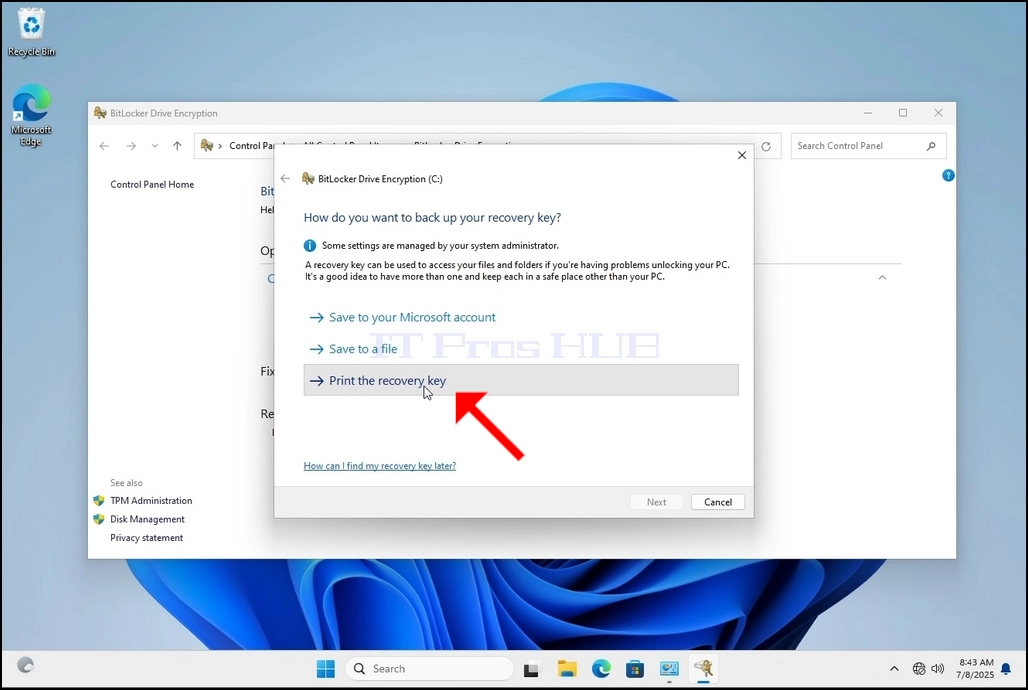
7. Når denne mulighed er valgt, spørger guiden, hvilken printer der skal bruges til at udskrive Bitlocker-gendannelsesnøglen. I denne artikel, som nævnt i trin 6, vil vi vælge Microsoft Print to PDF-printeren, som vil udskrive gendannelsesnøglen i en PDF-fil.
8. Når du har valgt printeren, skal du klikke på Udskriv
- How to Use Bitlocker To Encrypt C Drive in Windows 11 23H2 x64 Pro Education Build 22631.2428
- Sådan bruger du Bitlocker til at kryptere C-drev i Windows 11 23H2 x64 Pro Build 22631.2428
- How to Use Bitlocker To Encrypt C Drive in Windows 11 22H2 x64 Pro For Workstations Build 22621.525
- How to Use Bitlocker To Encrypt C Drive in Windows 11 22H2 x64 Pro Education N Build 22621.525