Online: 578 online | Members: 0 | Guests: 578
Samstag, Juni 13, 2026

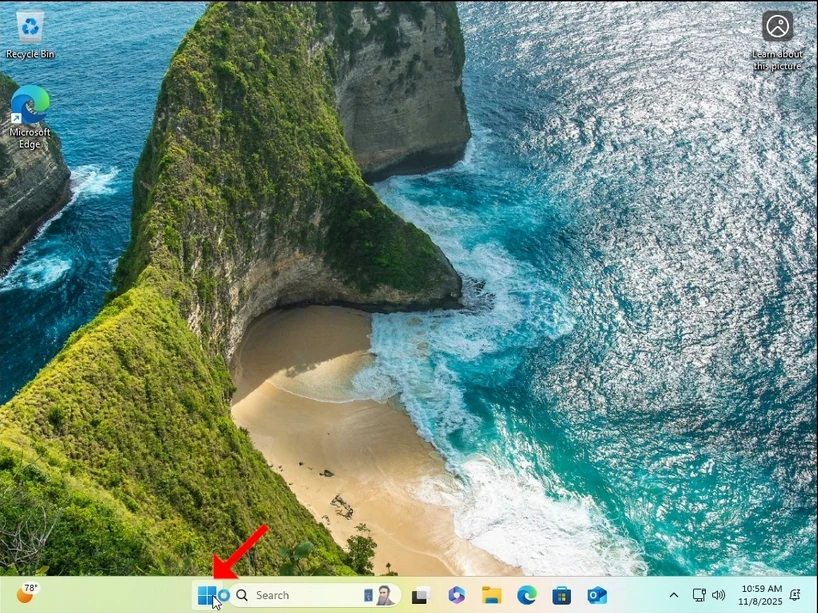
1. Links klicken Sie auf Beginn Knopf und warten Sie, bis das sekundäre Menü erscheint
how-to-perfom-a-typical-backup-with-windows-backup-in-windows-11-1.webp

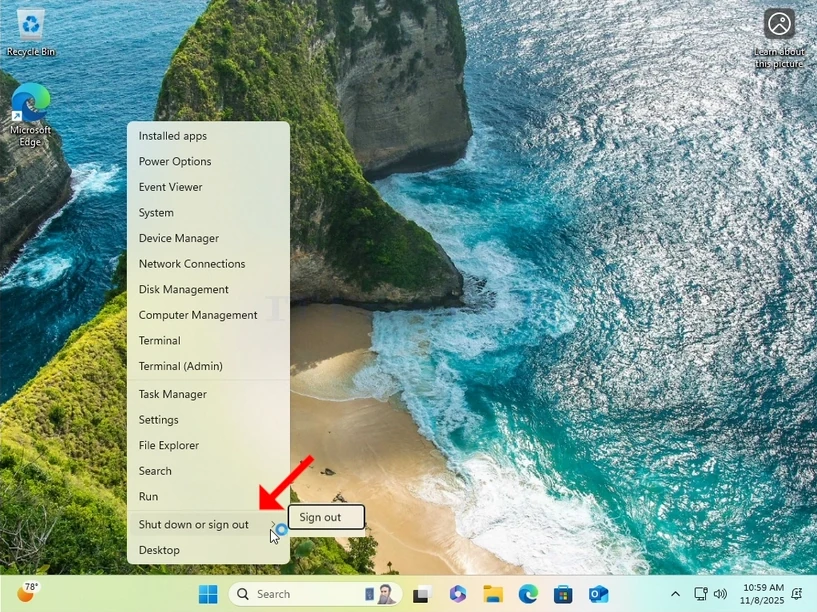
2. Im sekundären Menü suchen Sie nach Herunterfahren oder Abmelden Option, schweben Sie mit dem Mauscursor darüber und warten Sie, bis es sich selbst erweitert. Wenn nicht, klicken Sie einmal darauf.
how-to-perfom-a-typical-backup-with-windows-backup-in-windows-11-2.webp

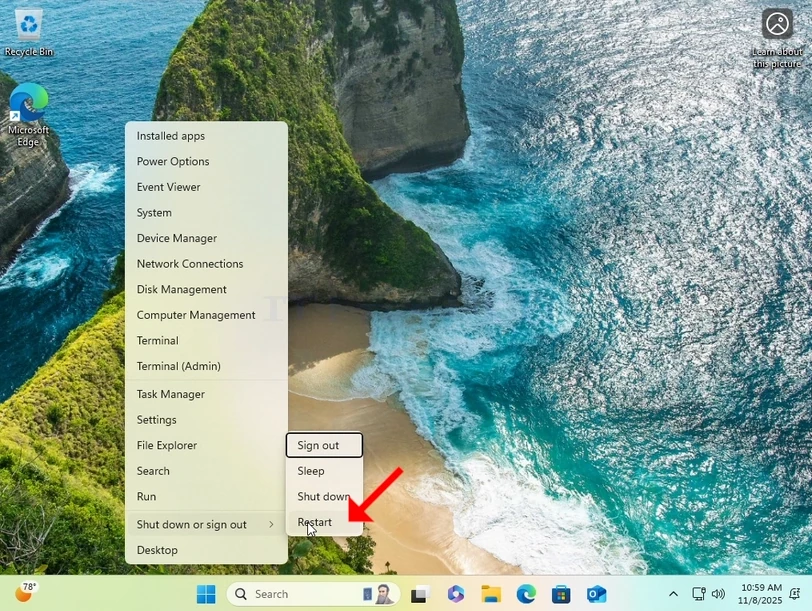
3. Im erweiterten Menü klicken Sie auf Neustart beim Drücken und Halten des SHIFT Taste auf Ihrer Tastatur.
how-to-perfom-a-typical-backup-with-windows-backup-in-windows-11-3.webp

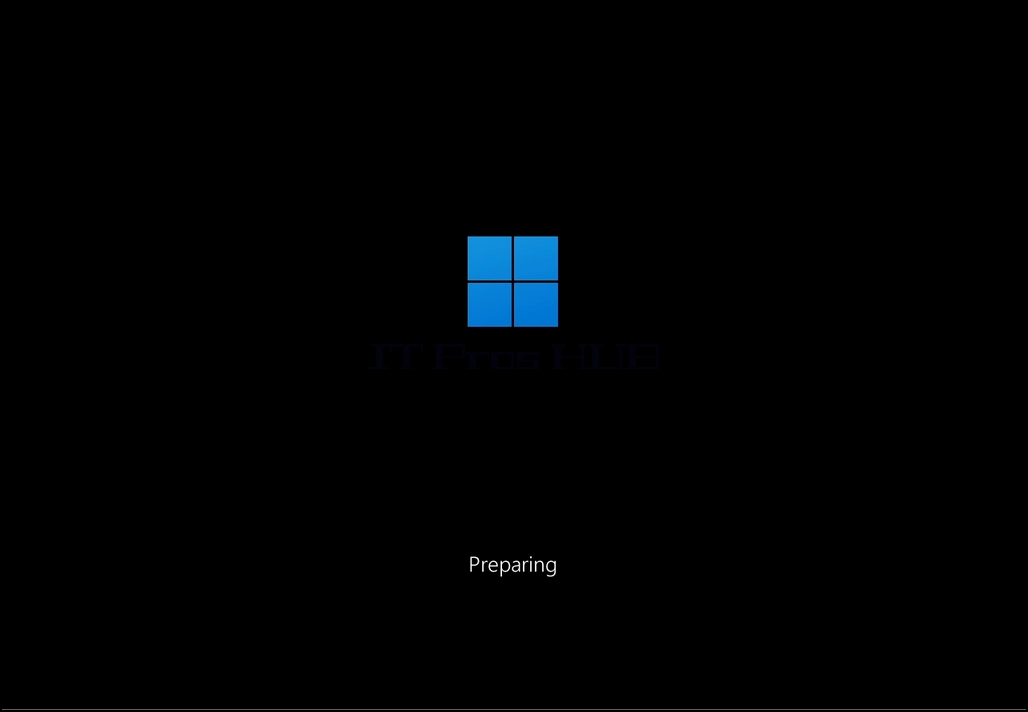
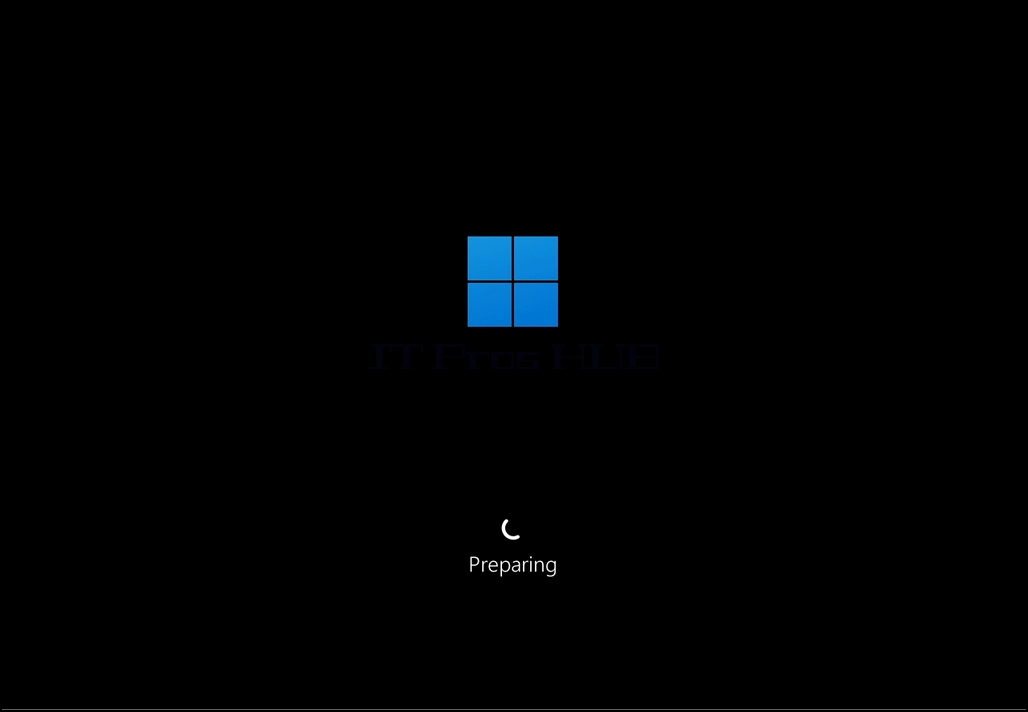
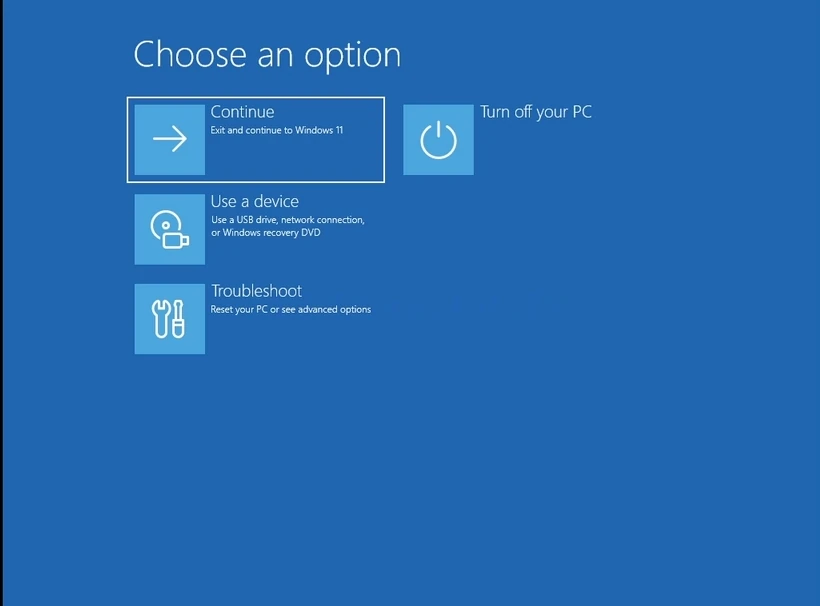
4. Warten Sie, bis der Computer neu gestartet wird und Windows in seine Erholungsmodus.

how-to-perfom-a-typical-backup-with-windows-backup-in-windows-11-4.webphow-to-perfom-a-typical-backup-with-windows-backup-in-windows-11-7.webphow-to-perfom-a-typical-backup-with-windows-backup-in-windows-11-8.webp

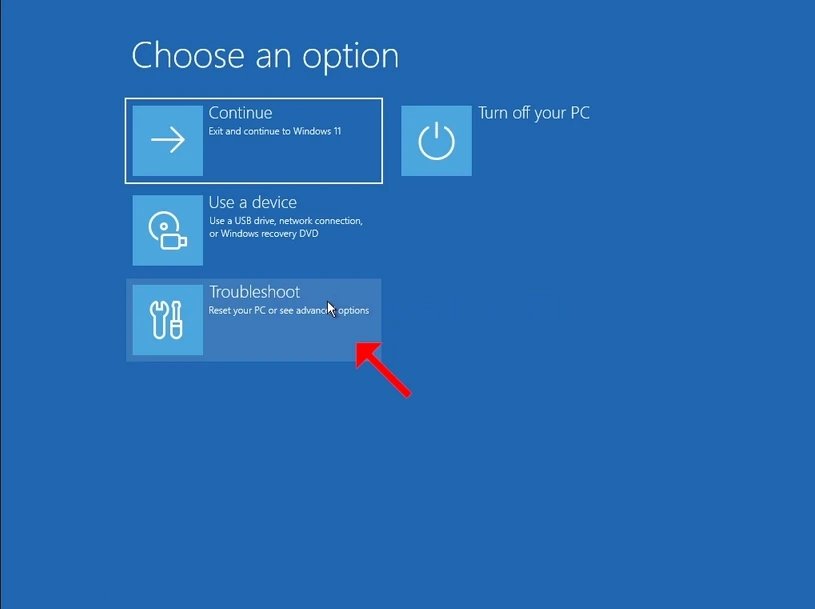
5. Klicken Sie auf Fehlerbehebung

how-to-perfom-a-typical-backup-with-windows-backup-in-windows-11-9.webphow-to-perfom-a-typical-backup-with-windows-backup-in-windows-11-10.webp

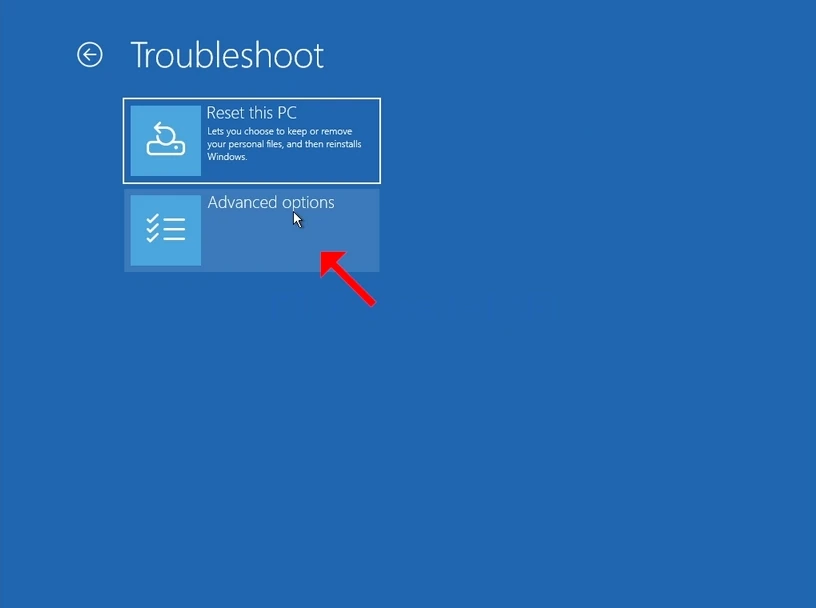
6. Klicken Sie auf Erweiterte Optionen.
how-to-perfom-a-typical-backup-with-windows-backup-in-windows-11-12.webp

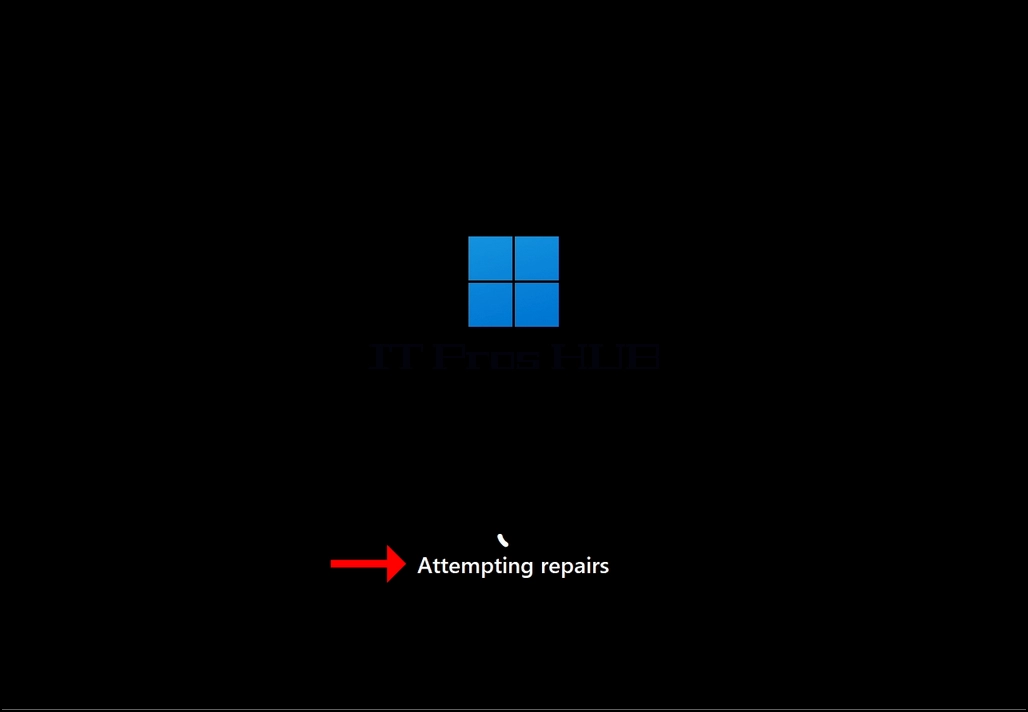
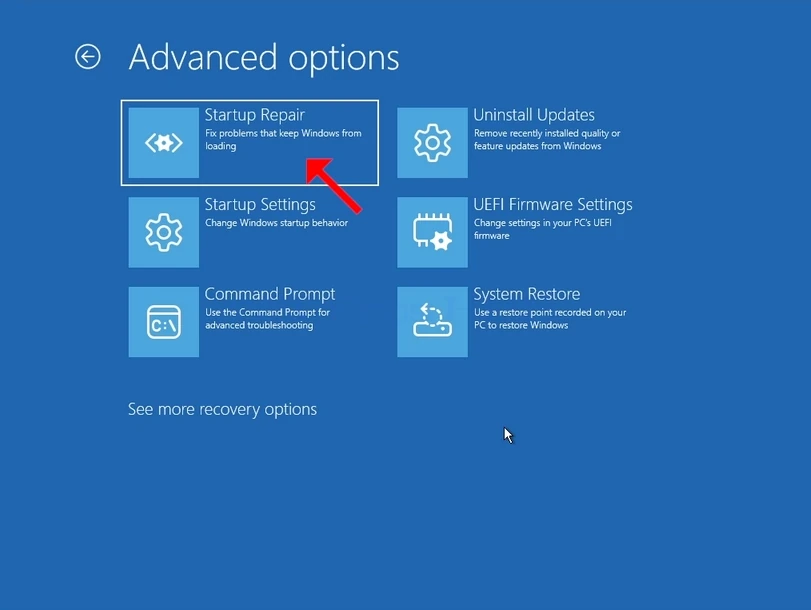
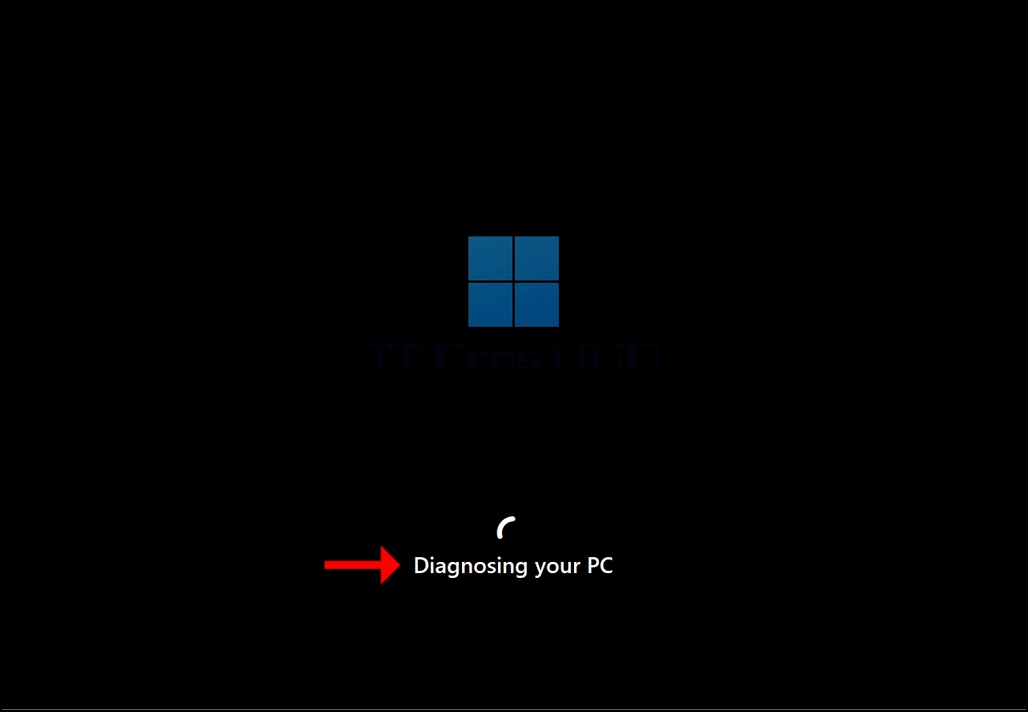
7. In Erweiterte Optionen, klicken Sie auf Start Reparatur Warten Sie geduldig, bis Windows versucht, Startprobleme zu beheben.
how-to-perfom-a-typical-backup-with-windows-backup-in-windows-11-13.webphow-to-perfom-a-typical-backup-with-windows-backup-in-windows-11-15.webphow-to-perfom-a-typical-backup-with-windows-backup-in-windows-11-17.webp

Latest Articles

Read More...
date dark
hits dark 3504
Read More...
date dark
hits dark 2840
Read More...
date dark
hits dark 3467