Εισαγωγή:
Σε αυτό το άρθρο θα δείξουμε πώς να επαναφέρετε μια εγκατάσταση των Windows 11 (PC) μέσα από τα ίδια τα Windows.
1. Θα ξεκινήσουμε με το να πάμε στο Έναρξη και μετά Settings.
2. Στις Settings, θα πάμε στο Σύστημα στο αριστερό τζάμι.
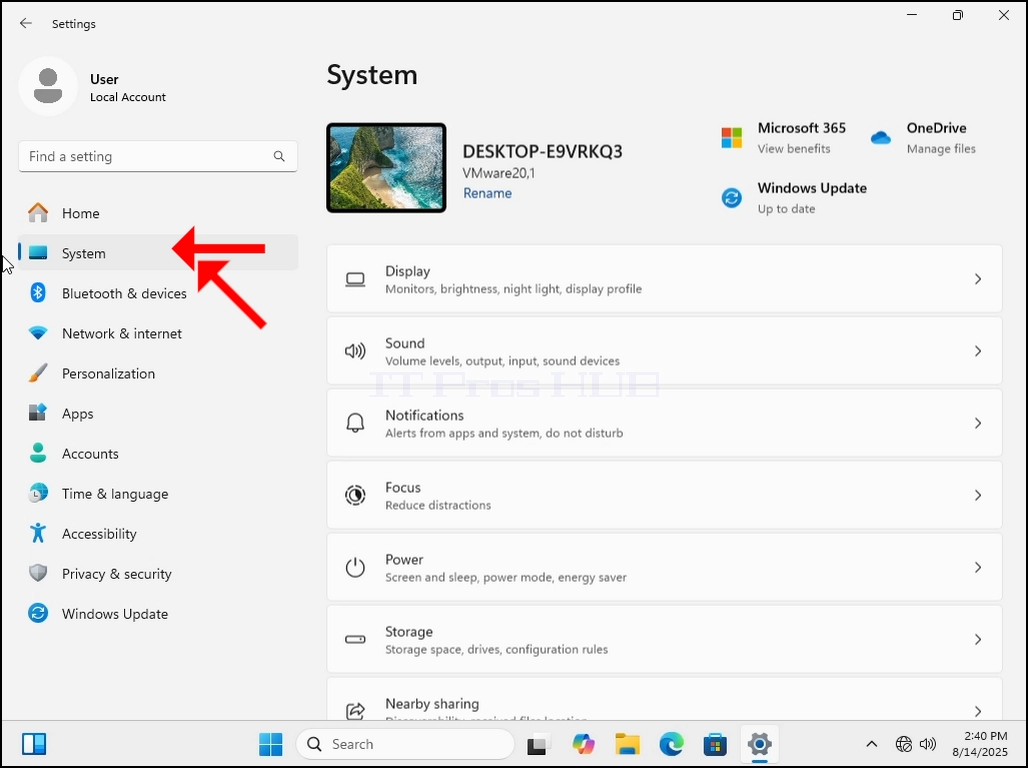
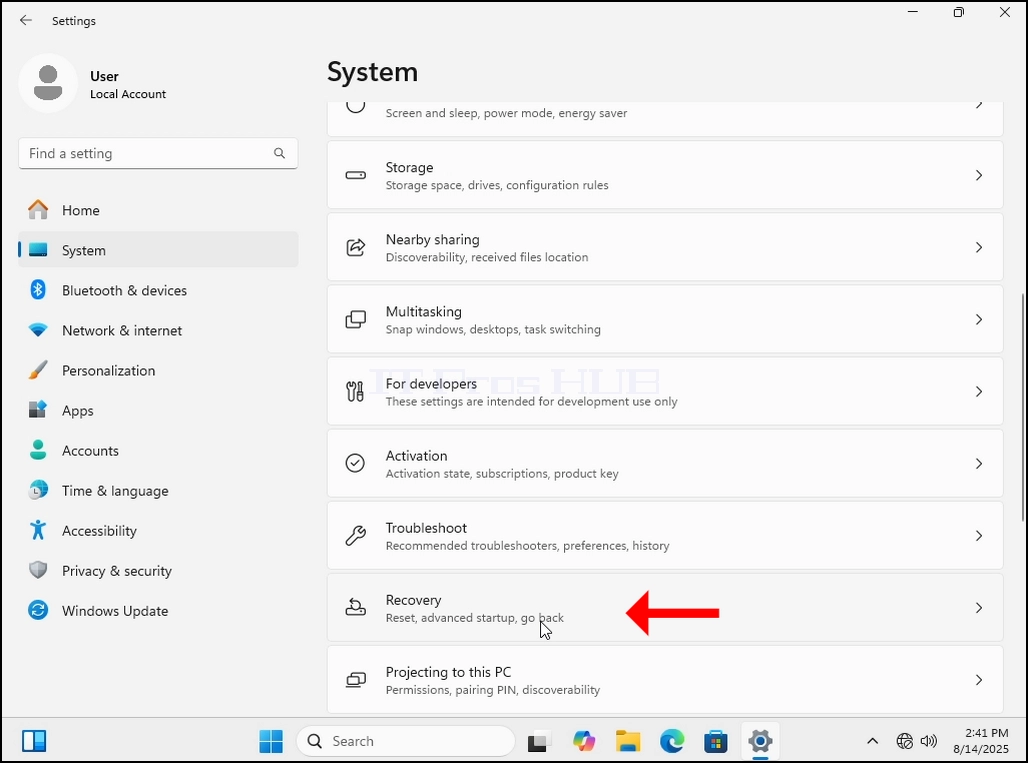
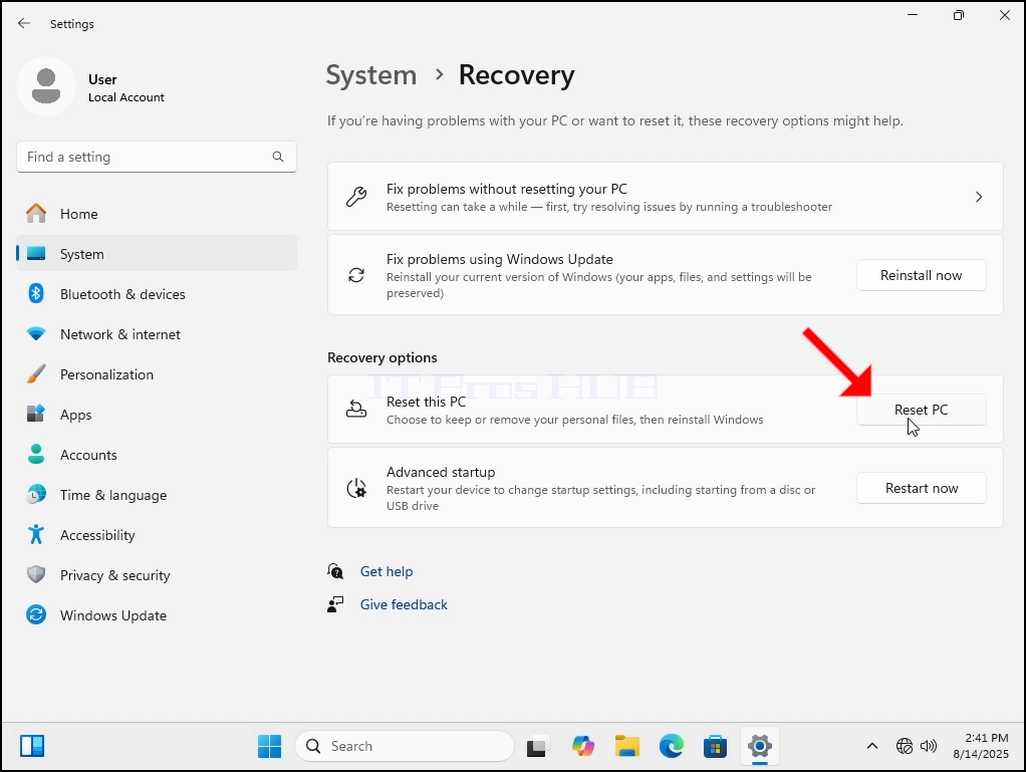
3. Μόλις φορτωθούν οι επιλογές του συστήματος, θα ψάξουμε για το Επιλογή ανάκτησης στο δεξί τζάμι. Πρέπει να είναι κοντά στο κάτω μέρος του παραθύρου.
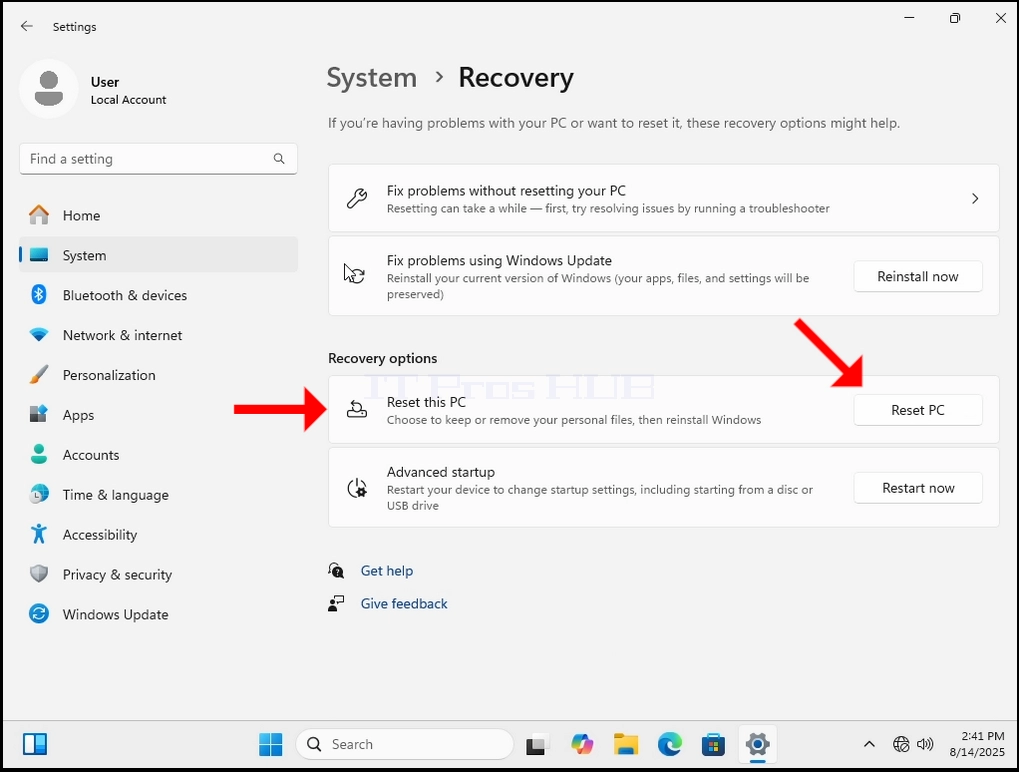
- Μέσα Ανάκτηση Υπάρχει ένα τμήμα που ονομάζεται Επιλογές αποκατάστασης. Κάτω από αυτό υπάρχει ένα rubμπρικάλ που ονομάζεται Επαναφορά αυτού του PCΣτην ίδια γραμμή με αυτή την πρόταση, υπάρχει ένα κουμπί που ονομάζεται Επαναφορά PC, κάντε κλικ σε αυτό μια φορά και περιμένετε για το Επαναφορά αυτού του PC παράθυρο για φόρτωση.
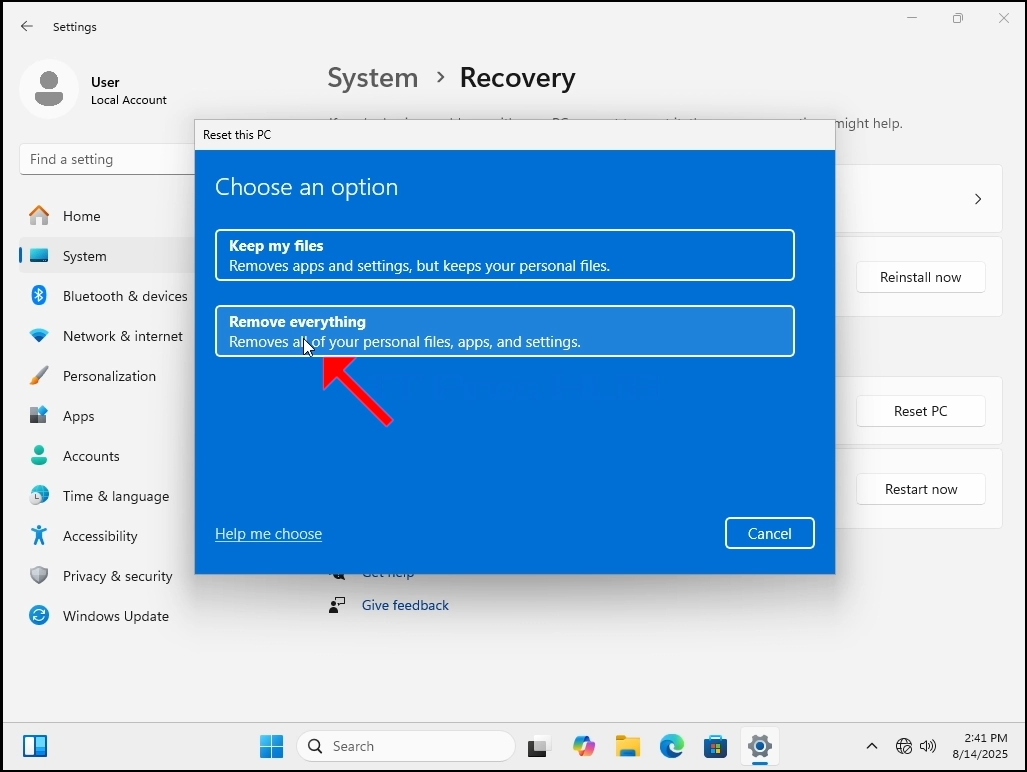
5. Στο Επαναφορά αυτού του PC παράθυρο θα δείτε 2 επιλογές:
α. Κρατήστε τα αρχεία μου
β. Απομακρύνετε τα πάντα
6. Σε αυτό το άρθρο θα επιλέξουμε την τελευταία επιλογή που είναι “Αφαίρεσε τα πάντα”
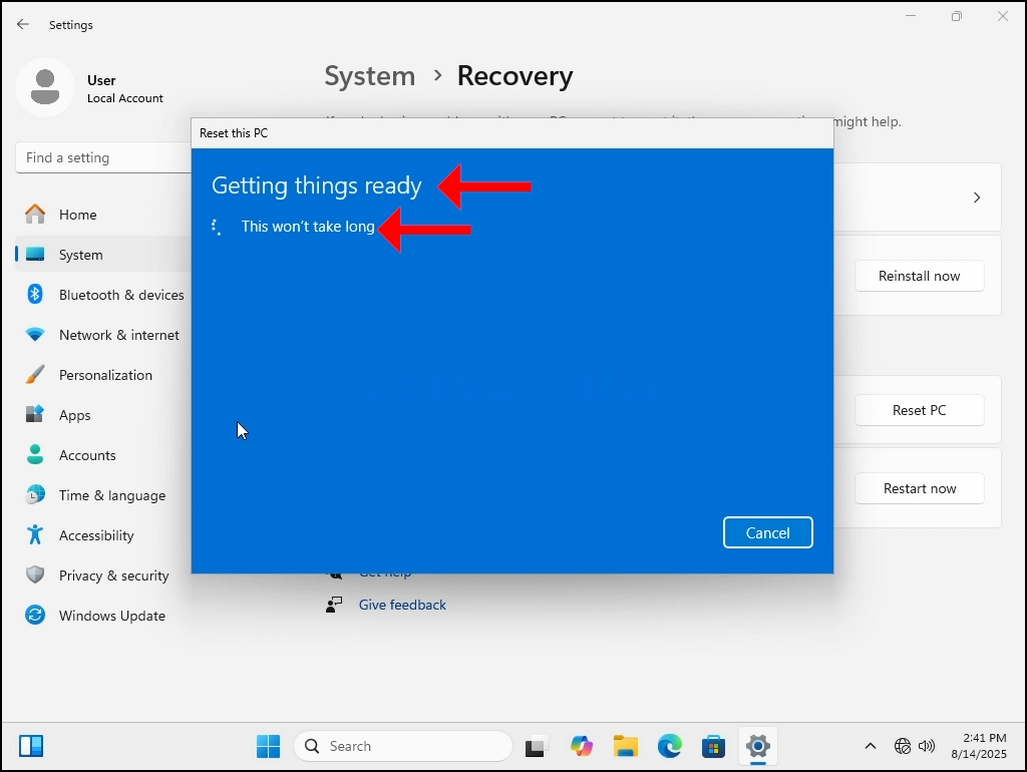
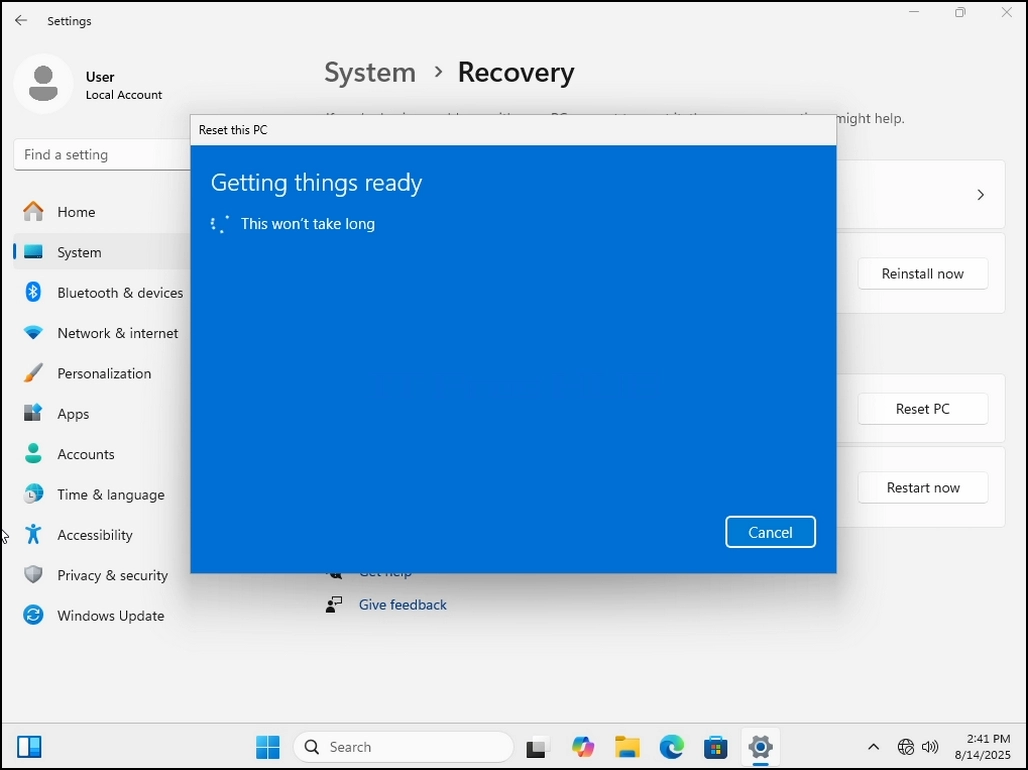
7. Μόλις επιλεγεί, θα εμφανιστεί μια έτοιμη πρόταση. Περίμενε υπομονετικά μέχρι να έρθει το επόμενο στάδιο.
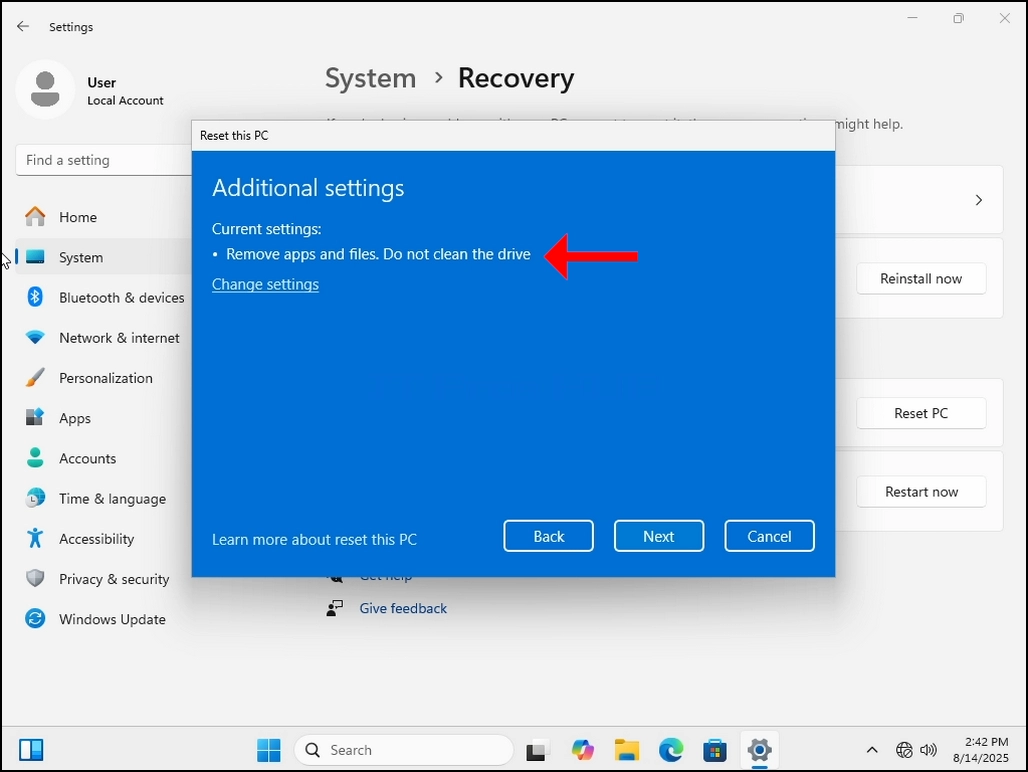
8. Πρόσθετες ρυθμίσεις – εδώ μπορείτε να επιλέξετε να καθαρίσετε το δίσκο ή όχι. Καθαρισμός του δίσκου σημαίνει όχι μόνο τη διαγραφή των αρχείων σε αυτό, αλλά και τη σκούπισή τους εντελώς αφήνοντας κανένα χώρο για την αποκατάσταση αρχείων αργότερα.
9. Επιλέγοντας αυτή την επιλογή θα κάνει τη διαδικασία επαναφοράς να πάρει περισσότερο χρόνο δεδομένου ότι θα πρέπει να πάει πάνω από κάθε κομμάτι στο δίσκο. Θα περάσουμε αυτή την επιλογή σε αυτό το άρθρο και κάντε κλικ στο ΕΠΟΜΕΝΟ Κουμπί.
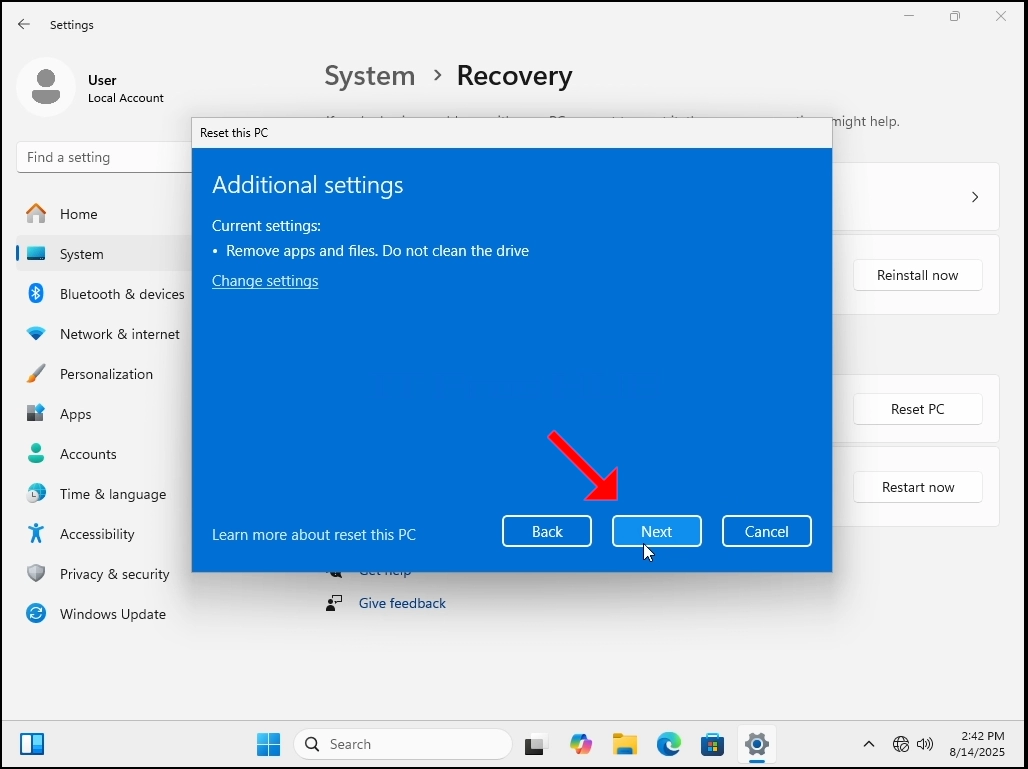
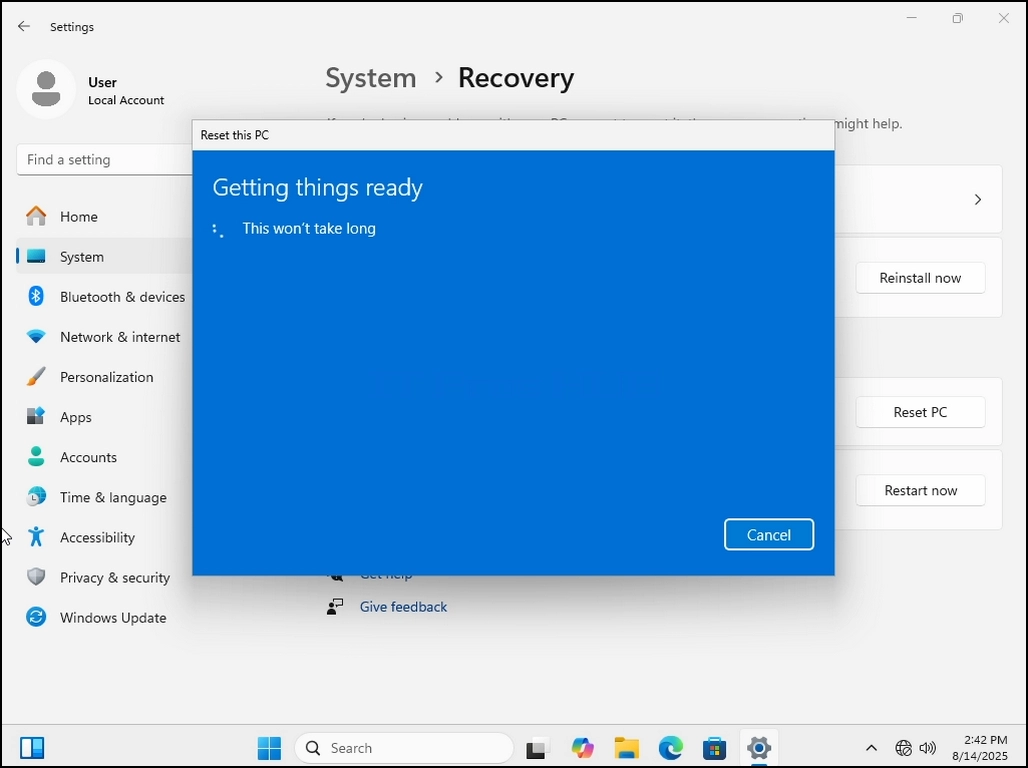
10. Περιμένετε υπομονετικά για το επόμενο στάδιο να εμφανιστεί.
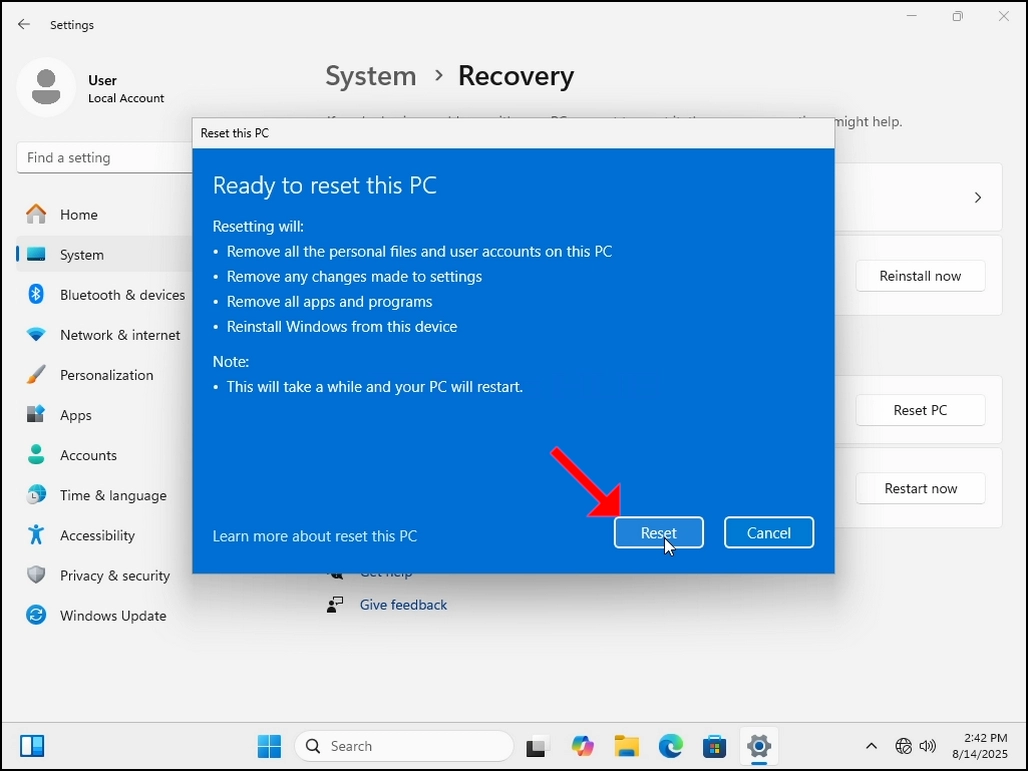
11. Εδώ, τα Windows συνοψίζουν τις ενέργειες που επιλέξαμε να εκτελέσουμε πριν τις εκτελέσουμε. Πήγαινε στις πράξεις. Σε αυτή την περίπτωση τα Windows θα:
α. Αφαιρέστε όλα τα προσωπικά αρχεία και τους λογαριασμούς χρηστών σε αυτό το PC
β. Αφαίρεση τυχόν αλλαγών στις ρυθμίσεις
γ. Αφαίρεση όλων των εφαρμογών και προγραμμάτων
δ. Επανεγκατάσταση των Windows από αυτή τη συσκευή
12. Τα Windows είναι επίσης αρκετά ευγενικά για να μας υπενθυμίσουν ότι αυτό θα πάρει λίγο χρόνο και ο υπολογιστής σας θα επανεκκινήσει.
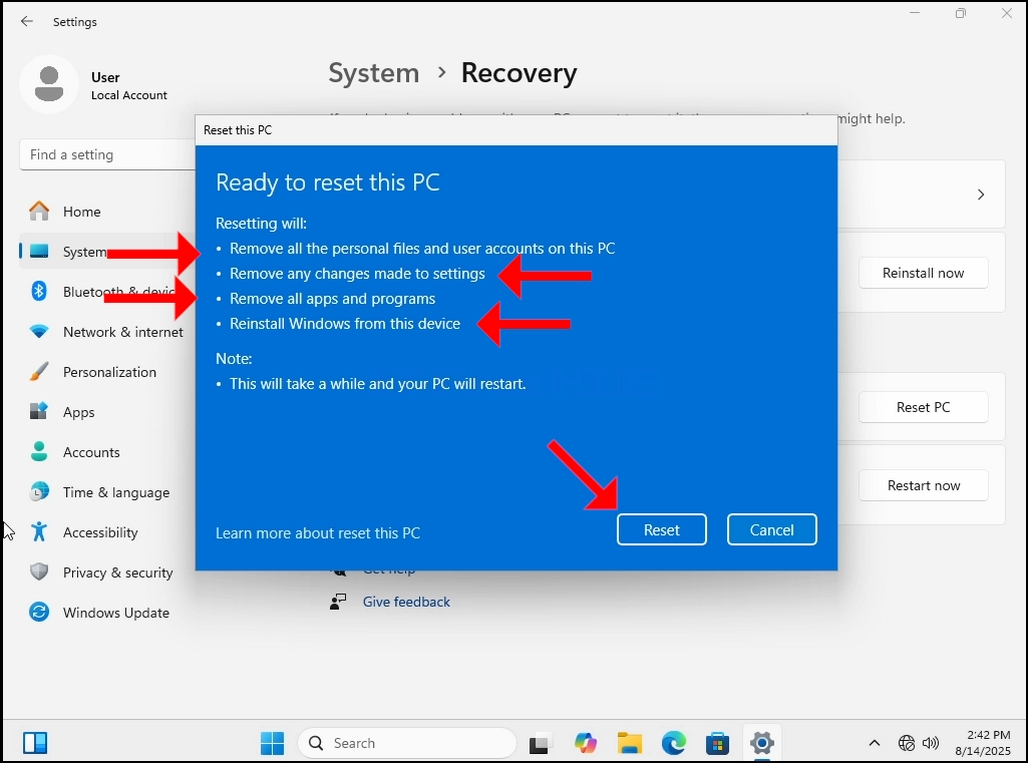
13. Χτυπήστε το Επαναφορά Κουμπί. Περιμένετε να εμφανιστεί το επόμενο στάδιο
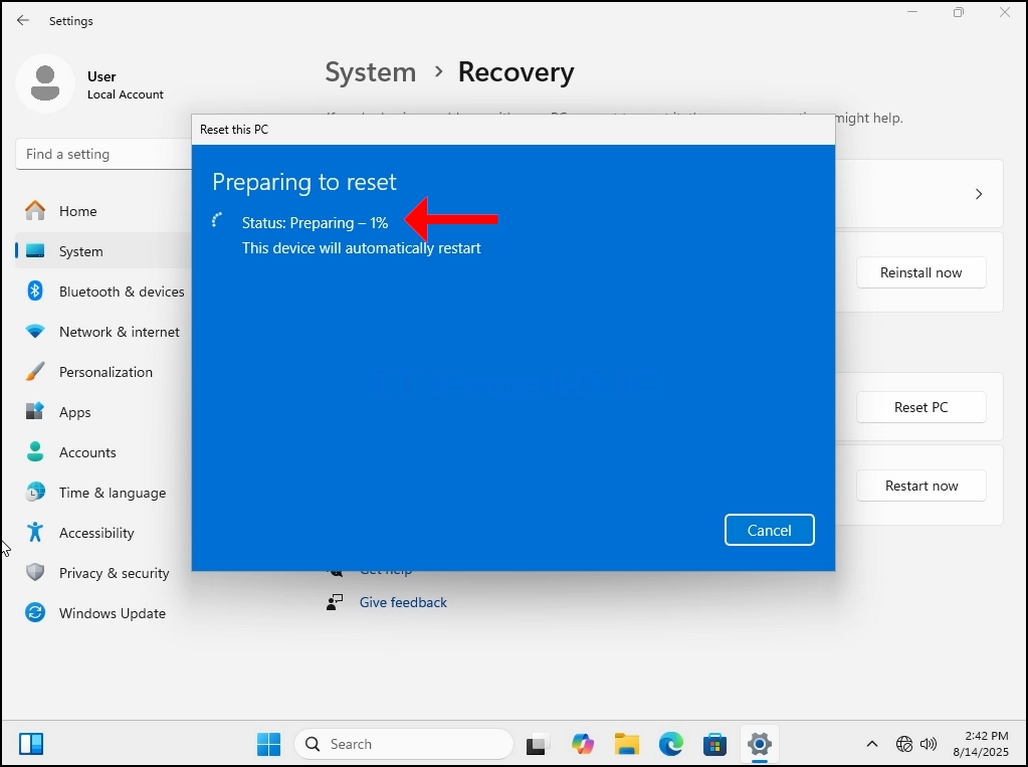
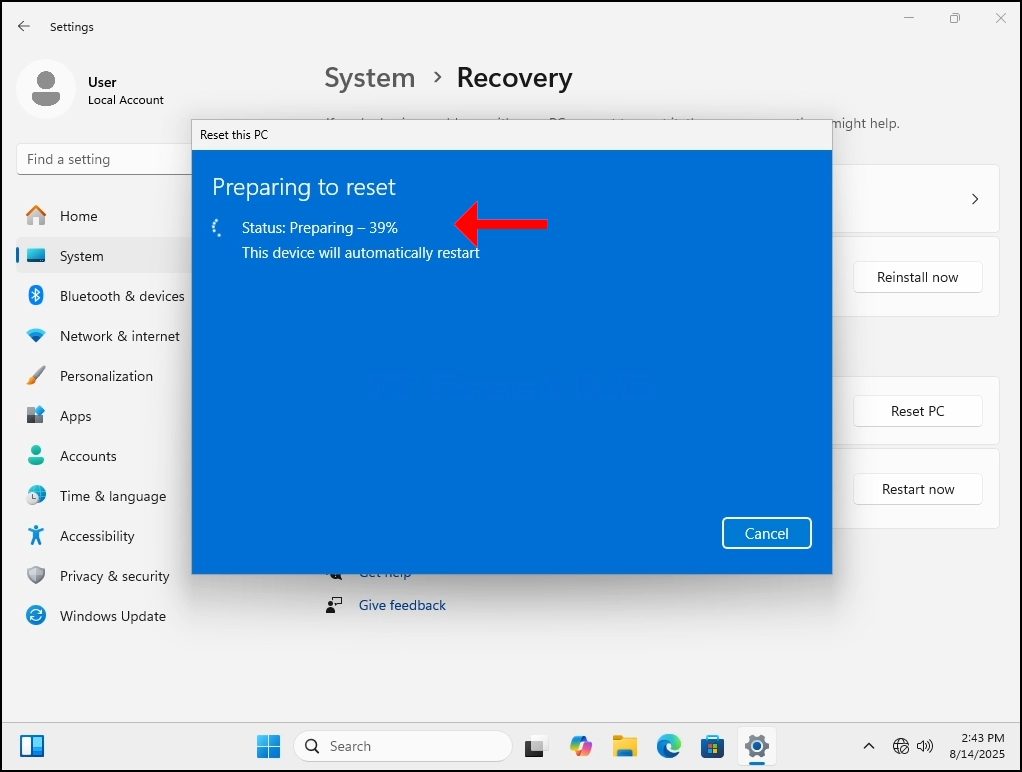
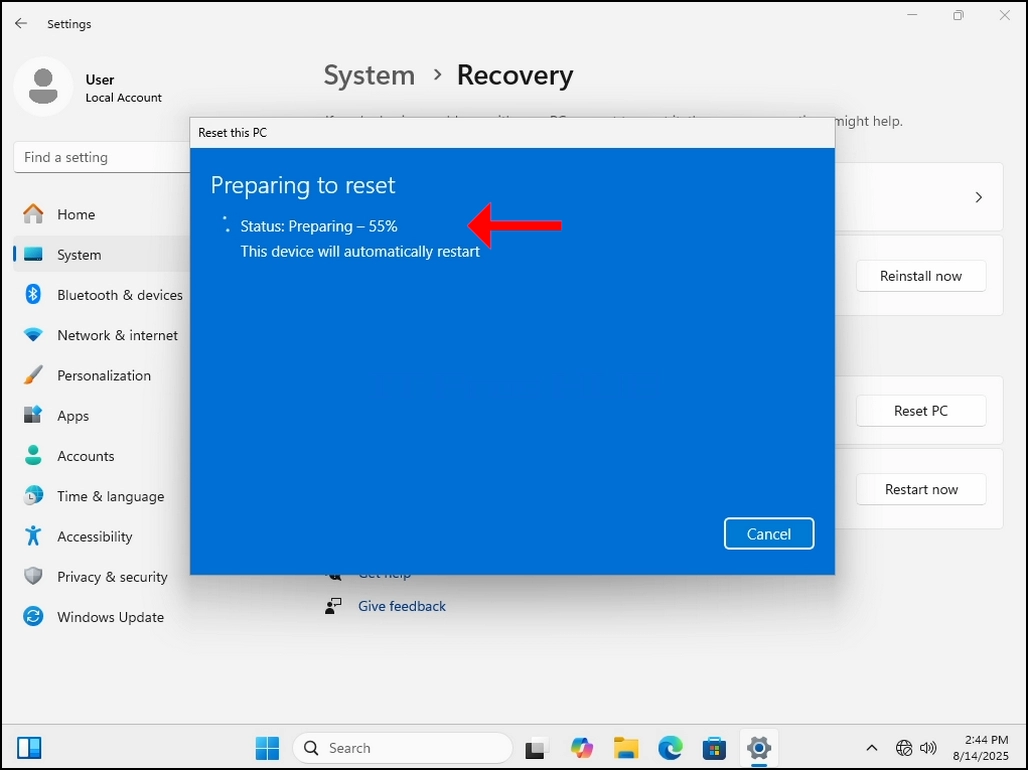
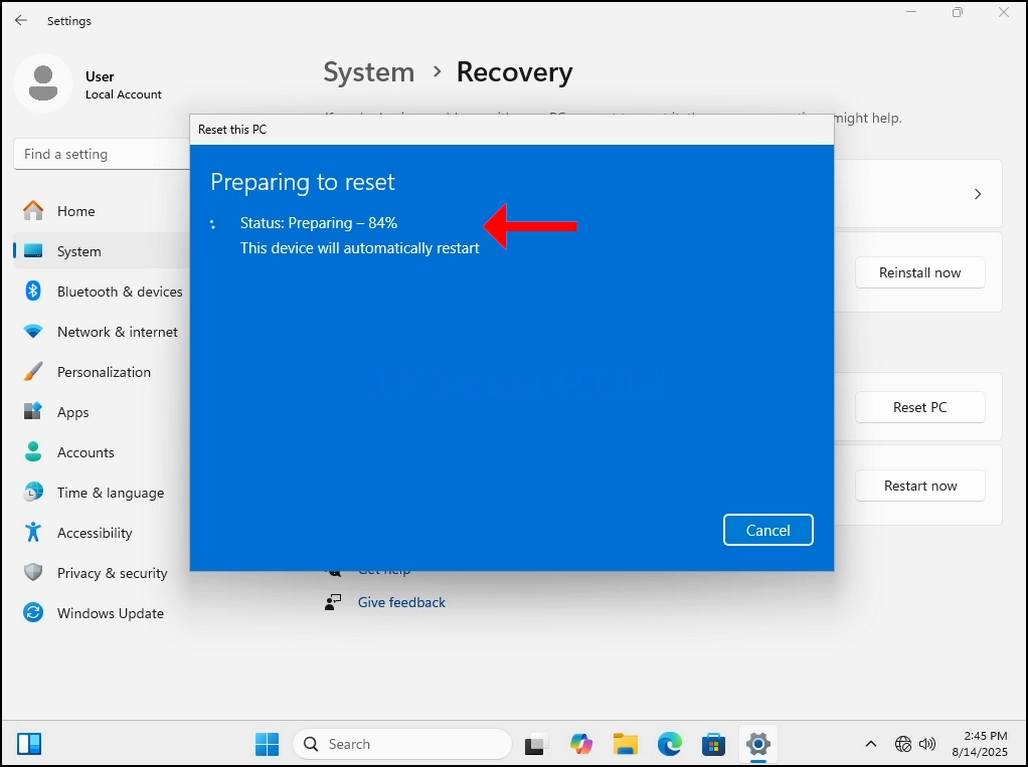
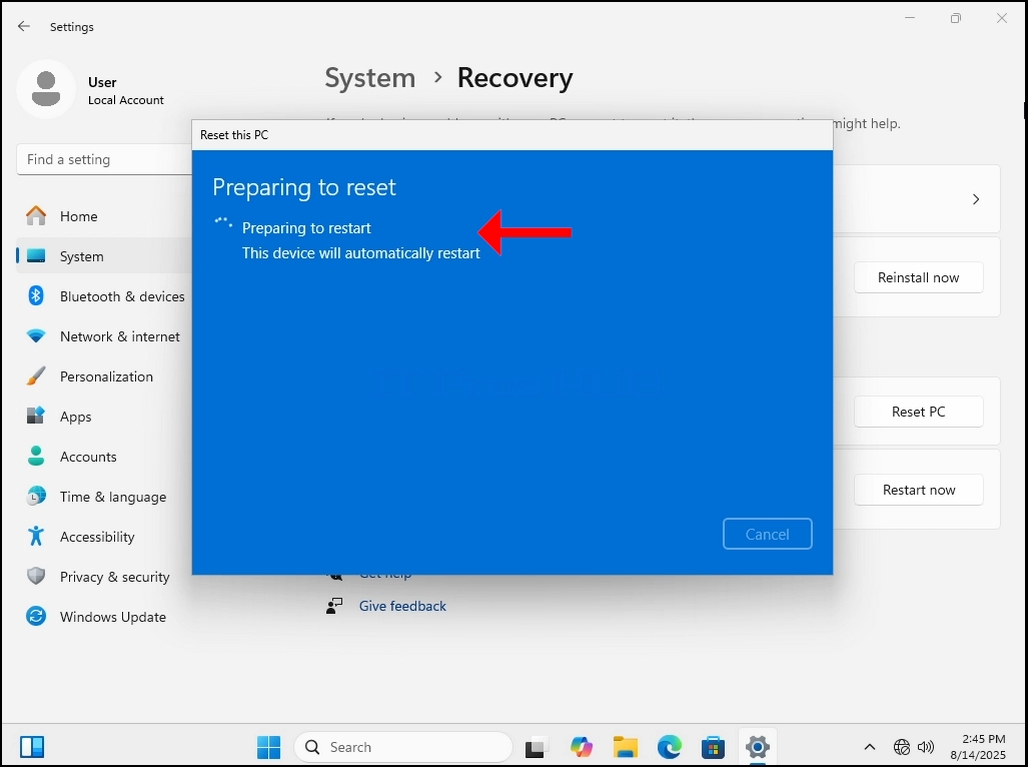
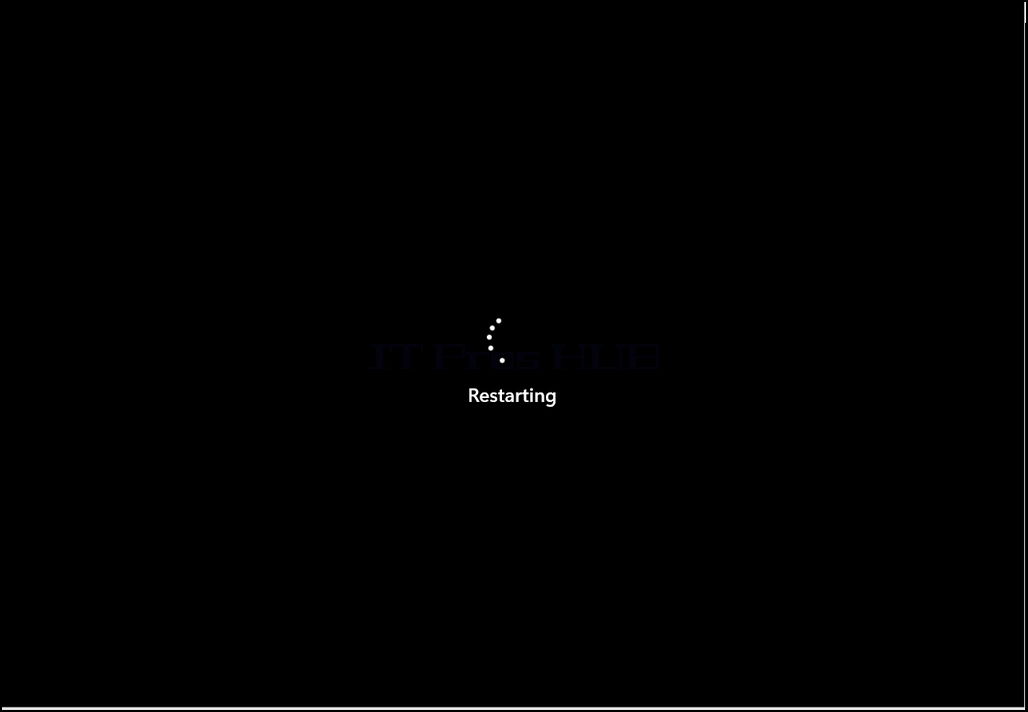
14. Εδώ τα Windows είναι προετοιμασία για επαναφορά Ο υπολογιστής. Μόλις γίνει, θα επανεκκινήσει τον υπολογιστή και να ξεκινήσει τη διαδικασία επαναφοράς.
 < img src="/εικόνες/
άρθρα 669-how-to-reset-a-windows-11-pc- from-in-in-windows-11-novecmber-2025/how-to-reset-a-windows-11-pc- from-in-in-windows-11-novary-2025-26.webp" alt=" how-to-reset-a-windows-11-pc- from-in-in-windows-11-novebber-2025-26.webp" πλάτος="1028" ύψος="768" στυλ="αρχικός-κάτω: 50px;"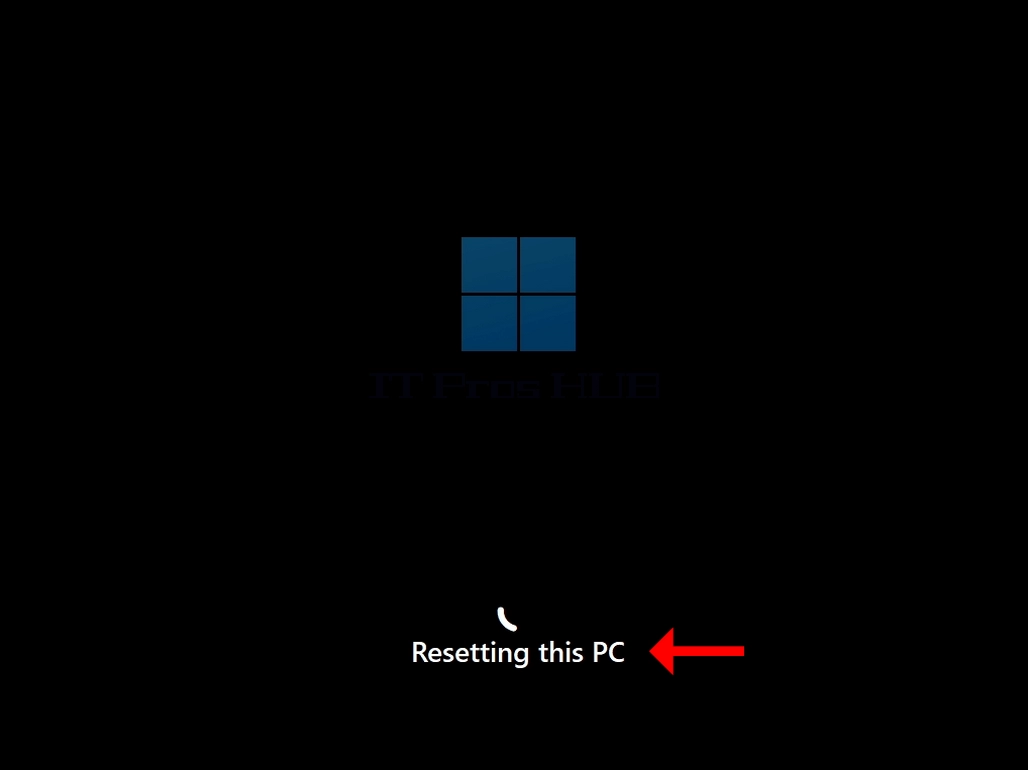
 < img src="/ images/articles/669- how-to-reset-a-παράθυρα-11-pc-από-withiN-windows-11-novebber-2025/how-to-reset-a-windows-11-pc- from-in-in-windows-11-novever-2025-32.webp" alt="how-to-reset-a-windows-11-pc- from-in-in-windows-11-novever-2025-32.webp" Πλάτος="1028" height="765" style="margin-bottom: 50px;"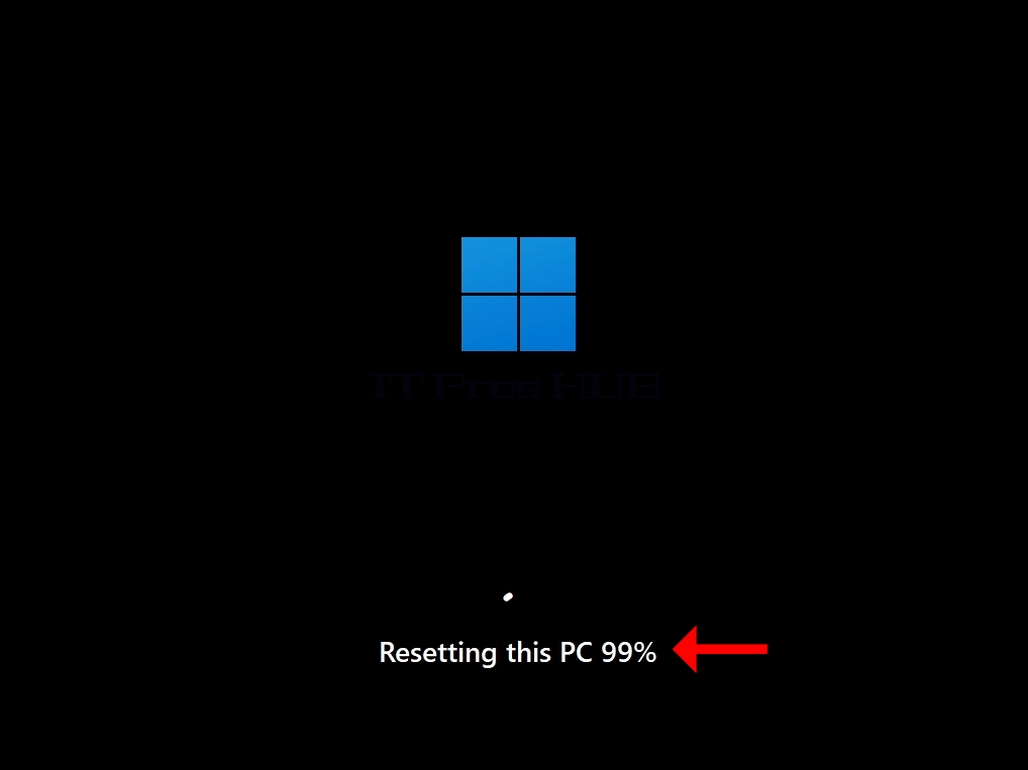
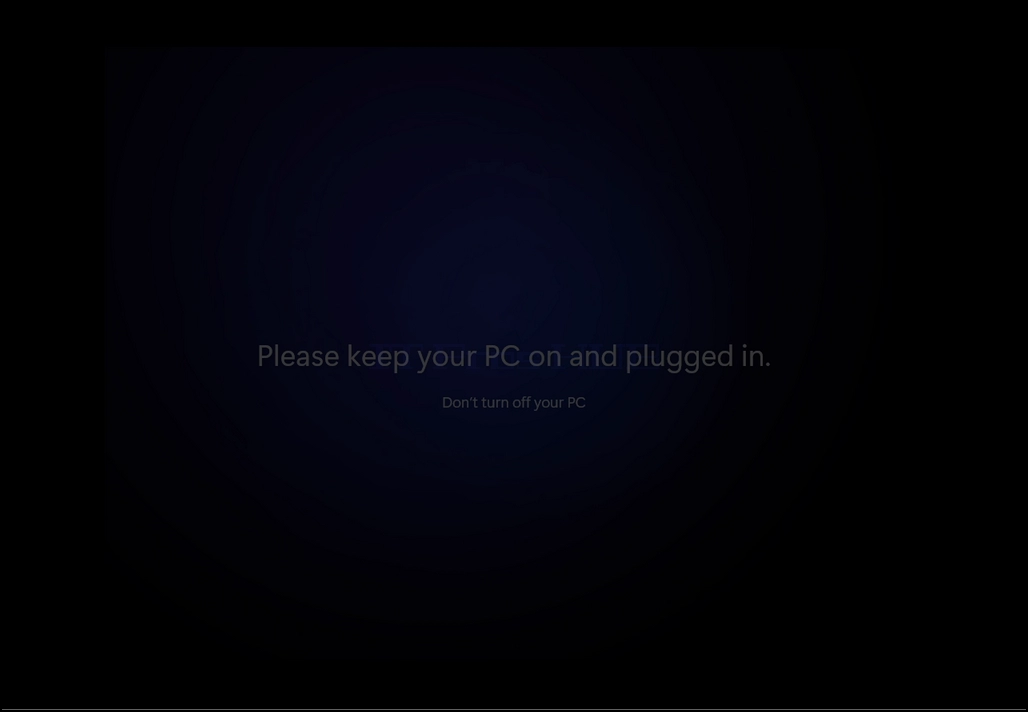
15. Αφού τελειώσετε την επαναρύθμιση των Windows θα αρχίσει να επανέρχεται μόνη της. Όπως σημειώνεται παρακάτω, κρατήστε τον υπολογιστή σας ανοιχτό (δεν απενεργοποιημένο) και συνδέστε σε μια πηγή ενέργειας ή φορτιστή αν είναι ένα laptop.
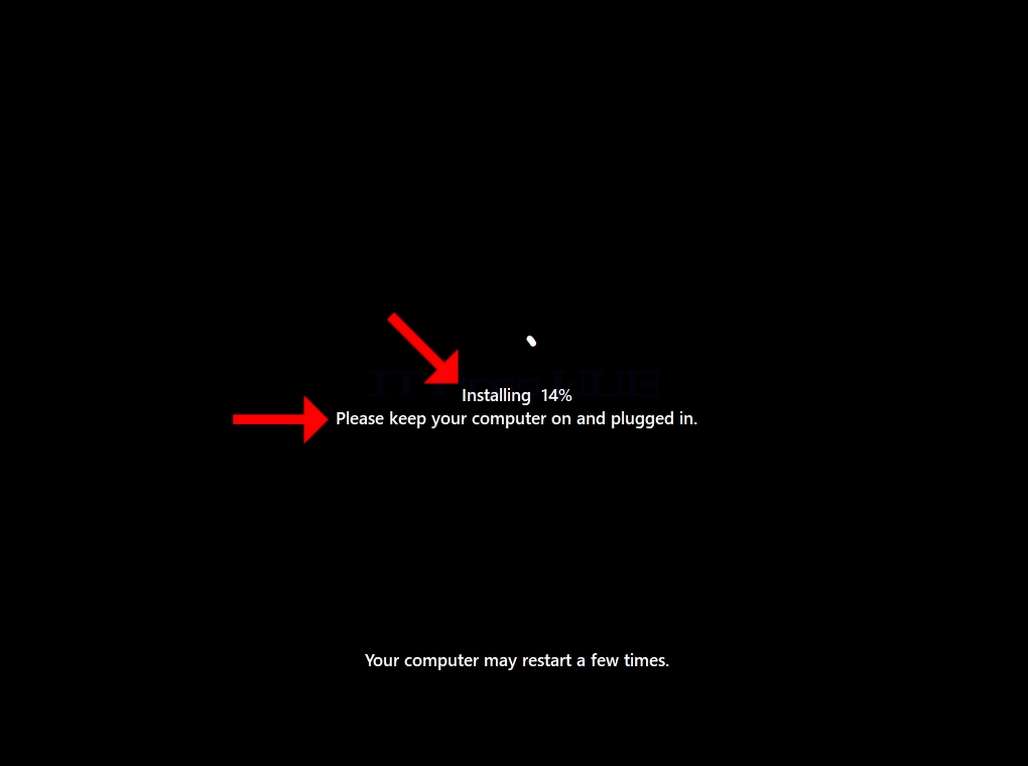
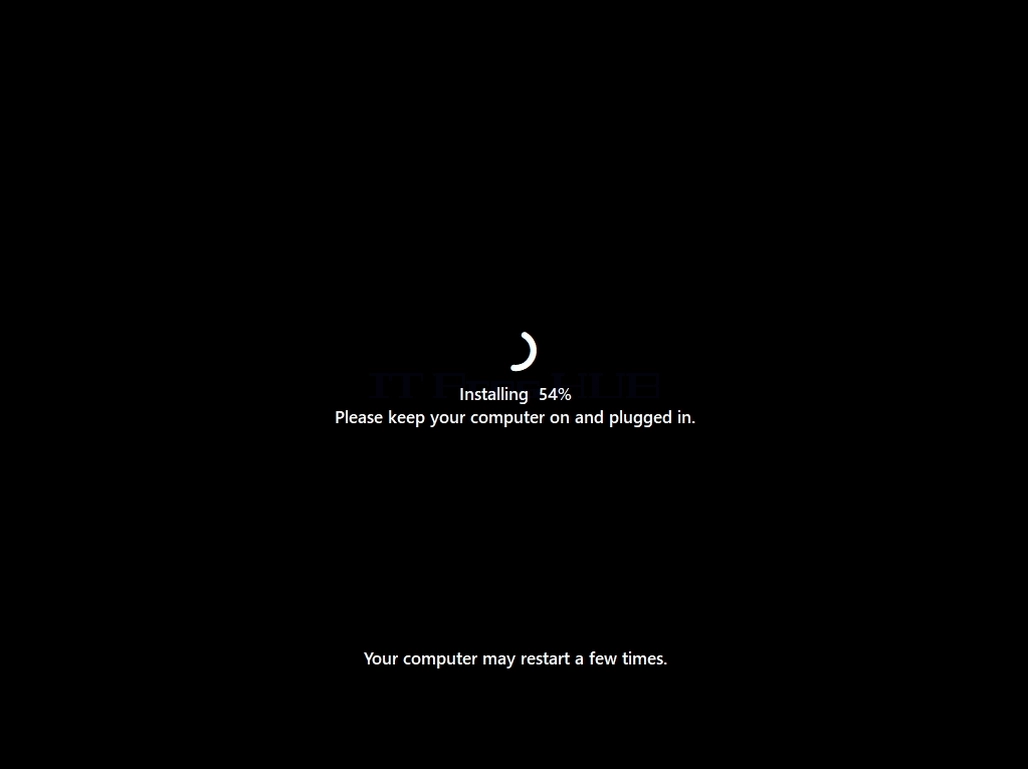
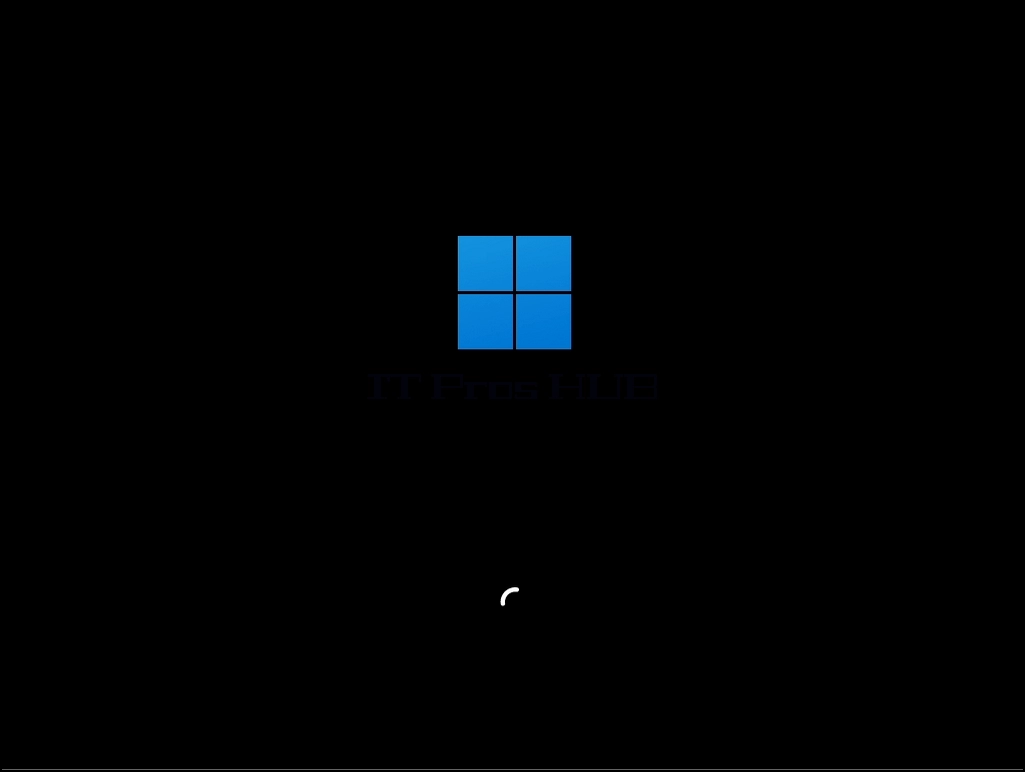
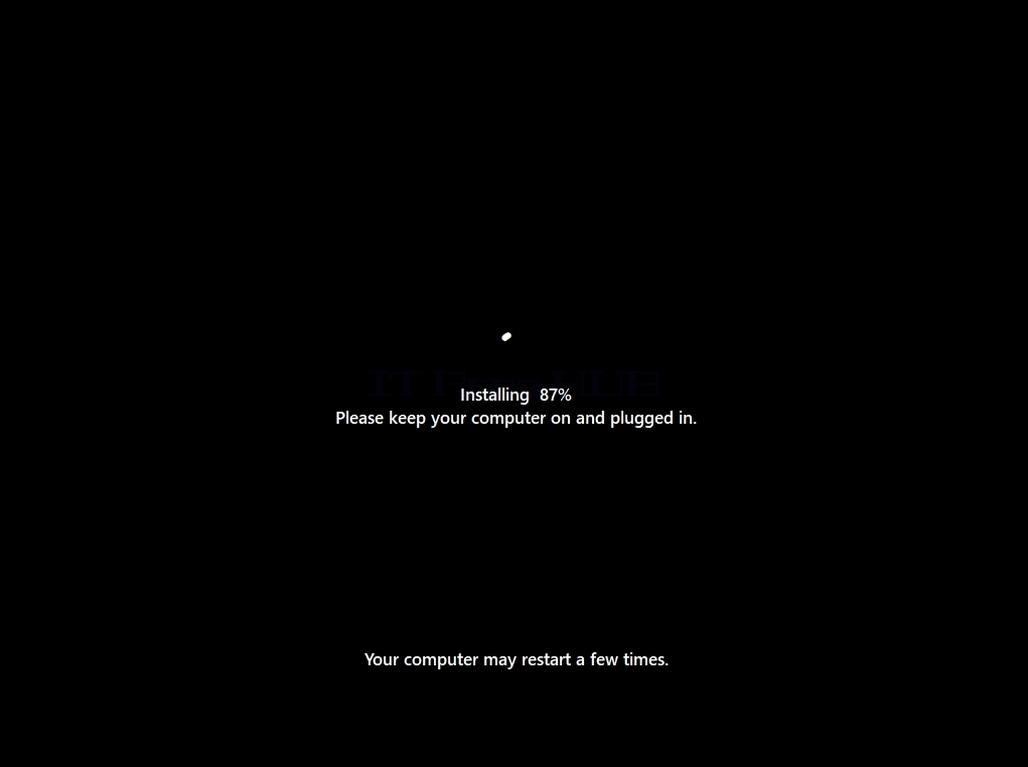

16. Μετά την επαναρύθμιση του υπολογιστή και την εγκατάσταση των Windows είναι καιρός για το αρχικό στάδιο διαμόρφωσης που είναι το τελικό στάδιο της διαδικασίας επαναρύθμισης.
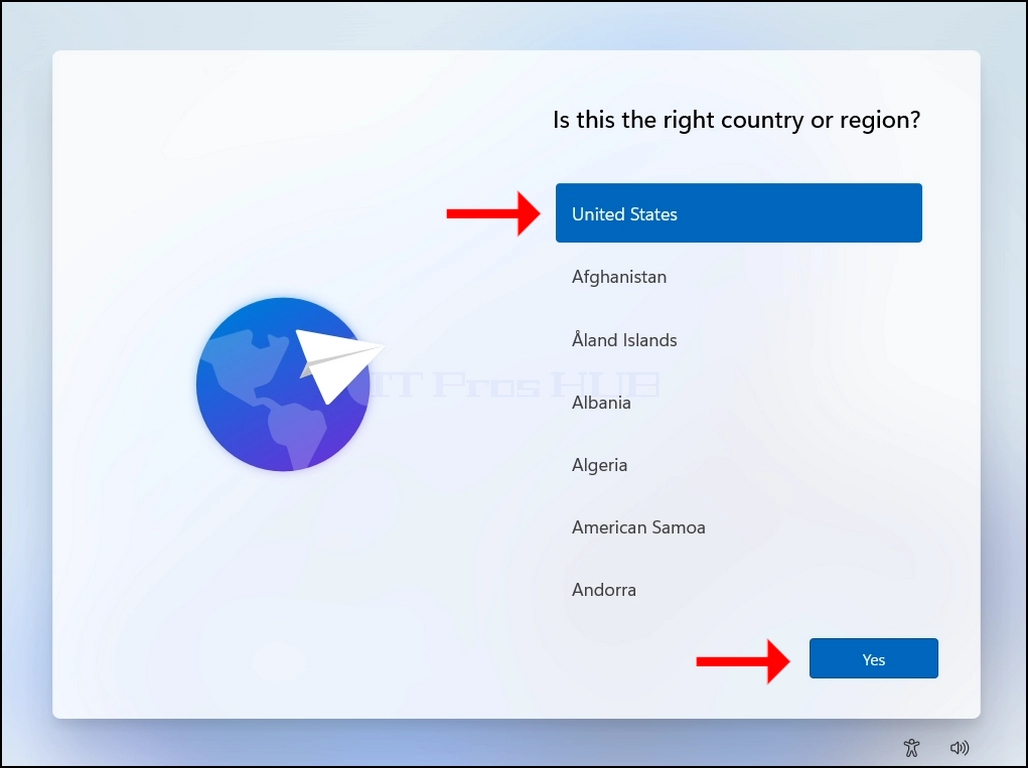
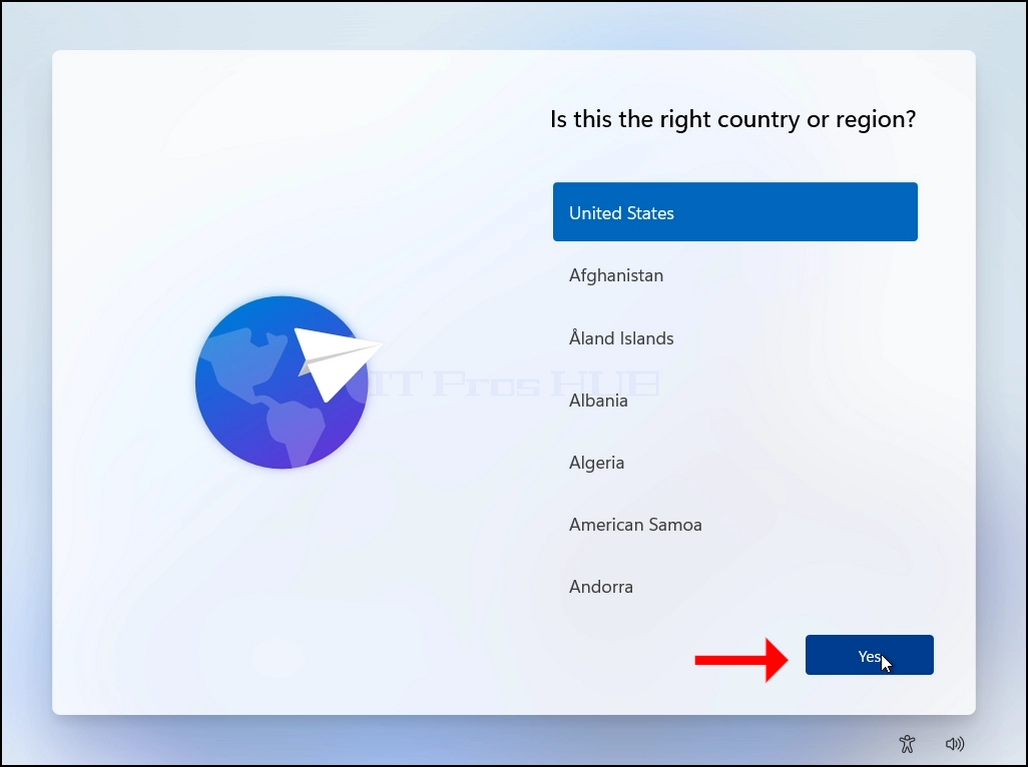
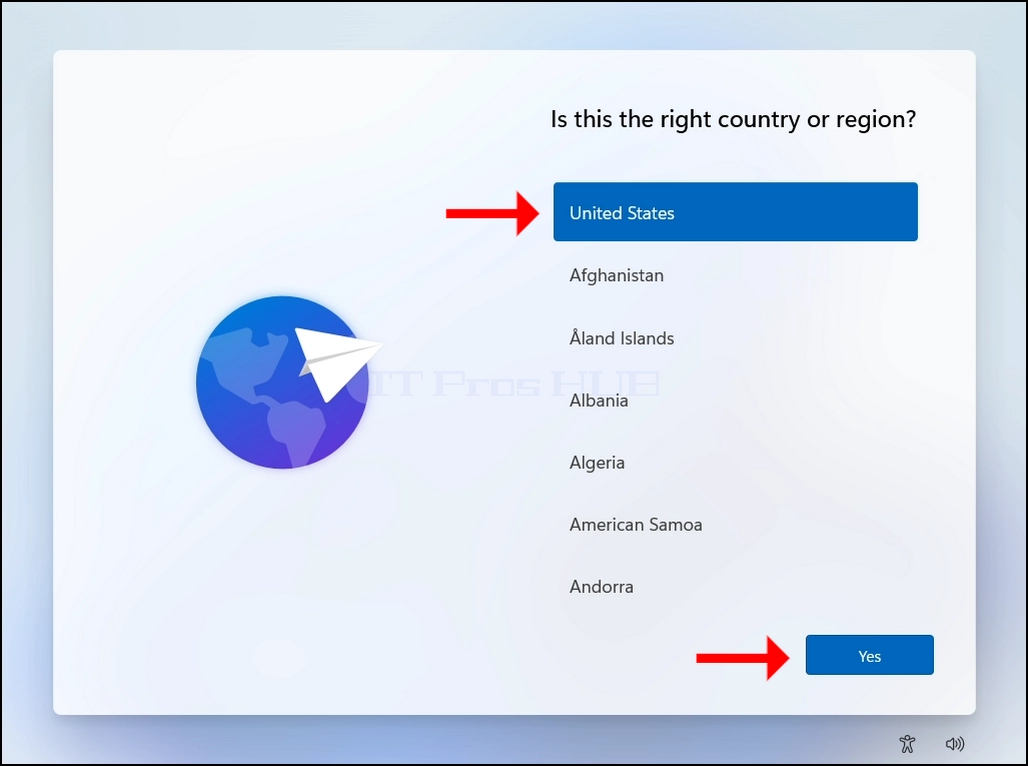
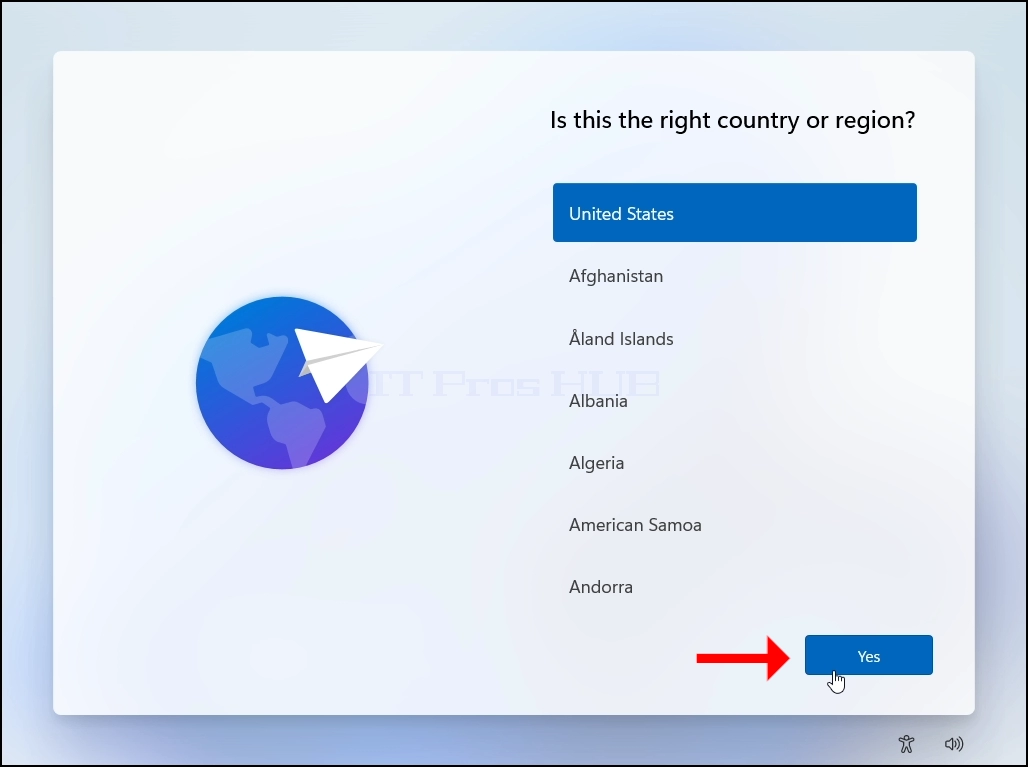
17. Επιλέξτε μια χώρα ή μια περιοχή, κάντε κλικ ΝΑΙ Μετά.
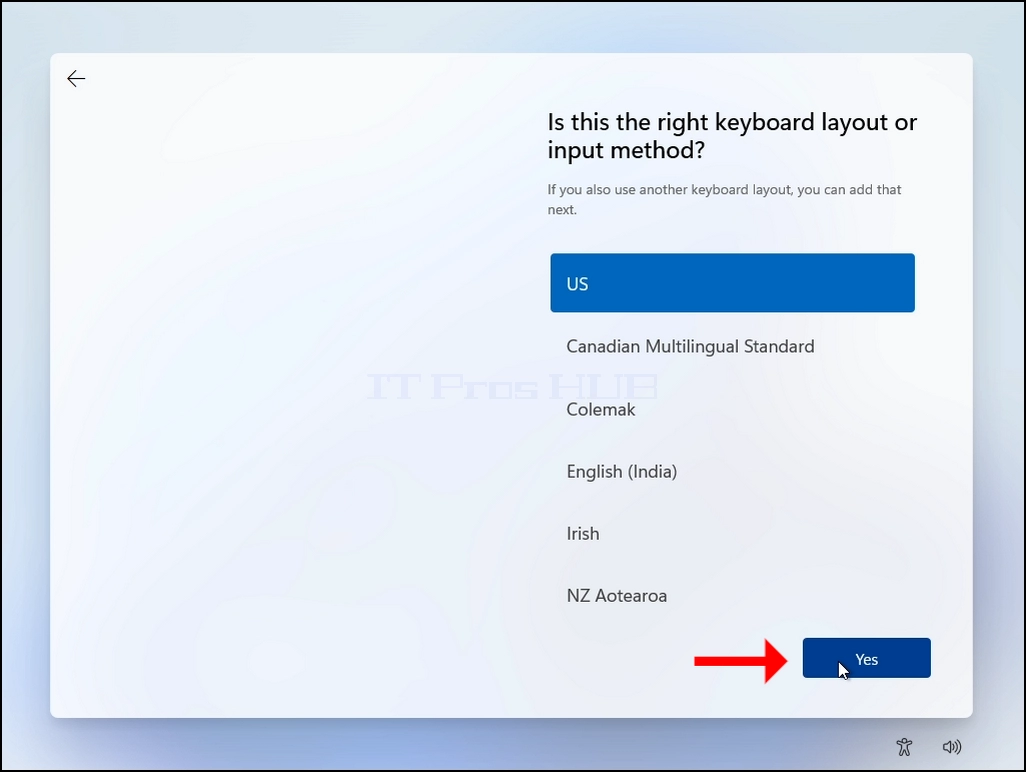
18. Επιλέξτε μια διάταξη πληκτρολογίου, κάντε κλικ ΝΑΙ Μετά.
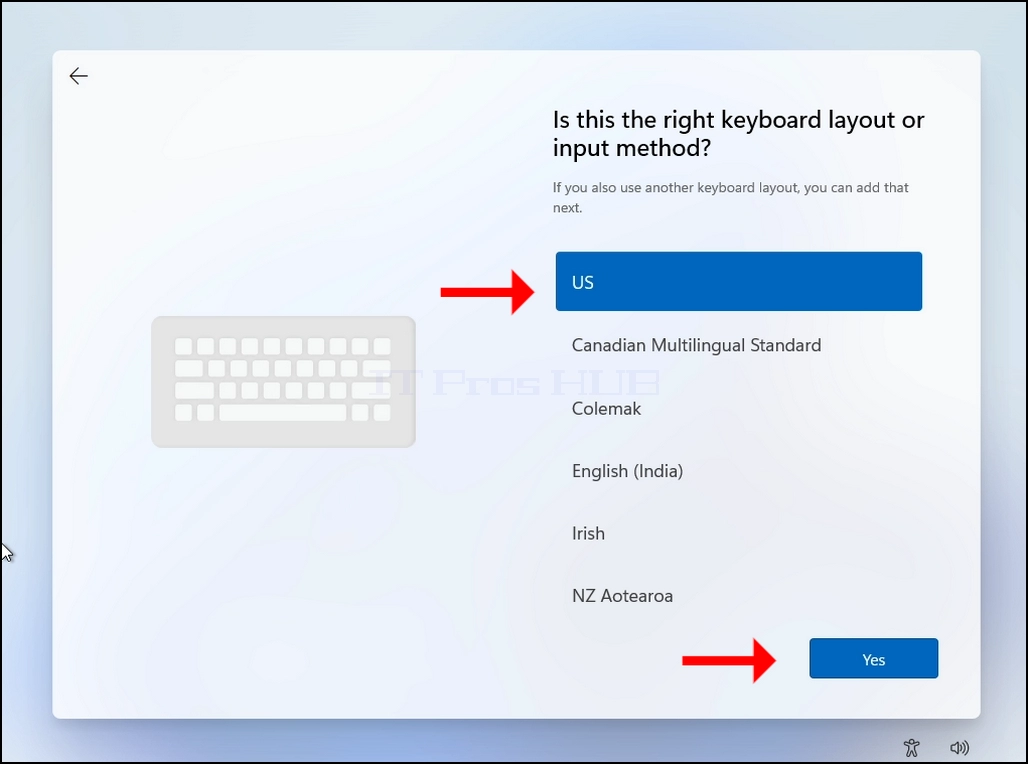
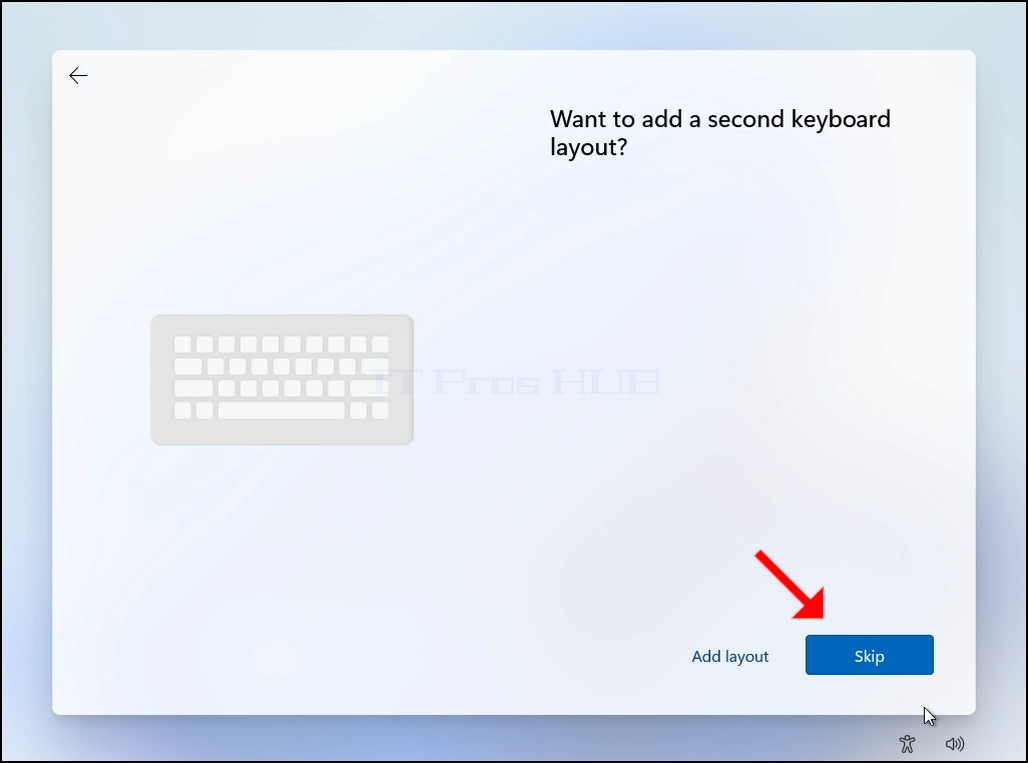
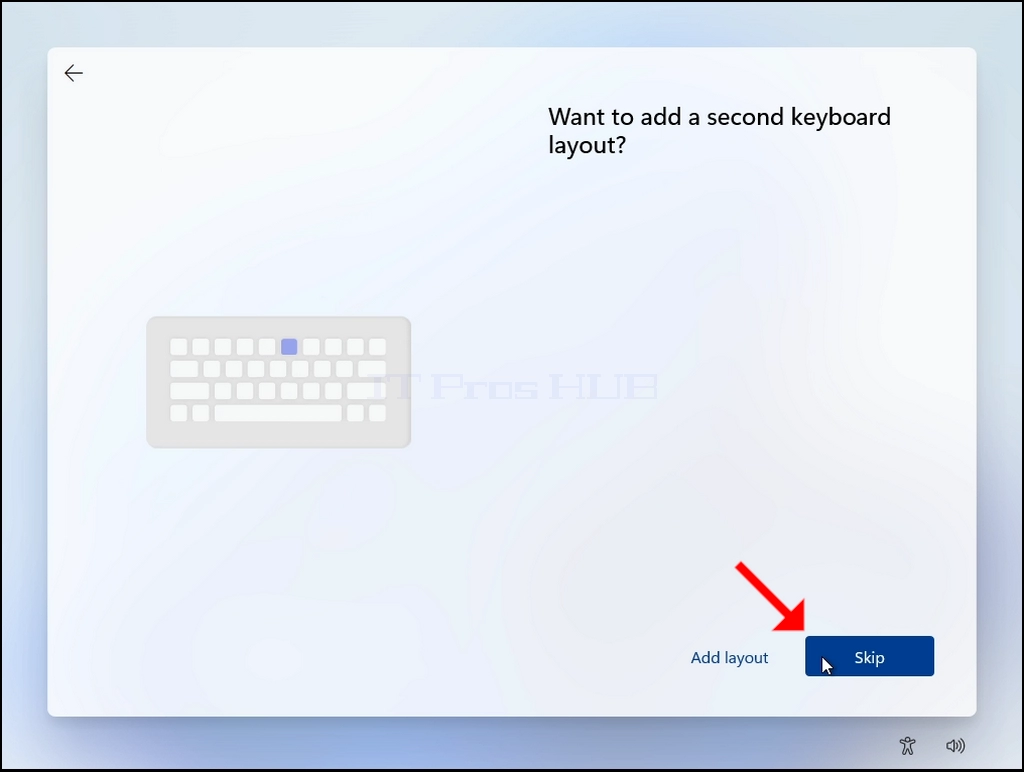
19. Μπορείτε να προσθέσετε μια άλλη διάταξη πληκτρολογίου ή περισσότερο, αν αυτό δεν είναι σχετικό με εσάς, κάντε κλικ στο ΣΚΙΠ Κουμπί.
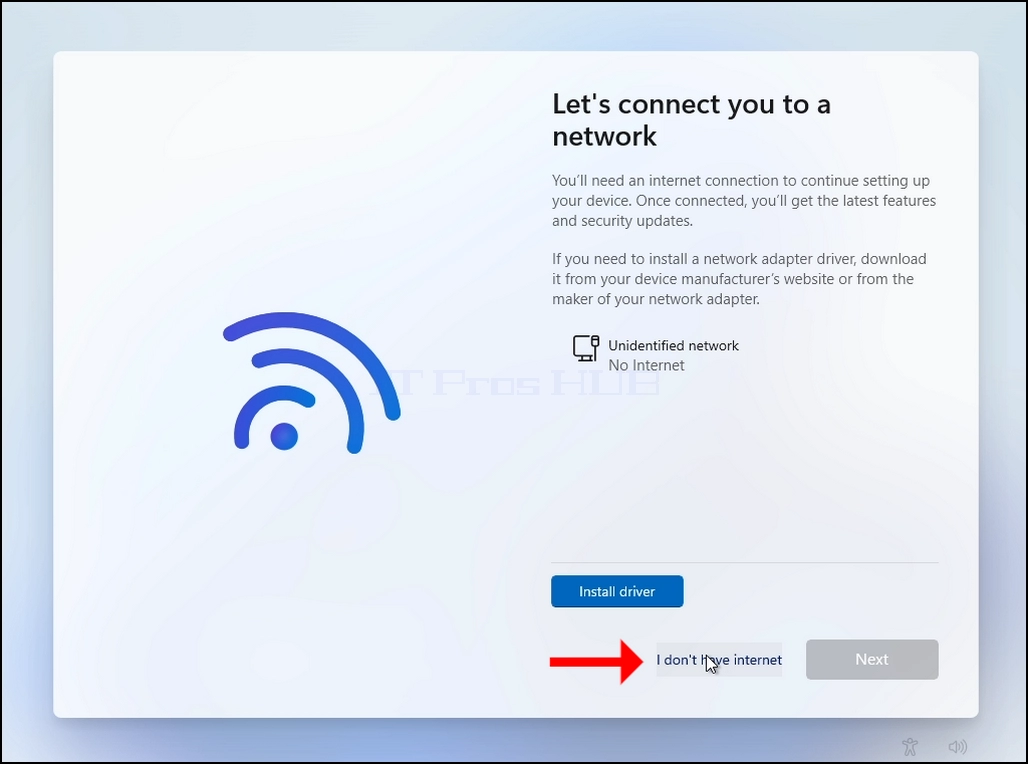
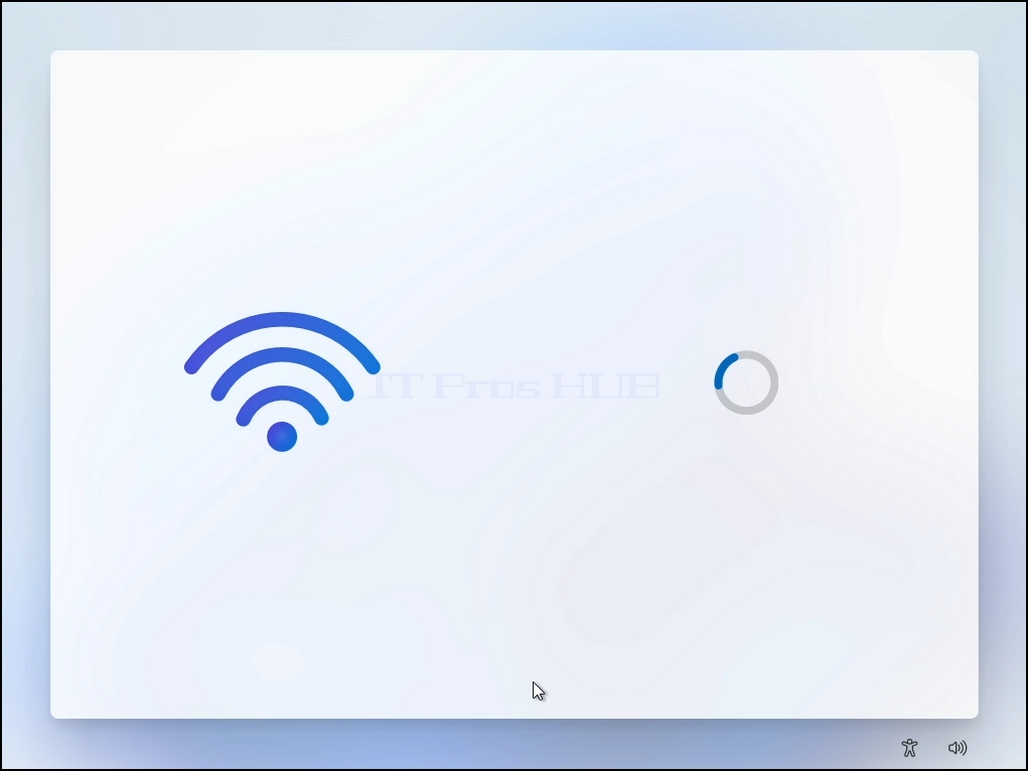
20. Στάδιο σύνδεσης δικτύου:
α. Σε αυτό το στάδιο θα παρακάμψουμε την επιμονή των Windows να συνδεθούν με το διαδίκτυο προκειμένου να εγκατασταθούν μόνα τους.
β. Κάντε κλικ Δεν έχω ίντερνετ
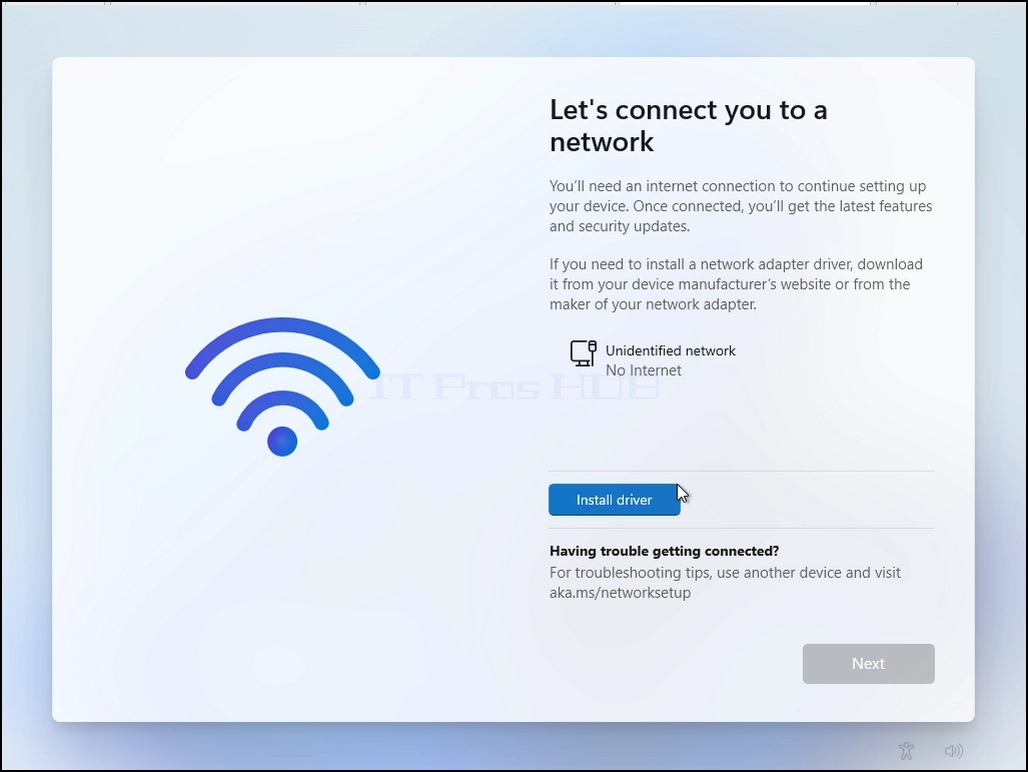
- Κλικ και κρατήστε το CTRL Αριθ. καταλόγου: πλήκτρο και κάντε κλικ στο ΣΤ10 Κλειδί στιγμιαία. Α CMD παράθυρο θα εμφανιστεί
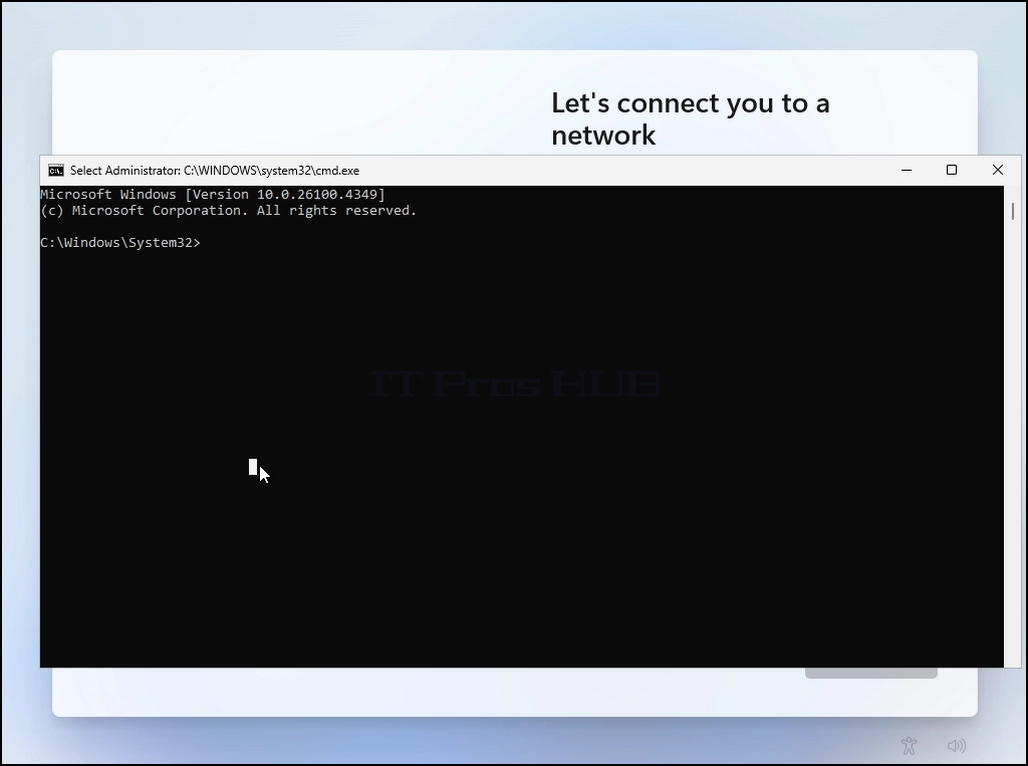
Στο παράθυρο CMD, πληκτρολογήστε τα ακόλουθα:
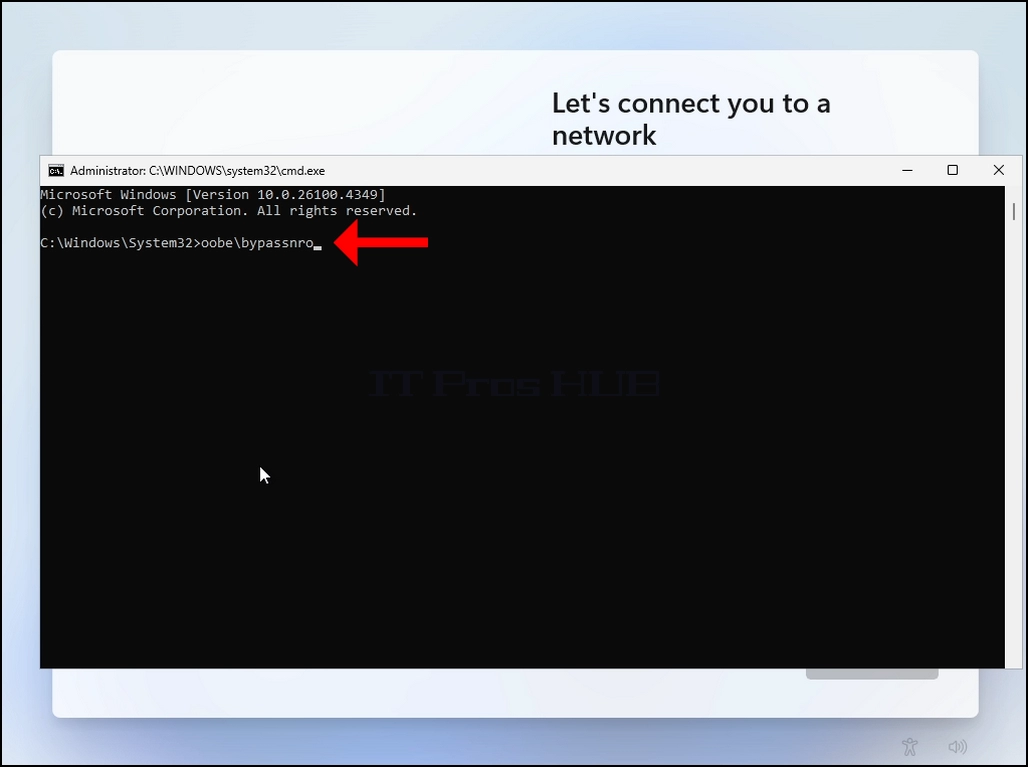
Oobe\διόπτρα
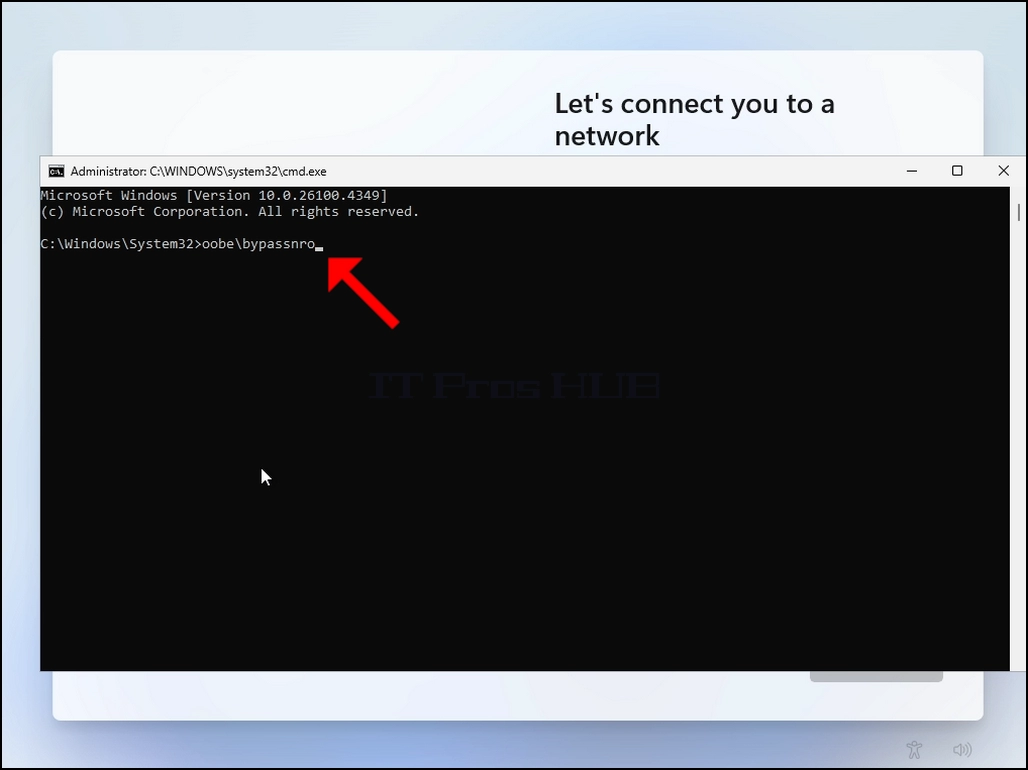
Χτύπα το ΕΝΤΕΡκλειδί
Για μια πολύ σύντομη στιγμή θα δείτε μια έξοδο στο παράθυρο της CMD να λέει «Η λειτουργία ολοκληρώθηκε με επιτυχία” πριν η διαδικασία εγκατάστασης επανεκκινήσει τον υπολογιστή
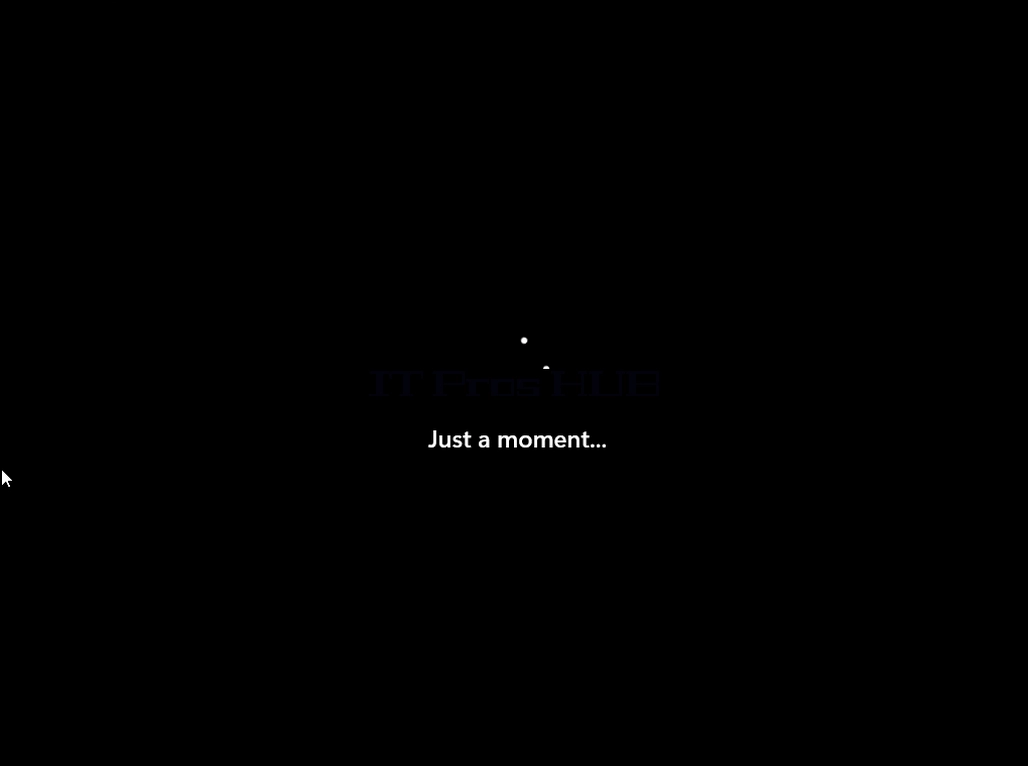
Περάστε από όλα τα ακόλουθα στάδια (πάλι):
Είναι αυτή η σωστή χώρα ή περιοχή; >> Αυτή είναι η σωστή διάταξη πληκτρολογίου ή η μέθοδος εισόδου; >> Διάταξη δεύτερου πληκτρολογίου
Θα σας παρουσιαστεί το ίδιο στάδιο “Ας σας συνδέσουμε ξανά σε ένα δίκτυο”
Κάντε κλικ στο “Δεν έχω ίντερνετ”
21. Κάντε κλικ στο ΑΠΟΚΤΗΣΗ κουμπί
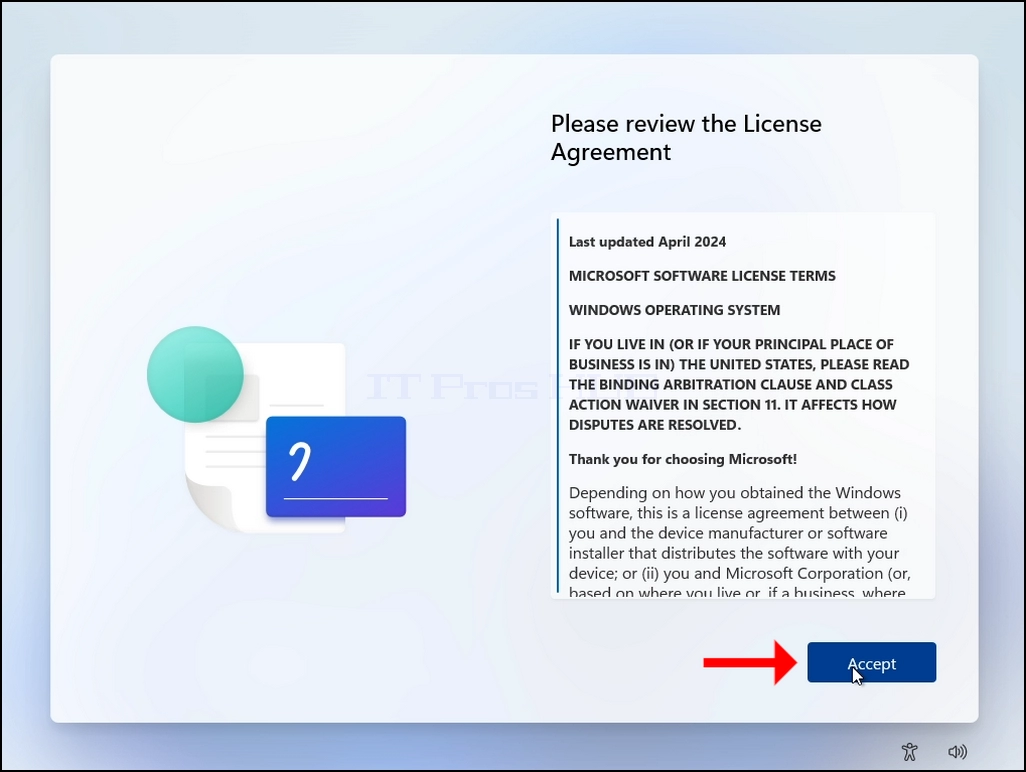
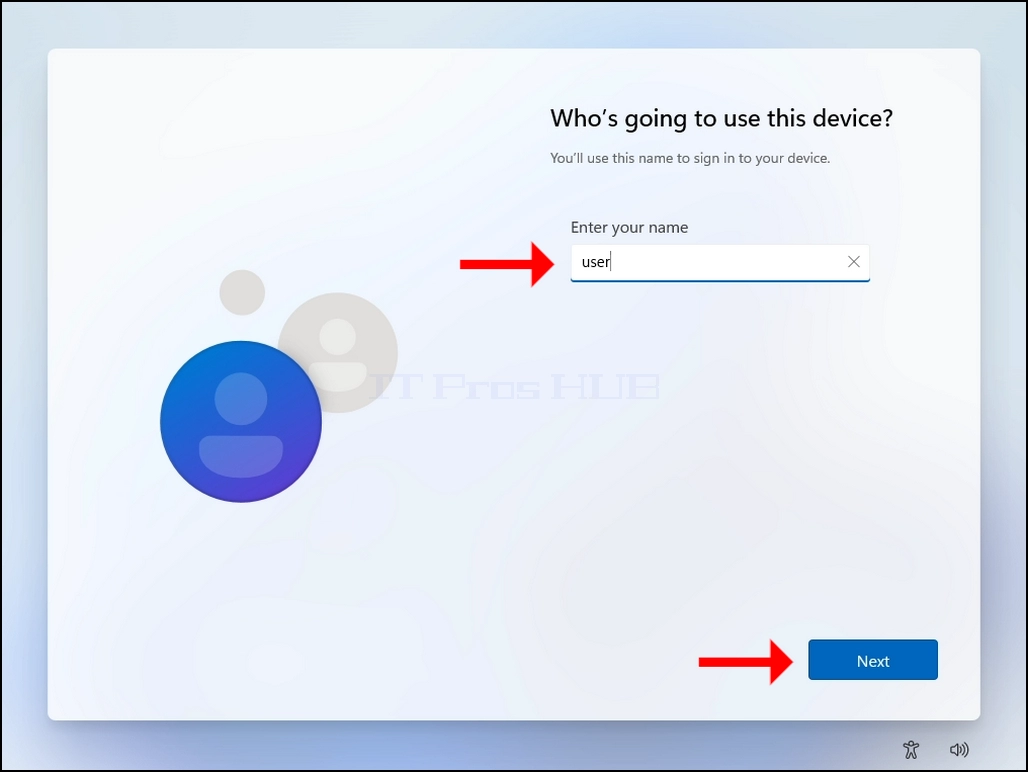
22. Επιλέξτε ένα όνομα χρήστη, κάντε κλικ στο κουμπί NEXT.
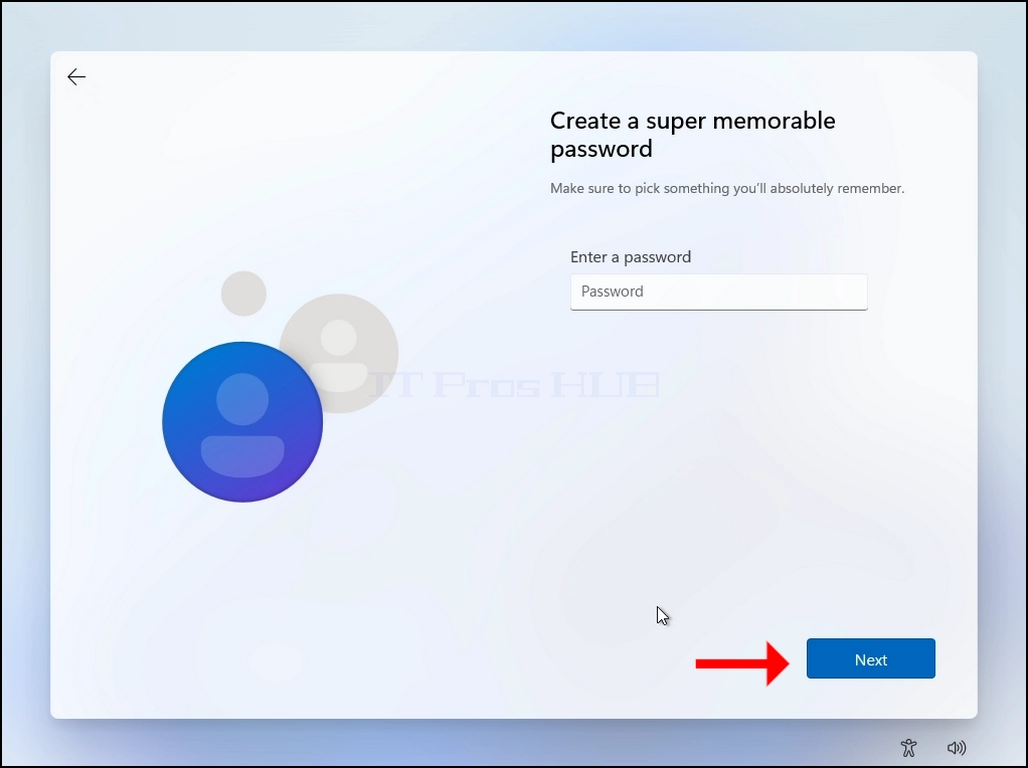
23. Ο κωδικός πρόσβασης είναι προαιρετικός, στην περίπτωση αυτού του άρθρου θα τον αφήσουμε κενό (χωρίς κωδικό πρόσβασης).
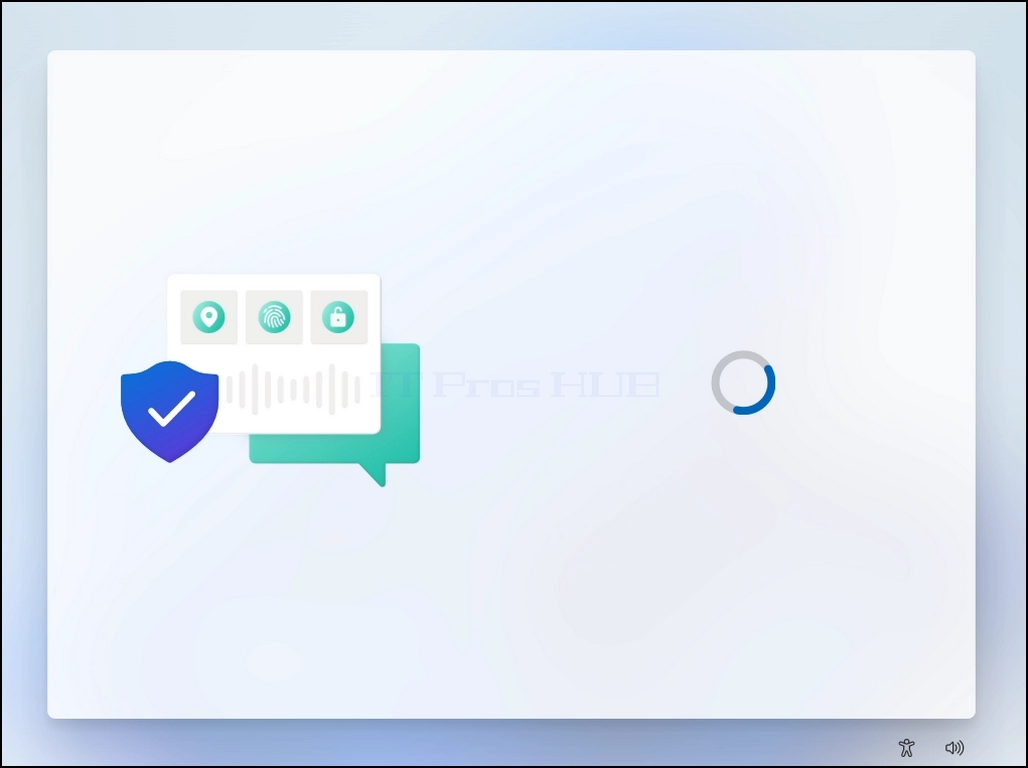
 < img src="/εικόνες/
άρθρα 669-how-to-reset-a-windows-11-pc- from-in-in-windows-11-novever-2025/how-to-reset-a-windows-11-pc- from-in-in-windows-11-novexbour-2025-78.webp" alt="how-to-reset-a-windows-11-pc- from-in-in-windows-11-novber-2025-78.webp" Πλάτος="1028" ύψος="712" στυλ="αρχικός-βάτος: 50px;"
25. Τα Windows θα ολοκληρώσουν τώρα τη διαδικασία εγκατάστασης και θα ξεκινήσουν.
26. Η διαδικασία επαναρύθμισης γίνεται.