Sissejuhatus:
Selles artiklis näitame, kuidas lähtestada Windows 11 paigaldus (PC) Windowsi enda sees.
1. Alustame kavatsedes Käivita ja siis Seadistused.
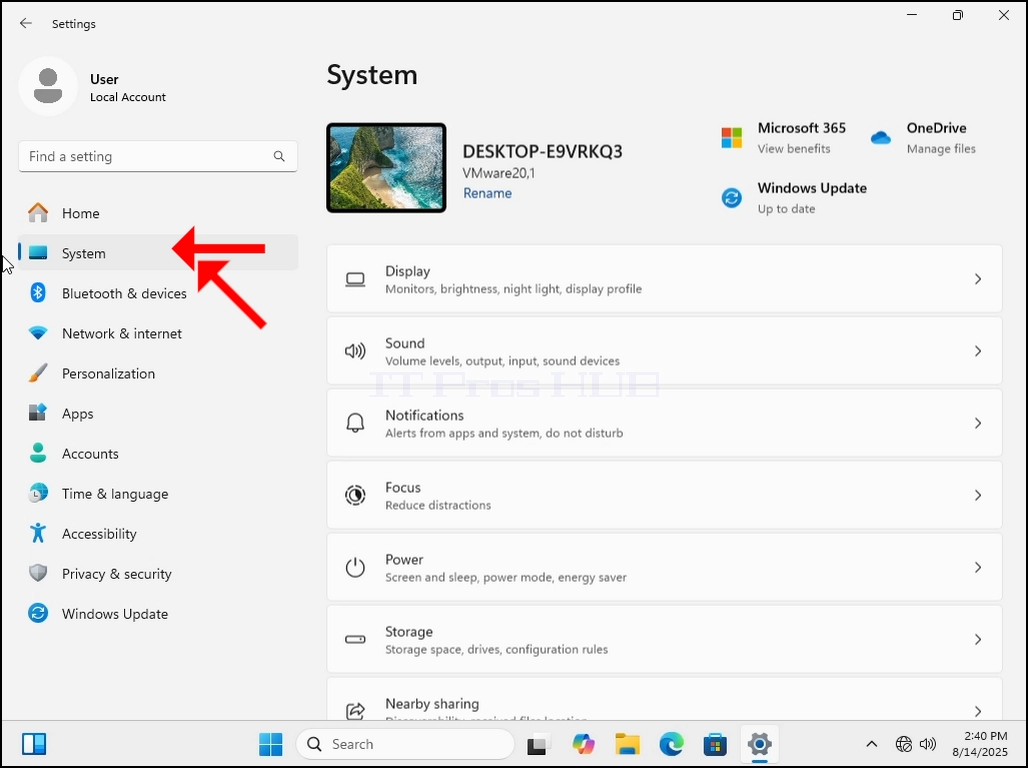
2. Seaded, me läheme süsteemi vasakul paneelil.
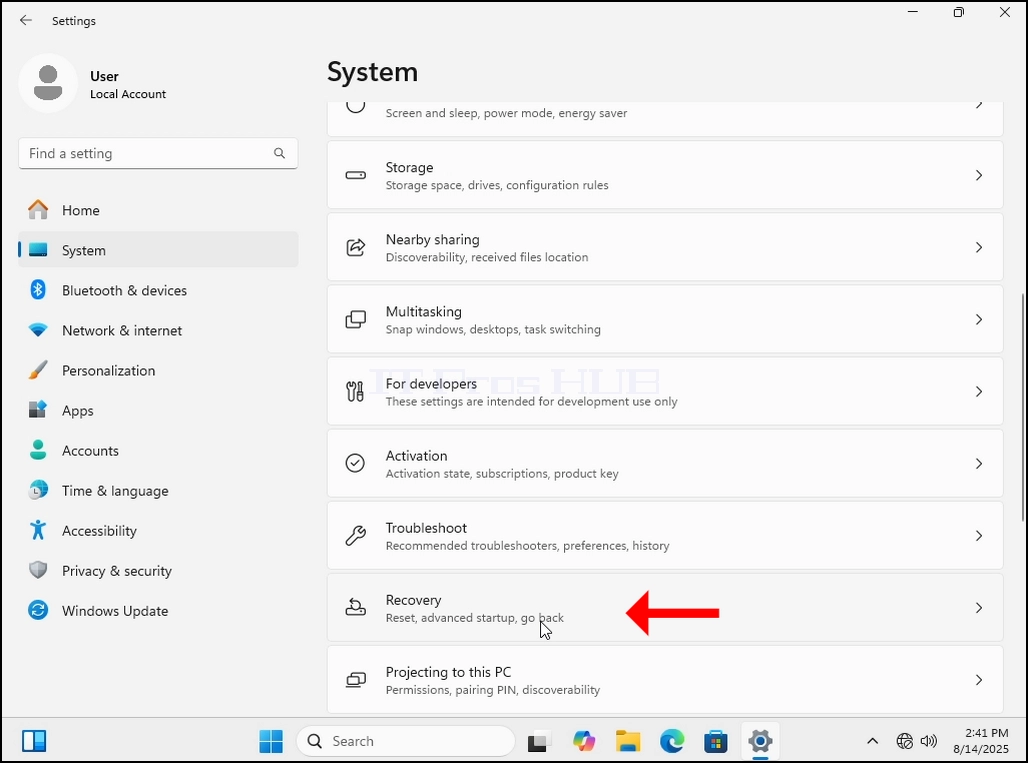
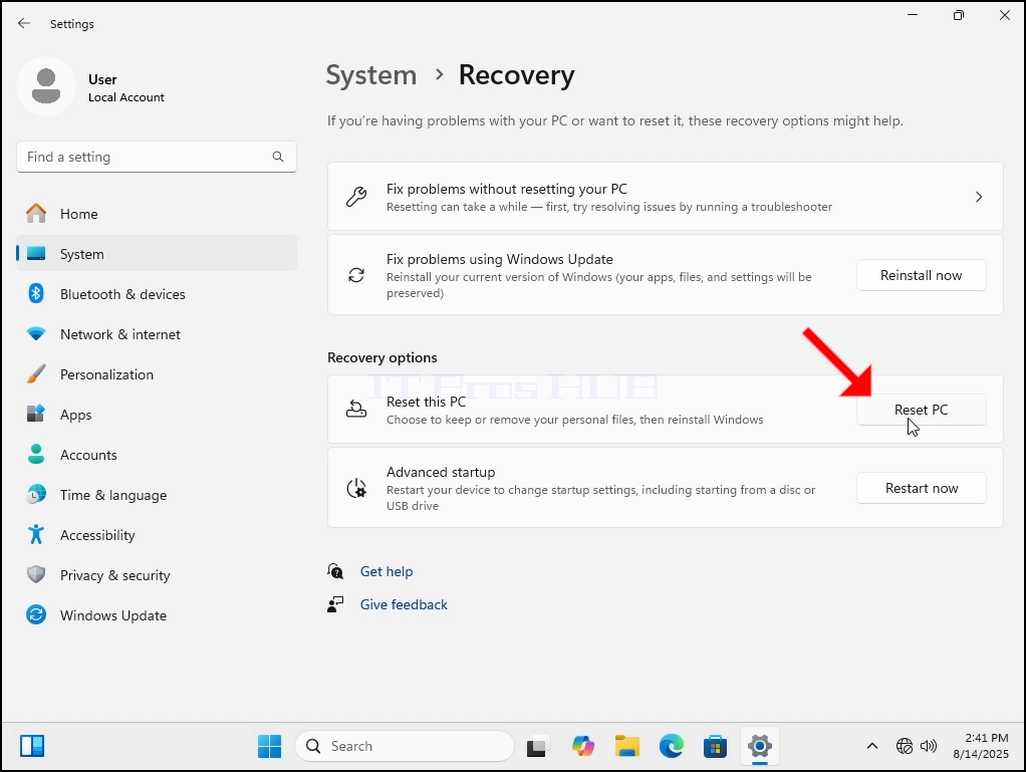
3. Kui süsteemi valikud on laetud, otsime Sissenõudmisvõimalus paremal paneelil. See peaks olema akna alumise osa lähedal.
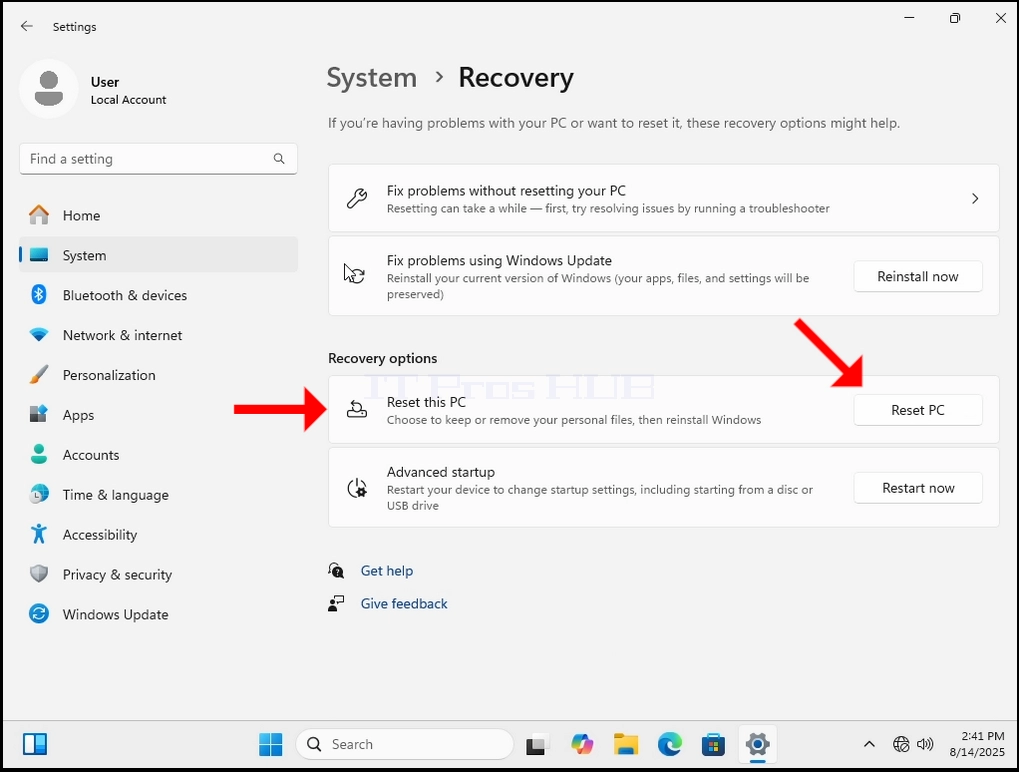
- Sisse Saagis seal on osa nimega Taastamisvõimalused. Selle all on rubrik nimega Lähtesta see arvuti. Sama rida kui see lause, on nuppu nimetatakse PC lähtestamine, klõpsake seda üks kord ja oodake Lähtesta see arvuti Laadida aken.
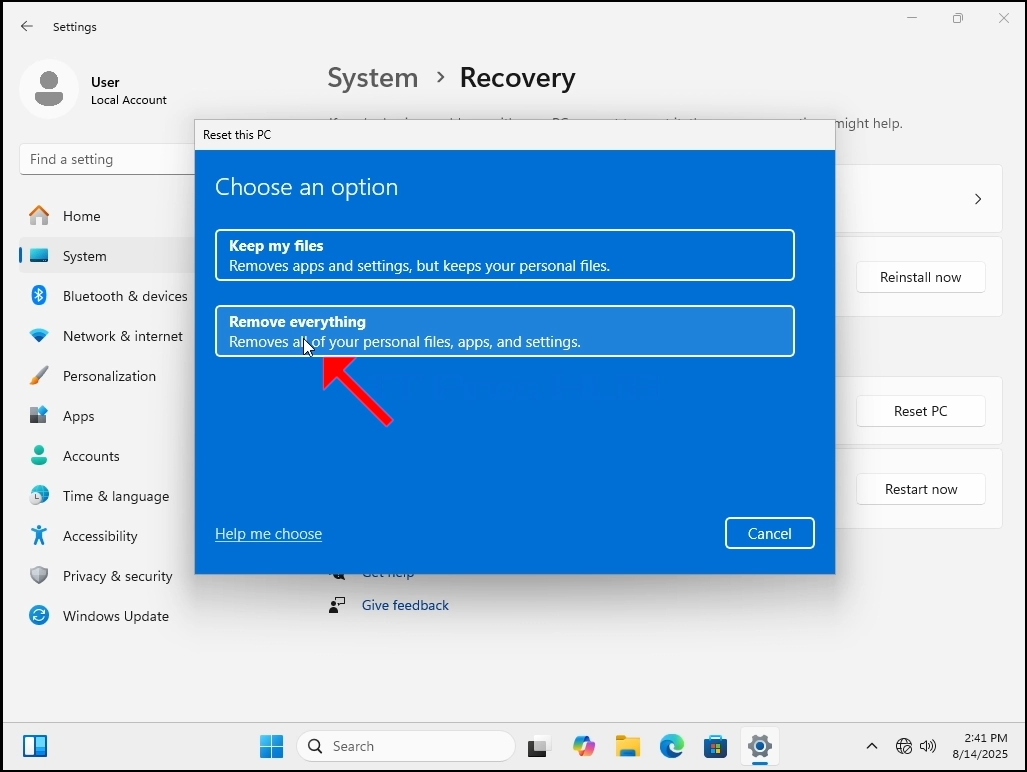
5. Lähtesta see arvuti aken vaata 2 võimalust:
a. Jäta mu failid alles
b. Eemalda kõik
6. Käesolevas artiklis valime viimase võimaluse, mis on Ülejäänu
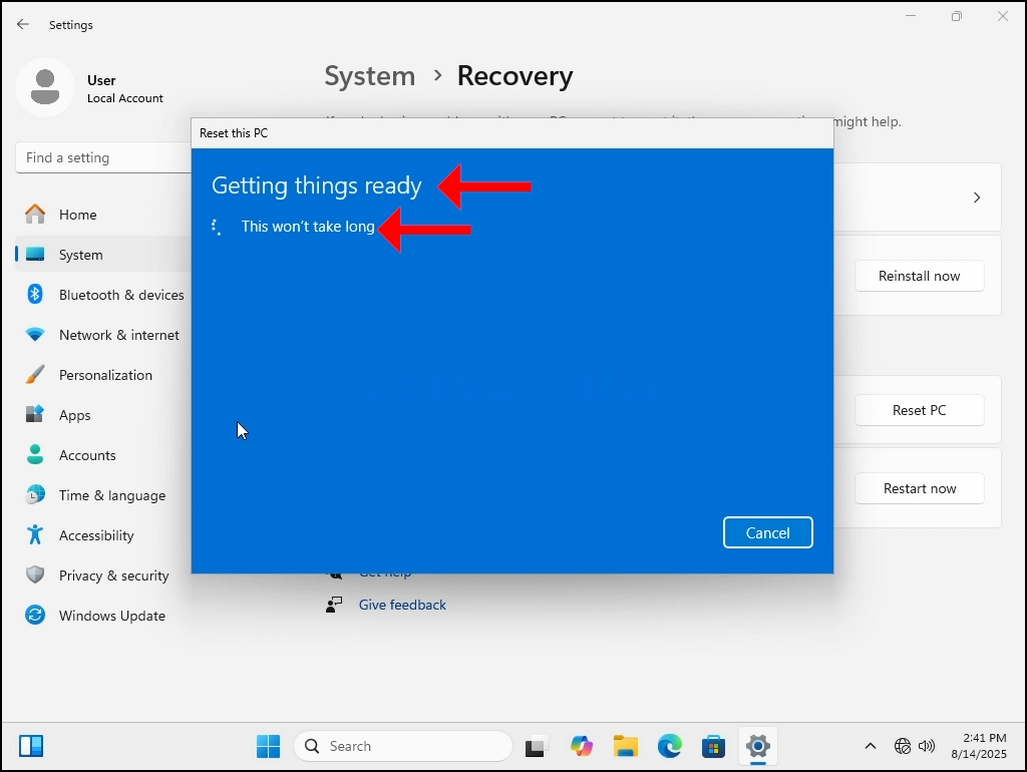
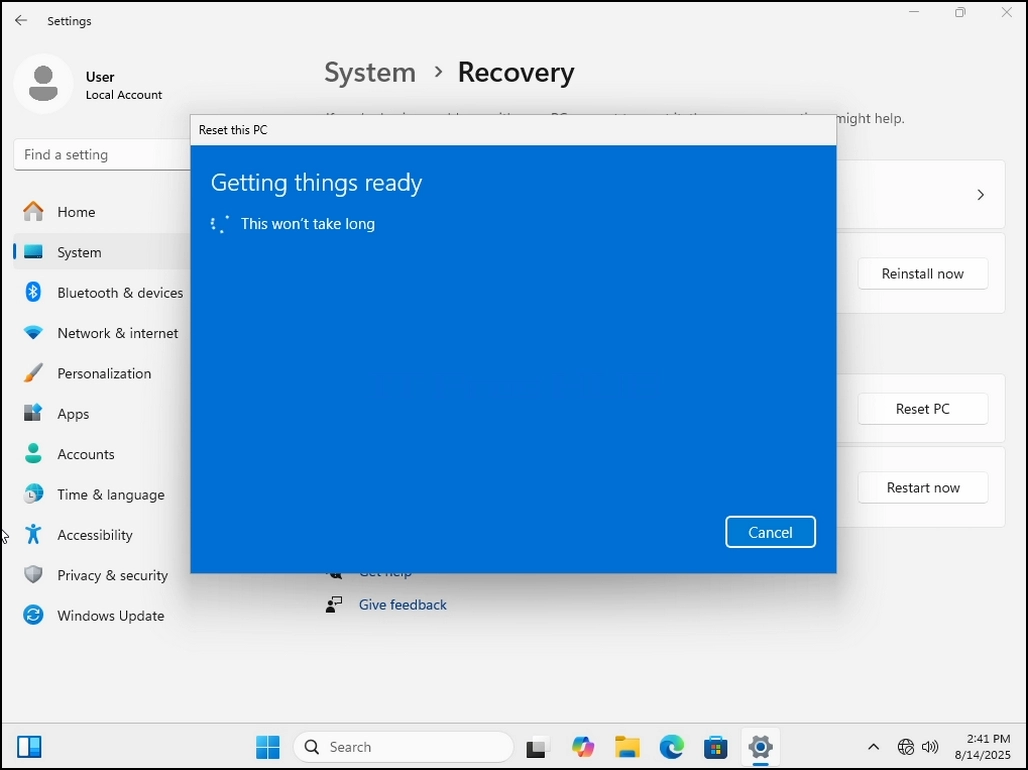
7. Väljavalitud, ilmuvad asjad, mis on valmis karistuseks. Oodake kannatlikult järgmise etapi tulekuni.
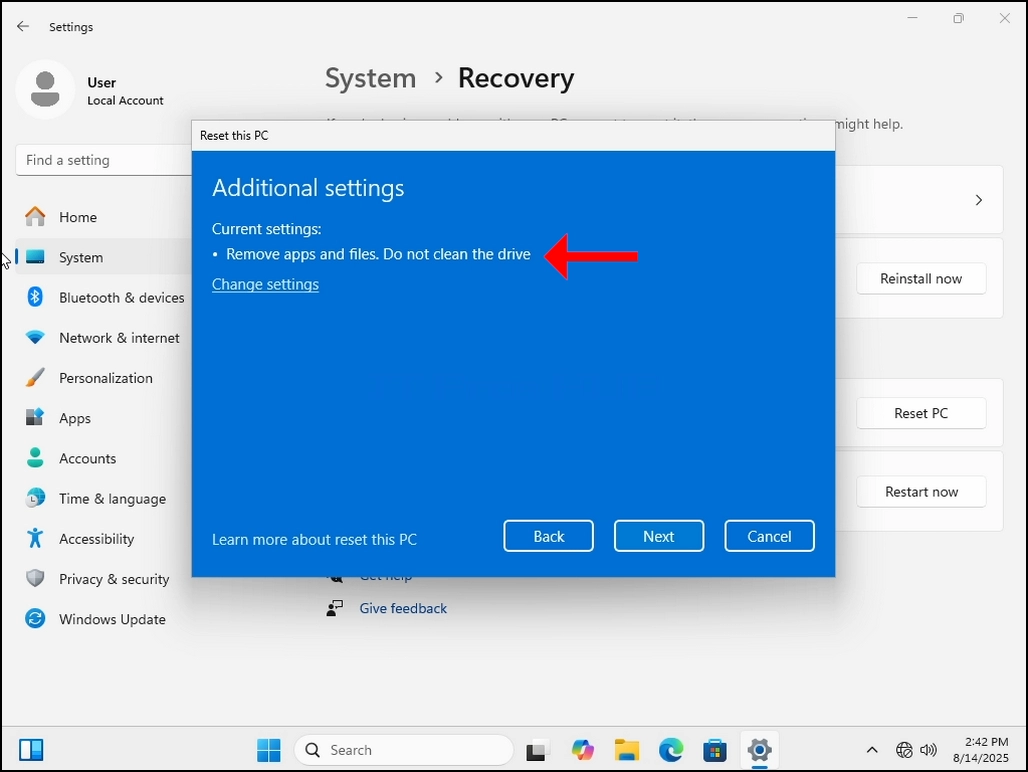
8. Lisaseaded Siin saab valida puhastada ketas või mitte. Seadme puhastamine tähendab mitte ainult failide kustutamist, vaid ka nende täielikku pühkimist, jättes hiljem failide taastamiseks ruumi.
9. Selle valiku valimine muudaks lähtestamise protsessi pikemaks, sest see peab kettal iga bitti üle minema. Anname selle võimaluse selles artiklis ja klõpsake Järgmine nupp.
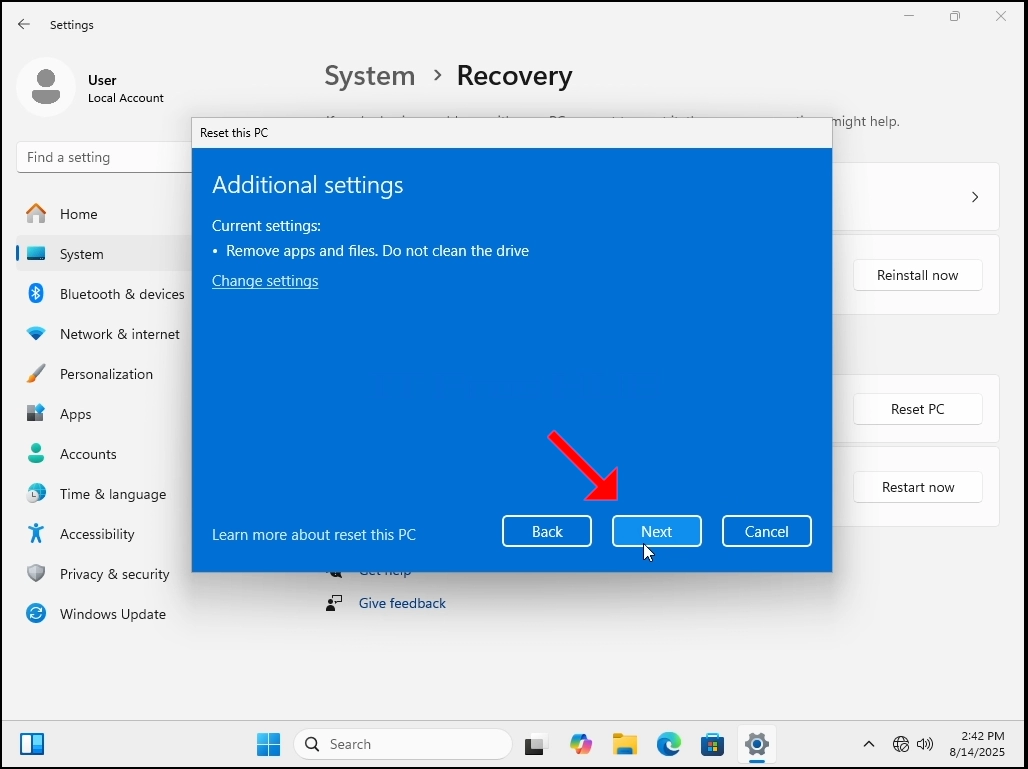
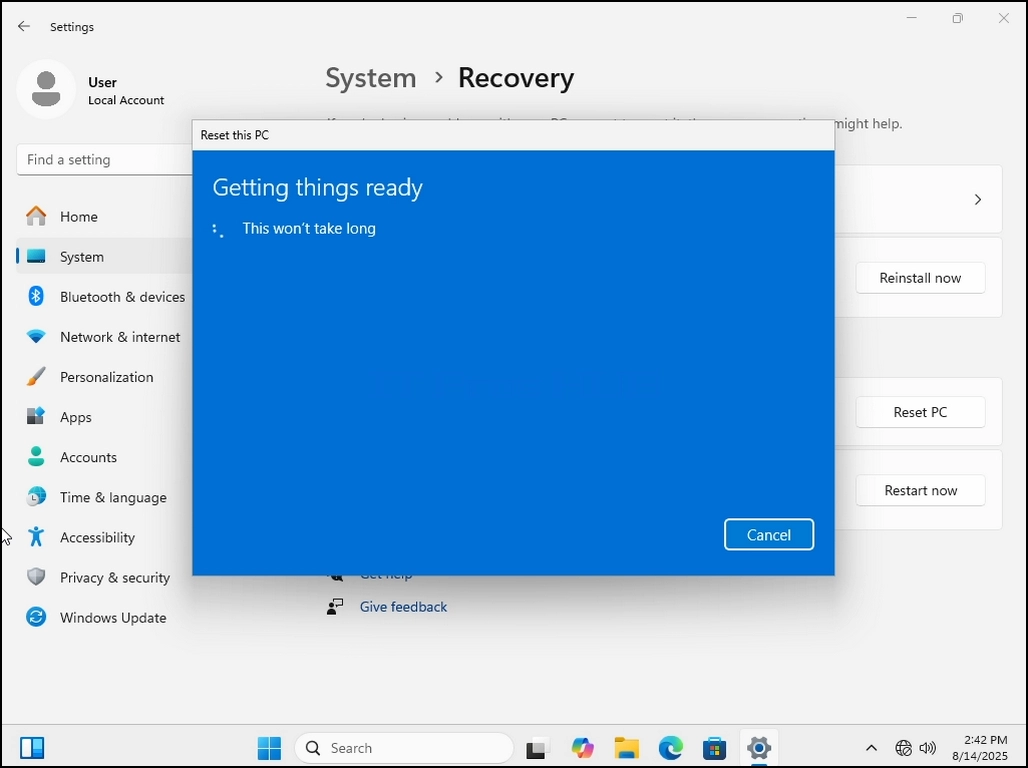
10. Oodake kannatlikult järgmise etapi ilmumist.
11. Siin Windows võtab kokku tegevused, mida oleme otsustanud teha enne nende täitmist. Vaadake teod üle. Sellisel juhul Windows:
a. Eemalda kõik personaalsed failid ja kasutaja kontod arvutist
b. Eemalda kõik seadistustes tehtud muudatused
c. Eemalda kõik rakendused ja programmid
d. Windowsi taaspaigaldamine seadmest
12. Windows on ka piisavalt lahke meile meelde tuletada, et See võtab aega ja sa PC taaskäivitada.
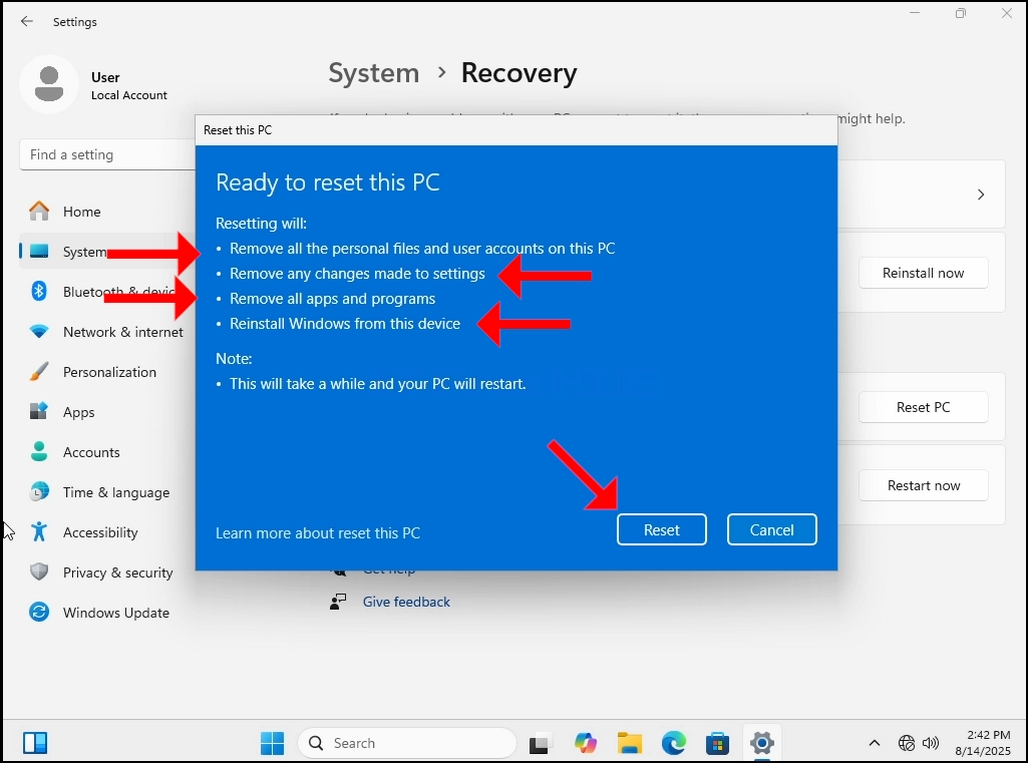
13. Vajuta Lähtesta nupp. Oodake järgmise etapi ilmumist
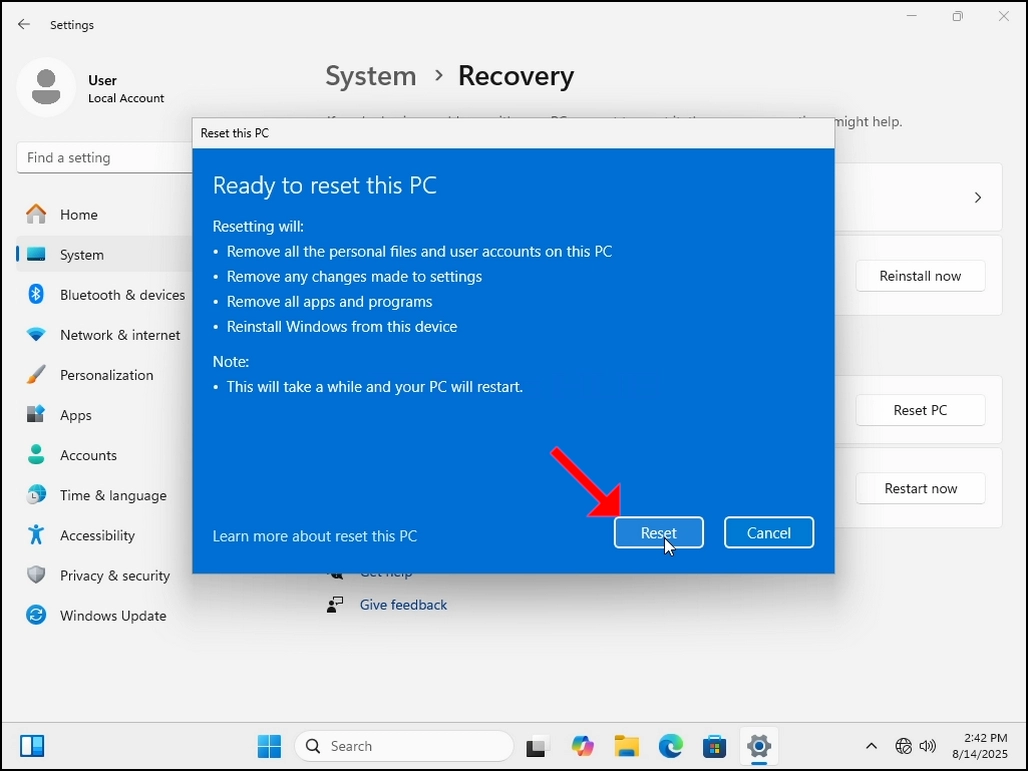
14. Siin Windows on lähtestamiseks valmistumine arvuti. Kui see on tehtud, taaskäivitab arvuti ja käivitab lähtestamise protsessi.
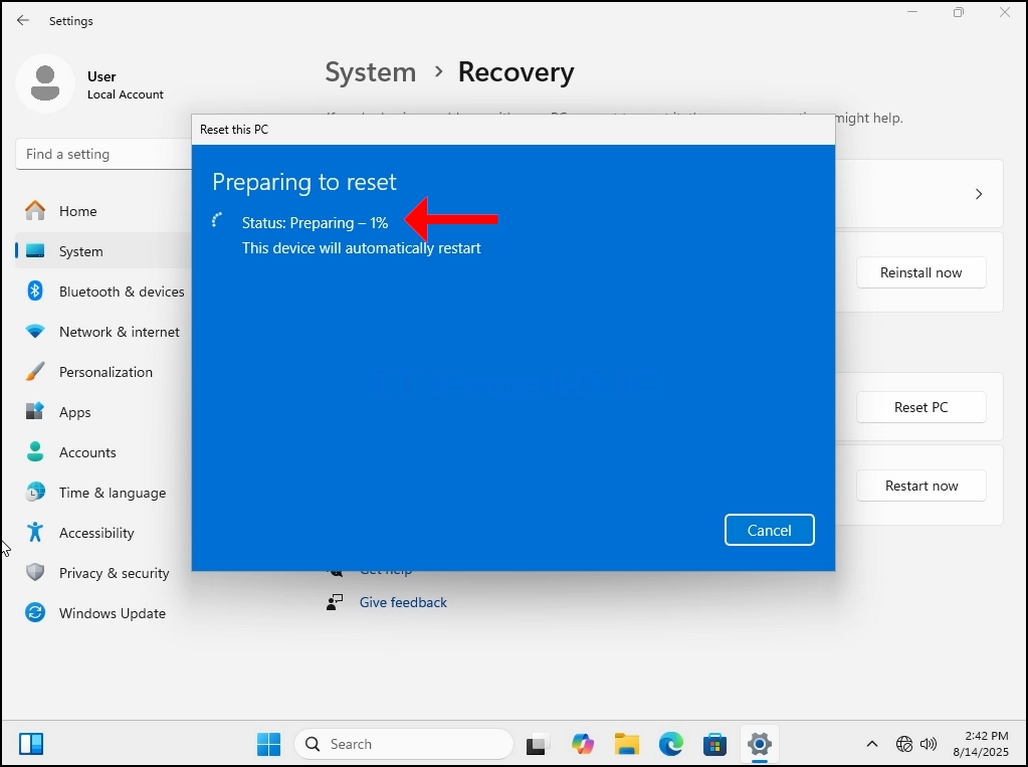
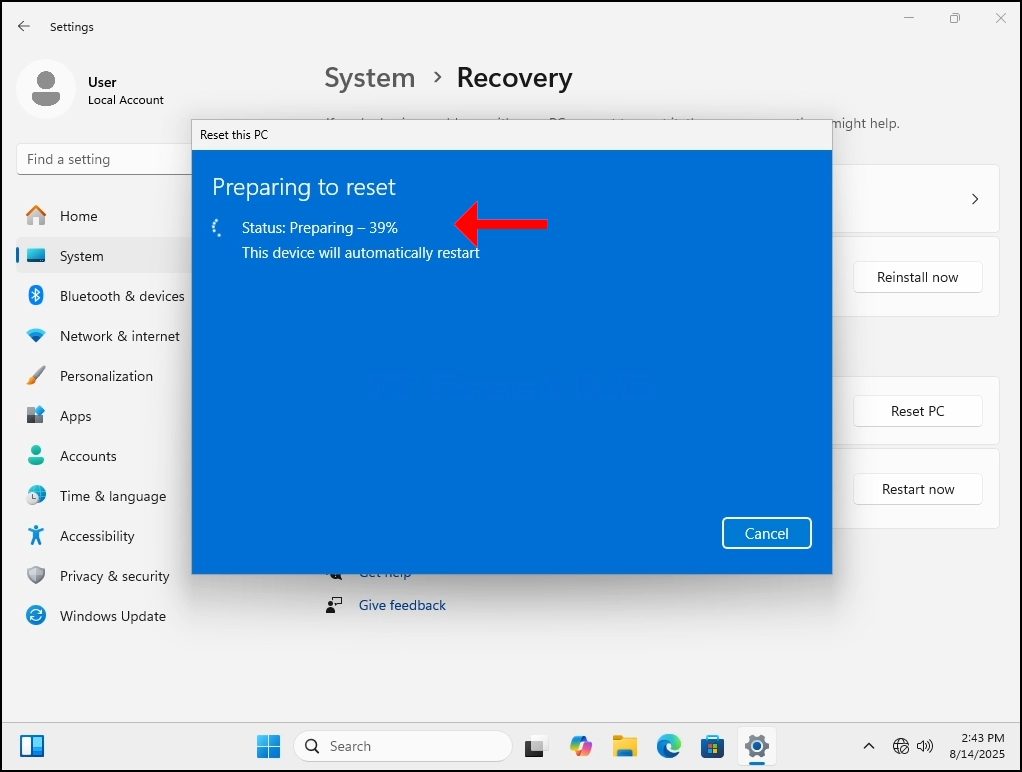
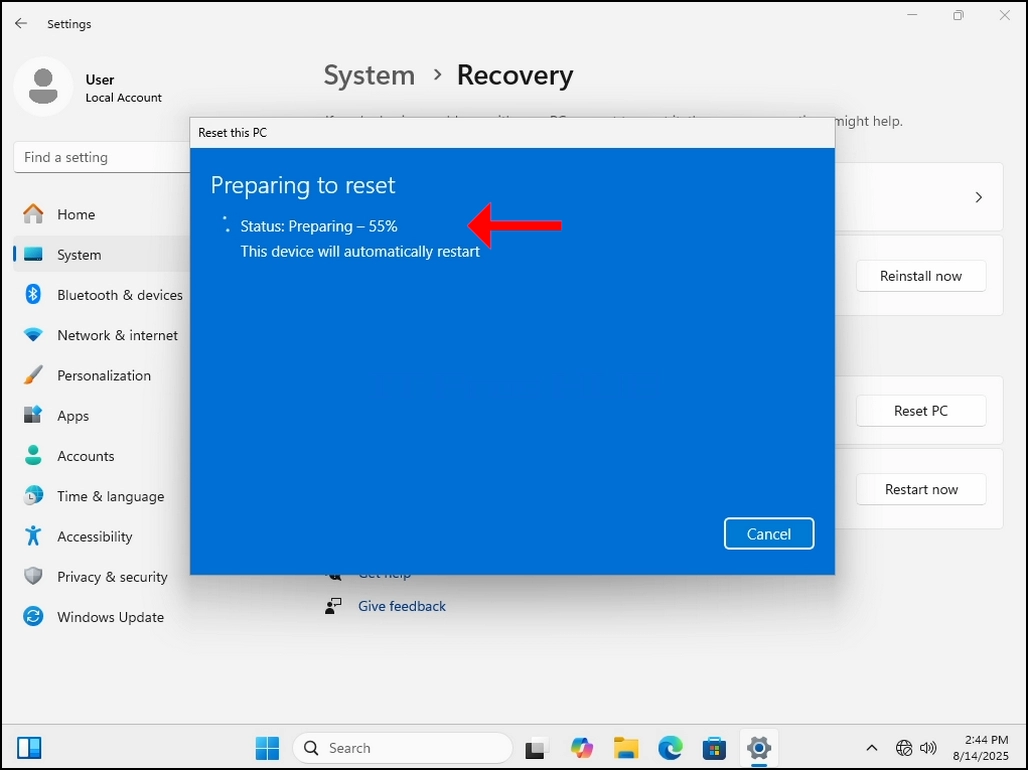
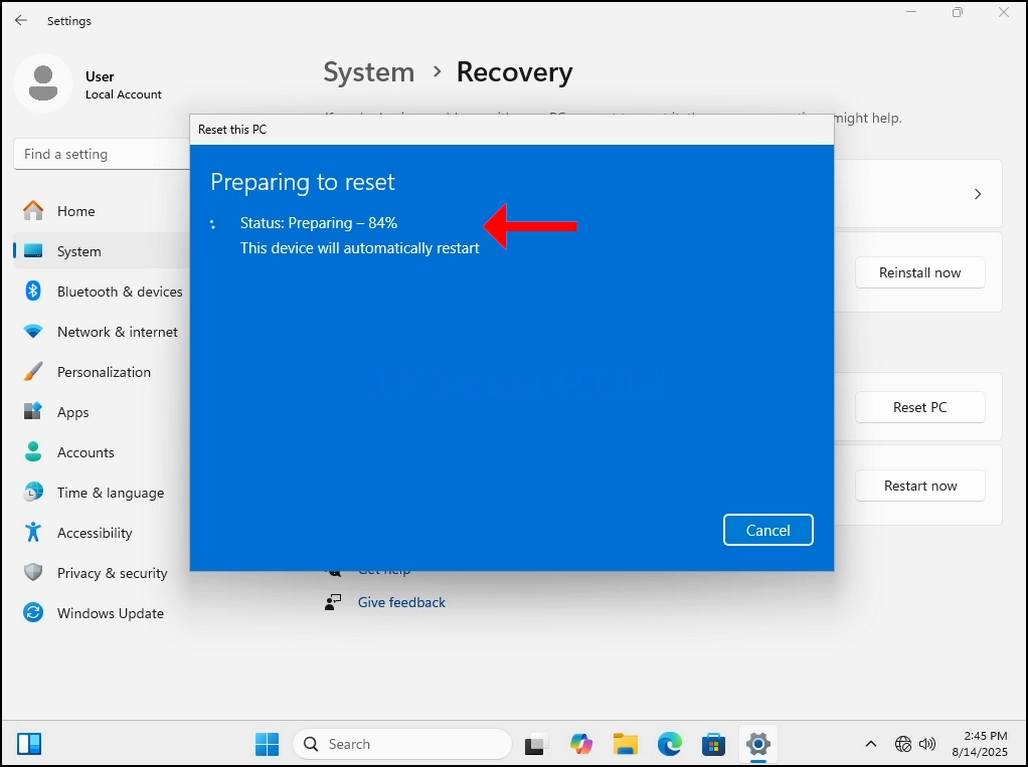
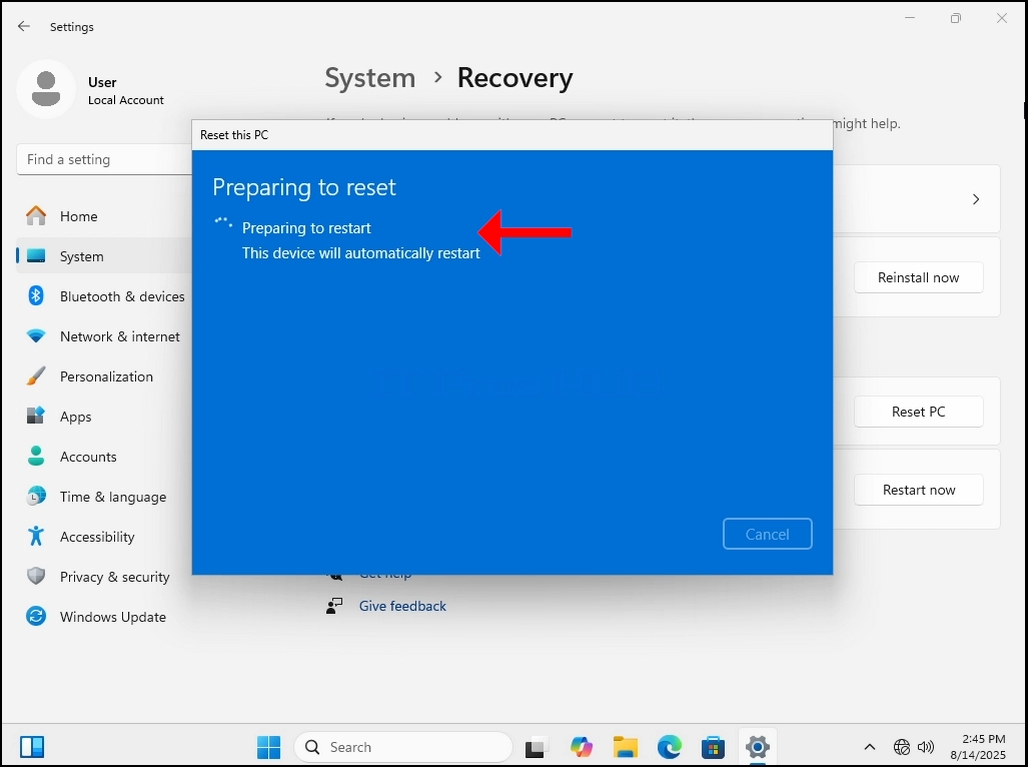
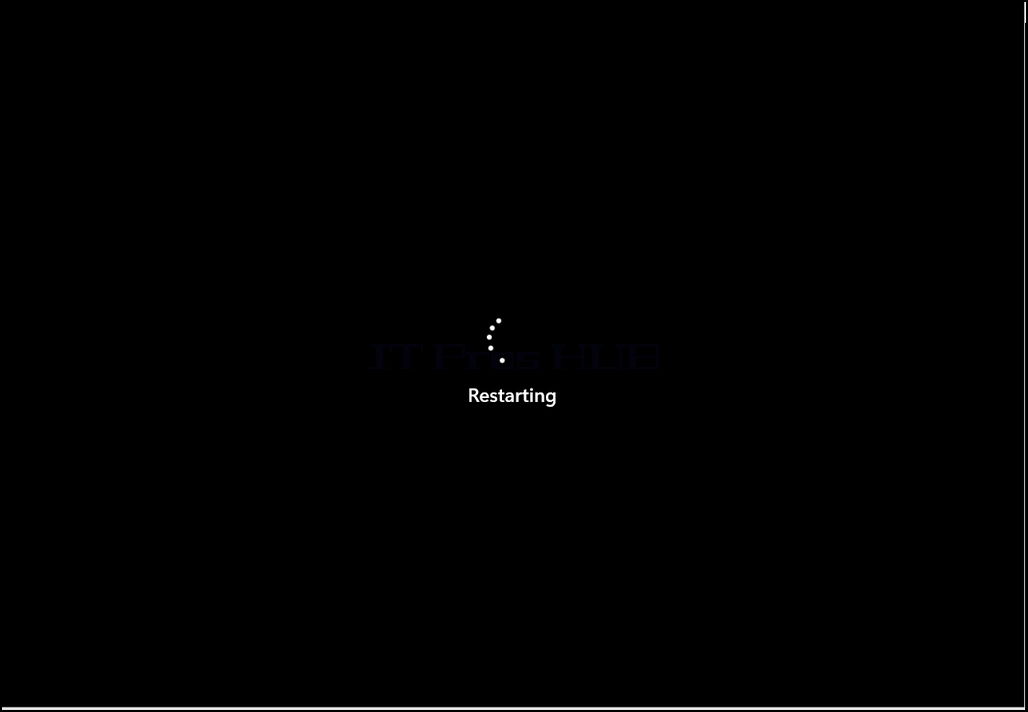

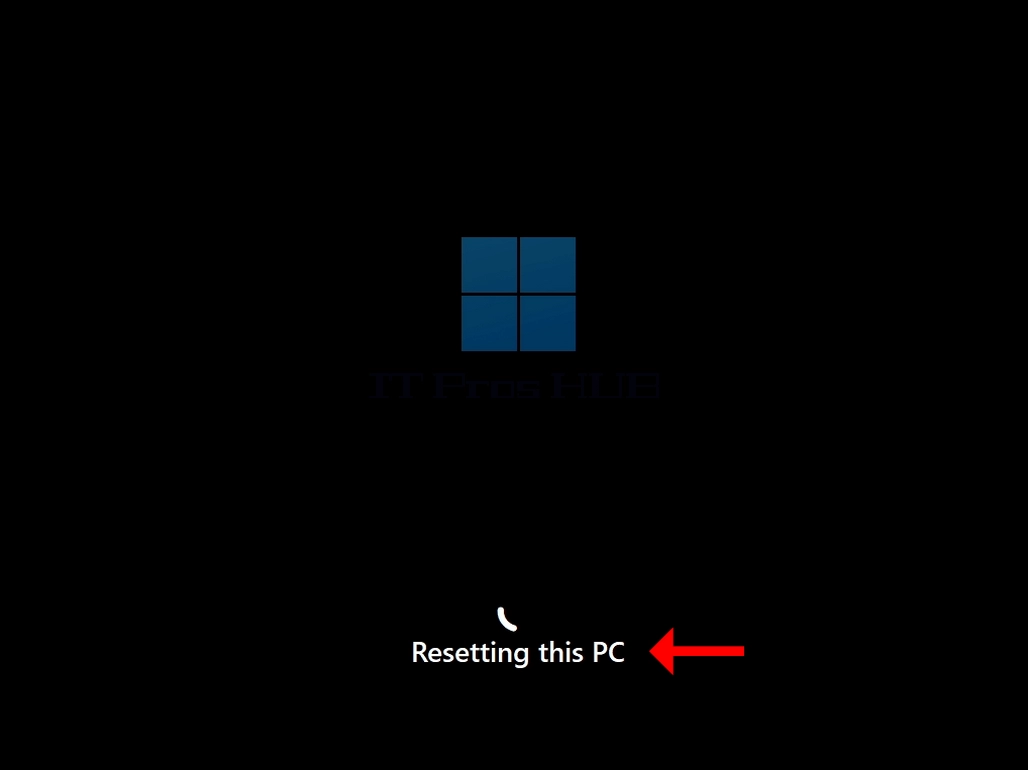

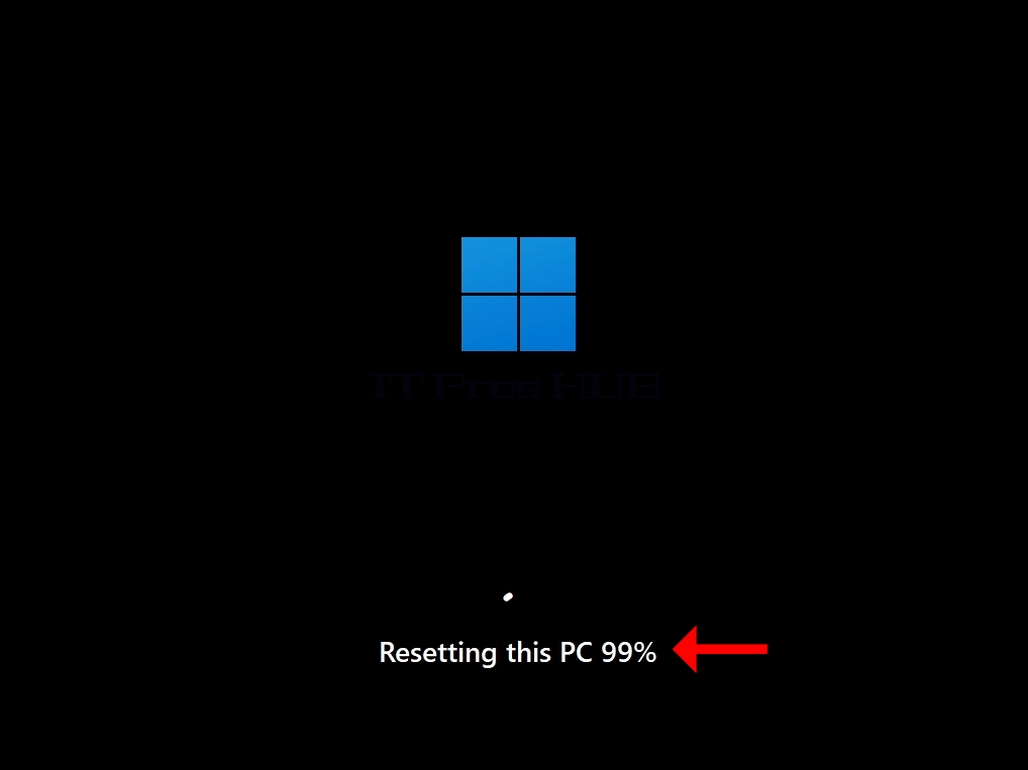
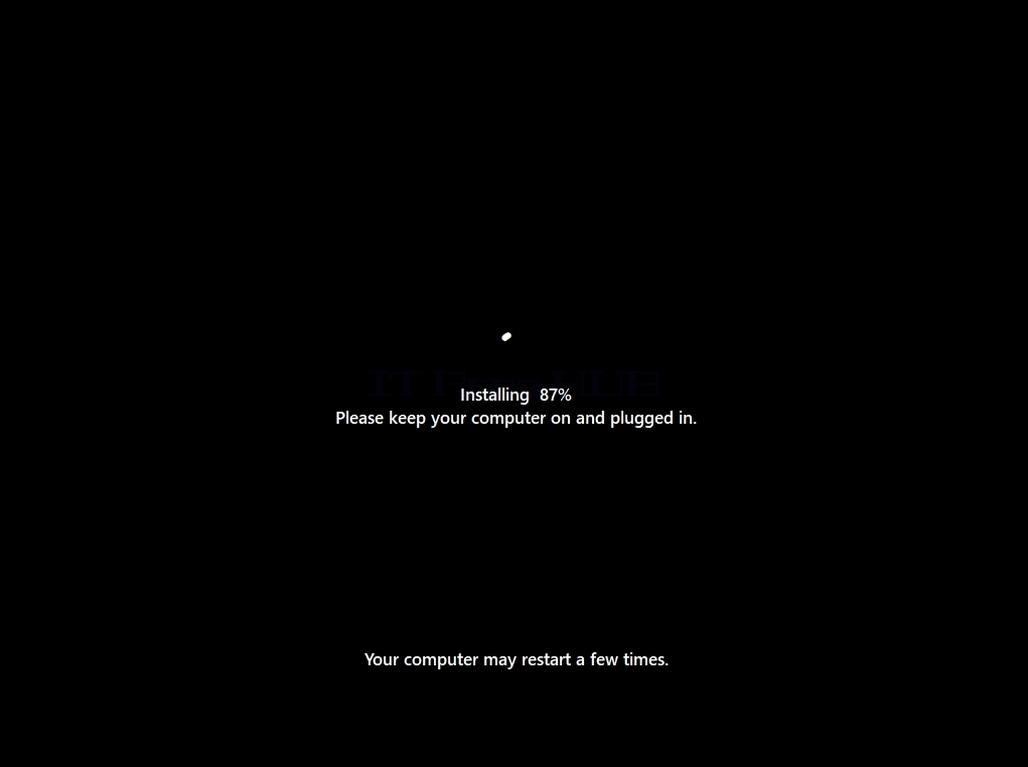
15. Pärast lõpetamist resetting Windows hakkab taasinstalleerimine ise. Nagu allpool märgitud, hoidke arvutit sees (mitte välja lülitatud) ja ühendage see toiteallika või laadijaga, kui see on sülearvuti.
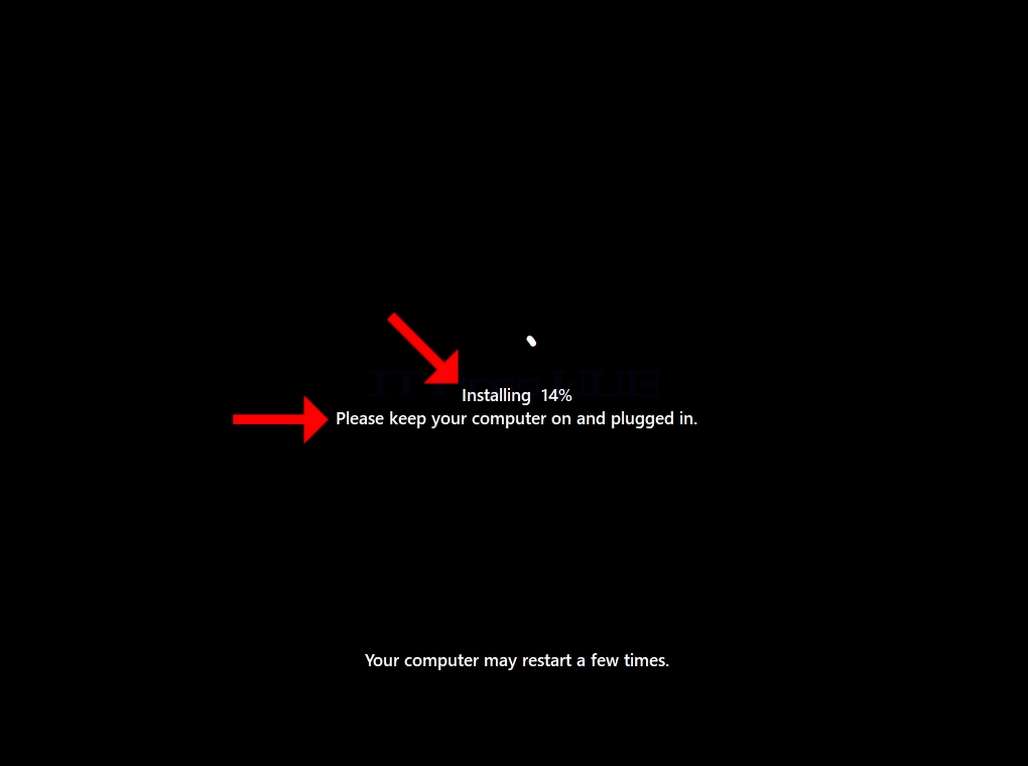
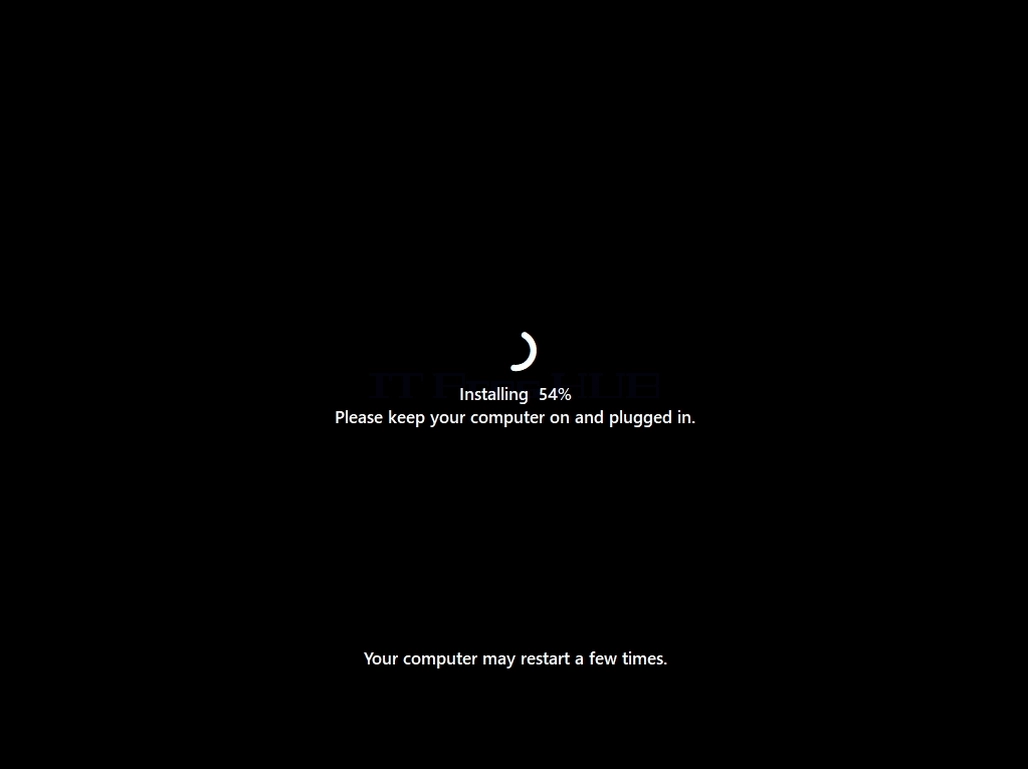

16. Pärast arvuti taasseadistamist ja Windowsi paigaldamist on aeg esialgseks seadistusetapiks, mis on taasseadistamise protsessi viimane etapp.
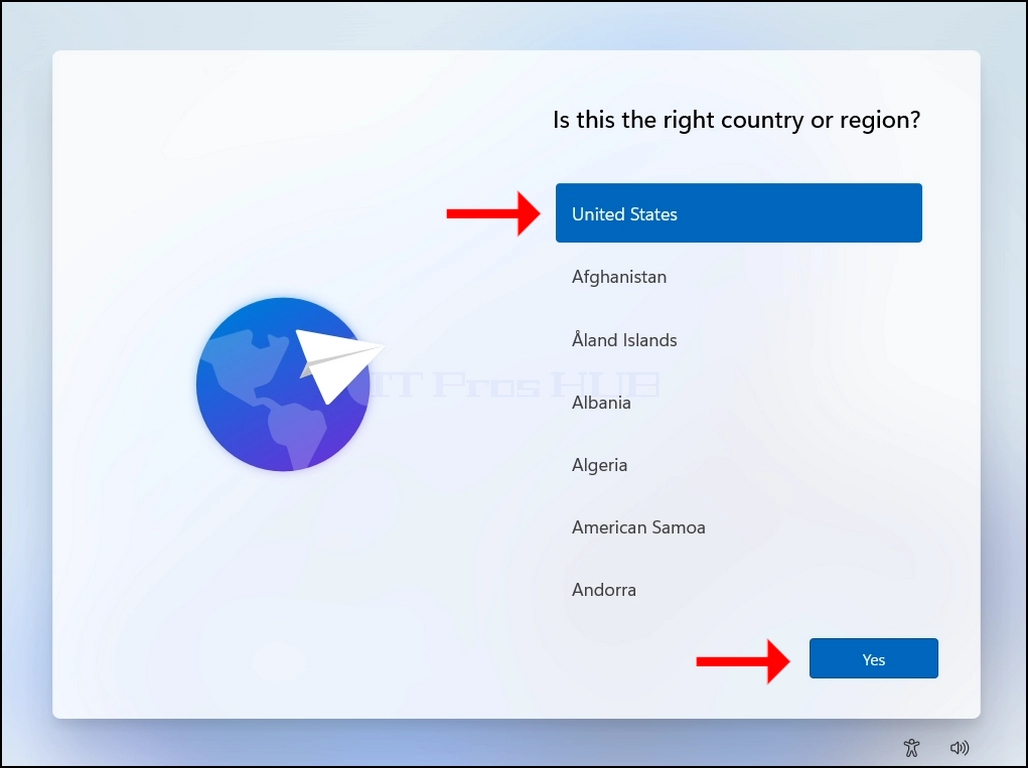
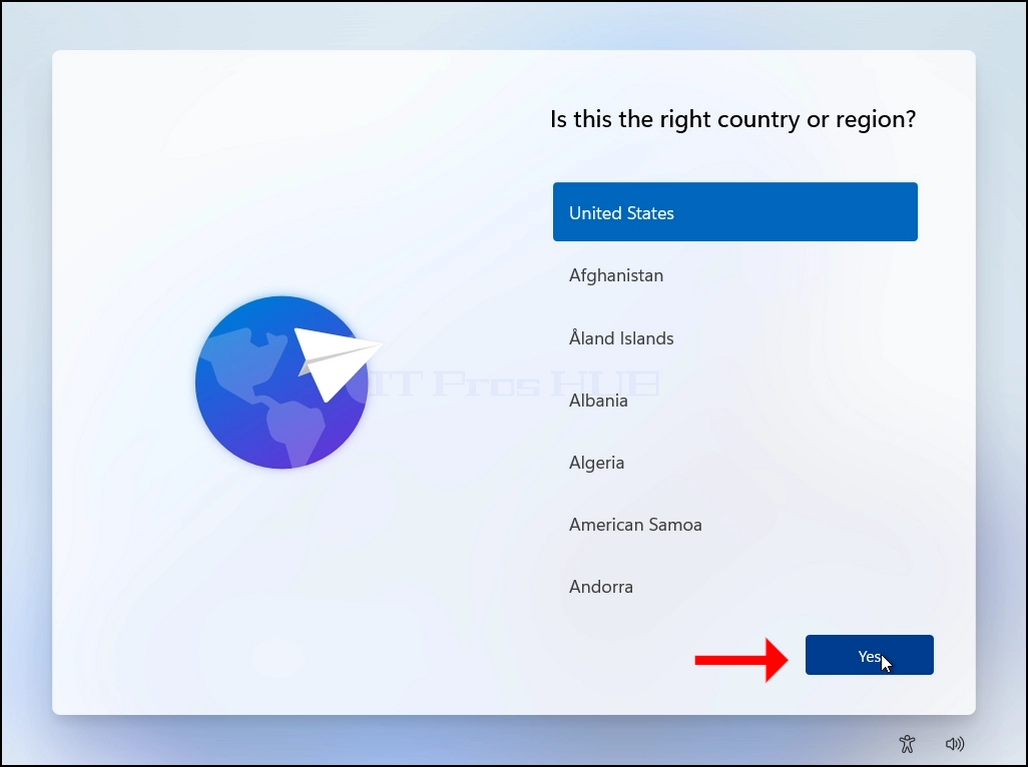
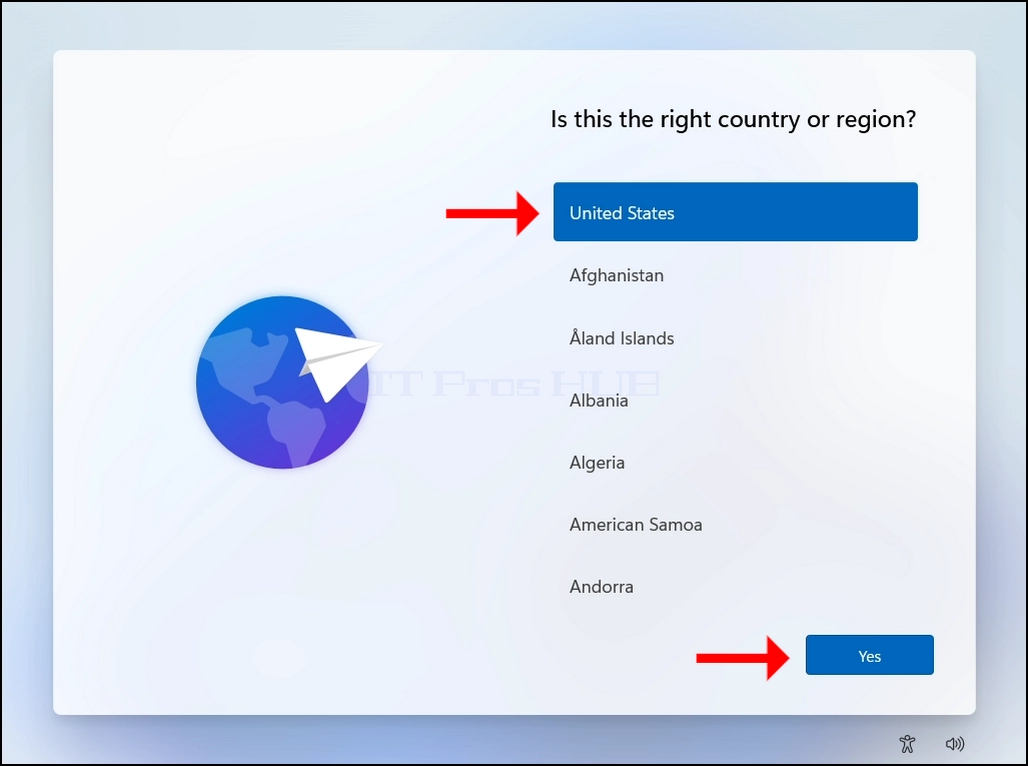
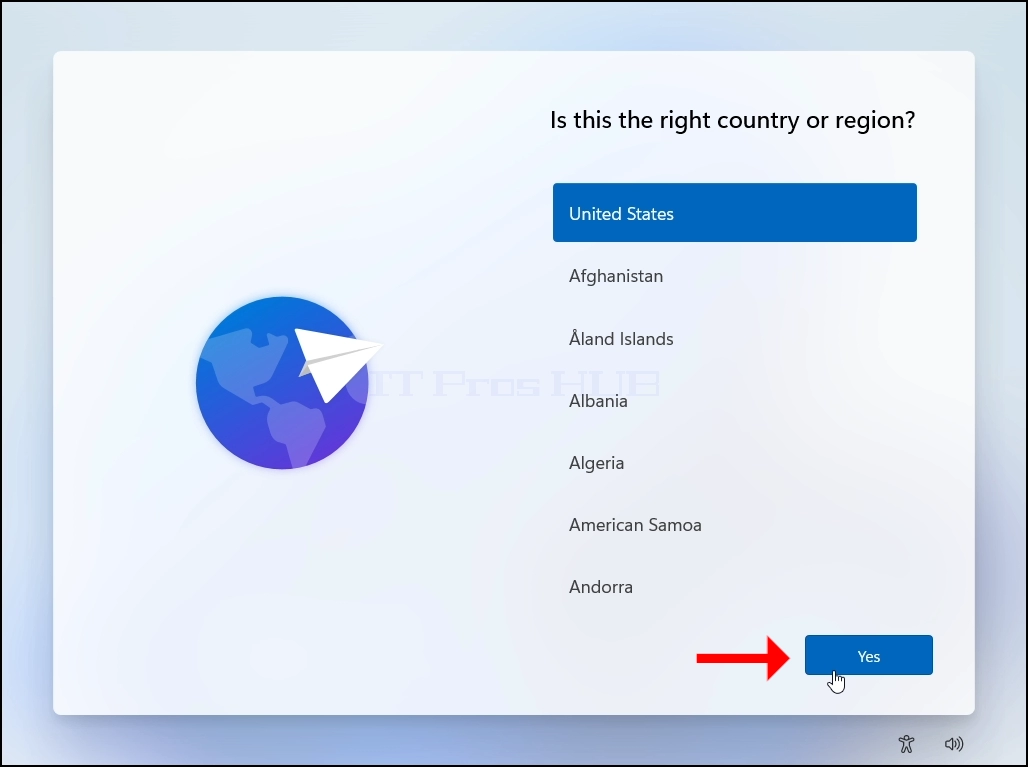
17. Vali riik või piirkond, kliki JAH Hiljem.
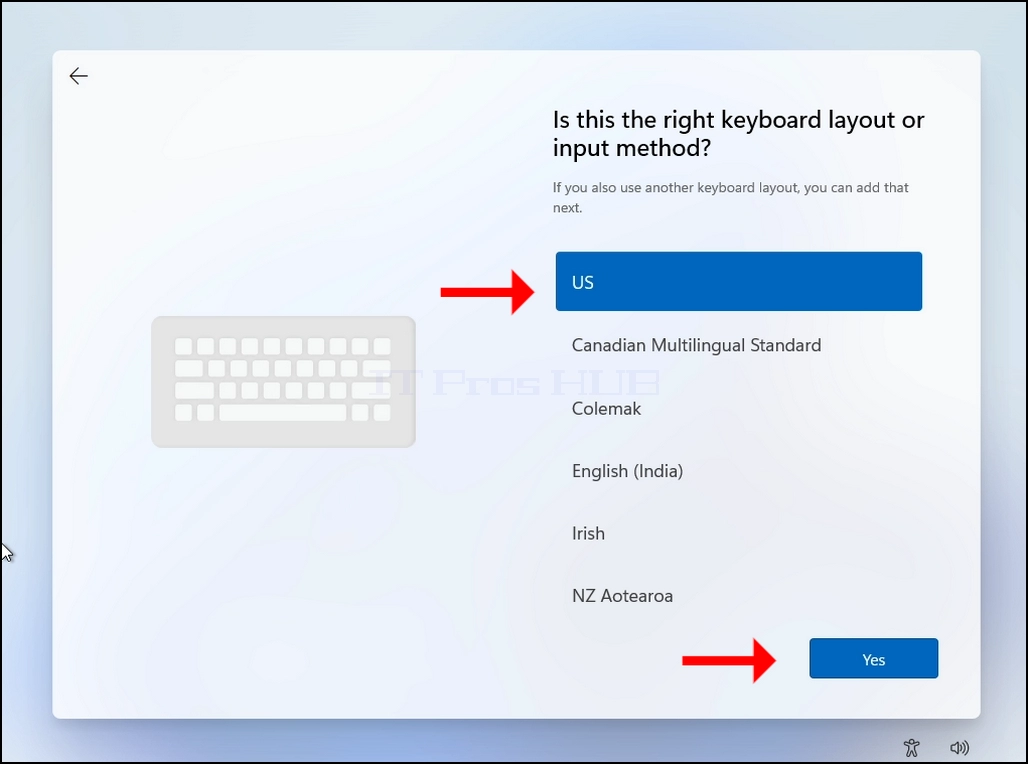
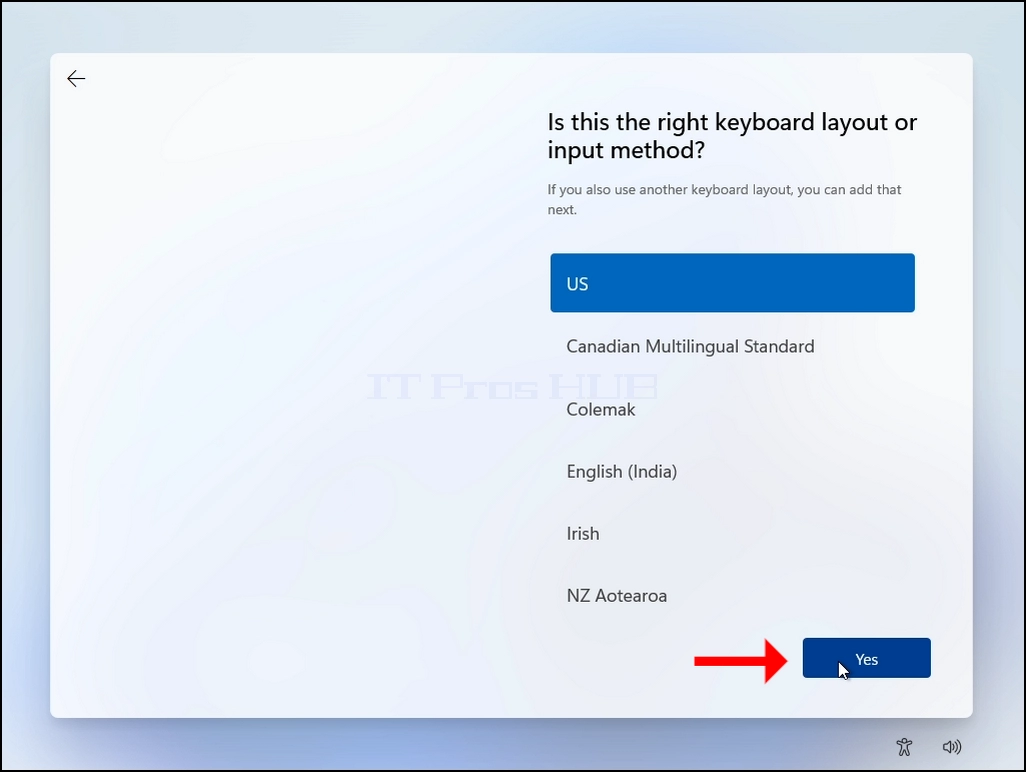
18. Vali klaviatuuri paigutus, klõpsa JAH Hiljem.
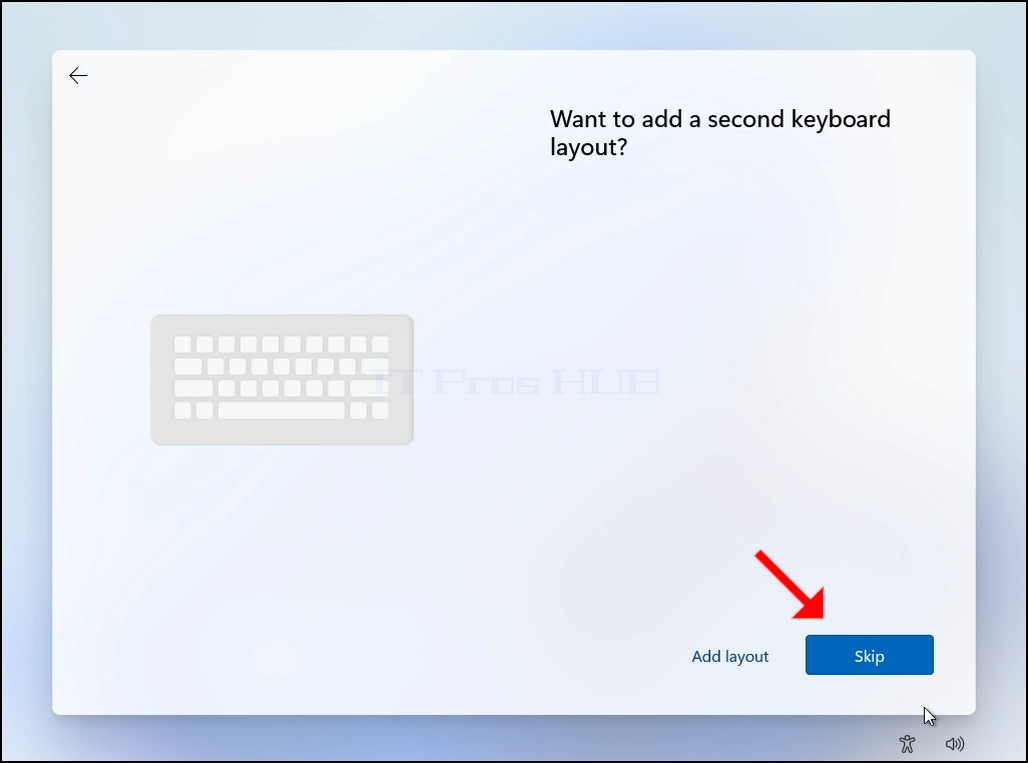
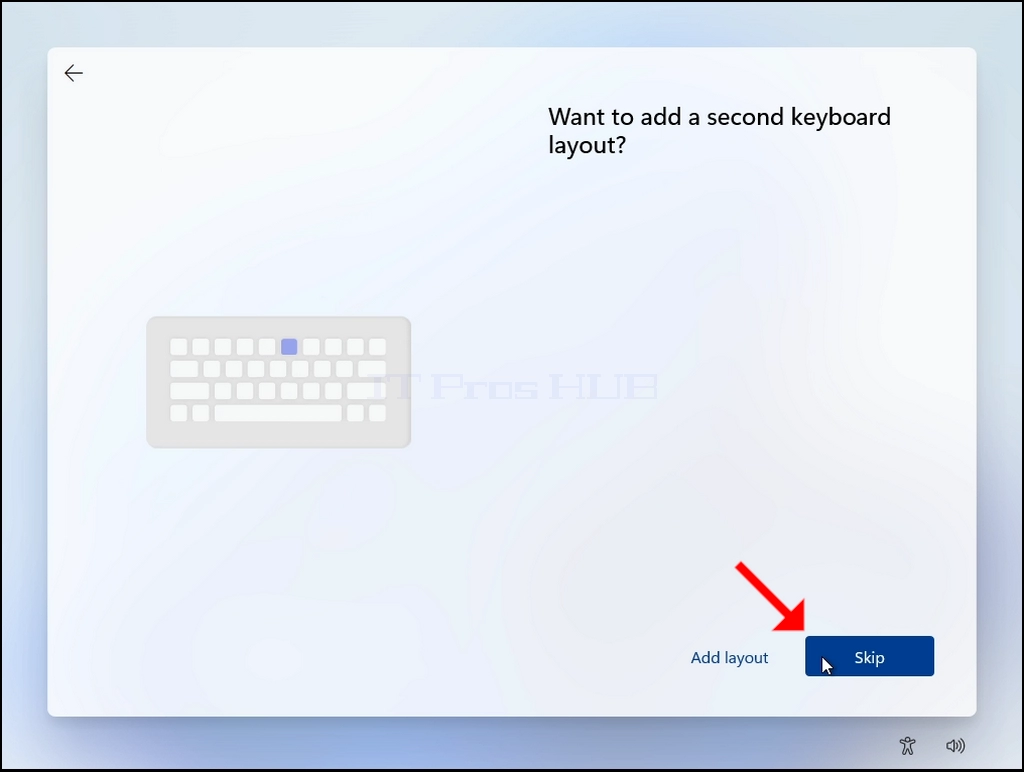
19. Võid lisada mõne muu klaviatuuri paigutuse või rohkem, kui see ei ole sinu jaoks oluline, klõpsa nupule SKIP nupp.
20. Võrguühenduse etapp:
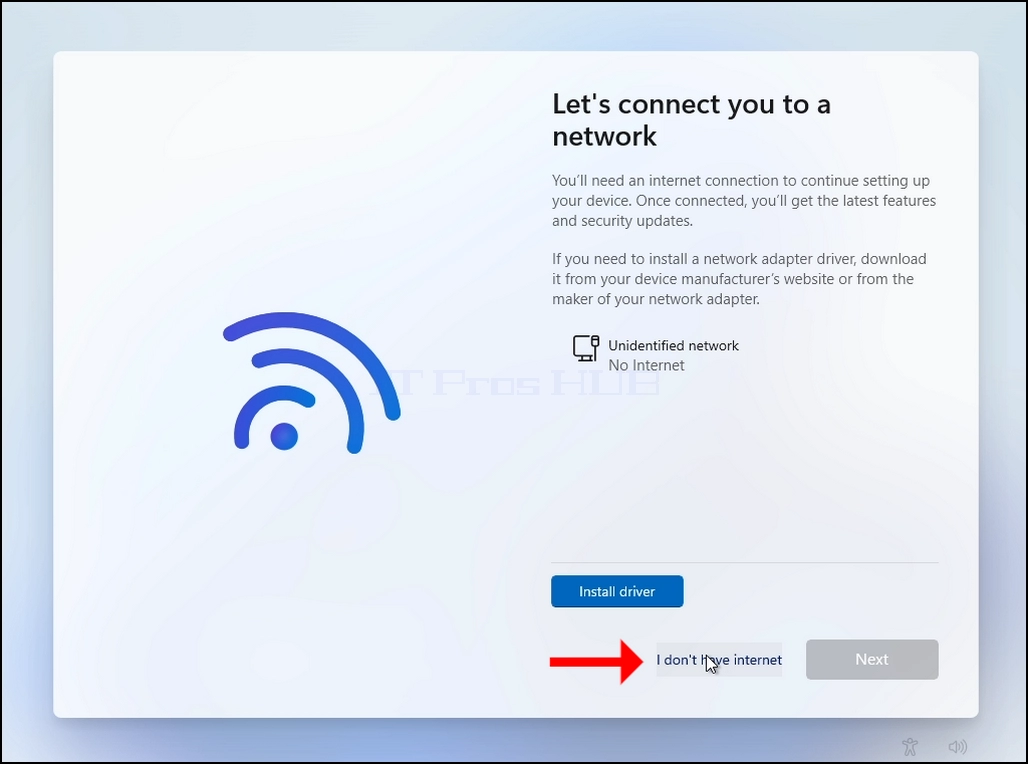
c. Praeguses etapis liigume mööda Windowsi soovist internetiga ühendust võtta, et end paigaldada.
b. Kliki mul on internet
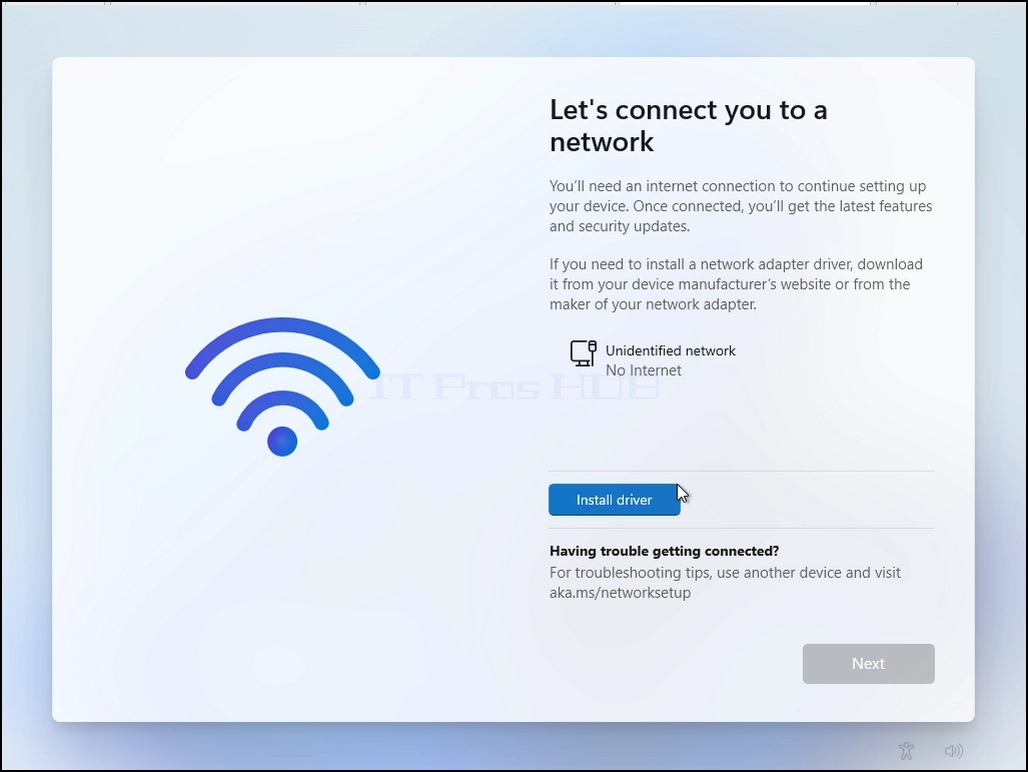
- Klõpsa ja hoia CTRL võti ja klõpsake F10 Võti hetkeks. A CMD Ilmub aken
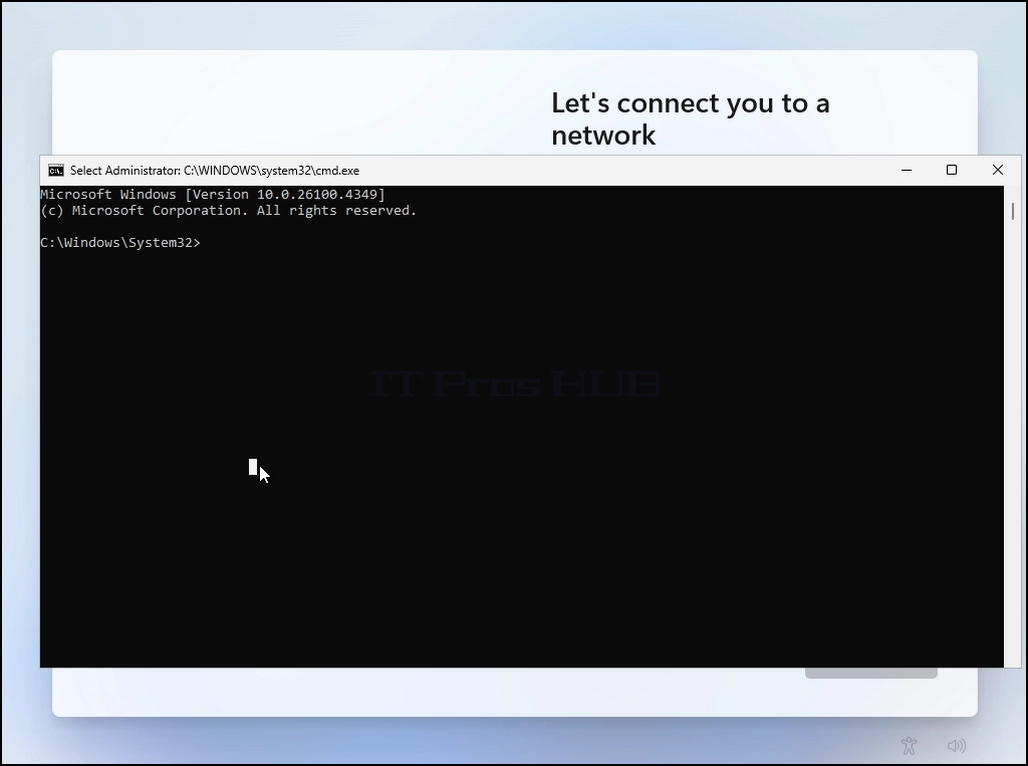
CMD aknas kirjutage järgmine:
Oobe\bypassnro
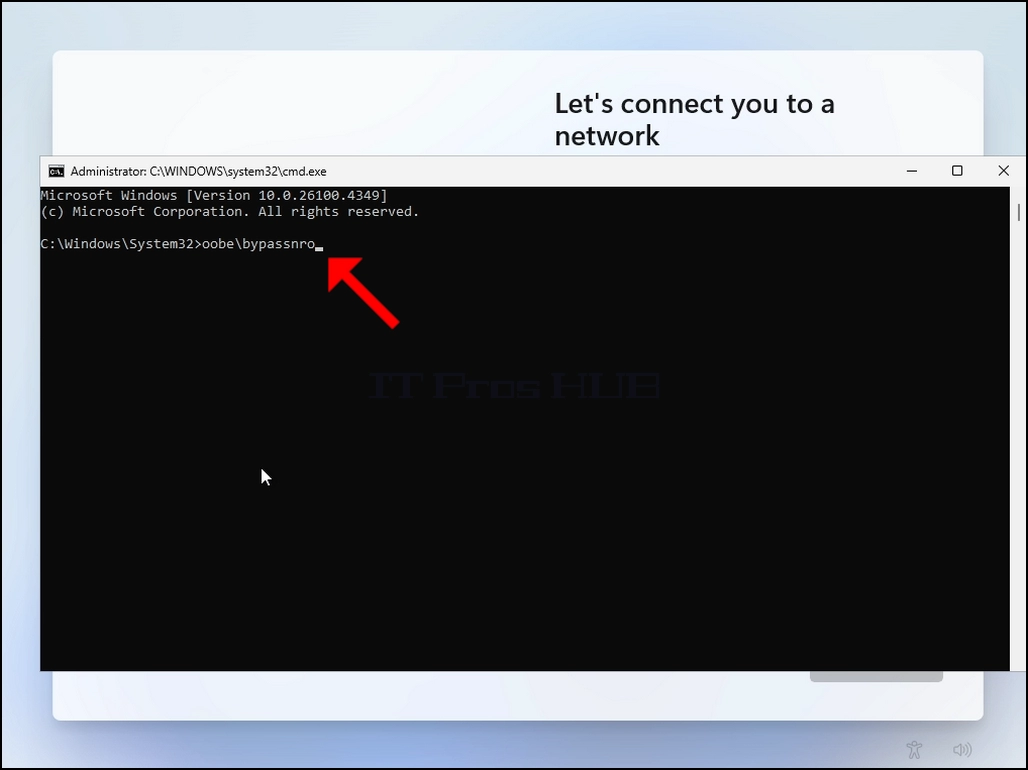
Lase käia. ENTERvõti
Hetkeks näete CMD aknas väljundit, mis ütleb:Operatsioon lõpetati edukalt. enne installimisprotsessi taaskäivitamist arvuti
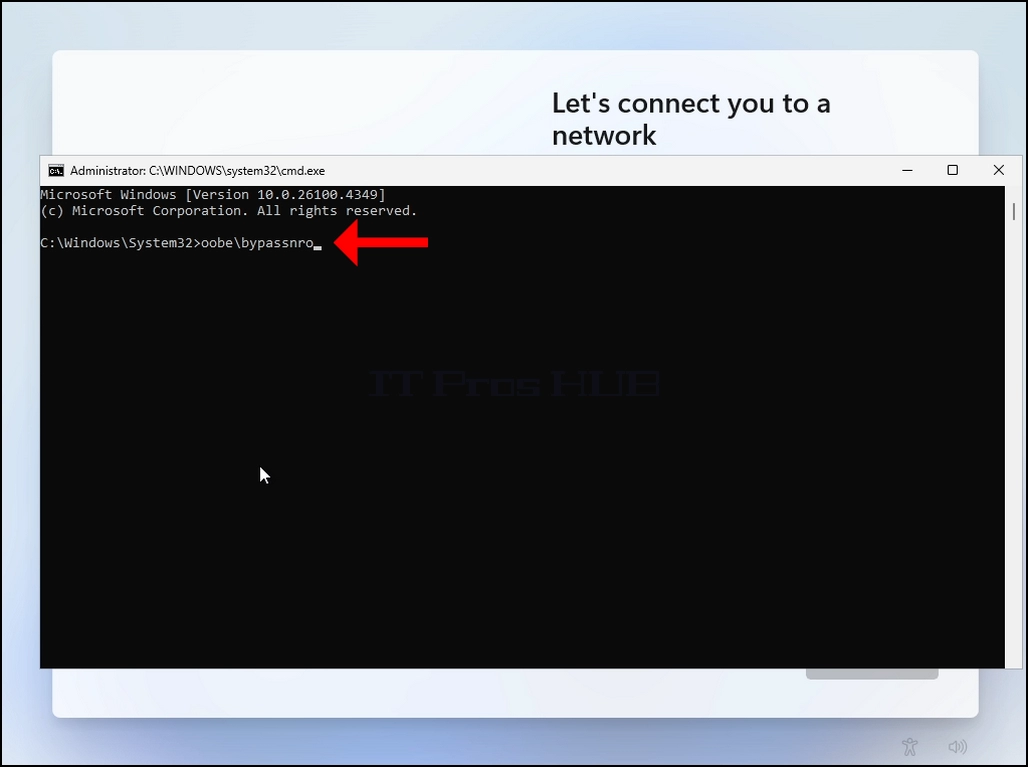
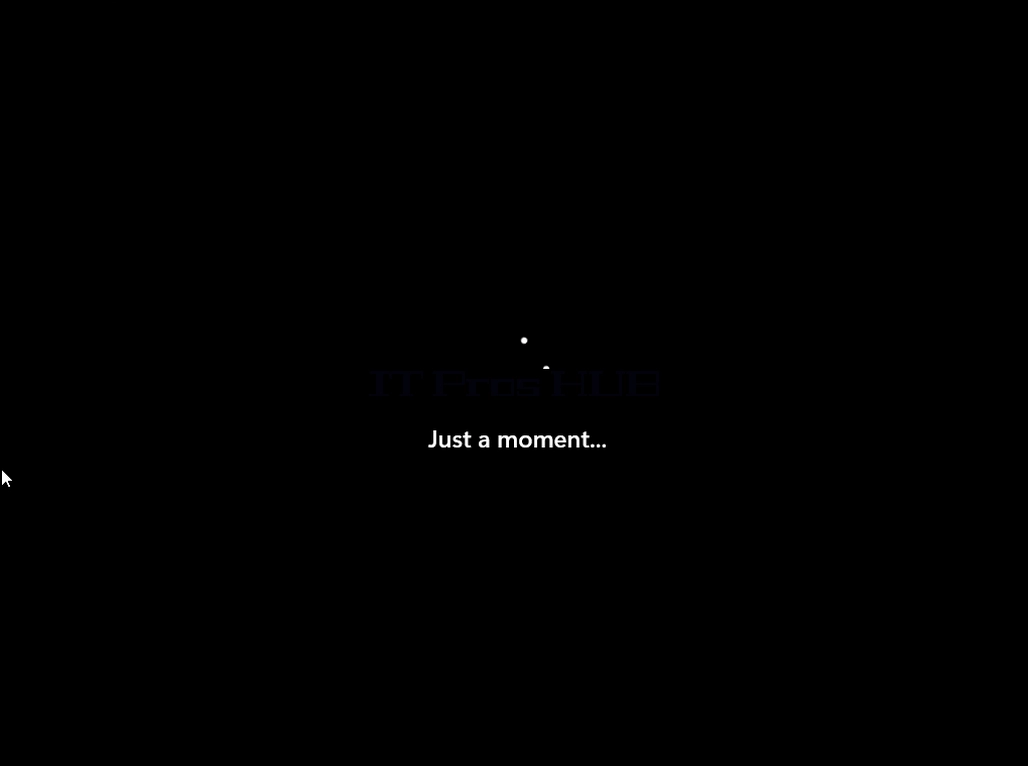
Läbida kõik järgmised etapid (jälle):
Kas see on õige riik või piirkond? > > Kas see on õige klaviatuuri paigutus või sisendi meetod? > > > Teine klaviatuuri paigutus
Sulle esitatakse sama ~Let~s ühendada teid võrgu ~ etapp uuesti
Vajuta ~I dony't on internet ~
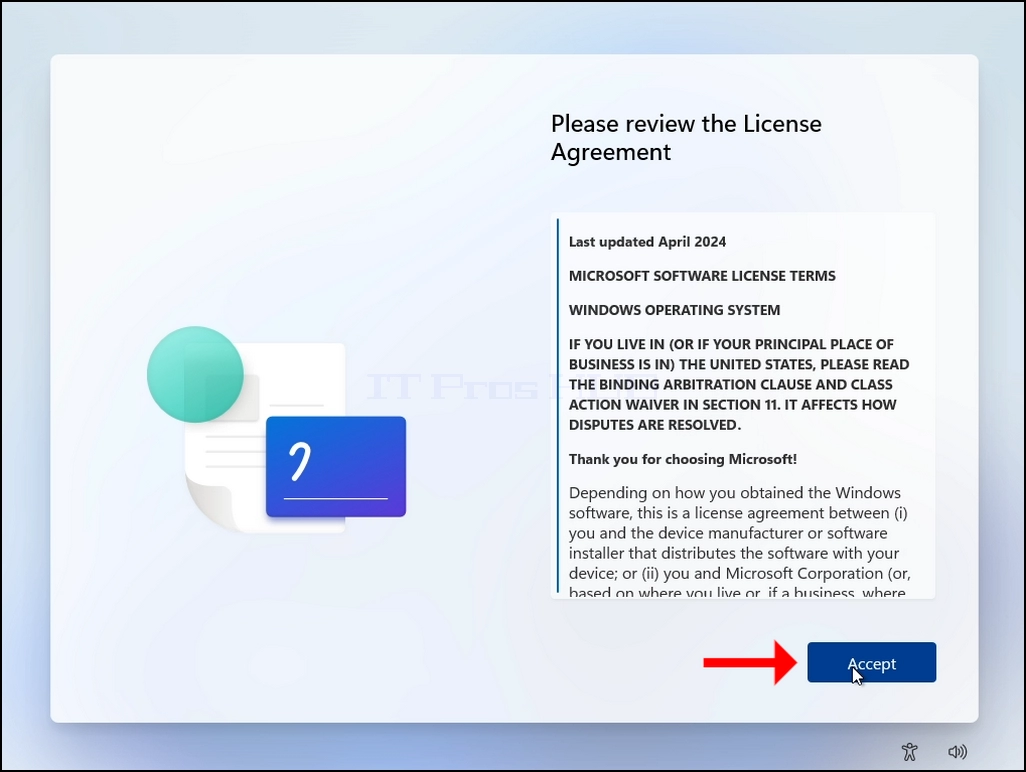
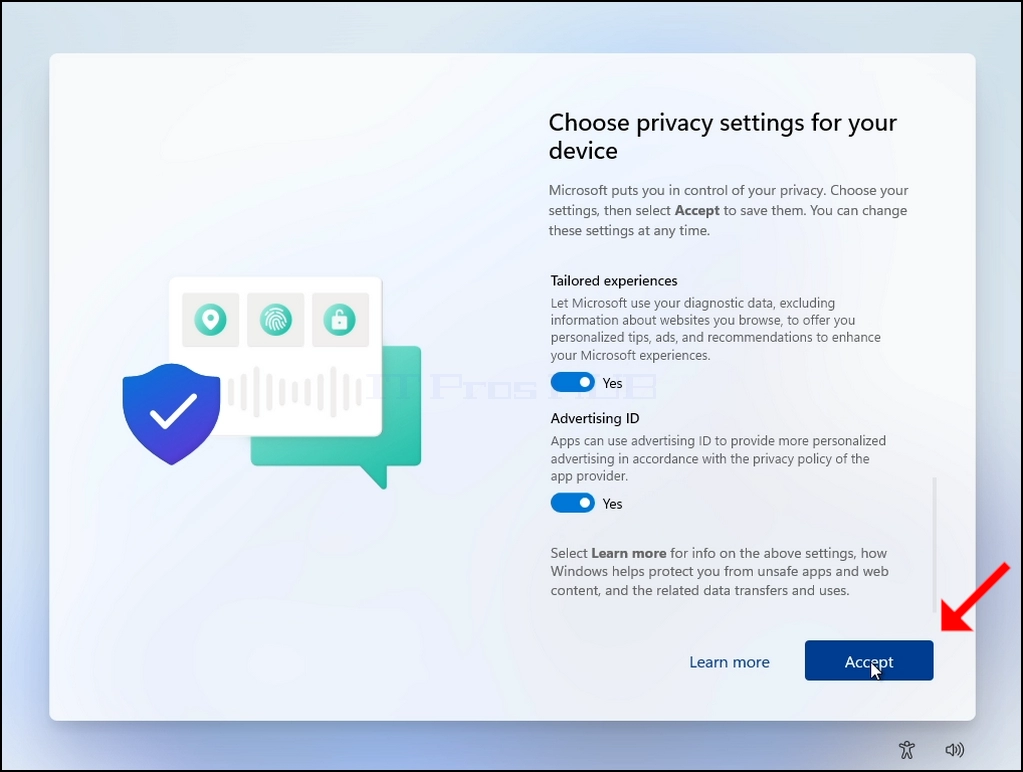
21. Vajuta ACCEPT nupp
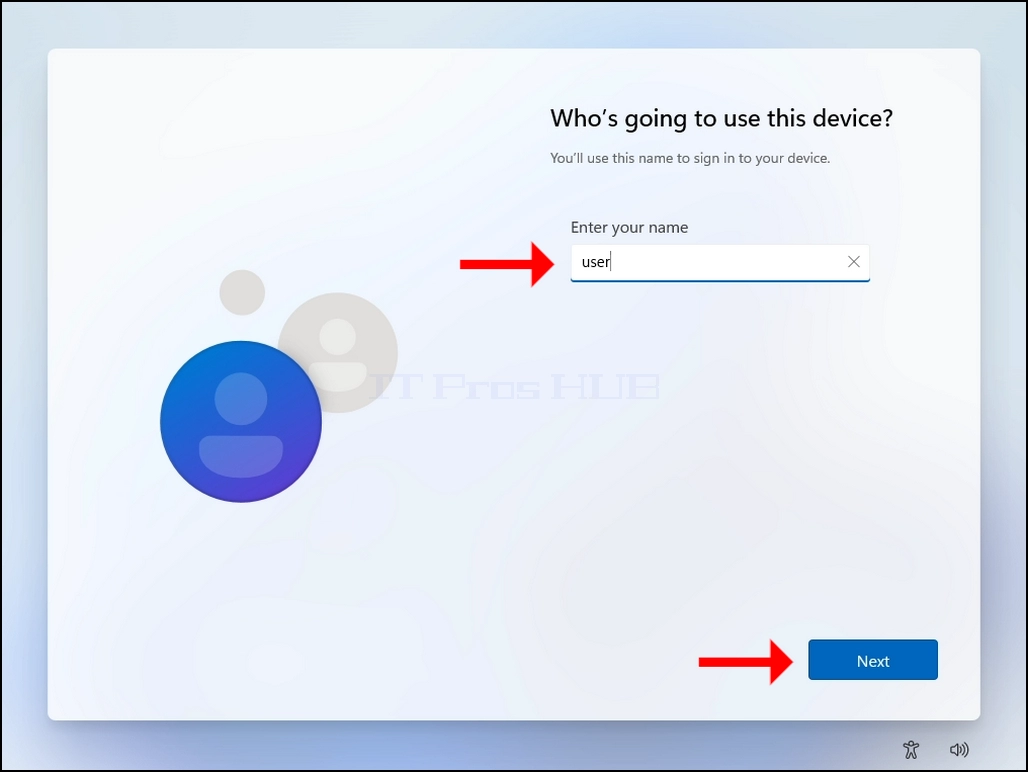
22. Vali kasutajanimi, klõpsa nupule Järgmine.
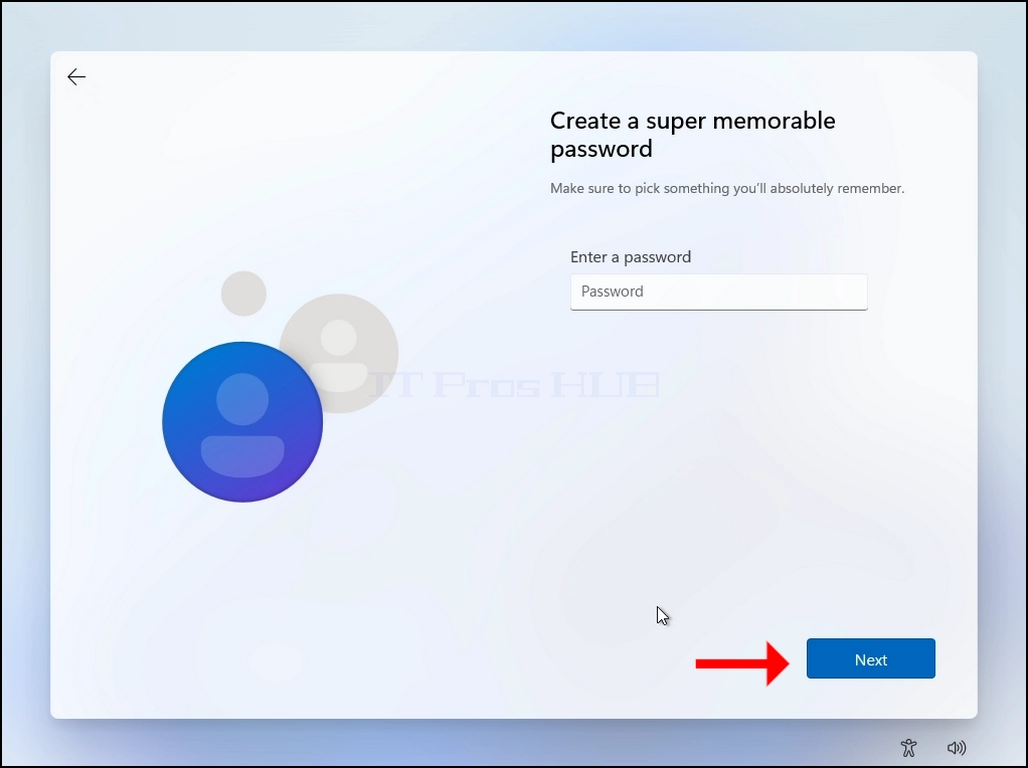
23. Parool on vabatahtlik, selles artiklis 's puhul jätame tühja (ei salasõna).
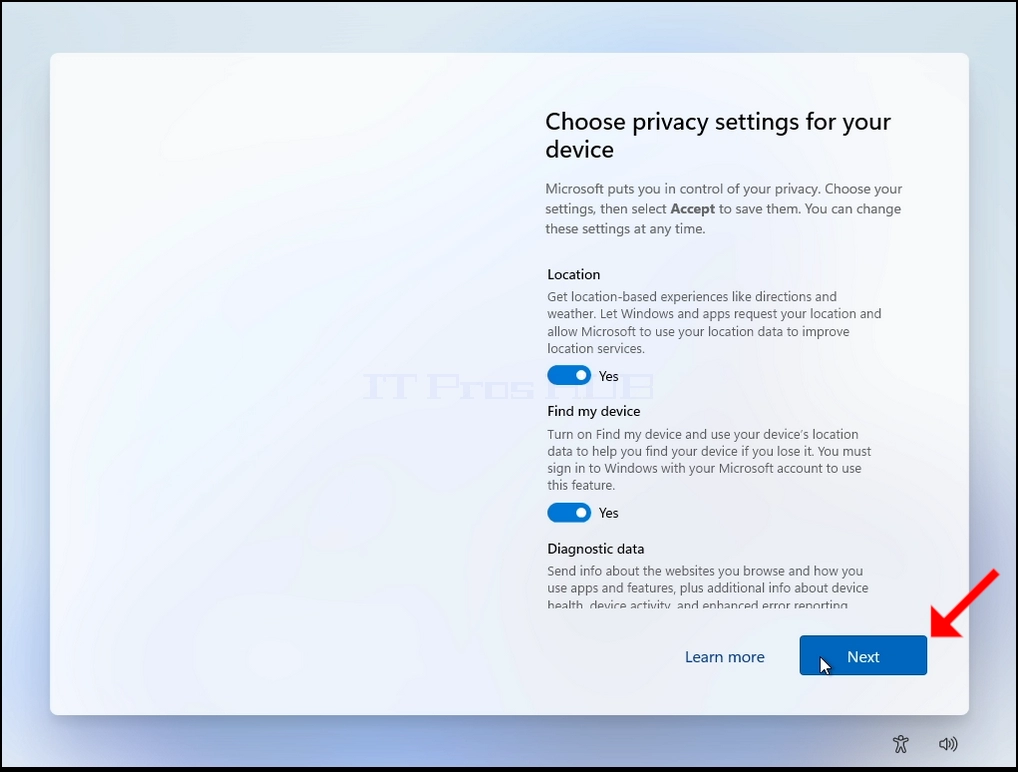
24. Privaatsuse seadistused:
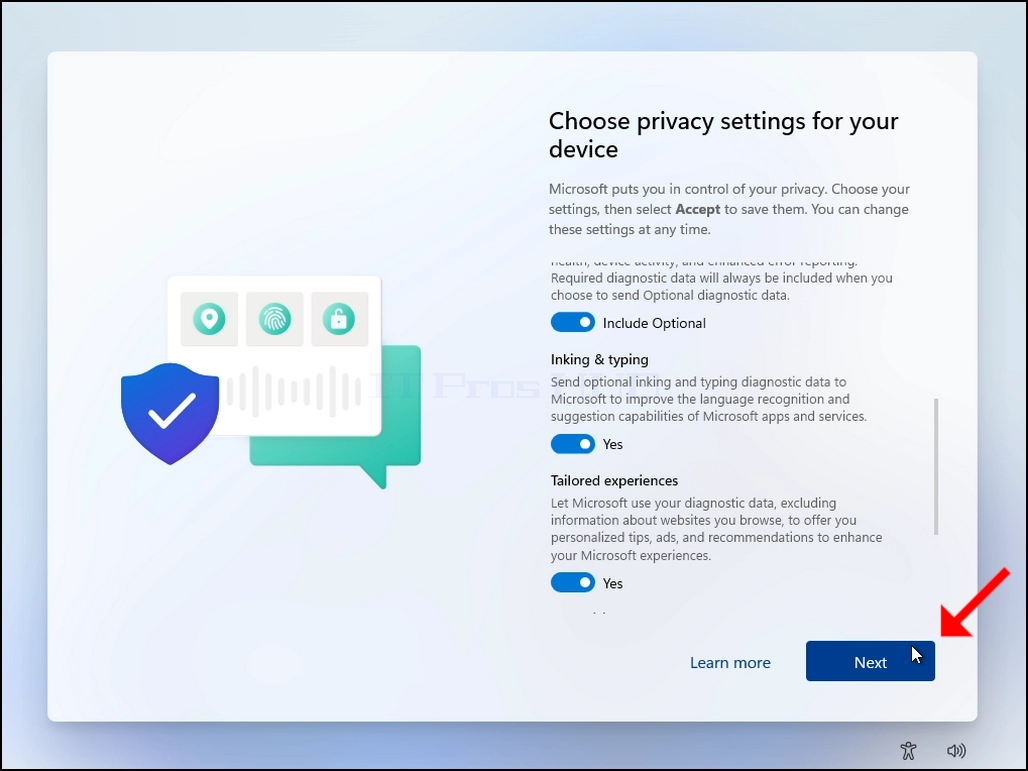
c. Tavaliselt soovitame need kõik välja lülitada, kuid selle artikli puhul jätame need sisse.
b. Vajuta Järgmine 2 korda kuni sa komistama ACCEPT nuppu, klõpsake seda samuti jätkata.


25. Windows on nüüd valmis oma paigaldusprotsessi ja alustada.
26. Resetting protsess on tehtud.