



- Λεπτομέρειες
- Συντάκτης: IT Pro
- Κατηγορία: How to Articles
- Εμφανίσεις: 7100
1. Go to your internet browser. In this article’s case we will use Chrome.
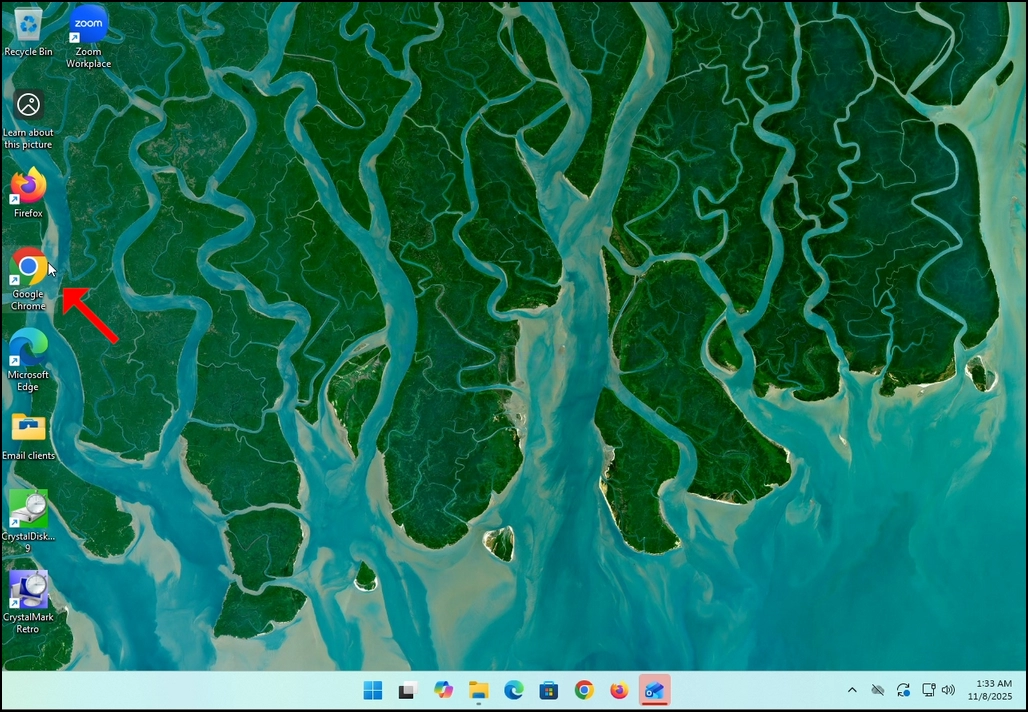
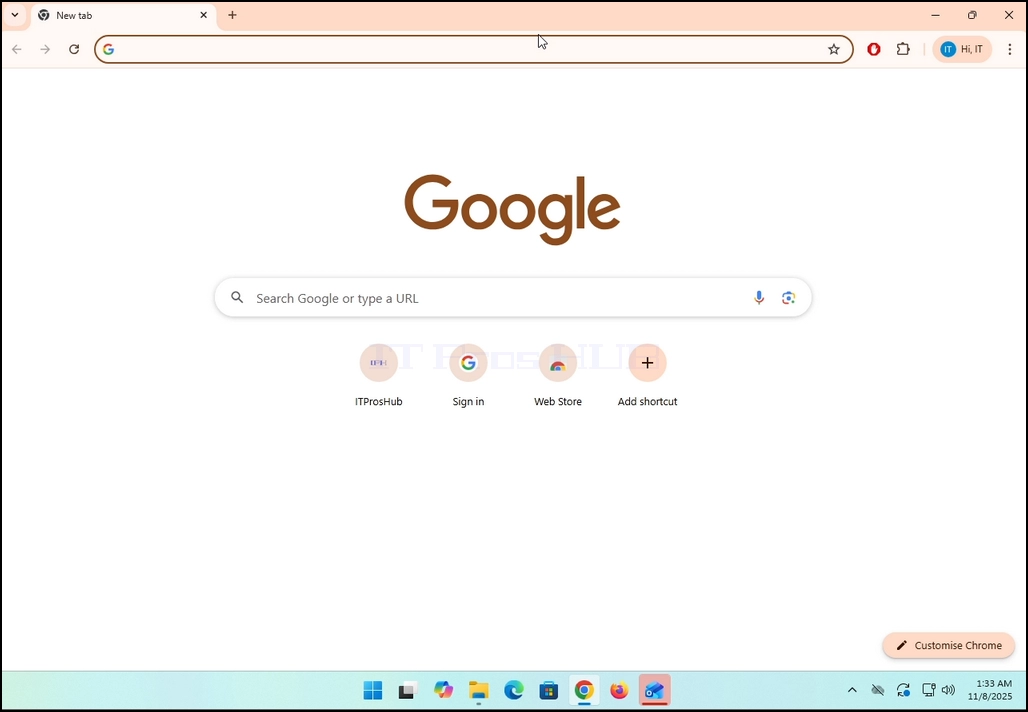
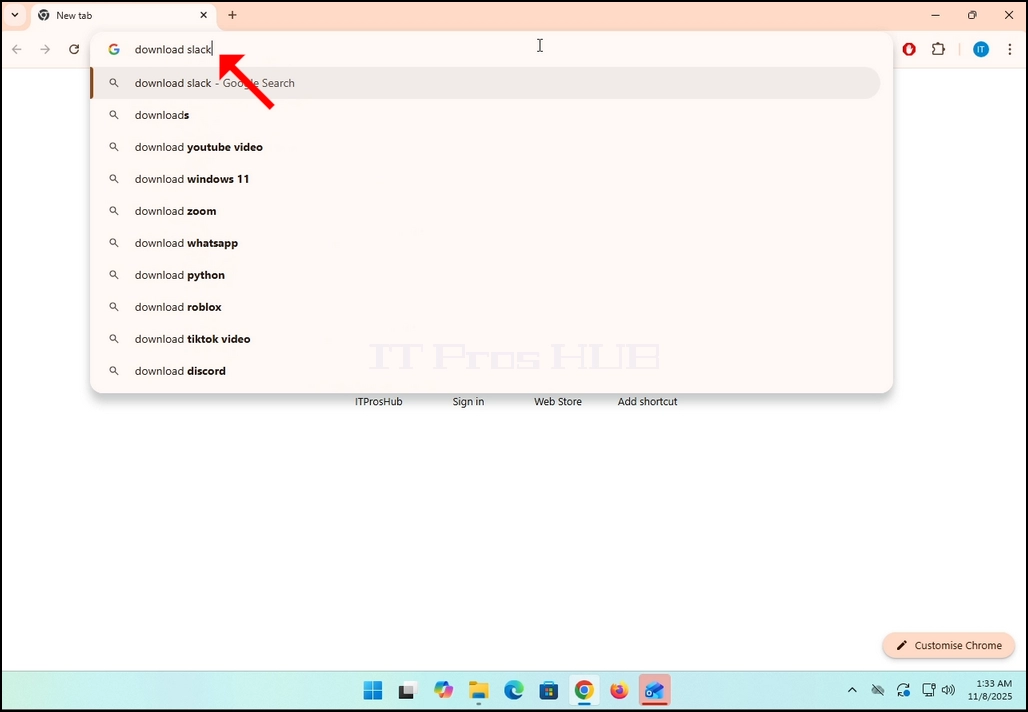
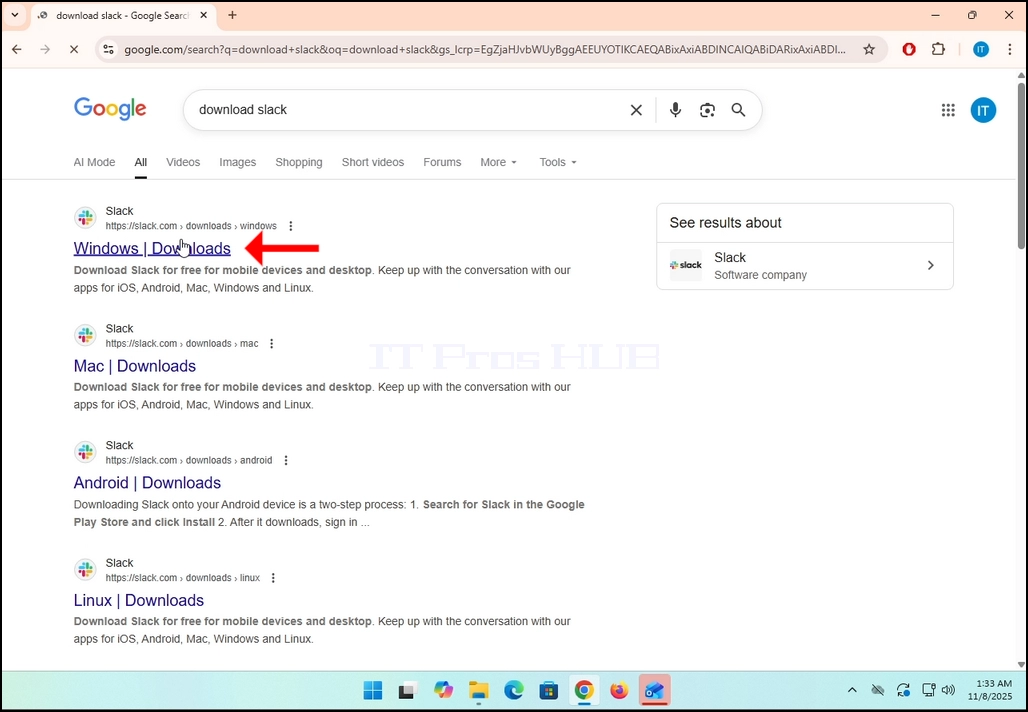
2. Go to Google and type Download Slack in the search bar. Hit the Enter key afterwards. Wait for the search results to appear.
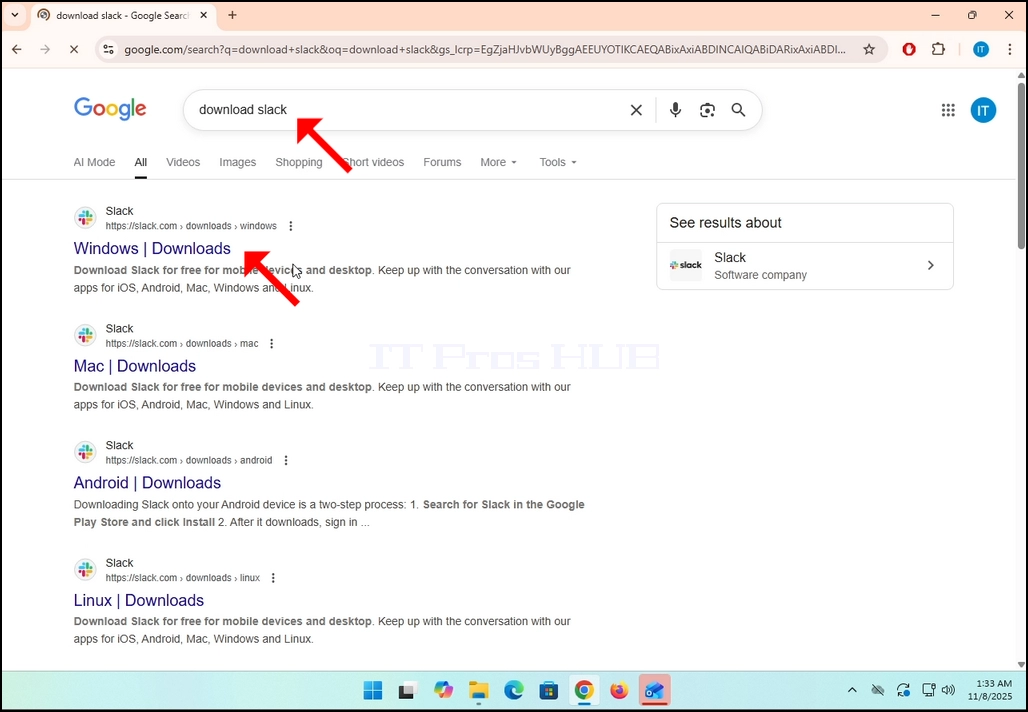
3. In the search results, look for a result that is titled as “Windows | Downloads” and click on it. Wait for a new
page to load.
4. The newly loaded page will be under Slack’s domain (slack.com). look for a Download (64-BIT) button on the left side of the page. Click on that button to begin the downloading process of Slack’s installation file.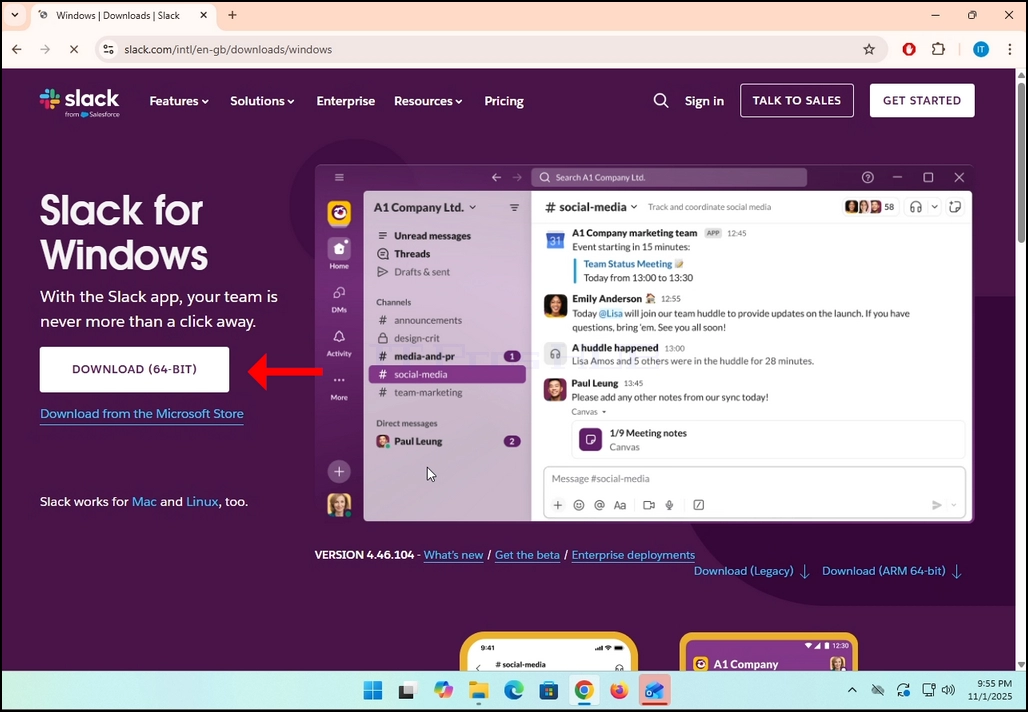
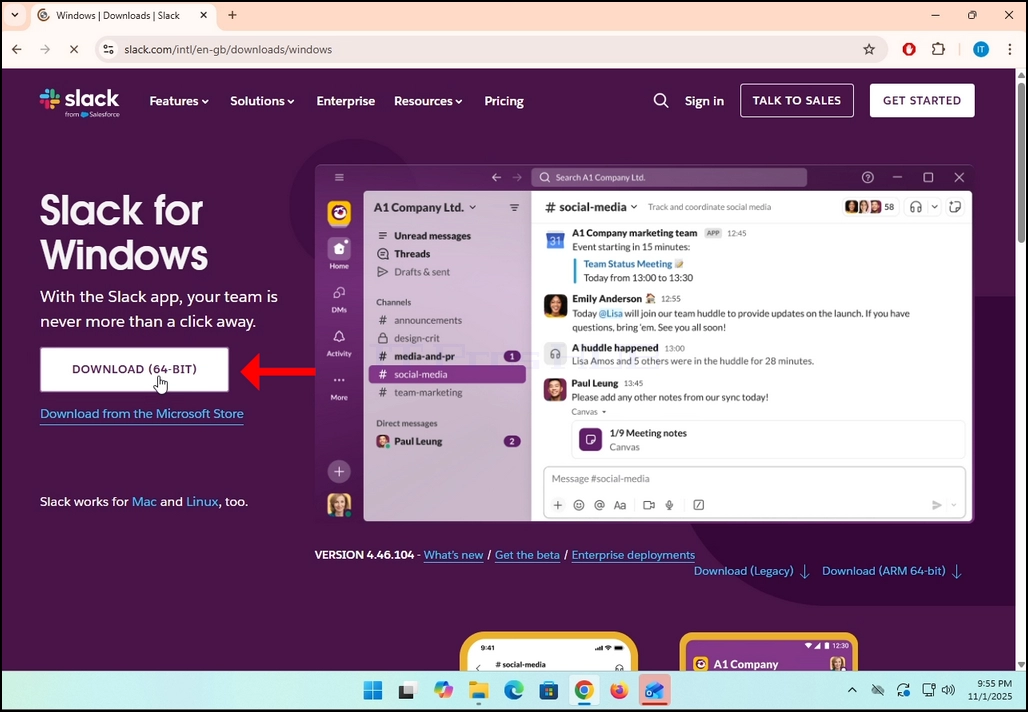
5. Once clicked, you will see the installation process being done in your browser. Make sure that the file being downloaded is called Slack.msix and not anything else.
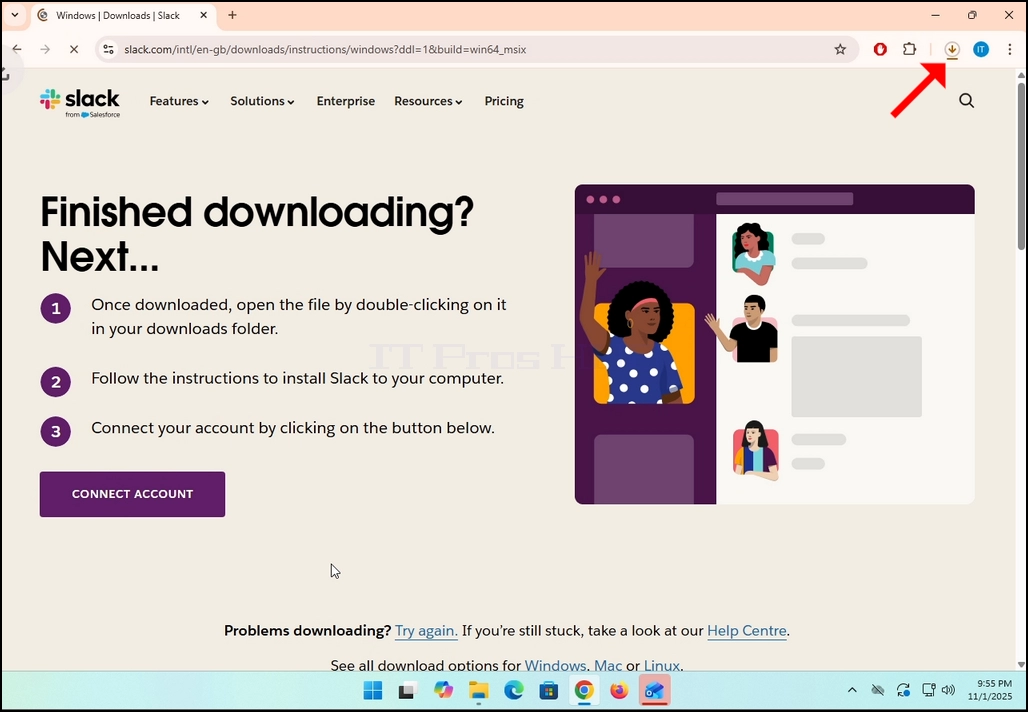
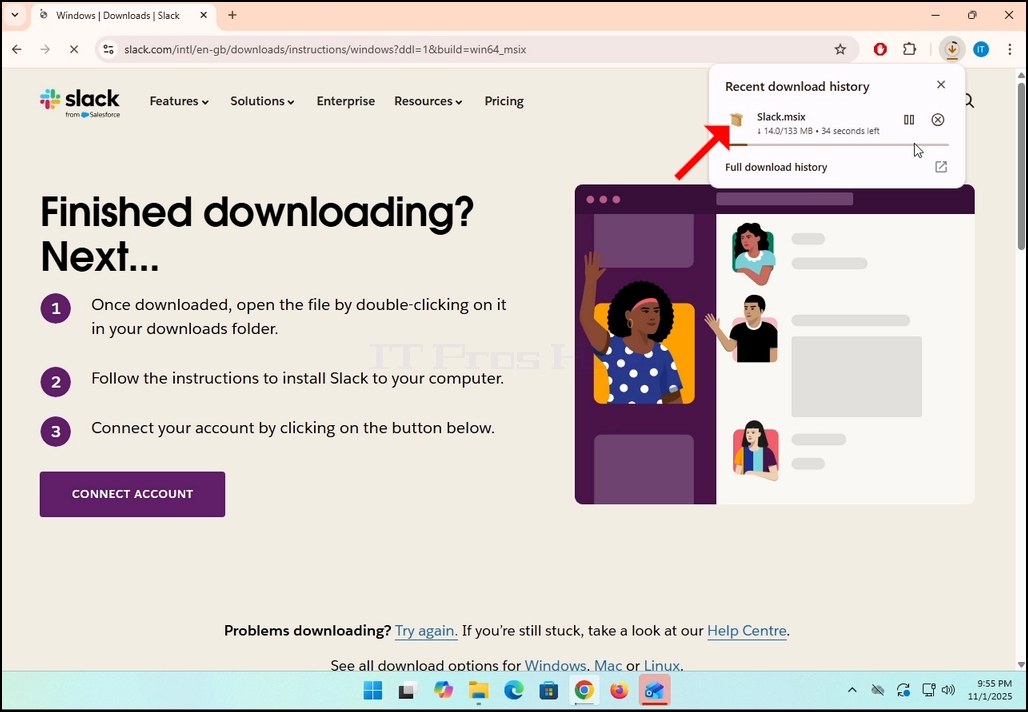
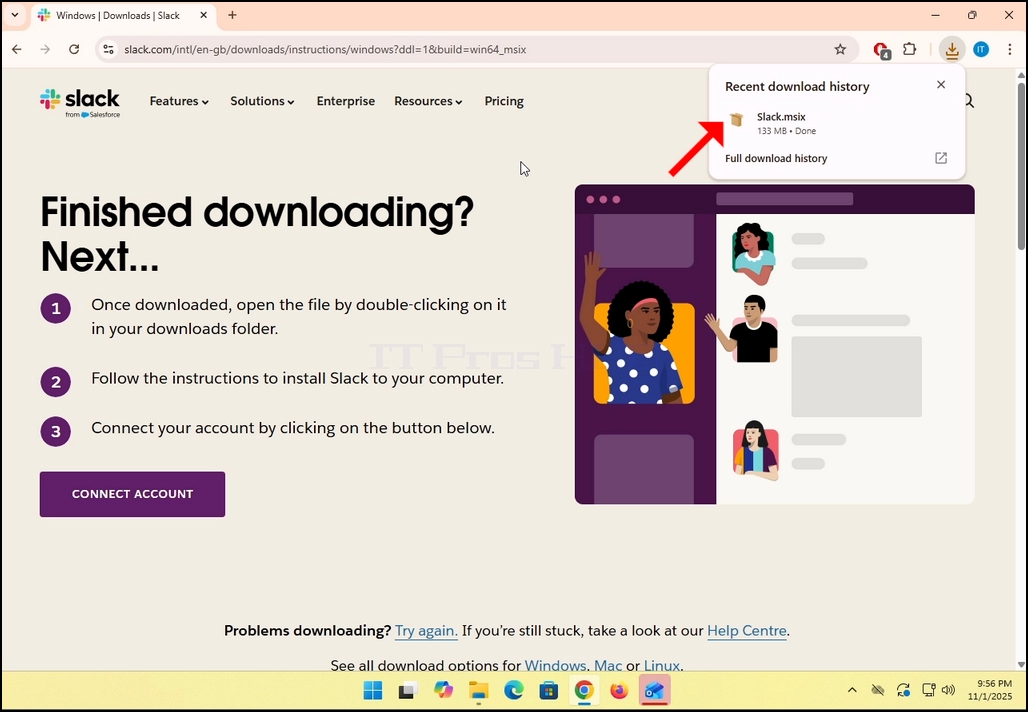
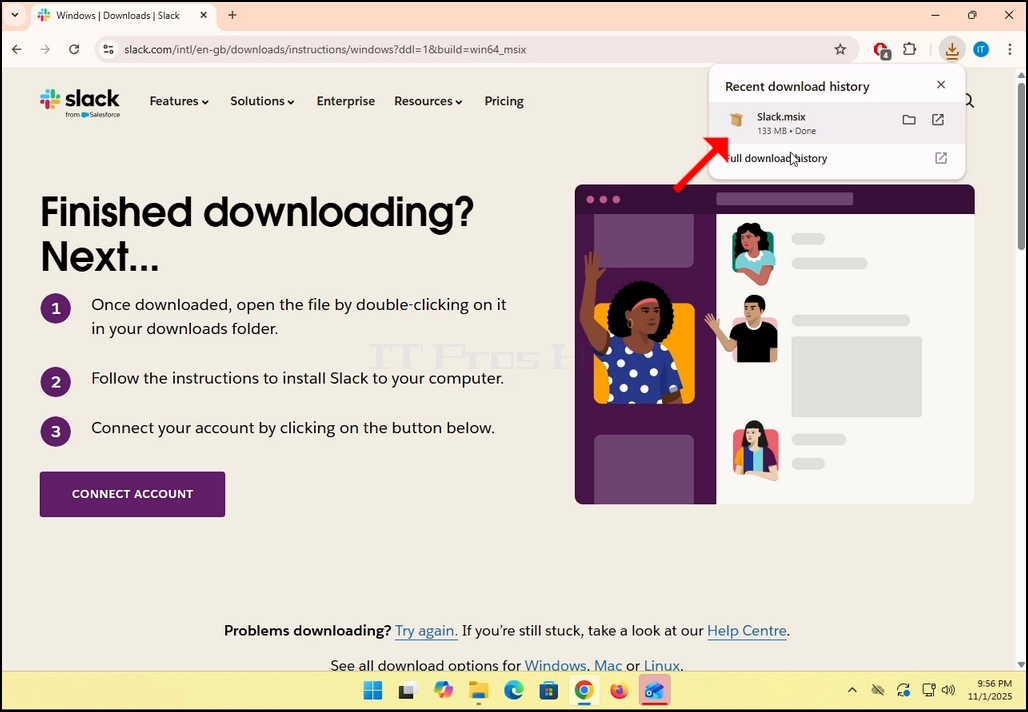
6. Once done, click on the Slack.msix file to open the file and begin the installation process.
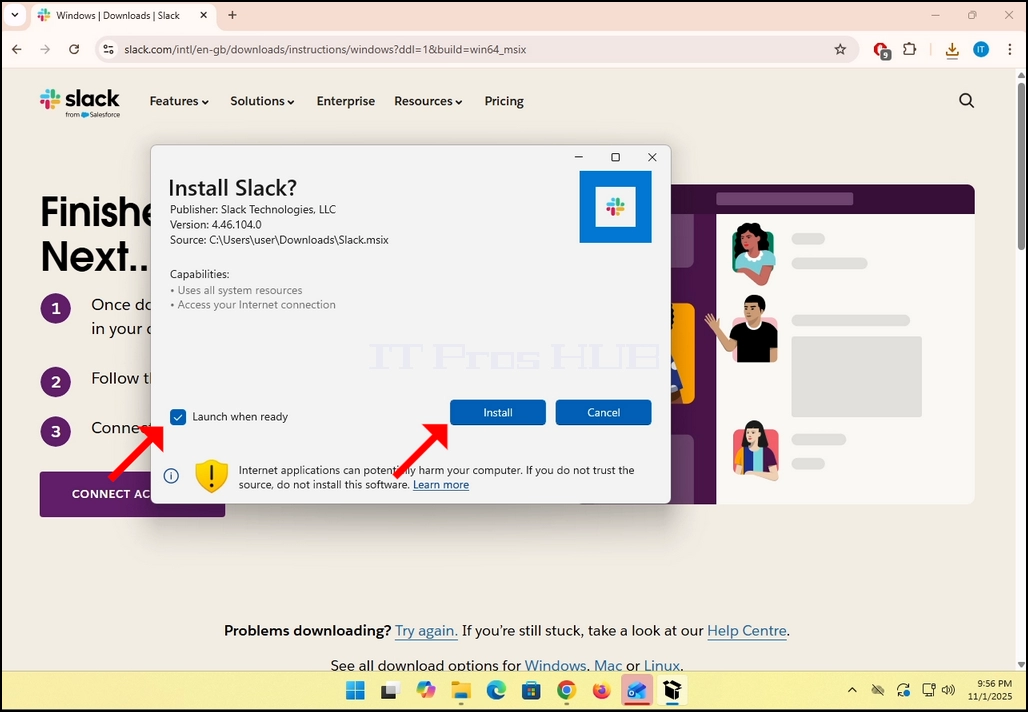
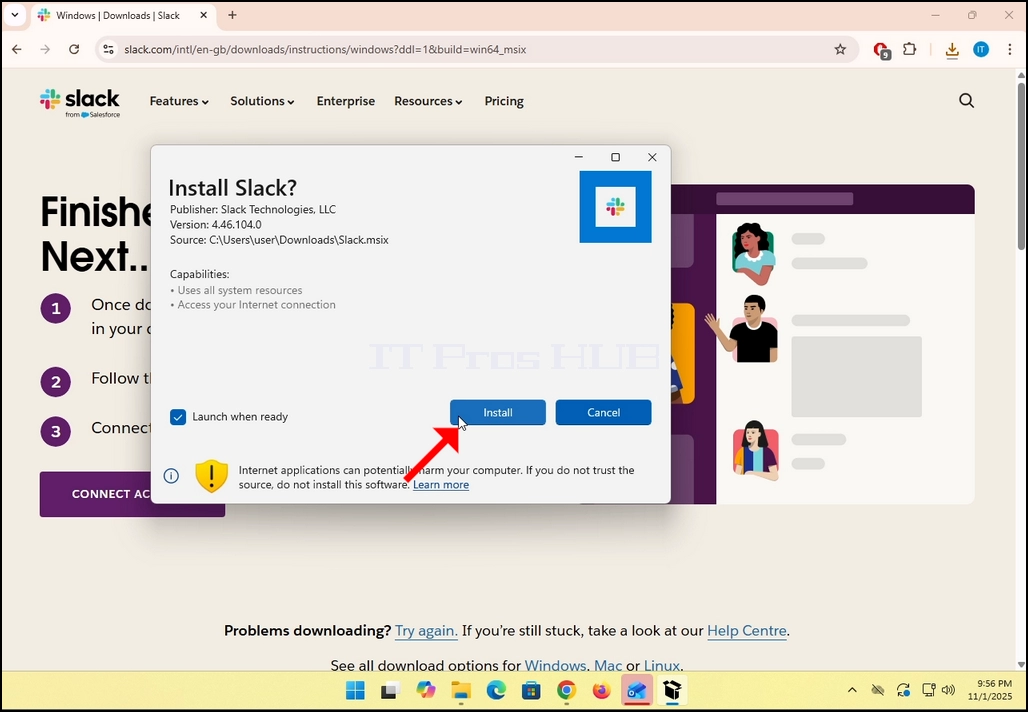
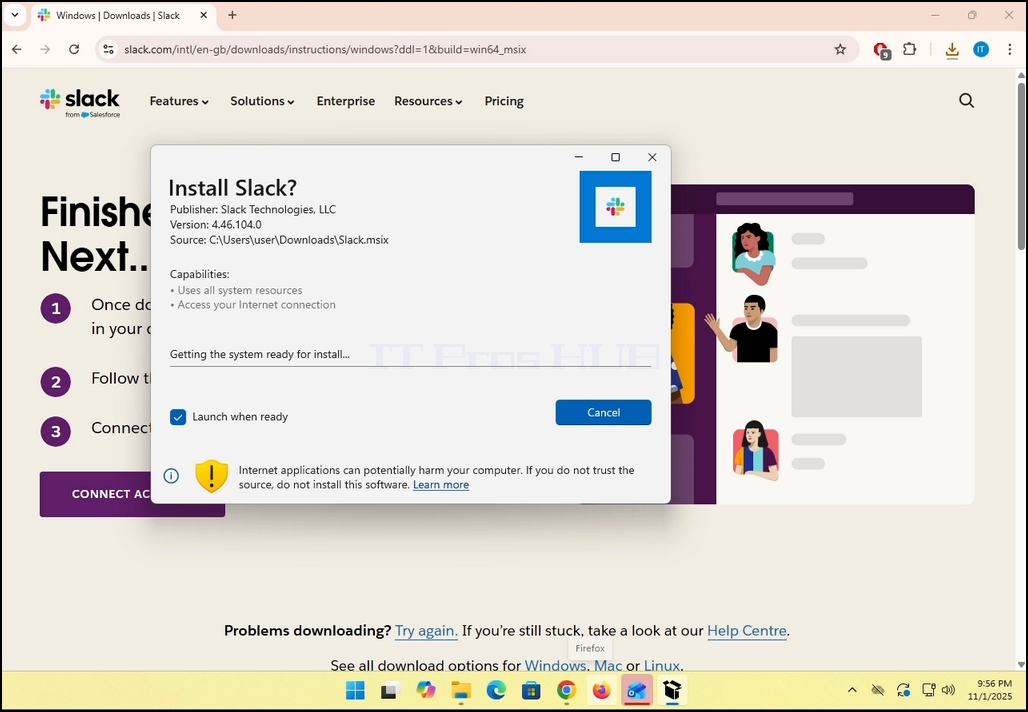
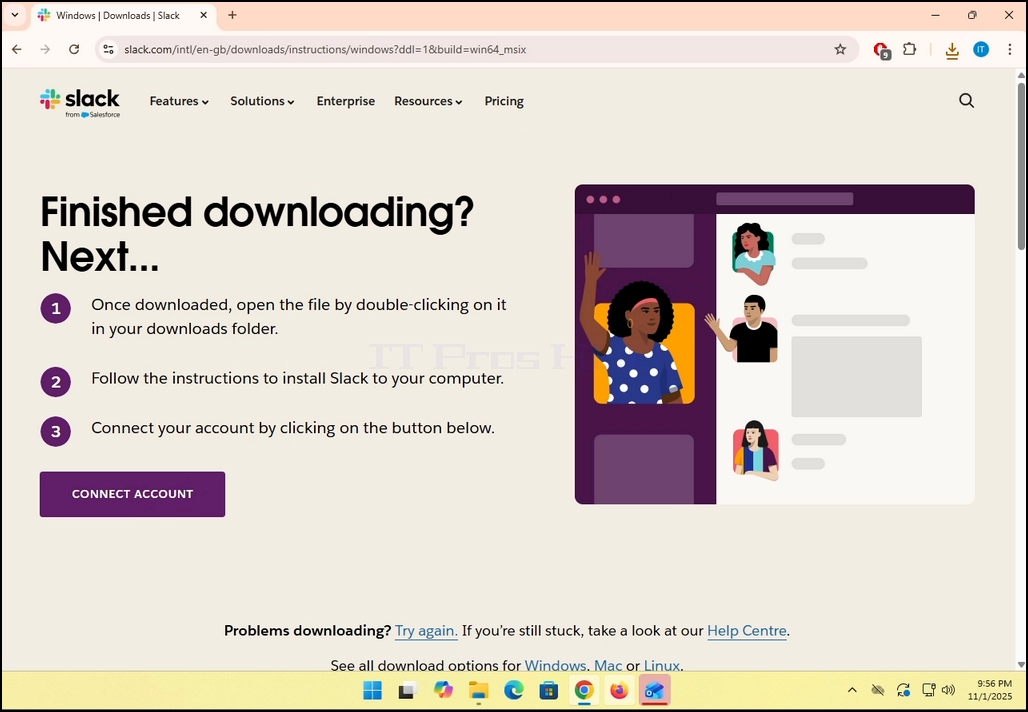
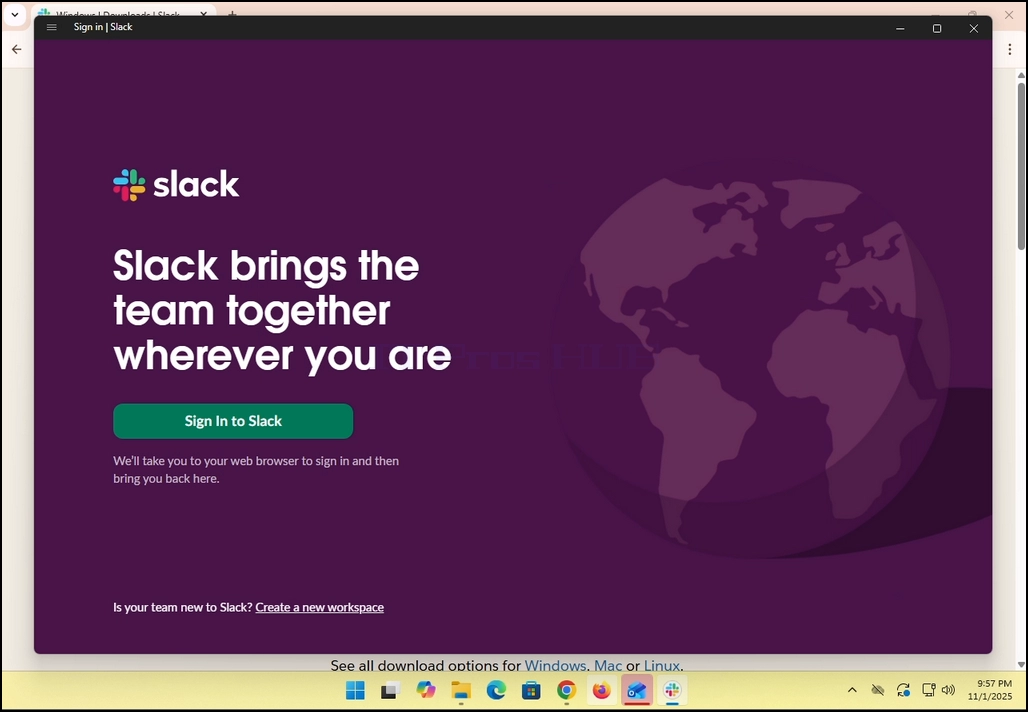
8. Once the installation process is complete, you will be notified by Windows Store with the message “Slack is Ready”. Click the blue Launch button to start Slack.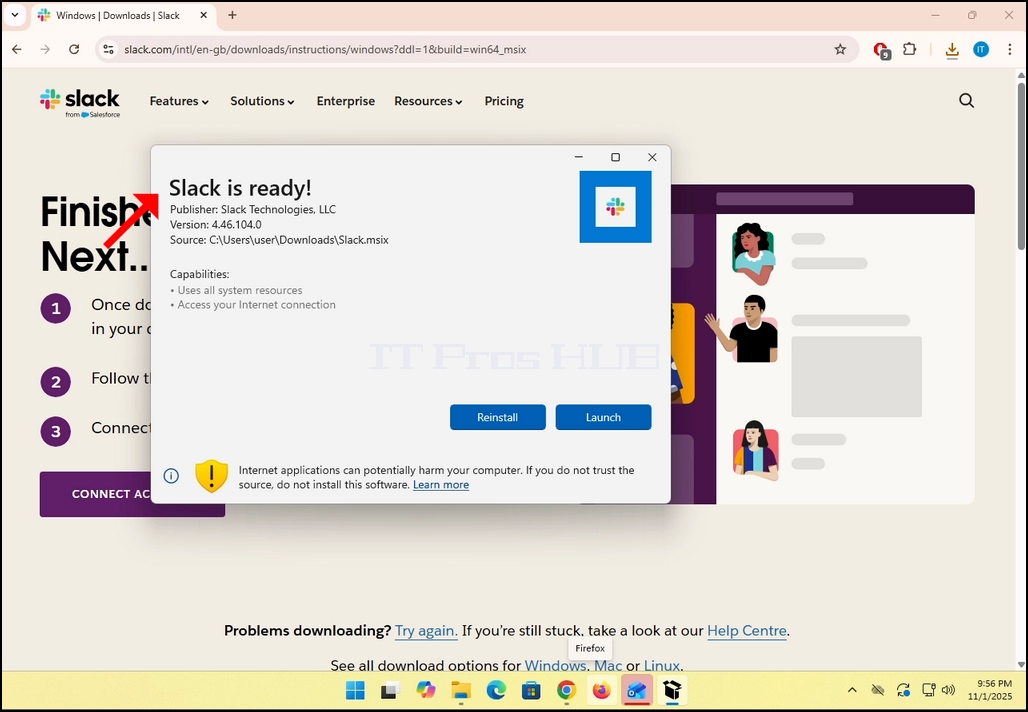
9. You are done! Slack is now installed in Windows.
- Λεπτομέρειες
- Συντάκτης: IT Pro
- Κατηγορία: How to Articles
- Εμφανίσεις: 7619
1. Κατεβάστε τον πελάτη Μπατ και κάντε κλικ στο κατεβασμένο αρχείο. Περίμενε να ξεκινήσει ο μάγος εγκατάστασης. Χτύπα το ΕΠΟΜΕΝΟ κλειδί όταν εμφανίζεται το παράθυρο προστασίας δεδομένων.



2. Μόλις ανοίξει ο μάγος εγκατάστασης, κάντε κλικ στο ΕΠΟΜΕΝΟΚουμπί.

3. Αποδεχτείτε την άδεια συμφωνεί με τη σήμανση του πλαισίου στο botton δικαίωμα και κάντε κλικ στο κουμπί NEXT και πάλι.


4. Κάντε κλικ στο ΕΓΚΑΤΑΣΤΑΣΗ Κουμπί. Σημειώστε ότι Windows UAC μπορεί να σας ζητήσει μια έγκριση διαχειριστή να ξεκινήσει τη διαδικασία εγκατάστασης (εξ ου και το σύμβολο UAC μέσα στο κουμπί.

5. Μόλις η UAC ζητήσει έγκριση διαχειριστή, κάντε κλικ στο ΝΑΙ Κουμπί. Περιμένετε να εμφανιστεί το επόμενο παράθυρο. μία φορά ΝΑΙ κλικ στο κουμπί, η διαδικασία εγκατάστασης θα ξεκινήσει.


6. Περιμένετε μέχρι να ολοκληρωθεί η διαδικασία.


7. Μόλις η διαδικασία γίνεται μπορείτε να αποσημειώσετε το -Εκκίνηση του Bat! όταν υπάρχει ρύθμιση" επιλογή και κάντε κλικ στο ΤΕΛΩΝΕΙΟ Κουμπί. Ο Μπάτ! Ο πελάτης ηλεκτρονικού ταχυδρομείου είναι πλέον εγκατεστημένος.

8.
- Λεπτομέρειες
- Συντάκτης: IT Pro
- Κατηγορία: How to Articles
- Εμφανίσεις: 7688
1. Στη διεπαφή χρήστη Zoom σας αναζητήστε ένα κουμπί με ένα πράσινο εικονίδιο με ένα μαύρο βέλος που δείχνει προς τα πάνω σε αυτό και τη λέξη \"μετοχή» γραμμένο κάτω από αυτό. Πάτα το.


2. Σημειώστε ότι υπάρχει ένα βέλος δίπλα σε αυτό το εικονίδιο. Αν κάνετε κλικ σε αυτό το βέλος μπορείτε να κατευθύνετε τον Zoom είτε για να επιτρέψει σε έναν συμμετέχοντα να μοιραστεί μια οθόνη κάθε φορά είτε για να επιτρέψει σε πολλούς συμμετέχοντες να μοιράζονται ταυτόχρονα
3. Αφού κάνετε κλικ σε αυτό το κουμπί, θα ανοίξει ένα νέο παράθυρο. Σε αυτό το παράθυρο θα σας παρουσιαστούν επιλογές για το πώς και τι να μοιραστείτε με τους συμμετέχοντες στη συνάντηση. Σε αυτό το άρθρο θα εστιάσουμε στην επιλογή οθόνης Μόνο.
4. Αφού επιλέξετε ποια οθόνη θα θέλατε να μοιραστείτε, κάντε κλικ στο μπλε κουμπί Κοινή χρήση στο κάτω μέρος της οθόνης για να ξεκινήσετε την κοινή χρήση.
 5. Στη δεξιά πλευρά του παραθύρου υπάρχουν οι επιλογές Διάταξη Παρουσιαστή. Αυτές οι επιλογές επιτρέπουν στον παρουσιαστή να αλλάξει τον τρόπο με τον οποίο η οθόνη και ο παρουσιαστής τοποθετούνται κατά τη διάρκεια της συνάντησης.
- Περιεχόμενο μόνο – μόνο το περιεχόμενο που μοιράζεται είναι ορατό στους συμμετέχοντες
- Ως φόντο – το περιεχόμενο μοιράζεται ως φόντο και το βίντεο του παρουσιαστή παρουσιάζεται στο προσκήνιο
- Πάνω από τον ώμο – η οθόνη που μοιράζεται εμφανίζεται πάνω από τον «ώμο» του συμμετέχοντα. Βασικά, φαίνεται από την πλευρά τους προς την κορυφή.
- Δίπλα-δίπλα – ο παρουσιαστής και η οθόνη που μοιράζεται εμφανίζονται δίπλα-δίπλα στους συμμετέχοντες
6. Πρόσθετες επιλογές περιλαμβάνουν:
- Κοινή χρήση ήχου – ο παρουσιαστής μοιράζεται τους ήχους που παραλείπουν από τον υπολογιστή του
- Βελτιστοποίηση για κοινή χρήση βίντεο – Zoom θα βελτιστοποιηθεί για να μοιραστεί βίντεο πάνω από την οθόνη που μοιράζεται
- Κοινή χρήση παραθύρων εστίασης - Ελέγχει αν τη δική σας διασύνδεση εστίασης (τα παράθυρα εφαρμογών Zoom) μπορούν να μοιραστούν όταν μοιράζεστε την οθόνη.




7. Αφού πατήσετε το κουμπί μετοχής, ο Zoom θα αρχίσει να μοιράζεται το επιλεγμένο παράθυρο. Θα σημειωθεί ότι βλέποντας ένα πράσινο κουτί με τίτλο «διαμοιρασμός οθόνης» και ένα κόκκινο κουμπί με τίτλο «Διακοπή μετοχής».
8. Σημειώστε ότι η δική σας video feed φωτογραφική μηχανή θα εμφανιστεί σε ένα μικρό κουτί καθώς και μπορεί να φανεί στην παρακάτω εικόνα:
9. Ελαχιστοποιήστε το κουτί κάνοντας κλικ στο βέλος προς τα πάνω στο κάτω μέρος του κουτιού. Το βέλος συγχωνεύεται σε μια πράσινη μπάρα και δείχνει προς τα πάνω.
10. Η κοινή χρήση θα μπορούσε να σταματήσει ανά πάσα στιγμή κάνοντας κλικ στο κόκκινο κουμπί Stop κοινή χρήση.


- Λεπτομέρειες
- Συντάκτης: IT Pro
- Κατηγορία: How to Articles
- Εμφανίσεις: 7650
- Άνοιγμα του άκρου της Microsoft

2. Στην επάνω δεξιά γωνία του προγράμματος περιήγησης, αναζητήστε το εικονίδιο 3 κουκκίδες και κάντε κλικ πάνω του μία φορά. Θα εμφανιστεί ένα πλαϊνό μενού.

3. Σε εκείνη την πλευρά του μενού, πηγαίνετε στην επιλογή Βοήθεια και ανάδραση που είναι ακριβώς πριν από την τελευταία επιλογή εκεί. Hover με το ποντίκι σας πάνω από αυτό μέχρι να εμφανιστεί μια επέκταση μενού. Αν δεν το κάνει, κάντε κλικ σε αυτό μία φορά μέχρι να εμφανιστεί η επέκταση.

4. Σε αυτή την επέκταση, αναζητήστε το Σχετικά με το Microsoft Edge πρόταση και κάντε κλικ σε αυτό μία φορά. Περιμένετε να εμφανιστεί το παράθυρο Σχετικά
5. Μόλις εμφανιστεί το παράθυρο About, ο περιηγητής Edge θα αρχίσει αμέσως να ψάχνει για ενημερώσεις. Θα το γνωρίζαμε αυτό βλέποντας το «Έλεγχος για ενημερώσεις» πρόταση με το μέρος μιας μικρής εικόνας animation.
6. Η τρέχουσα έκδοση του περιηγητή Edge θα παρουσιαστεί κάτω από αυτή την πρόταση.
7. Εάν μια ενημέρωση βρίσκεται από το πρόγραμμα περιήγησης Edge, το \"Έλεγχος για ενημερώσεις» η πρόταση θα αλλάξει σε «Ενημέρωση Microsoft Edgε».
8. Μια σημαντική σημείωση σχετικά με τις μετρημένες συνδέσεις:
α. Εάν χρησιμοποιείτε μια μετρημένη σύνδεση όπως ένα κινητό hotspot ή μια σύνδεση LTE, και θέλετε να ενημερώσετε Edge, βεβαιωθείτε ότι σημειώνετε το Λήψη ενημερώσεων πάνω από μετρημένες συνδέσεις επιλογή που κατοικεί σε αυτό το παράθυρο.


9. Μόλις Edge γίνεται λήψη της ενημέρωσης θα σας ενημερώσει ότι \"Για να ολοκληρωθεί η ενημέρωση επανεκκινήστε το Microsoft Edge» όπως μπορείτε να δείτε στην εικόνα παρακάτω.
10. Α Επανεκκίνηση το κουμπί πρέπει να εμφανίζεται στη δεξιά πλευρά του παραθύρου. Κάντε κλικ σε αυτό για να επανεκκινήσετε το Microsoft Edge και να ολοκληρώσετε τη διαδικασία ενημέρωσης.



11. Μετά Edge επανεκκινεί το ίδιο, θα πρέπει να αρχίσει να παρουσιάζει ένα Ενημέρωση Ολοκληρώθηκε Μήνυμα σε νέα καρτέλα. Κλείσε το λογαριασμό. Πήγαινε πίσω στο Σχετικά παράθυρο και ελέγξτε ότι πράγματι η έκδοση του προγράμματος περιήγησης είναι διαφορετική από εκείνη πριν από την έναρξη της διαδικασίας ενημέρωσης.

12. Επίσης, επιστρέφοντας στο παράθυρο About θα σας επιτρέψει να ελέγξετε αν υπάρχουν περισσότερες εκκρεμείς ενημερώσεις. Όπως μπορείτε να δείτε εδώ, δεν υπάρχουν άλλες εκκρεμείς ενημερώσεις δεδομένου ότι μας παρουσιάζονται με το μήνυμα Η Microsoft Edge είναι ενημερωμένη.

- Λεπτομέρειες
- Συντάκτης: IT Pro
- Κατηγορία: How to Articles
- Εμφανίσεις: 7263
1. Πηγαίνετε στην επιφάνεια εργασίας των Windows.
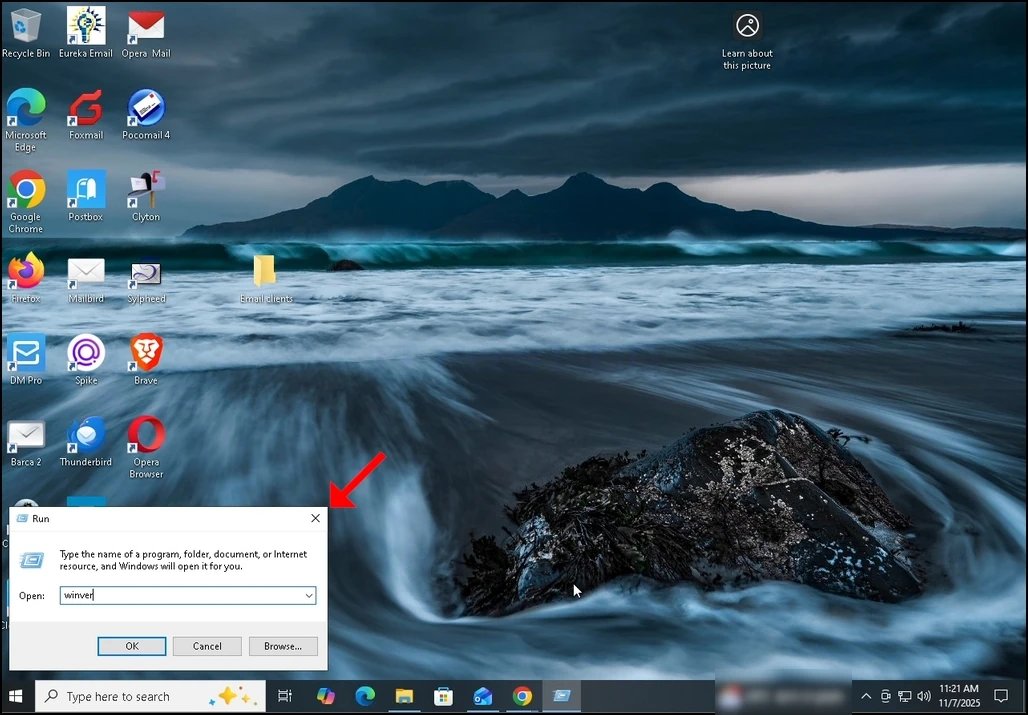
2. Στο πληκτρολόγιο σας, κάντε κλικ Windows+R Συνδυασμός κλειδιών και περιμένετε να εμφανιστεί το πλαίσιο Εκτέλεσης.
3. Μόλις εμφανιστεί το πλαίσιο Run, πληκτρολογήστε Γουίνβερ Στο πλαίσιο κειμένου και πατήστε το πλήκτρο Enter ή κάντε κλικ στο κουμπί OK και περιμένετε για το παράθυρο των Windows να εμφανιστεί-up
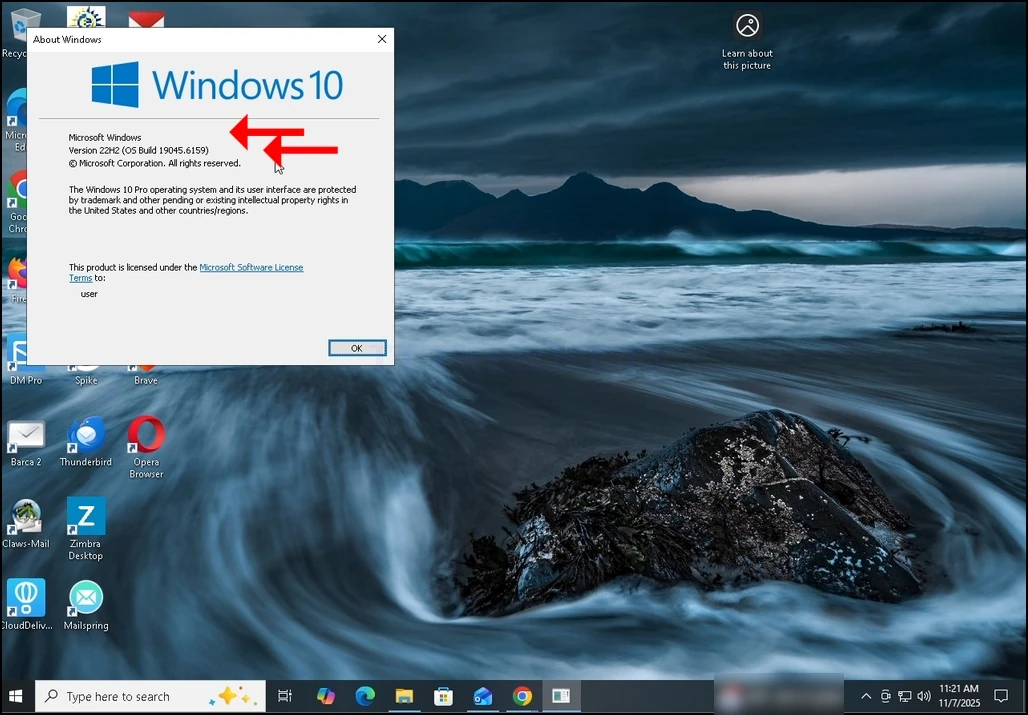
4. Στο παράθυρο Σχετικά με τα Windows, στη δεύτερη πρόταση, η έκδοση και η κατασκευή των Windows θα είναι εμφανής.
5. Ο τύπος του λειτουργικού συστήματος φαίνεται στη δεύτερη παράγραφο.
6. Σε αυτό το άρθρο για παράδειγμα, η έκδοση των Windows είναι 22H2 και η κατασκευή του είναι 19045.6159 και ο τύπος του λειτουργικού συστήματος είναι Windows Pro.
- Πώς να ρυθμίσετε ένα λογαριασμό Gmail στο Microsoft Outlook - Windows 10 - Νοέμβριος 2025
- Πώς να αποσυμπιέσετε τα δεδομένα σε συμπιεσμένα NTFS Drives και κατατμήσεις στα Windows 11
- Πώς να κρύψετε το πλαίσιο αναζήτησης γραμμής εργασιών στα Windows 11
- Πώς να εκτελέσετε Chkdsk F R στα Windows 11 - Οκτώβριος 2025