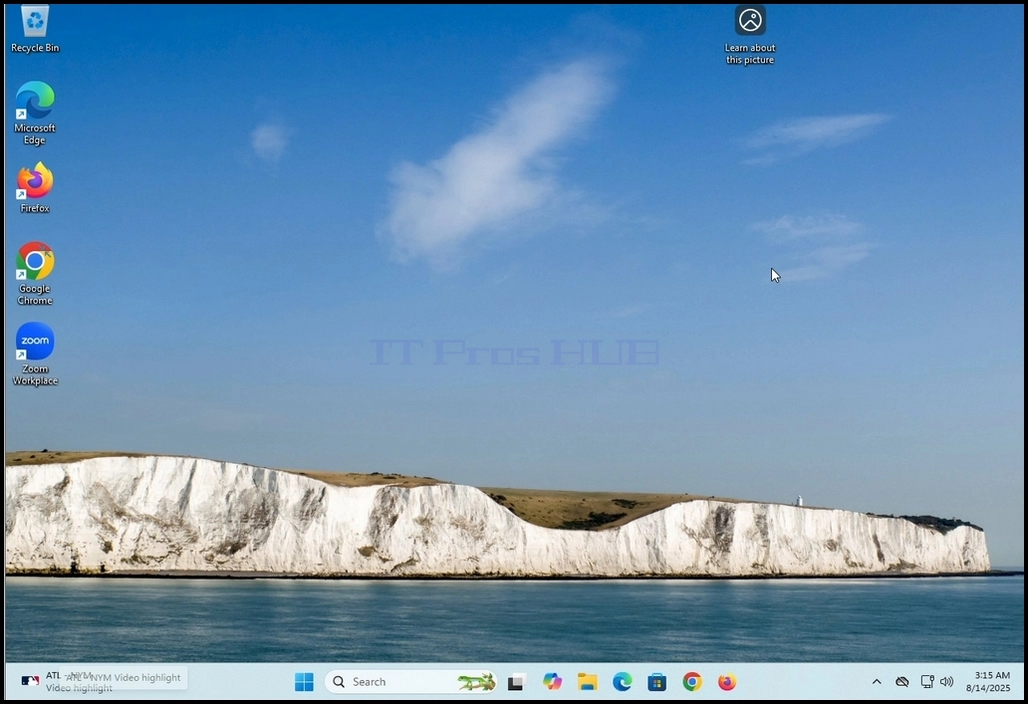
1. Πηγαίνετε στο Επιφάνεια εργασίας Windows
2. Σωστά. κλικ Εμπρός Γραμμή εργασιών Windows και περιμένετε να εμφανιστεί ένα μικρό πλευρικό μενού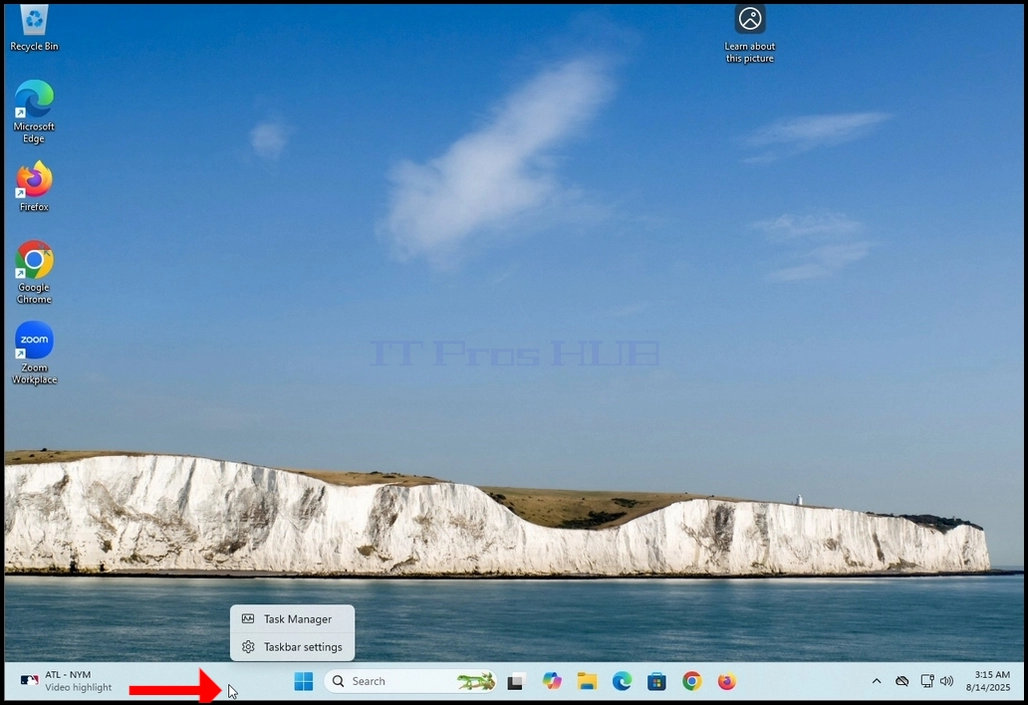
3. Στο πλαϊνό μενού αναζητήστε το settings γραμμής εργασιών επιλογή και κάντε κλικ πάνω του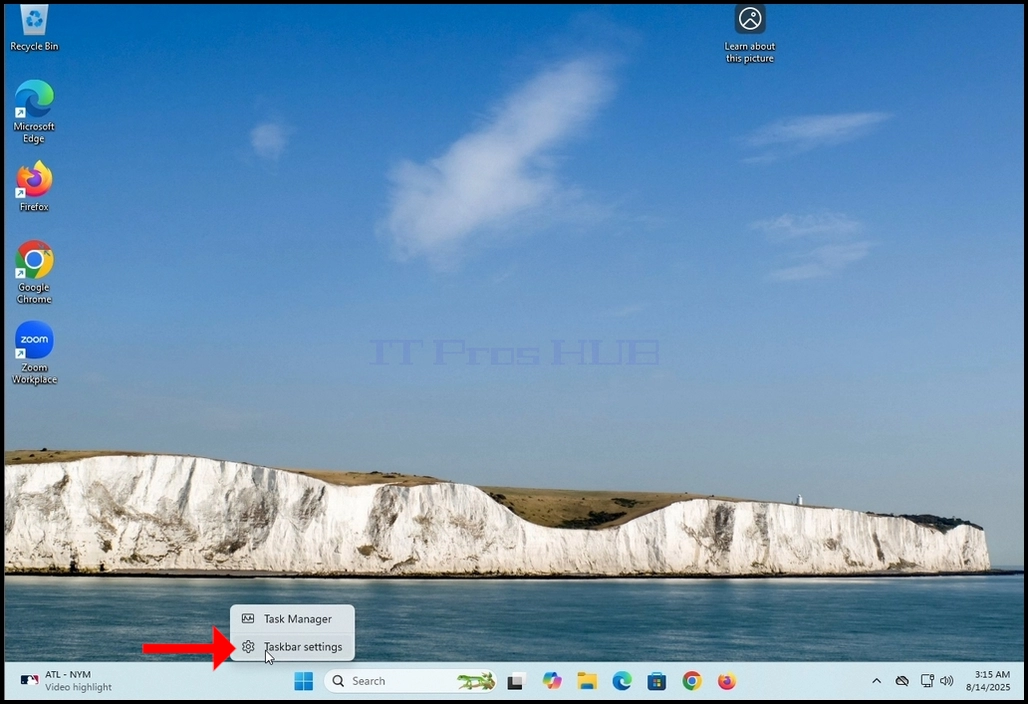
4. Περιμένετε το settings γραμμής εργασιών παράθυρο για εμφάνιση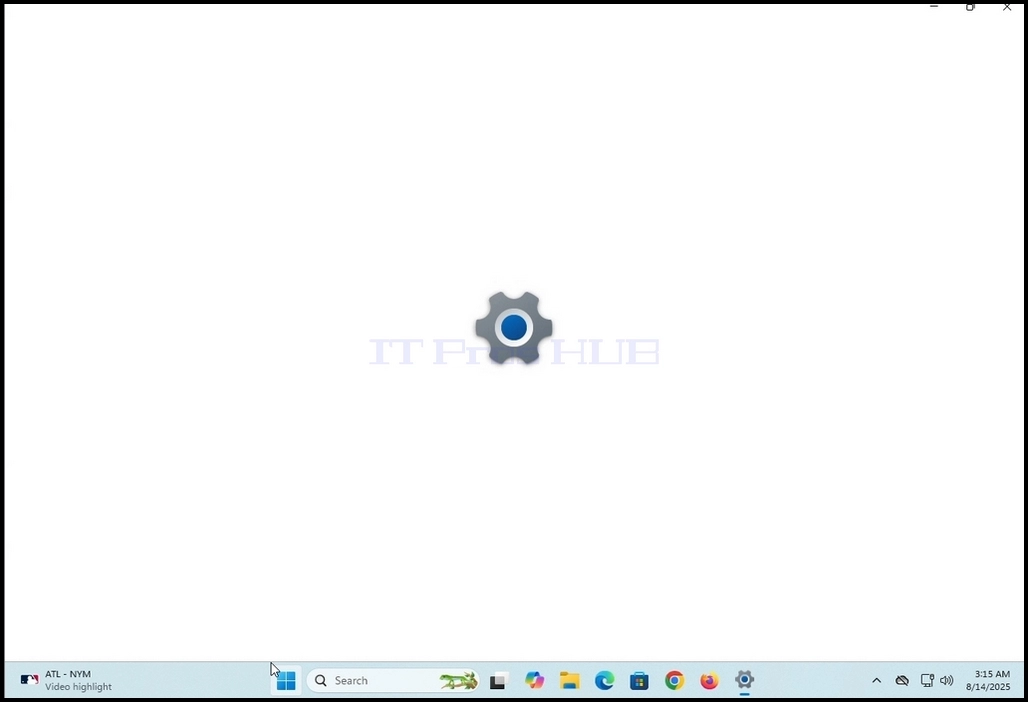
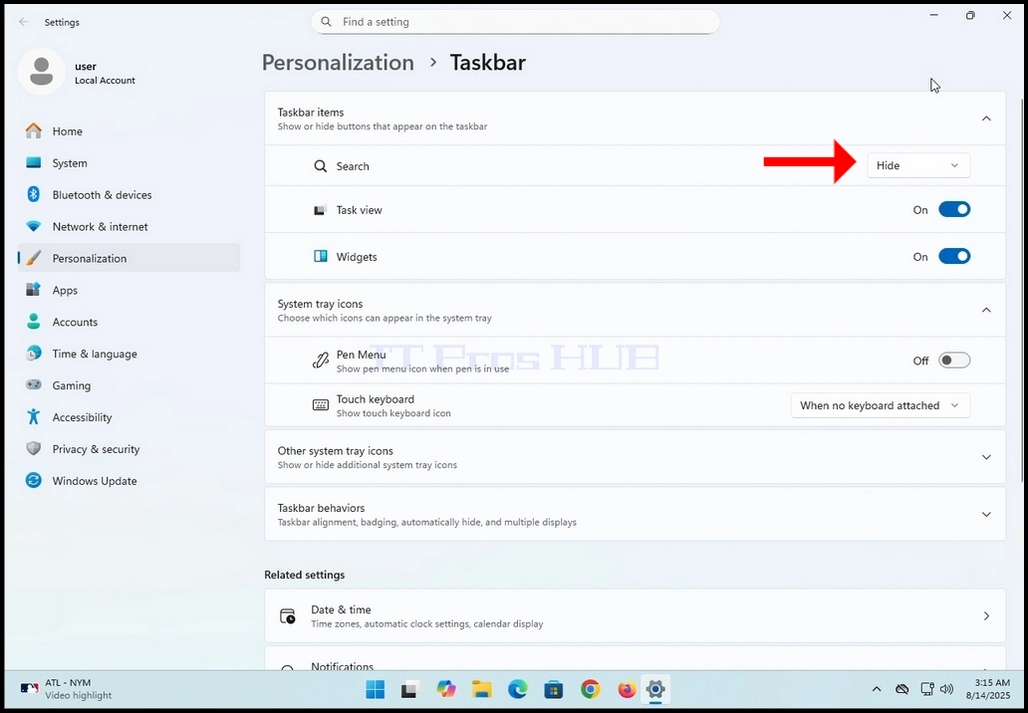
5. Στο settings γραμμής εργασιών (Προσωποποίηση > Γραμμή εργασιών)παράθυρο, στο πάνω μέρος της οθόνης, αναζητήστε το Στοιχεία γραμμής εργασιών τίτλος. Από κάτω, ψάξε για το Αναζήτηση λέξη στην αριστερή πλευρά ακριβώς από κάτω του.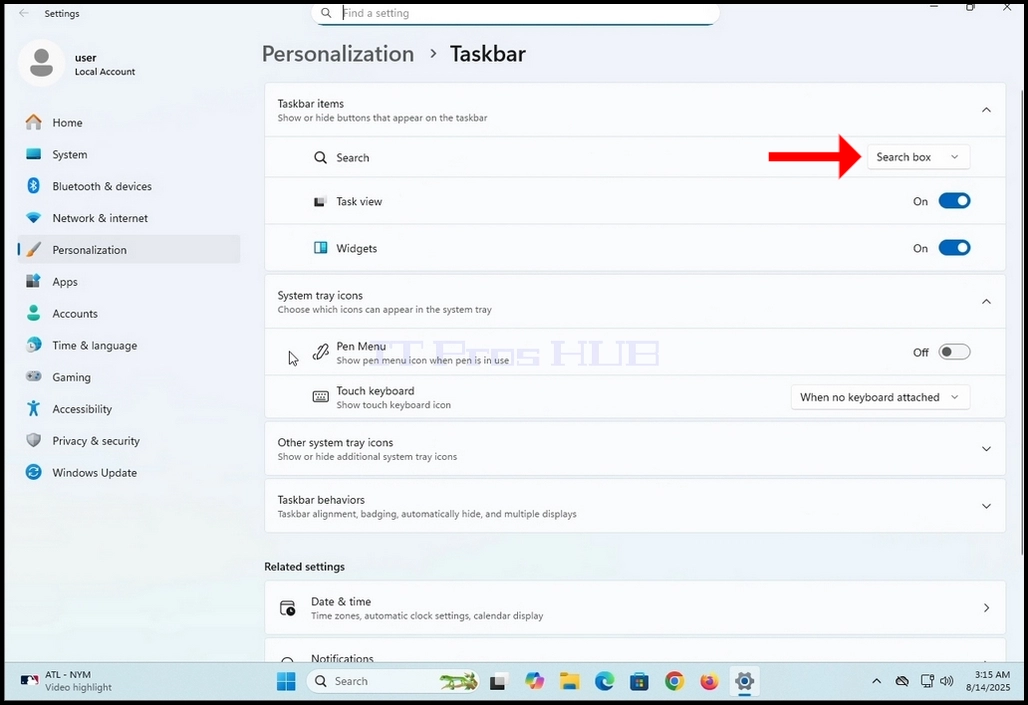
6. Στην ίδια σειρά. Θα δείτε το Αναζήτηση πλαισίου επιλογή – κάντε κλικ σε αυτό μία φορά. Μια σταγόνα προς τα κάτω (ανέβα σε αυτή την περίπτωση) μενού θα εμφανιστεί που περιέχει 4 επιλογές:
a. Απόκρυψη
β. Μόνο το εικονίδιο αναζήτησης
γ. εικονίδιο και ετικέτα αναζήτησης
δ. Πλαίσιο αναζήτησης
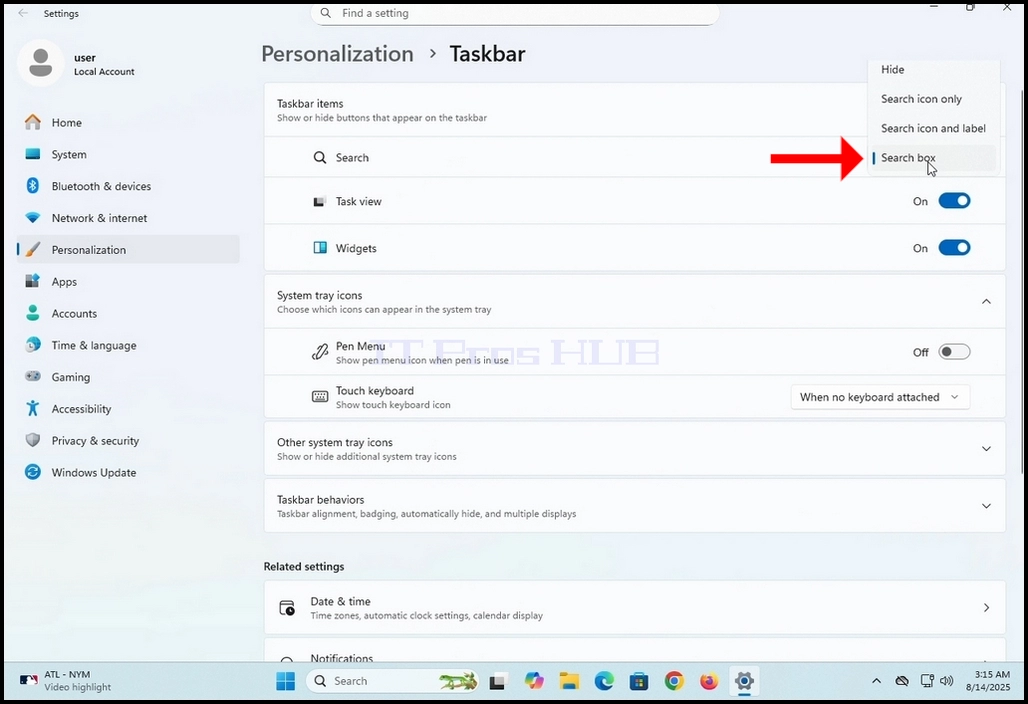
7. Επιλέξτε το Απόκρυψη επιλογή κάνοντας κλικ πάνω του μία φορά
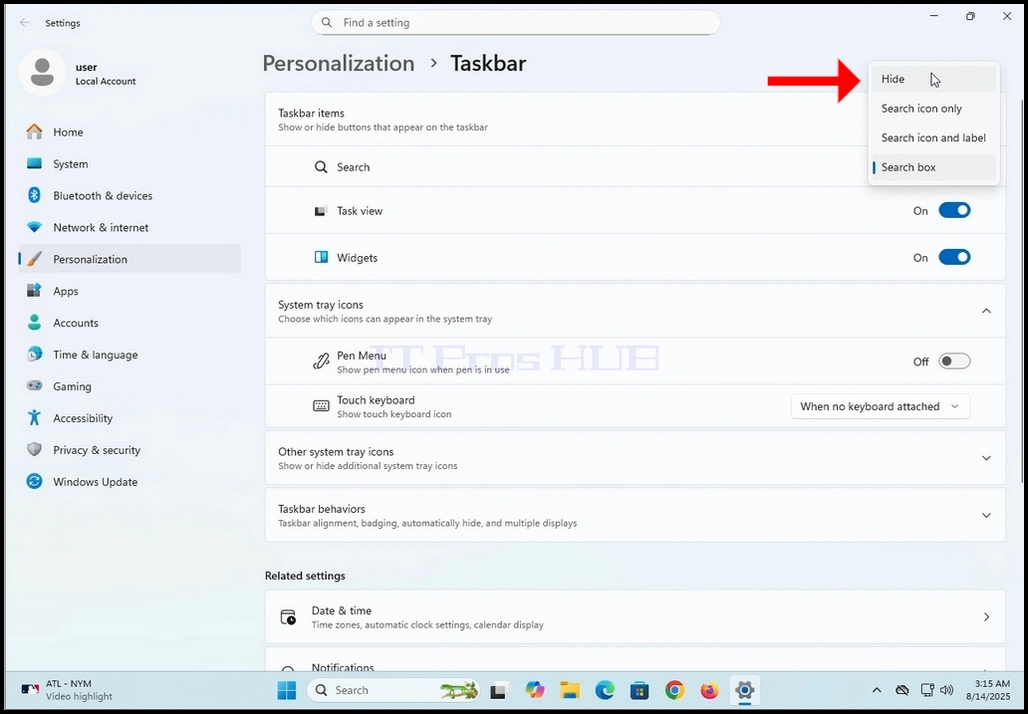
8. Παρατηρήστε την εξαφάνιση του πλαισίου αναζήτησης από τη γραμμή εργασιών στο κάτω μέρος της οθόνης.