Online: 1805 online | Members: 0 | Guests: 1805
Ponedeljek, Junij 15, 2026
Page Minimap
Reading time: 2 min read
Tagline:KakoskritiiskalnopoljeopravilnevrsticeWindows11+1

1. Pojdi na Okno namizje
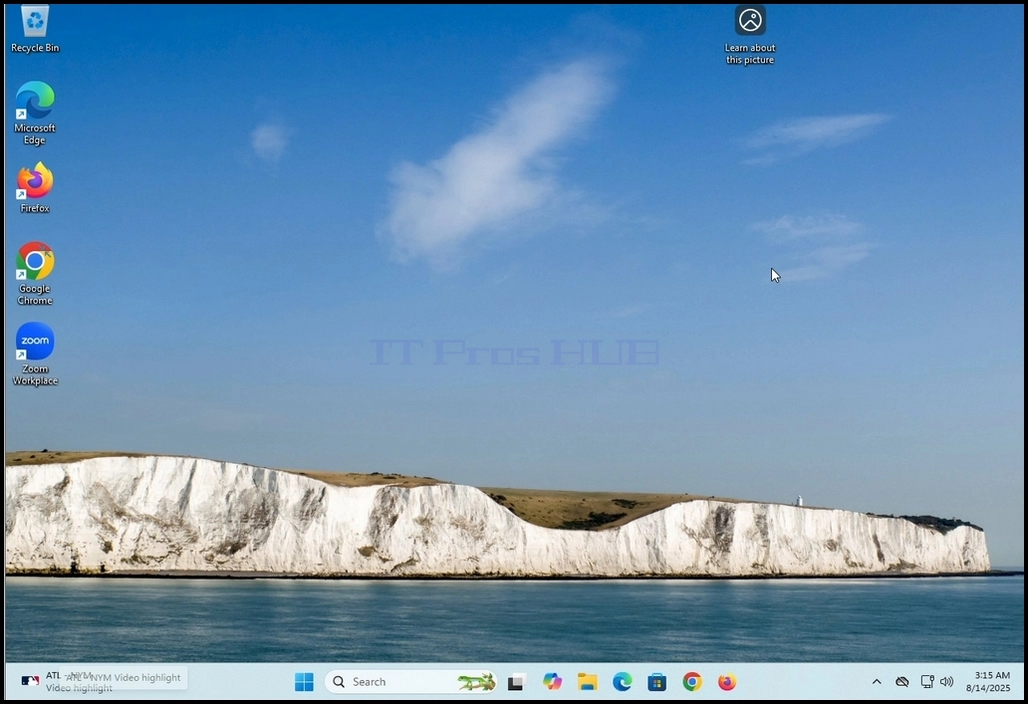
How_to_Hide_The_Taskbar_Searchbox_in_Windows_11_1.webp

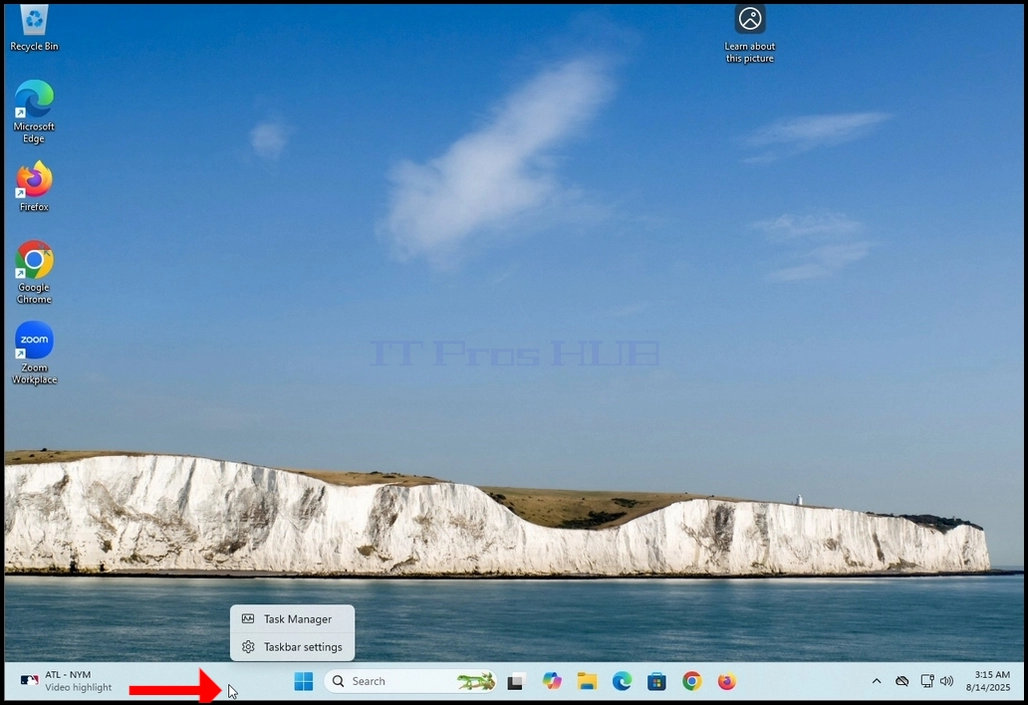
2. Desno klik o Opravilna vrstica za okna in počakati, da se pojavi majhen stranski meniHow_to_Hide_The_Taskbar_Searchbox_in_Windows_11_2.webp
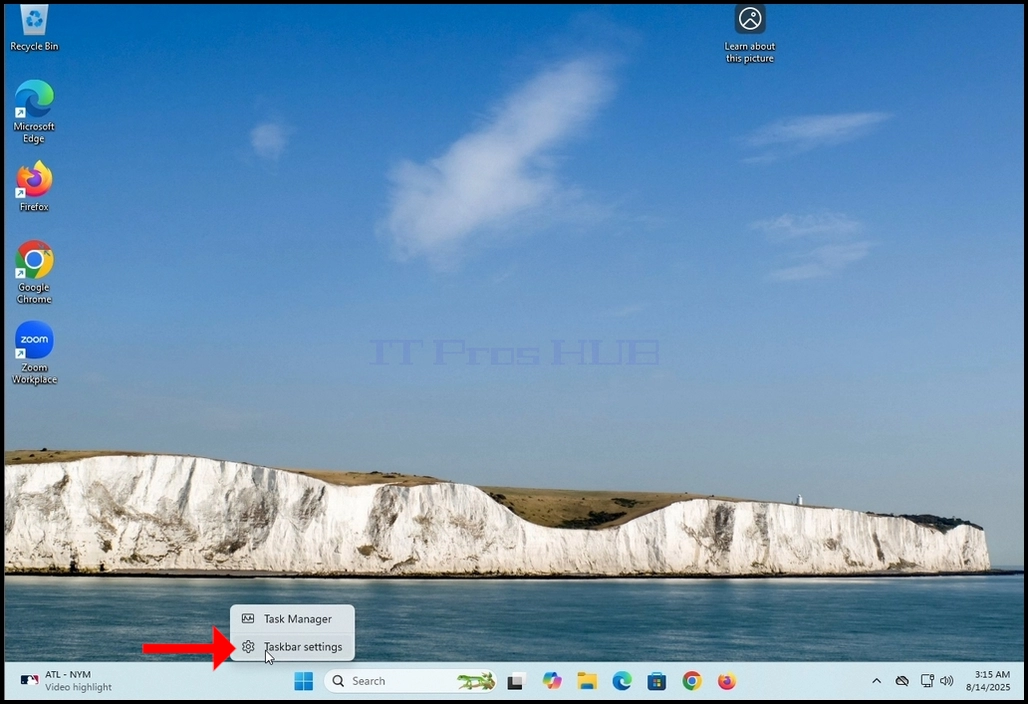
3. V stranskem meniju poiščite Nastavitve opravilne vrstice možnost in kliknite nanjoHow_to_Hide_The_Taskbar_Searchbox_in_Windows_11_3.webp
4. Počakajte na Nastavitve opravilne vrstice okno za prikazHow_to_Hide_The_Taskbar_Searchbox_in_Windows_11_4.webp
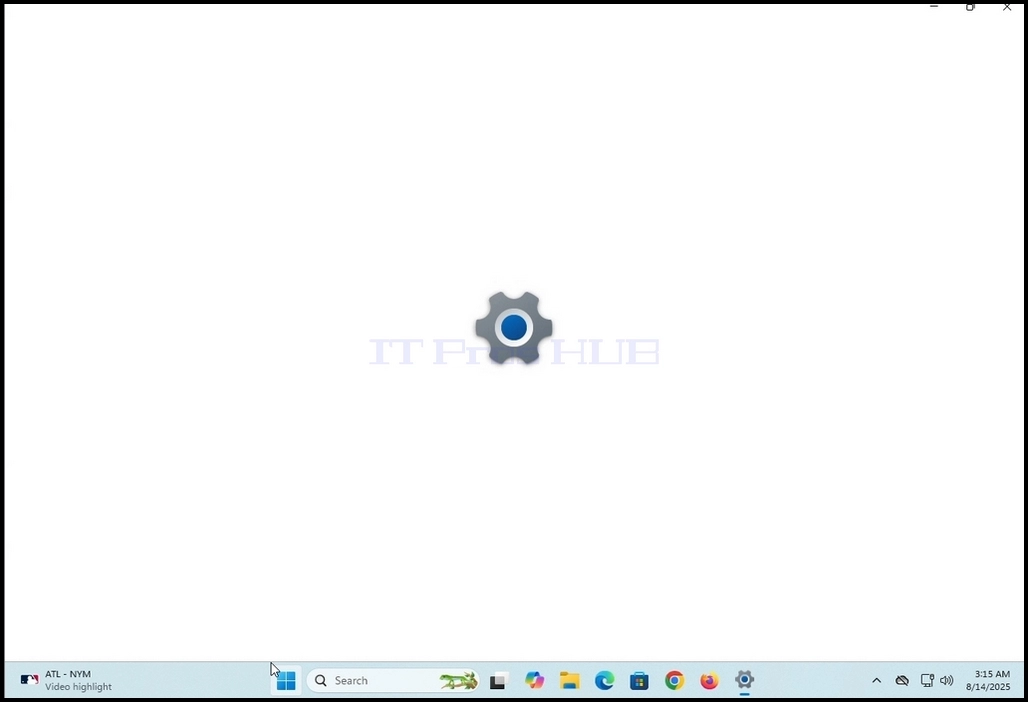
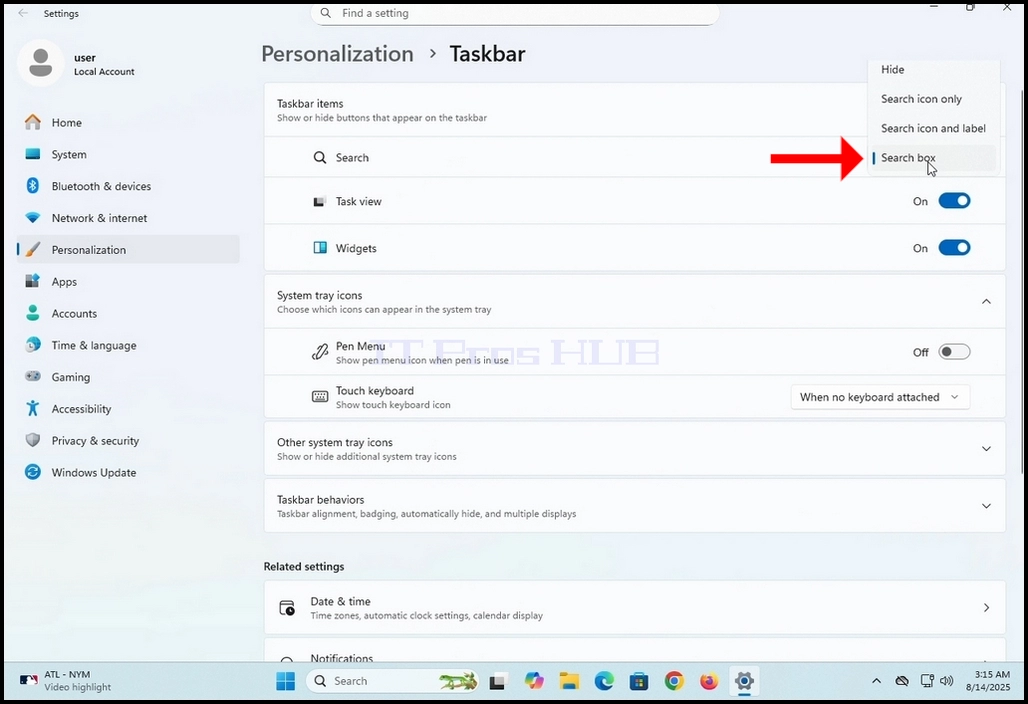
5. v Nastavitve opravilne vrstice (Osebnost > Opravilna vrstica)v zgornjem delu zaslona poiščite Postavke opravilne vrstice naziv. Pod njo iščite Iskanje Beseda na levi strani pod njo.How_to_Hide_The_Taskbar_Searchbox_in_Windows_11_5.webp
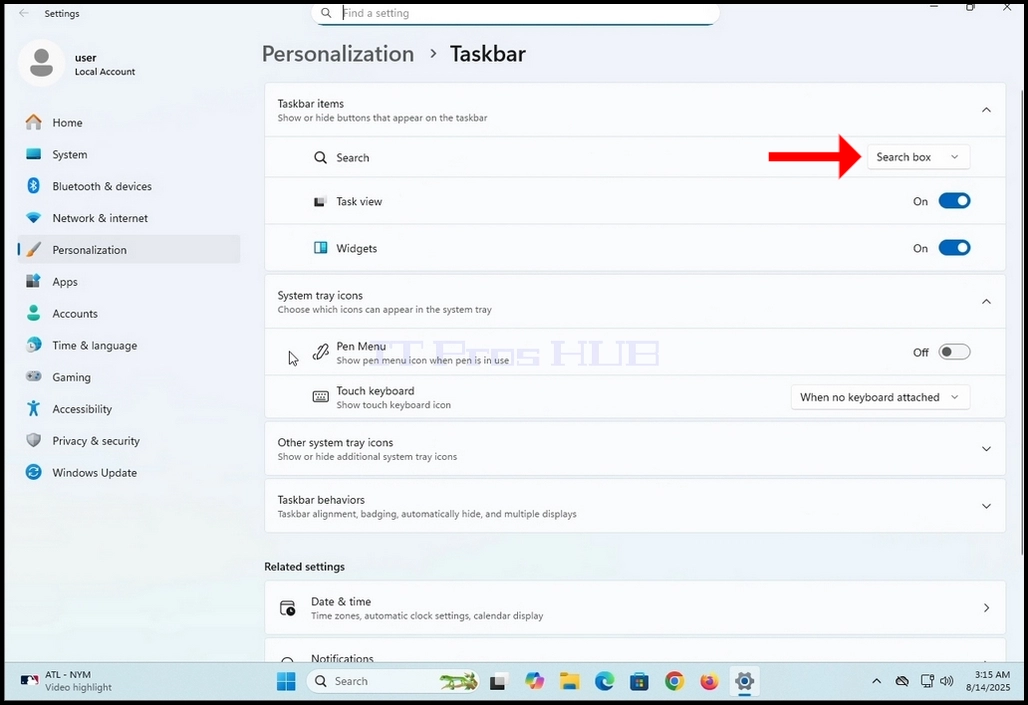
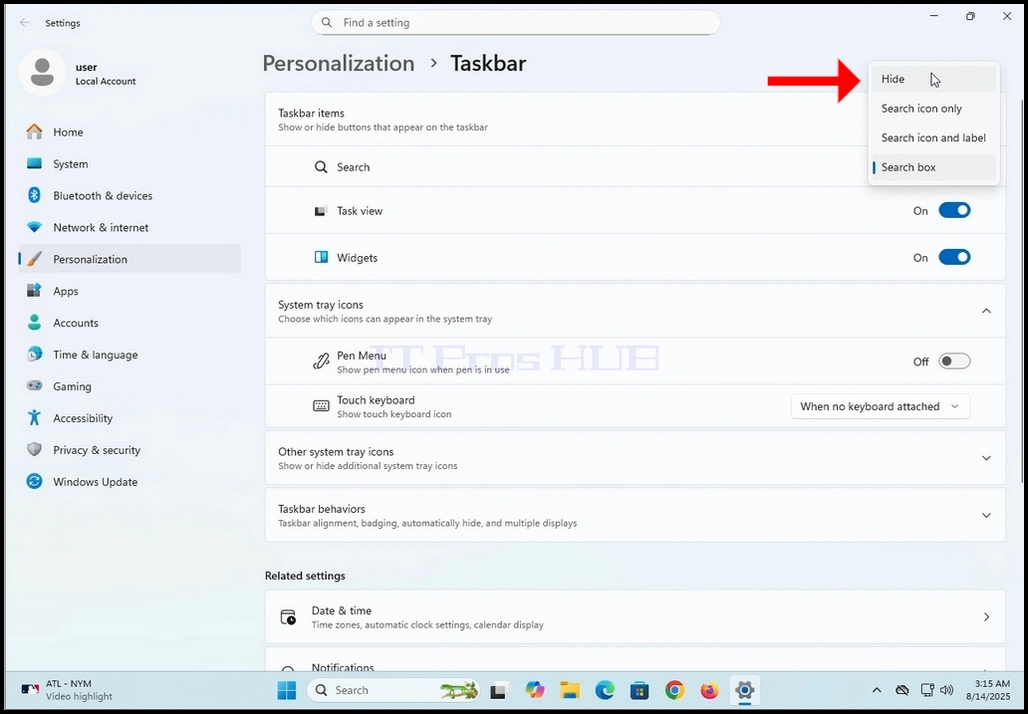
6. V isti vrsti. Videli boste... Iskalno polje možnost – kliknite enkrat. Padec navzdol(v tem primeru se pojavi) menu, ki vsebuje 4 možnosti:
a. Skrij
b. Samo ikona iskanja
c. Ikona in oznaka za iskanje
d. polje za iskanje

How_to_Hide_The_Taskbar_Searchbox_in_Windows_11_6.webp

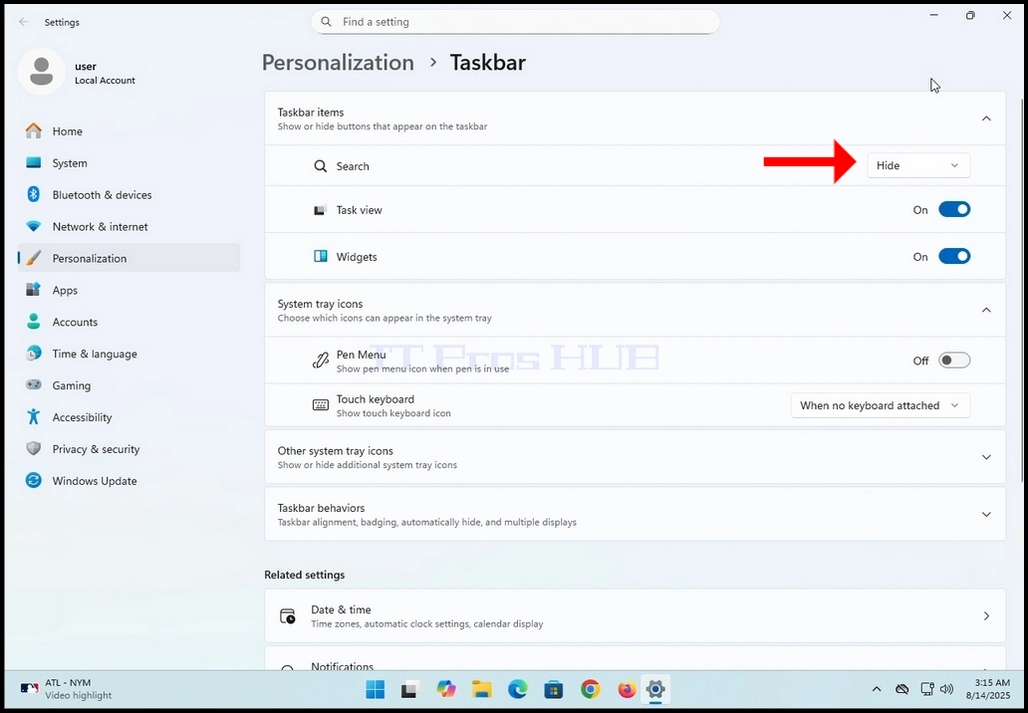
7. Izberite Skrij možnost s klikom enkrat
How_to_Hide_The_Taskbar_Searchbox_in_Windows_11_7.webp

8. Opazite izginotje iskalnega polja iz opravilne vrstice na spodnjem delu zaslona.
How_to_Hide_The_Taskbar_Searchbox_in_Windows_11_8.webp