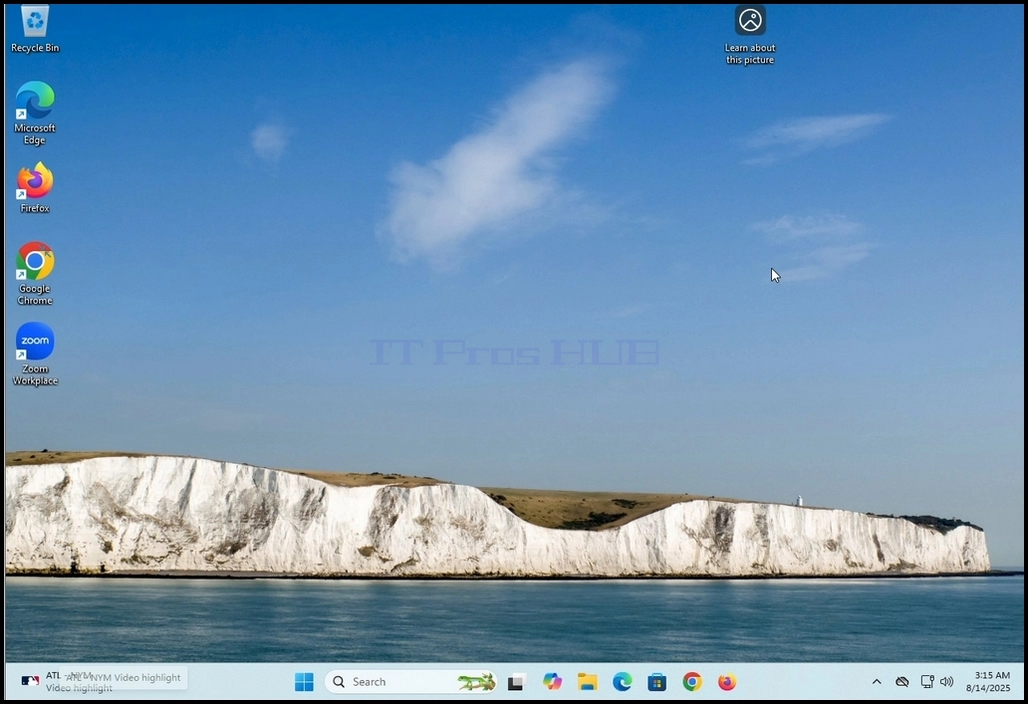
1. Windows darbastalis
2. Dešinė spustelėkite (data) Name ir laukti, kol pasirodys mažas šoninis meniu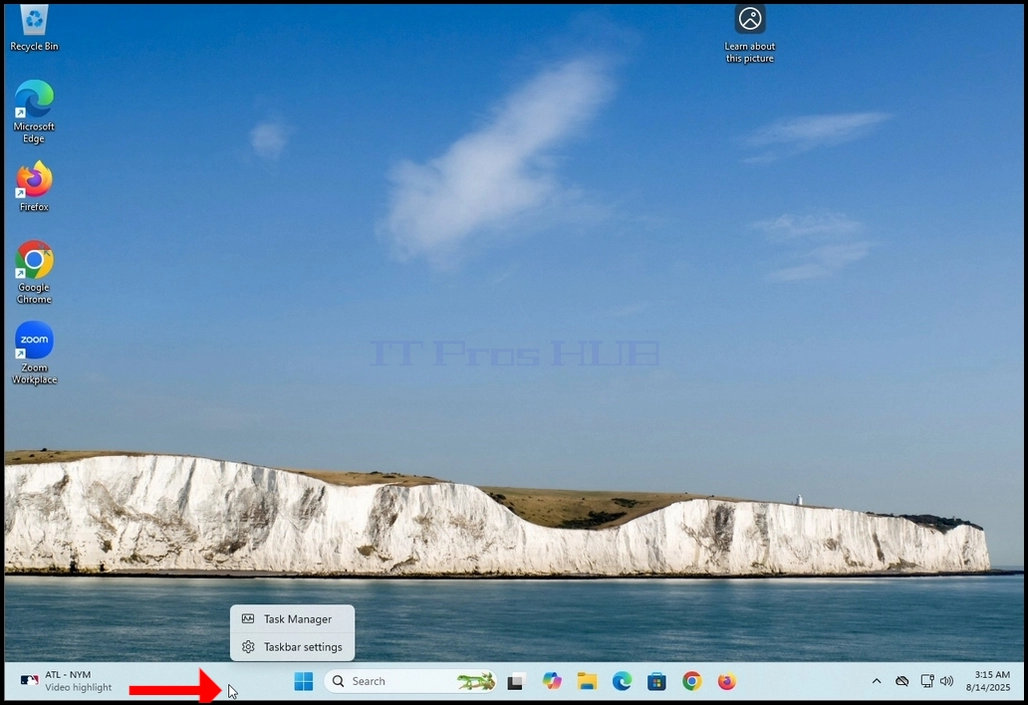
3. Šoniniame meniu ieškoti Taskbar nustatymai parinktis ir spustelėkite jį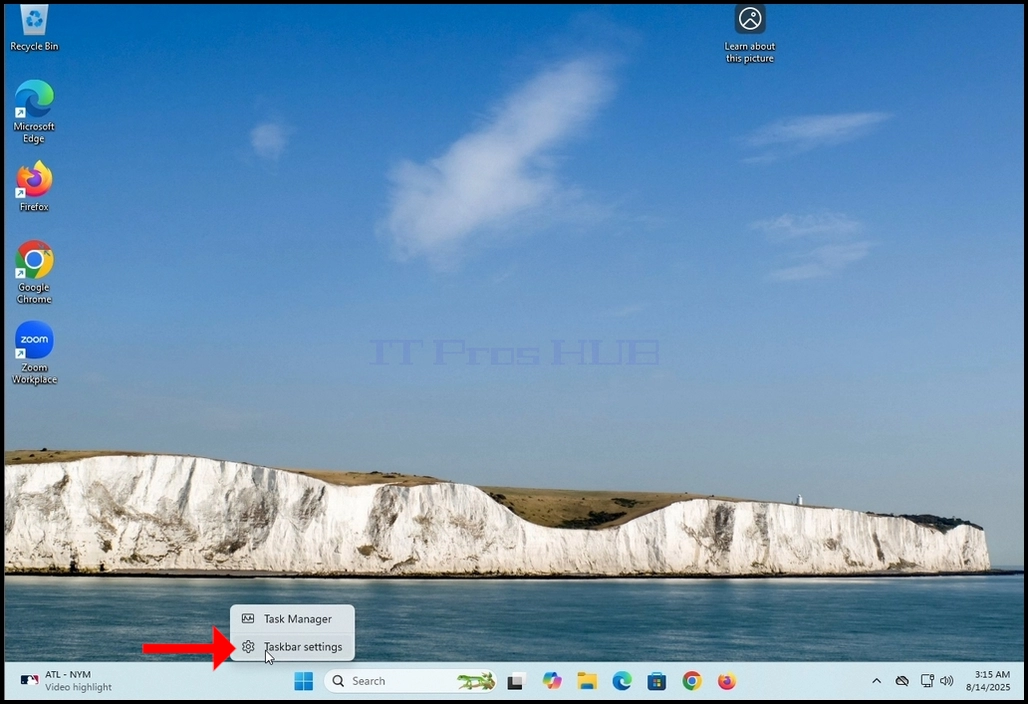
4. Laukti Taskbar nustatymai langas pasirodo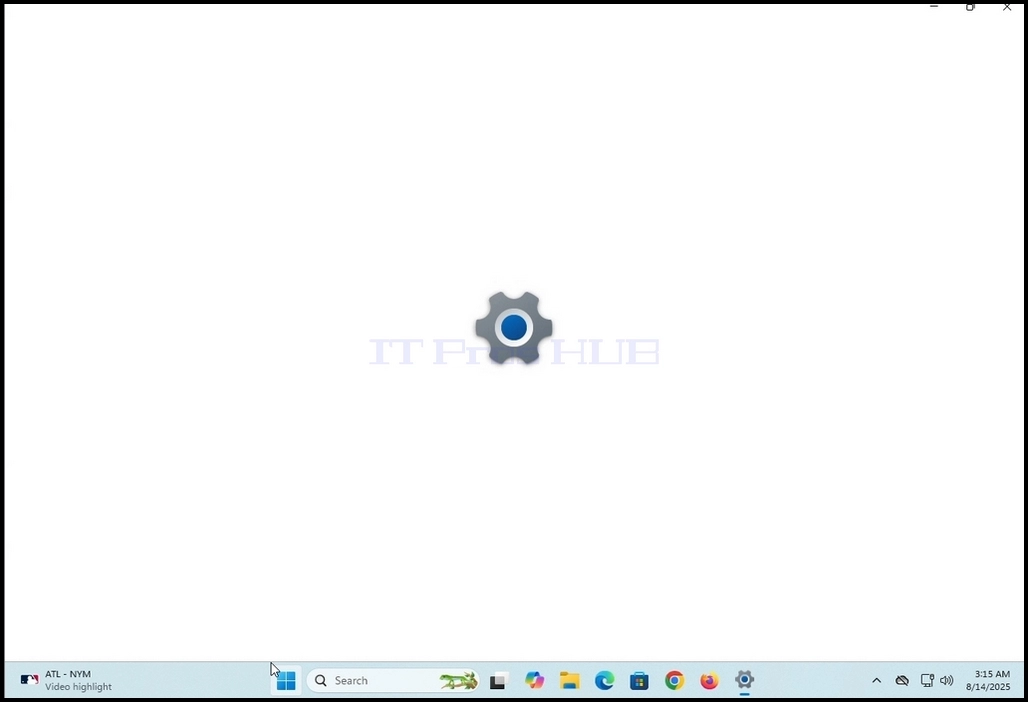
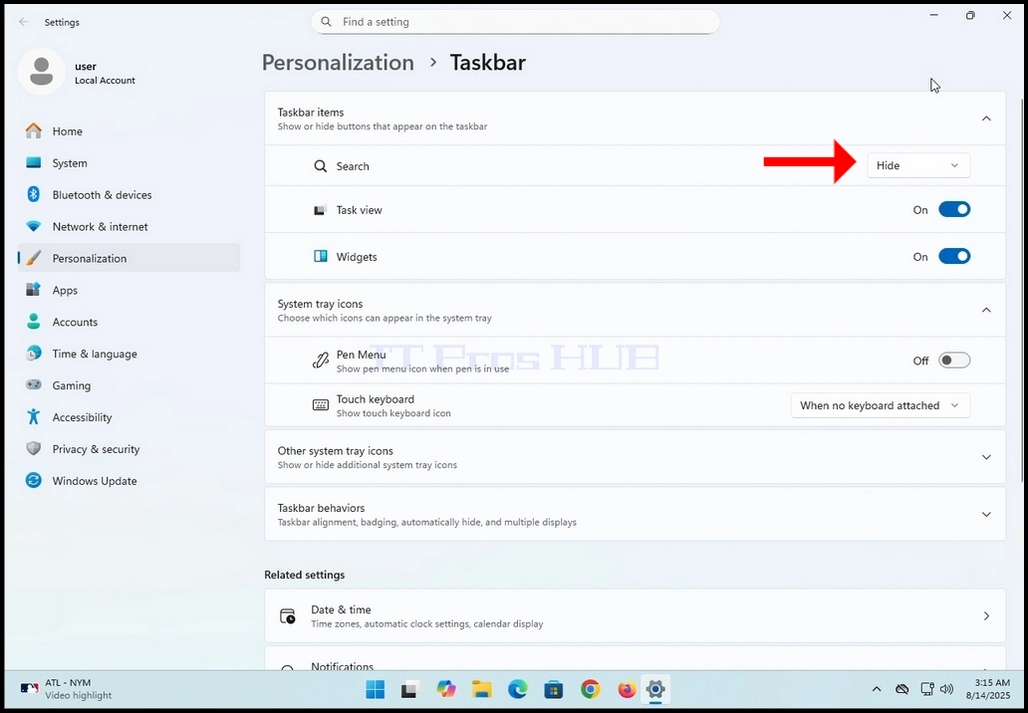
5. užduočių juostos nustatymai (Personalizavimas > Taskbar)Langas, viršutinėje ekrano dalyje, ieškoti Name pavadinimas. Ten ieškoti Ieškoti žodis kairėje pusėje po juo.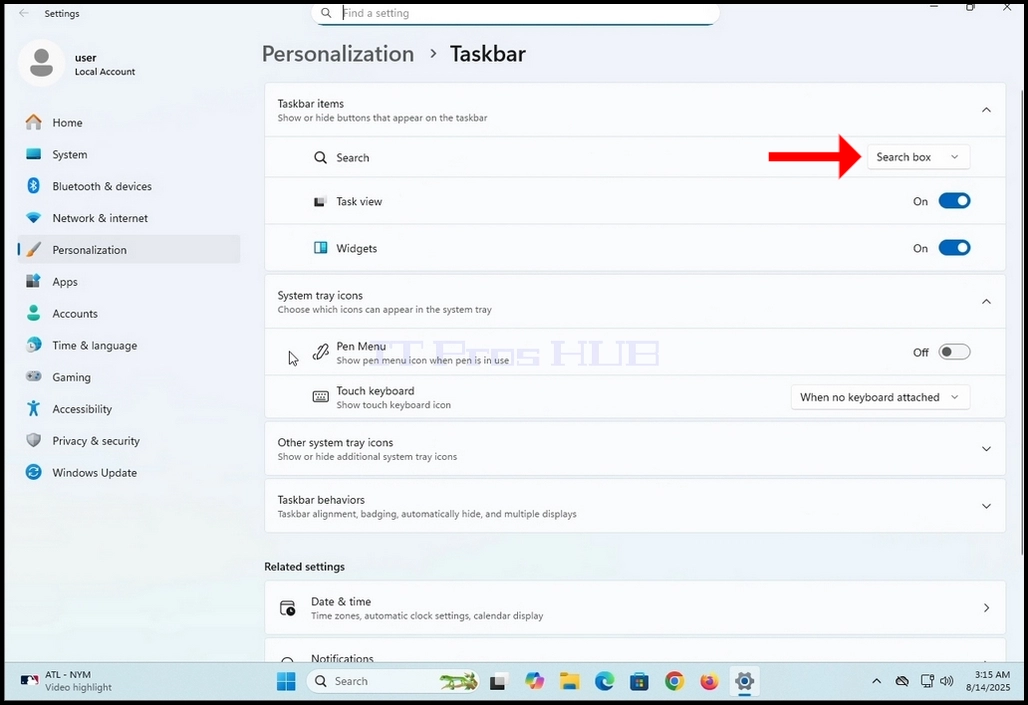
6) toje pačioje eilutėje. Jūs pamatysite Paieškos langelis parinktis - spustelėkite jį vieną kartą. Atsisakymas (šiuo atveju pakilti) meniu bus rodomas su 4 variantų:
a. Slėpti
b. tik paieškos piktograma
c. ieškoti piktogramos ir etiketės
D. Paieškos laukelis
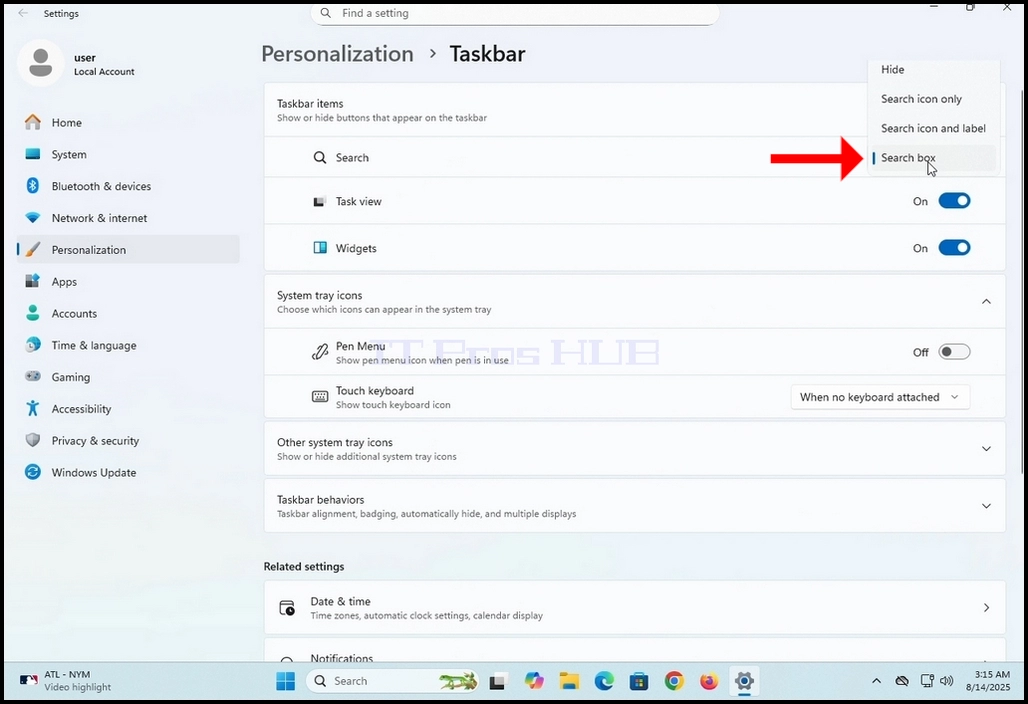
7. Pasirinkite Slėpti parinktis paspaudus ant jo vieną kartą
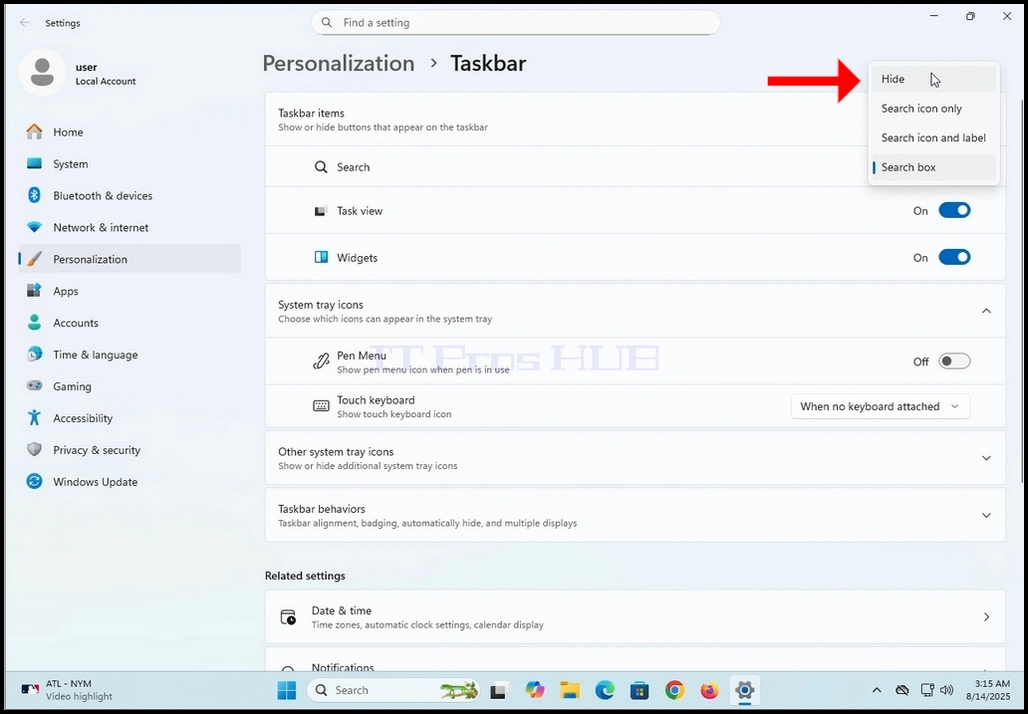
8. Atkreipkite dėmesį, kad paieškos langelis dingsta iš užduočių juostos apatinėje ekrano dalyje.