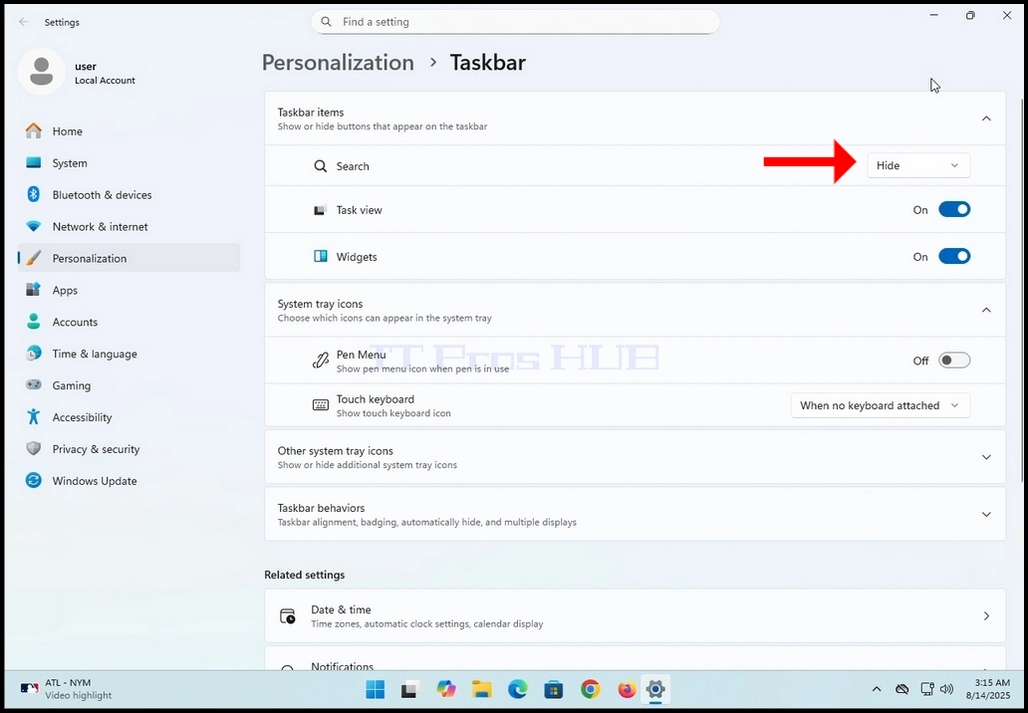
Tagline:كيفيةإخفاءمربعالبحثفيشريطالمهامWindows11+1
1. انتقل إلى سطح مكتب ويندوز
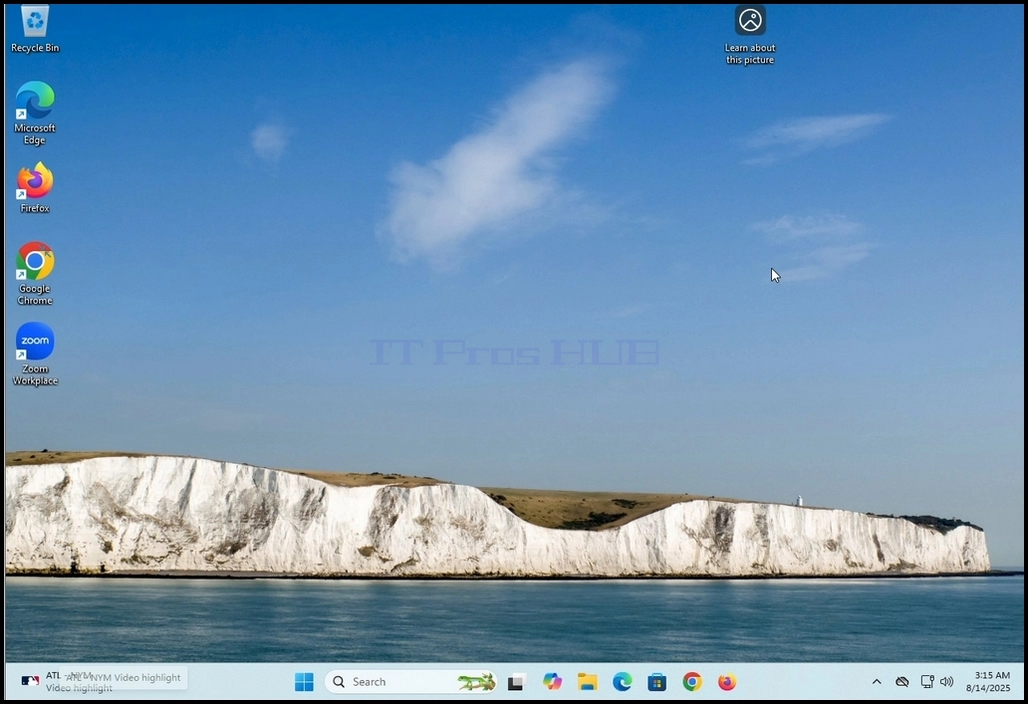
2. اليمين انقر على شريط مهام Windows وانتظر حتى تظهر قائمة جانبية صغيرة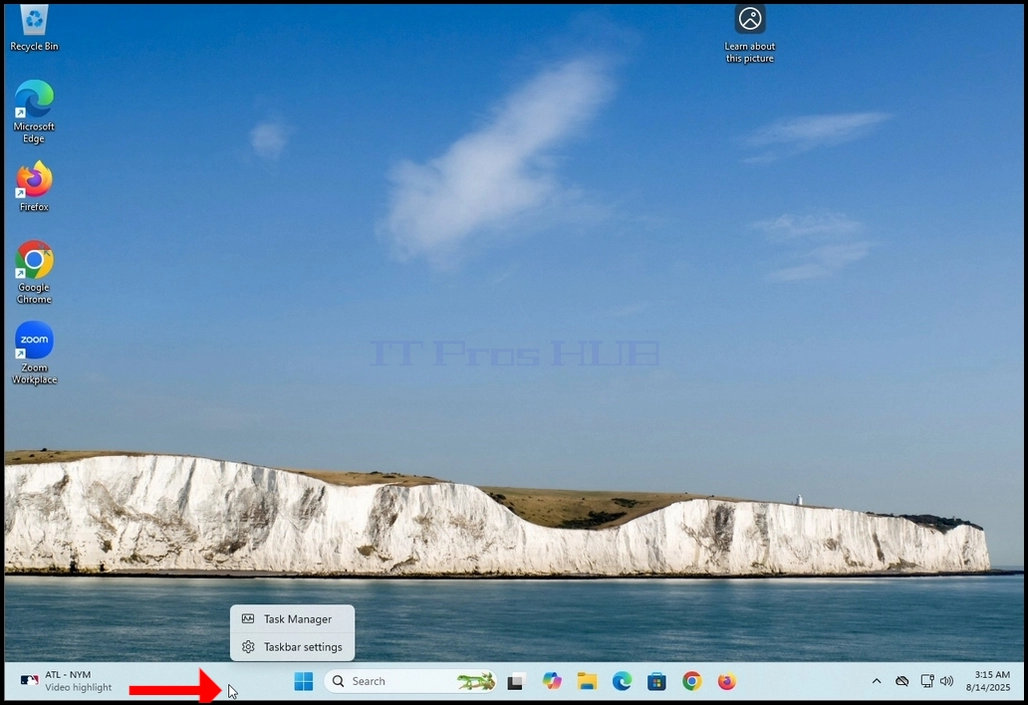
3. في القائمة الجانبية ابحث عن إعدادات شريط المهام الخيار وانقر عليه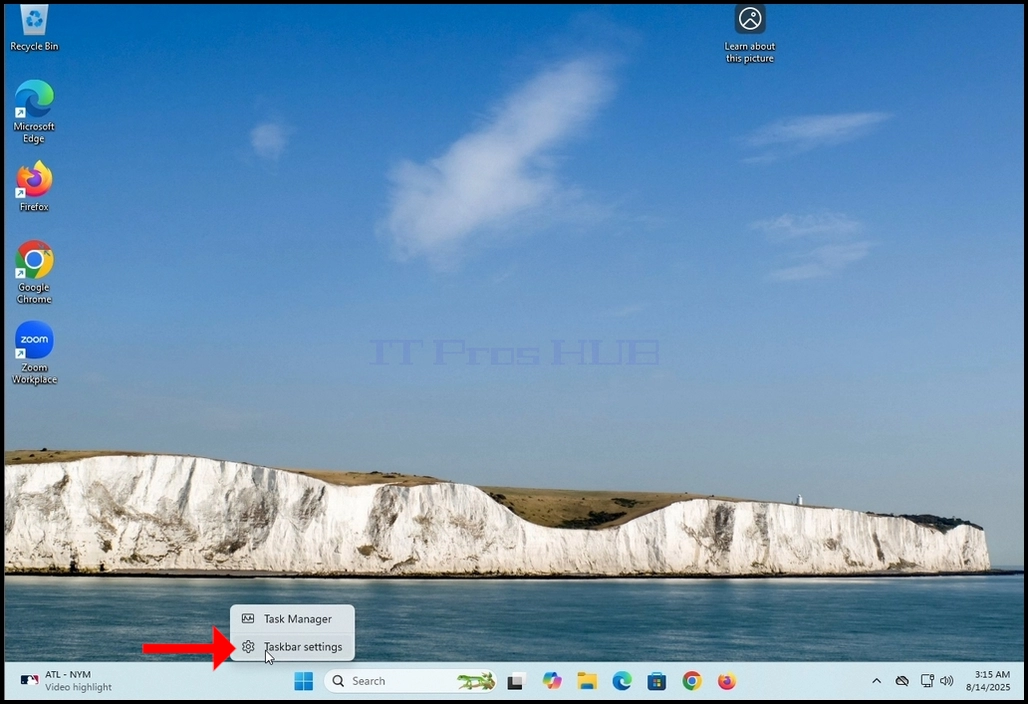
4. انتظر ال إعدادات شريط المهام نافذة للظهور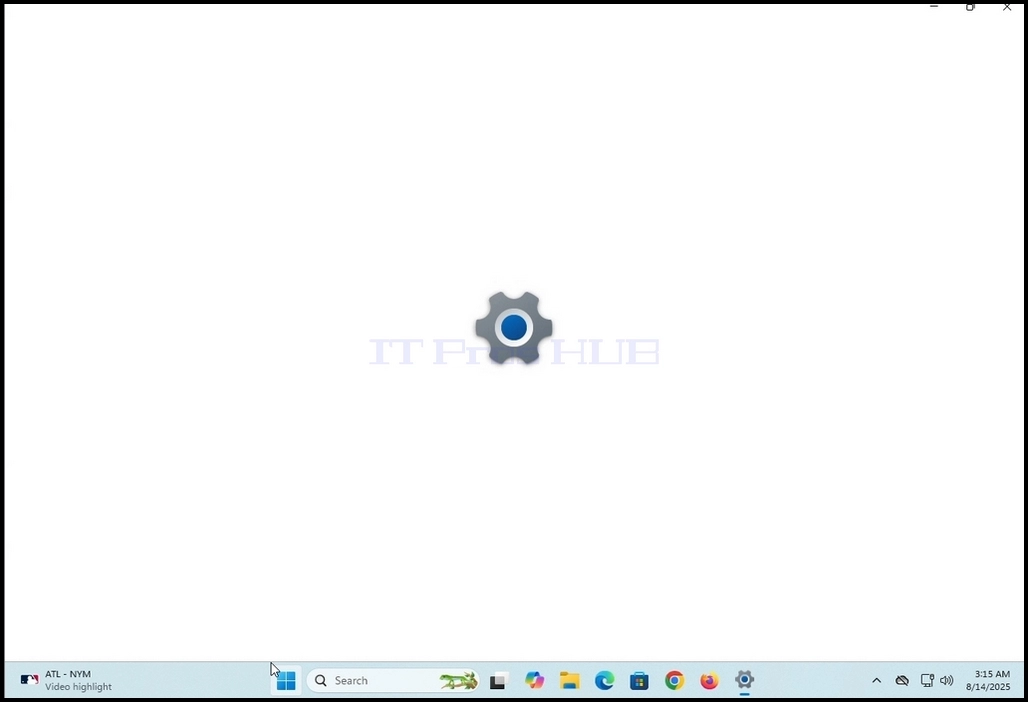
5. في إعدادات شريط المهام (التخصيص > شريط المهام)نافذة ، في الجزء العلوي من الشاشة ، ابحث عن عناصر شريط المهام العنوان. تحته، ابحث عن بحث الكلمة على الجانب الأيسر تحته.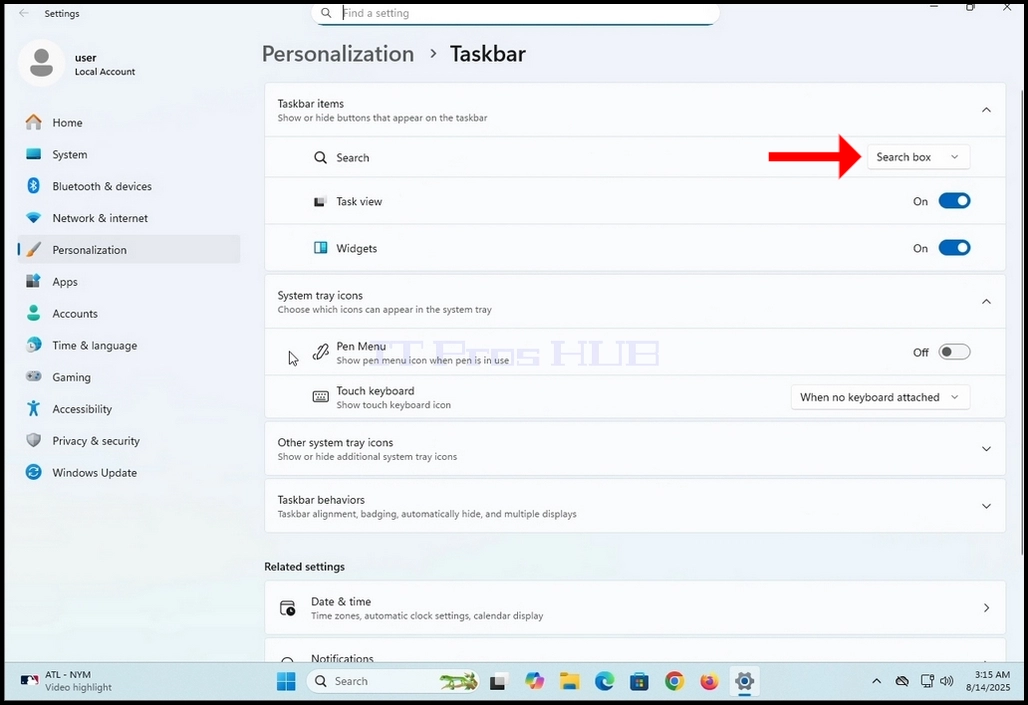
6. على نفس الصف. سوف ترى مربع البحث الخيار - انقر عليه مرة واحدة. ستظهر قائمة المنسدلة (الارتفاع في هذه الحالة) تحتوي على 4 خيارات:
ا. إخفاء
ب. رمز البحث فقط
ج. رمز البحث والتسمية
د. مربع البحث
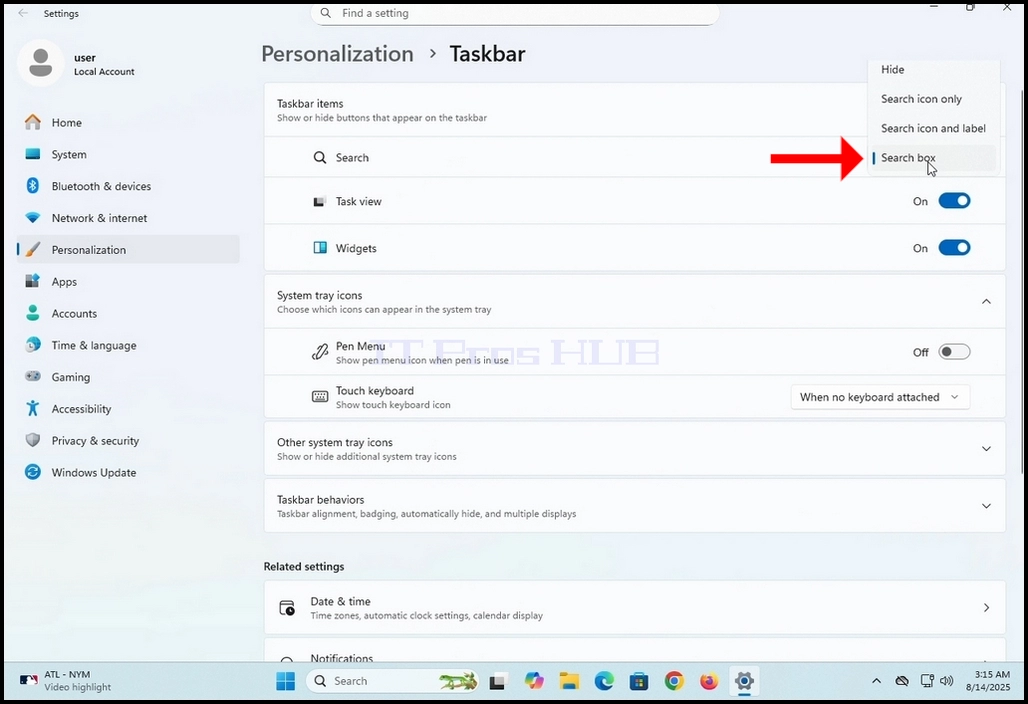
7. اختر إخفاء الخيار عن طريق النقر عليه مرة واحدة
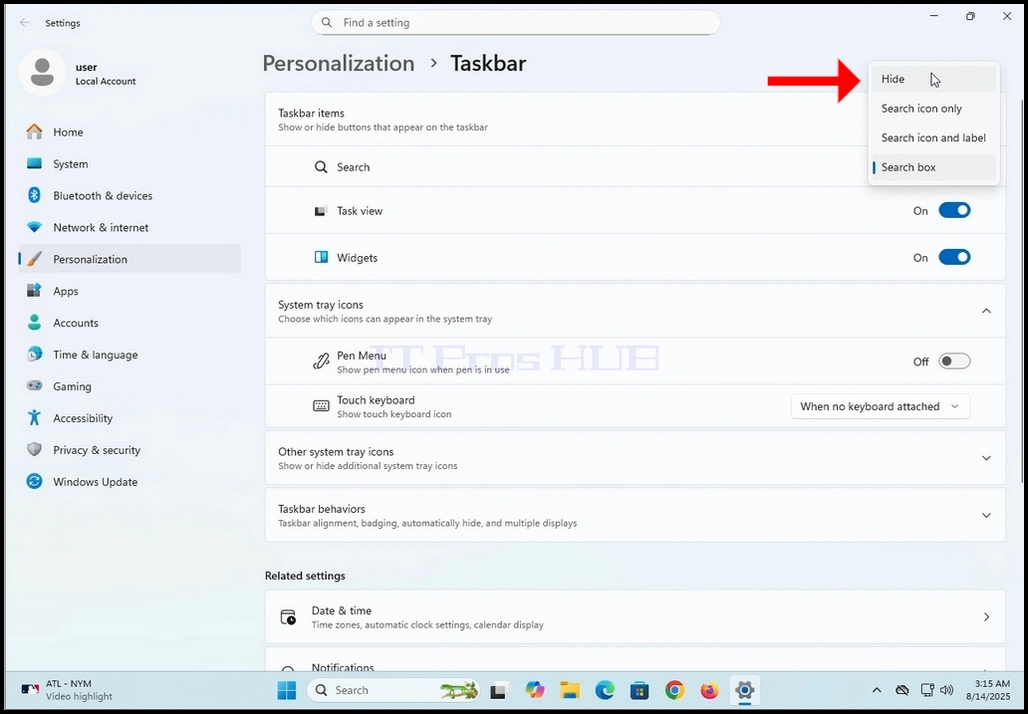
8. لاحظ اختفاء مربع البحث من شريط المهام في الجزء السفلي من الشاشة.