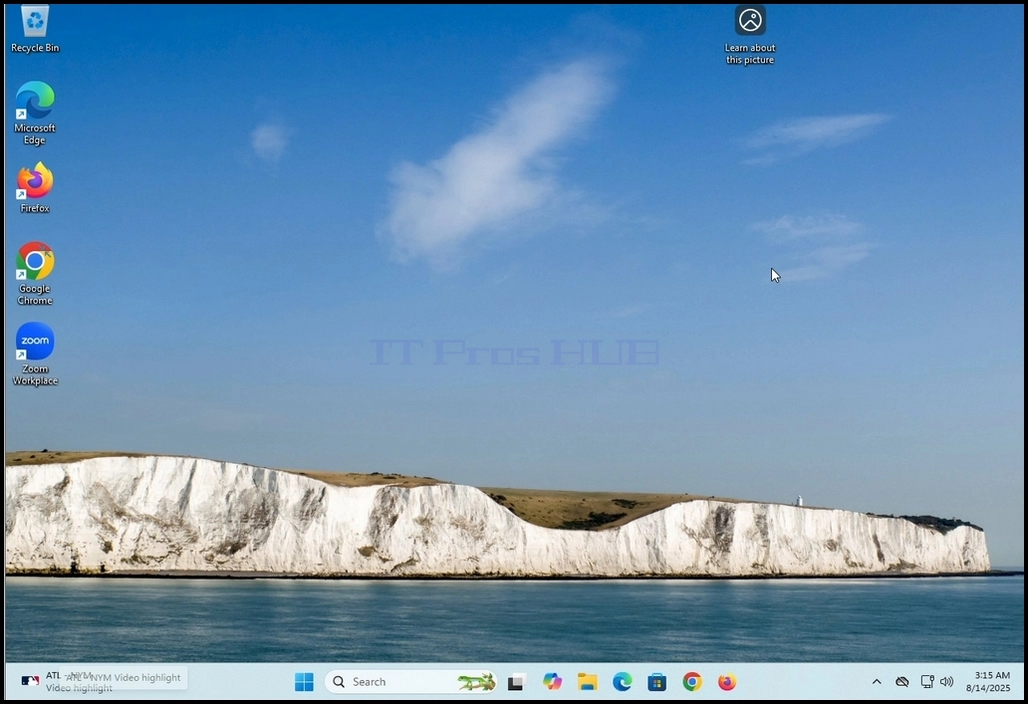
1. Menj Windows asztal
2. Rendben. kattintás - Windows feladatsáv és várja meg, amíg megjelenik egy kis oldalsó menü.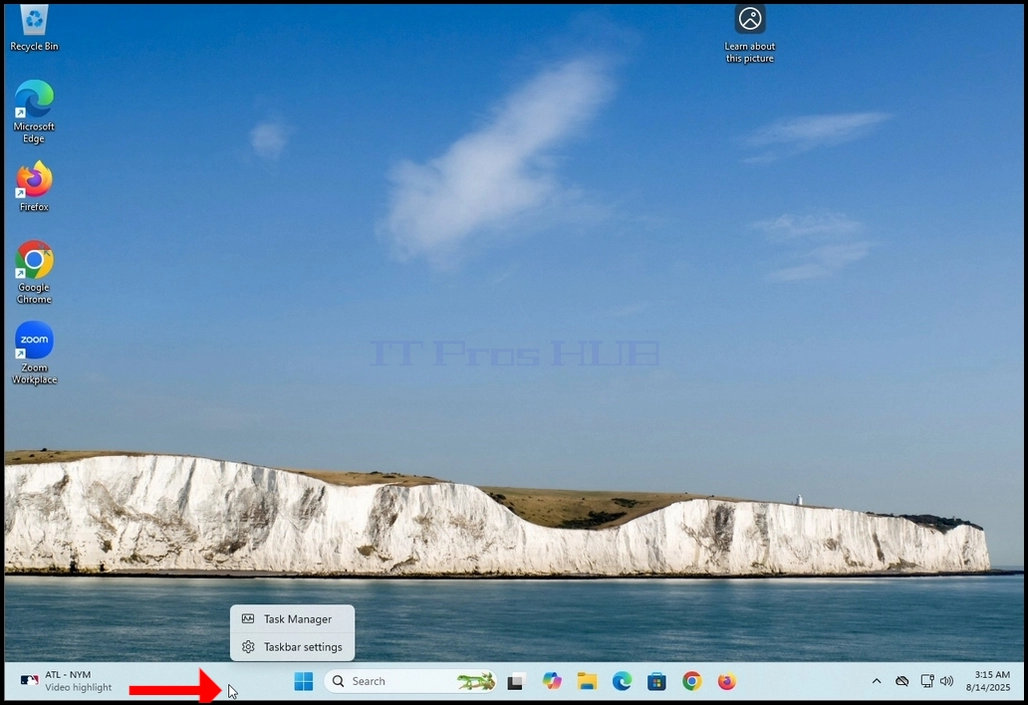
3. Az oldalsó menüben keresse a Feladatsáv beállításai opció és kattintson rá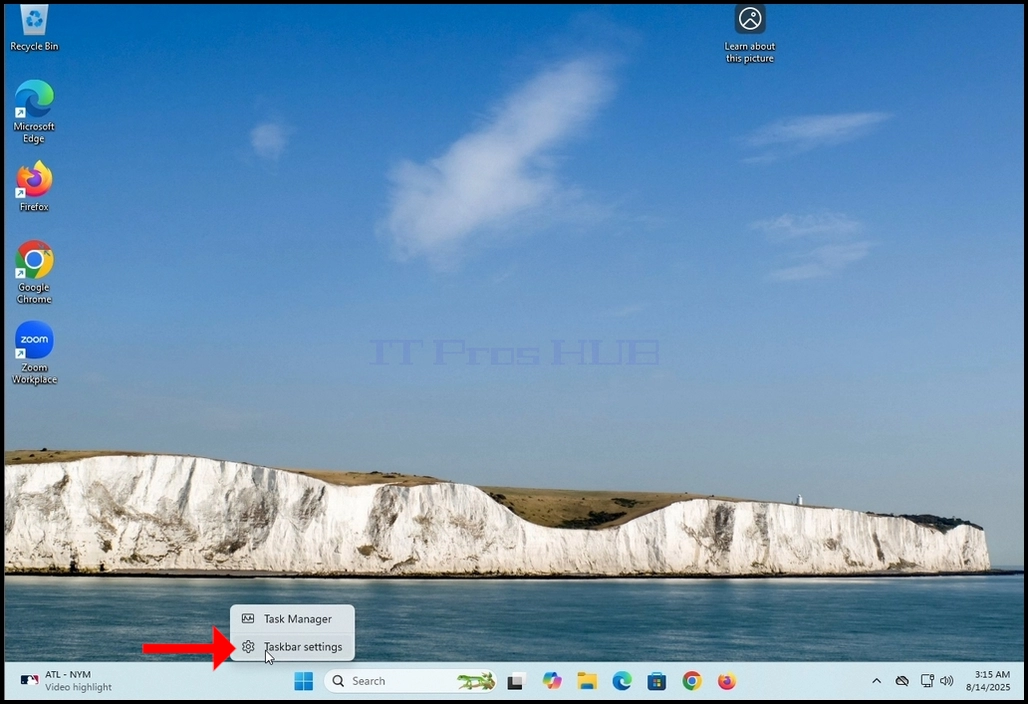
4. Várja meg a Feladatsáv beállításai megjelenítendő ablak
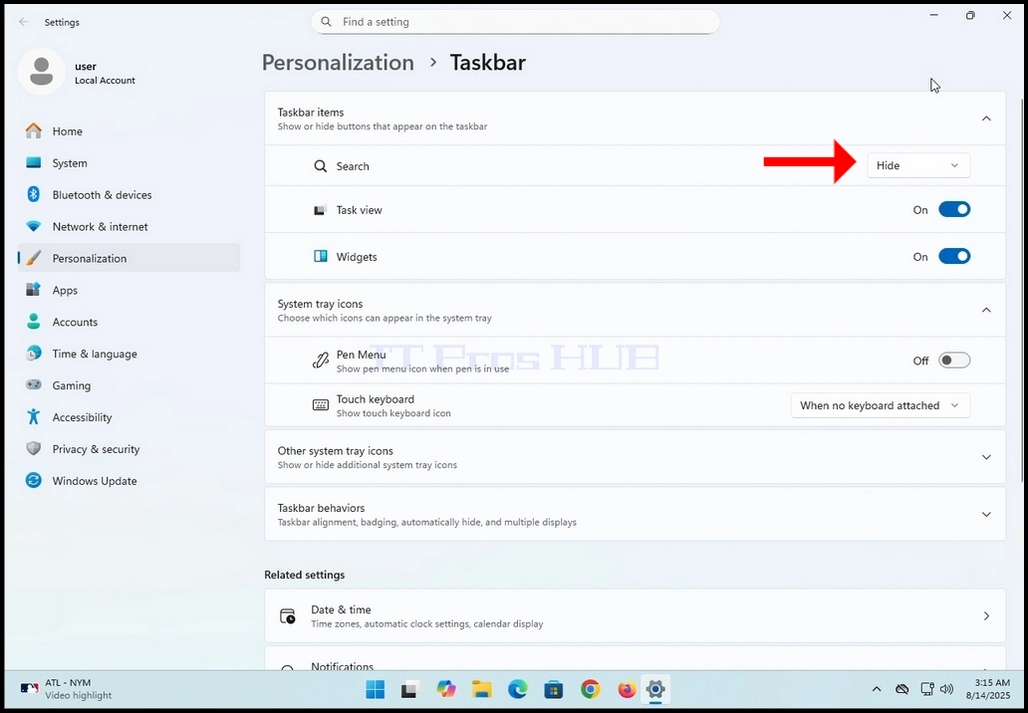
5. Taskbar beállítások (Personalization > Taskbar)ablak, a képernyő felső részén, nézd meg a Feladatok cím. Alatta keresd a Keresés A bal oldali szó jobbra alatta.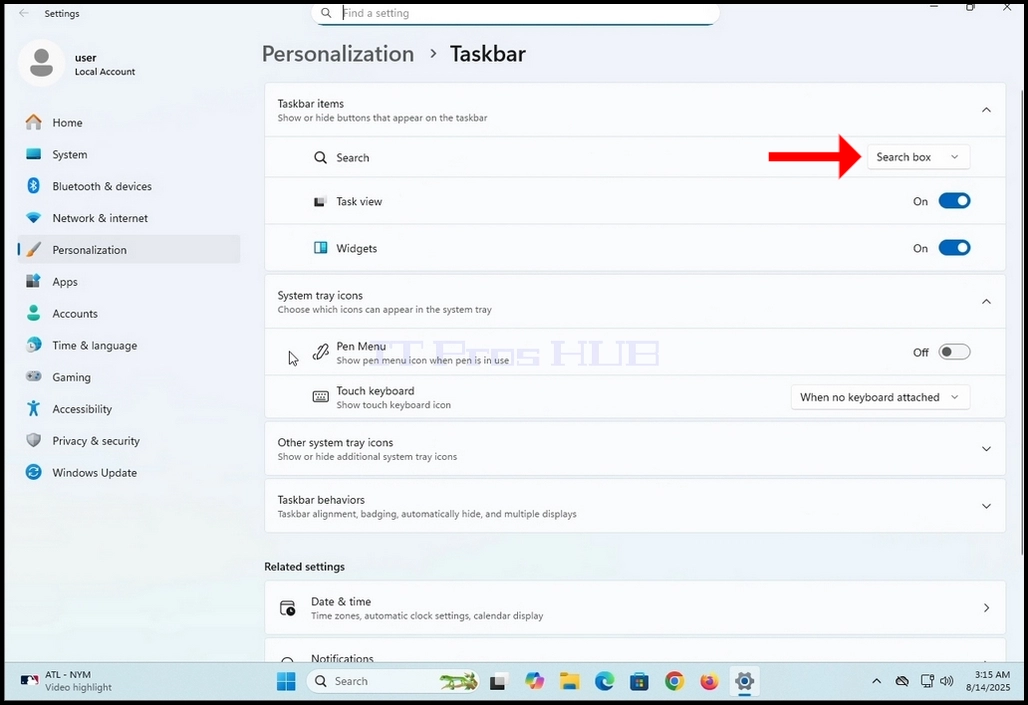
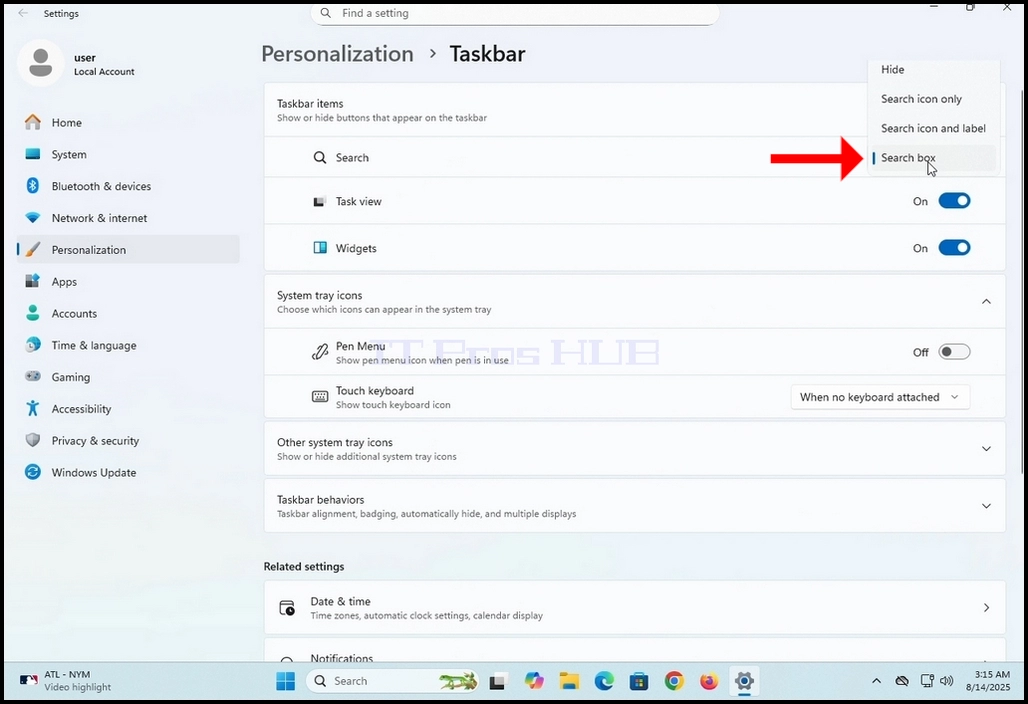
6. Ugyanazon a sorban. Látni fogja a Keresés opció - kattintson rá egyszer. Egy csepp (ebben az esetben felfelé) menü jelenik meg, amely 4 opciót tartalmaz:
a.
b. Csak a keresési ikon
c. Keresés ikon és címke
d. Keresődoboz
7. Válassza ki a Elrejtés Ha egyszer rákattint
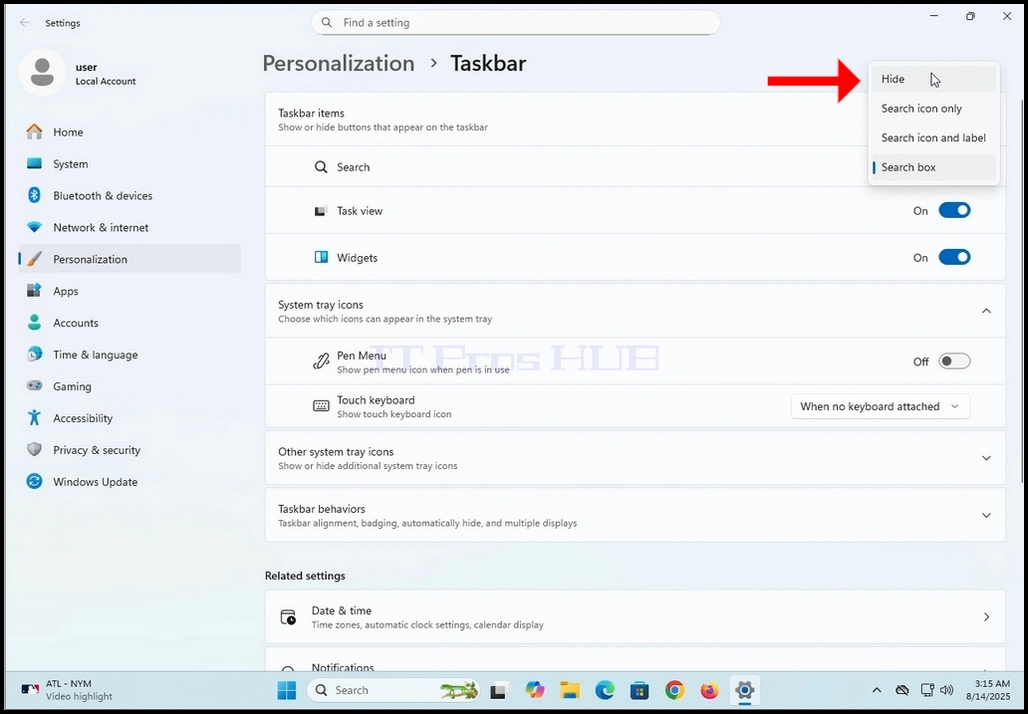
8. Figyelje meg a keresődoboz eltűnését a képernyő alsó részén lévő feladattábláról.