- Üksikasjad
- Kirjutas: IT Pro
- Kategooria: How to Articles
- Klikke: 5273
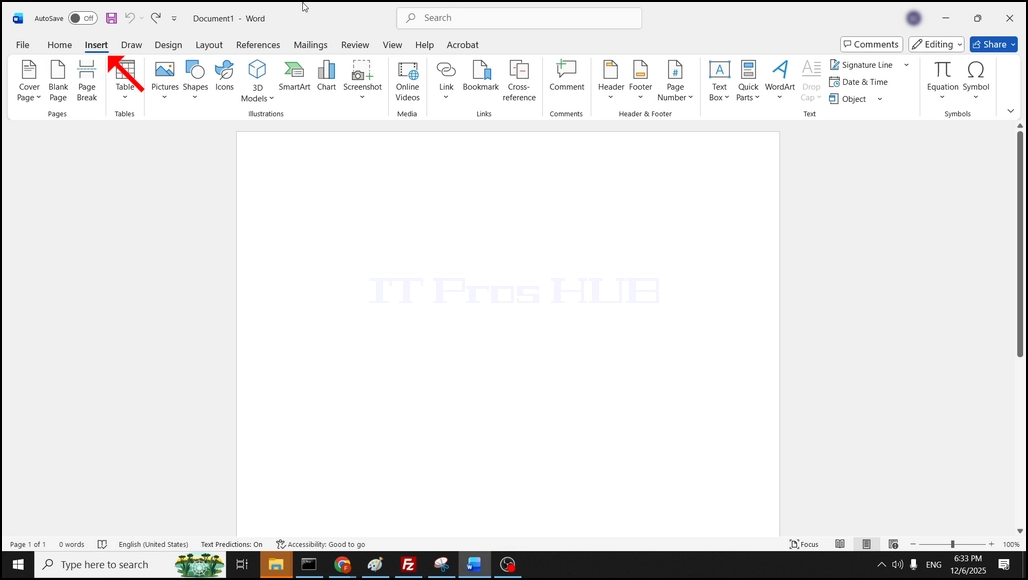
1. Avatud sõna. Ülemisel menüüribal Lisa ja kliki seda üks kord:
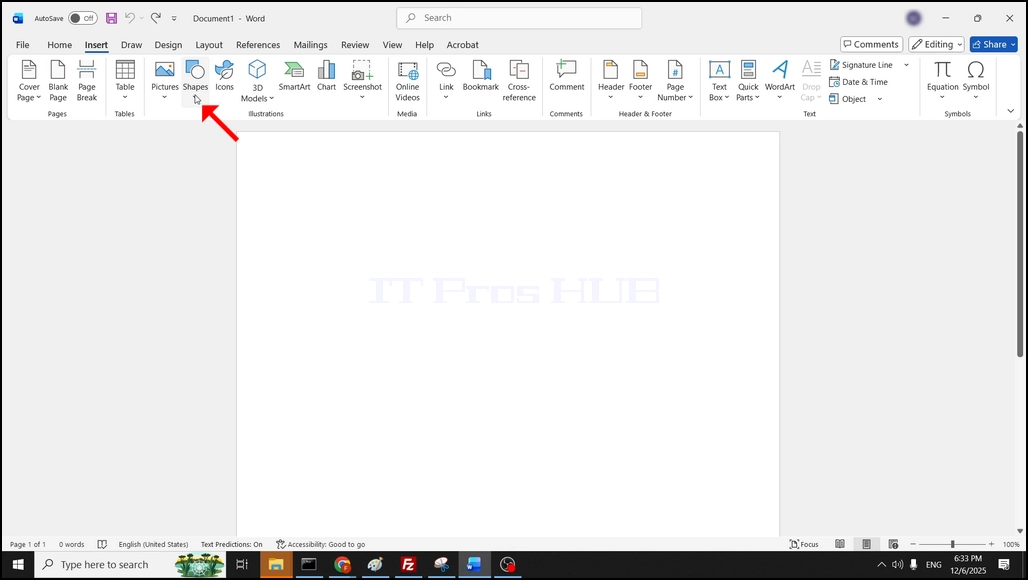
2. All Lisa, otsida ikooni nimega Kujundidja kliki seda üks kord. Oodake rippmenüü ilmumist.
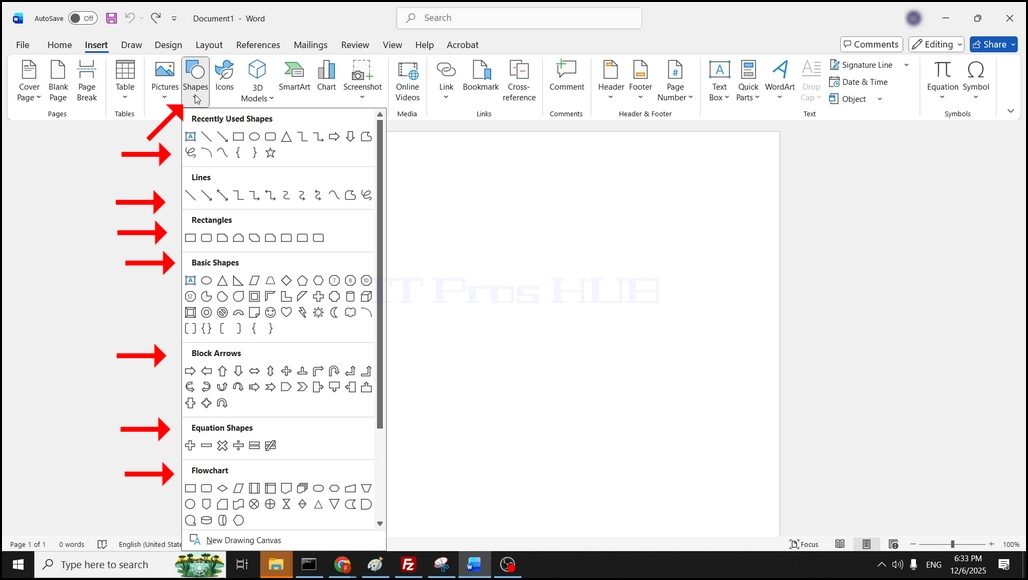
3. See rippmenüü sisaldab palju kujundeid. Kõigist neist kujudest valime ruudu ühe klõpsates üks kord:
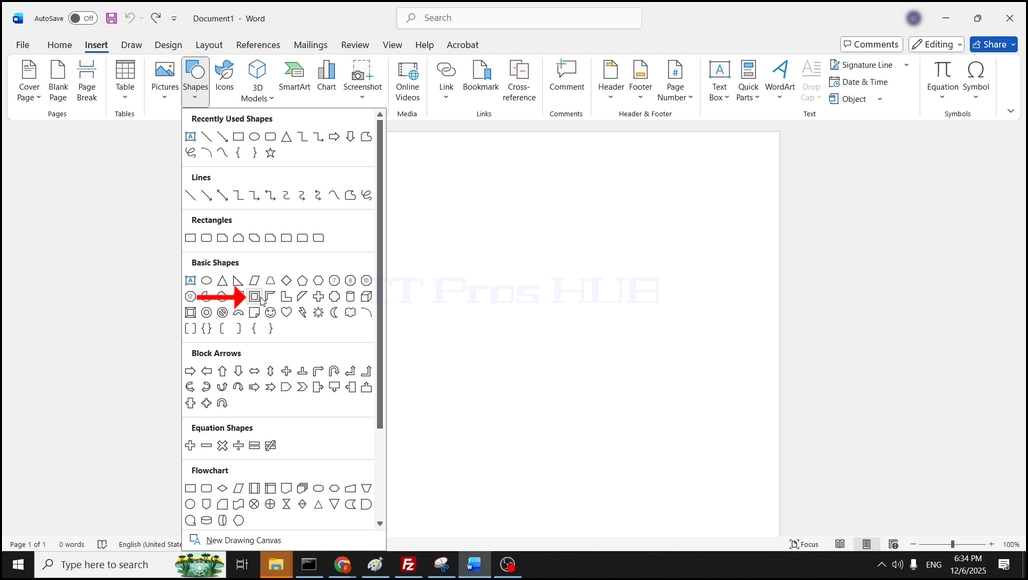
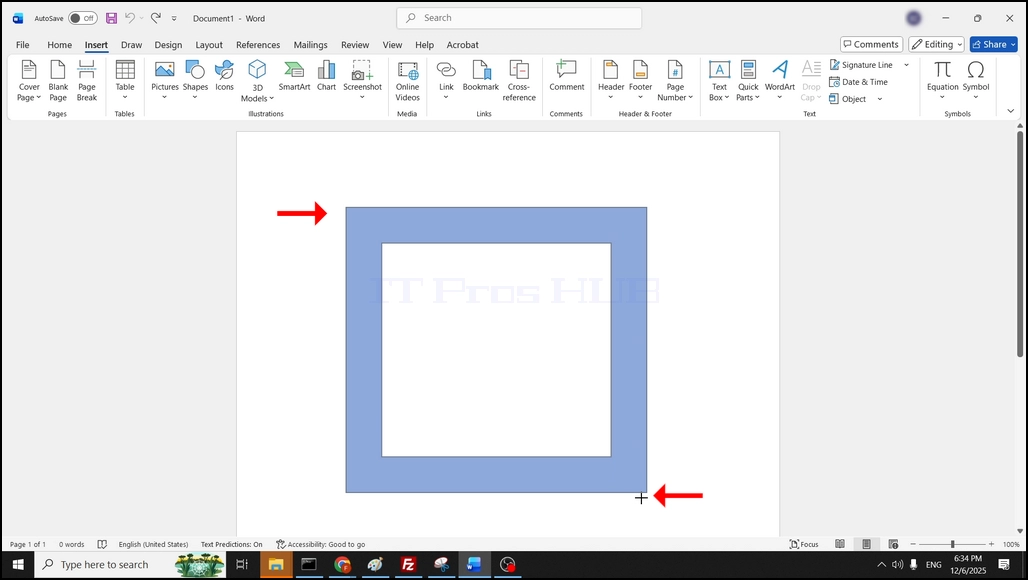
4. Pärast klõpsatust lisatakse Wordi dokumenti kujund:
- Üksikasjad
- Kirjutas: IT Pro
- Kategooria: How to Articles
- Klikke: 10834
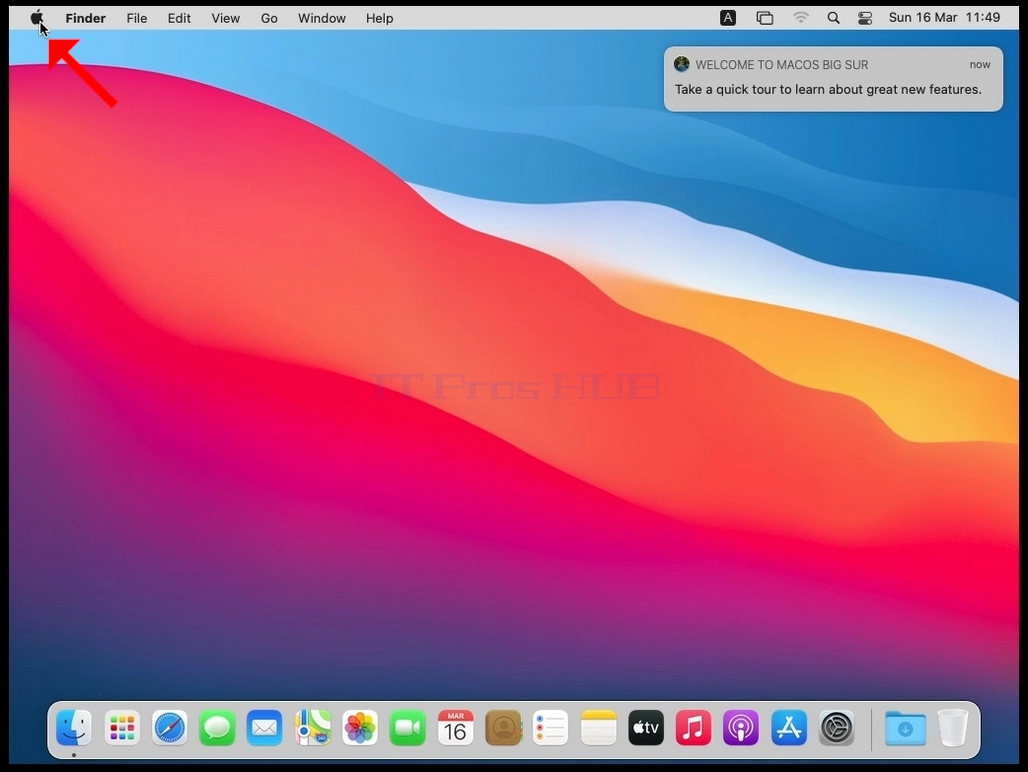
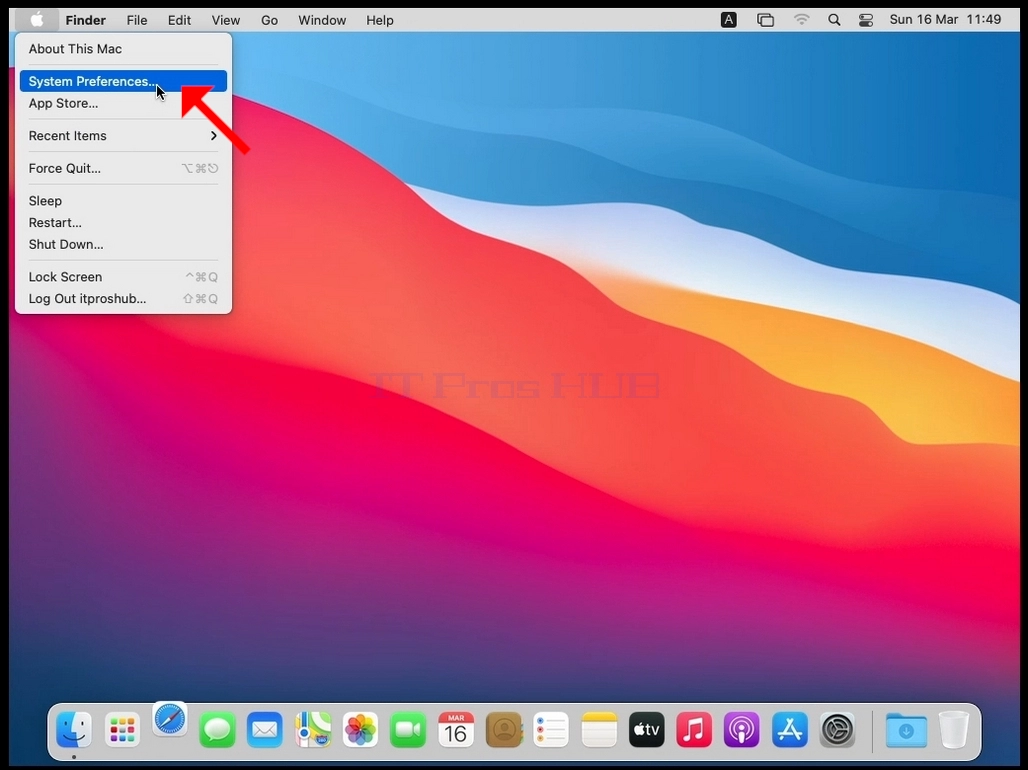
1. Otsige Apple'i ikooni ekraani ülemisest vasakust nurgast ja klõpsake sellele.
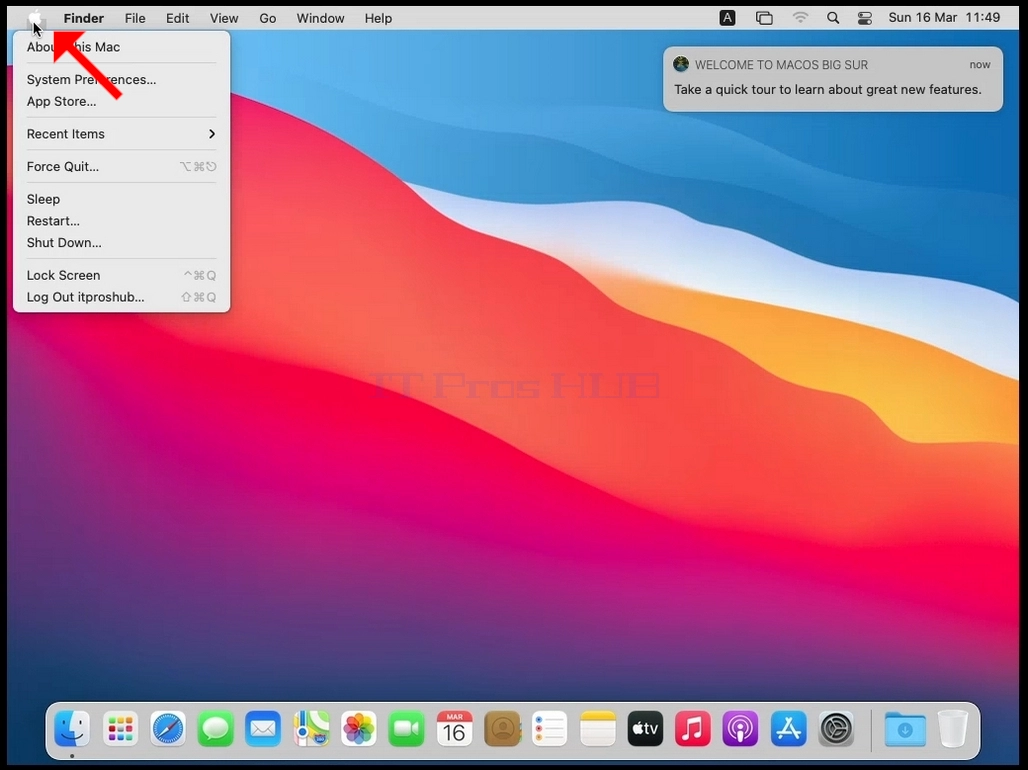
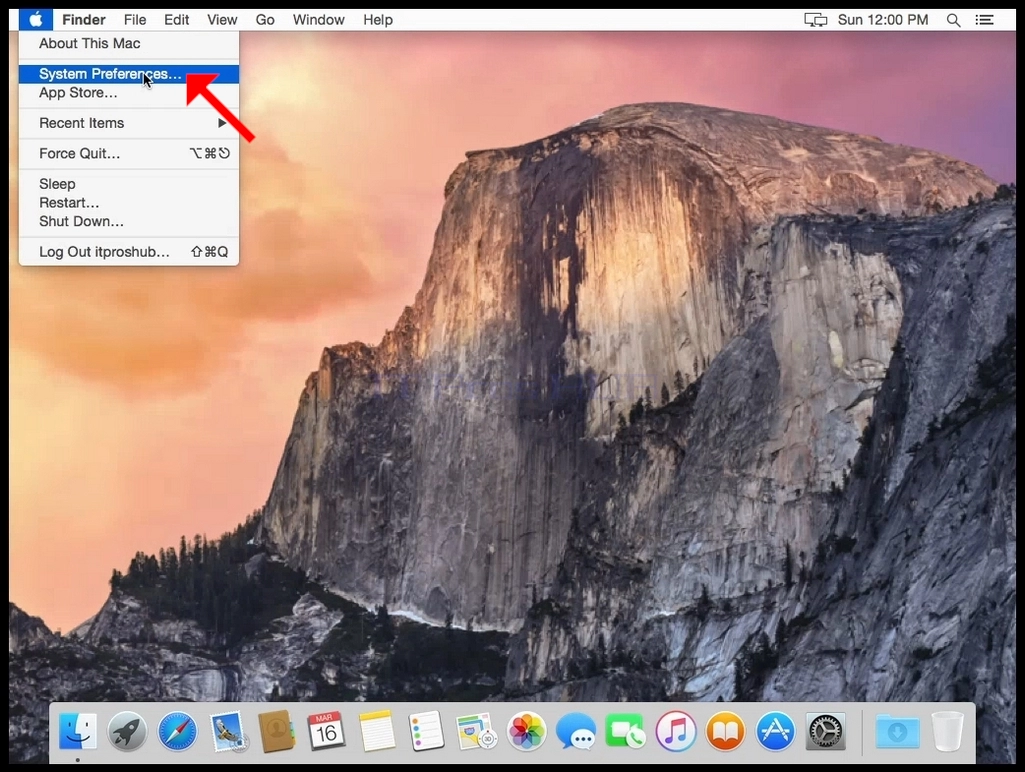
2. Klõpsa süsteemi eelistustele
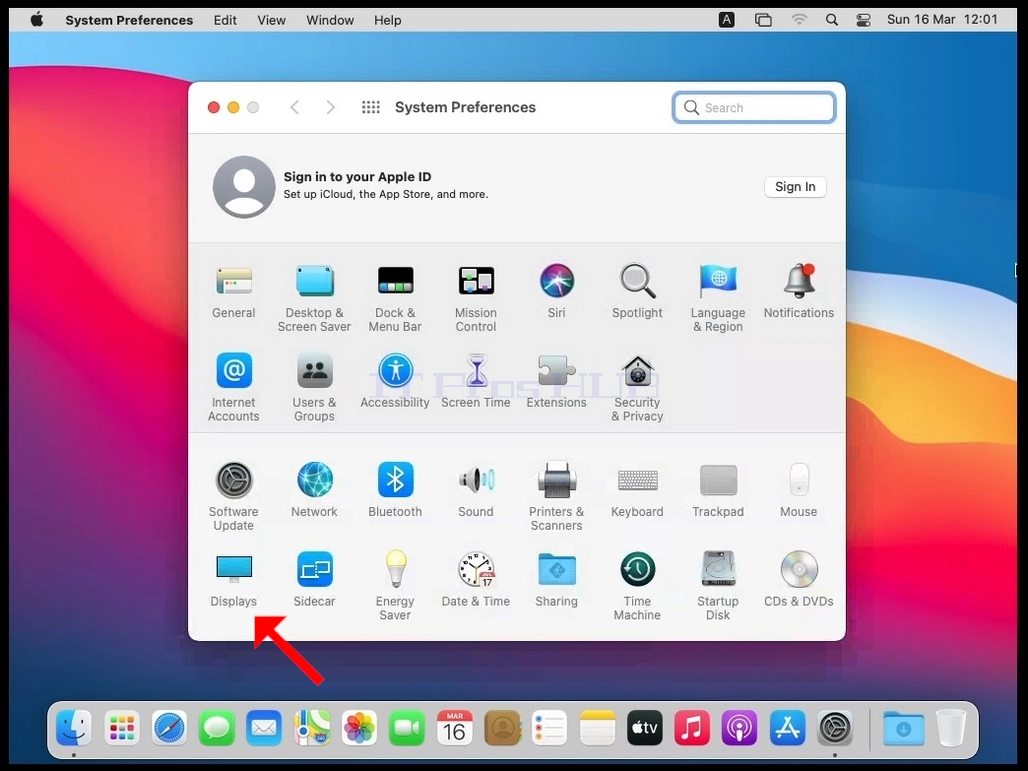
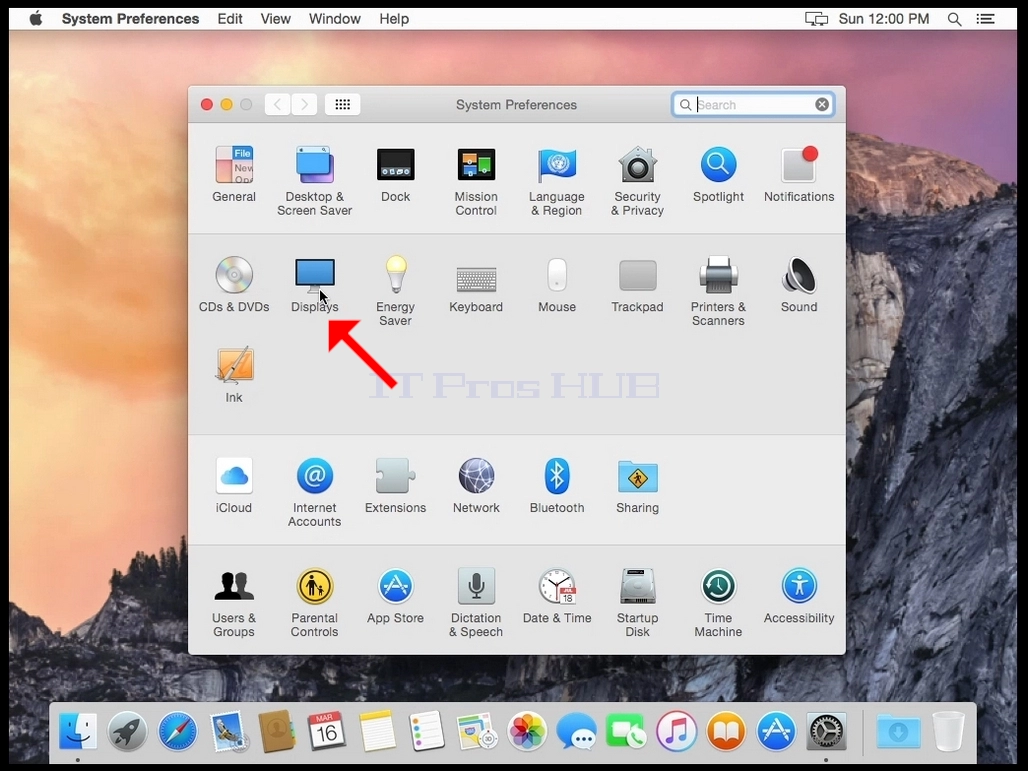
3. Leia uues Süsteemi Eelistuste aknas ikoon Ekraanid.
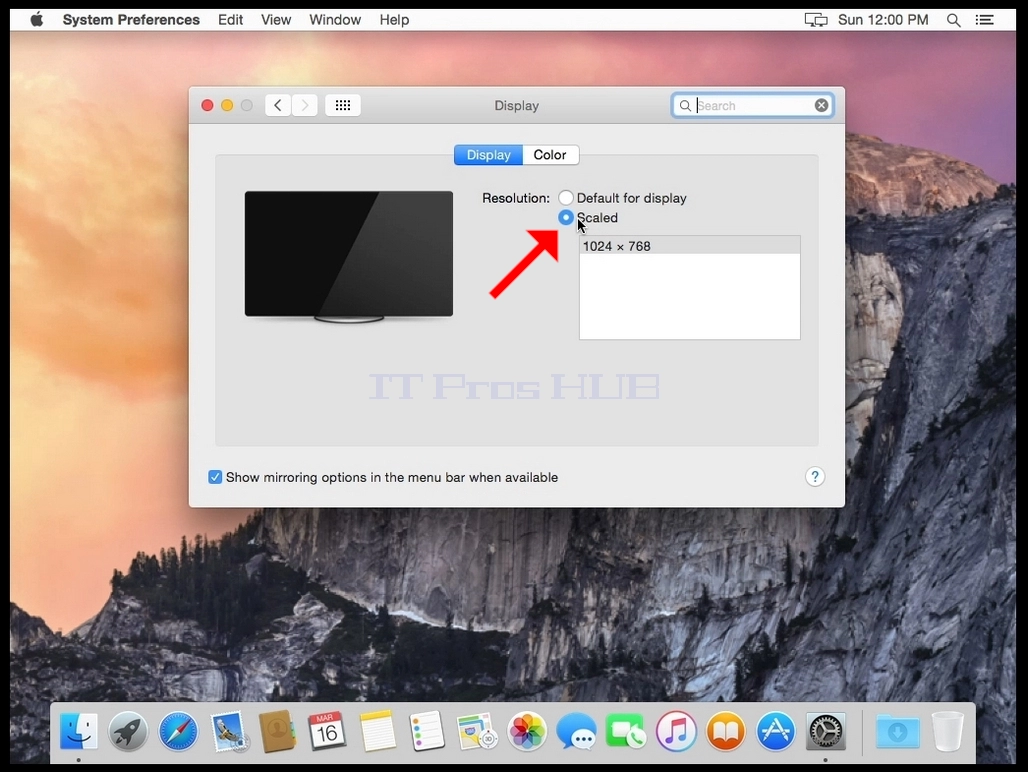
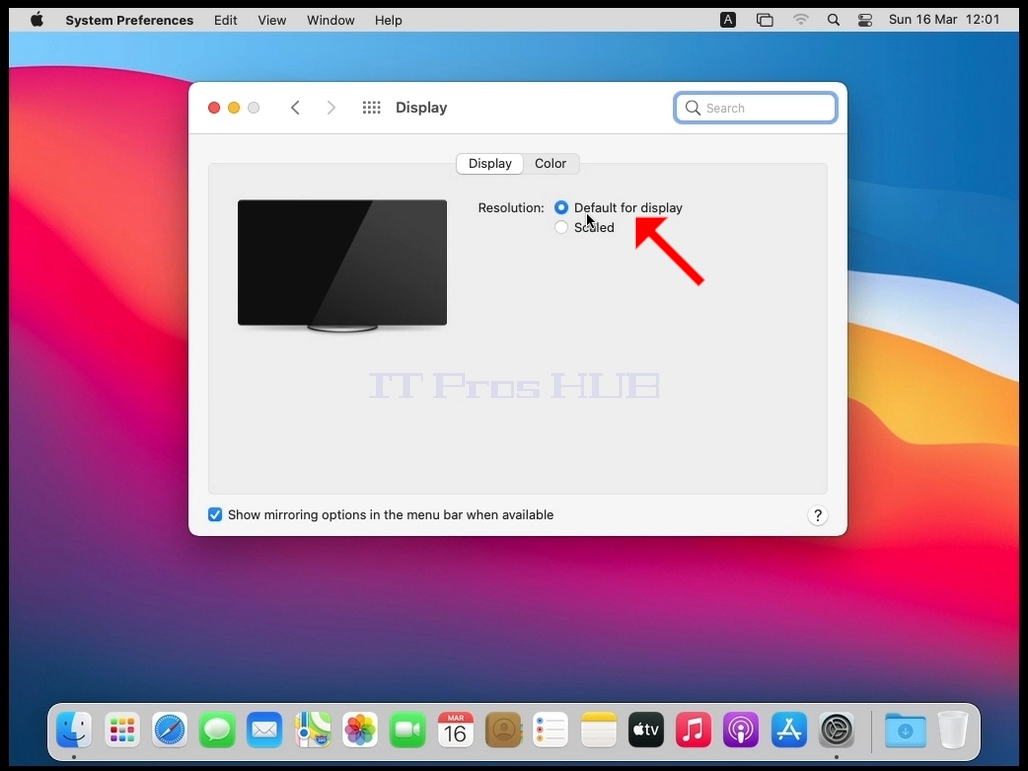
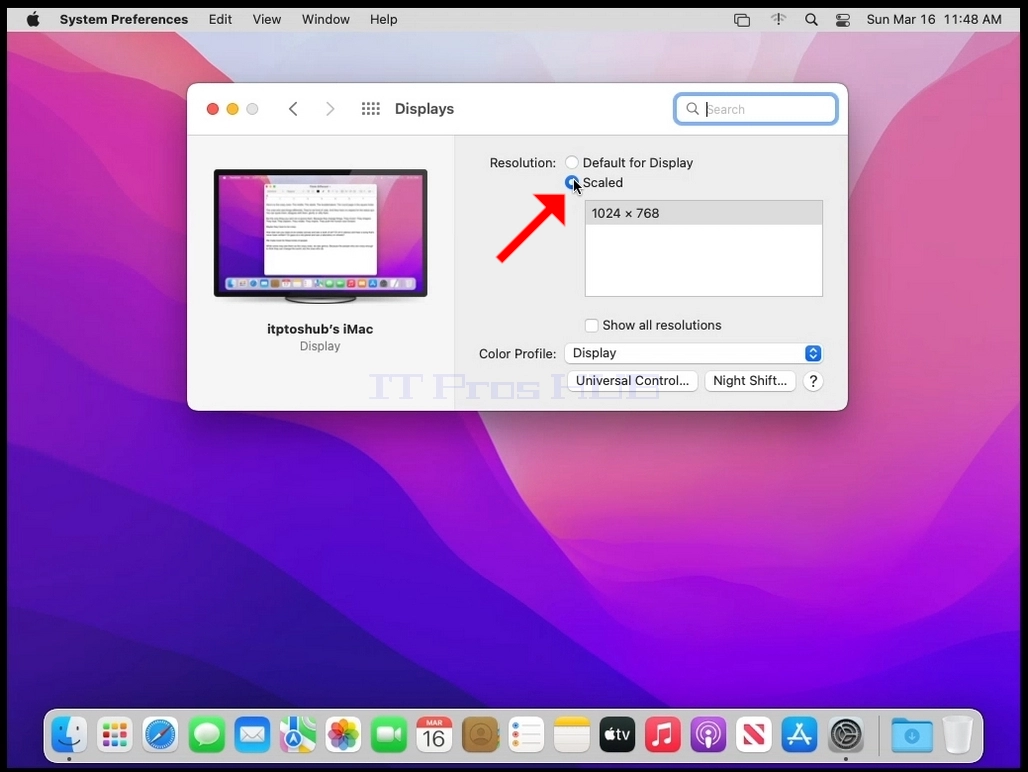
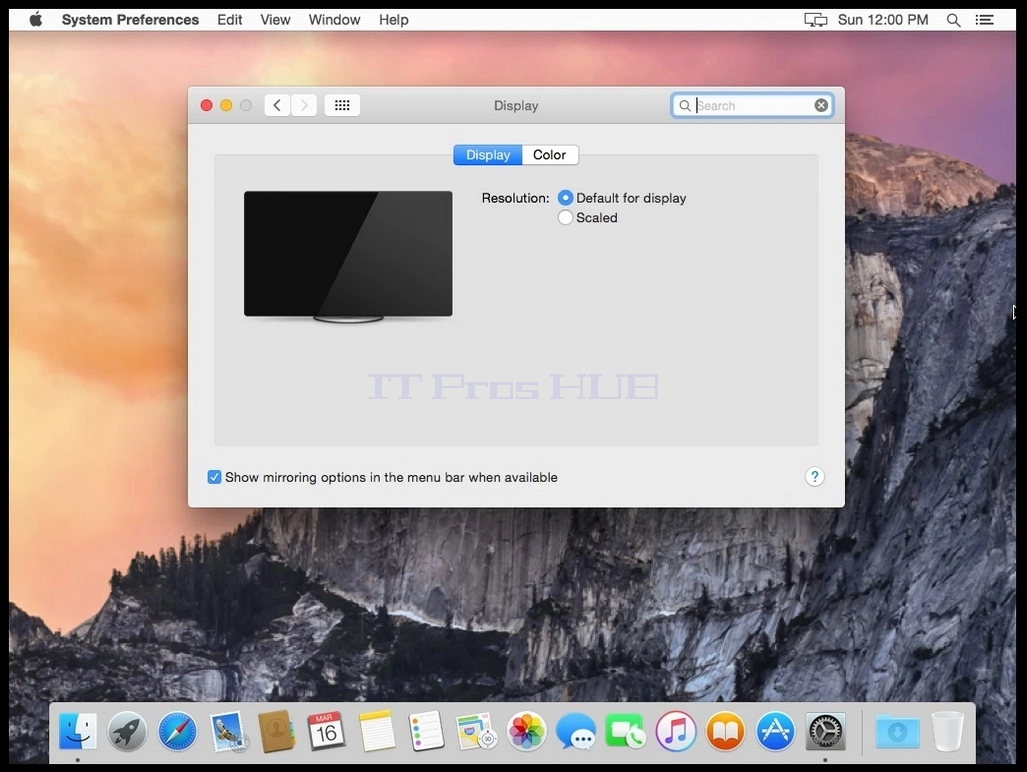
4. Kuvaaknas vali Skaleeritud.
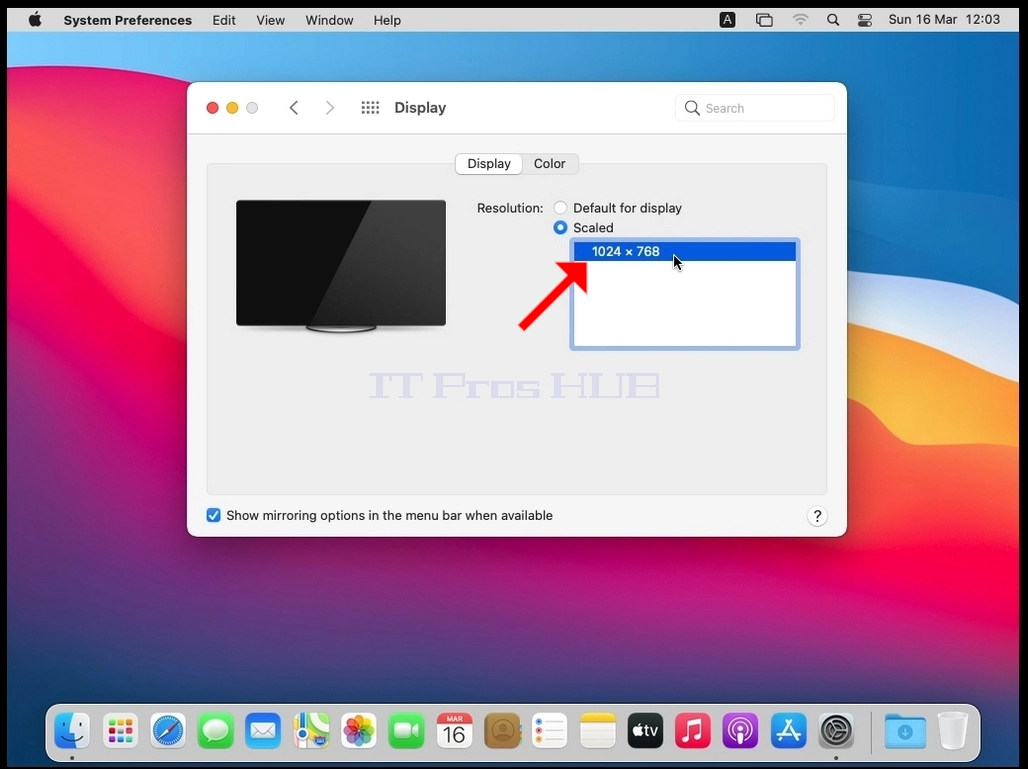
5. Pärast valides Scaled, valige olemasolevaid resolutsioone Mac (Sel juhul ainus võimalik resolutsioon on 1024x768).
- Üksikasjad
- Kirjutas: IT Pro
- Kategooria: How to Articles
- Klikke: 10948
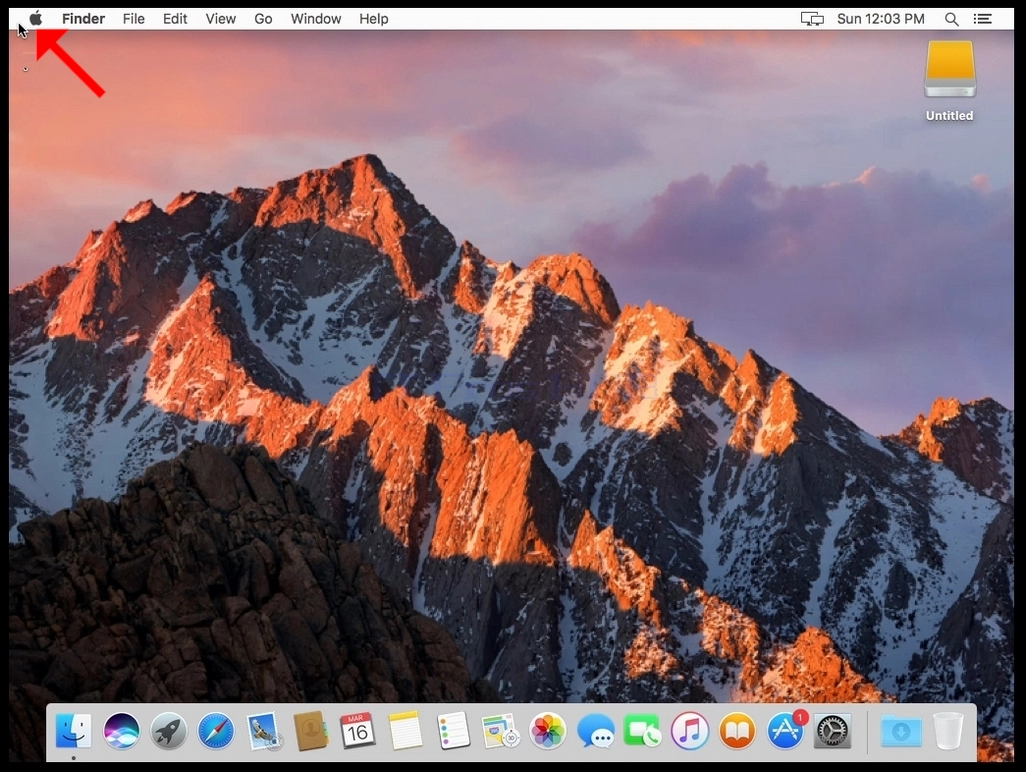
1. Otsige Apple'i ikooni ekraani ülemisest vasakust nurgast ja klõpsake sellele.
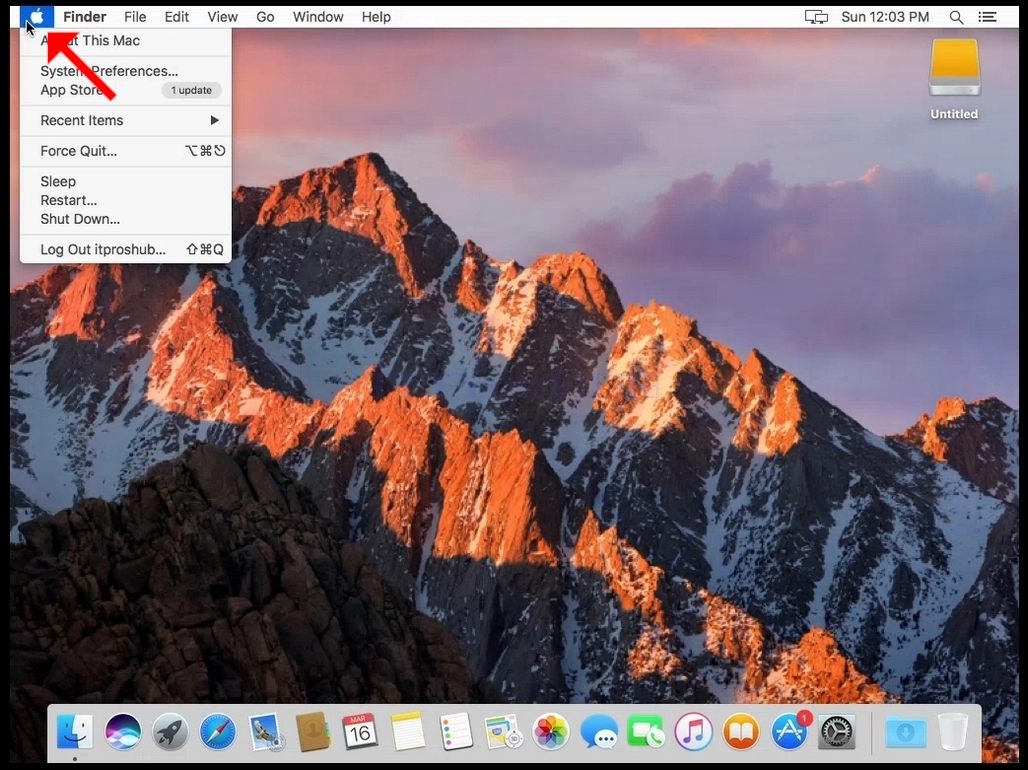
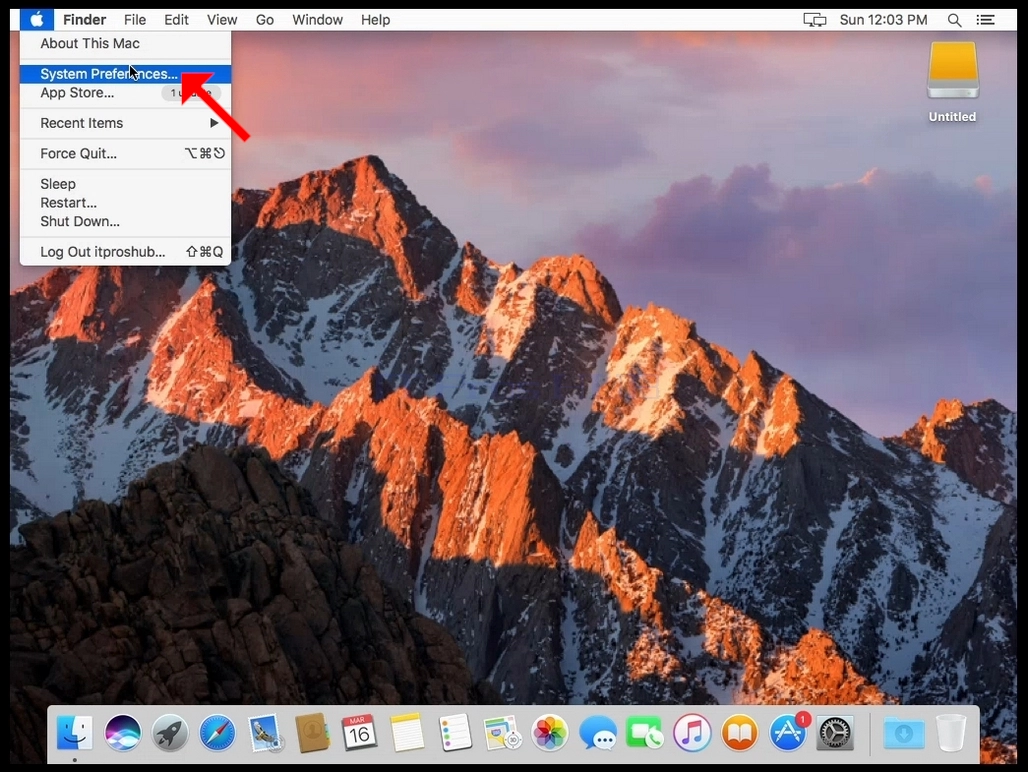
2. Klõpsa süsteemi eelistustele
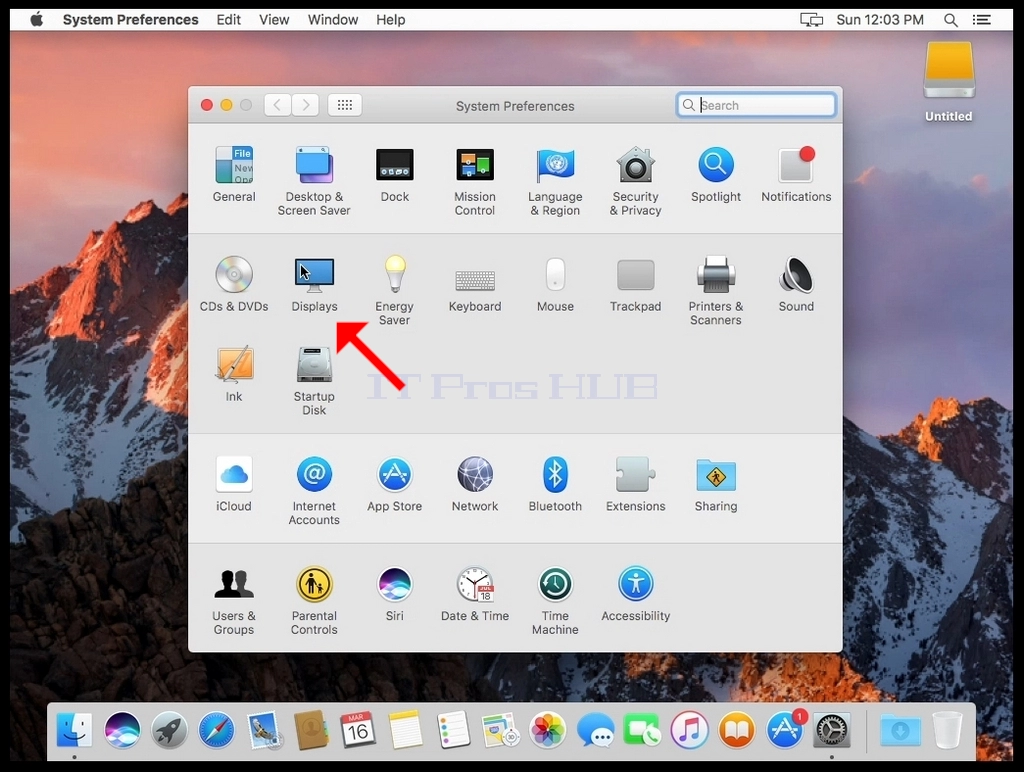
3. Leia uues Süsteemi Eelistuste aknas ikoon Ekraanid.
4. Kuvaaknas vali Skaleeritud.
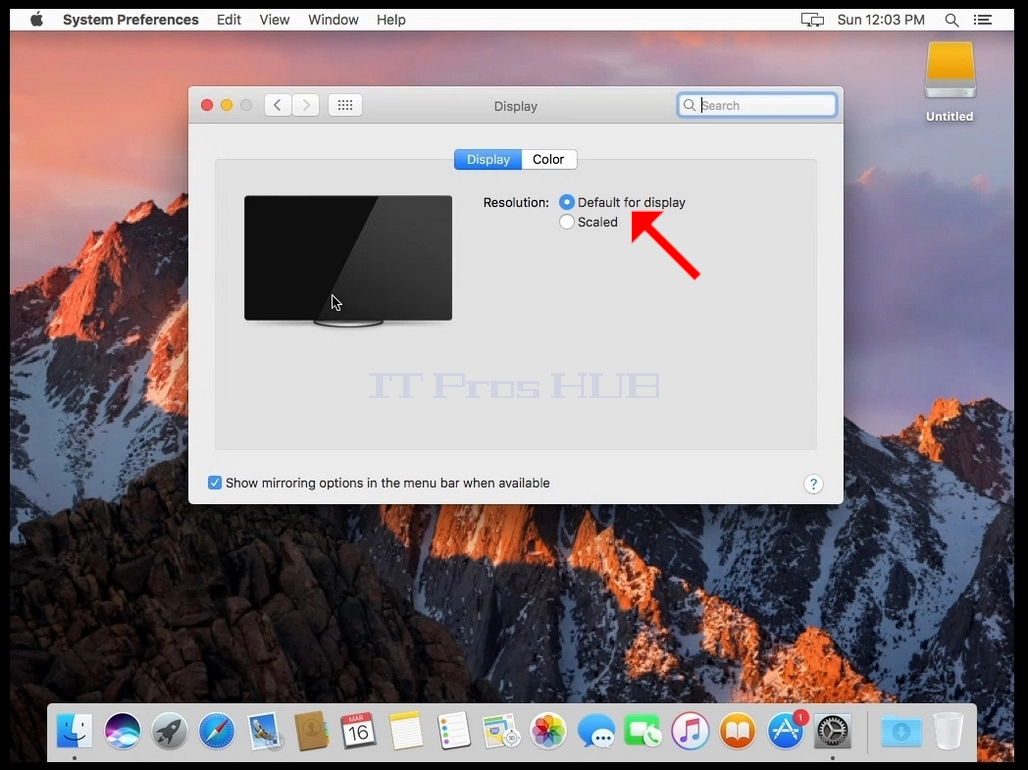
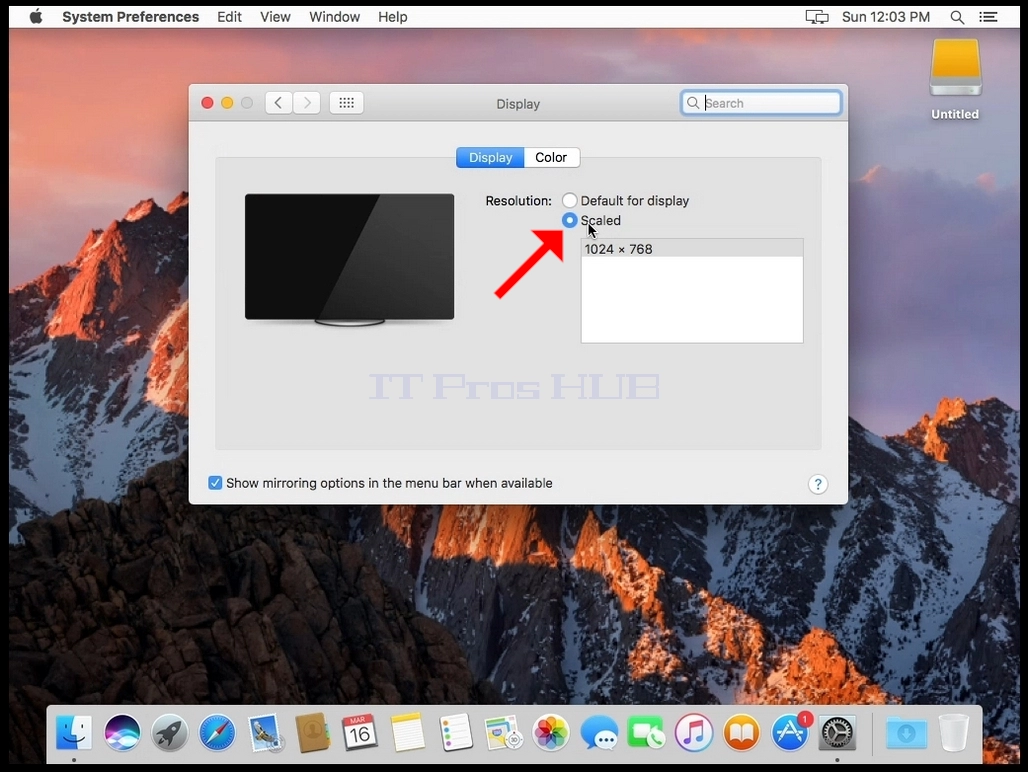
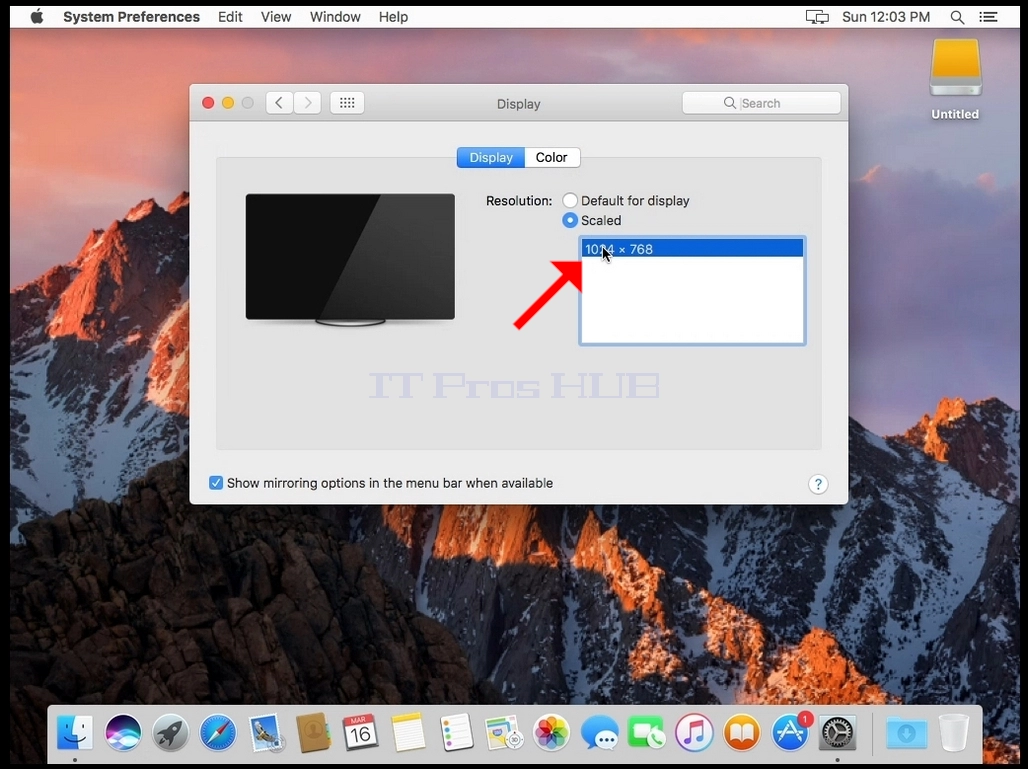
5. Pärast valides Scaled, valige olemasolevaid resolutsioone Mac (Sel juhul ainus võimalik resolutsioon on 1024x768).
- Üksikasjad
- Kirjutas: IT Pro
- Kategooria: How to Articles
- Klikke: 11370
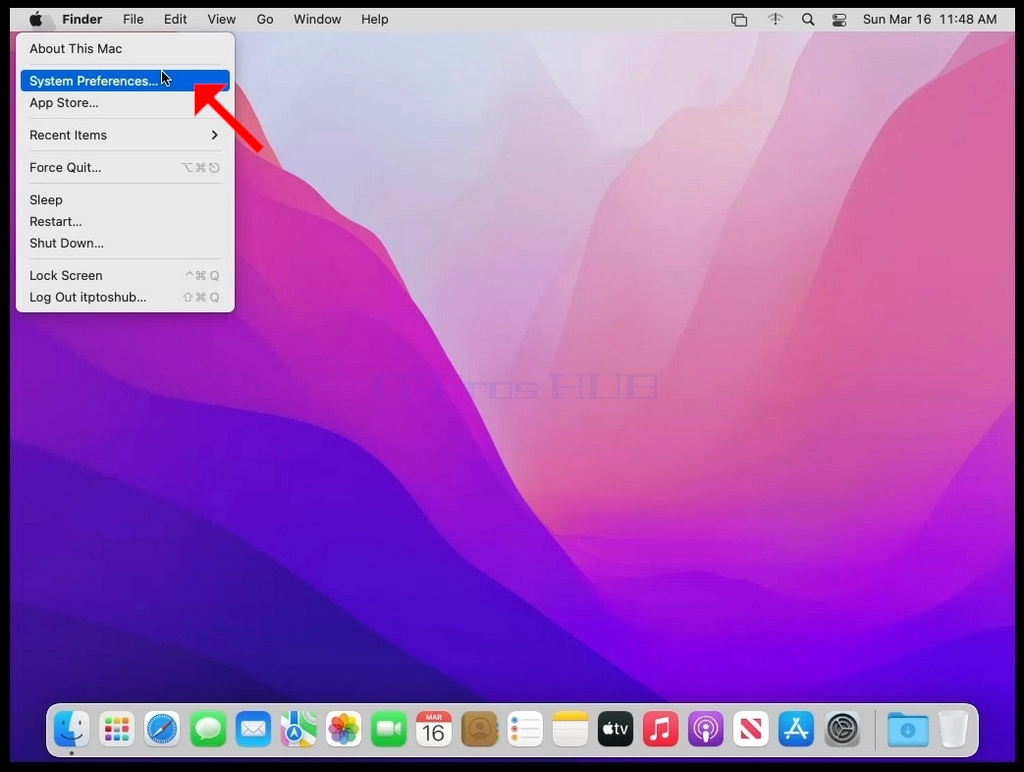
1. Otsige Apple'i ikooni ekraani ülemisest vasakust nurgast ja klõpsake sellele.

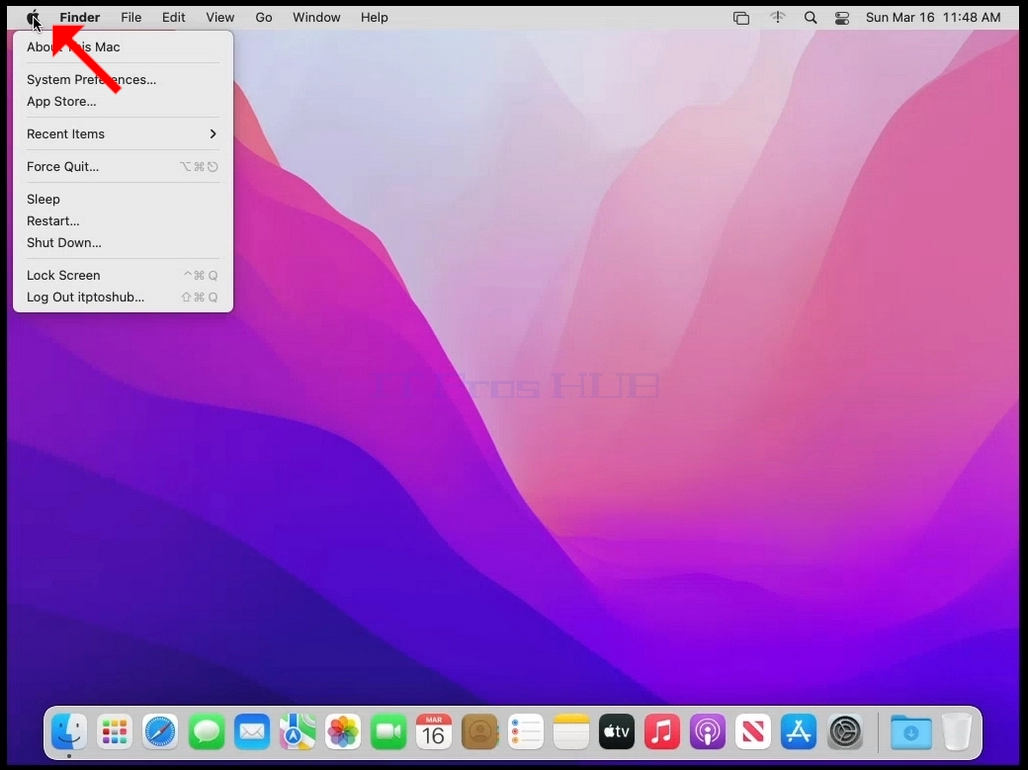
2. Klõpsa süsteemi eelistustele
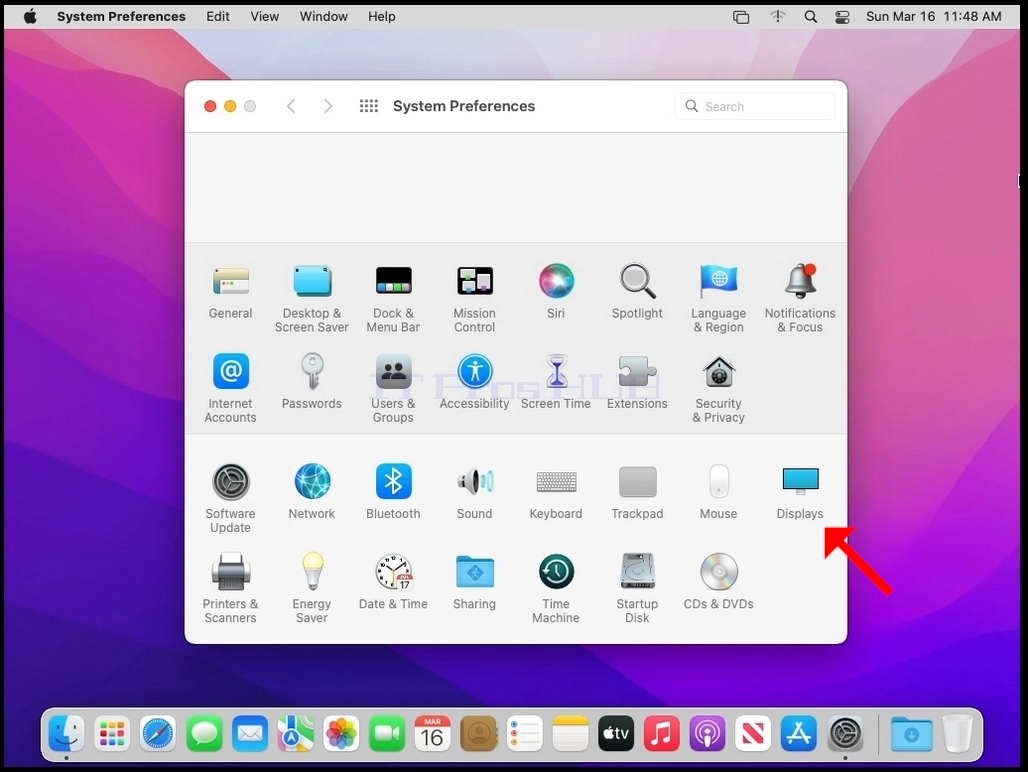
3. Leia uues Süsteemi Eelistuste aknas ikoon Ekraanid.
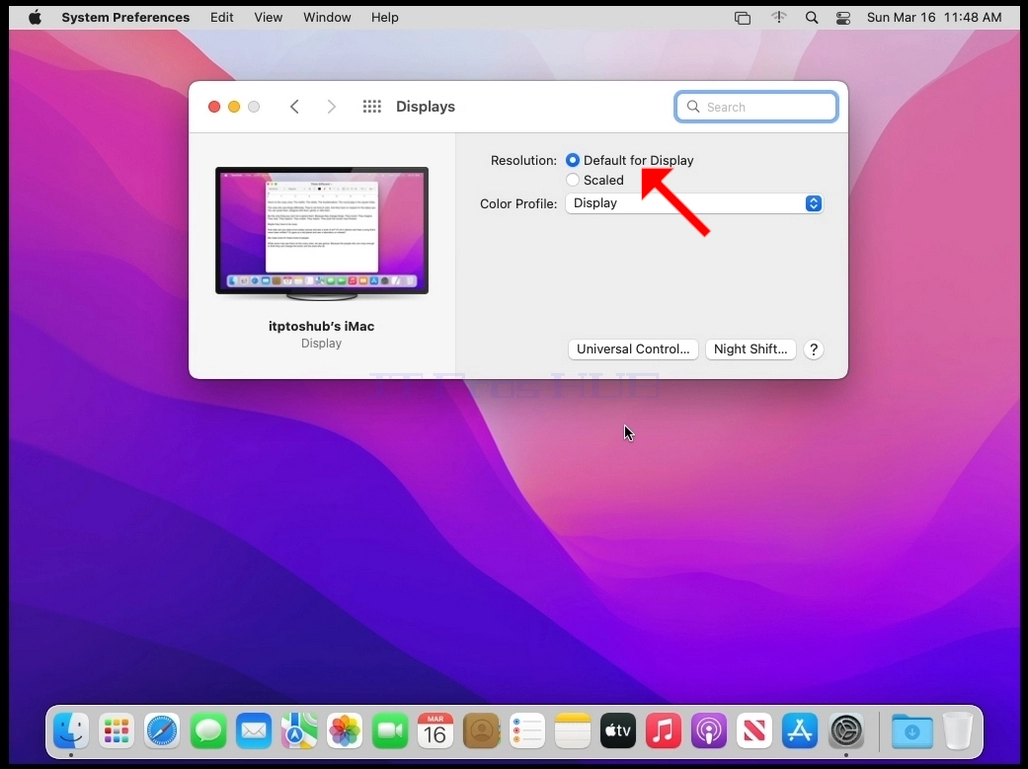
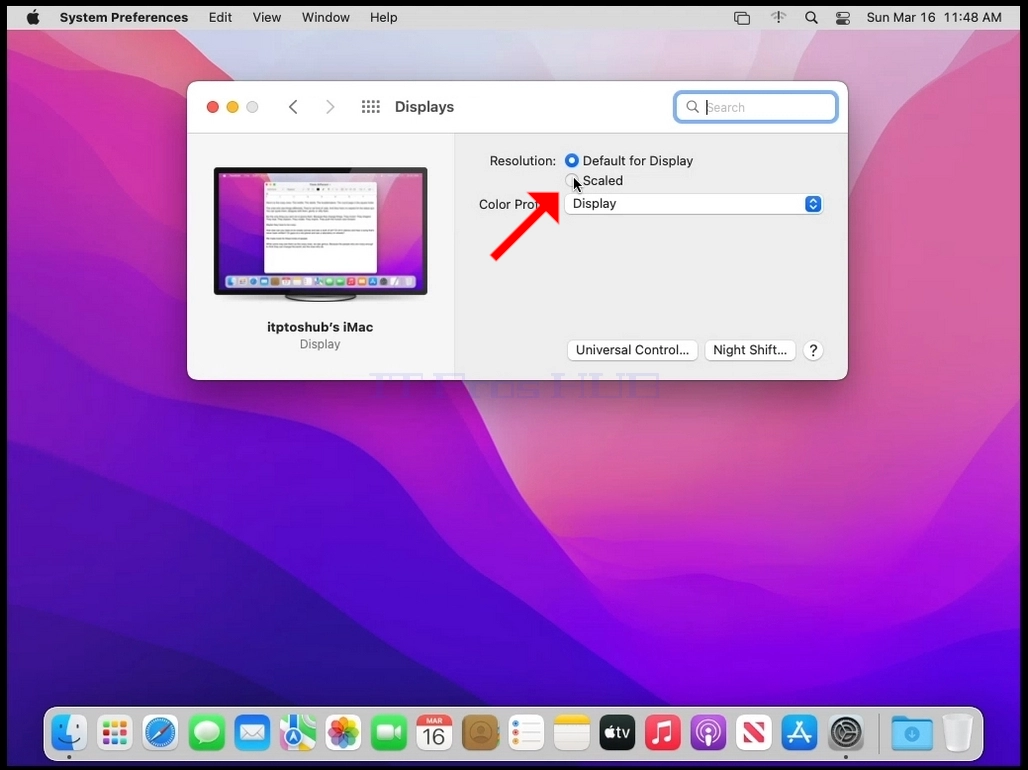
4. Kuvaaknas vali Skaleeritud.
5. Pärast valides Scaled, valige olemasolevaid resolutsioone Mac (Sel juhul ainus võimalik resolutsioon on 1024x768).
- Üksikasjad
- Kirjutas: IT Pro
- Kategooria: How to Articles
- Klikke: 10200
1. Otsige Apple'i ikooni ekraani ülemisest vasakust nurgast ja klõpsake sellele.
2. Klõpsa süsteemi eelistustele
3. Leia uues Süsteemi Eelistuste aknas ikoon Ekraanid.
4. Kuvaaknas vali Skaleeritud.
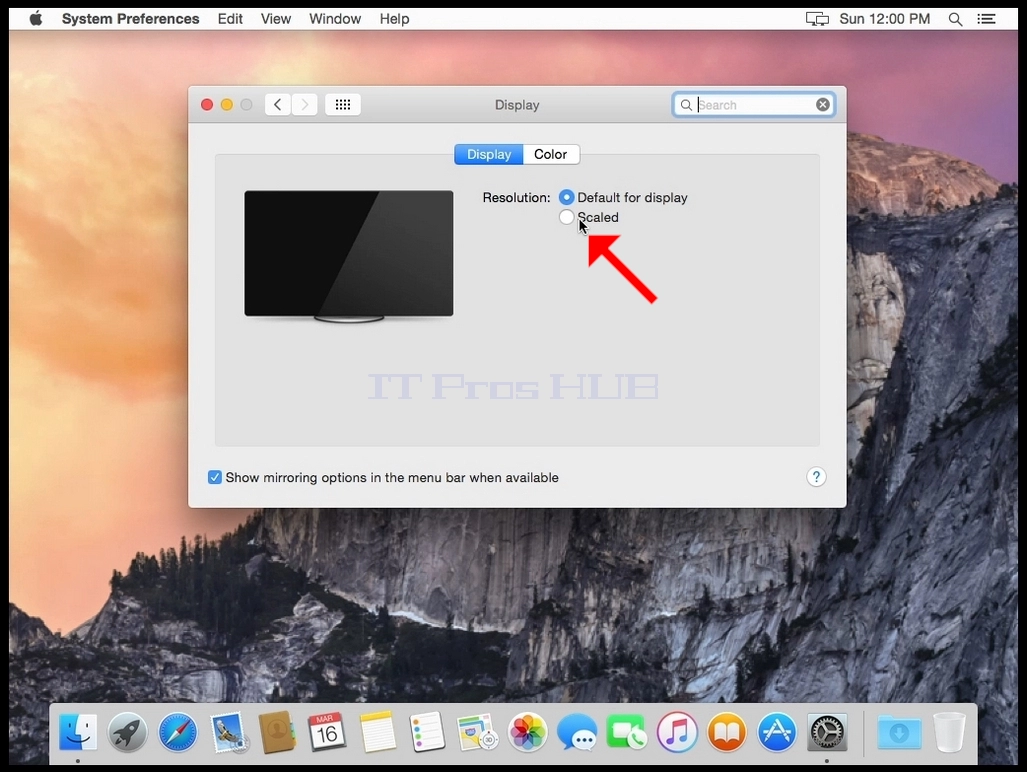
5. Pärast valides Scaled, valige olemasolevaid resolutsioone Mac (Sel juhul ainus võimalik resolutsioon on 1024x768).