



INTRO:
در این مقاله ما نشان خواهیم داد که چگونه یک جلد از دو دیسک یکسان ایجاد کنیم.
حجم های پراکنده حجم هایی هستند که توسط ویندوز مدیریت می شوند و نیاز به دیسک هایی دارند که از پایه به حالت دینامیک تبدیل شوند.
حجم اسپانیایی در اصل نیاز به حداقل 2 دیسک برای ایجاد و سپس تبدیل به یک حجم بزرگ است که شامل فضاهای ذخیره سازی 2 دیسک است.
حجم اسپانیایی می تواند شامل دو یا چند دیسک باشد که اصلا یکسان نیستند. برای مثال اگر شما یک دسته از دیسک های استفاده نشده را در اطراف خود قرار دهید، می توانید به طور بالقوه از آنها به عنوان یک درایو بزرگ یا به عبارت دیگر، به عنوان یک حجم منفرد که در سطح به نظر می رسد مانند یک دیسک معمولی استفاده کنید. این روش ذخیره سازی همچنین به نام JBOD نامیده می شود که برای فقط یک بنچ دیسک کوتاه است.
قبل از شروع، باید از معایب نیز فراتر برویم:
هیچ افزایش عملکرد: حجم های اسپانیایی سرعت خواندن / نوشتن را افزایش نمی دهند.
0 Redundancy: اگر هر یک از دیسک ها شکست بخورد، تمام داده های موجود در حجم پراکنده از بین می رود (به دلیل بخشی از هر فایل ممکن است در درایوهای مختلف اقامت داشته باشد).
بدون بوت: شما نمی توانید ویندوز یا بوت را از یک جلد نصب کنید.
1 به منوی Start بروید
نوع "مدیریت کامپیوتر"، صبر کنید تا منوی Start برنامه مدیریت کامپیوتر را پیدا کند و روی آن کلیک کنید.
3 - منتظر درخواست مدیریت کامپیوتر برای بارگذاری
۴- به دنبال “Disk Management” در بالا سمت چپ باشید و روی آن کلیک کنید.
اطمینان حاصل کنید که حداقل 2 دیسک به نفع ایجاد یک حجم فشرده دارید. در این مقاله ما قصد داریم از دیسک 1 و دیسک 2 استفاده کنیم، همانطور که می توان در زیر مشاهده کرد:

۶- روی ردیف دیسک ۱ کلیک راست کنید و منتظر بمانید تا یک منو ظاهر شود.
گزینه “The” را انتخاب کنید.New Spanned Volumeگزینه و صبر کنید تا جادوگر جلدی ظاهر شود


روی دکمه بعدی کلیک کنید

9 پس از کلیک بر روی دکمه بعدی، شما با "گزینه Choose disks مرحله جادوگر
همانطور که می توانید در تصویر زیر مشاهده کنید، دیسک 1 در حال حاضر انتخاب شده است زیرا دیسکی است که ما جادوگر را با آن شروع کردیم.
حالا باید یک دیسک دوم را به آرایه حجم اضافه کنیم. ما در حال انتخاب disk 2 هستیم.

10. یک بار روی دیسک 2 کلیک کنید تا آن را علامت گذاری کنید. هنگامی که مشخص شد، "Add > دکمه قابل کلیک خواهد شد.

11. روی گزینه “Add >دکمه

12 پس از کلیک بر روی "Add >دکمه، شما متوجه خواهید شد که دیسک 2 به قسمت مناسب صفحه نمایش منتقل شده است که دیسک های انتخاب شده در حال شکل دادن به حجم آینده هستند.

روی دکمه بعدی کلیک کنید

در مرحله فعلی، Assign Drive Letter یا Path اطمینان حاصل کنید که نامه ای انتخاب شده است.
A. همچنین اطمینان حاصل کنید که نامه به حجم یا درایو موجود تعلق ندارد.
ب) کلیک کنید بعدی Next Next post دکمه دکمه

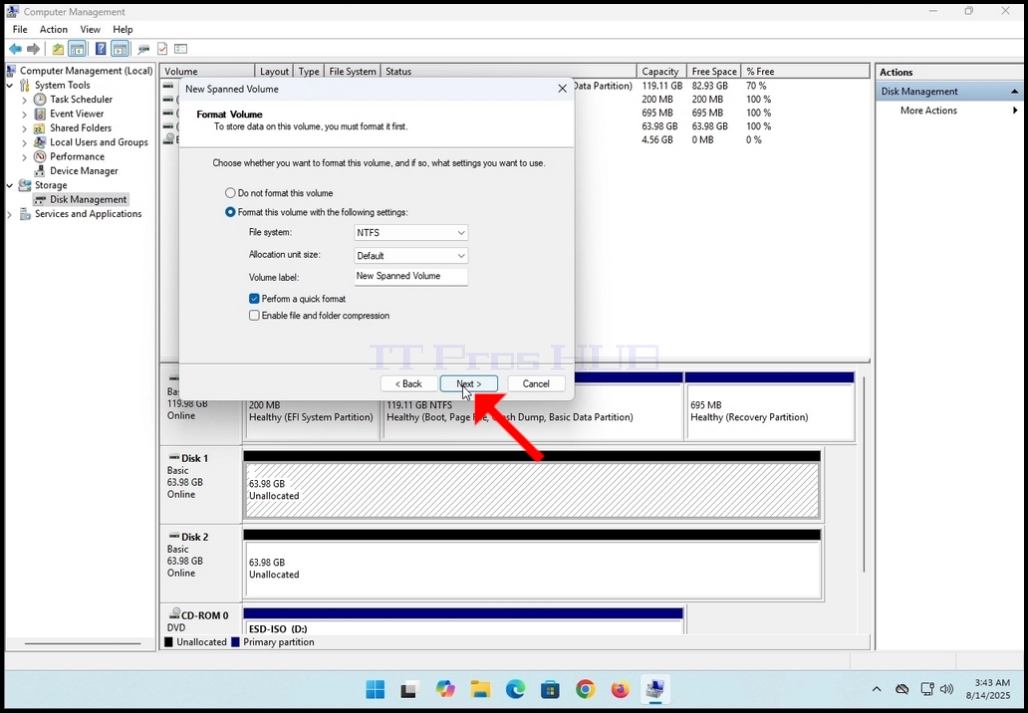
در مرحله فعلی، فرمت جلد، شما می توانید:
تغییر سیستم فایل استفاده شده
من در این مقاله ما قصد داریم از پیش فرض NTFS استفاده کنیم
تغییر اندازه واحد Allocation
من در این مقاله از پیش فرض استفاده خواهیم کرد
تغییر برچسب حجم
من در این مقاله می خواهیم آن را از “New Volume"برای"New Spanned Volume""
16.ما یک گزینه فرمت سریع را انتخاب خواهیم کرد.


17 کلیک کنید بعدی Next Next post
18- روی FINISH کلیک کنید تا جادوگر را کامل کنید

19 بعد، شما با یک هشدار هشدار پیام هشدار در مورد تبدیل از دیسک های اساسی به دیسک های پویا ارائه می شود.
20 کلیک کنید آری آری آری آری دکمه ادامه


21.هنگامی که فرآیند تبدیل انجام می شود، متوجه خواهید شد که هر دو دیسک که برای تبدیل انتخاب شده اند به جای سیاه رنگ بنفش نیستند.
A. همچنین توجه داشته باشید که در هر دو دیسک تحت عنوان خود می گوید: "دینامیک دینامیک دینامیک دینامیک Dynamic Dynamic Dynamic Dynamic Dynamic Dynamic Dynamic Dynamic Dynamic Dynamic دینامیک Dynamic Dynamic Dynamic Dynamic Dynamic Dynamic Dynamic Dynamic Dynamic Dynamic Dynamic Dynamic Dynamic Dynamic Dynamic Dynamic Dynamic Dynamic Dynamic Dynamic Dynamic Dynamic Dynamic Dynamic Dynamic Dynamic Dynamic Dynamic Dynamic Dynamic Dynamic Dynamic Dynamic Dynamic Dynamic Dynamic Dynamic Dynamic Dynamic Dynamic Dynamic Dynamic Dynamic Dynamic Dynamic Dynamic Dynamic Dynamic Dynamic Dynamic Dynamic Dynamic Dynamic Dynamic Dynamic Dynamic Dynamic Dynamic Dynamic Dynamic Dynamic Dynamic Dynamic Dynamic Dynamic Dynamic Dynamic Dynamic Dynamic Dynamic Dynamic Dynamic Dynamic Dynamic Dynamic Dynamic Dynamic Dynamic Dynamic Dynamic Dynamic Dynamic Dynamic Dynamic Dynamic Dynamic Dynamic Dynamic Dynamic Dynamic Dynamic Dynamic Dynamic Dynamic Dynamic Dynamic Dynamic Dynamic Dynamic Dynamic Dynamic Dynamic Dynamic Dynamic Dynamic Dynamic Dynamic Dynamic Dynamic Dynamic Dynamic Dynamic Dynamic Dynamic Dynamic Dynamic Dynamic Dynamic Dynamic Dynamic Dynamic Dynamic Dynamic Dynamic Dynamic Dynamic Dynamic Dynamic Dynamic Dynamic Dynamic Dynamic Dynamic Dynamic Dynamic Dynamic Dynamic Dynamic Dynamic Dynamic Dynamic Dynamic Dynamic Dynamic Dynamic Dynamic Dynamic Dynamic Dynamic Dynamic Dynamic Dynamic Dynamic Dynamic Dynamic Dynamic Dynamic Dynamic Dynamic Dynamic Dynamic Dynamic Dynamic Dynamic Dynamic Dynamic Dynamic Dynamic Dynamic Dynamic Dynamic Dynamic Dynamic Dynamic Dynamic Dynamic Dynamic Dynamic Dynamic Dynamic Dynamic Dynamic Dynamic Dynamic Dynamic Dynamic Dynamic Dynamic Dynamic Dynamic Dynamic Dynamic Dynamic Dynamic Dynamic Dynamic Dynamic Dynamic Dynamic Dynamic Dynamic Dynamic Dynamic Dynamic Dynamic Dynamic Dynamic Dynamic Dynamic Dynamic Dynamic Dynamic Dynamic Dynamic Dynamic Dynamic Dynamic Dynamic Dynamic Dynamic Dynamic Dynamic Dynamic Dynamic Dynamic Dynamic Dynamic Dynamic Dynamic Dynamic Dynamic Dynamic Dynamic Dynamic Dynamic Dynamic Dynamic Dynamic Dynamic Dynamic Dynamicبه جای "Basic""
22.یک اعلان خودکار پخش در سمت راست صفحه نمایش و همچنین در سمت راست صفحه نمایش ظاهر خواهد شد.


22.یک اعلان خودکار پخش در سمت راست صفحه نمایش و همچنین در سمت راست صفحه نمایش ظاهر خواهد شد.
23.شما می توانید بر روی پنجره اعلان کلیک کنید تا گزینه های احتمالی بیشتری در مورد حجم تازه کشف شده نشان دهید.
A. در این مقاله ما روی آیکون پوشه کلیک کردیم تا محتویات آن را بررسی کنیم.


- حجم تازه ایجاد شده باید مانند هر حجم دیگر در هنگام نگاه کردن به آن در این پنجره PC باشد.
A. توجه داشته باشید که اندازه آن از اندازه ۲ دیسک ساخته شده است که ما برای ساخت این حجم استفاده کردیم. هر دو آنها 63.98GB بودند و با هم 127.96GB بودند.