



- توضیحات
- نوشته شده توسط: IT Pro
- دسته: How to Articles
- بازدید: 7629
۱- به ویندوز Desktop بروید

دکمه Start را کلیک کنید


3 بعد از اینکه منوی Start نصب شد، “bitlocker” را تایپ کنید و صبر کنید تا آیکون کنترل Bitlocker را پیدا کنید. هنگامی که آن را پیدا می کند، روی آن کلیک کنید و منتظر پنجره Bitlocker Drive Encryption باشید تا باز شود.

۴- هنگامی که Bitlocker Drive Encryption باز است، به دنبال آن باشید روی Bitlocker روی آن کلیک کنید و منتظر بمانید Bitlocker Drive Encryption جادوگر ظاهر می شود
A. هنگامی که جادوگر به نظر می رسد به طور خودکار تأیید می کند که آیا کامپیوتر مطابق با الزامات سیستم مورد نیاز برای رمزگذاری داده ها با استفاده از Bitlocker است.
ب) اگر چه می گوید چند دقیقه طول می کشد، در اکثر موارد آن را تا 30 ثانیه در یک سیستم کامپیوتری مدرن است.


5.هنگامی که مرحله تأیید انجام می شود و جادوگر کامپیوتر Bitlocker را قادر می سازد، از شما می پرسد که چگونه می خواهید کلید بازیابی Bitlocker خود را ذخیره کنید.
A. حساب Microsoft آن را در حساب Microsoft خود ذخیره کنید
ب. Save to a file - کلید بازیابی را به یک فایل متنی ذخیره کنید
c کلید بازیابی را چاپ کنید کلید بازیابی Bitlocker را حتی به یک پرینتر مجازی چاپ کنید.
در این مقاله ما آخرین گزینه را انتخاب خواهیم کرد که Print the Recovery کلید کلیدی ما آن را به صورت محلی ذخیره می کنیم.
A. توجه داشته باشید که Bitlocker اجازه نمی دهد تا یک فایل کلیدی بازیابی را بر روی همان درایو که در مورد رمزگذاری شده است، ذخیره کند.
با این حال، اجازه می دهد که چاپ کلید بازیابی را به یک فایل در همان درایو که در مورد رمزگذاری شده است. این روش توصیه نمی شود، اما به خاطر این مقاله ما این کار را انجام خواهیم داد.
توجه: هرگز فایل کد بازیابی را بر روی همان درایوی که قرار است رمزگذاری شود ذخیره نکنید. اگر به دلایلی این درایو قفل شود، فایل کلید بازیابی همراه با آن قفل خواهد شد.

هنگامی که این گزینه انتخاب می شود، جادوگر از چاپگر می خواهد که از آن برای چاپ کلید بازیابی Bitlocker استفاده کند. در این مقاله، همانطور که در مرحله 6 ذکر شد، ما انتخاب خواهیم کرد. Microsoft Print به پرینتر PDFکه کلید بازیابی را به یک فایل PDF چاپ می کند.
8 پس از انتخاب پرینتر، روی Print کلیک کنید

یک پنجره جدید ظاهر خواهد شد. از این پنجره برای نام فایل PDF کلیدی Bitlocker استفاده کنید و انتخاب کنید که دوست دارید آن را ذخیره کنید. در این مورد ما آن را “کلید بازیابی خودکار” نام گذاری کردیم.

گزینه Save
A. هنگامی که دکمه Save کلیک می شود، پنجره بسته می شود و ما به جادوگر برمی گردیم، تنها این بار، کلید بعدی قابل کلیک شدن است.

11. Click Next

در مرحله فعلی، از شما خواسته خواهد شد که انتخاب کنید که چه مقدار از درایو شما می خواهید رمزگذاری کنید.
A. در این مقاله ما اولین گزینه را انتخاب خواهیم کرد که سریعتر برای انجام آن است.
ب) Click Next Next

در مرحله فعلی، از شما خواسته خواهد شد که انتخاب کنید که کدام روش رمزگذاری برای استفاده از کدام روش رمزگذاری را انتخاب کنید.
A. در این مقاله ما اولین گزینه را انتخاب خواهیم کرد که گزینه جدید Encryption Modeآن را انتخاب کنید و روی Next کلیک کنید.

14 اگر چه اجباری نیست اما توصیه می شود، ما علامت گذاری خواهیم کرد دانلود بازی Bitlocker System Check گزینه
A. چک سیستم تضمین می کند که Bitlocker می تواند کلید های بازیابی و رمزگذاری را درست قبل از رمزگذاری درایو بخواند.
ب) هنگامی که این گزینه مشخص شود، دکمه از “شروع” به “ادامه” تغییر خواهد کرد.
c. Click Continue


15. چند ثانیه پس از کلیک، یک پنجره اطلاع رسانی جانبی از سمت راست پایین پنجره ظاهر می شود.
یک بار روی آن کلیک کنید
ب) هنگامی که کلیک کنید، یک پنجره پاپ آپ دیگر ظاهر خواهد شد که از شما خواهد پرسید آیا برای شروع فرآیند رمزگذاری یا بعد از آن شروع به کار کنید.
روی دکمه Restart now کلیک کنید و منتظر بمانید تا کامپیوتر به طور کامل شروع به کار کند.


16.هنگامی که کامپیوتر به طور کامل راه اندازی شده است، روی فلش سمت راست Taskbar کلیک کنید (کنشگر سرسر منطقه ای).
به دنبال آیکون Bitlocker باشید و دوبار روی آن کلیک کنید.
ب) هنگامی که کلیک کنید، پنجره فرآیند رمزگذاری درایو Bitlocker ظاهر خواهد شد و نشان دهنده وضعیت فرآیند رمزگذاری است.
هنگامی که این نوار فرآیند در 100٪ پر شود، فرآیند رمزگذاری انجام می شود.


یک راه دیگر برای بررسی وضعیت فرآیند رمزگذاری استفاده از CLI Bitlocker از طریق CMD است.
روی دکمه Start کلیک کنید
نوع CMD
روی Run به عنوان مدیر کلیک کنید


18. روی Yes در پنجره UAC کلیک کنید


در نوع سانتی متر مدیریت - وضعیت ورود کلیک کنید

۲۰ خطوطی که به نظر می رسد اطلاعات مربوط به فرآیند رمزگذاری را ارائه می دهند:
A. اندازه اندازه درایو رمزگذاری شده
ب. Bitlocker Version نسخه Bitlocker برای رمزگذاری درایو استفاده شده است
c وضعیت تبدیل - نشان دادن وضعیت رمزنگاری فعلی یک درایو
d. درصد رمزگذاری شده نشان می دهد که چه مقدار از درایو انتخاب شده رمزگذاری شده است
e. روش رمزگذاری نشان می دهد که روش رمزگذاری استفاده می شود
f وضعیت حفاظت نشان می دهد که آیا حفاظت از Bitlocker در حال حاضر یا در حال اجرا است.
g. وضعیت قفل - نمایش می دهد اگر درایو انتخاب شده قفل شده یا باز شود (قابل دسترسی یا قابل دسترس نیست).
h فیلد شناسایی - اشاره به یک برچسب یا رشته اختیاری شما می توانید به یک حجم حفاظت از BitLocker اختصاص دهید تا به شناسایی آن کمک کنید، به ویژه هنگامی که چندین درایو یا کلید بازیابی را مدیریت می کنید.
من محافظان کلیدی -
مکانیسم های احراز هویت را نشان می دهد که از کلیدهای رمزگذاری استفاده شده برای باز کردن یک درایو محافظت می کنند. هنگامی که یک درایو را رمزگذاری می کنید، BitLocker از یک یا چند محافظ کلیدی برای محافظت از دسترسی به آن استفاده می کند.


21.هنگامی که فرآیند رمزگذاری برای درایو انتخاب شده انجام می شود، پنجره کوچکی که قبلا یک نوار فرآیند را نشان داده بود، نشان می دهد: رمزگذاری C: کامل است""

این را می توان با تایپ کردن از طریق CMD تایید کرد. مدیریت - وضعیت دوباره و کلیک کنید
A. توجه داشته باشید که ارزش های زیر در حال حاضر تغییر کرده اند:
من وضعیت تبدیلاستفاده از فضا فقط رمزگذاری شده
P.رمزگذاری شده100.50٪
(3) وضعیت حفاظتمحافظت در On

در مرحله بعدی نگاهی به فایل PDF کلید Bitlocker خواهیم داشت.
به مسیری بروید که در ابتدا آن را نجات داد و باز کرد.


توجه داشته باشید که دو ارزش مهم:
A. Identifier
کلید بازیابی
26- بسیار توصیه می شود که این ارزش ها را در بیش از یک محیط و مکان مانند:
فرمت چاپ شده
b. Password Manager

- توضیحات
- نوشته شده توسط: IT Pro
- دسته: How to Articles
- بازدید: 5818
به ویندوز Desktop بروید
Click Start
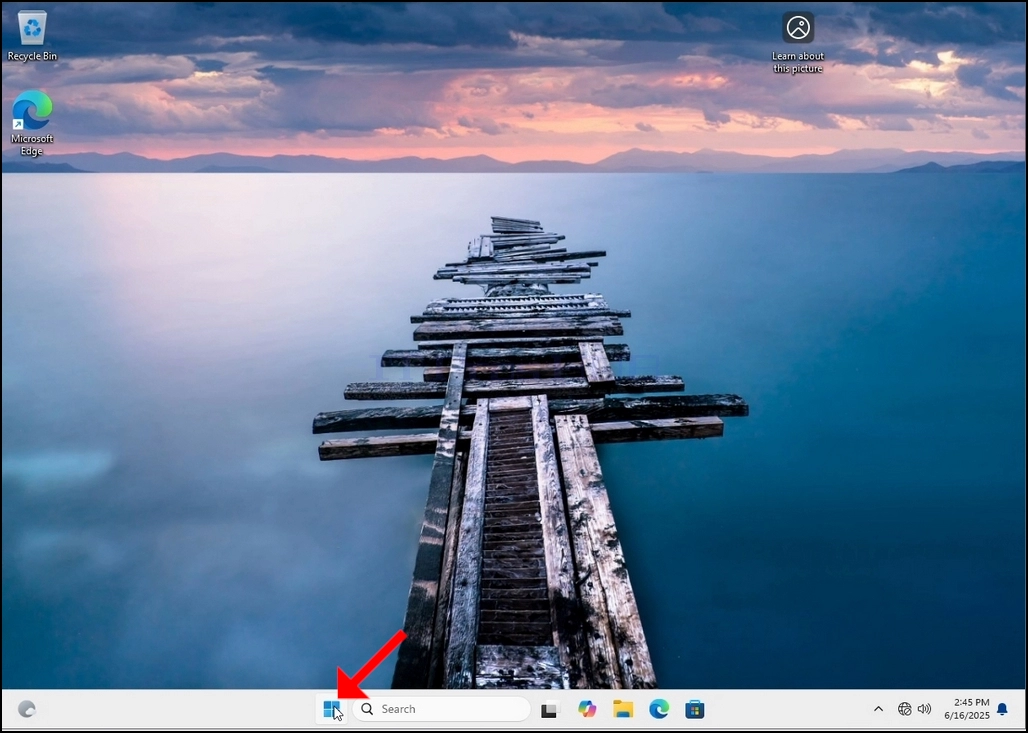
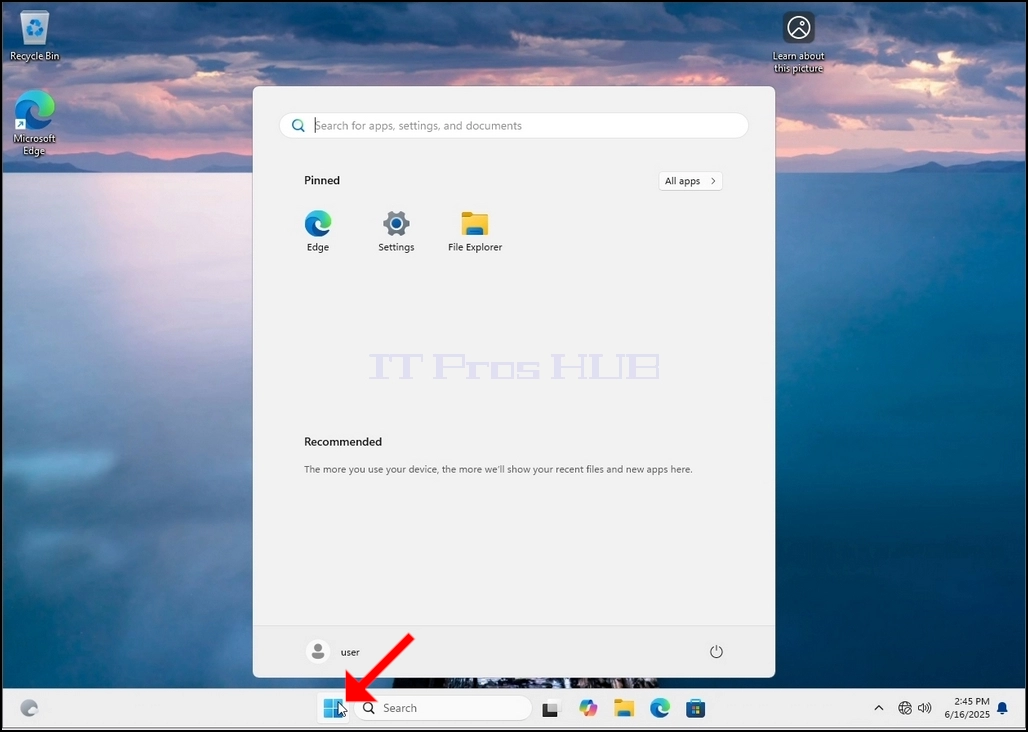
3.پس از باز شدن منو، نوع “کنترل پنل” را انتخاب کنید و منتظر منوی Start باشید تا آیکون Control Panel را پیدا کنید. لطفا توجه داشته باشید که ممکن است فقط نوع “cont” را تایپ کنید و در اکثر موارد منوی Start هنوز آیکون Control Panel را پیدا می کند.
هنگامی که آن را پیدا می کند، روی آن کلیک کنید و منتظر بمانید تا پنجره Control Panel ظاهر شود.
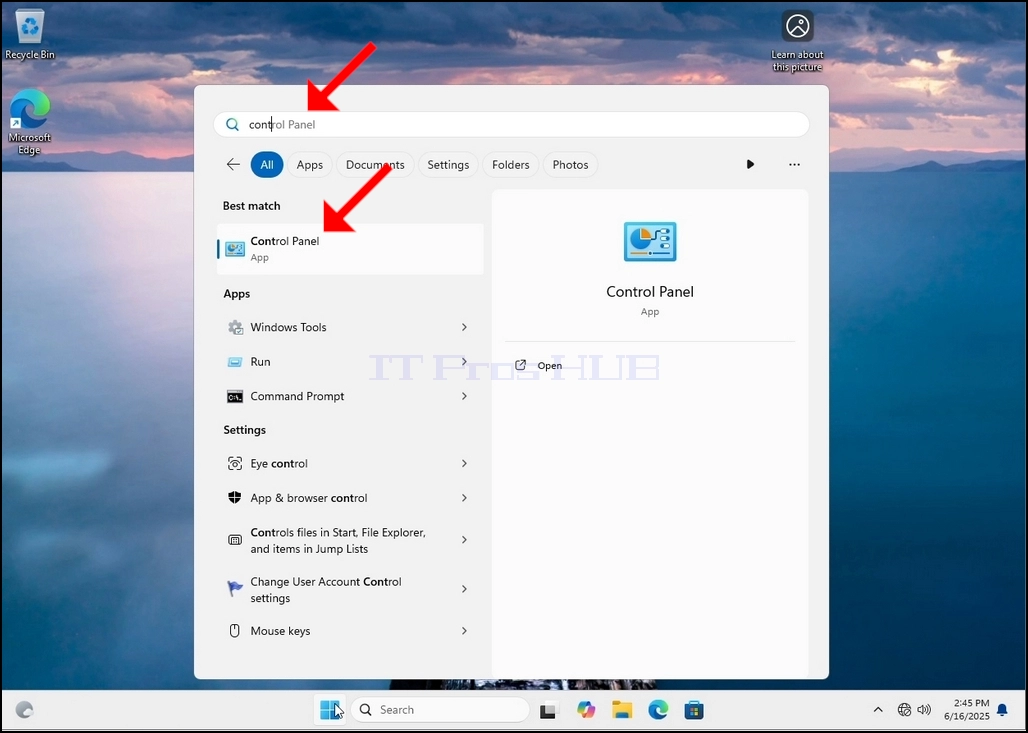
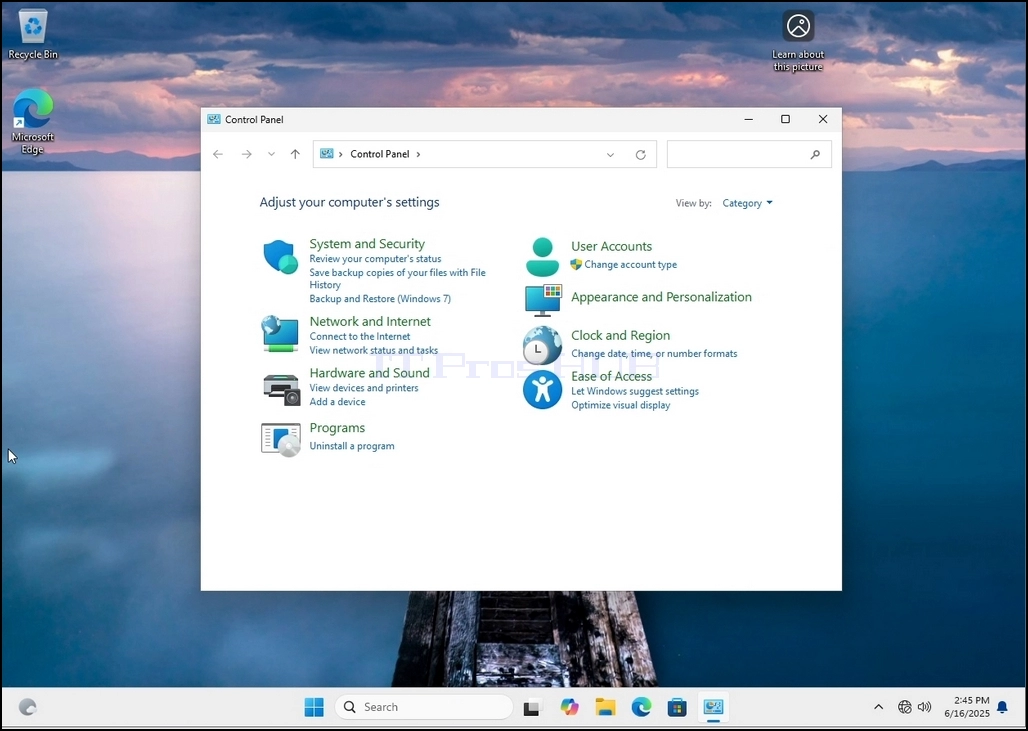
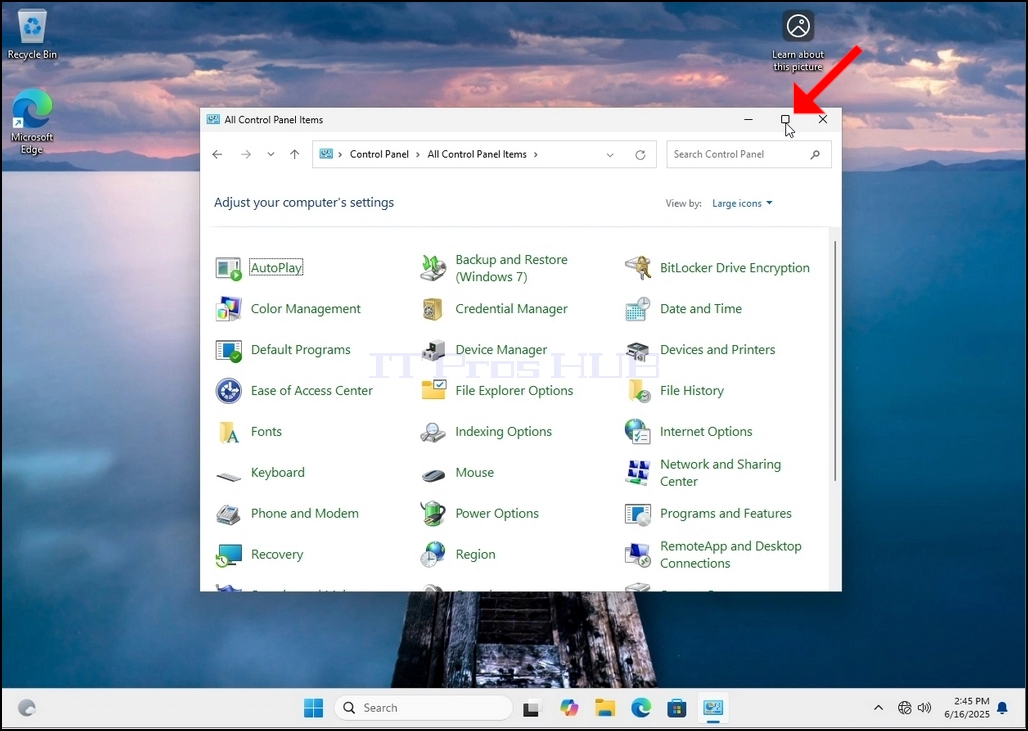
۴- هنگامی که پنجره Control Panel باز است، آن را با کلیک بر روی آیکون هیجان انگیز در گوشه سمت راست بالای آن پنجره بزرگ کنید.
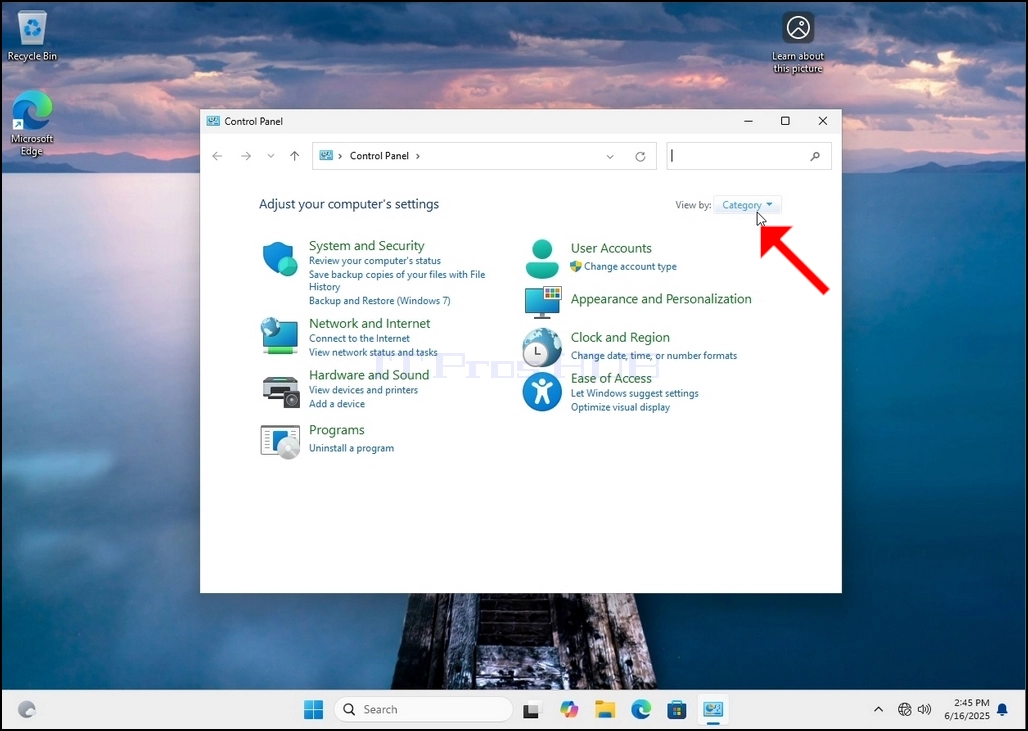
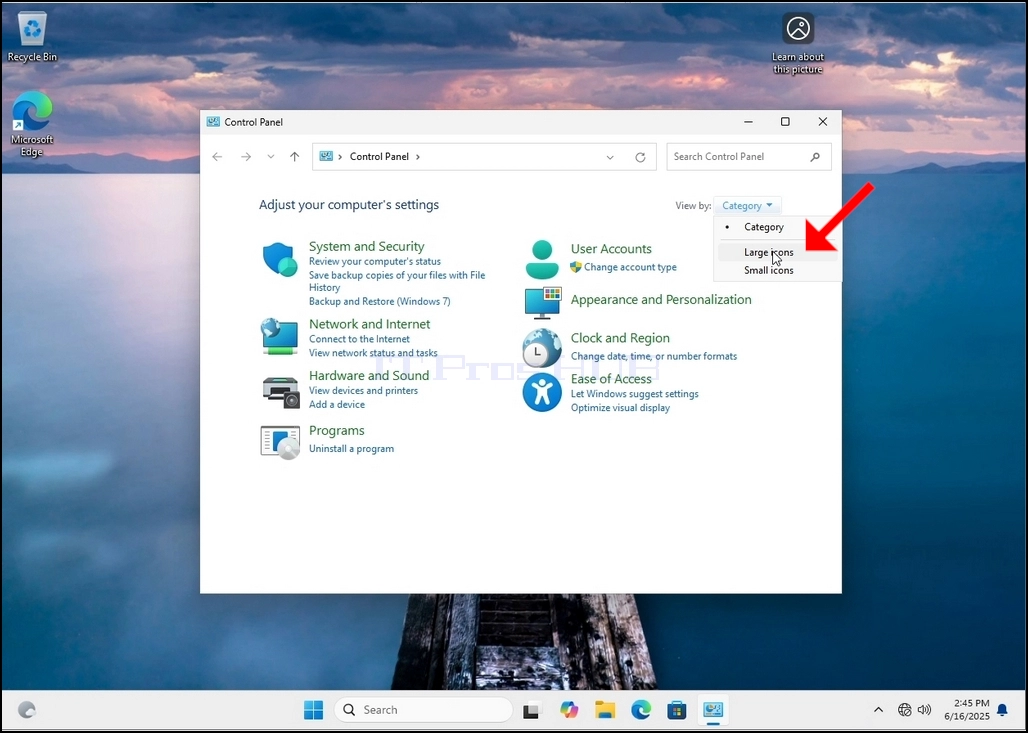
5 برای آسان تر کردن ناوبری، کلیک کنید Category در سمت راست پنجره Control Panel و گزینه “Iconssاز منوی کوچک جدید که به نظر می رسد.
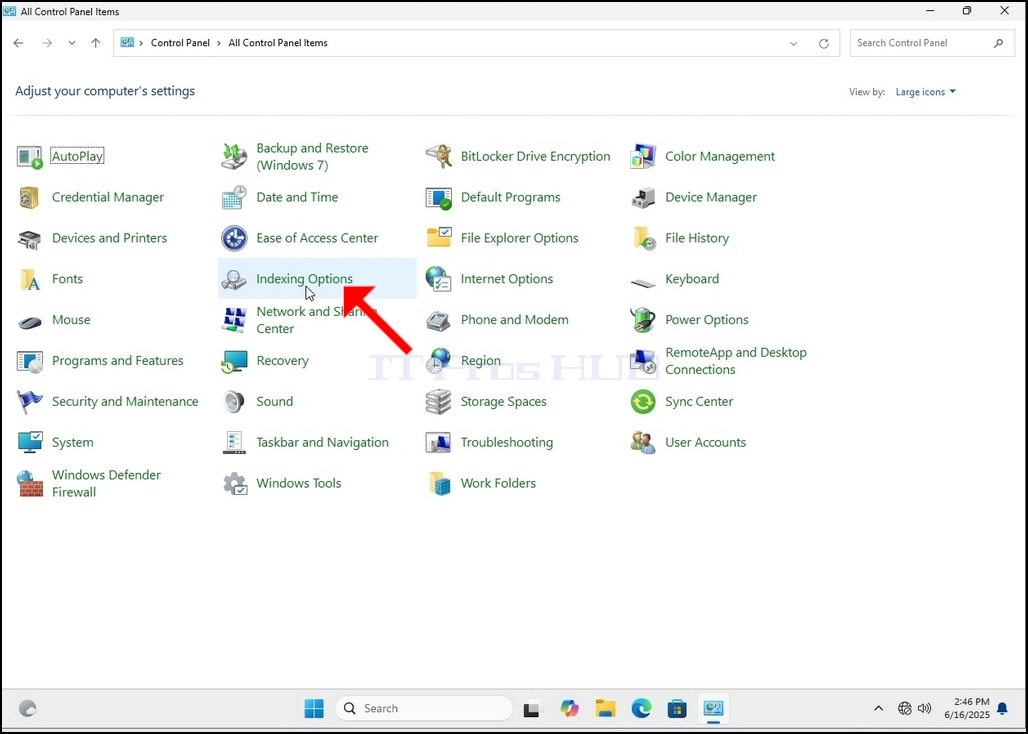
به دنبال آیکون گزینه های indexing بگردید و روی آن کلیک کنید. منتظر پنجره indexing Options باشید تا ظاهر شود.
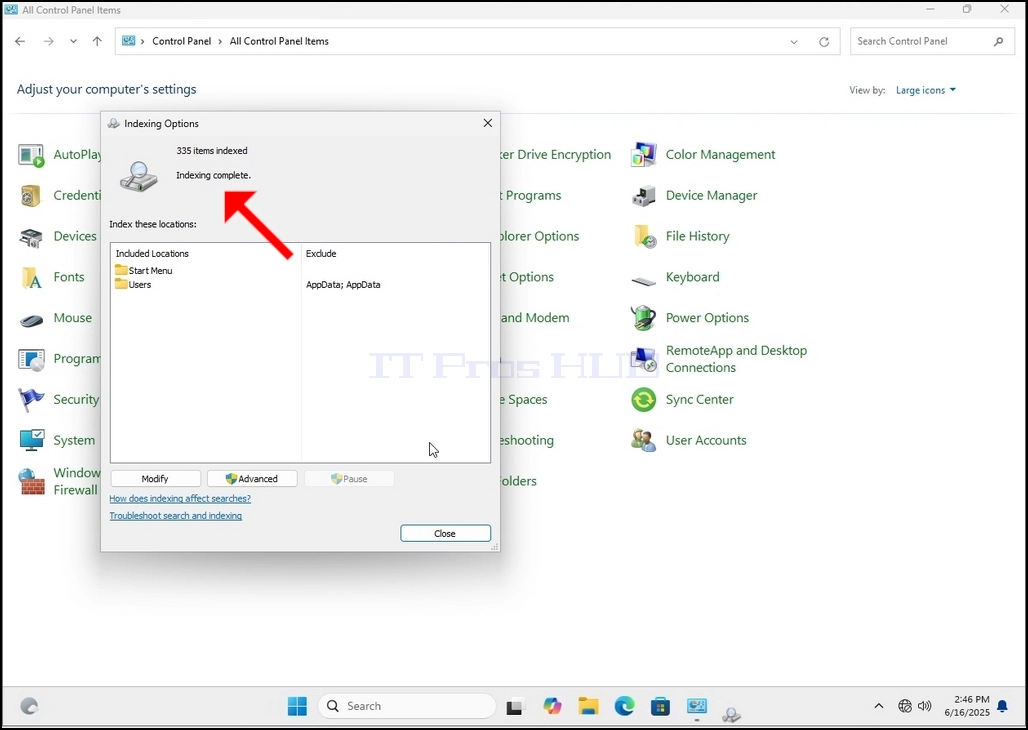
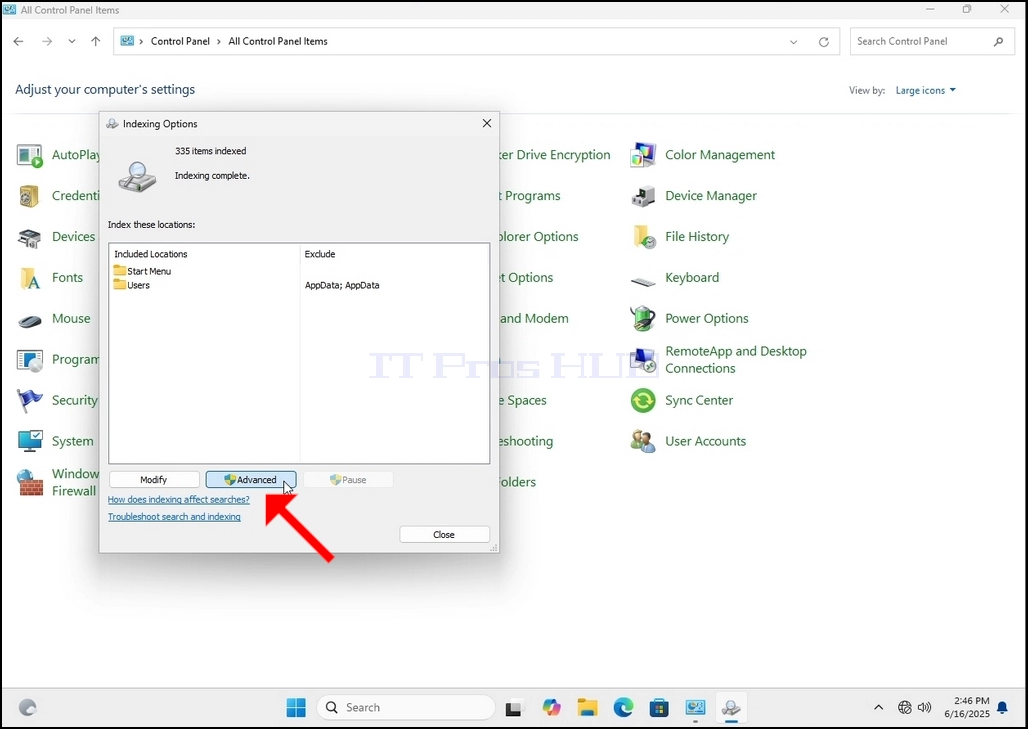
هنگامی که پنجره indexing Options باز است، روی دکمه پیشرفته در پایین پنجره کلیک کنید.
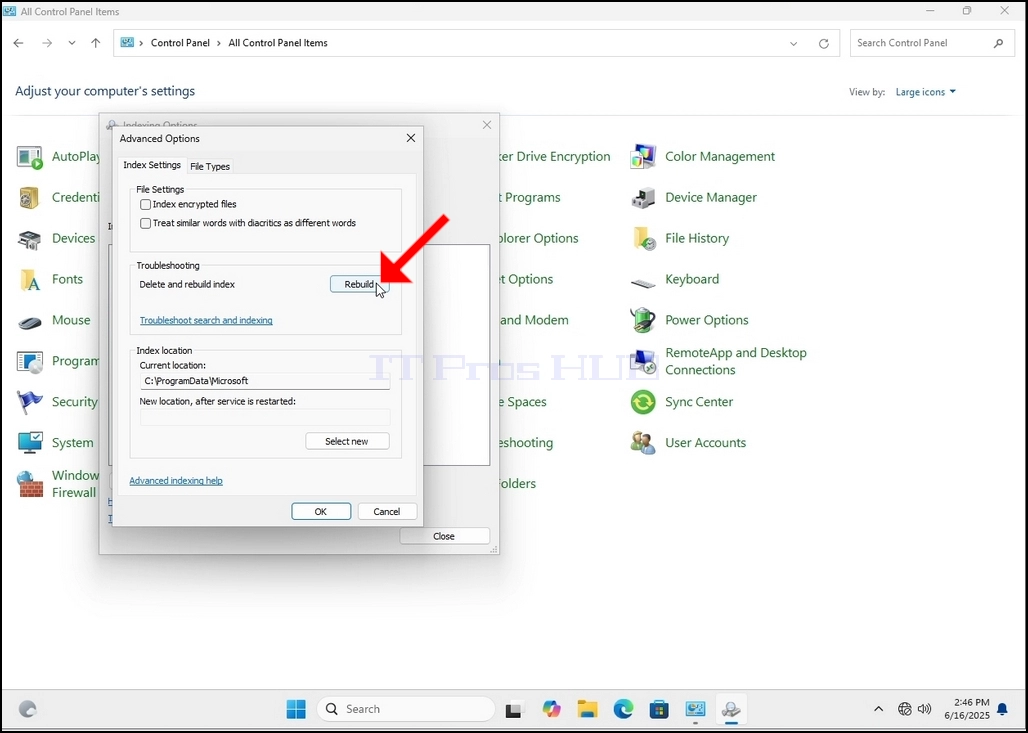
در پنجره جدید، به دنبال دکمه Rebuild بگردید و روی آن کلیک کنید. پس از آن یک جعبه تأیید ظاهر خواهد شد. روی دکمه OK در آن کلیک کنید تا شروع به بازسازی شاخص کنید.
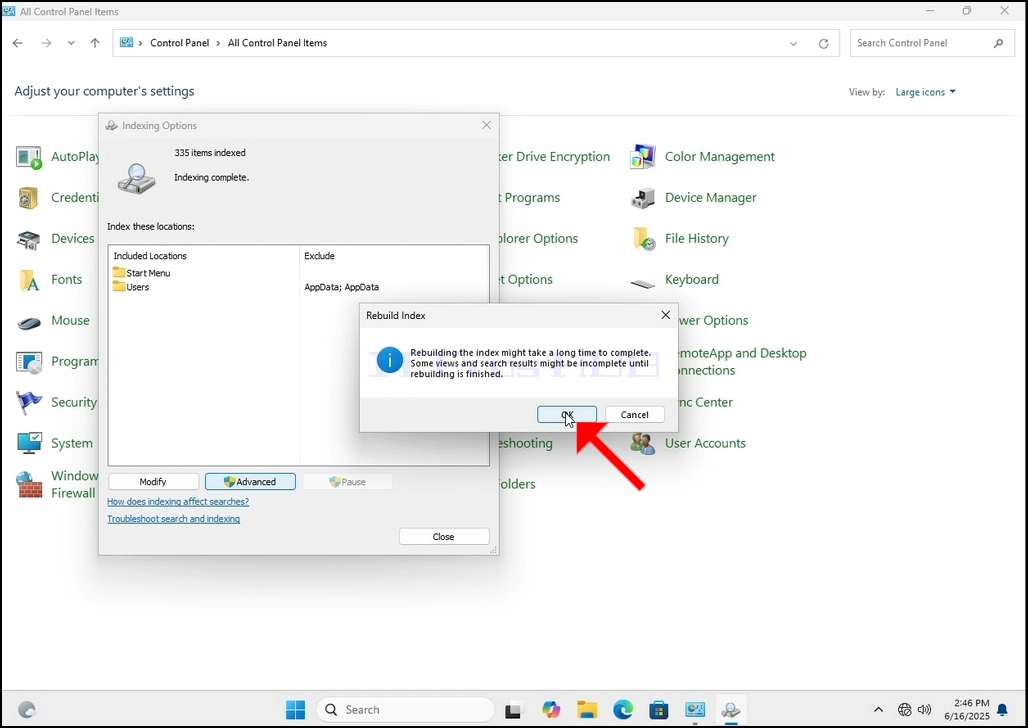
9 پس از کلیک بر روی OK در جعبه تأیید، ویندوز شروع به بازسازی شاخص خود می کند. ممکن است مدتی طول بکشد تا فرآیند واقعی شروع شود و چند ثانیه صبر کنید. لحظه ای که فرآیند شروع می شود، "فهرست کامل" جمله با" جایگزین خواهد شدشاخص در پیشرفت نتایج جستجو ممکن است در این زمان کامل نباشد..»
علاوه بر این، تعداد موارد فهرست شده برای یک لحظه به 0 تنظیم می شود و سپس شروع به افزایش می کند.
توجه داشته باشید که تمام پنجره هایی که مربوط به فرآیند نمایه سازی هستند اکنون می توانند بسته شوند و روند بازسازی هنوز پس زمینه را اجرا می کند.
توجه داشته باشید که سرعت فرآیند نمایه سازی ممکن است به دلیل فعالیت کاربر بر روی کامپیوتر کاهش یابد. هرچه این فعالیت شدیدتر باشد، سرعت شاخص کمتر خواهد بود.
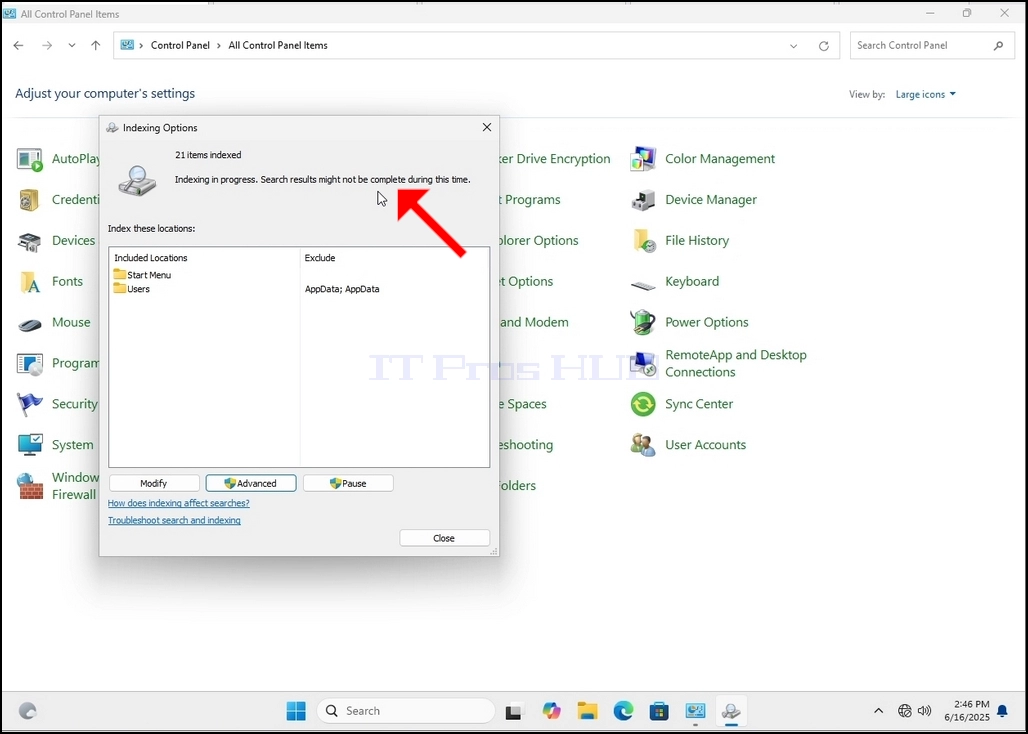
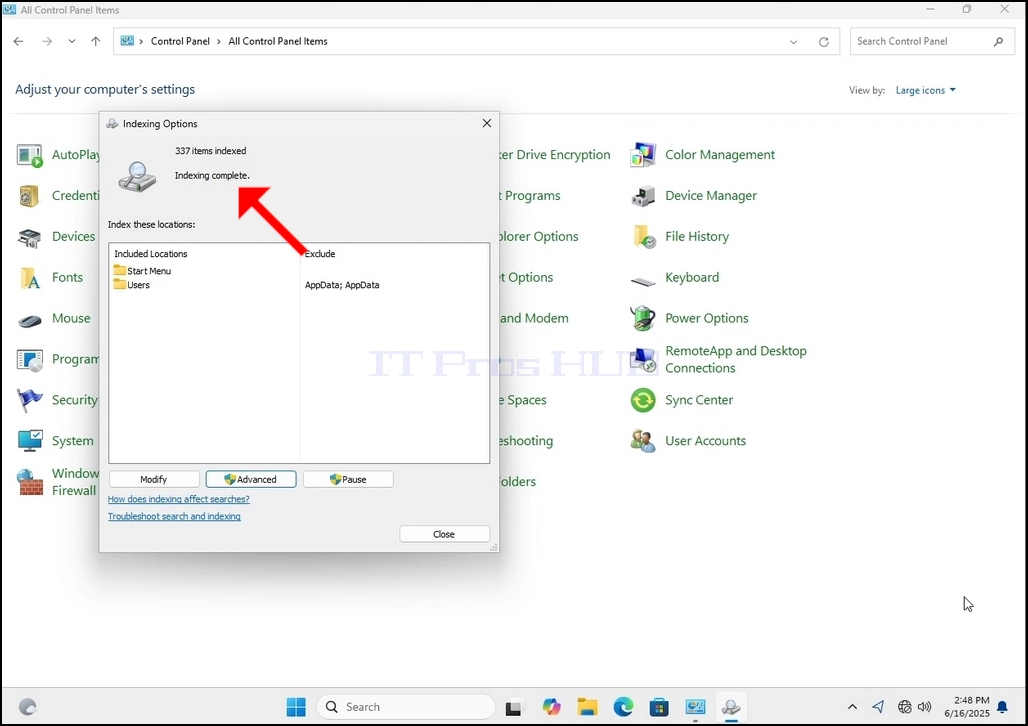
10. برای بررسی اینکه آیا فرآیند فهرست سازی انجام شده است، به گزینه های شاخص سازی از طریق Control Panel که در مراحل قبلی توضیح داده شده است، بازگردید. اگر فرآیند کامل باشد، خواهید دید که "فهرست کاملجمله دوباره ظاهر می شود.
از آنجایی که ویندوز به کاربر اطلاع نمی دهد زمانی که این فرآیند انجام می شود، در واقع نیاز به انجام آخرین مورد ذکر شده است. بسته به تعداد فایل ها، پوشه ها، رانندگان و پارتیشن های مشخص شده برای نمایه سازی، این فرآیند می تواند بین چند دقیقه تا چند ساعت طول بکشد.
- توضیحات
- نوشته شده توسط: IT Pro
- دسته: How to Articles
- بازدید: 7657
به ویندوز Desktop بروید
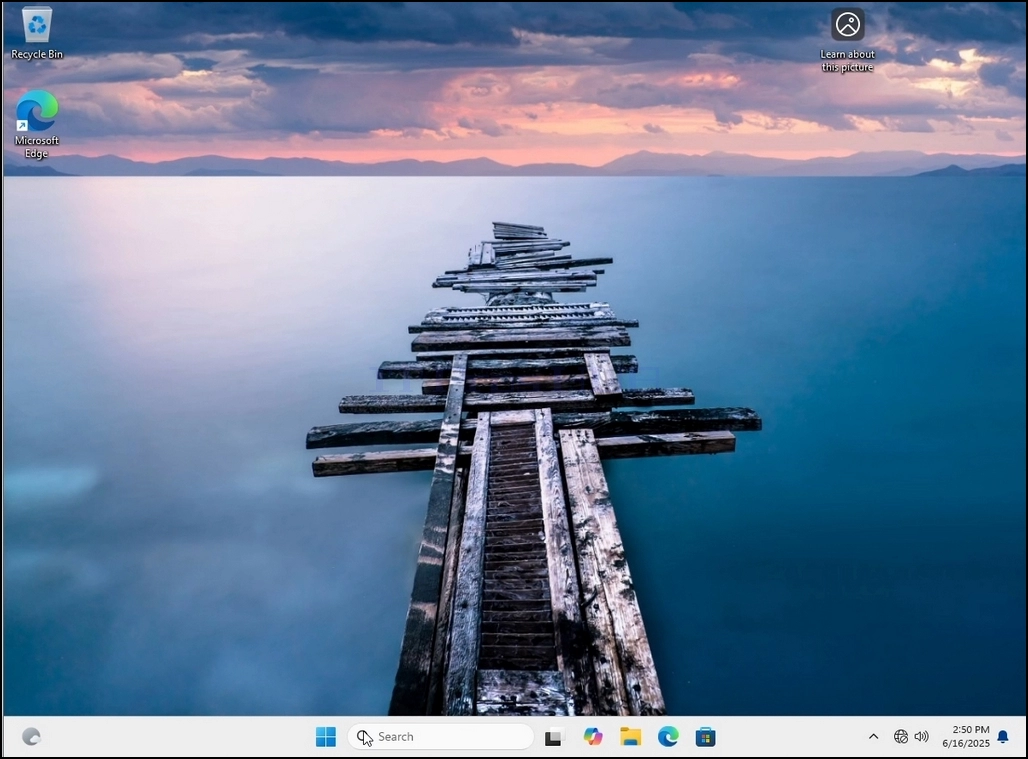
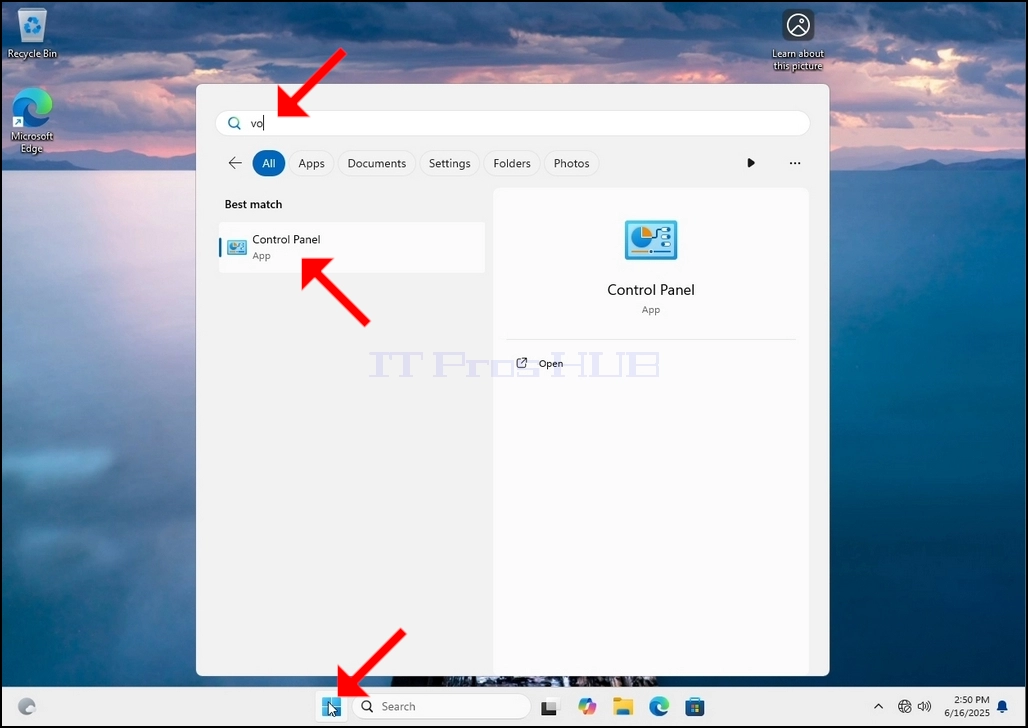
Click Start
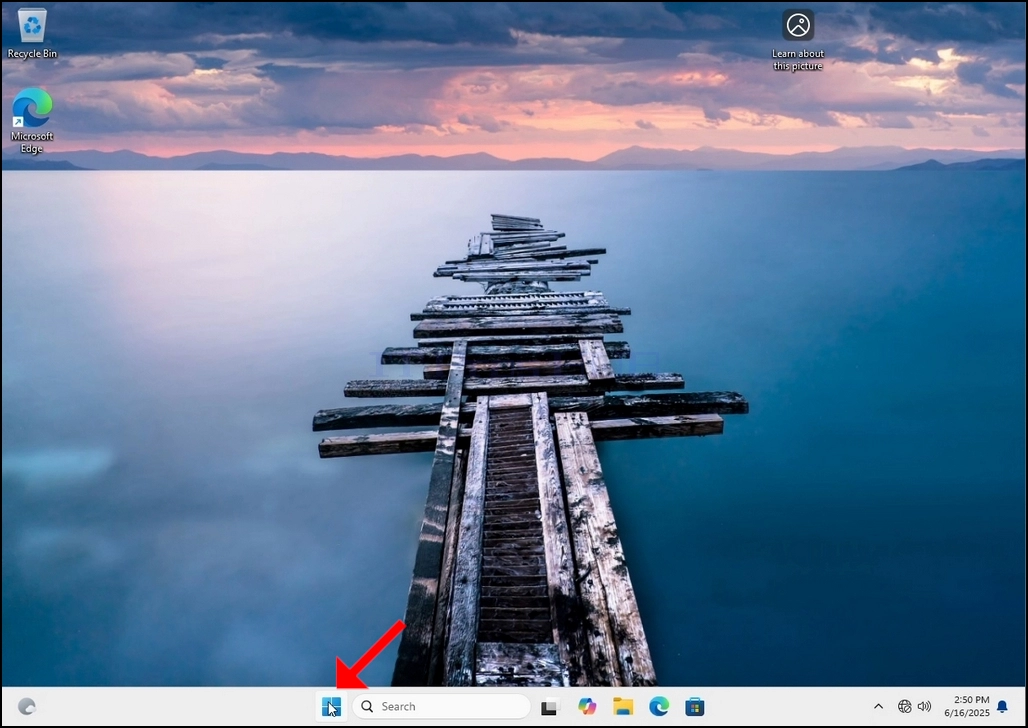
3.پس از باز شدن منو، نوع “کنترل پنل” را انتخاب کنید و منتظر منوی Start باشید تا آیکون Control Panel را پیدا کنید. لطفا توجه داشته باشید که ممکن است فقط نوع “cont” را تایپ کنید و در اکثر موارد منوی Start هنوز آیکون Control Panel را پیدا می کند.
هنگامی که آن را پیدا می کند، روی آن کلیک کنید و منتظر بمانید تا پنجره Control Panel ظاهر شود.
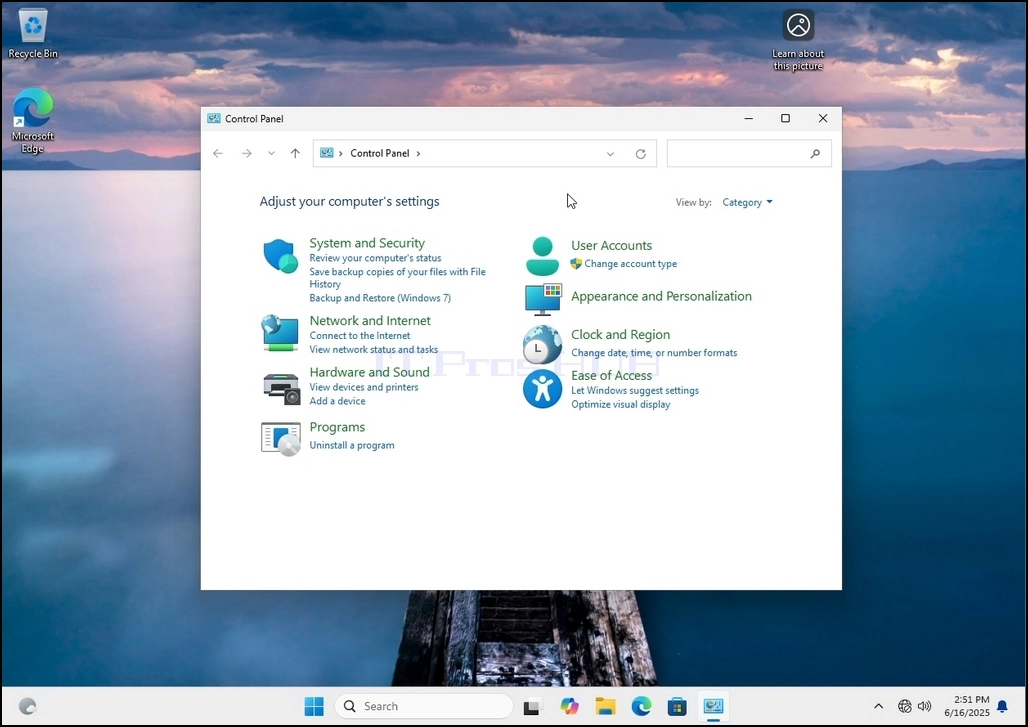
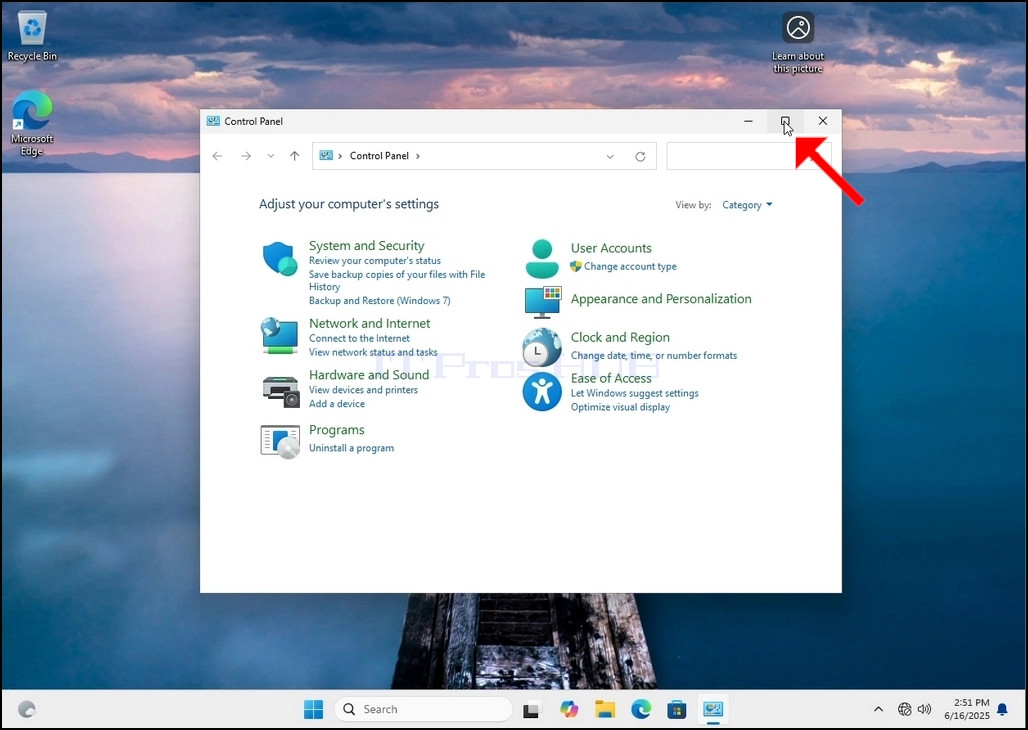
۴- هنگامی که پنجره Control Panel باز است، آن را با کلیک بر روی آیکون هیجان انگیز در گوشه سمت راست بالای آن پنجره بزرگ کنید.
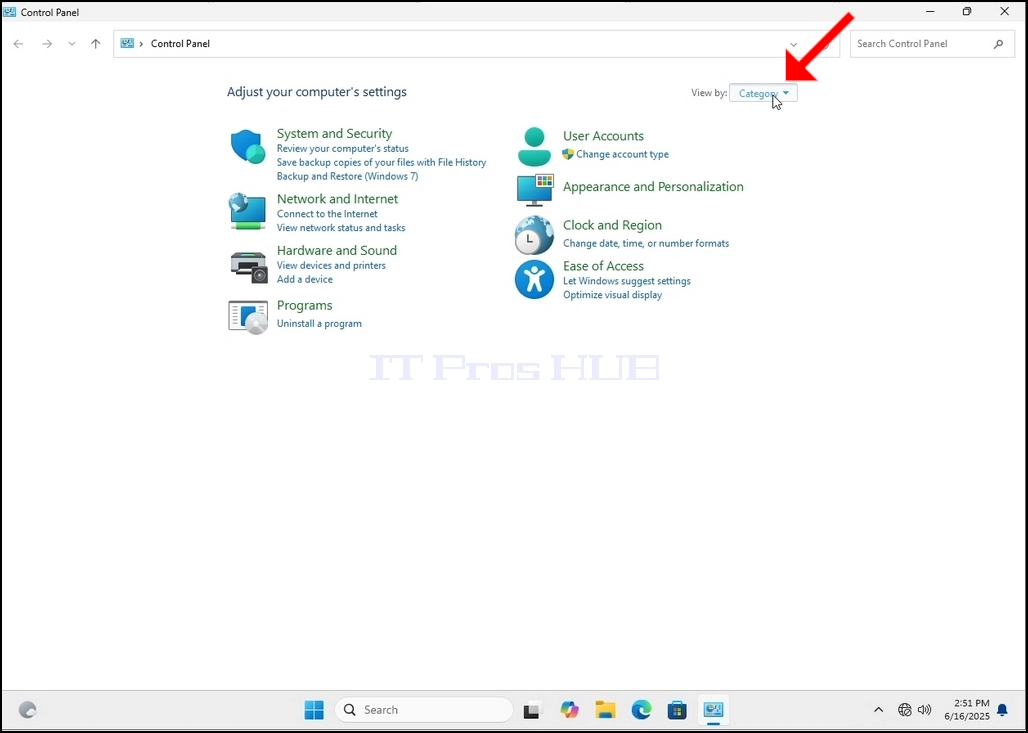
5 برای آسان تر کردن ناوبری، کلیک کنید Category در سمت راست پنجره Control Panel و گزینه “Iconssاز منوی کوچک جدید که به نظر می رسد.
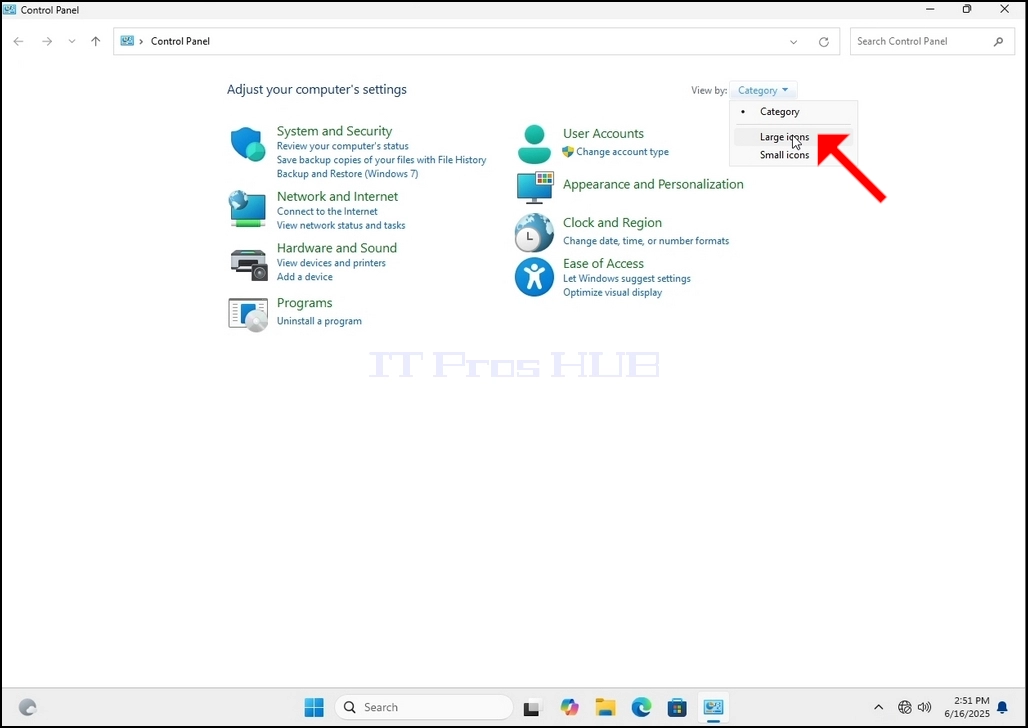
به دنبال آیکون گزینه های indexing بگردید و روی آن کلیک کنید. منتظر پنجره indexing Options باشید تا ظاهر شود.
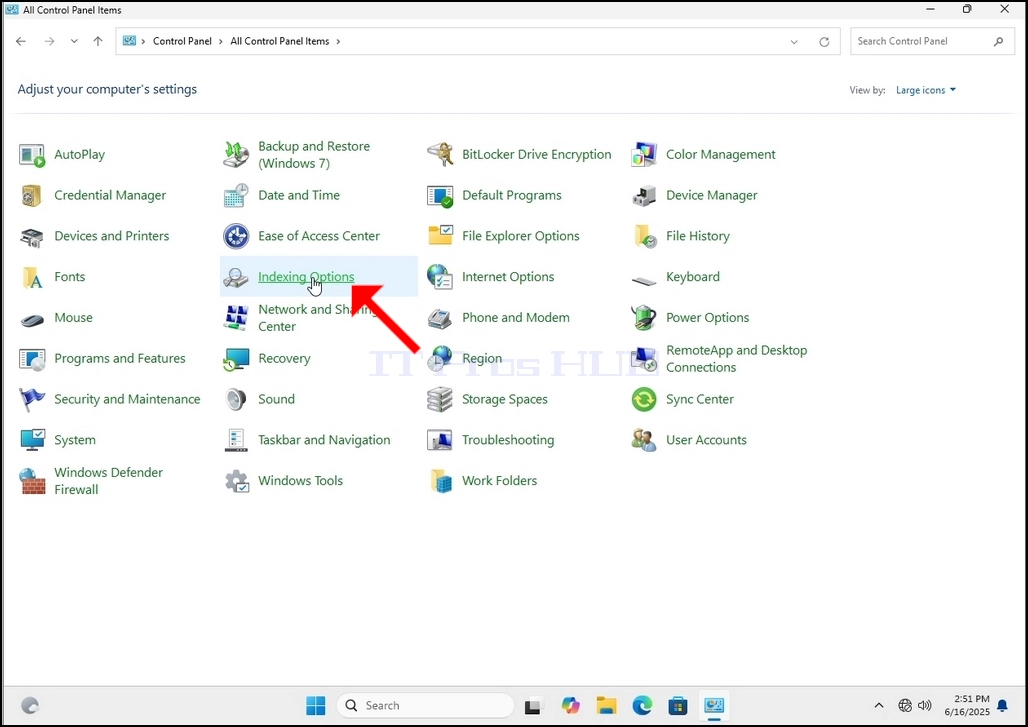
هنگامی که پنجره indexing Options باز است، روی دکمه پیشرفته در پایین پنجره کلیک کنید.
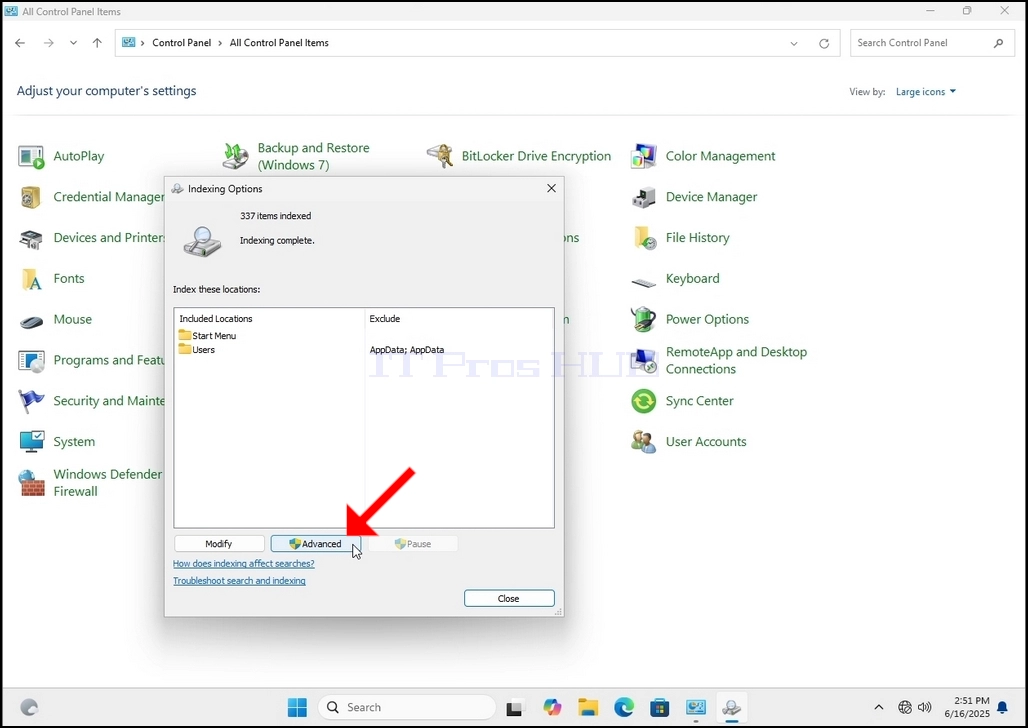
در پنجره جدید، به دنبال دکمه Rebuild بگردید و روی آن کلیک کنید. پس از آن یک جعبه تأیید ظاهر خواهد شد. روی دکمه OK در آن کلیک کنید تا شروع به بازسازی شاخص کنید.
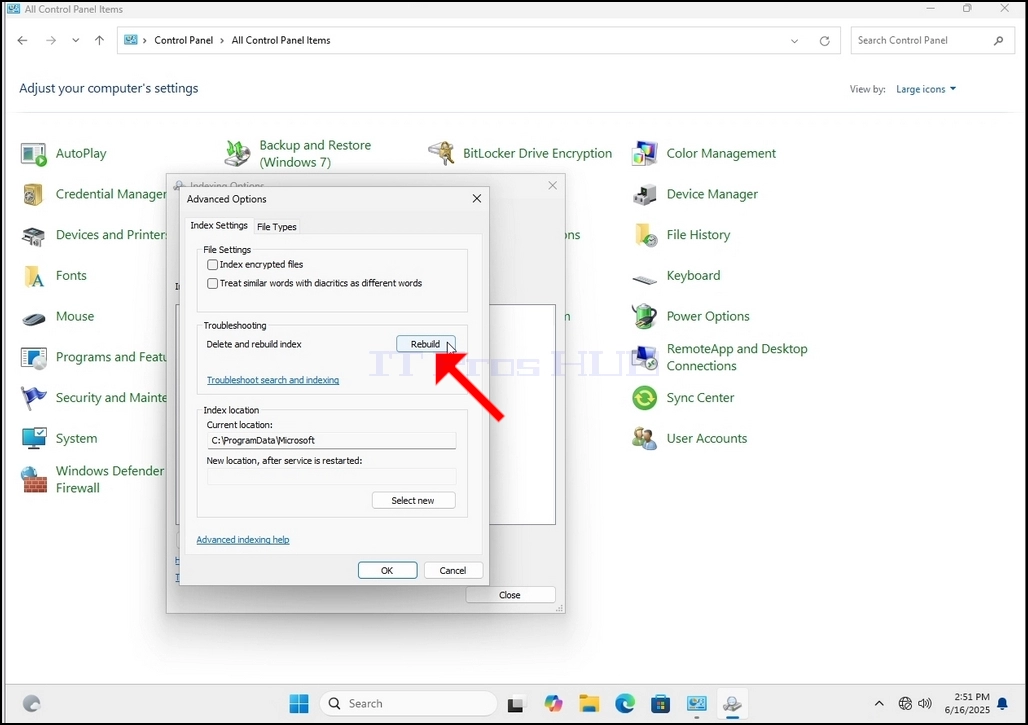
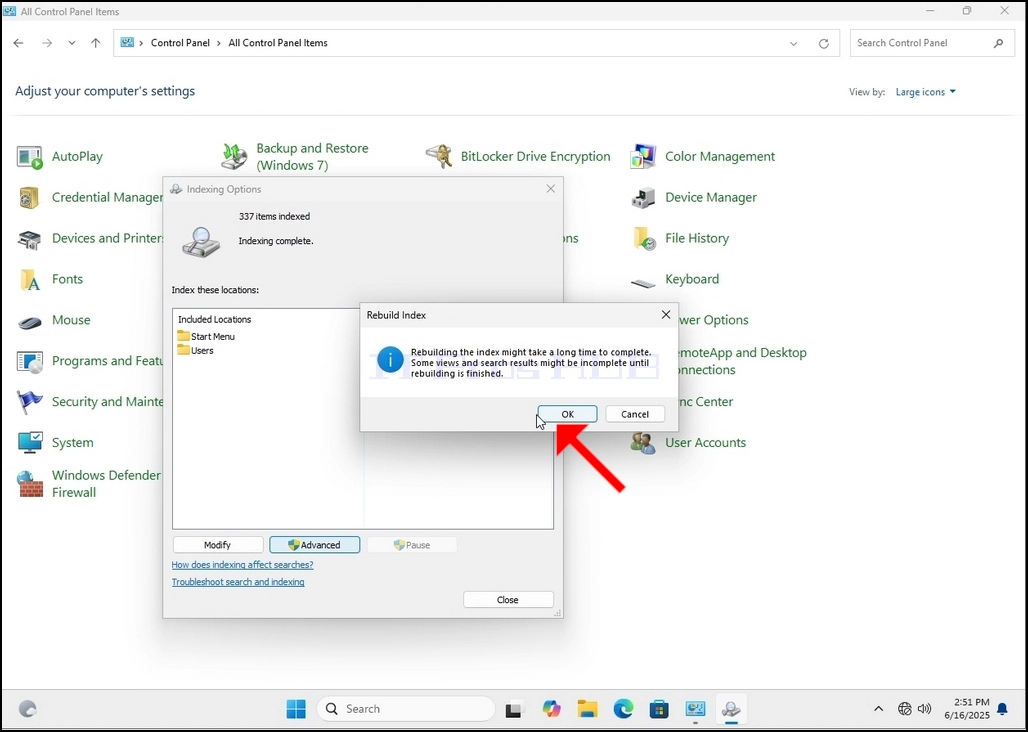
9 پس از کلیک بر روی OK در جعبه تأیید، ویندوز شروع به بازسازی شاخص خود می کند. ممکن است مدتی طول بکشد تا فرآیند واقعی شروع شود و چند ثانیه صبر کنید. لحظه ای که فرآیند شروع می شود، "فهرست کامل" جمله با" جایگزین خواهد شدشاخص در پیشرفت نتایج جستجو ممکن است در این زمان کامل نباشد..»
علاوه بر این، تعداد موارد فهرست شده برای یک لحظه به 0 تنظیم می شود و سپس شروع به افزایش می کند.
توجه داشته باشید که تمام پنجره هایی که مربوط به فرآیند نمایه سازی هستند اکنون می توانند بسته شوند و روند بازسازی هنوز پس زمینه را اجرا می کند.
توجه داشته باشید که سرعت فرآیند نمایه سازی ممکن است به دلیل فعالیت کاربر بر روی کامپیوتر کاهش یابد. هرچه این فعالیت شدیدتر باشد، سرعت شاخص کمتر خواهد بود.
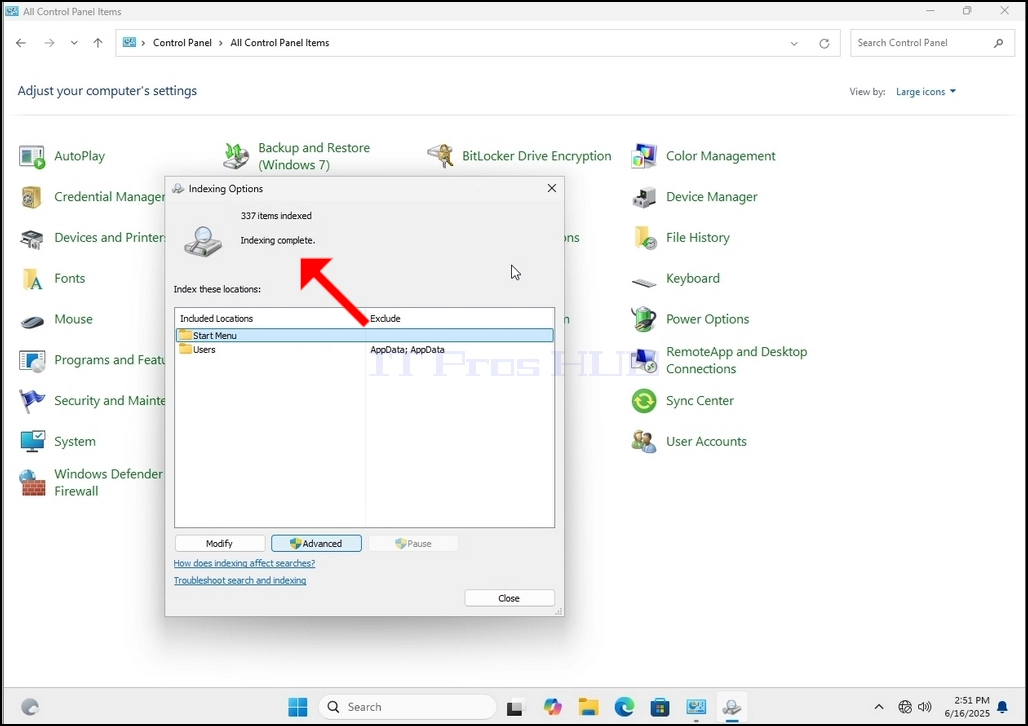
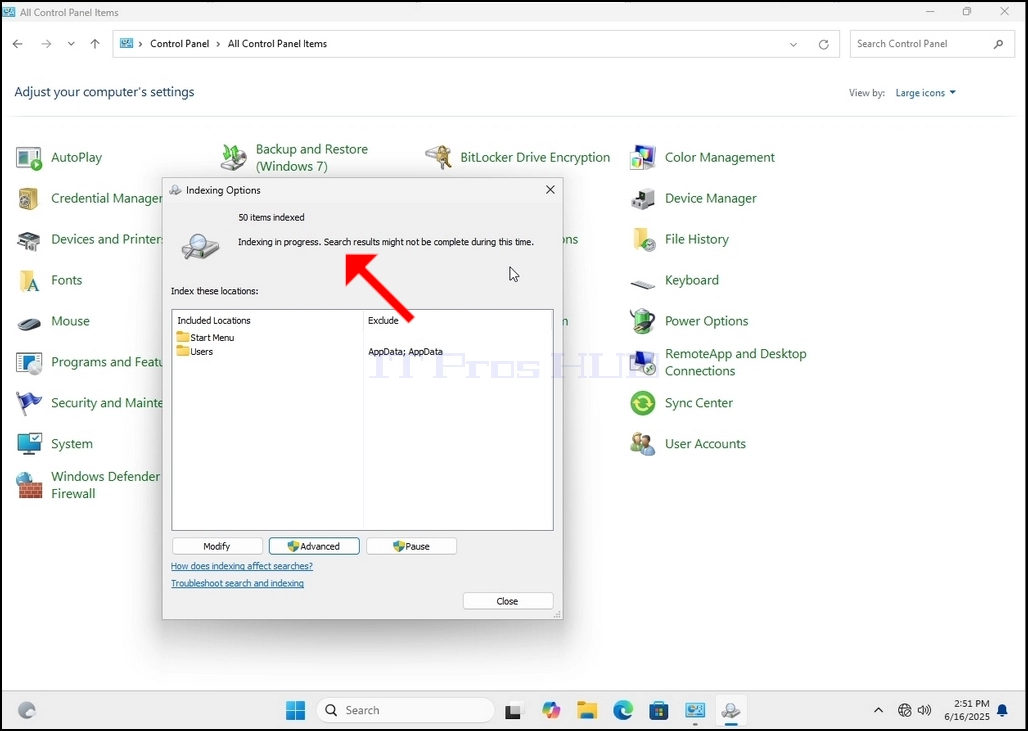
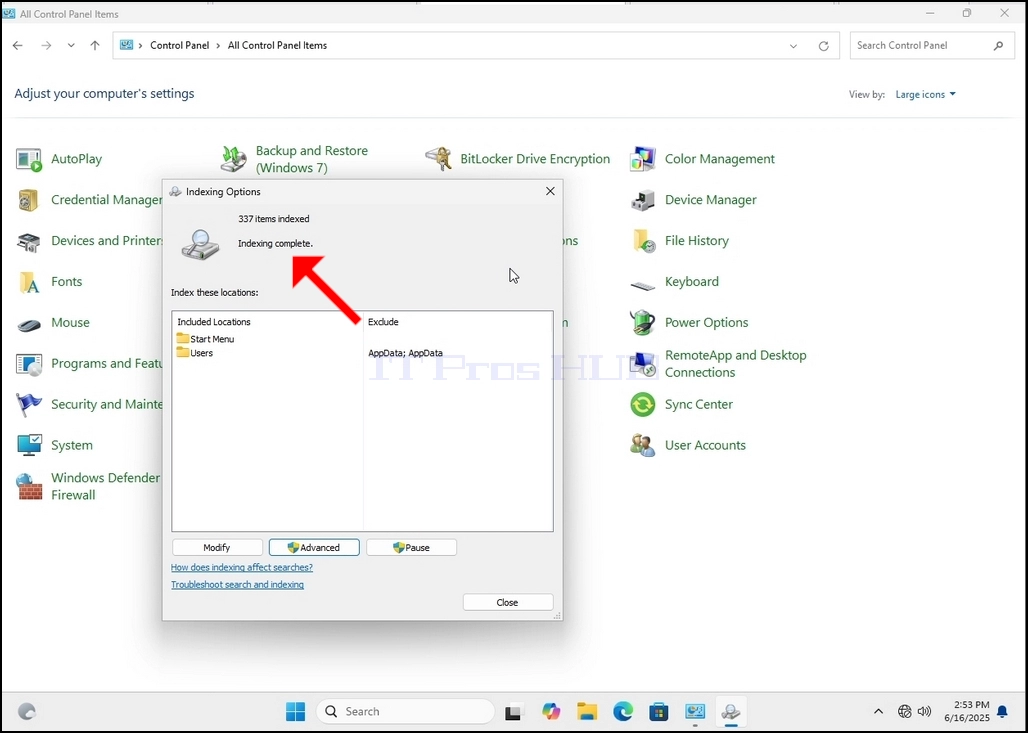
10. برای بررسی اینکه آیا فرآیند فهرست سازی انجام شده است، به گزینه های شاخص سازی از طریق Control Panel که در مراحل قبلی توضیح داده شده است، بازگردید. اگر فرآیند کامل باشد، خواهید دید که "فهرست کاملجمله دوباره ظاهر می شود.
از آنجایی که ویندوز به کاربر اطلاع نمی دهد زمانی که این فرآیند انجام می شود، در واقع نیاز به انجام آخرین مورد ذکر شده است. بسته به تعداد فایل ها، پوشه ها، رانندگان و پارتیشن های مشخص شده برای نمایه سازی، این فرآیند می تواند بین چند دقیقه تا چند ساعت طول بکشد.
- توضیحات
- نوشته شده توسط: IT Pro
- دسته: How to Articles
- بازدید: 7329
به ویندوز Desktop بروید
Click Start
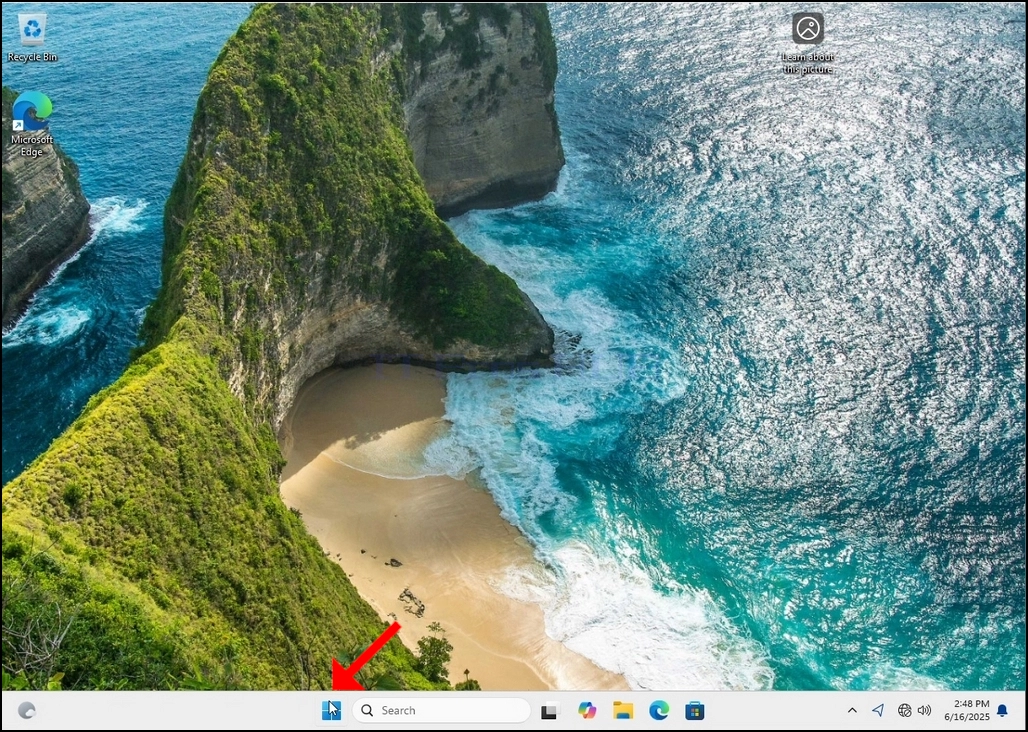
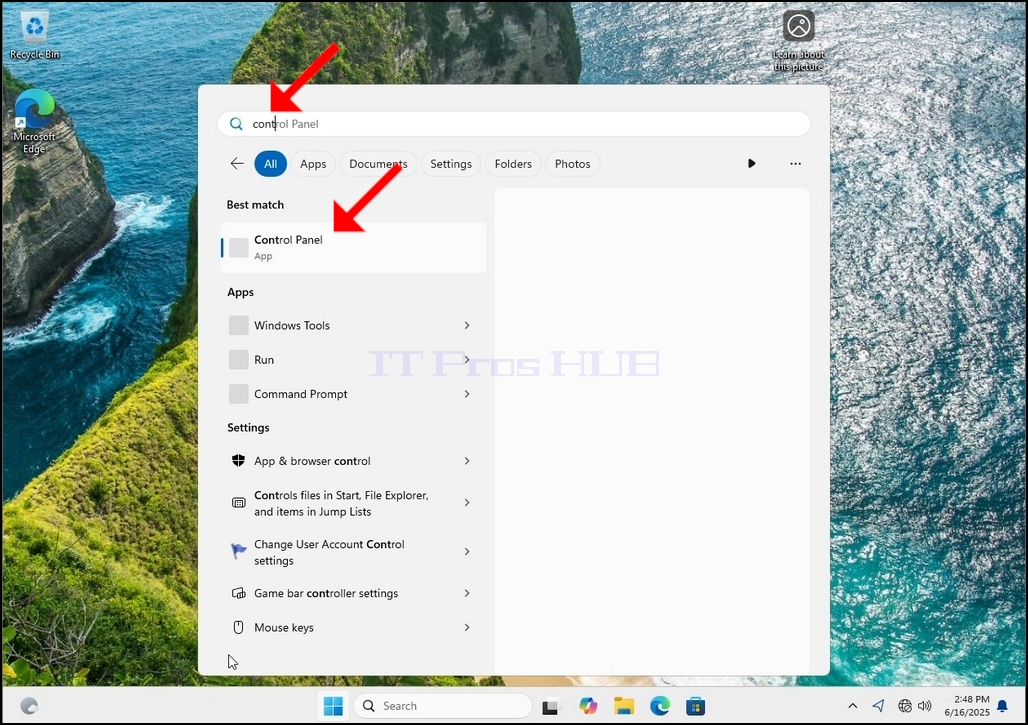
3.پس از باز شدن منو، نوع “کنترل پنل” را انتخاب کنید و منتظر منوی Start باشید تا آیکون Control Panel را پیدا کنید. لطفا توجه داشته باشید که ممکن است فقط نوع “cont” را تایپ کنید و در اکثر موارد منوی Start هنوز آیکون Control Panel را پیدا می کند.
هنگامی که آن را پیدا می کند، روی آن کلیک کنید و منتظر بمانید تا پنجره Control Panel ظاهر شود.
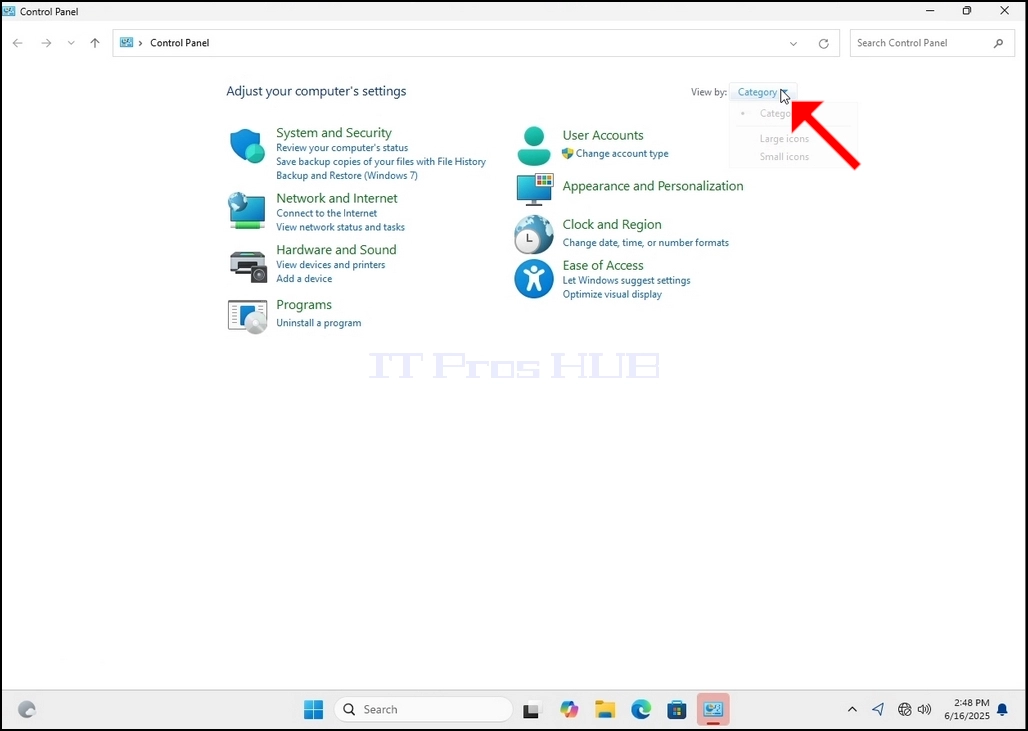
۴- هنگامی که پنجره Control Panel باز است، آن را با کلیک بر روی آیکون هیجان انگیز در گوشه سمت راست بالای آن پنجره بزرگ کنید.
5 برای آسان تر کردن ناوبری، کلیک کنید Category در سمت راست پنجره Control Panel و گزینه “Iconssاز منوی کوچک جدید که به نظر می رسد.
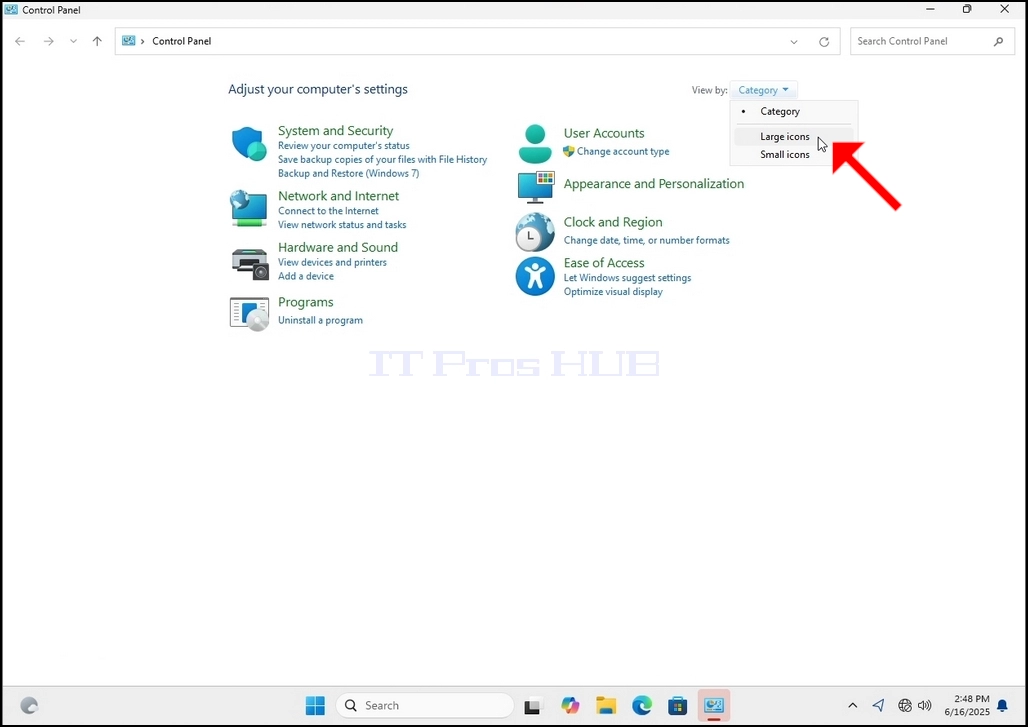
به دنبال آیکون گزینه های indexing بگردید و روی آن کلیک کنید. منتظر پنجره indexing Options باشید تا ظاهر شود.
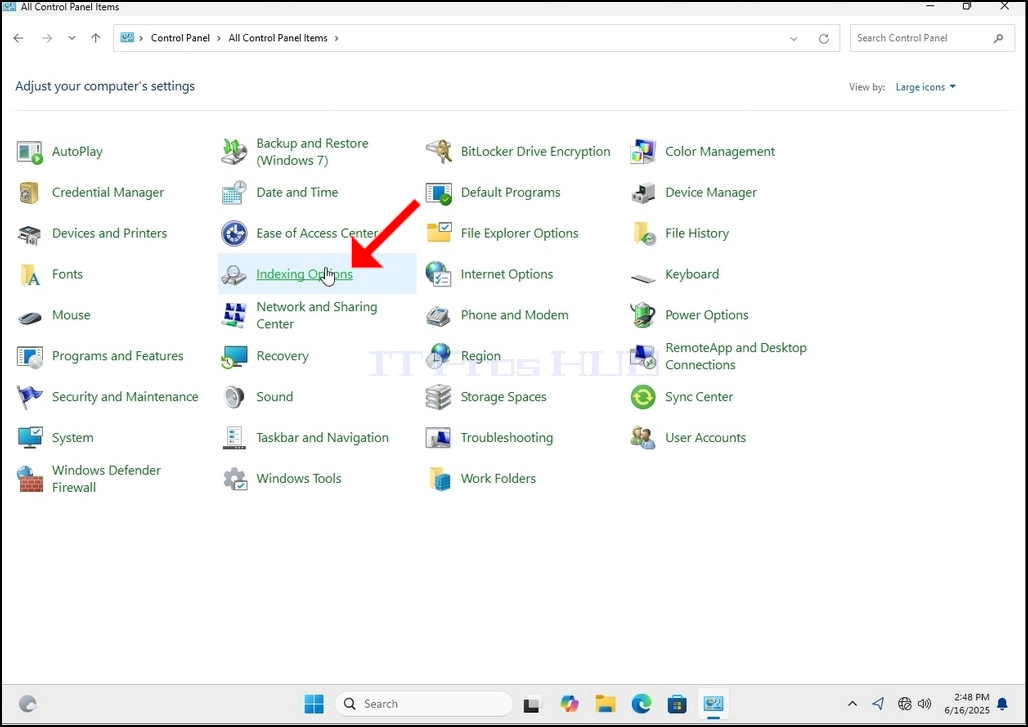
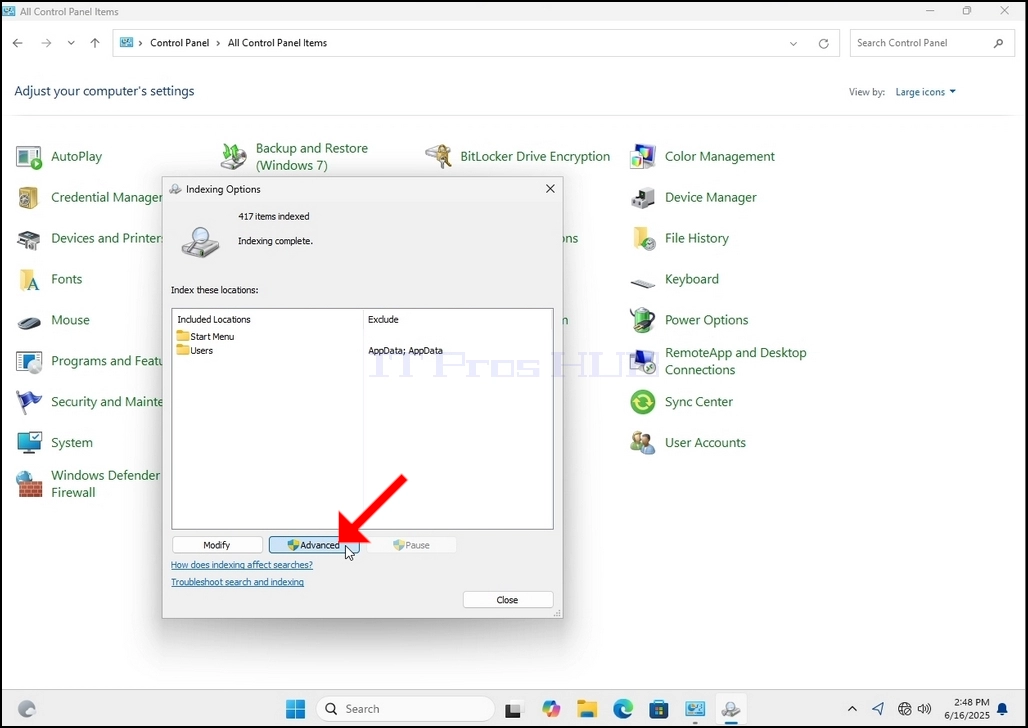
هنگامی که پنجره indexing Options باز است، روی دکمه پیشرفته در پایین پنجره کلیک کنید.
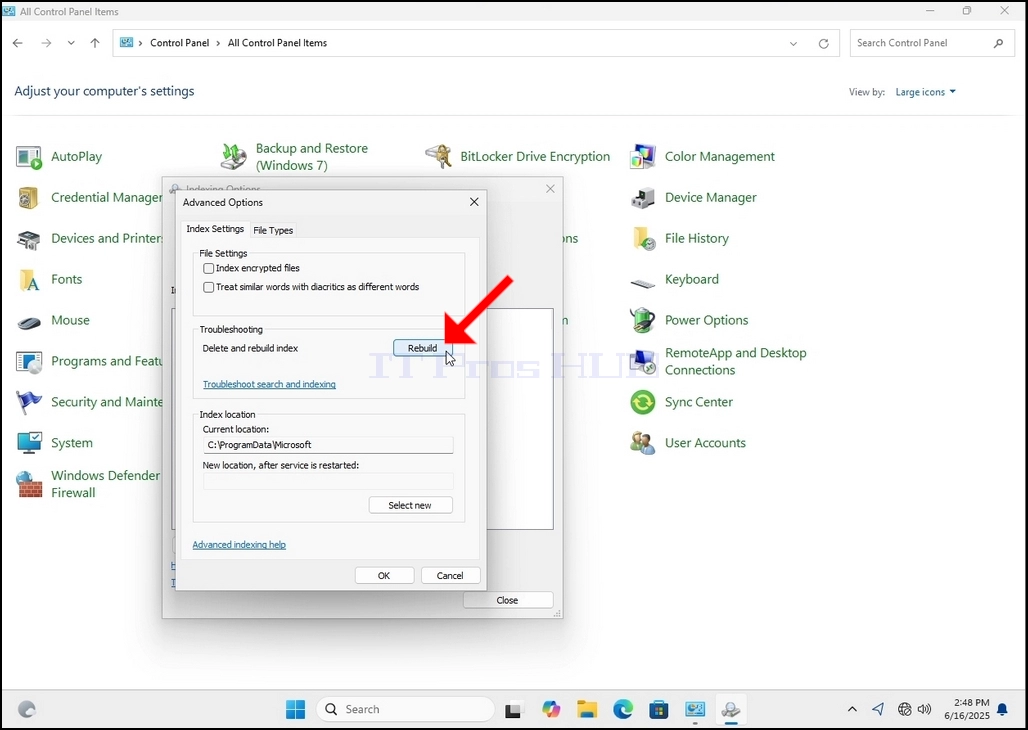
در پنجره جدید، به دنبال دکمه Rebuild بگردید و روی آن کلیک کنید. پس از آن یک جعبه تأیید ظاهر خواهد شد. روی دکمه OK در آن کلیک کنید تا شروع به بازسازی شاخص کنید.
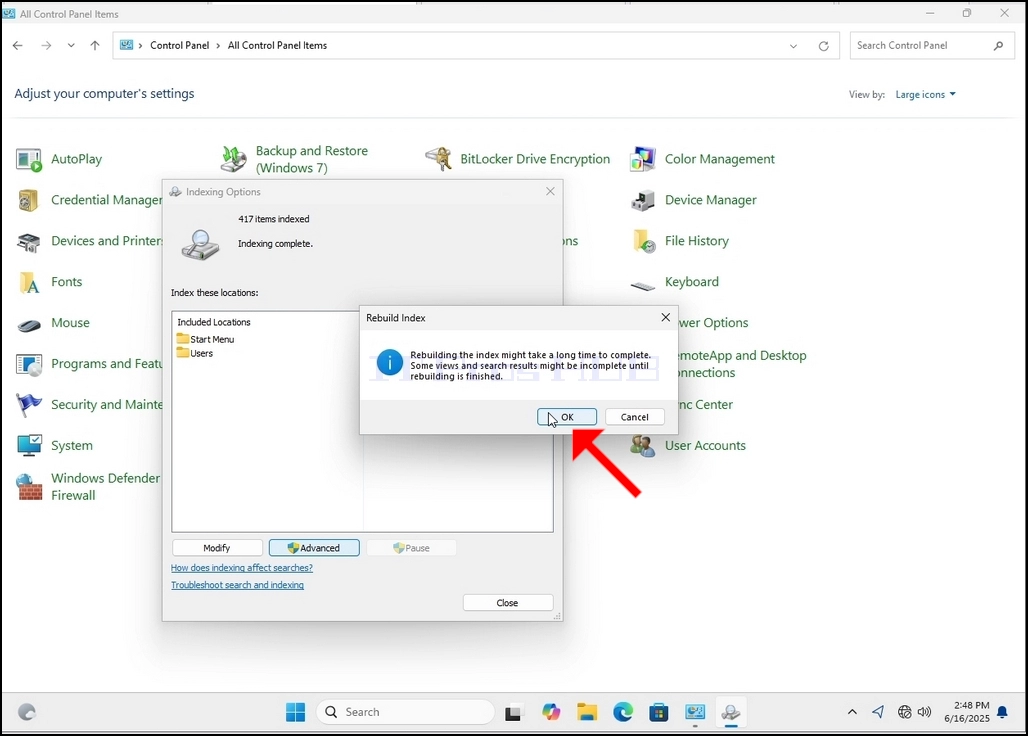
9 پس از کلیک بر روی OK در جعبه تأیید، ویندوز شروع به بازسازی شاخص خود می کند. ممکن است مدتی طول بکشد تا فرآیند واقعی شروع شود و چند ثانیه صبر کنید. لحظه ای که فرآیند شروع می شود، "فهرست کامل" جمله با" جایگزین خواهد شدشاخص در پیشرفت نتایج جستجو ممکن است در این زمان کامل نباشد..»
علاوه بر این، تعداد موارد فهرست شده برای یک لحظه به 0 تنظیم می شود و سپس شروع به افزایش می کند.
توجه داشته باشید که تمام پنجره هایی که مربوط به فرآیند نمایه سازی هستند اکنون می توانند بسته شوند و روند بازسازی هنوز پس زمینه را اجرا می کند.
توجه داشته باشید که سرعت فرآیند نمایه سازی ممکن است به دلیل فعالیت کاربر بر روی کامپیوتر کاهش یابد. هرچه این فعالیت شدیدتر باشد، سرعت شاخص کمتر خواهد بود.
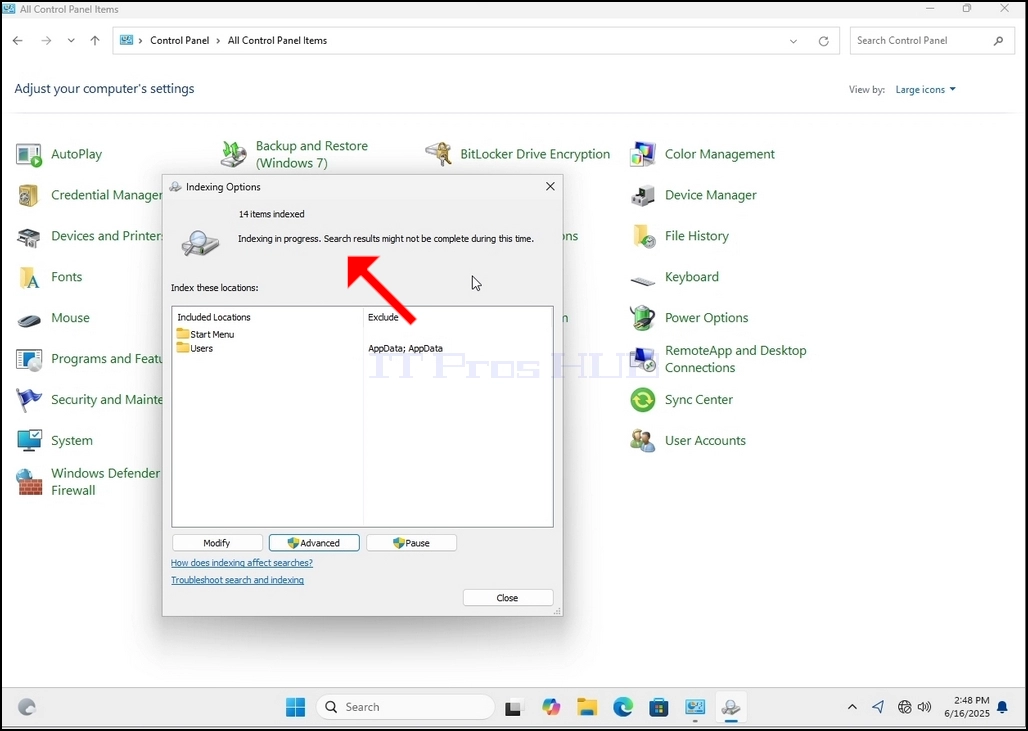
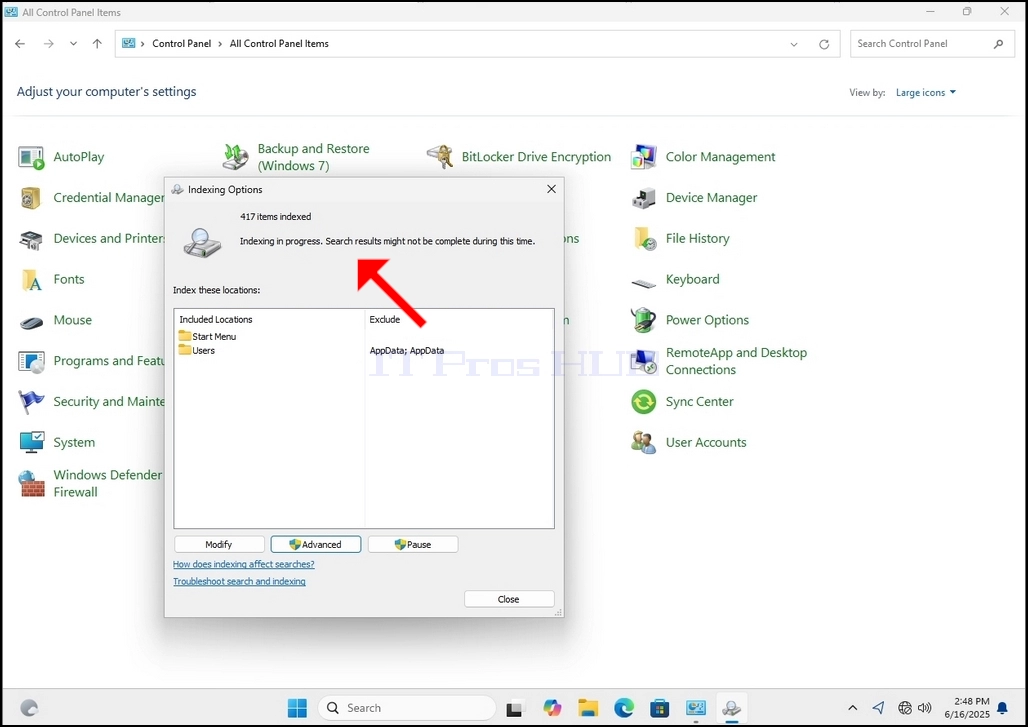
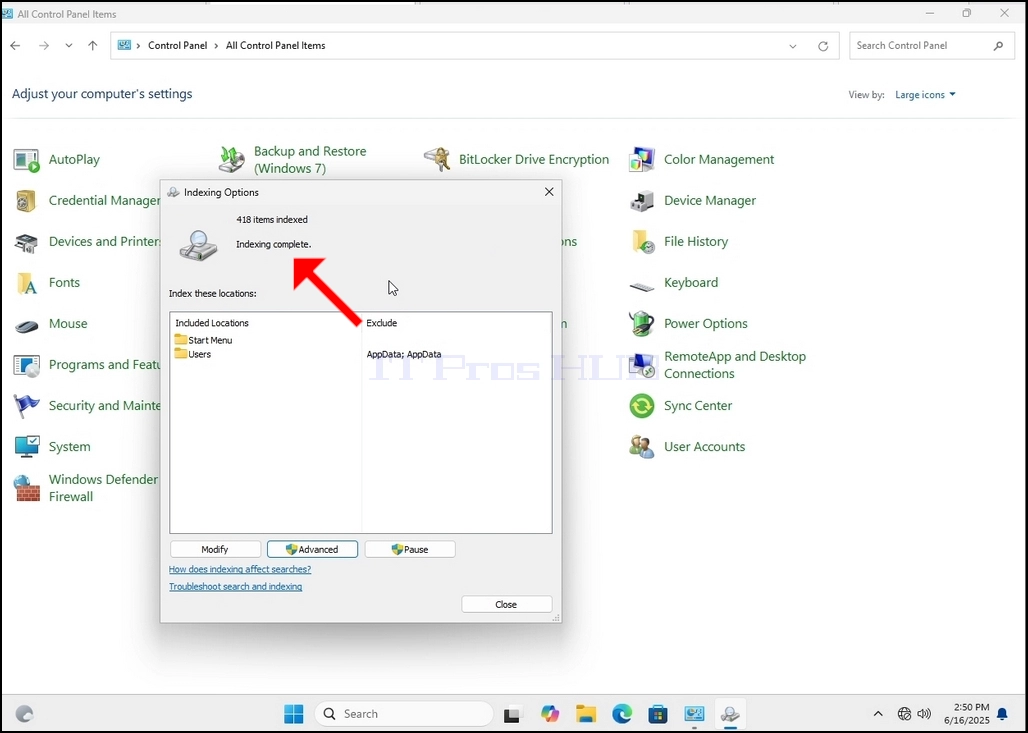
10. برای بررسی اینکه آیا فرآیند فهرست سازی انجام شده است، به گزینه های شاخص سازی از طریق Control Panel که در مراحل قبلی توضیح داده شده است، بازگردید. اگر فرآیند کامل باشد، خواهید دید که "فهرست کاملجمله دوباره ظاهر می شود.
از آنجایی که ویندوز به کاربر اطلاع نمی دهد زمانی که این فرآیند انجام می شود، در واقع نیاز به انجام آخرین مورد ذکر شده است. بسته به تعداد فایل ها، پوشه ها، رانندگان و پارتیشن های مشخص شده برای نمایه سازی، این فرآیند می تواند بین چند دقیقه تا چند ساعت طول بکشد.
- توضیحات
- نوشته شده توسط: IT Pro
- دسته: How to Articles
- بازدید: 7915
به ویندوز Desktop بروید
Click Start
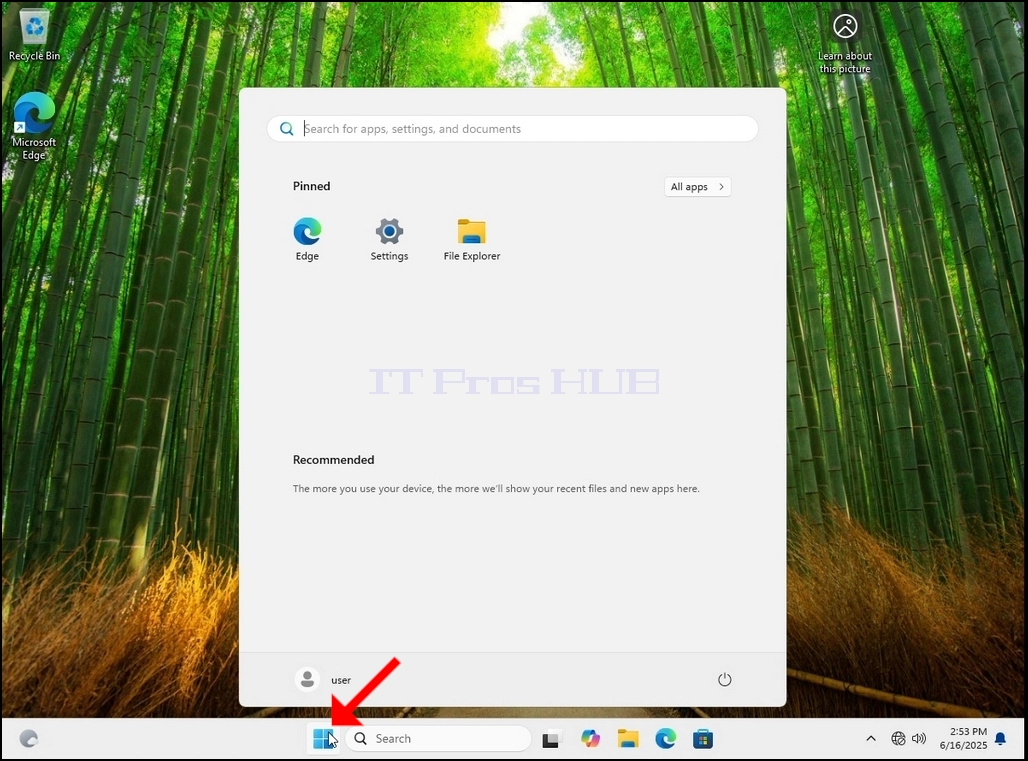
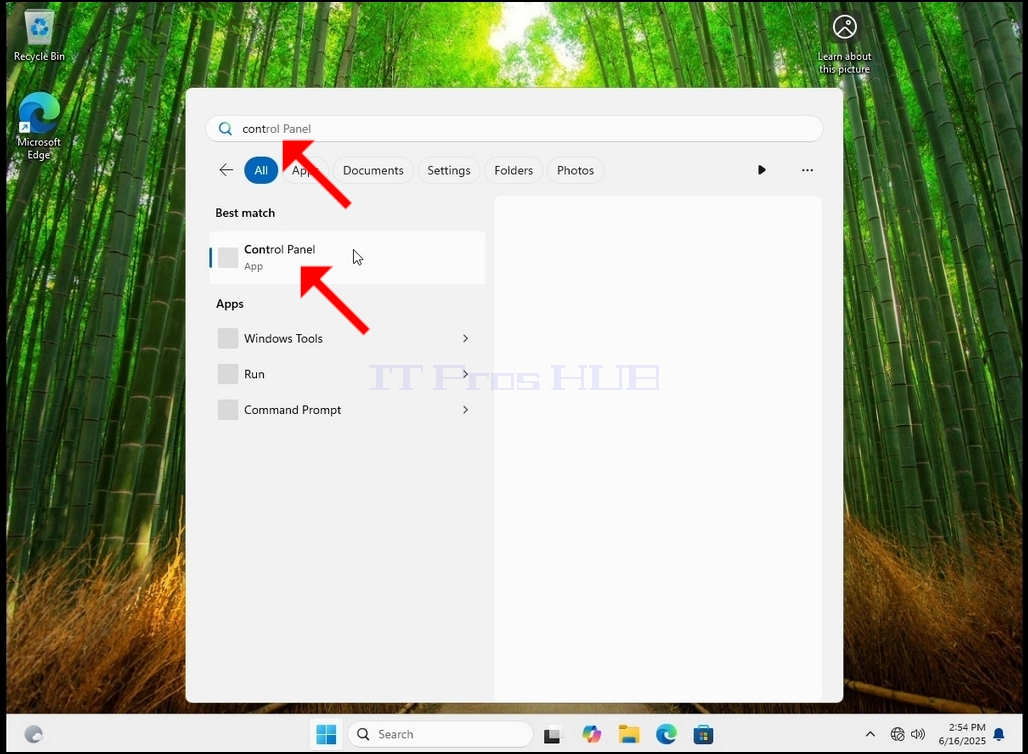
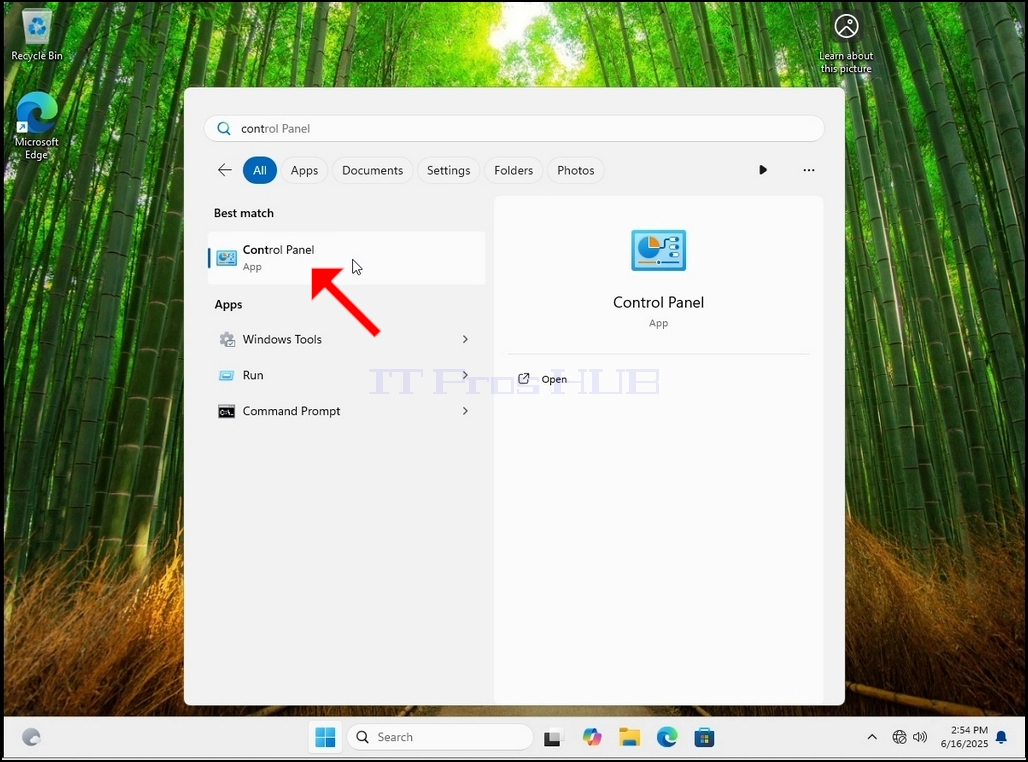
3.پس از باز شدن منو، نوع “کنترل پنل” را انتخاب کنید و منتظر منوی Start باشید تا آیکون Control Panel را پیدا کنید. لطفا توجه داشته باشید که ممکن است فقط نوع “cont” را تایپ کنید و در اکثر موارد منوی Start هنوز آیکون Control Panel را پیدا می کند.
هنگامی که آن را پیدا می کند، روی آن کلیک کنید و منتظر بمانید تا پنجره Control Panel ظاهر شود.
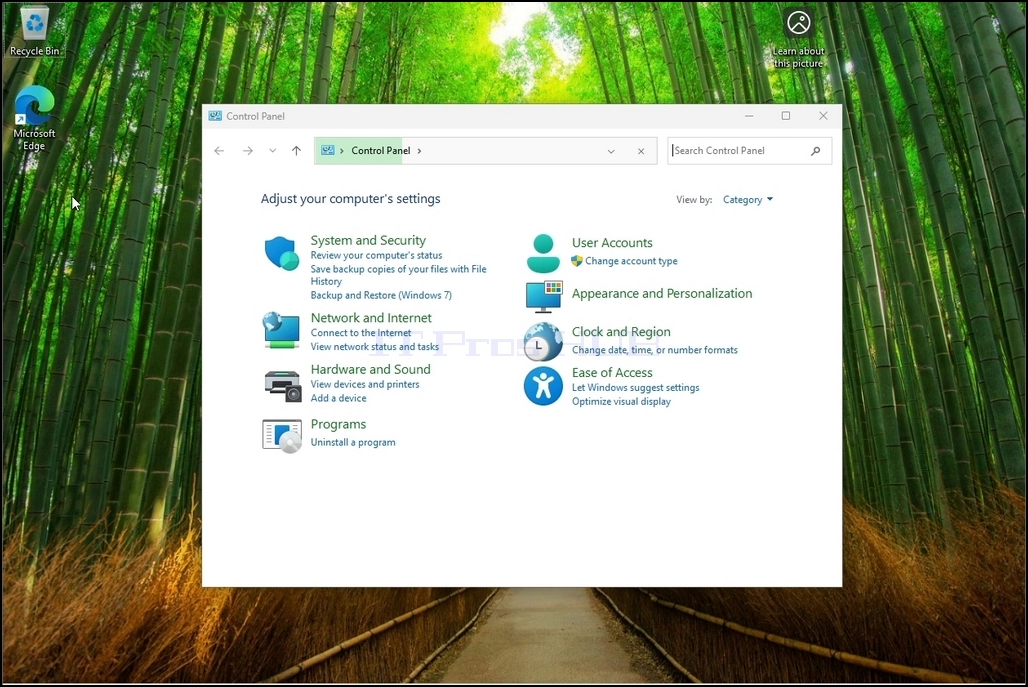
۴- هنگامی که پنجره Control Panel باز است، آن را با کلیک بر روی آیکون هیجان انگیز در گوشه سمت راست بالای آن پنجره بزرگ کنید.
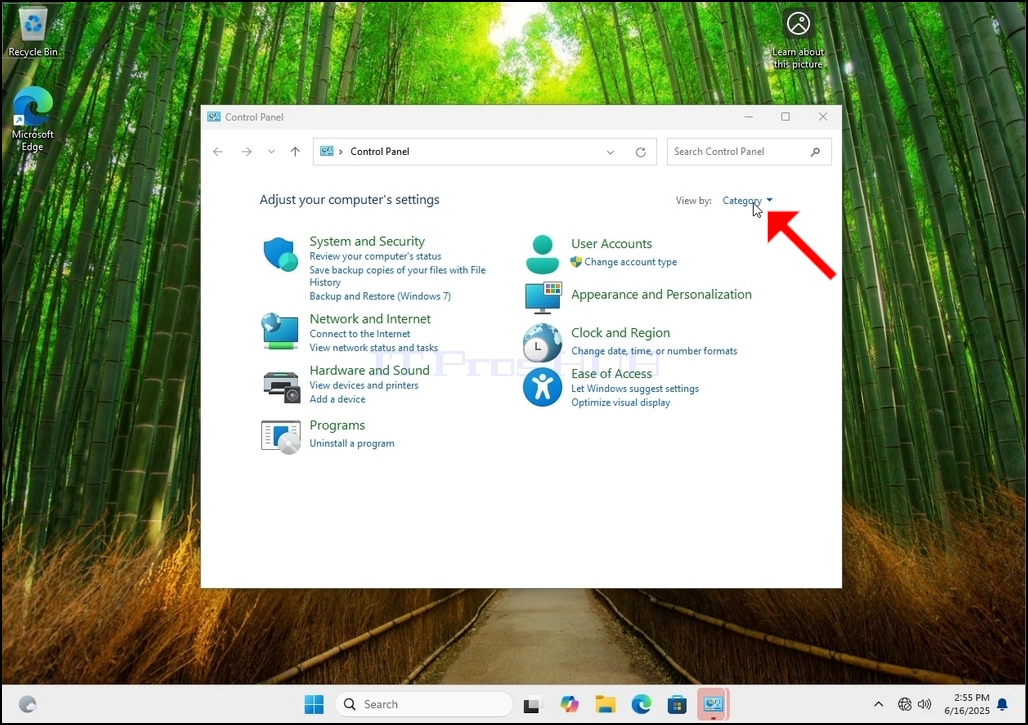
5 برای آسان تر کردن ناوبری، کلیک کنید Category در سمت راست پنجره Control Panel و گزینه “Iconssاز منوی کوچک جدید که به نظر می رسد.
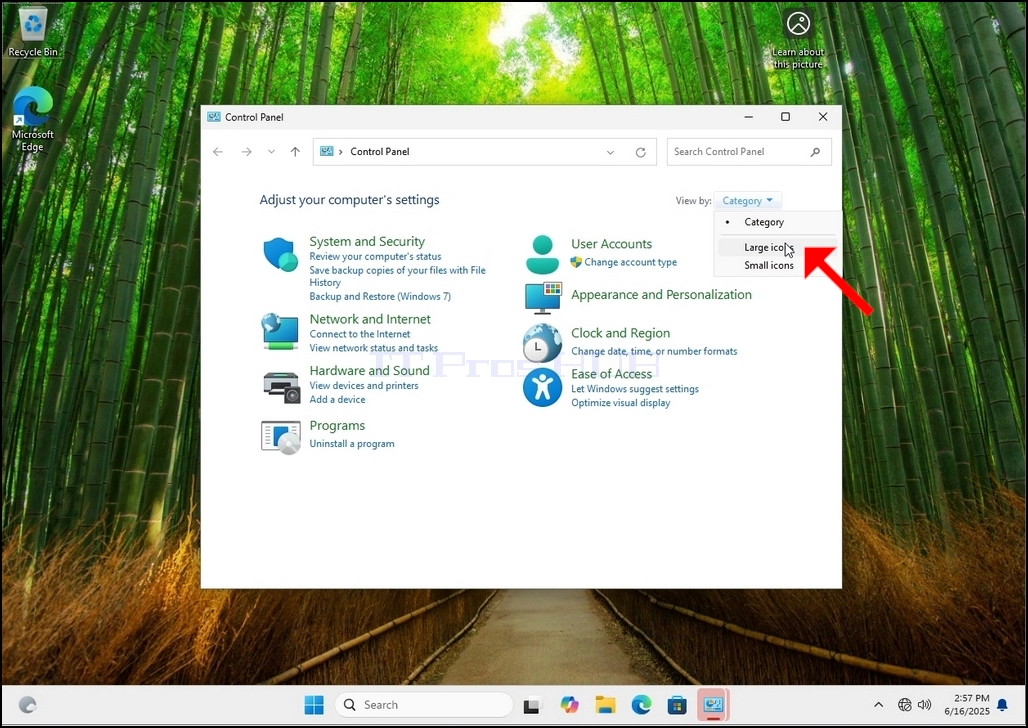
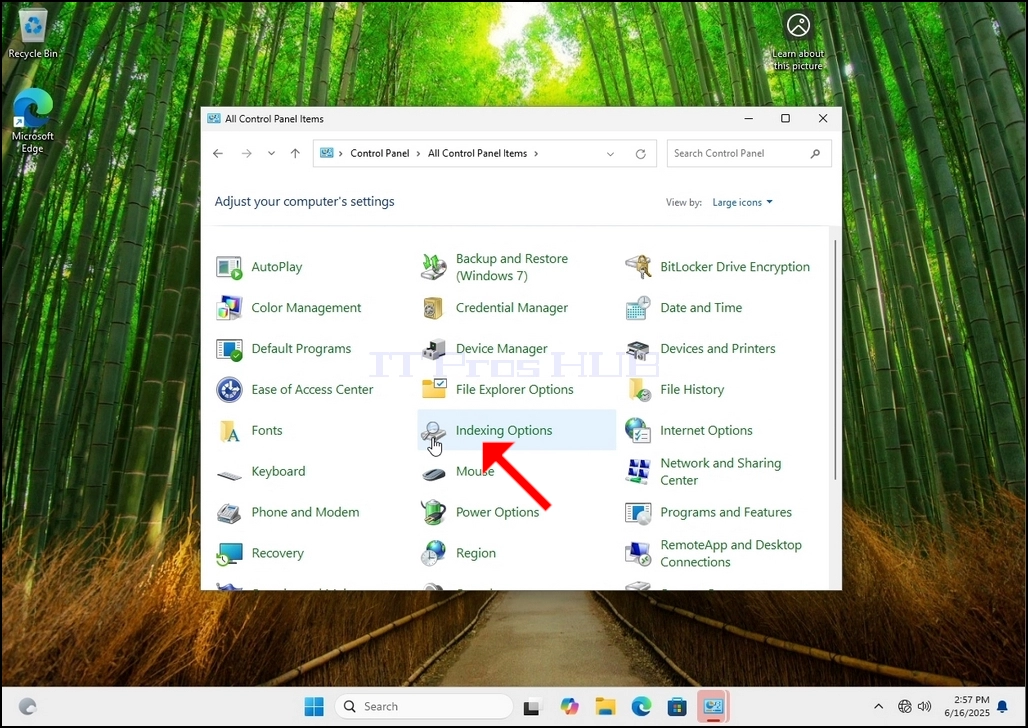
به دنبال آیکون گزینه های indexing بگردید و روی آن کلیک کنید. منتظر پنجره indexing Options باشید تا ظاهر شود.
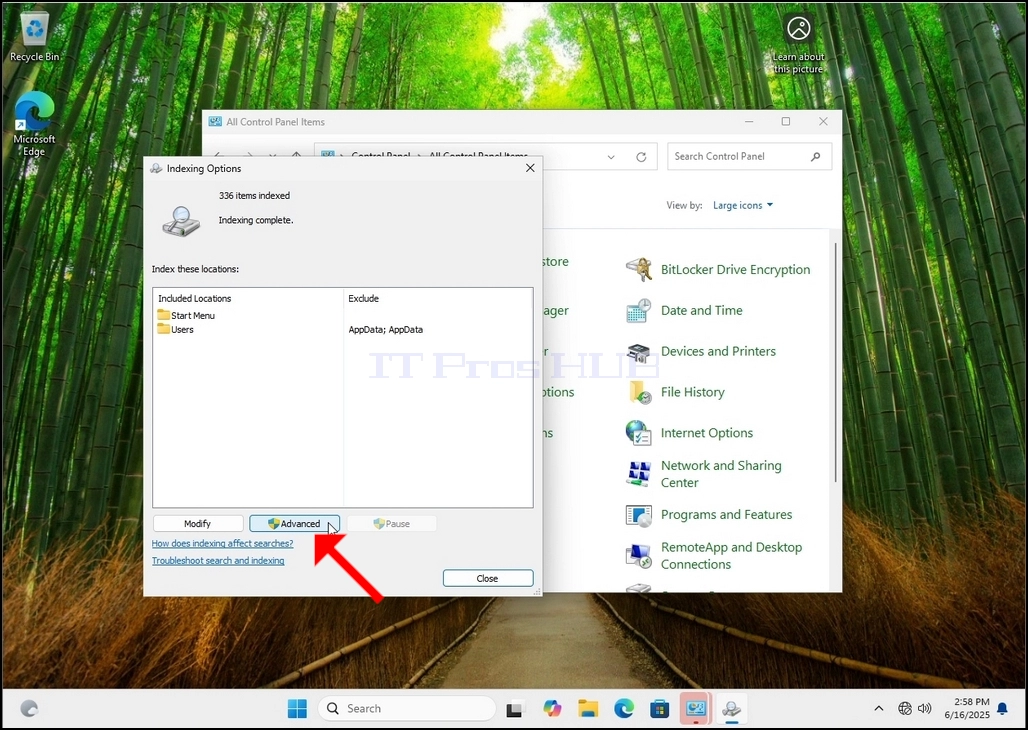
هنگامی که پنجره indexing Options باز است، روی دکمه پیشرفته در پایین پنجره کلیک کنید.
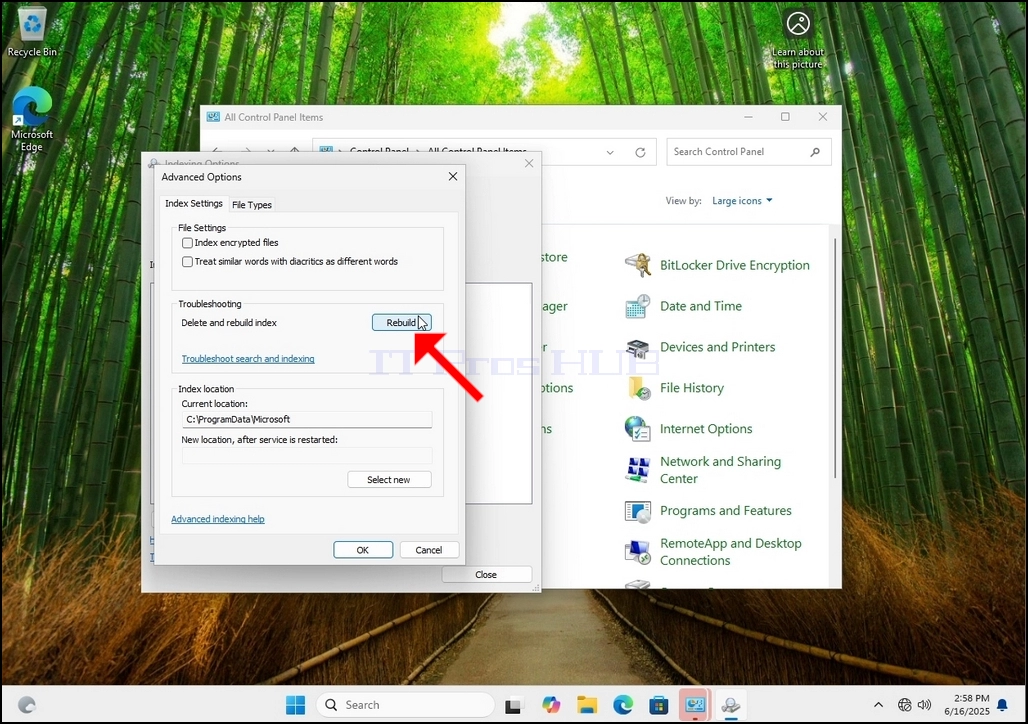
در پنجره جدید، به دنبال دکمه Rebuild بگردید و روی آن کلیک کنید. پس از آن یک جعبه تأیید ظاهر خواهد شد. روی دکمه OK در آن کلیک کنید تا شروع به بازسازی شاخص کنید.
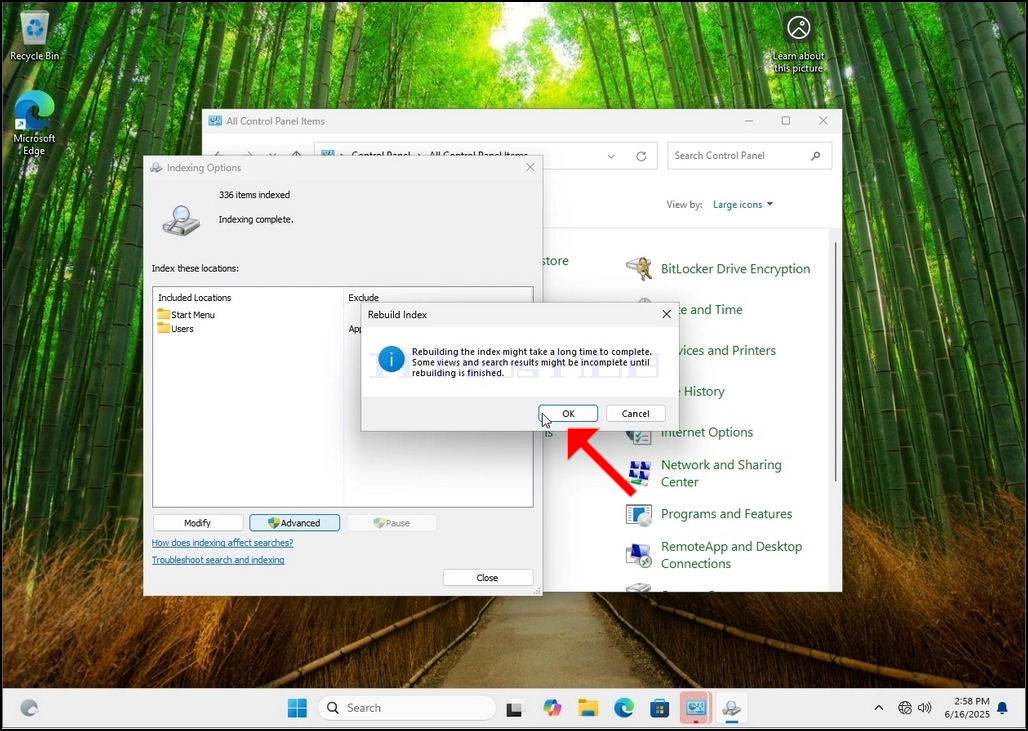
9 پس از کلیک بر روی OK در جعبه تأیید، ویندوز شروع به بازسازی شاخص خود می کند. ممکن است مدتی طول بکشد تا فرآیند واقعی شروع شود و چند ثانیه صبر کنید. لحظه ای که فرآیند شروع می شود، "فهرست کامل" جمله با" جایگزین خواهد شدشاخص در پیشرفت نتایج جستجو ممکن است در این زمان کامل نباشد..»
علاوه بر این، تعداد موارد فهرست شده برای یک لحظه به 0 تنظیم می شود و سپس شروع به افزایش می کند.
توجه داشته باشید که تمام پنجره هایی که مربوط به فرآیند نمایه سازی هستند اکنون می توانند بسته شوند و روند بازسازی هنوز پس زمینه را اجرا می کند.
توجه داشته باشید که سرعت فرآیند نمایه سازی ممکن است به دلیل فعالیت کاربر بر روی کامپیوتر کاهش یابد. هرچه این فعالیت شدیدتر باشد، سرعت شاخص کمتر خواهد بود.
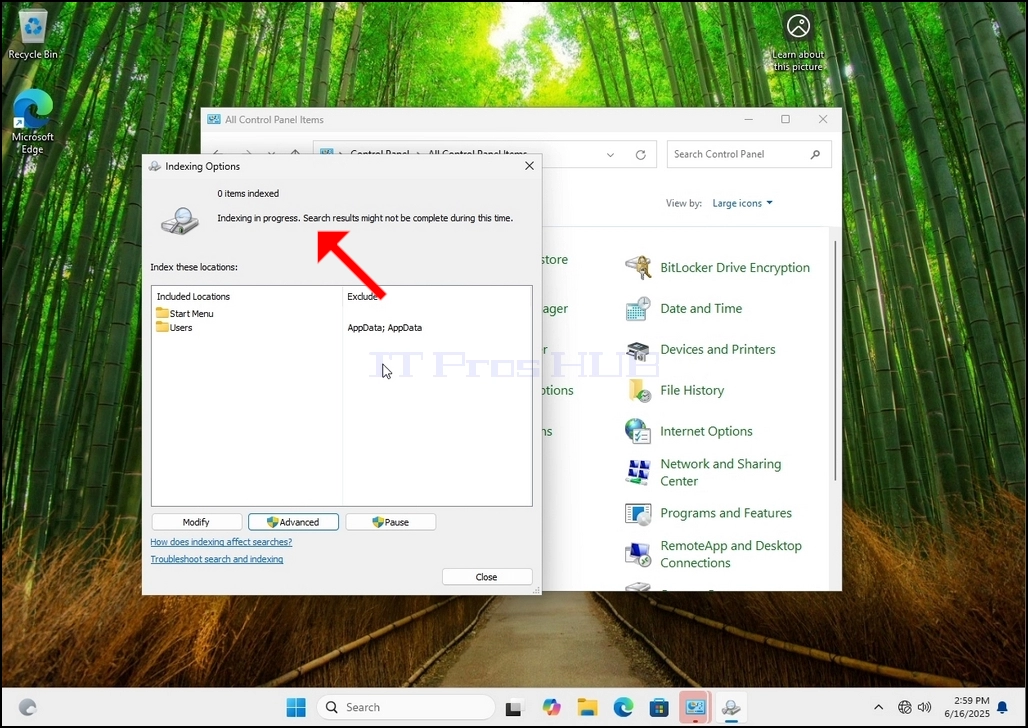
10. برای بررسی اینکه آیا فرآیند فهرست سازی انجام شده است، به گزینه های شاخص سازی از طریق Control Panel که در مراحل قبلی توضیح داده شده است، بازگردید. اگر فرآیند کامل باشد، خواهید دید که "فهرست کاملجمله دوباره ظاهر می شود.
از آنجایی که ویندوز به کاربر اطلاع نمی دهد زمانی که این فرآیند انجام می شود، در واقع نیاز به انجام آخرین مورد ذکر شده است. بسته به تعداد فایل ها، پوشه ها، رانندگان و پارتیشن های مشخص شده برای نمایه سازی، این فرآیند می تواند بین چند دقیقه تا چند ساعت طول بکشد.