1. Klikkaa Käynnistä-painiketta
2. Tyyppi CMD
3. Odota Start-valikon löytää Komentosovellus
4. Start-valikon oikealla ruudulla klikkaa Suorita ylläpitäjänä ja odottaa komentosovellus ladata
5. Komentosovelluksen tyyppi: chkdsk /f /r ja osui ENTER avain
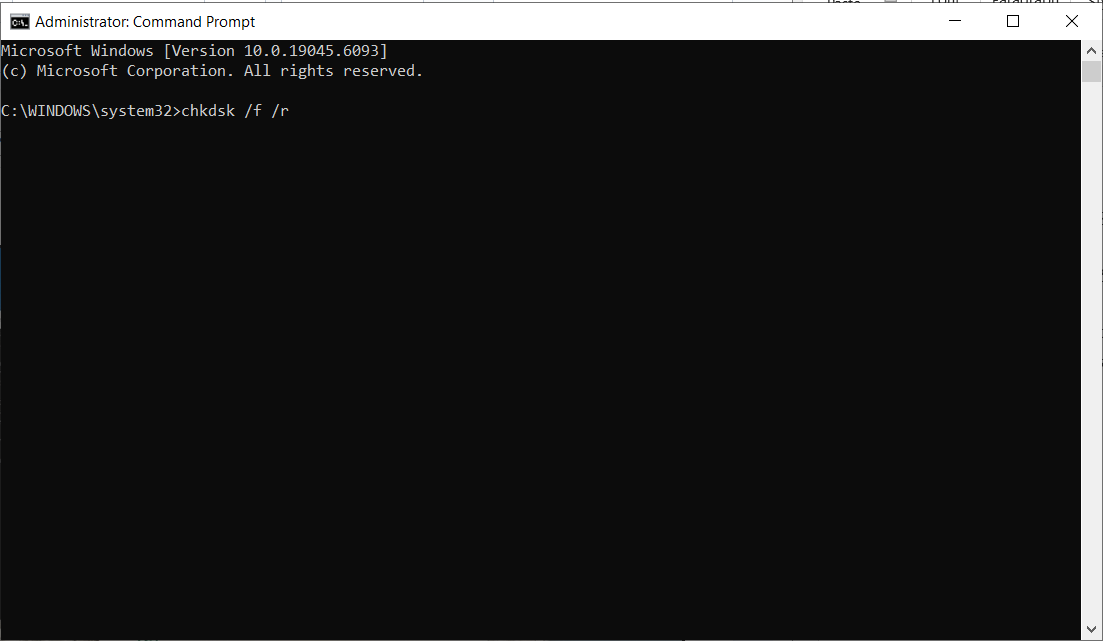
6. Lyönnin jälkeen ENTER avain, olet todennäköisesti nopea seuraavan viestin:
a. Chkdsk ei voi ajaa, koska tilavuus on käytössä toisen prosessin. Haluatko ajoittaa tämän määrän tarkistettavaksi seuraavan kerran, kun järjestelmä käynnistyy? (Y/N)
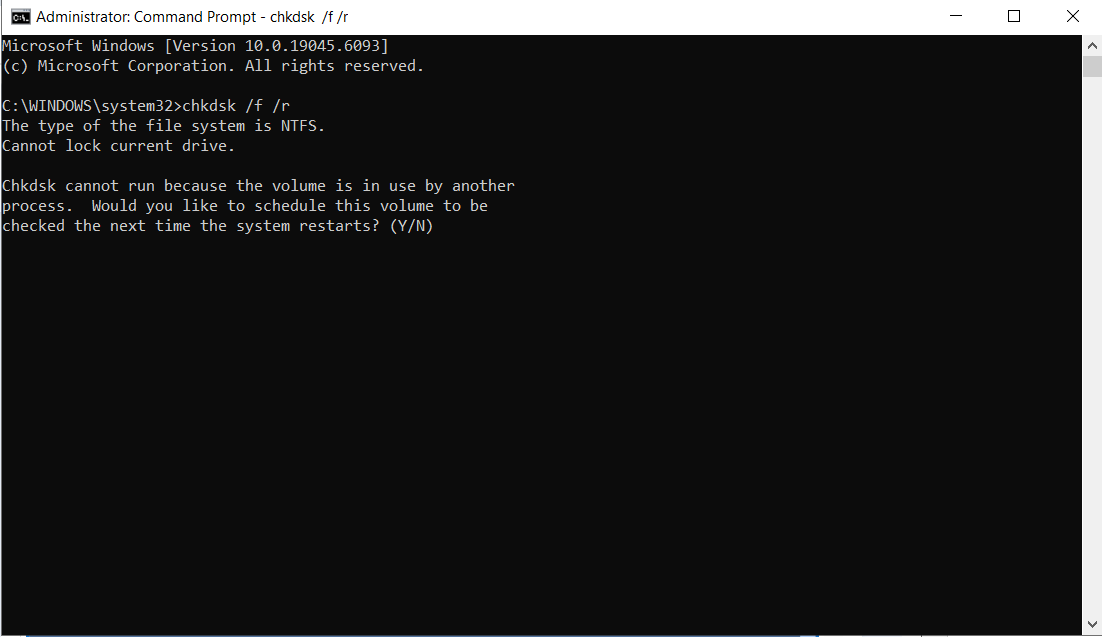
7. Tämä viesti on esitetty, koska ajoimme chkdsk komento aktiivisesti käytetty asema, joka on C: asema Tässä tapauksessa. Tämä on asema, jossa Windowsin käyttöjärjestelmä on asennettu ja käynnissä.
8. TyyppiyJa osui ENTER Avain taas.
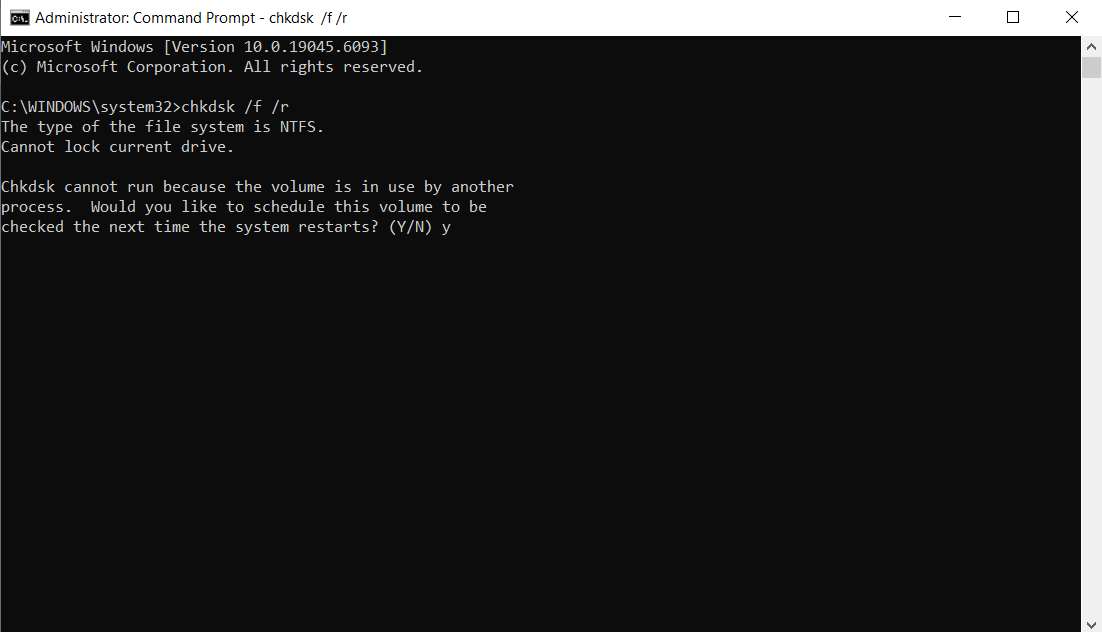
9. Seuraava viesti on:
a. Tämä määrä tarkistetaan seuraavan kerran, kun järjestelmä käynnistyy uudelleen

10. Tässä vaiheessa chkdsk on valmis
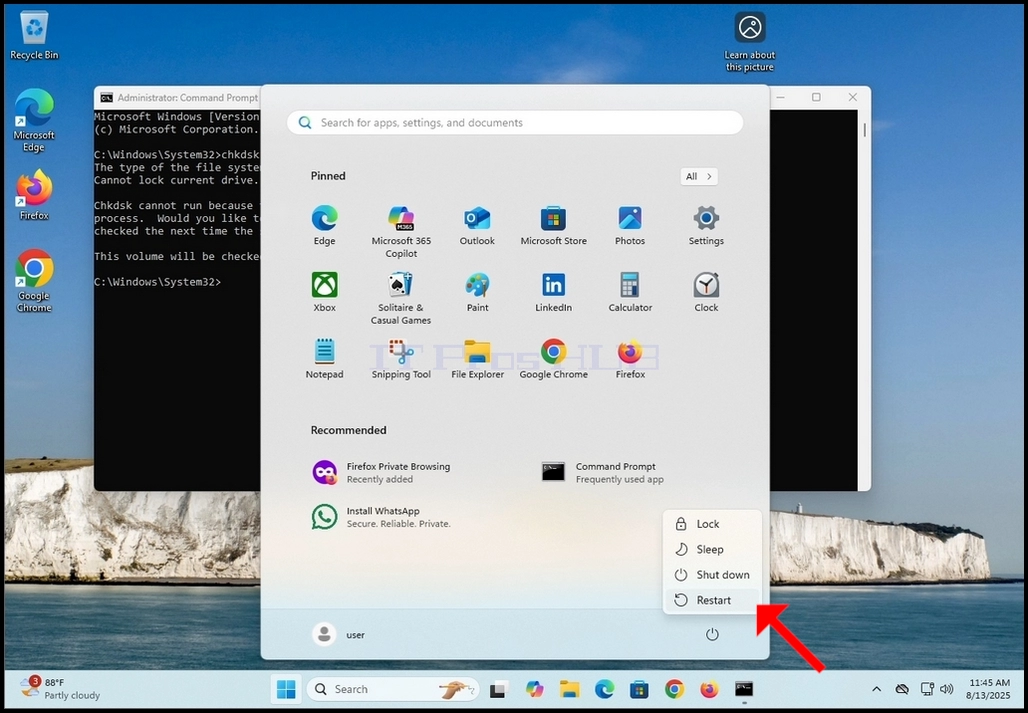
11. Käynnistä Windows turvallisesti Start-valikosta
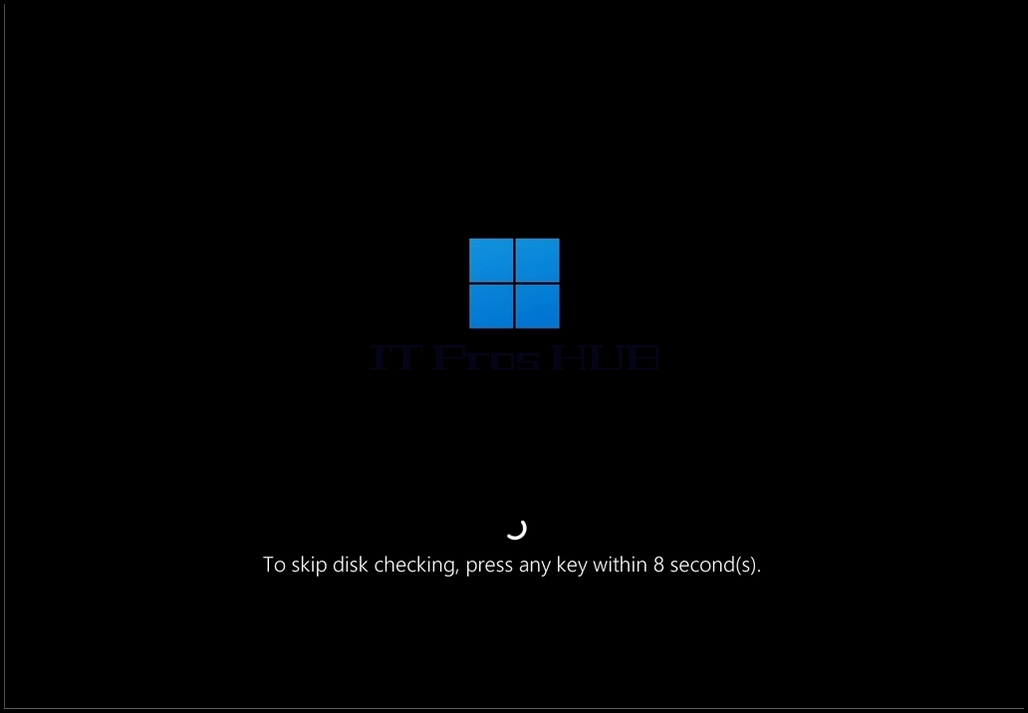
12. Kuten chkdsk vuonna CMD vaihe 9, chkdsk on aikeissa suorittaa levyn tarkistus ja I... kysyvät, haluatko ohittaa sen.
13. Huomaa, että tämä on viimeinen mahdollisuus turvallisesti keskeyttää chkdsk.s tarkistaa ennen kuin se suorittaa sen.
14. Huomaa, että tämä tarkistus kestää aika kauan suorittaa, erityisesti suurissa mekaanisissa kovalevyissä
15. Jos haluat chkdsk suorittaa tarkistuksen, älä paina mitään avainta ja odota ajastin loppuun.
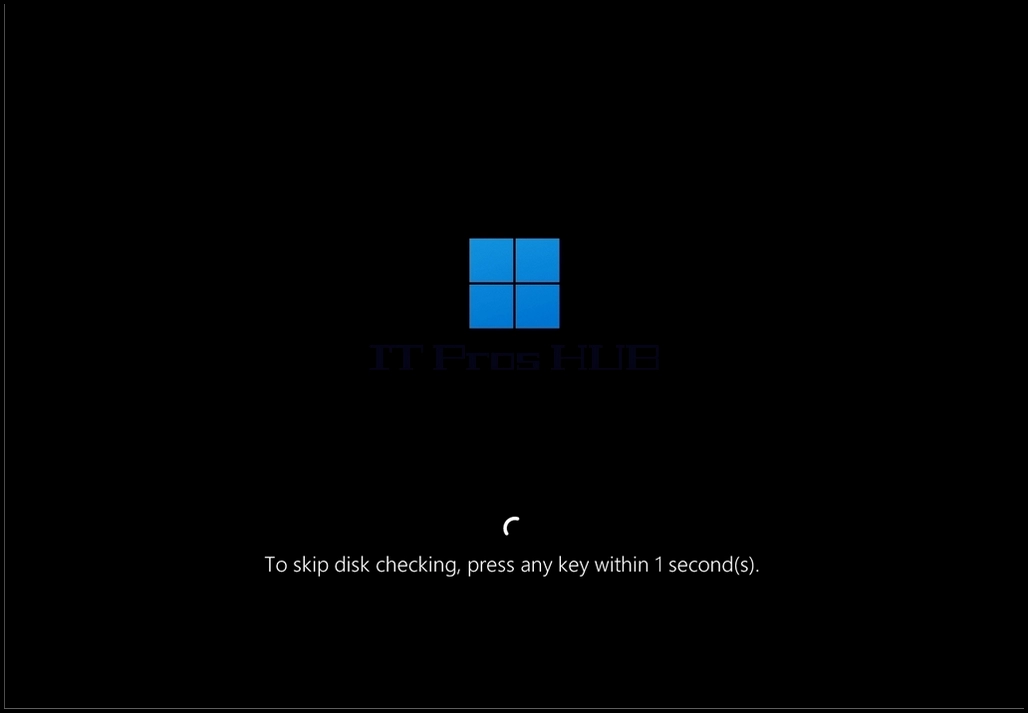
16. Chkdsk suorittaa nyt levytarkistusta.
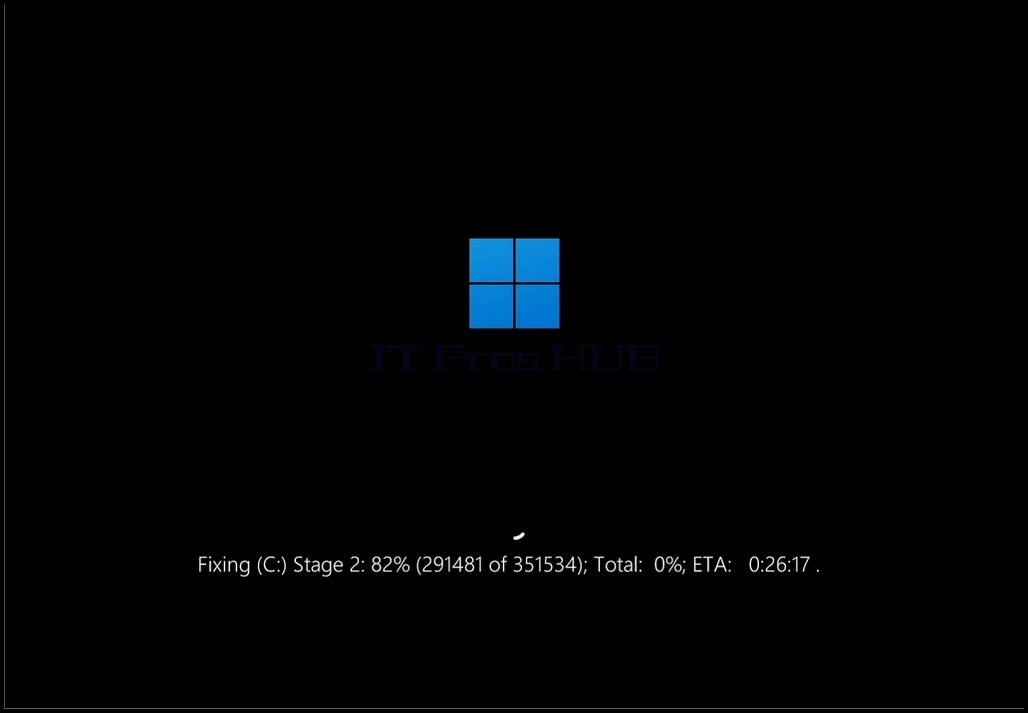
17. Kun se on tehty se jatkaa käynnistystä Windows.
18. Huomaa, että ETA lauseen lopussa olevat nimikirjaimet osoittavat kuvan valmistumisajan