روی دکمه Start کلیک کنید
نوع 2 CMD
۳- منتظر منوی Start باشید تا منوی Start را پیدا کنید برنامه Command app
۴- در سمت راست منوی Start، روی گزینه کلیک کنید دویدن به عنوان مدیر صبر کنید تا برنامه ی Command بارگذاری شود
5.در نوع برنامه فرمان: chkdsk / F /r و ضربه ENTER کلید کلیدی
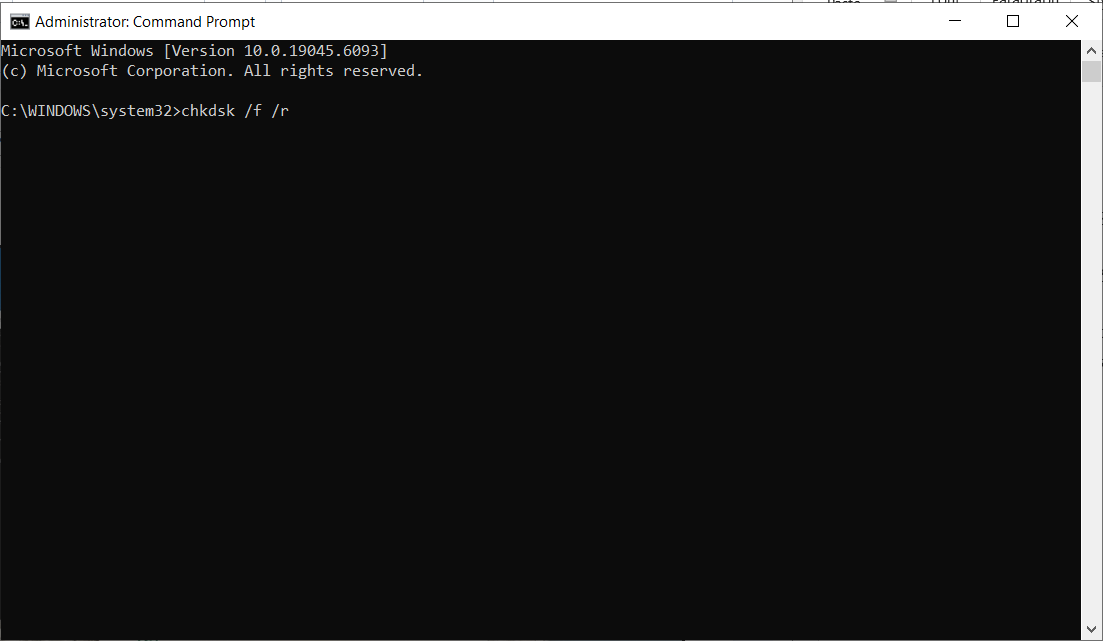
6 پس از ضربه زدن ENTER کلید، شما احتمالا با پیام زیر پر می شوید:
A. Chkdsk نمی تواند اجرا شود زیرا حجم در حال استفاده از فرآیند دیگری است. آیا دوست دارید این حجم را برای بررسی زمان بعدی که سیستم دوباره راه اندازی می کند، برنامه ریزی کنید؟ (Y/N)
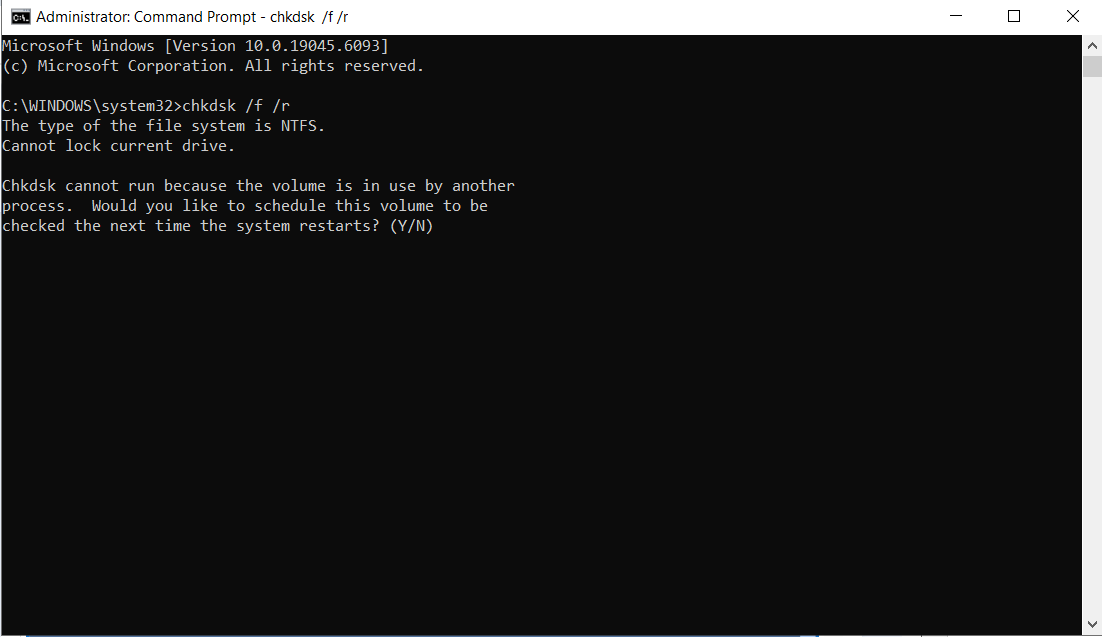
این پیام ارائه شده است، زیرا ما دستور chkdsk را بر روی یک درایو به طور فعال مورد استفاده قرار می دهیم که این است. C: Drive در این مورد. این درایوی است که سیستم عامل ویندوز نصب شده و اجرا می شود.
نوع «نوع»yو ضربه بزنید ENTER دوباره کلید
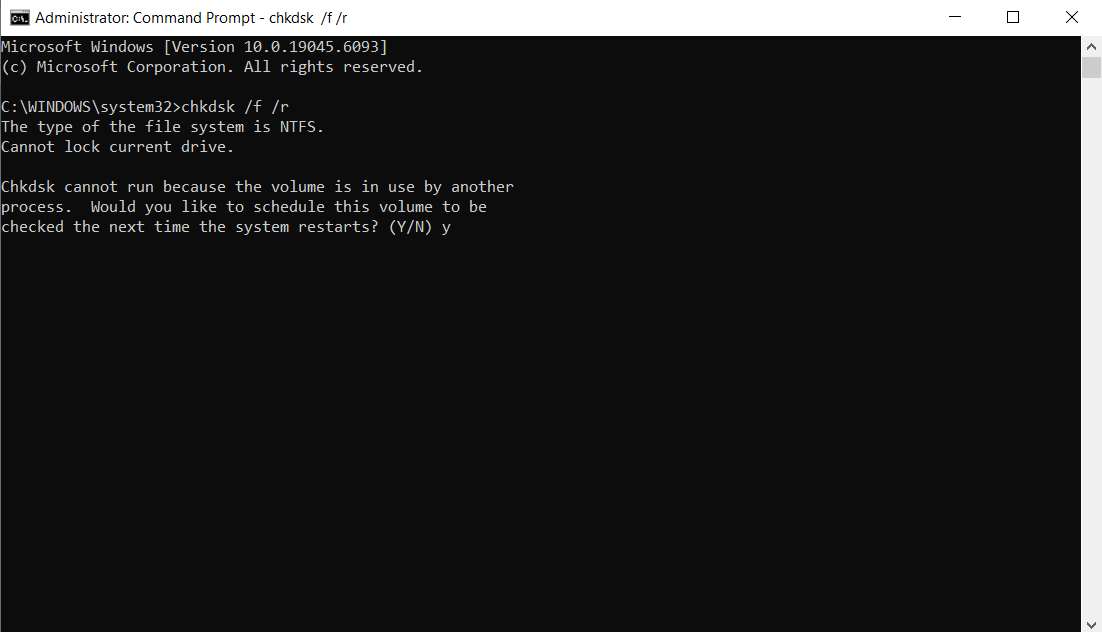
پیام بعدی خواهد بود:
A. این حجم دفعه بعد بررسی خواهد شد که سیستم دوباره راه اندازی می شود.

10.در این مرحله، chkdsk انجام می شود
Restart Windows از منوی Start
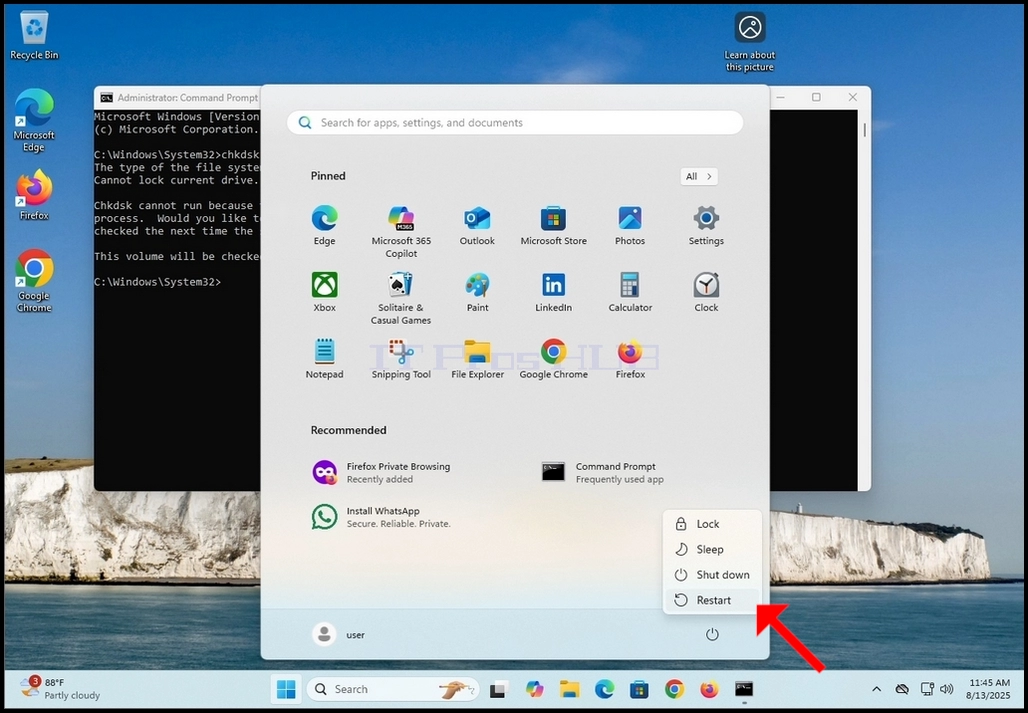
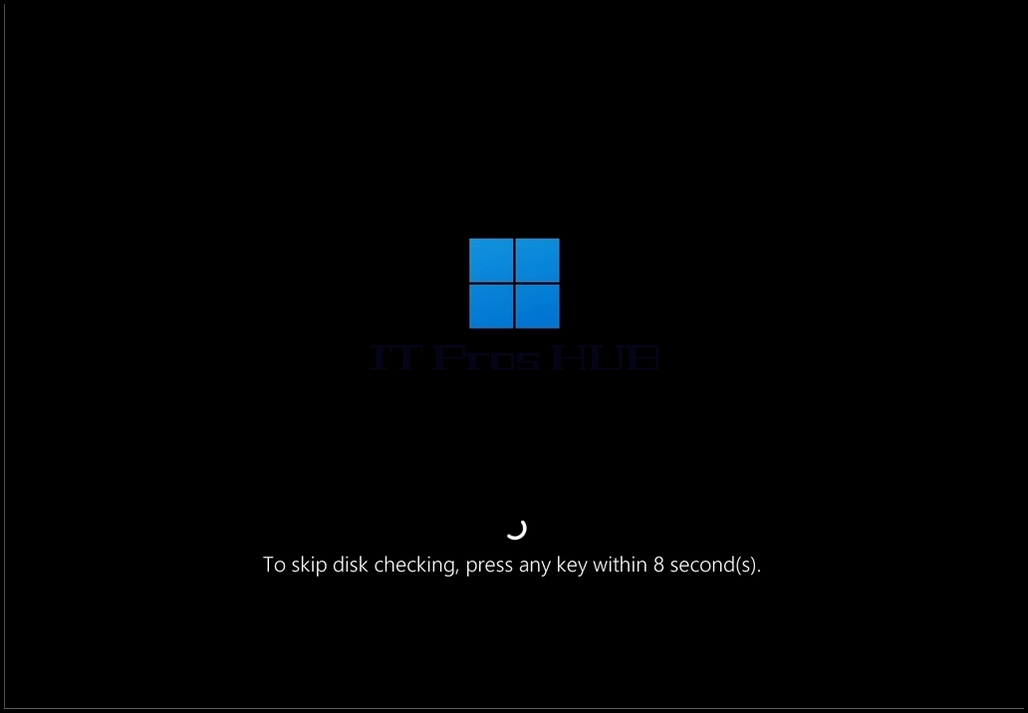
12.همانطور که توسط chkdsk در CMD اعلام شد مرحله 9 chkdsk در مورد انجام یک چک دیسک است و من از شما می خواهم که آیا می خواهید آن را رد کنید.
توجه داشته باشید که این آخرین فرصتی است که قبل از انجام آن با خیال راحت چک chkdsk را متوقف کنید.
14- توجه داشته باشید که این چک زمان زیادی برای انجام دادن می گیرد. به ویژه در هارد های مکانیکی بزرگ
15.اگر می خواهید کُدسک برای انجام چک، کلید را فشار ندهید و منتظر تایمر باشید.
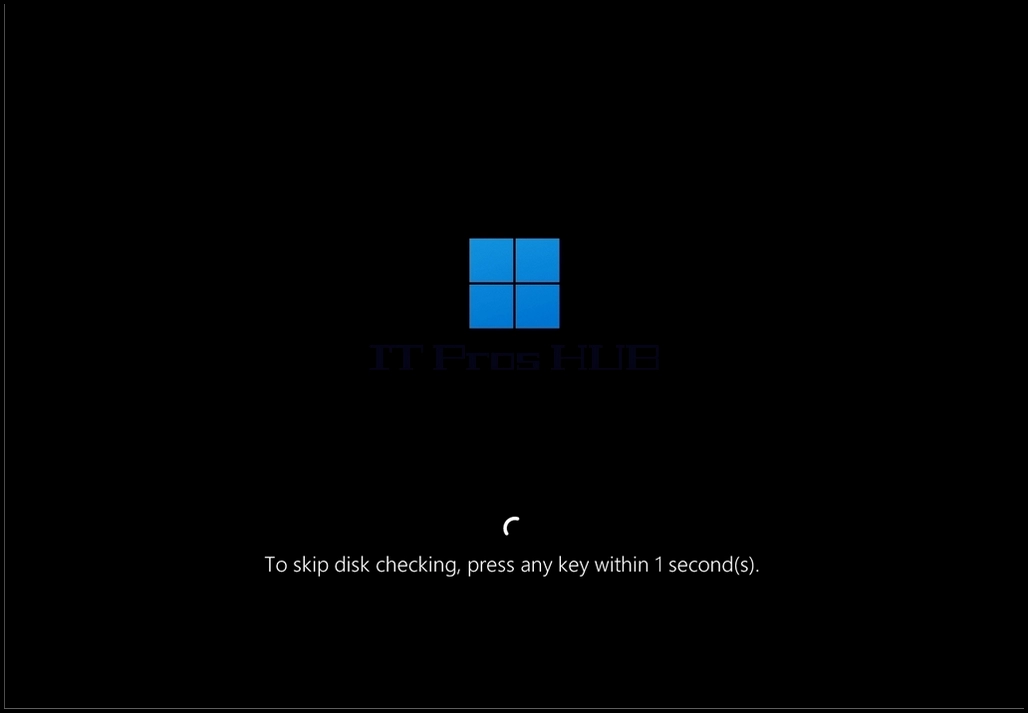
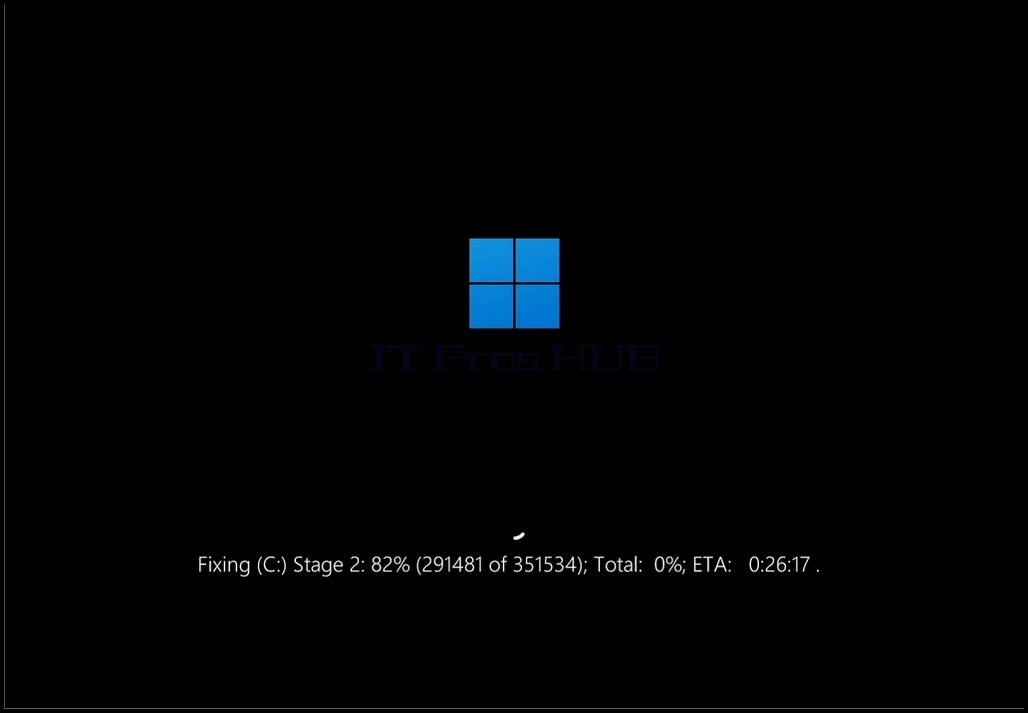
در حال حاضر Chkdsk در حال انجام چک دیسک است.
17.هنگامی که این کار انجام می شود، بوت شدن به ویندوز را از سر می برد.
18- توجه داشته باشید که ETA مراحل اولیه در پایان جمله نشان دهنده زمان برآورد برای تکمیل اسکن است.