



- פרטים
- נכתב על ידי IT Pro
- קטגוריה: How to Articles
- כניסות: 14781
1.לך אל שולחן העבודה של Windows וחפש את התחל כפתור כפתור


לחץ על לחצן התחל ולחכות לתפריט התחל להופיע

לאחר תפריט התחל מופיע, סוג CMD לחכות לתפריט ההתחלה כדי למצוא את פיקוד Prompt App

4.לאחר זה מוצא את זה, על המחבת הנכונה של תפריט התחל, לחץ על על לרוץ כמנהל לחכות Windows UAC חלון מהיר להופיע
5. Click כן כן כן כן לחכות פיקוד Prompt החלון יופיע


לאחר שחלון הפיקוד יופיע, הקלד את הפקודה הבאה:
א. DISM/online/cleanup-image/rehousehealth
היכה את ENTER מפתח מפתח

8 לאחר שפגע ENTER מפתח, DISM יתחיל לעבוד לפי טענות
אתה תהיה מוצג עם הגרסה של גרסת התמונה שאתה פועל

להלן התמוטטות של תהליך DISM במאמר זה:
A. / Online - Tells DISM to Target the Run Windows Install (מערכת ההפעלה הנוכחית שלך), לא תמונה לא מקוונת.
B. / Cleanup- Image מפרט כי הפקודה תפעל על ערימה תמונה של Windows (חנות הרכיב, הידוע גם בשם WinSxS).
C. / RehouseHealth - Instructs DISM לסרוק את המערכת לשחיתות בדימוי Windows ולנסות לתקן אותו באופן אוטומטי.
מה זה עושה בפועל:
סורק את חנות הרכיב (WinSxS) לשחיתות או חוסר עקביות.
בדוק את הבריאות נגד עותקים טובים ידועים.
תיקון בעיות על ידי הורדת קבצים נקיים

לאחר כמה שניות יופיע בר התקדמות

חכה עד שציר ההתקדמות יגיע ל-100%

לאחר השלמת תהליך ה-DISM, תוצג בהודעה הבאה:
א. פעולת ההחזרה הושלמה בהצלחה

- פרטים
- נכתב על ידי IT Pro
- קטגוריה: How to Articles
- כניסות: 12187
- עקבו אחרי Windows Desktop

לחץ נכון על רצף ריק של המחיה עד שמופיע תפריט קטן
בתפריט הקטן הזה - לחצו על הגדרות משימות

4.חכה התאמה > משימות החלון פתוח

בשורה השלישית, חפש Widgets.

באותה שורה של Widgets יש כפתור On Onתקבעו אותו רשמי לחיצה על זה פעם אחת


סגור את חלון הגדרות המשימות

8.עכשיו אתה יכול לראות כי תכונה widget הוא נעלם מן הטרבר

- פרטים
- נכתב על ידי IT Pro
- קטגוריה: How to Articles
- כניסות: 11791
1 ב- Windows שולחני, לחץ על לחצן התחל
לאחר הופעת התפריט, חפש את ZOOS Workplace סמל. אם זה לא קיים, רק סוג זום תפריט ההתחלה צריך למצוא


חכה ל-Sam Workplace לטעון
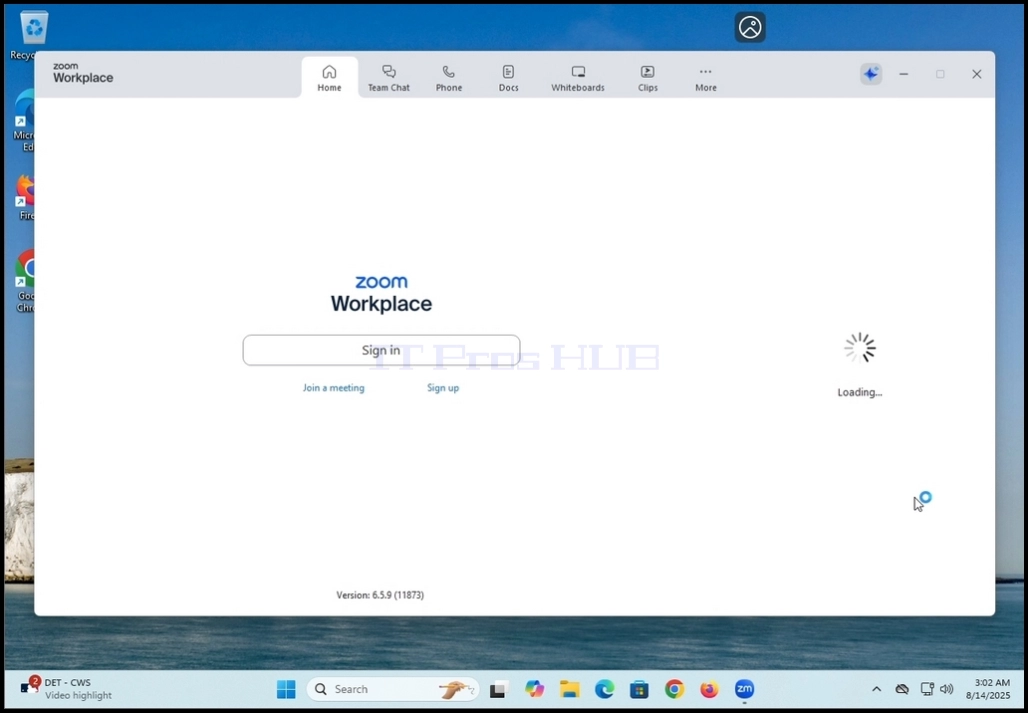
ב-Zam Workplace, לחץ על Sign-in כפתור באמצע החלון

בשלב הבא, זום יראה לך סימן זמין בשיטות. בין השיטות הללו יש Google שיטה.
6 לחץ על Google סמל שיטת Sign-in (הסמל של Google "G") ומחכה ש-AMZ תפתח את Googleהיכנס עם Google"עמוד

אם דפדפן ברירת המחדל שלך הוא Chrome והוא כבר חתום בחשבון Gmail שלך, תראה את החלון הבא:
א. אם אתה משתמש בדפדפן אחר או בדפדפן שלא נחתם עם חשבון Google שלך, ולאחר מכן למלא את כתובת Gmail שלך מספר הטלפון המשויך אליו ולחץ המשך.

כפי שאתה יכול לראות, בצילומי מסך קודמים, החתומה בחשבון Gmail זוהה באופן אוטומטי והציעה כחשבון לשימוש כדי להיכנס ל-Zam Workplace.
לחץ פעם על חשבון Gmail ולחכות ל- דף הרשאת חשבון Google להופיע
10 דף הרשאת חשבון Googleאתה תהיה מודע לגבי איזה מידע ישתף על ידי Google עם ZOOS Workplace.
במקרה שלנו במאמר זה, אנו יכולים לראות בבירור כי גוגל רוצה לאפשר לזום גישה:
א. שם ופרופיל תמונה
כתובת דואר אלקטרוני
12 לחץ על המשך כפתור להמשיך


13.בפעם הראשונה אי פעם, זום יבקש את הגיל שלך. מלא בגילך ולחץ על המשך כפתור כפתור


בחלון הבא, כדי לסיים את השלט בתהליך, לחץ על הסימון יצירת חשבון כפתור כפתור
15 לאחר לחיצה על יצירת חשבון לחצן תתבקש על ידי הדפדפן שלך כדי לפתוח פגישות של זום
לפני לחיצה על פגישות Open זום, ציין את ה"תמיד לאפשר לנו05web.zoom.us לפתוח קישורים מסוג זה באפליקציות הקשורות"ו רק לחץ על הכפתור Open Zoom Meetings


חכה ל-Zam Workplace להתחיל שוב
 18
18
אם דף האינטרנט של זום עדיין קיים, לחץ על שיגור ZAM כפתור באמצע הדף ולחכות ל-Sam Workplace להתחיל.


19.לאחר ש-Sam Workplace מתחיל, שימו לב ל-Gmail שלכם ראשוניות בפינה הימנית העליונה של חלון זום. משמעות הדבר היא שחשבון Google שלך שימש בהצלחה כדי להיכנס ל-Sam Workplace!


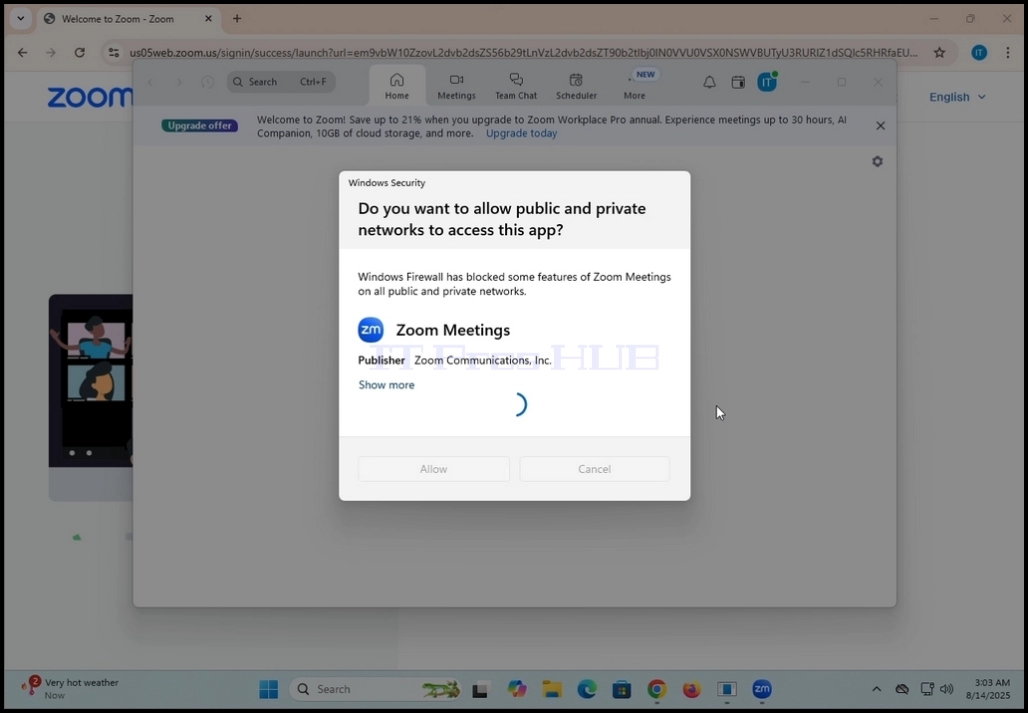
במקרים מסוימים, Windows Security ישאל אותך אם "רוצים לאפשר לרשתות ציבוריות ופרטיות לגשת לאפליקציית זו?"זה נורמלי לחלוטין. במקרה זה, Windows Security שואל אותנו שאלה זו משום שהיא פתרון אבטחת הסייבר המקומי המותקן ומופעל על פלטפורמת Windows 11. אם הותקנו פתרון אבטחת סייבר אחר, סביר מאוד ש-Windows Security ישאל את השאלה הזו, אבל הפתרון אבטחת סייבר של המפלגה השלישית היה צריך.
21 לחץ על לאפשר על מנת לאפשר ל-Sam Workplace לתקשר עם העולם החיצון.
22.זהם חתום כעת ומוכנים לשימוש


- פרטים
- נכתב על ידי IT Pro
- קטגוריה: How to Articles
- כניסות: 10617
1.לך אל שולחן העבודה של Windows ולחץ על התחל כפתור כפתור

לחץ על הגדרות הגדרות לחכות לחלון הגדרות יופיע

במסדרון השמאלי, חפש את האפשרות האחרונה שאומרת "עדכון Windows" ולחץ על זה
חכה לחלון Windows Update יופיע

בצד הימני של החלון, לחץ על החלון בדוק עבור עדכונים כפתור כפתור

מיד לאחר לחיצה על בדוק עבור עדכונים כפתור, תראה הודעת אנימציה שאומרת "לבדוק עדכונים...בחלק העליון של החלון
א. תהליך זה יכול להימשך מספר שניות עד כמה דקות.

לאחר שעדכונים נמצאו, הם יוצגו ברשימה מסודרת תחת האנימציה שהוזכרה בעבר, והם יתחילו מיד להוריד על ידי Windows Update.
לפעמים חלק מהעדכונים האלה לא יהורידו. במקרים אלה, כפתור Retry בכחול יופיע בצד הנכון של שם העדכון. לחצו על זה כדי לנסות להוריד אותם שוב.

לאחר תהליך ההורדה של עדכון ספציפי נעשה, Windows Update יתחיל להתקין אותו מיד.

כאשר עדכון נעשה מותקנת, ה"התקנת"מעמד מימין ישתנה ל"שלם"

כמה עדכונים יחייבו את מערכת ההפעלה של Windows לחדש מחדש על מנת להיות מותקנת לחלוטין. במקרים אלה, מעמדם על הימין ישתנה מ"שלם"כדי"להתחיל מחדש"
א. במאמר הזה יש לנו דוגמא כזאת

הפעלה ידנית של מערכת ההפעלה Windows

כאשר אתה יכול לראות בתמונה למטה, Windows מתקין באופן אוטומטי את העדכון כי כבר החלף מחדש הזכר בשלב 10.


לאחר שעדכון הסטארט-אפ הותקן, Windows צריכה להתחיל כרגיל.
x

- פרטים
- נכתב על ידי IT Pro
- קטגוריה: How to Articles
- כניסות: 8479
- פתח את דפדפן האינטרנט שלך במאמר זה נשתמש ב-Google Chrome.


בסוג קו הכתובת: "להורדה Zoom"ופגעי ENTER מפתח במקלדת

חכה לתוצאות החיפוש להופיע (במאמר זה, מנוע החיפוש המשמש הוא זה יליד Google Chrome שהוא Google)

בעיקר, התוצאה הראשונה של החיפוש צריכה להיות הנכונה, אבל לא רק. במאמר זה נעבור לתוצאות החיפוש הראשונות שכותרתן: "כתובת: ZOO ו- Plugins"

המסך הבא צריך להיות מרכז ההורדה של זום דף.

שתף את הדף מעט עד שתמצא את אפשרויות ההורדה
הורדה (64 סיביות)
להורדה (32bit)
הורדה (ARM64)
במאמר זה אנו מורידים את גירסת 64 סיביות שהיא גם הנפוצה ביותר בשימוש אחד




8 לחץ על הורדה (64-bit) חכה שהקובץ יתחיל להוריד
א. שם הקובץ בדרך כלל יהיה ZOOInstaller מלא.exe
חכה שההורדה תסתיים ולאחר מכן לחץ על הקובץ הורד והמתין למכשף ההתקנה של Zoom Workplace להופיע

חכה למתקין כדי להתחיל

לאחר ההתקנה מוצלחת, תקבל הודעה כזו על ידי המתקין
בנוסף, תוכל לבחור אם אתה רוצה לשמור את זום עד התאריך באופן אוטומטי על ידי סימון ה"באופן אוטומטי לשמור את אפליקציית Skype Workplace עד תאריך"משפט.
13 לחץ על נעשה כפתור בעת מוכן

לאחר לחיצה על ביצוע, ה-GuI של Zoom Workplace אמור להופיע

מכאן תוכלו להשתמש ב-Sam Workplace בכמה דרכים:
רק להצטרף לפגישה - אין צורך ליצור חשבון
B. Sign up and create a account toיזום פגישות
16.Sam Workplace מותקנת ומוכנה לשימוש