- פרטים
- נכתב על ידי IT Pro
- קטגוריה: How to Articles
- כניסות: 5754
1.1 1. לחץ על חלל ריק ברקע עד שמופיע תפריט
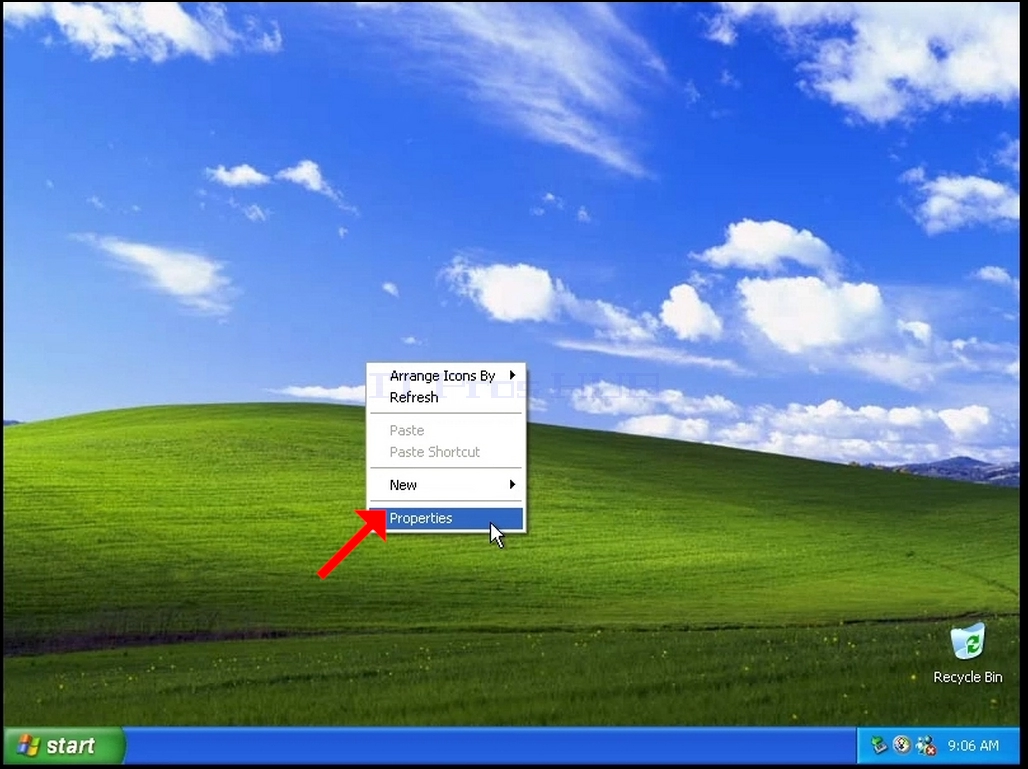
2. בתפריט החדש חפש את האפשרות Properties ולחץ אותו ולחכות לחלון תכונות התצוגה להופיע
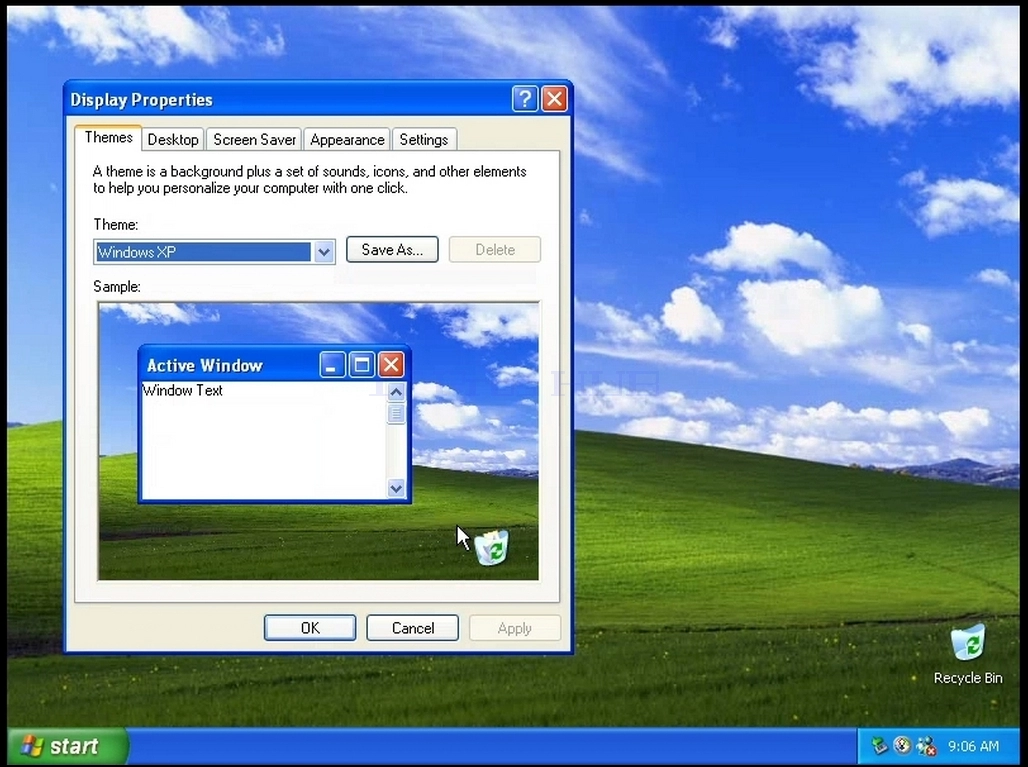
בחלון Display Properties, חפש את הכרטיסיה הגדרות ולחץ עליו
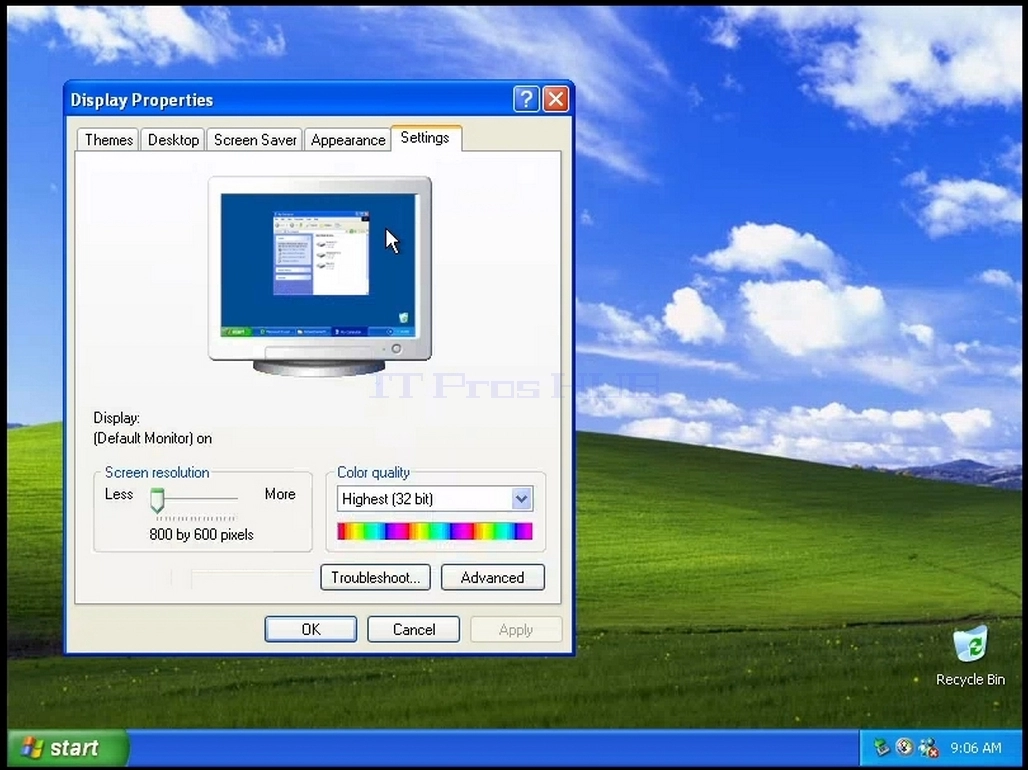
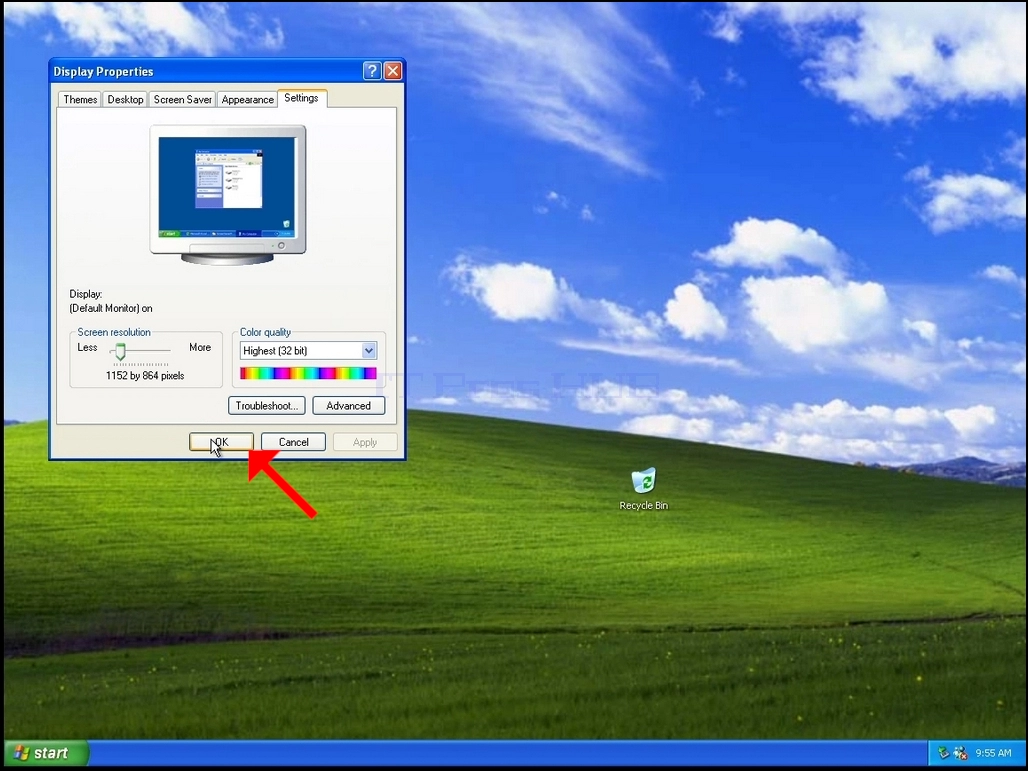
4. בכרטיסיה הגדרות, הקשב את כפתור הבר השדרוג כדי לשנות את ערך הרזולוציה הנוכחי
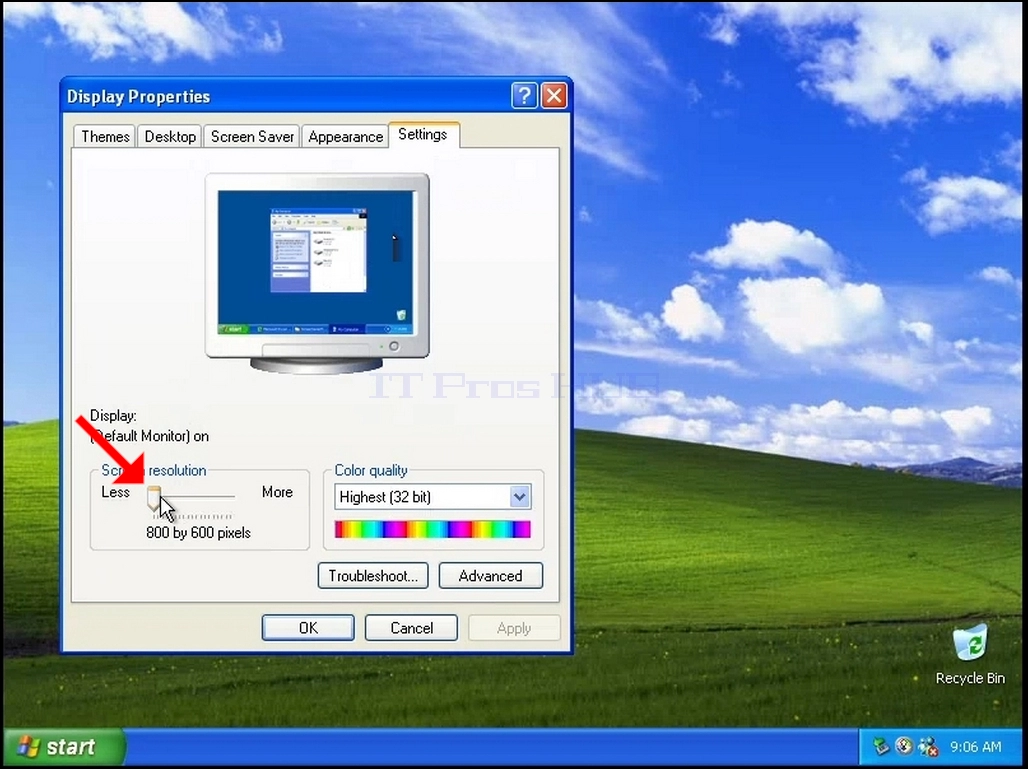
5. מאפשרויות ההחלטה השונות, בחרו באפשרות המתאימה ביותר לצרכים שלכם (בדוגמה זו נבחר 1024x768)
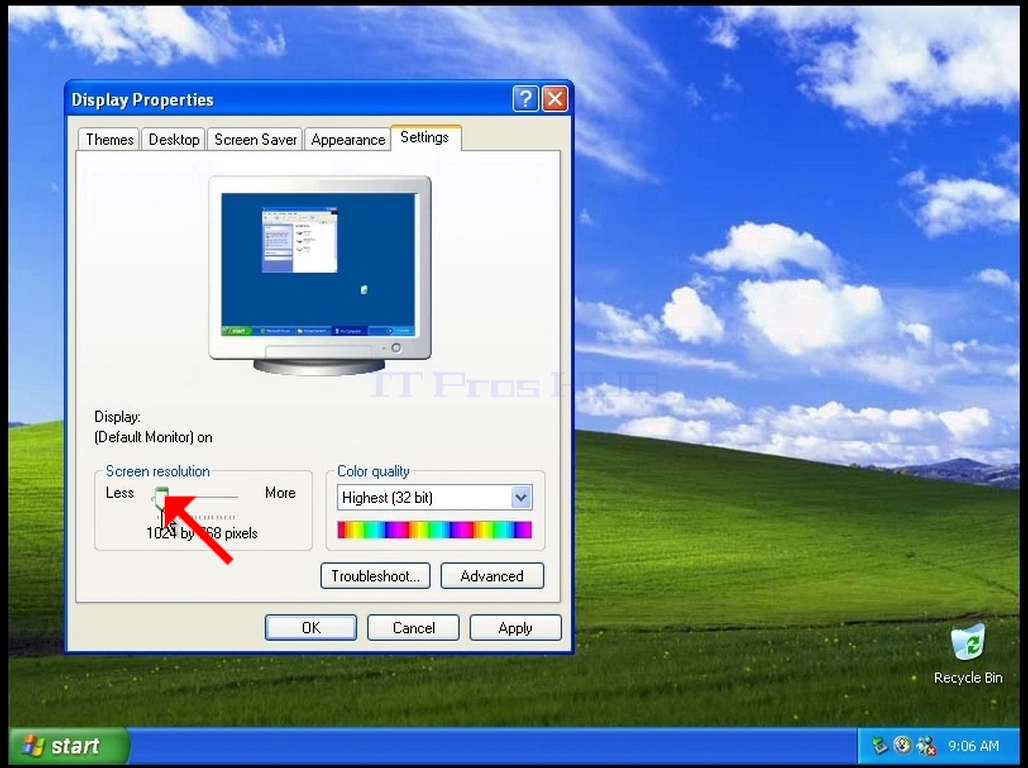
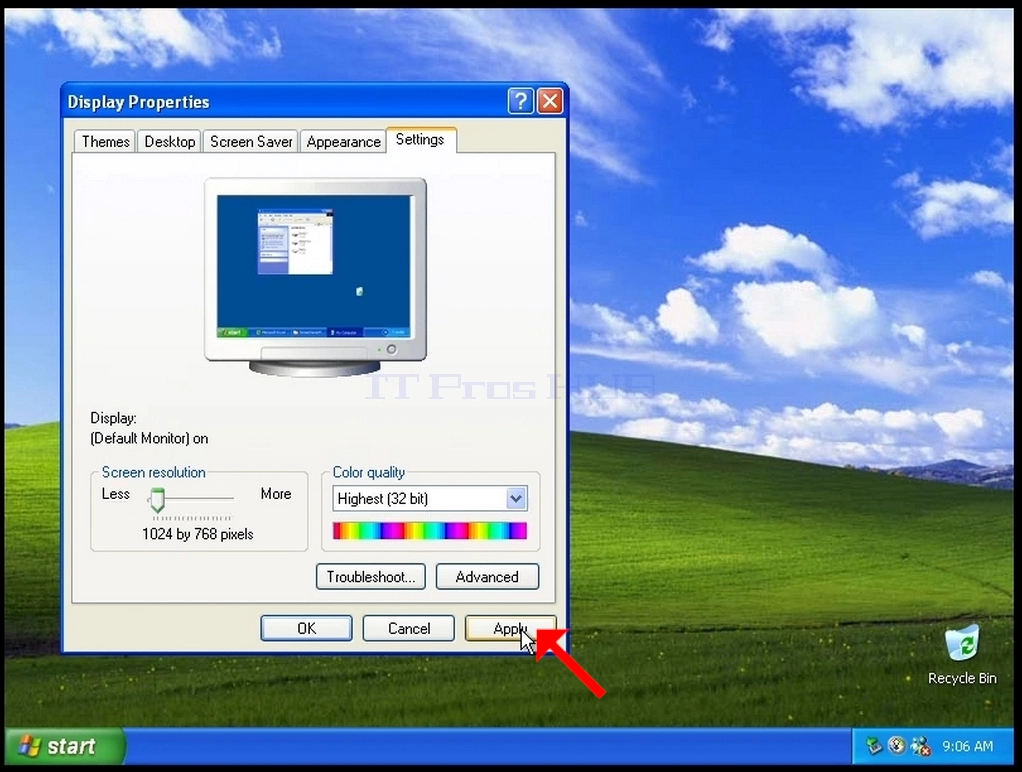
6. לאחר בחירת פתרון חדש הגדרת Click Apply.
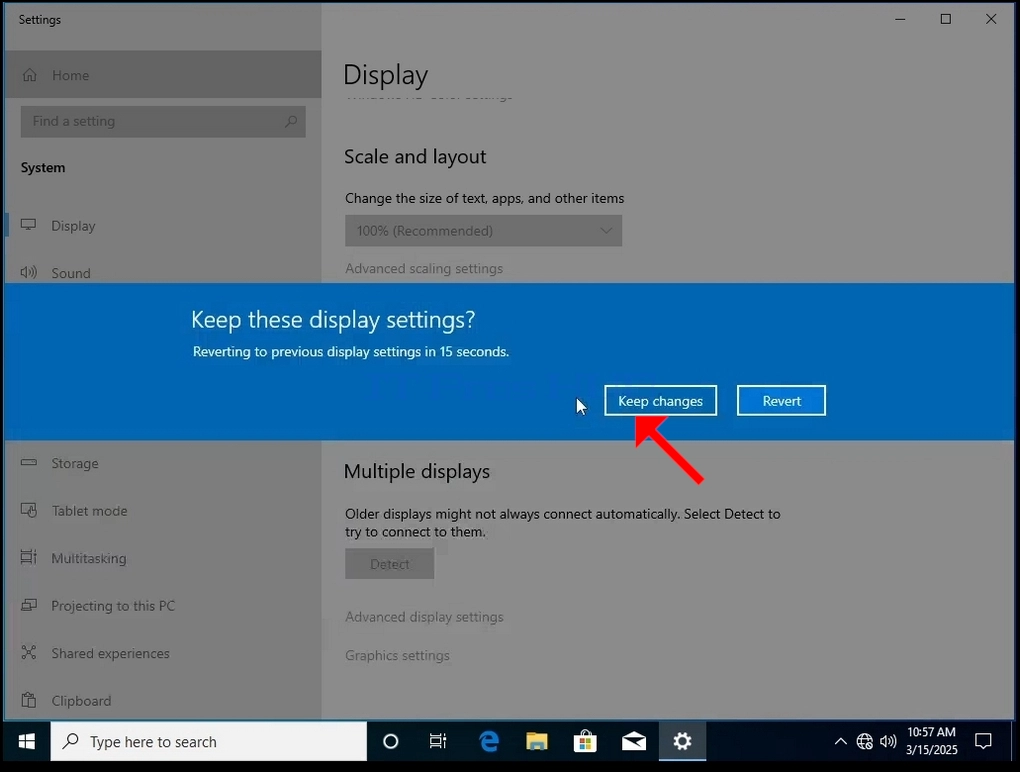
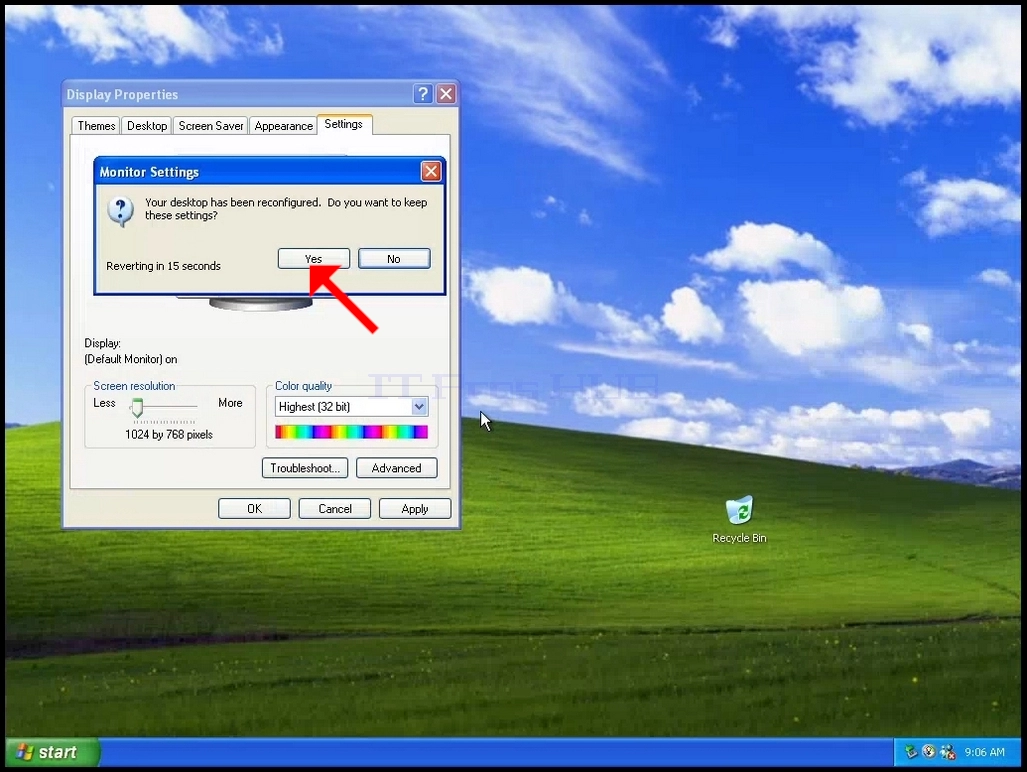
7. Windows ישאל אותך אם אתה אוהב לשמור הגדרות תצוגה אלה או לא. אם אפשרות אינה נבחרת בתוך כמות מספקת של שניות, Windows תחזור לרזולוציה שנקבעה בעבר. זה נעשה במקרה שהמוניטור אינו תומך בהחלטה שנבחרה, והמשתמש אינו מסוגל לראות או לראות כעת את פלט הוידאו על מנת להחזיר את ההחלטה שנבחרה באופן ידני.
אם ההחלטה שנבחרה החדשה תואמת למוניטור, בחר כן שינויים ולחץ עליה.
8. לחץ על OK כדי לסגור את חלון ההגדרות
- פרטים
- נכתב על ידי IT Pro
- קטגוריה: How to Articles
- כניסות: 5414
1.1 1. לחץ על חלל ריק ברקע עד שמופיע תפריט
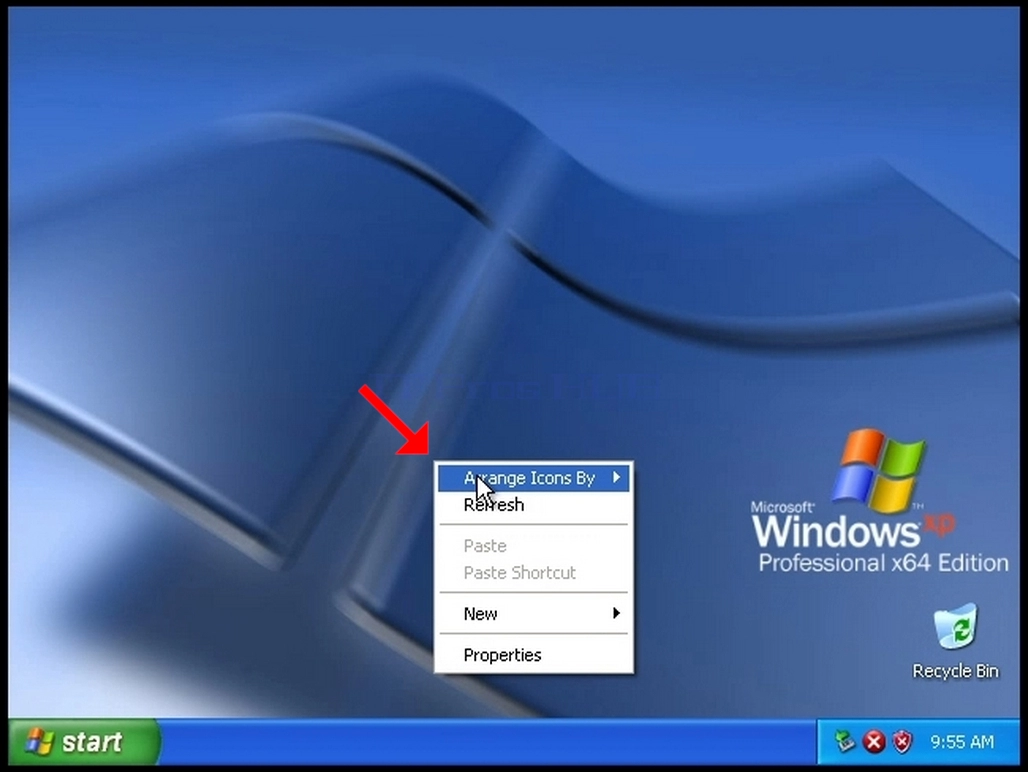
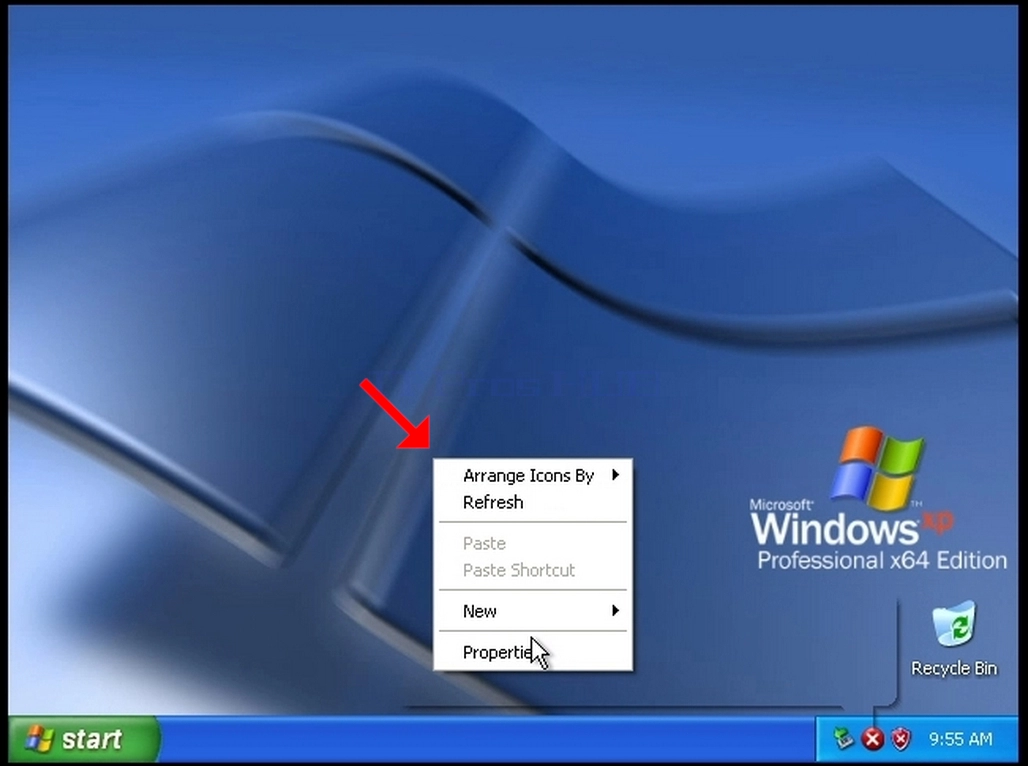
2. בתפריט החדש חפש את האפשרות Properties ולחץ אותו ולחכות לחלון תכונות התצוגה להופיע
בחלון Display Properties, חפש את הכרטיסיה הגדרות ולחץ עליו
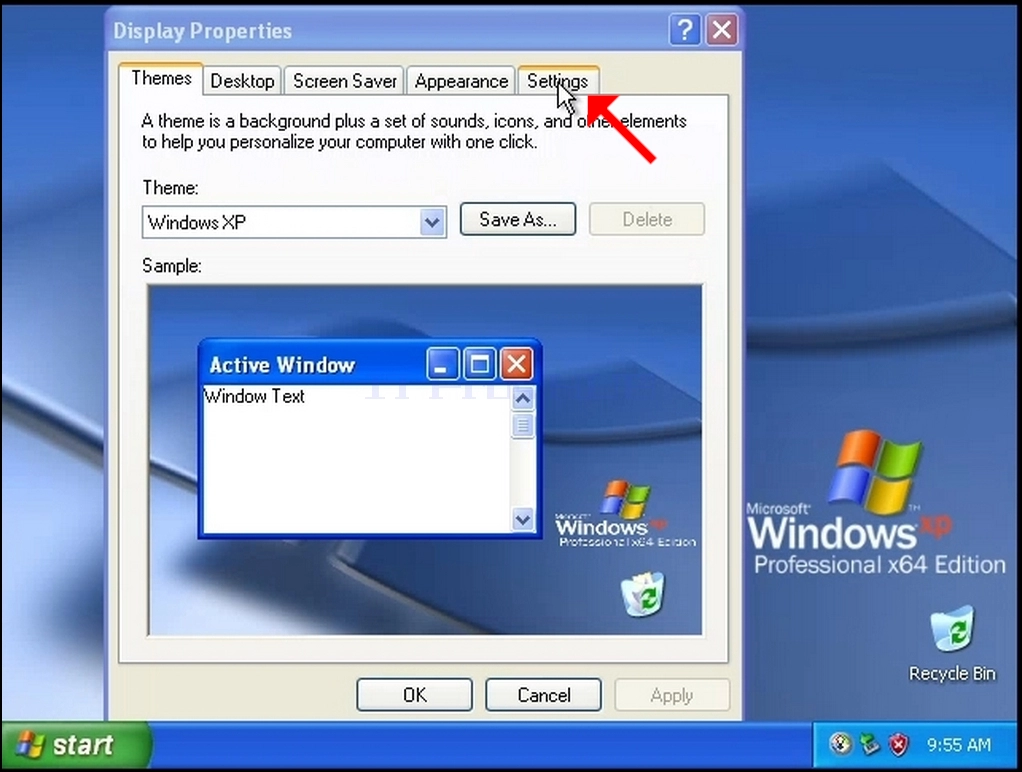
4. בכרטיסיה הגדרות, הקשב את כפתור הבר השדרוג כדי לשנות את ערך הרזולוציה הנוכחי
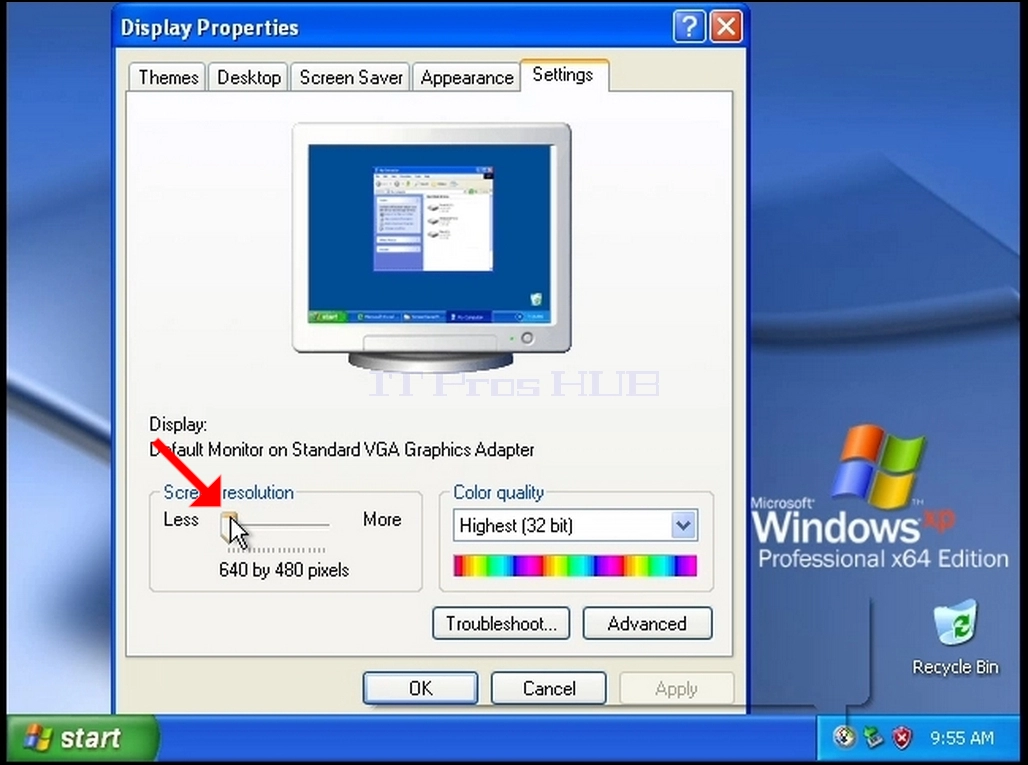
5. מאפשרויות ההחלטה השונות, בחרו באפשרות המתאימה ביותר לצרכים שלכם (בדוגמה זו נבחר 1024x768)
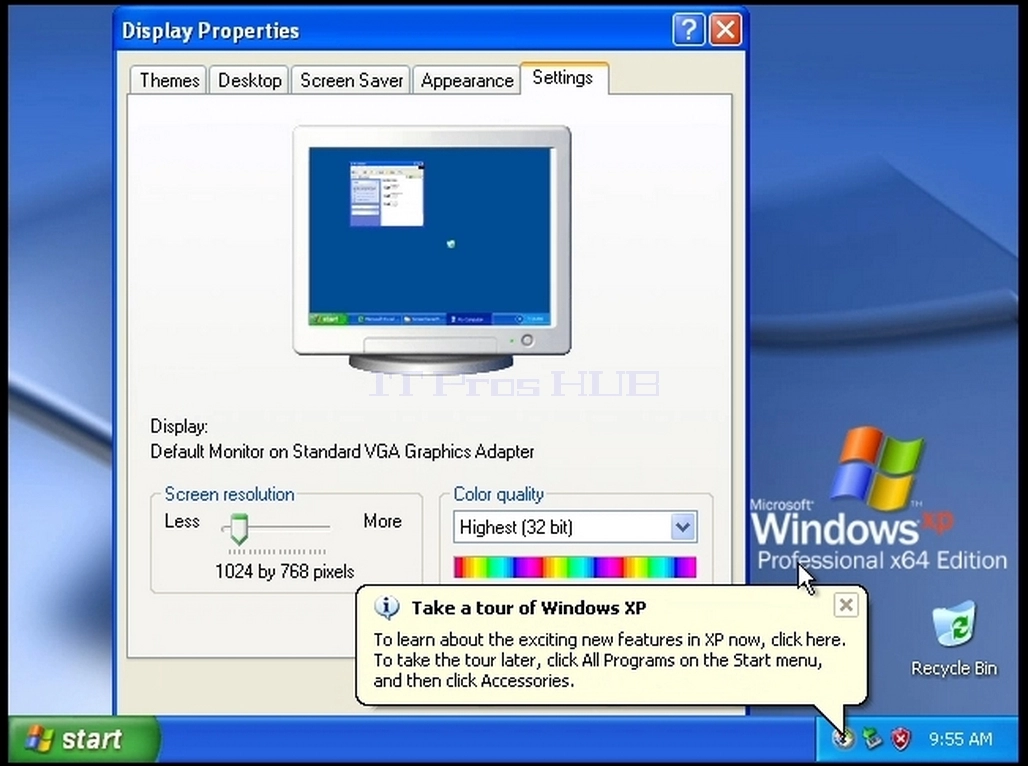
6. לאחר בחירת פתרון חדש הגדרת Click Apply.
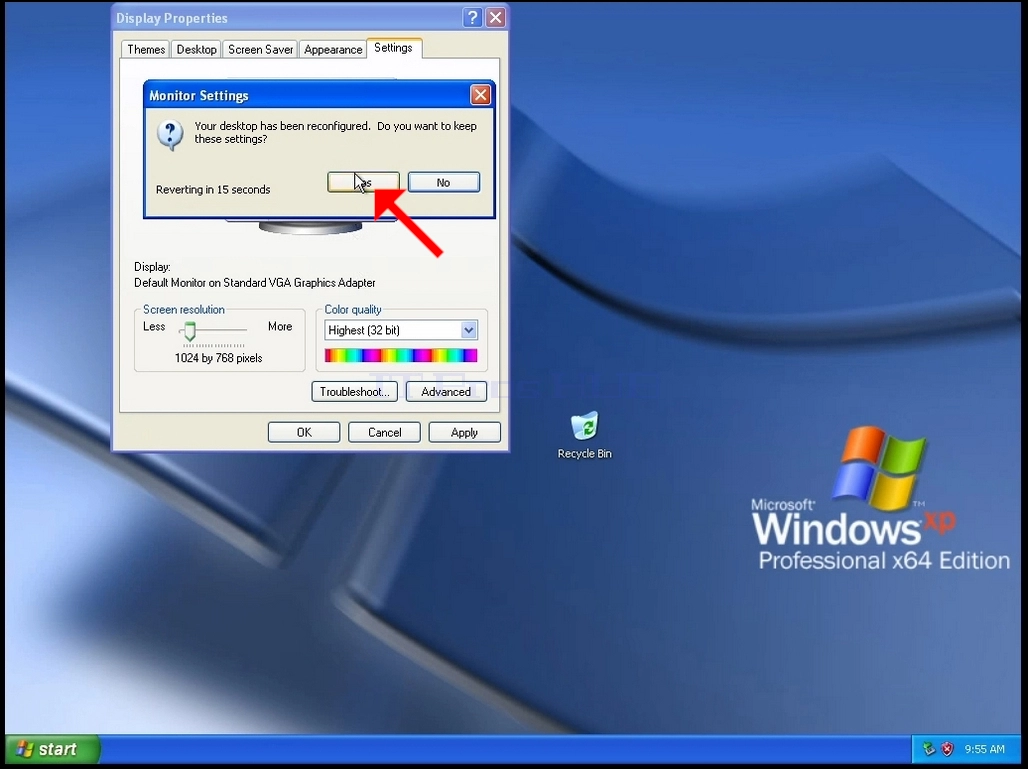
7. Windows ישאל אותך אם אתה אוהב לשמור הגדרות תצוגה אלה או לא. אם אפשרות אינה נבחרת בתוך כמות מספקת של שניות, Windows תחזור לרזולוציה שנקבעה בעבר. זה נעשה במקרה שהמוניטור אינו תומך בהחלטה שנבחרה, והמשתמש אינו מסוגל לראות או לראות כעת את פלט הוידאו על מנת להחזיר את ההחלטה שנבחרה באופן ידני.
אם ההחלטה שנבחרה החדשה תואמת למוניטור, בחר כן שינויים ולחץ עליה.
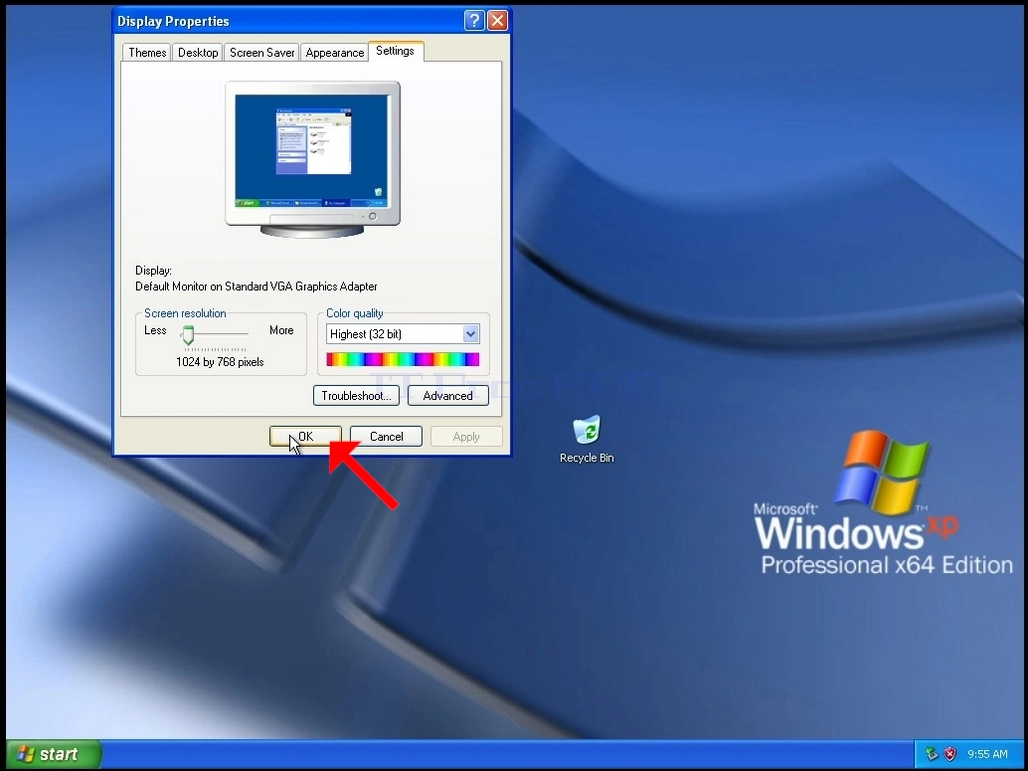
8. לחץ על OK כדי לסגור את חלון ההגדרות
- פרטים
- נכתב על ידי IT Pro
- קטגוריה: How to Articles
- כניסות: 6403
1.1 1. לחץ על חלל ריק ברקע עד שמופיע תפריט
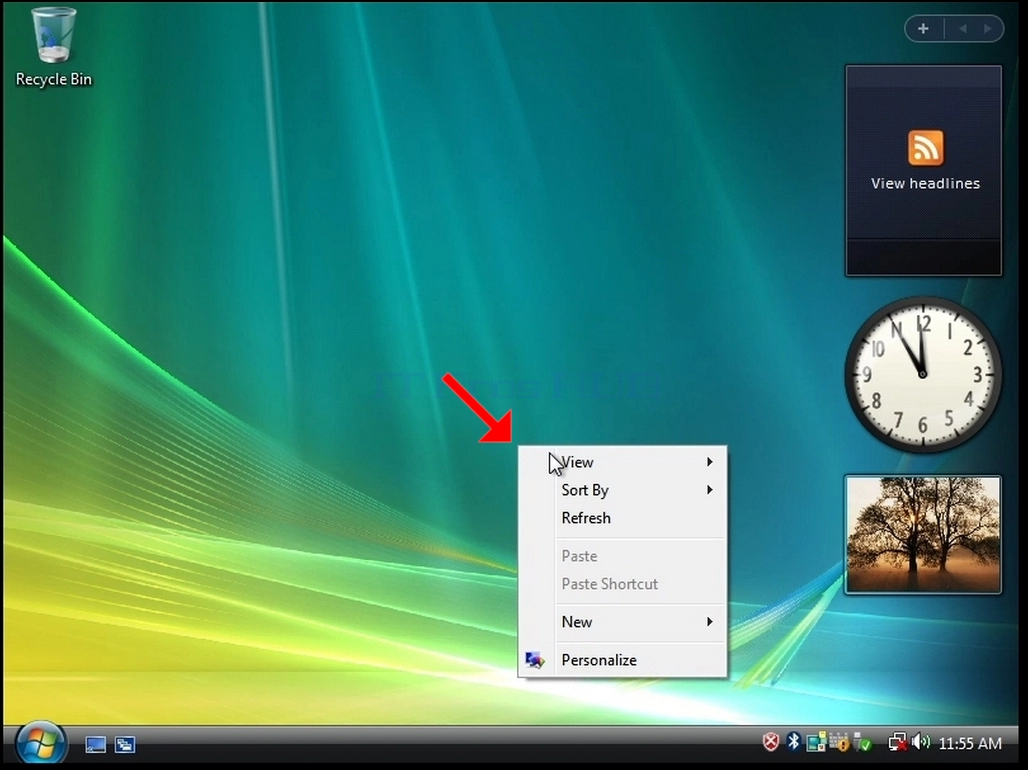
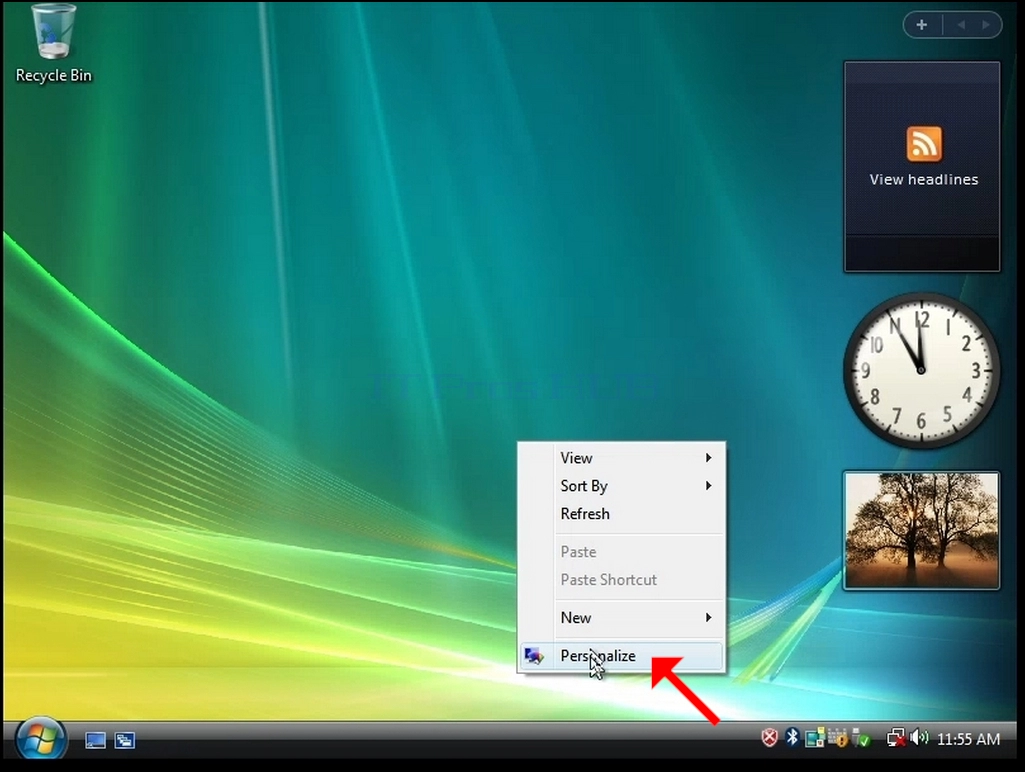
2. בתפריט החדש חפש את האפשרות להתאים אישית ולחץ על זה ולחכות לחלון ההתאמה יופיעו
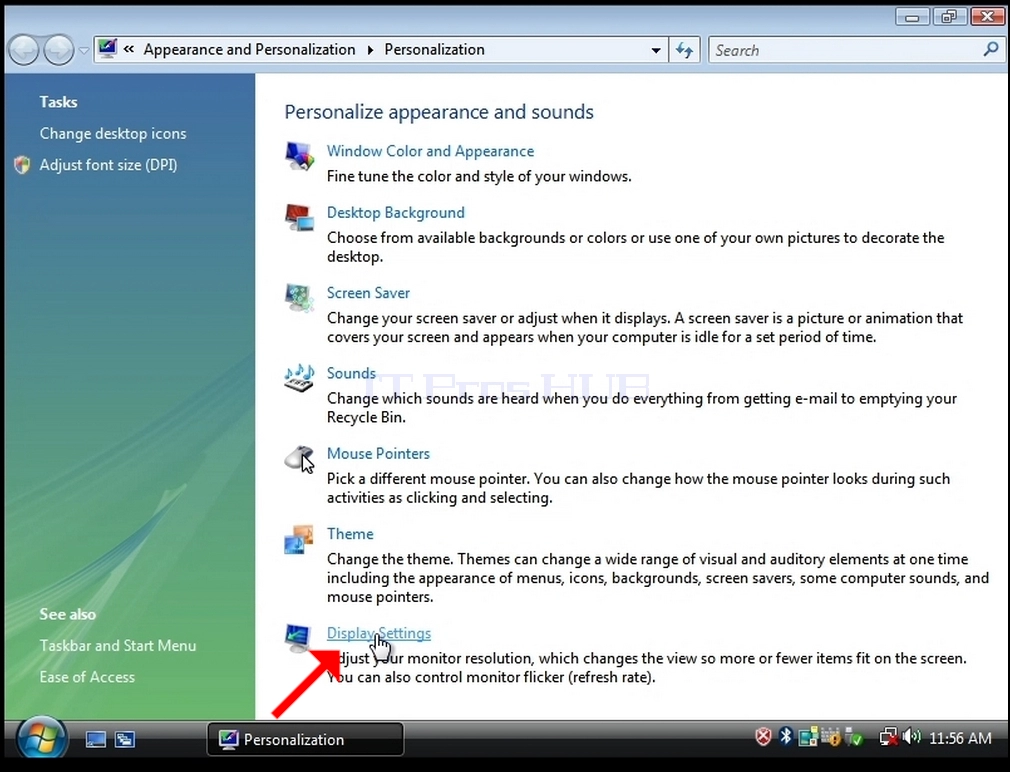
3. בחלון ההתאמה, חפש את אפשרות הגדרות התצוגה ולחץ עליו
4. בחלון הגדרות התצוגה החדש, הקשב את כפתור הבר השדרוג כדי לשנות את ערך הרזולוציה הנוכחי
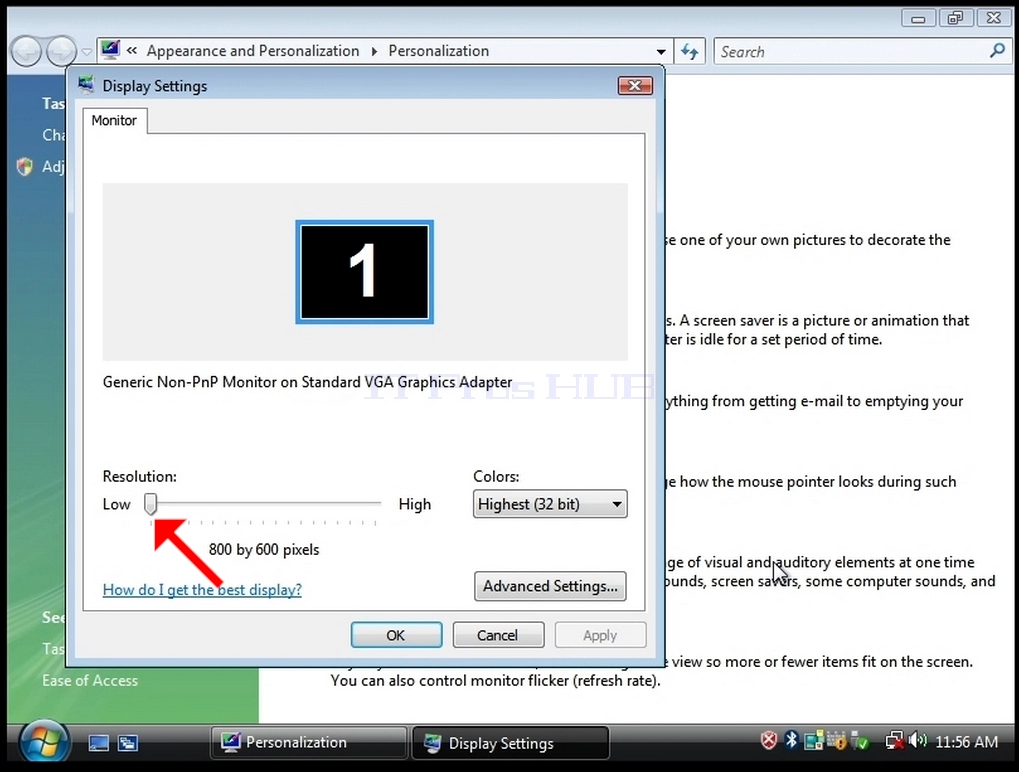
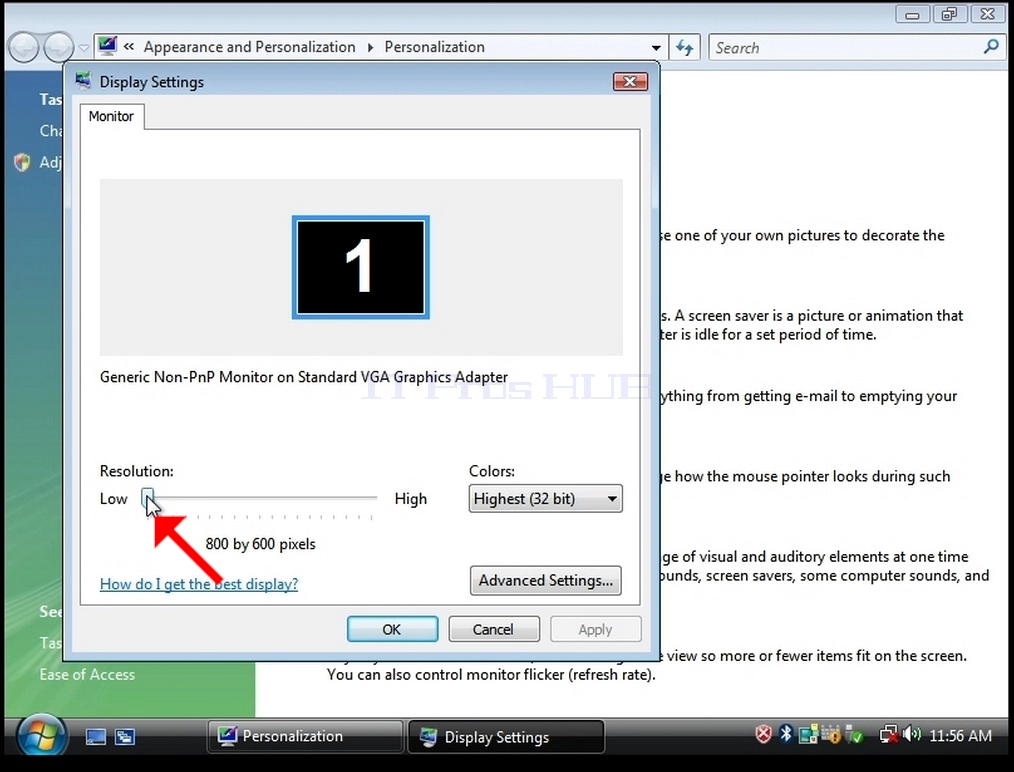
5. מאפשרויות הרזולוציה השונות, בחר באפשרות המתאימה ביותר לצרכים שלך על ידי לחיצה על זה (בדוגמה זו בחר אחד הוא 1024x768)
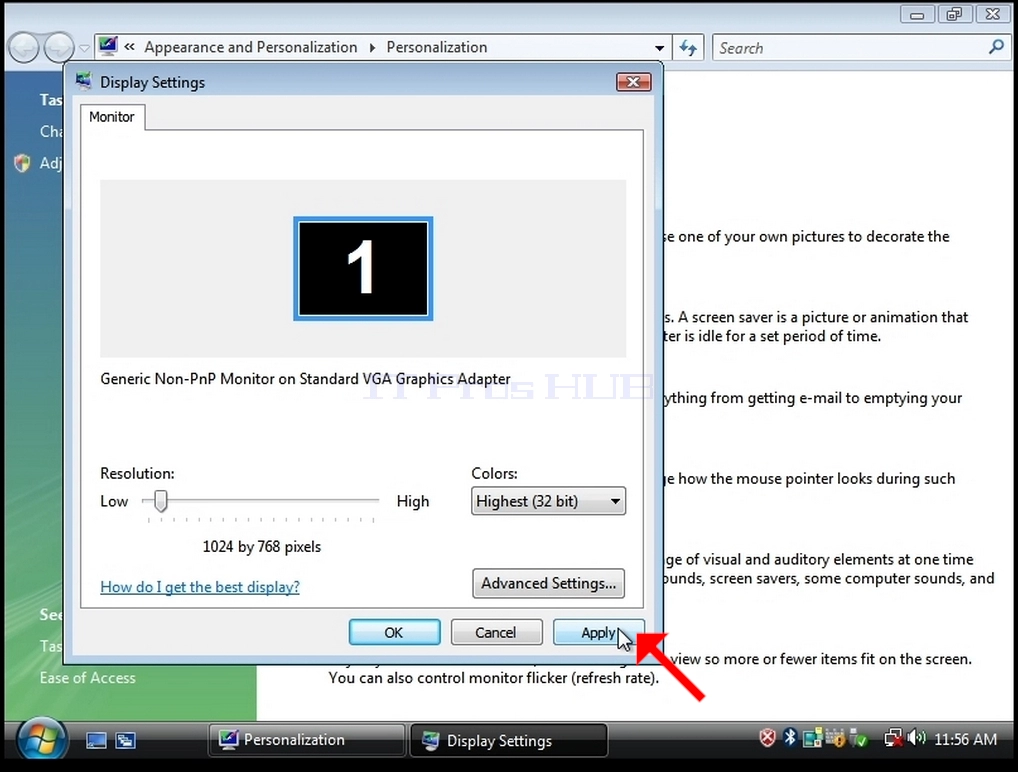
6. לאחר בחירת פתרון חדש הגדרת Click Apply.
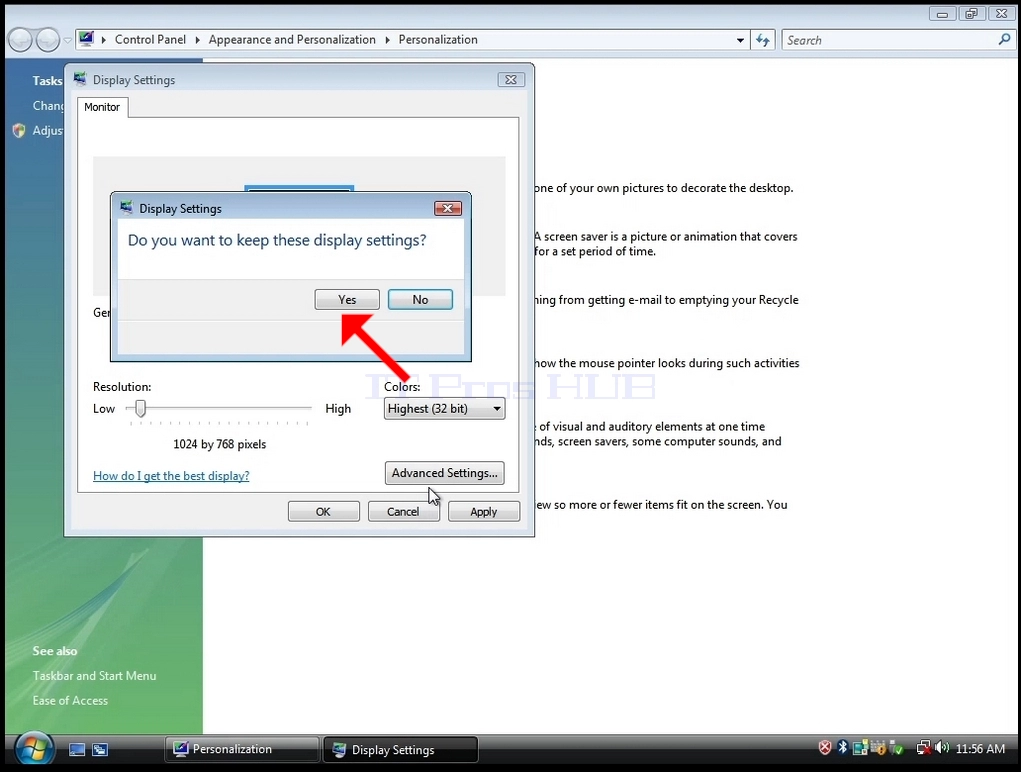
7. Windows ישאל אותך אם אתה אוהב לשמור הגדרות תצוגה אלה או לא. אם אפשרות אינה נבחרת בתוך כמות מספקת של שניות, Windows תחזור לרזולוציה שנקבעה בעבר. זה נעשה במקרה שהמוניטור אינו תומך בהחלטה שנבחרה, והמשתמש אינו מסוגל לראות או לראות כעת את פלט הוידאו על מנת להחזיר את ההחלטה שנבחרה באופן ידני.
אם ההחלטה שנבחרה החדשה תואמת למוניטור, בחר כן שינויים ולחץ עליה.
- פרטים
- נכתב על ידי IT Pro
- קטגוריה: How to Articles
- כניסות: 6476
1.1 1. לחץ על חלל ריק ברקע עד שמופיע תפריט
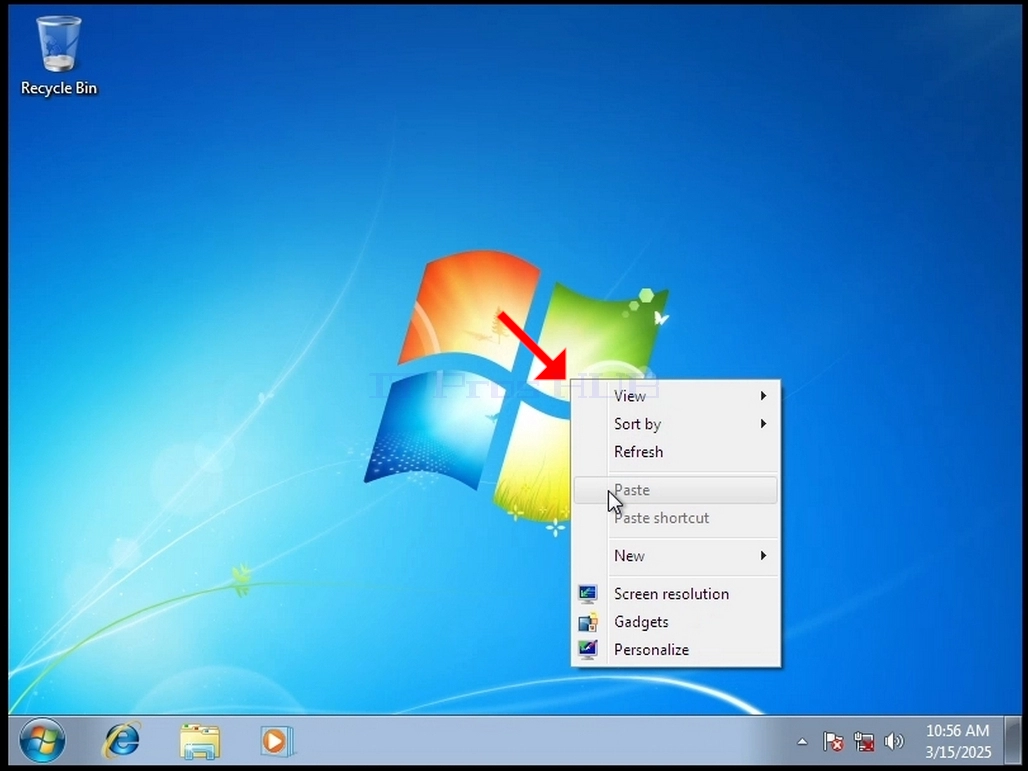
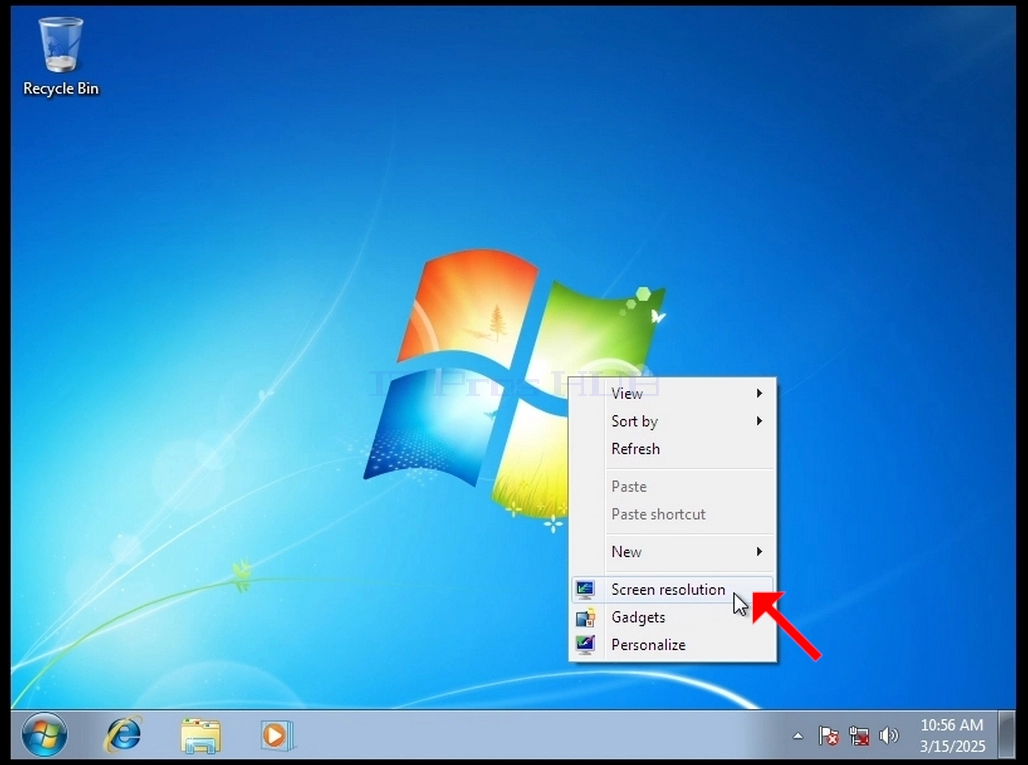
2. בתפריט החדש חפש את אפשרות החלטת המסך ולחץ על זה ולחכות לחלון החלטה המסך להופיע
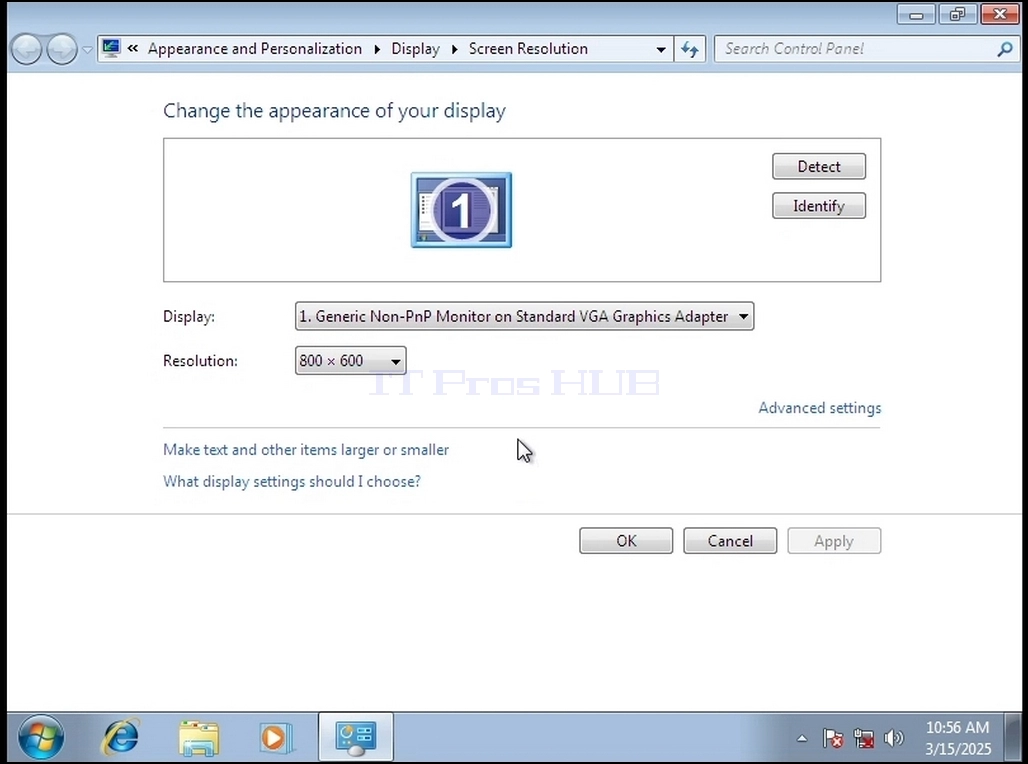
3. בחלון הגדרות, חפש את אפשרות ההחלטה
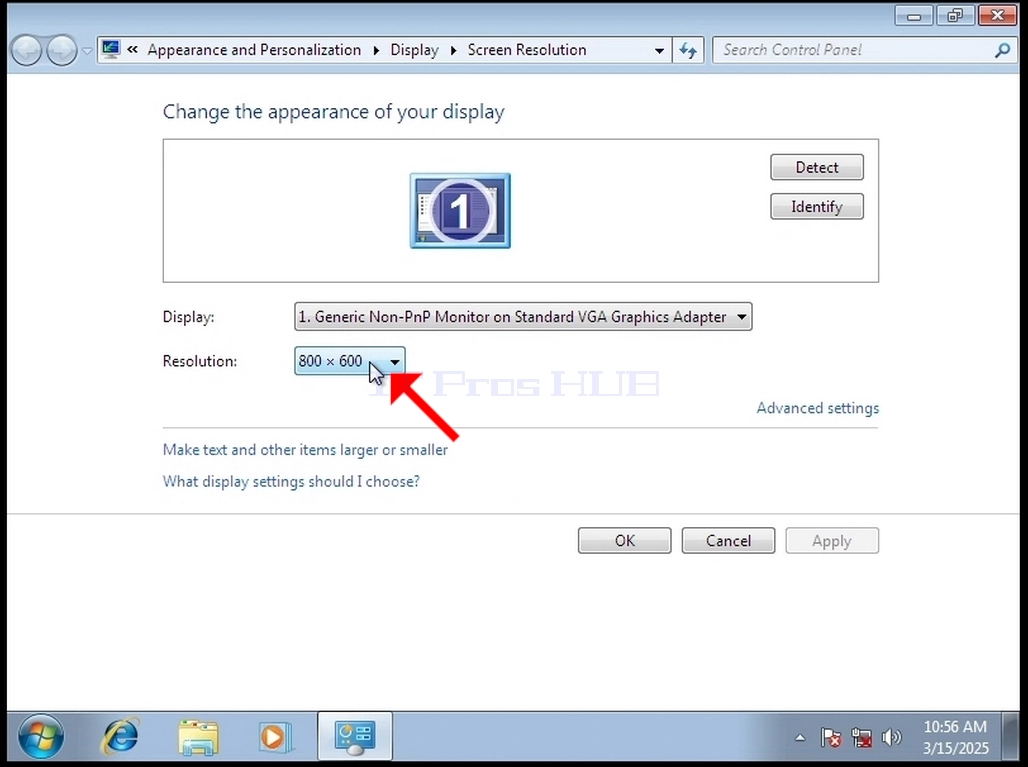
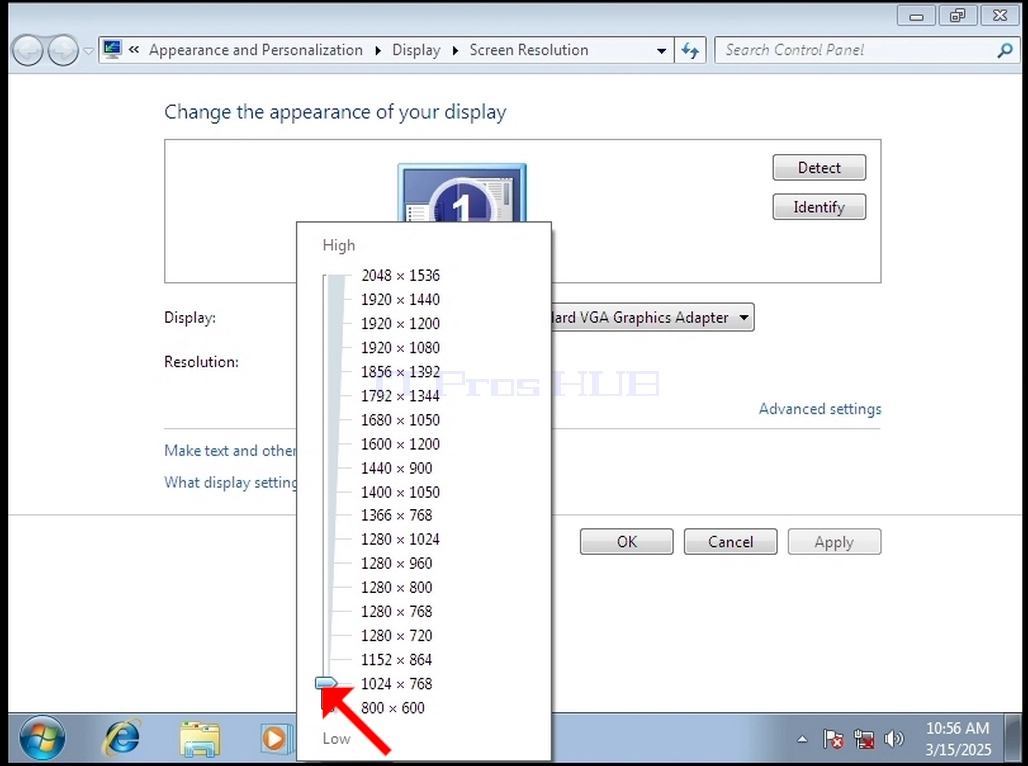
4. לחץ על ההגדרה הנוכחית הגדרת ירידה בתפריט כדי להרחיב את התפריט.
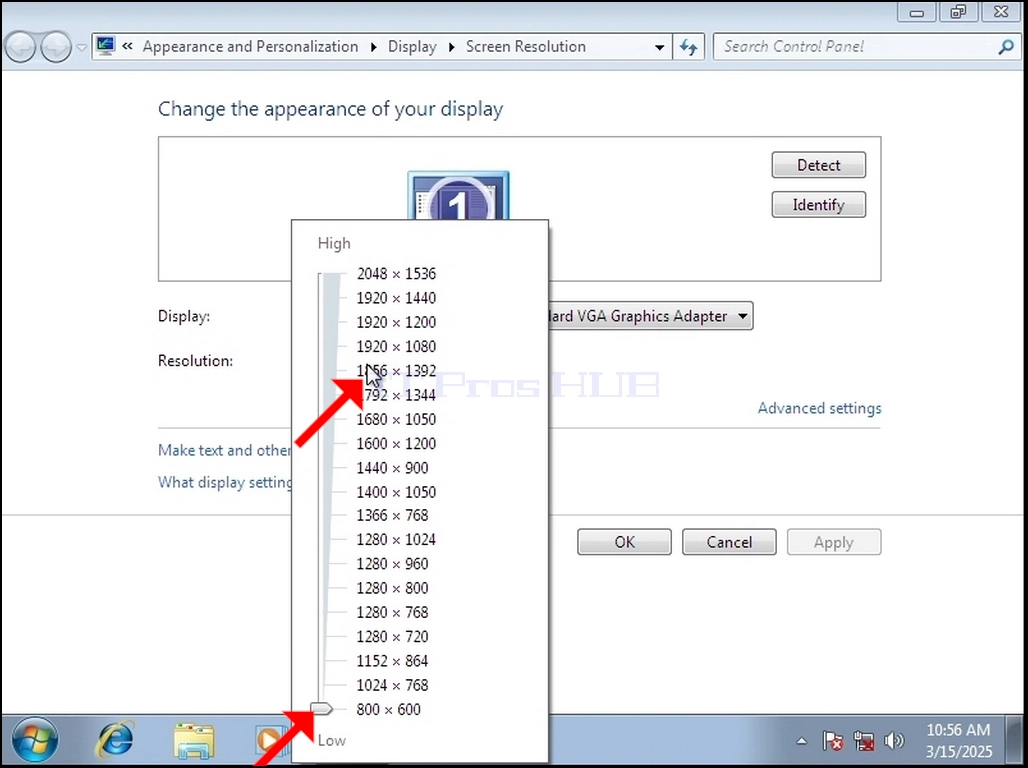
5. מאפשרויות הרזולוציה השונות, בחר באפשרות המתאימה ביותר לצרכים שלך על ידי לחיצה על זה (בדוגמה זו בחר אחד הוא 1024x768)
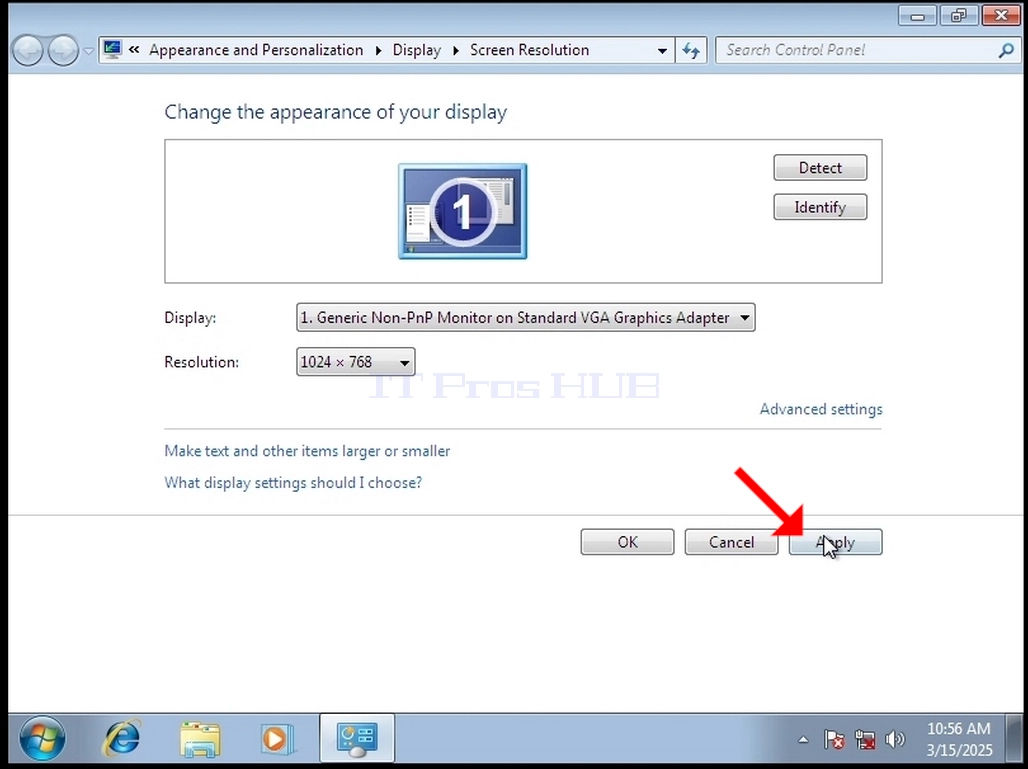
6. לאחר בחירת פתרון חדש הגדרת Click Apply.
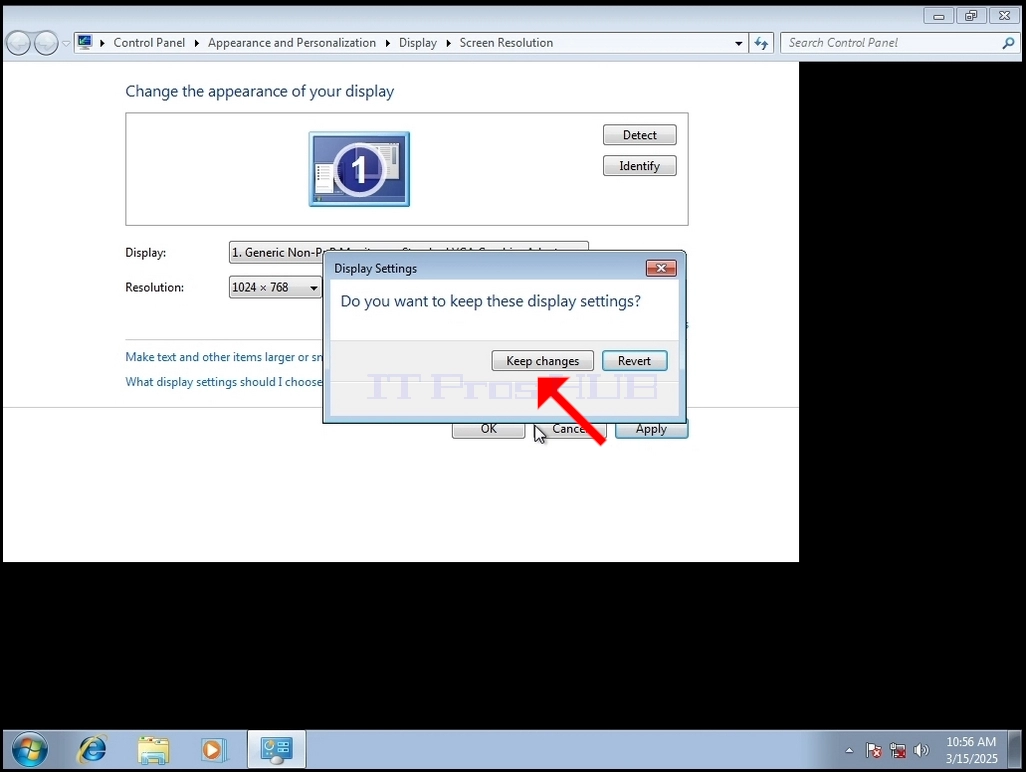
6. Windows ישאל אותך אם אתה אוהב לשמור שינויים או למנוע אותם. אם אפשרות אינה נבחרת בתוך כמות מספקת של שניות, Windows תחזור לרזולוציה שנקבעה בעבר. זה נעשה במקרה שהמוניטור אינו תומך בהחלטה שנבחרה, והמשתמש אינו מסוגל לראות או לראות כעת את פלט הוידאו על מנת להחזיר את ההחלטה שנבחרה באופן ידני.
אם ההחלטה שנבחרה החדשה תואמת למוניטור, בחר לשמור שינויים ולחץ עליה.
- פרטים
- נכתב על ידי IT Pro
- קטגוריה: How to Articles
- כניסות: 4541
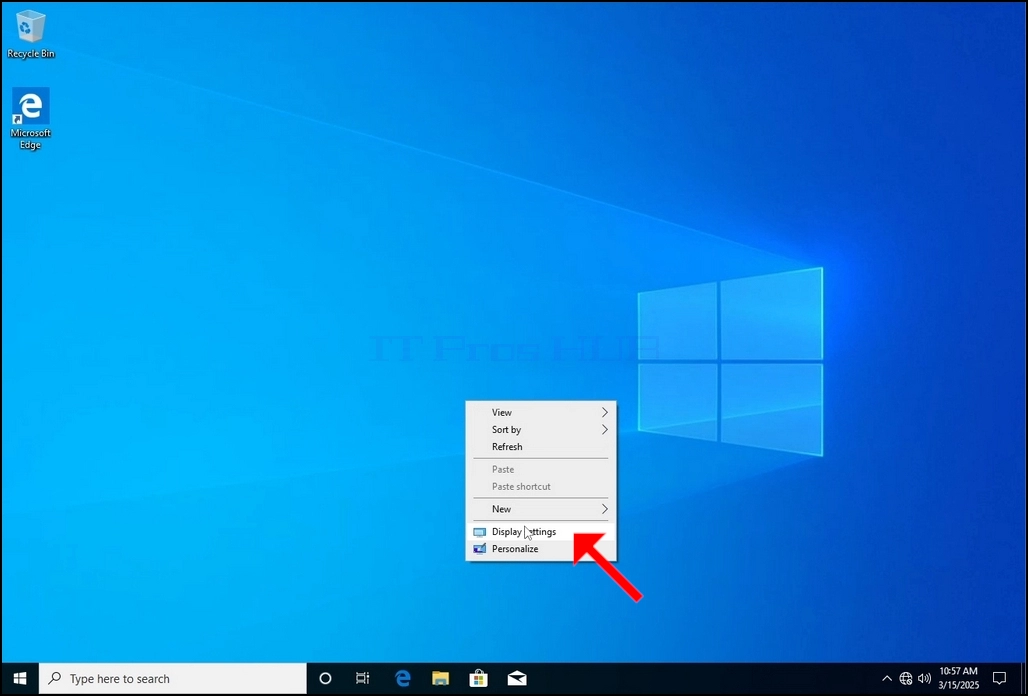
1.1 1. לחץ על חלל ריק ברקע עד שמופיע תפריט
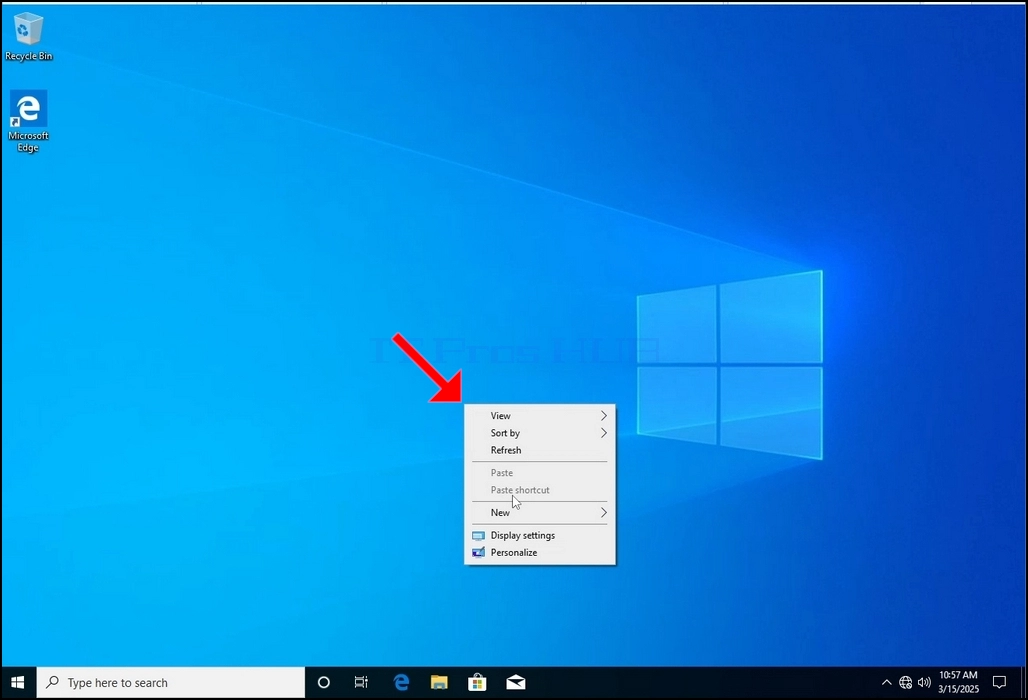
2. בתפריט החדש חפש את האפשרות הגדרות תצוגה ולחץ אותו ולחכות לחלון הגדרות להופיע
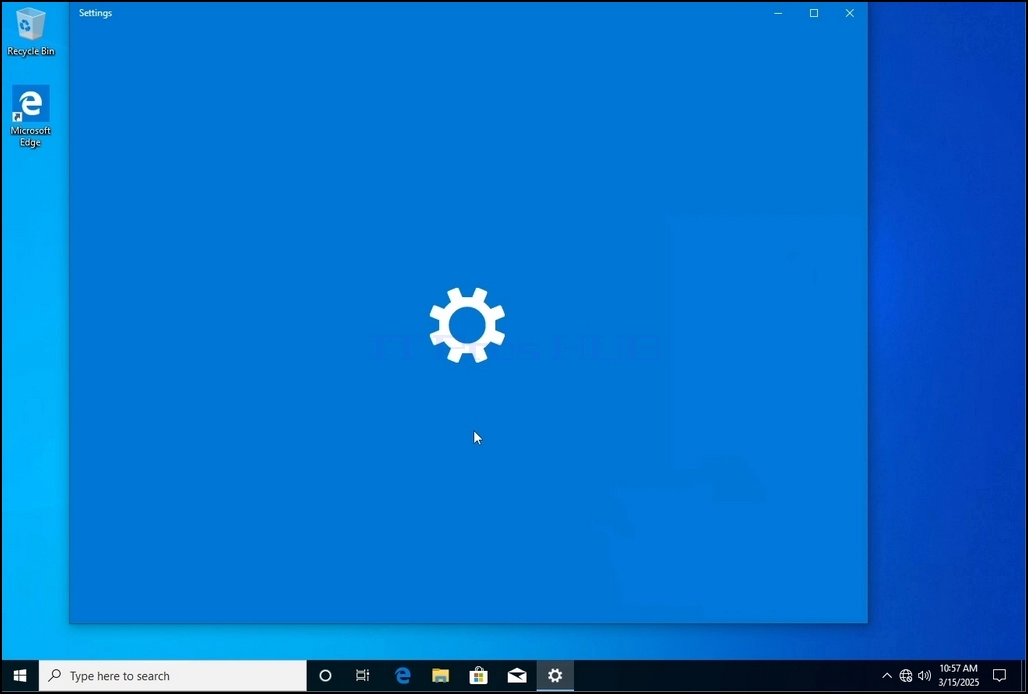
3. בחלון הגדרות, תחת המערכת > אפשרויות תצוגה, חפש את אפשרות קבלת ההחלטות
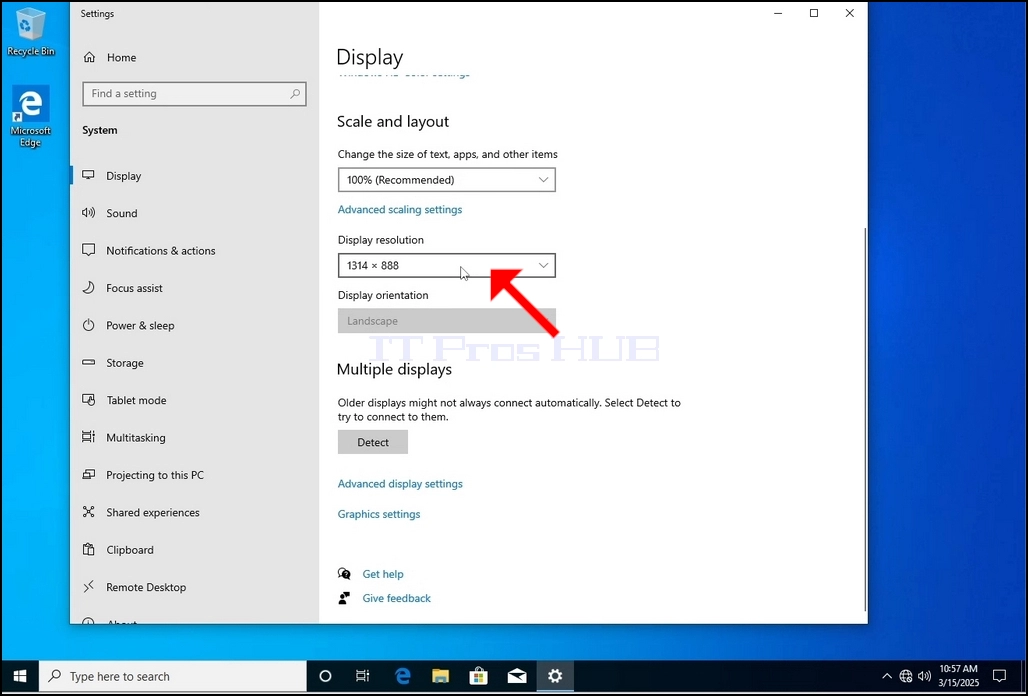
4. לחץ על ההגדרה הנוכחית הגדרת ירידה בתפריט כדי להרחיב את התפריט.
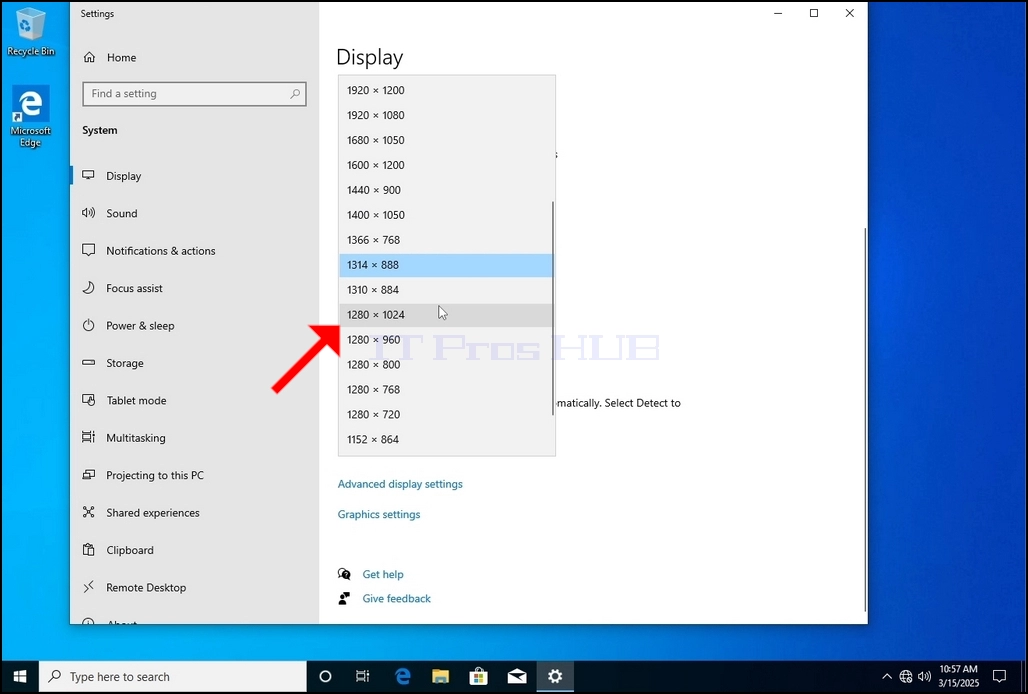
5. מאפשרויות הרזולוציה השונות, בחר באפשרות המתאימה ביותר לצרכים שלך על ידי לחיצה על זה (בדוגמה זו בחר אחד הוא 1024x768)
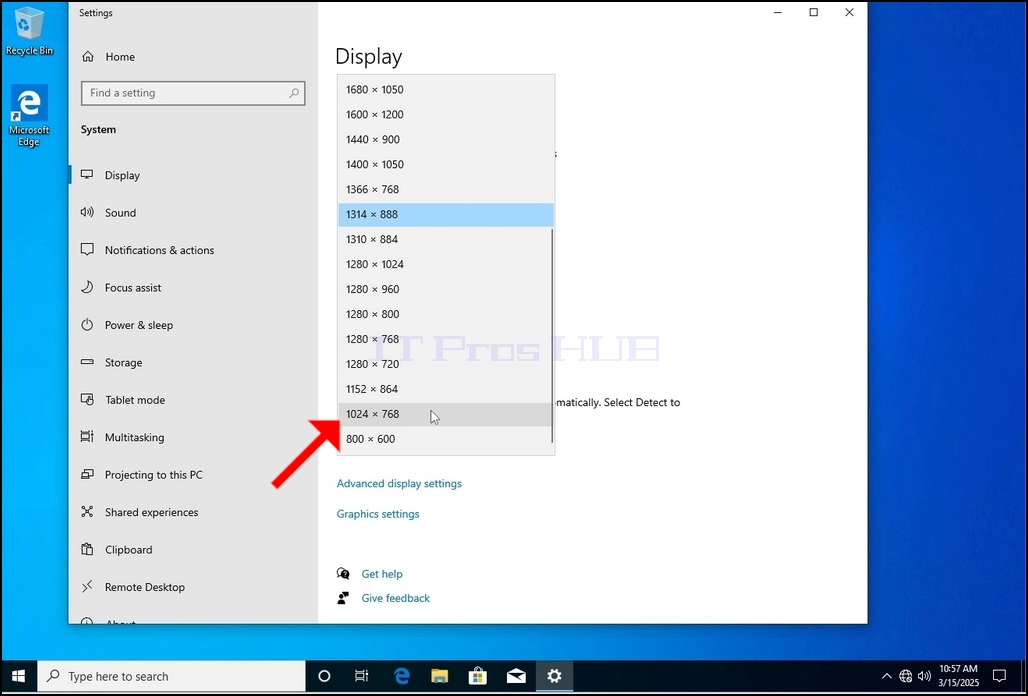
6. לאחר בחירת הגדרת ההחלטה החדשה, Windows ישאל אותך אם אתה אוהב לשמור שינויים או למנוע אותם. אם אפשרות אינה נבחרת עם כמות מספקת של שניות, Windows תחזור לרזולוציה שנקבעה בעבר. זה נעשה במקרה שהמוניטור אינו תומך בהחלטה שנבחרה והמשתמש אינו מסוגל לראות או לראות כעת את פלט הוידאו על מנת להחזיר באופן ידני את ההחלטה שנבחרה.
אם ההחלטה שנבחרה החדשה תואמת למוניטור, בחר לשמור שינויים ולחץ עליה.