



1. Kliknite gumb START na radnoj površini sustava Windows

2. U izborniku Start potražite ikonu Postavke, kliknite na nju i pričekajte da se pojavi prozor Postavke
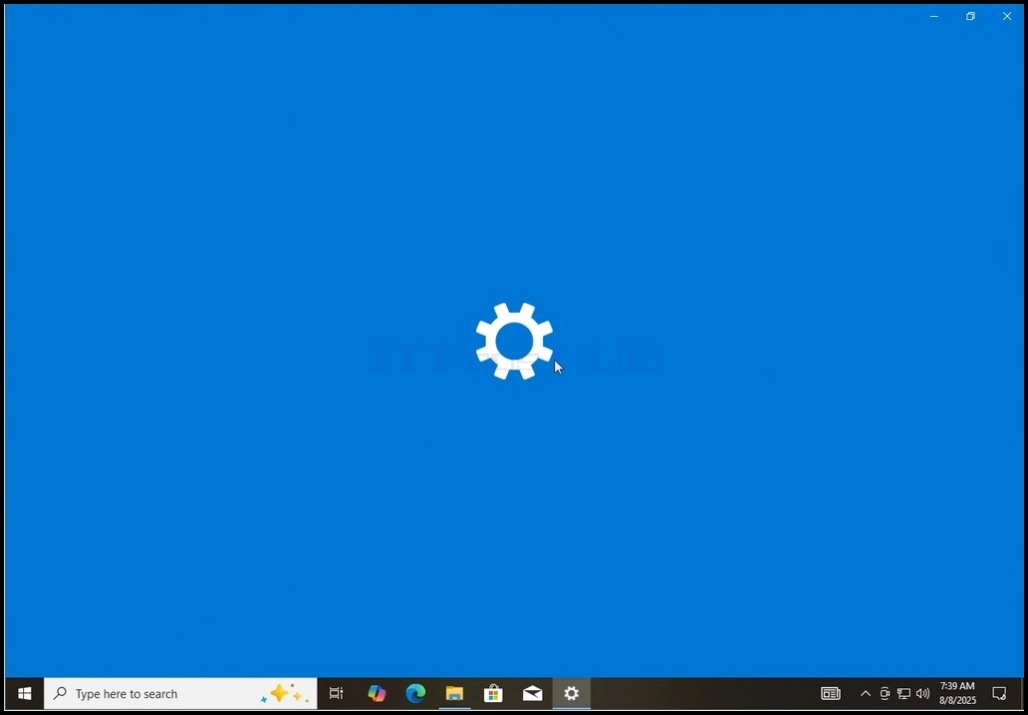
3. U prozoru Postavke potražite opciju Aplikacije. Kliknite na nju i pričekajte da se Aplikacije i prozor sa značajkama koji će se pojaviti


4. U prozoru Aplikacije i značajke, u lijevom oknu, odaberite drugu opciju odozgo, a to je opcija Zadane aplikacije

5. U prozoru Zadane aplikacije potražite petu opciju, a to je opcija web preglednika. Aplikacija ispod nje je aplikacija koja je trenutno postavljena kao zadani preglednik. U slučaju ovog članka to je Microsoft Edge.

6. Kliknite na redak Microsoft Edge i pričekajte da se pojavi bočni izbornik

7. Nakon što se pojavi bočni izbornik, potražite Google Chrome i kliknite na njega jednom.


8. Nakon klika na Google Chrome, bočni izbornik trebao bi nestati, a preglednik Chrome trebao bi biti postavljen kao zadani preglednik