



1. Bonyeza kitufe cha ANZA kwenye eneo-kazi la Windows

2. Katika menyu ya Mwanzo, tafuta aikoni ya Mipangilio na ubofye juu yake na usubiri dirisha la Mipangilio lionekane
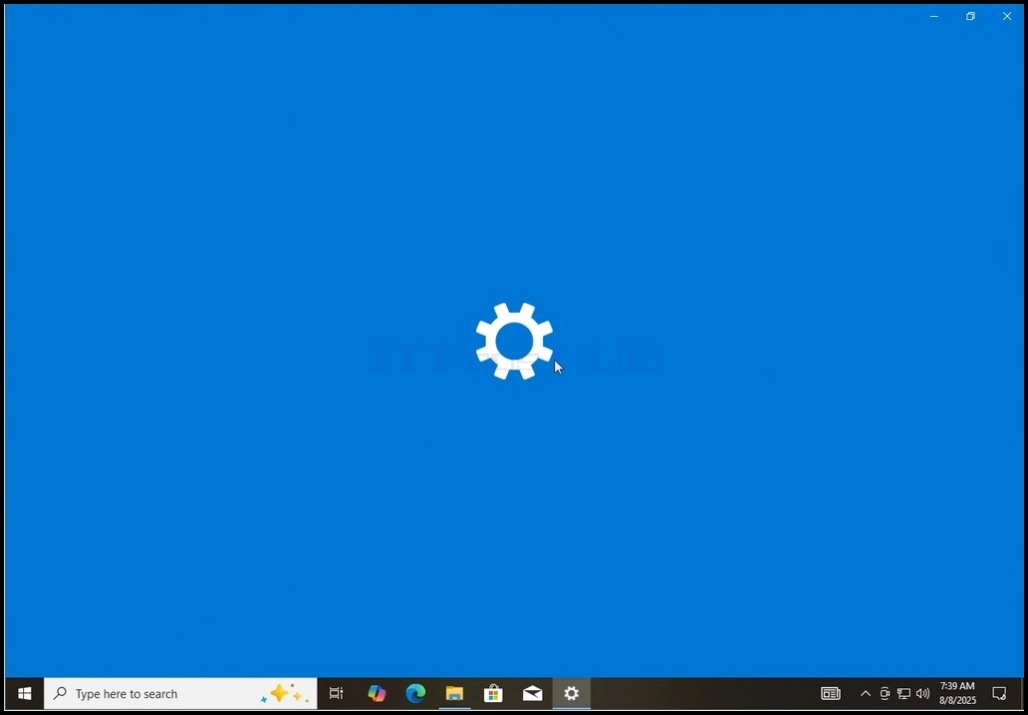
3. Katika dirisha la Mipangilio, tafuta chaguo la Programu.. Bonyeza juu yake na usubiri Programu & dirisha la vipengele litaonekana


4. Katika dirisha la Programu na vipengele, kwenye kidirisha cha kushoto, chagua chaguo la 2 kutoka juu ambalo ni chaguo la Programu Chaguo-msingi

5. Chini ya dirisha la Programu Chaguo-msingi, tafuta chaguo la 5 ambalo ni kivinjari cha wavuti. Chaguo. Programu iliyo chini yake ni programu ambayo kwa sasa imewekwa kama kivinjari chaguo-msingi. Katika makala haya ni Microsoft Edge.

6. Bonyeza safu mlalo ya Microsoft Edge na usubiri menyu ya pembeni ionekane

7. Baada ya menyu ya pembeni kuonekana, tafuta Google Chrome na uibofye mara moja.


8. Baada ya kubofya Google Chrome, menyu ya pembeni inapaswa kutoweka na kivinjari cha Chrome kinapaswa kuwekwa kama kivinjari chaguo-msingi