Online: 763 online | Members: 0 | Guests: 763
Zondag, Juni 7, 2026
Page Minimap
Reading time: 2 min read
Tagline:HoeChromealsstandaardbrowserinWindows10testellen+1

1. Klik op de START knop in Windows bureaublad

How_to_Set_Chrome_As_a_Default_Browser_in_Windows_10_48.jpg

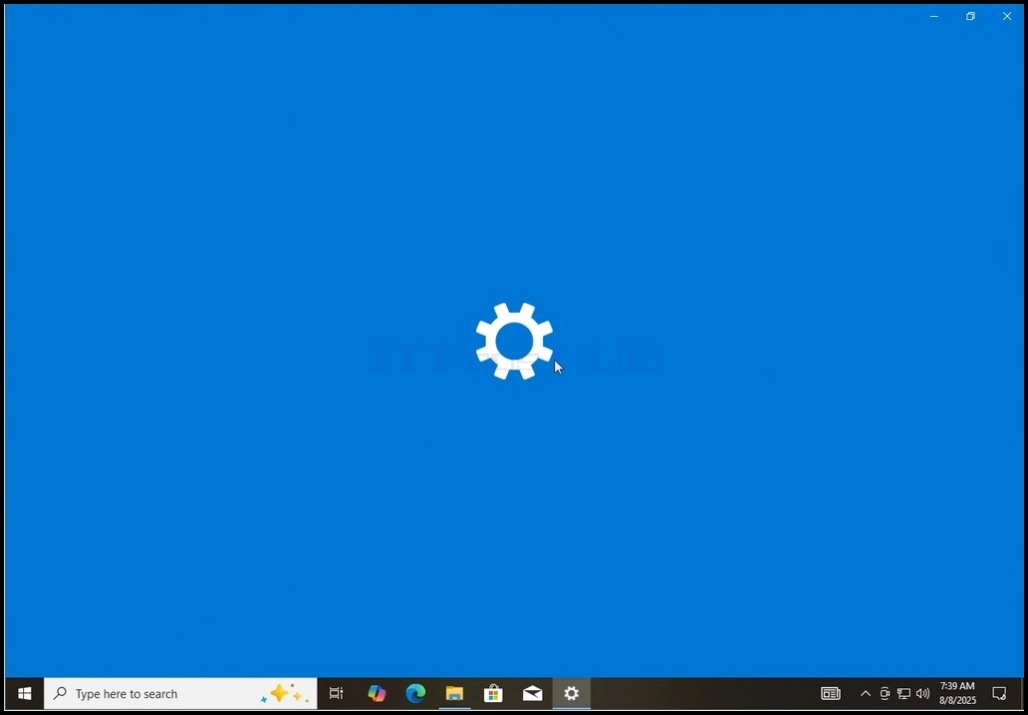
2. In het menu Start, zoek naar het pictogram Instellingen en klik erop en wacht tot het venster Instellingen verschijnt

How_to_Set_Chrome_As_a_Default_Browser_in_Windows_10_50.jpg

3. In het venster Instellingen, zoek naar de Apps optie.. Klik erop en wacht tot het venster Apps & functies verschijnt

How_to_Set_Chrome_As_a_Default_Browser_in_Windows_10_51.jpgHow_to_Set_Chrome_As_a_Default_Browser_in_Windows_10_53.jpg

4. Kies in het venster Apps & features, aan de linkerkant van het paneel, de 2e optie van de bovenkant die de optie Standaard apps is

How_to_Set_Chrome_As_a_Default_Browser_in_Windows_10_56.jpg

5. Onder het venster Standaard apps, zoek naar de 5e optie die de webbrowser is. Optie. De app onder het is de app die momenteel is ingesteld als de standaard browser. In het geval van dit artikel is het Microsoft Rand.

How_to_Set_Chrome_As_a_Default_Browser_in_Windows_10_57.jpg

6. Klik op de Microsoft Rand rij en wacht tot een zijmenu verschijnt

How_to_Set_Chrome_As_a_Default_Browser_in_Windows_10_58.jpg

7. Na het zijmenu verschijnt, zoek naar Google Chrome en klik er een keer op.

How_to_Set_Chrome_As_a_Default_Browser_in_Windows_10_59.jpgHow_to_Set_Chrome_As_a_Default_Browser_in_Windows_10_61.jpg

8. Na het klikken op Google Chrome, het zijmenu moet verdwijnen en de Chrome browser moet worden ingesteld als de standaard browser