



دکمه START را در Windows Desktop کلیک کنید

2.در منوی Start، به دنبال آیکون تنظیمات بگردید و روی آن کلیک کنید و منتظر پنجره تنظیمات باشید تا ظاهر شود.
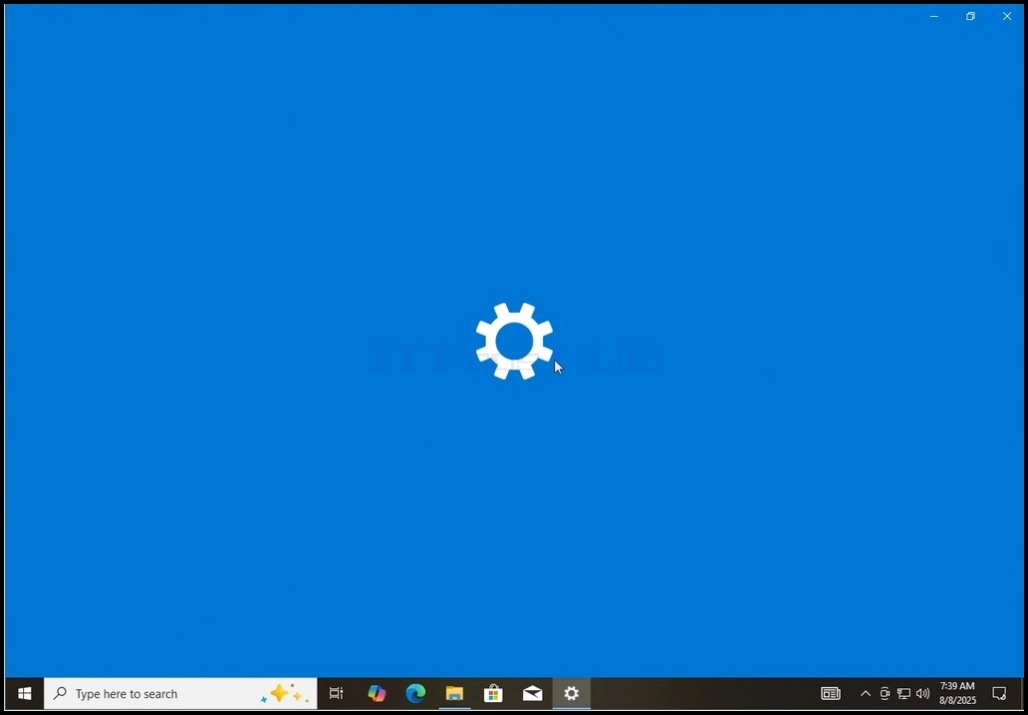
در پنجره تنظیمات، به دنبال گزینه Apps بگردید. روی آن کلیک کنید و منتظر بمانید تا پنجره Apps & Features ظاهر شود.


۴- در برنامه ها و ویژگی های پنجره، در سمت چپ، گزینه دوم را از بالا انتخاب کنید که گزینه پیش فرض برنامه ها است.

در پنجره برنامه های پیش فرض، به دنبال گزینه 5th بگردید که مرورگر وب است. گزینه برنامه تحت آن برنامه است که در حال حاضر به عنوان مرورگر پیش فرض تنظیم شده است. در مورد این مقاله، Microsoft Edge است.

روی ردیف Microsoft Edge کلیک کنید و منتظر یک منوی جانبی باشید تا ظاهر شود

بعد از اینکه منوی سمت ظاهر می شود، به Google Chrome نگاه کنید و یک بار روی آن کلیک کنید.


پس از کلیک بر روی Google Chrome، منوی سمت باید ناپدید شود و مرورگر Chrome باید به عنوان مرورگر پیش فرض تنظیم شود.