



1. Klicka på START-knappen i Windows Desktop

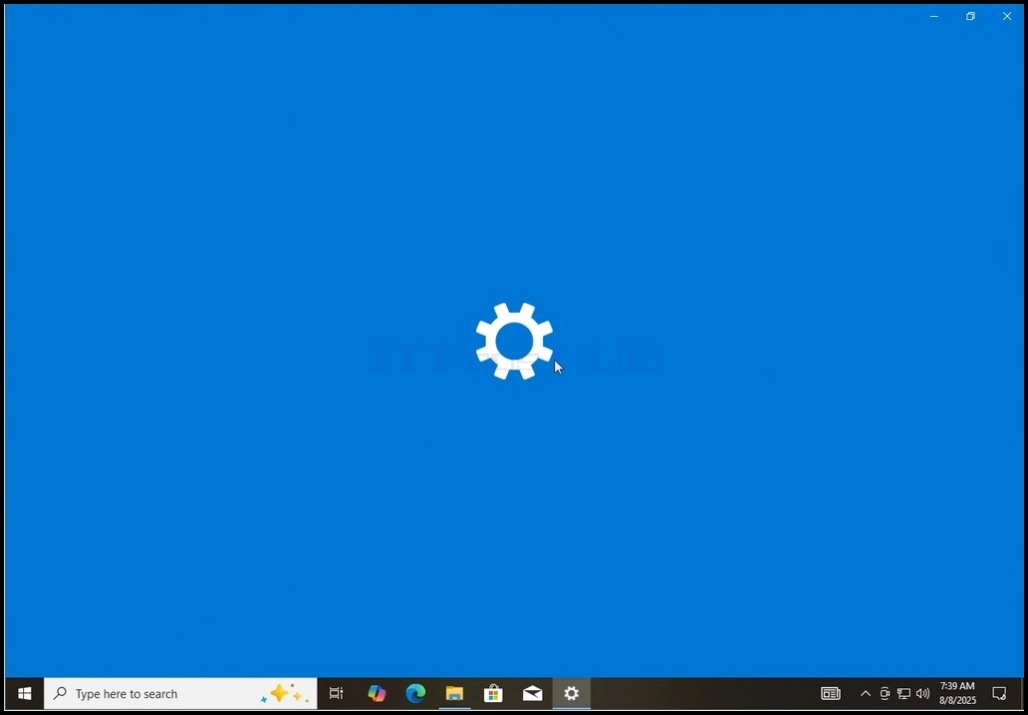
I Start-menyn, leta efter Inställningar-ikonen och klicka på den och vänta på att Inställningar-fönstret visas
3. I fönstret Inställningar, leta efter alternativet Apps. Klicka på den och vänta på Apps &-funktionsfönstret för att visas


4. I Apps &-funktionsfönstret, på vänstra rutan, välj det andra alternativet från toppen som är alternativet Standard apps

5. Under standardprogramfönstret leta efter det 5: e alternativet som är webbläsaren. Alternativ. Appen under den är appen som för närvarande är inställd som standardwebbläsare. När det gäller denna artikel är det Microsoft Edge.

Klicka på Microsoft Edge raden och vänta på en sida meny för att visas

Efter sidan menyn visas, leta efter Google Chrome och klicka på den en gång.


8. Efter att ha klickat på Google Chrome bör sidomenyn försvinna och Chrome-webbläsaren ska ställas in som standardwebbläsaren