- Részletek
- Írta: IT Pro
- Kategória: How to Articles
- Találatok: 6610
1. Go to your internet browser. In this article’s case we will use Chrome.
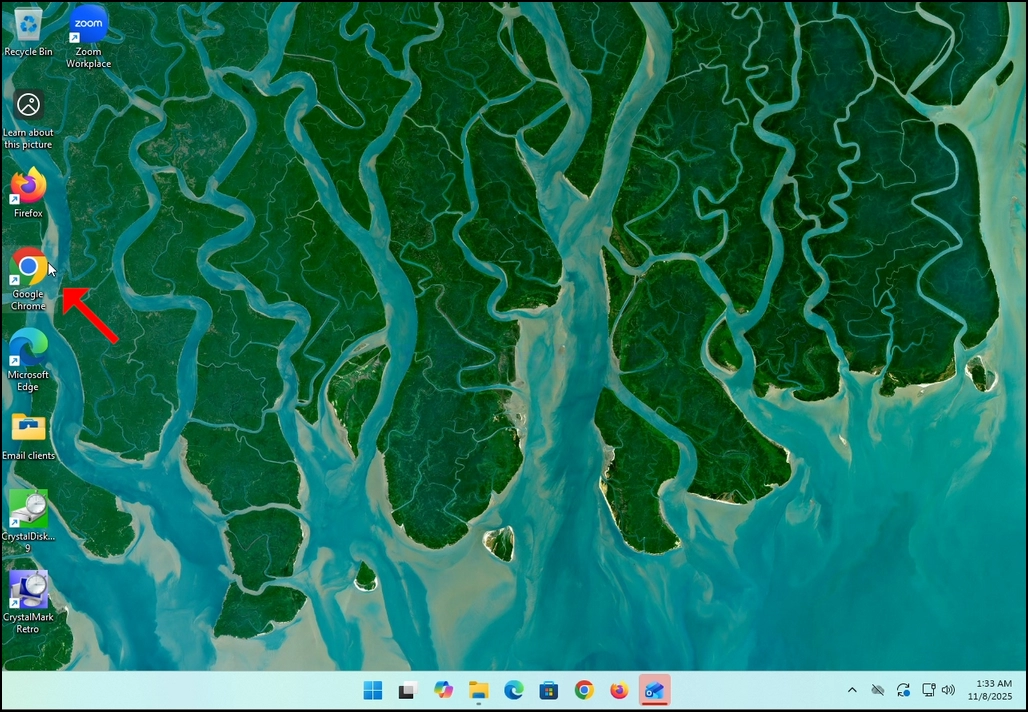
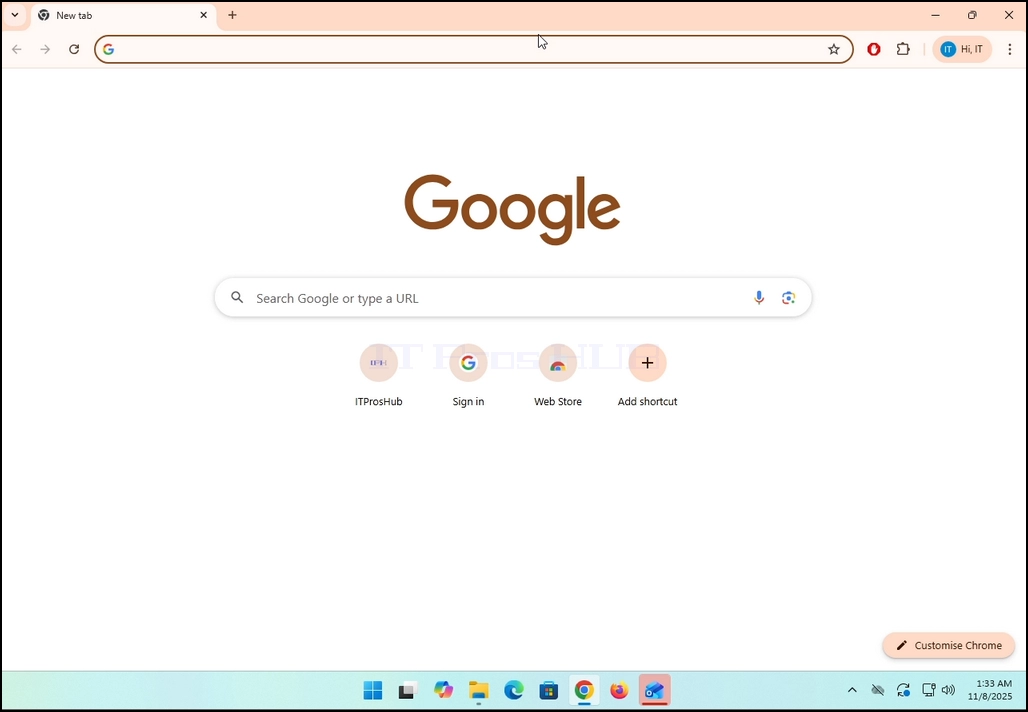
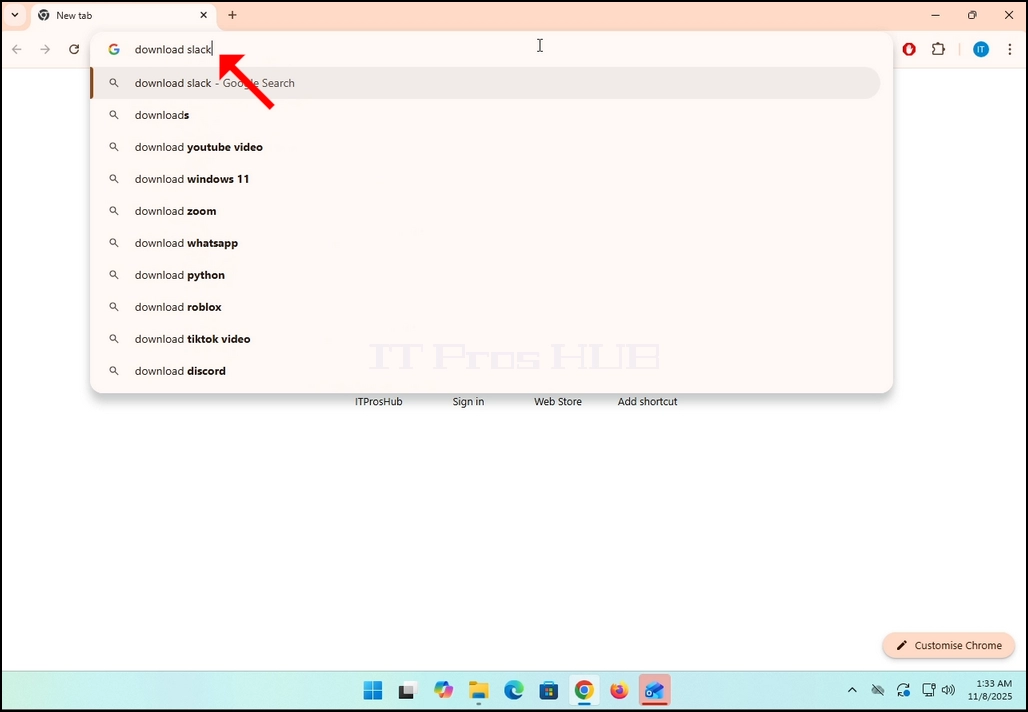
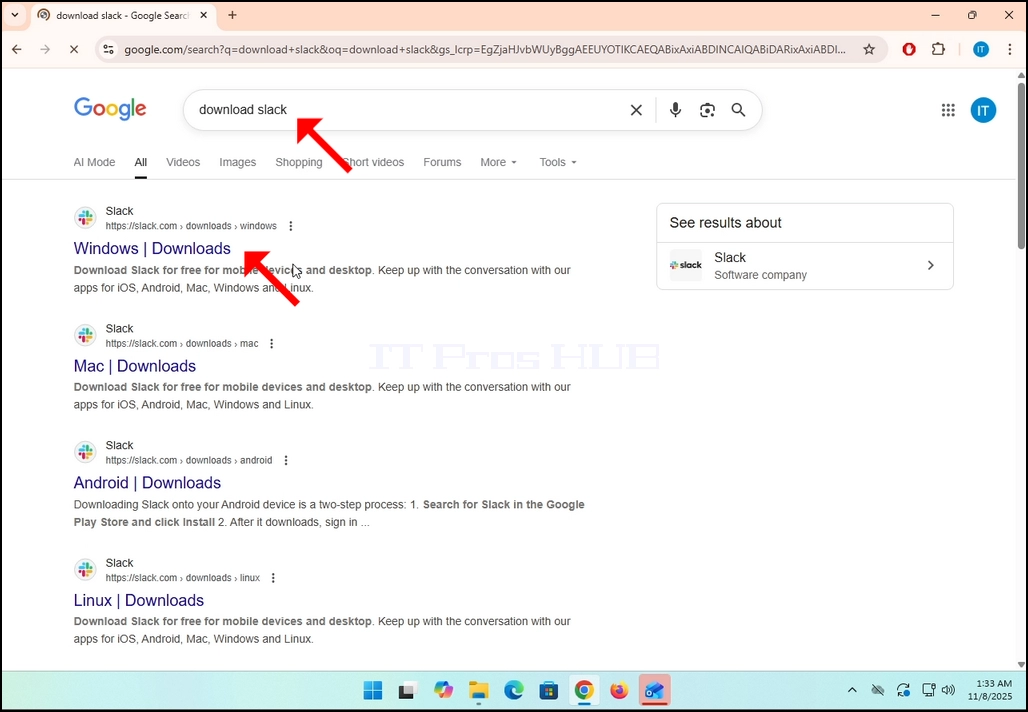
2. Go to Google and type Download Slack in the search bar. Hit the Enter key afterwards. Wait for the search results to appear.
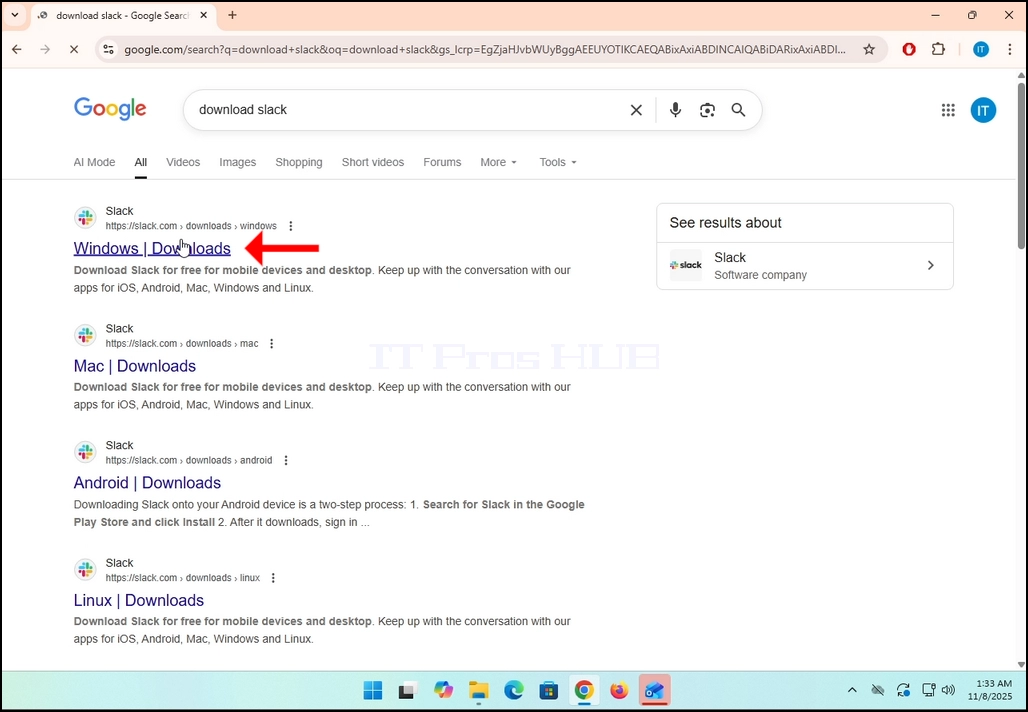
3. In the search results, look for a result that is titled as “Windows | Downloads” and click on it. Wait for a new
page to load.
4. The newly loaded page will be under Slack’s domain (slack.com). look for a Download (64-BIT) button on the left side of the page. Click on that button to begin the downloading process of Slack’s installation file.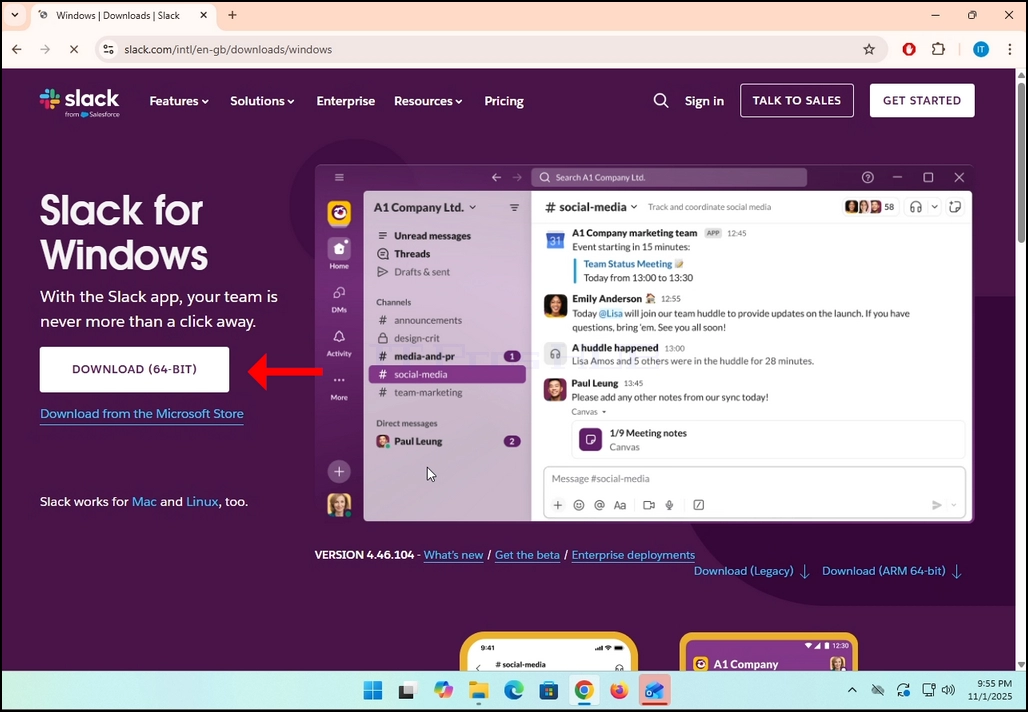
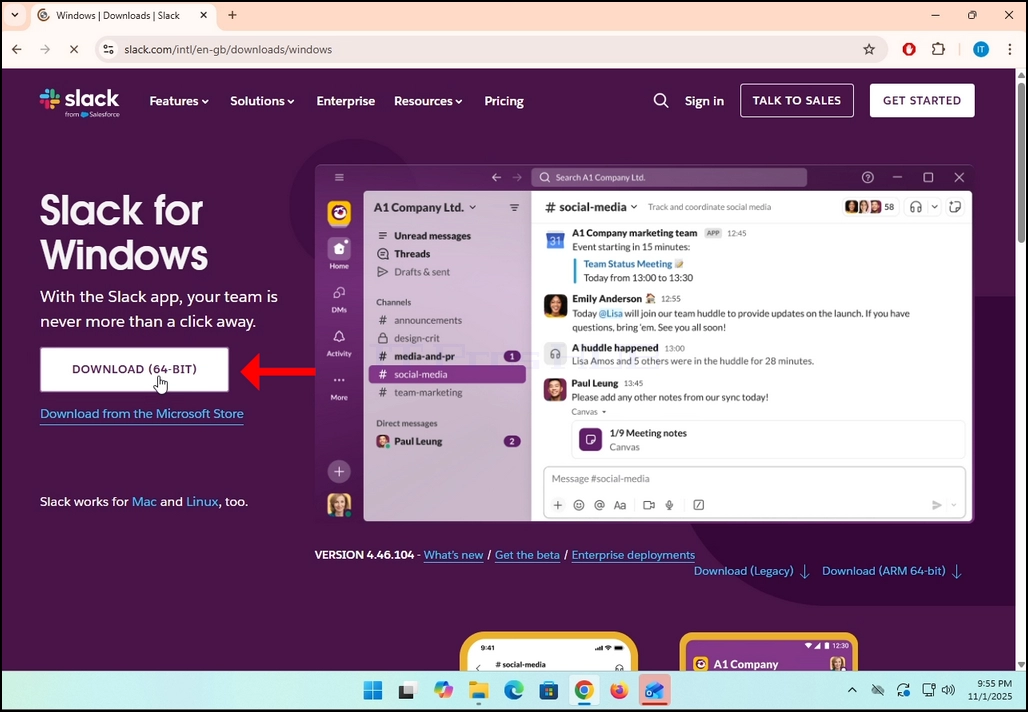
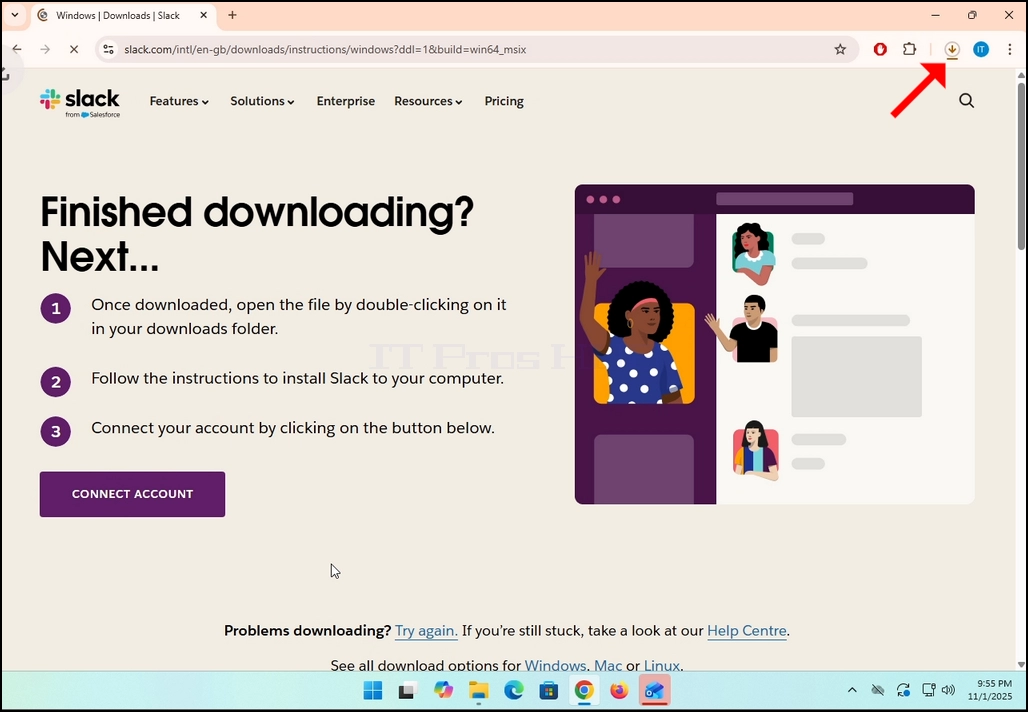
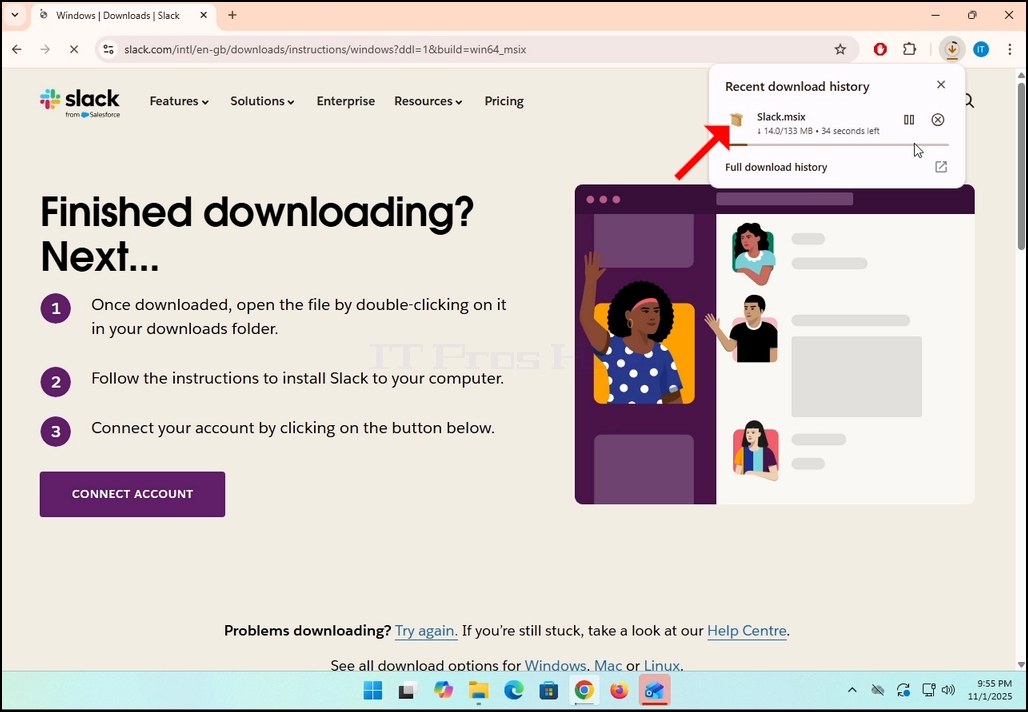
5. Once clicked, you will see the installation process being done in your browser. Make sure that the file being downloaded is called Slack.msix and not anything else.
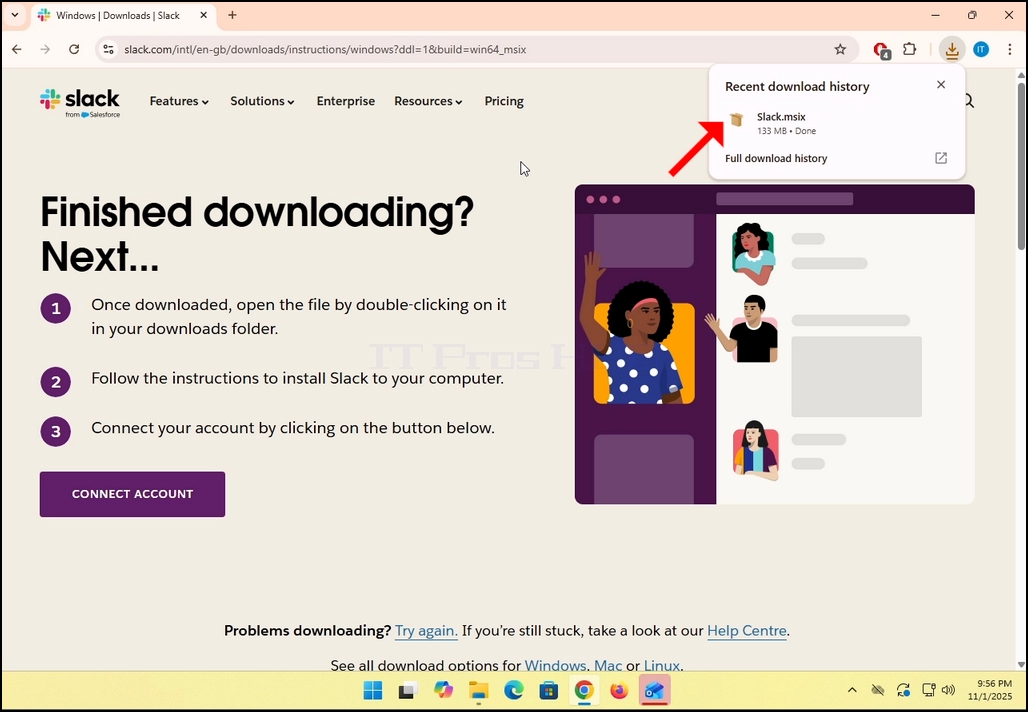
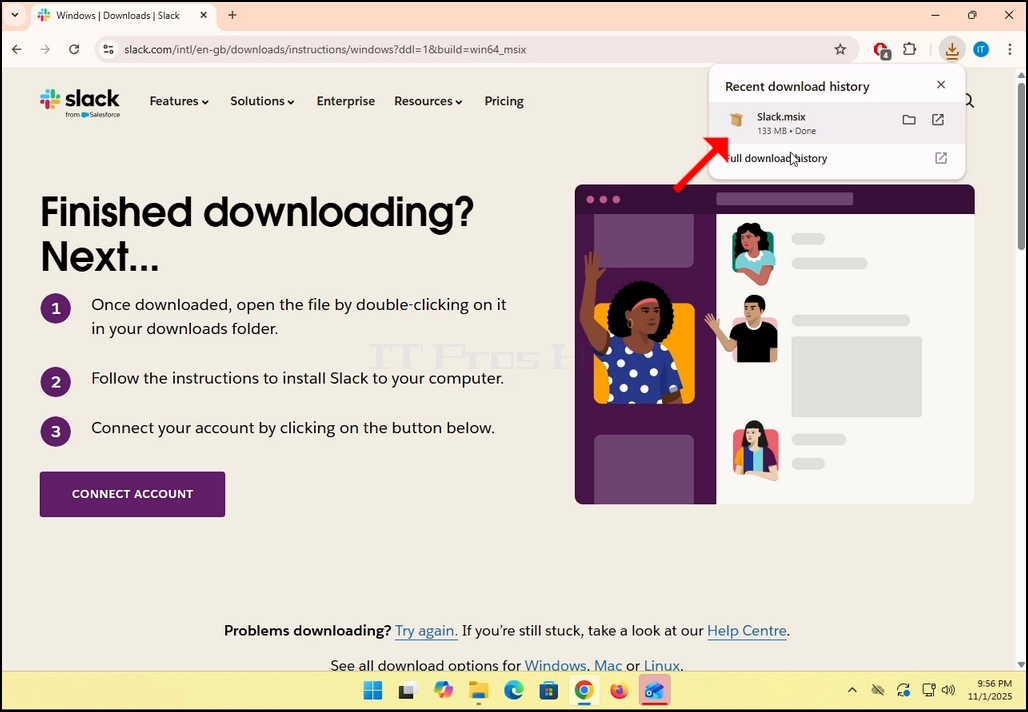
6. Once done, click on the Slack.msix file to open the file and begin the installation process.
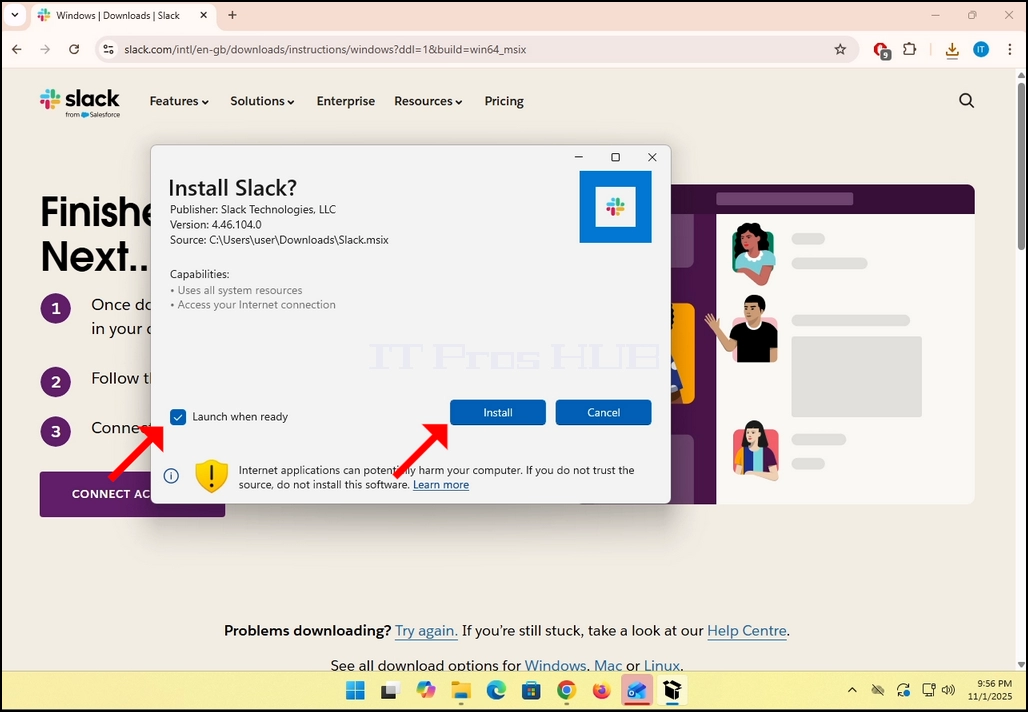
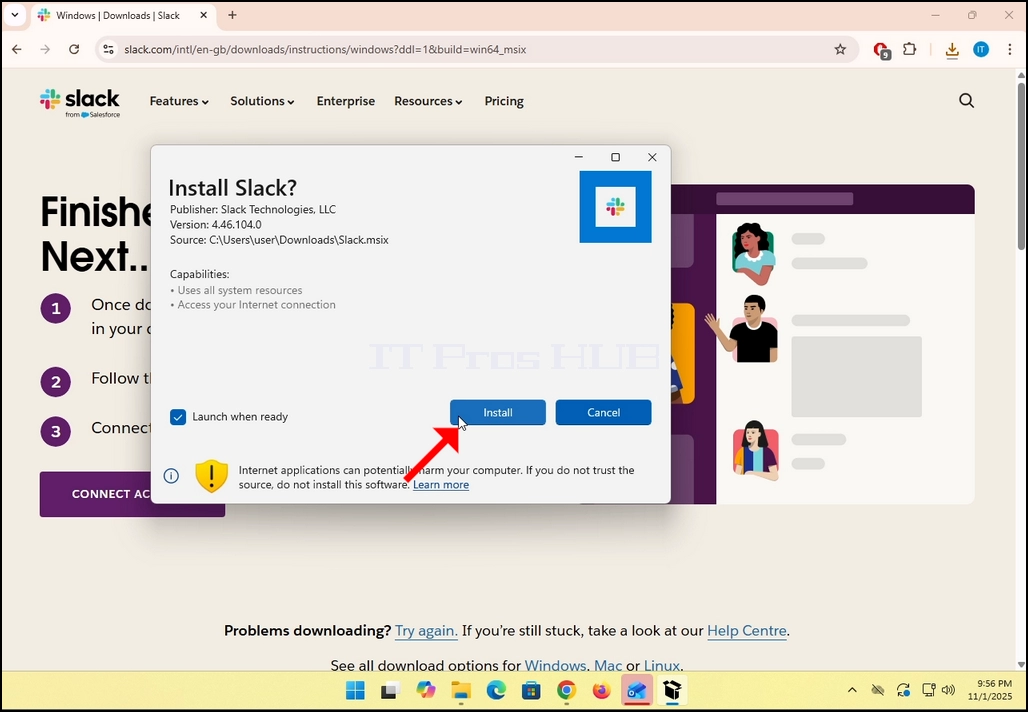
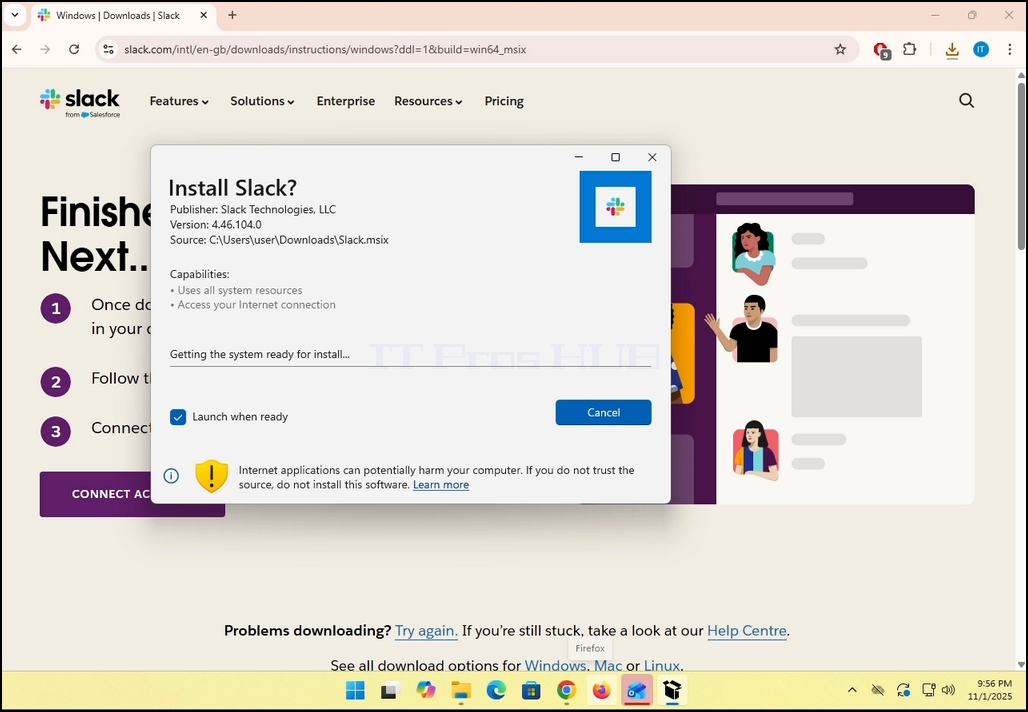
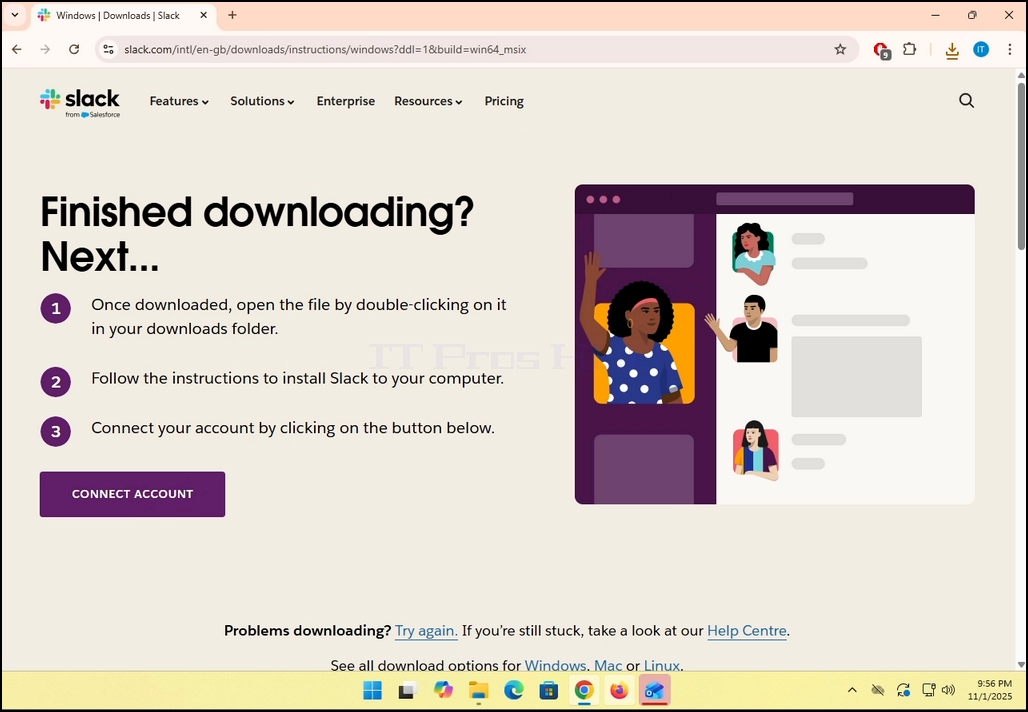
8. Once the installation process is complete, you will be notified by Windows Store with the message “Slack is Ready”. Click the blue Launch button to start Slack.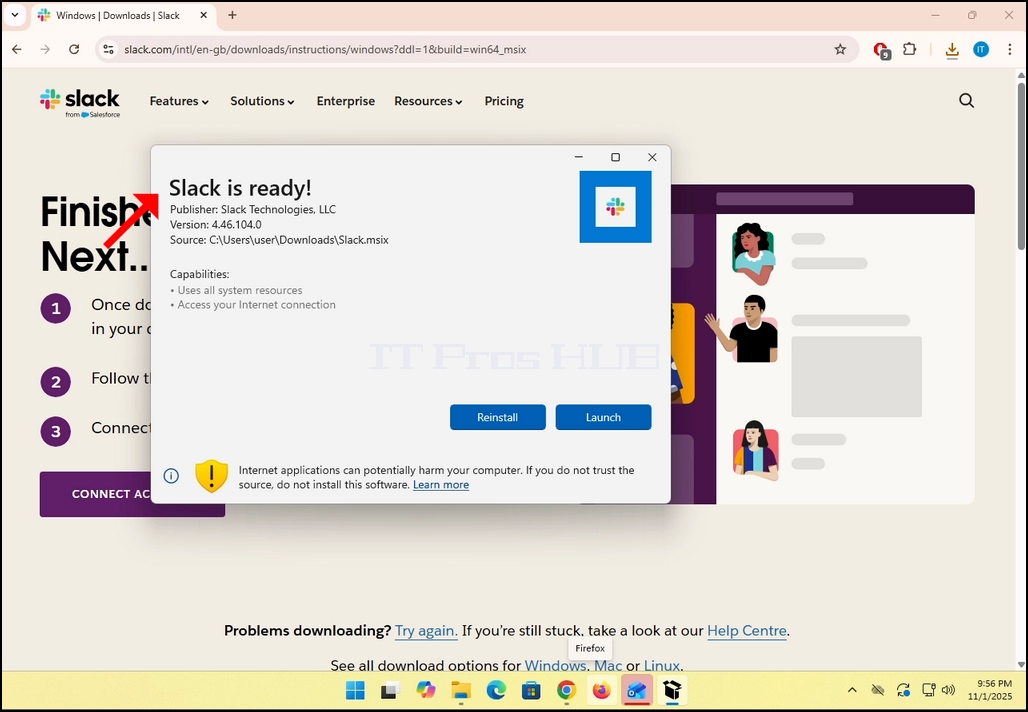
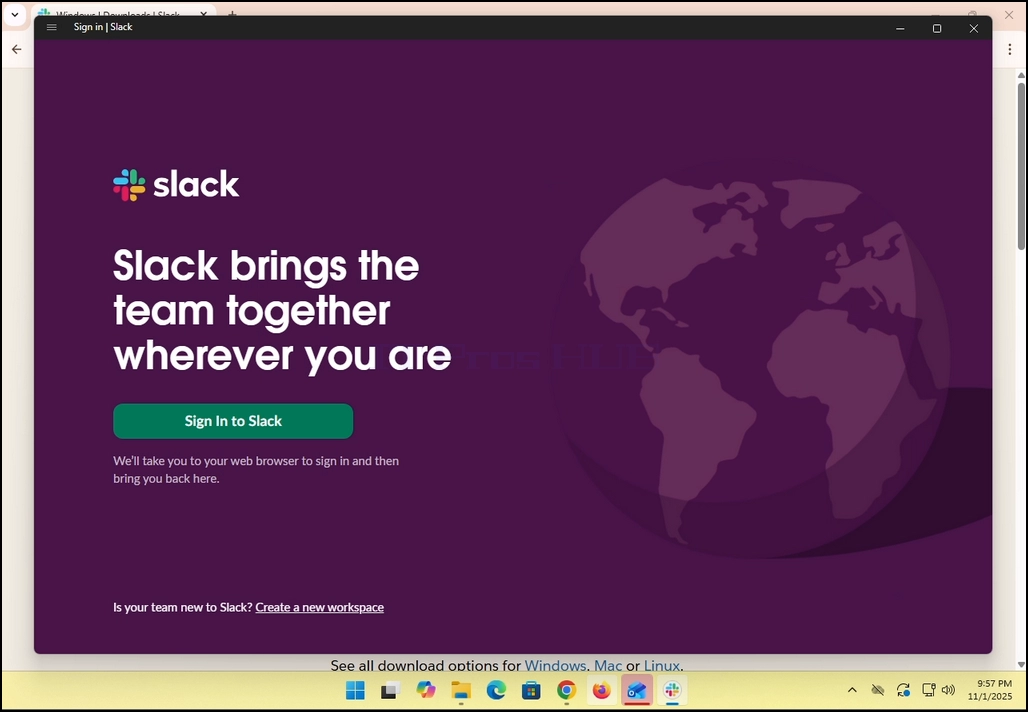
9. You are done! Slack is now installed in Windows.
- Részletek
- Írta: IT Pro
- Kategória: How to Articles
- Találatok: 7090
1. Letöltés A denevér kliens és kattintson a letöltött fájlt. Várd meg, amíg beindul a telepítő varázsló. Hit a Következő kulcs az adatvédelmi ablak megjelenítésekor.



2. Amint a telepítő varázsló megnyílik, kattintson a KövetkezőGomb.

3. Fogadja el a licenc megállapodás jelölésével a doboz jobbra a botton, és kattintson a NEXT gombra újra.


4. Kattintson a INSTALL Gomb. Megjegyzés: Windows UAC kérheti, hogy a rendszergazdai jóváhagyást a telepítési folyamat (így az UAC szimbólum a gomb belsejében.

5. Ha az UAC az adminisztrátor jóváhagyását kéri, kattintson a IGEN Gomb. Várd meg a következő ablakot. egyszer IGEN gomb kattintva, a telepítési folyamat megkezdődik.


6. Várj, amíg a folyamat befejeződik.


7. Amint a folyamat befejeződött, a "Indítsa el a Batot!"opció és kattintson a VÉGE Gomb. A Denevér! E-mail kliens telepítve.

8.
- Részletek
- Írta: IT Pro
- Kategória: How to Articles
- Találatok: 7331
1. A Nagyításod felhasználói felületében keress egy zöld ikont, benne egy fekete nyilat és a "részesedés"alá van írva. Kattints rá.


2. Vegye figyelembe, hogy van egy nyíl mellett, hogy ikon. Ha rákattint arra a nyílra, akkor a Zoom-ot vagy lehetővé teszi egy résztvevő számára, hogy egyszerre osztozzon egy képernyőn, vagy hogy több résztvevő egyszerre ossza meg
3. A gombra kattintva egy új ablak nyílik meg. Ebben az ablakban bemutatjuk, hogyan és mit lehet megosztani a résztvevők az ülésen. Ebben a cikkben a képernyő opció Csak.
 5. Az ablak jobb oldalán vannak a Presenter elrendezési lehetőségek. Ezek az opciók lehetővé teszik a presenter számára, hogy megváltoztassa a képernyőt és az előadót az ülés során.
- Kizárólag tartalom - csak a megosztott tartalom látható a résztvevők
- Háttérként - a tartalom megosztva, mint egy háttér, és a presenter kamera video feed kerül bemutatásra az előtérben
- A válla fölött - a megosztott képernyő a résztvevő "vállán" látható. Alapvetően az ő oldalukon látható.
- Side by Side - az előadót és a megosztott képernyőt a résztvevők egymás mellett mutatják
6. További lehetőségek közé tartozik:
- Hangmegosztás - a műsorvezető megosztja a számítógép hangjait
- Optimalizálás videomegosztáshoz - Zoom optimalizálja magát, hogy megossza videó a képernyőn, hogy a megosztott
- Nagyítási ablakok megosztása - Ez ellenőrzi, hogy a saját Zoom interfész (a Zoom alkalmazás ablakai) megosztható, ha a megosztást képernyőre küldi.




7. Miután megnyomta a megosztási gombot, Zoom elkezdi megosztani a kiválasztott ablakot. Meg kell jegyezni, hogy látva a zöld doboz címe "Ön képernyőmegosztás"és egy piros gomb"A megosztás leállítása".
8. Vegye figyelembe, hogy a saját kamerás videoadás megjelenik egy kis dobozban, valamint látható az alábbi képen:
9. Minimalizálja a dobozt a doboz alsó részén lévő felfelé mutató nyílra kattintva. A nyíl egy zöld sávban van és felfelé mutat.
10. A megosztás bármikor leállítható a piros Stop megosztó gombra kattintva.


- Részletek
- Írta: IT Pro
- Kategória: How to Articles
- Találatok: 7299
- Microsoft Edge megnyitása

2. A böngésző jobb felső sarkában keresse meg a 3 pont ikont, és kattintson rá egyszer. Oldalsó menünek kell megjelennie.

3. Ebben az oldalon, megy a Súgó és visszajelzés opció, amely közvetlenül az utolsó opció előtt van. Hover az egérrel, amíg egy menü kiterjesztés megjelenik. Ha nem, kattintson rá egyszer, amíg a kiterjesztés meg nem jelenik.

4. Ebben a kiterjesztésben keresse a A Microsoft Edge-ről mondatot, és kattintson rá egyszer. Várja meg a About ablak megjelenését
5. Amint megjelenik a About ablak, az Edge böngésző azonnal elkezd frissítéseket keresni. Tudnánk, ha látnánk a "A frissítések ellenőrzése"mondat egy kis animációs ikon mellett".
6. Az Edge böngésző aktuális verzióját a mondat alatt mutatjuk be.
7. Ha frissítést talál a Edge böngésző, a "A frissítések ellenőrzése"A mondat megváltozik"A Microsoft Edg frissítésee".
8. Fontos megjegyzés a mért kapcsolatokról:
a. Ha a mobil hotspot-hoz vagy LTE-kapcsolathoz hasonló, mért kapcsolatot használ, és frissíteni kívánja az Edge-et, győződjön meg róla, hogy a Frissítések letöltése mért kapcsolatokon opció, amely abban a nagyon About ablakban található.


9. Miután Edge letölti a frissítést, értesíti Önt, hogy "A Microsoft Edge frissítésének befejezéséhez"ahogy látható az alábbi képen.
10. A Újraindítás a gombnak az ablak jobb oldalán kell megjelennie. Kattintson rá a Microsoft Edge újraindításához és a frissítési folyamat befejezéséhez.



11. Miután Edge újrakezdi önmagát, el kell kezdenie bemutatni egy Frissítés teljes üzenet egy új lapon. Zárja be a számlát. Menj vissza a Körülbelül ablak és ellenőrizze, hogy a böngésző verziója valóban különbözik-e a frissítési folyamat megkezdése előtti verziótól.

12. Továbbá, visszatérve a About ablak lehetővé tenné, hogy ellenőrizze, ha több függőben lévő frissítések. Amint itt láthatják, nincs több függőben lévő frissítés, mivel az üzenet A Microsoft Edge naprakész.

- Részletek
- Írta: IT Pro
- Kategória: How to Articles
- Találatok: 6873
1. Menj a Windows Asztalra.
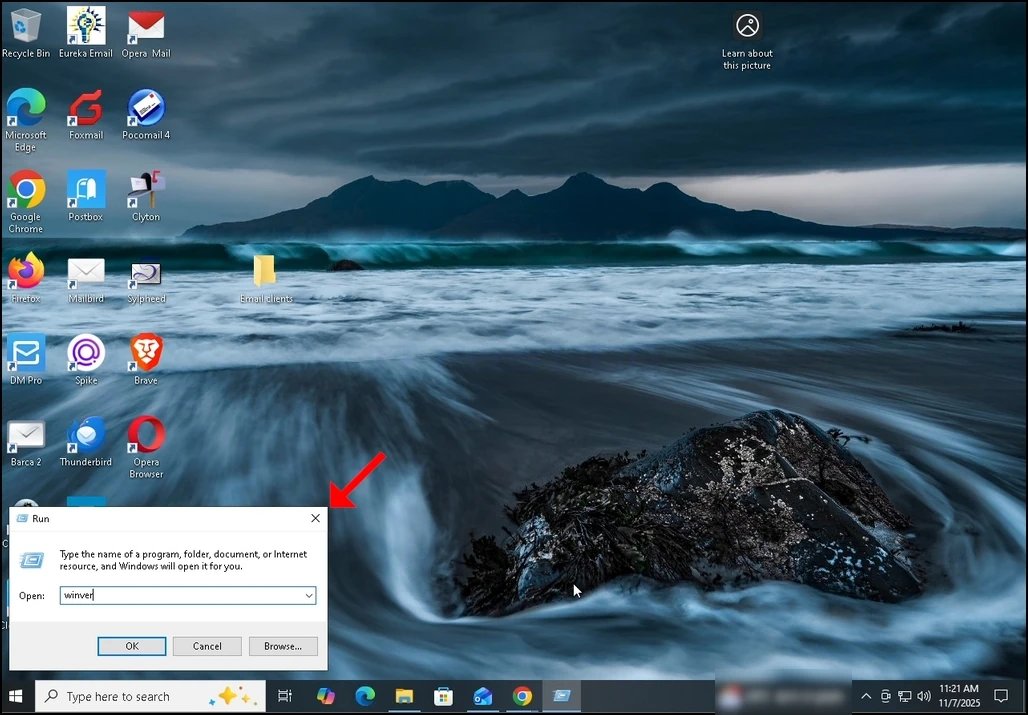
2. A billentyűzeten kattintson a Windows + R kulcs kombináció és várni, hogy a Run doboz megjelenjen.
3. Amint megjelenik a Run doboz, írja be Nyertes a szövegdobozban, és nyomja meg az Enter gombot, vagy kattintson az OK gombra, és várja meg a About Windows ablak pop- up
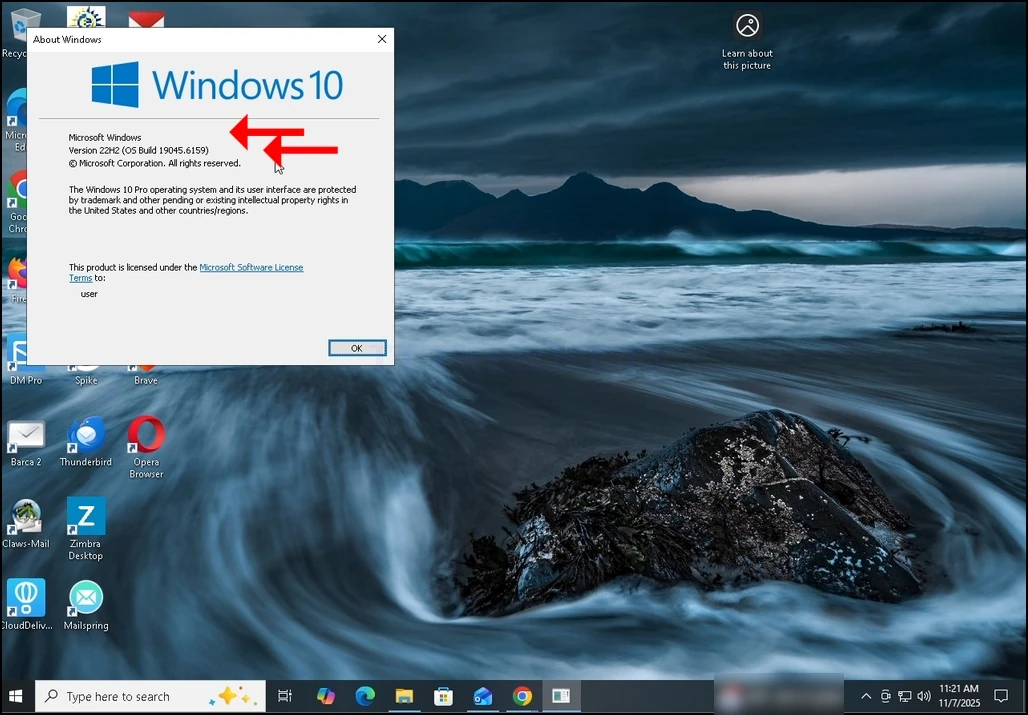
4. A About Windows ablakban, a második mondatban, a Windows verziója látható lesz.
(5) Az operációs rendszer típusa a második bekezdésben látható.
6. Ebben a cikkben például a Windows verziója 22H2 és felépítése 19045.6159 és az operációs rendszer típusa: Windows Pro.