



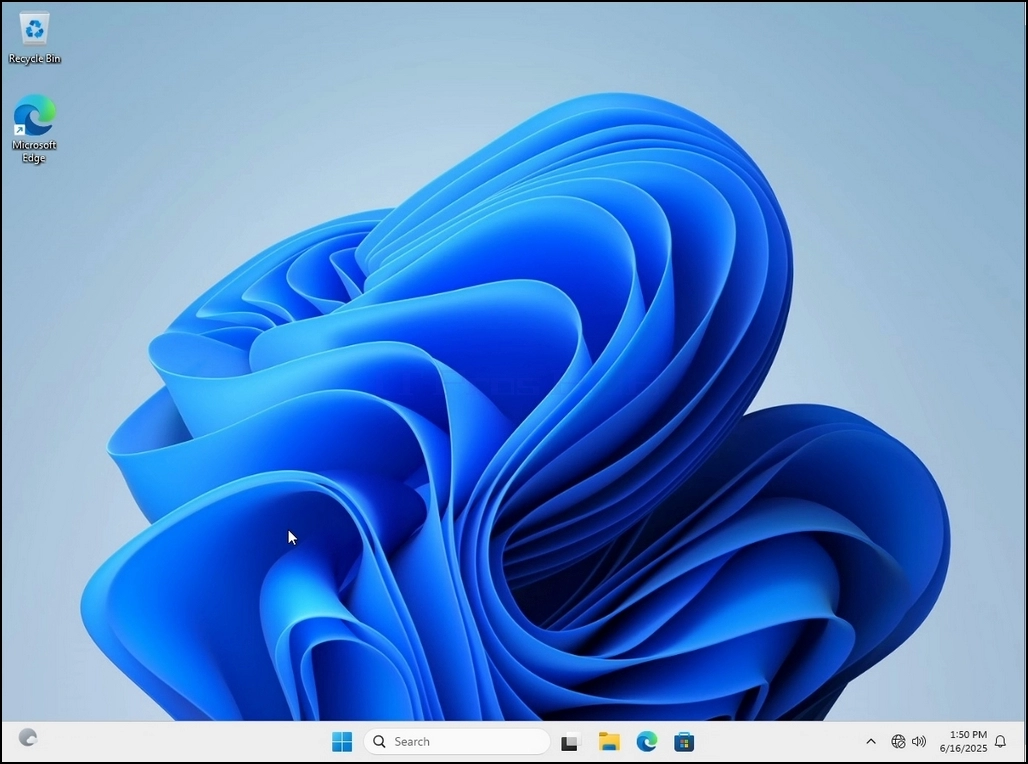
1. Vai al desktop di Windows
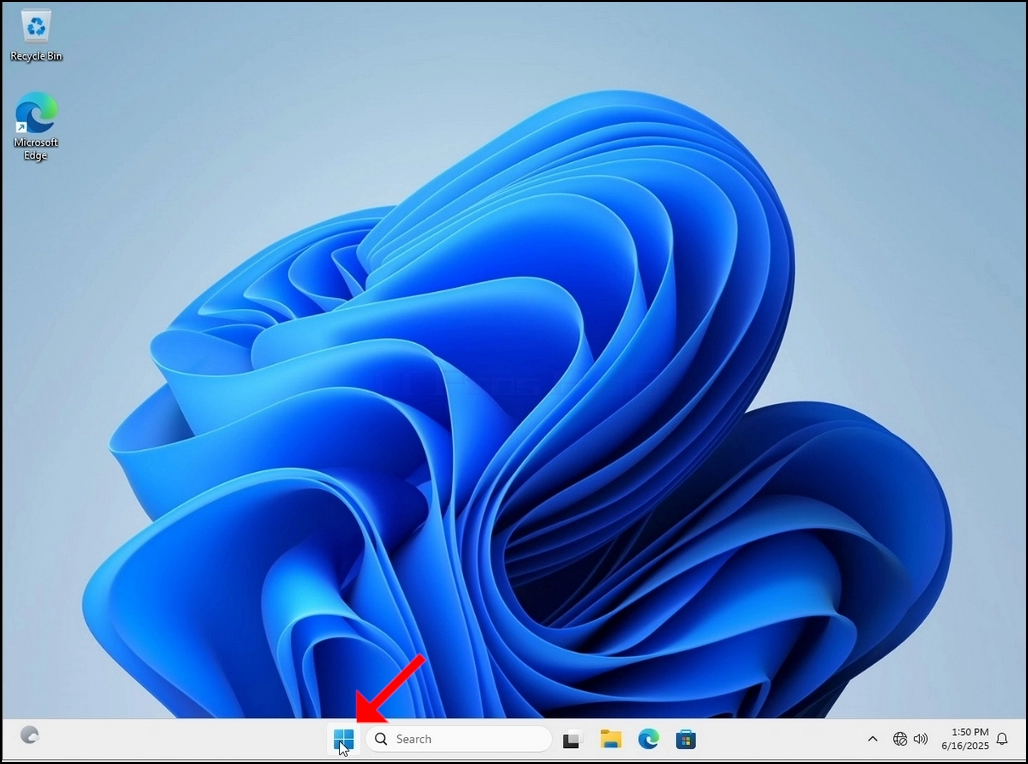
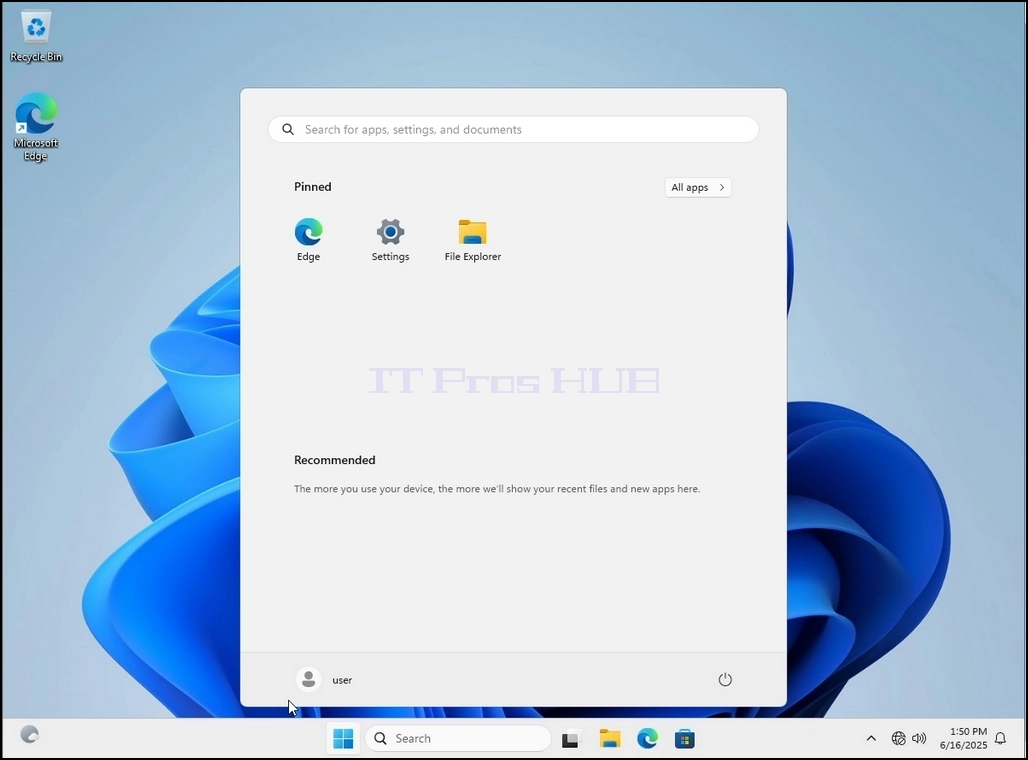
2. Fai clic su Start
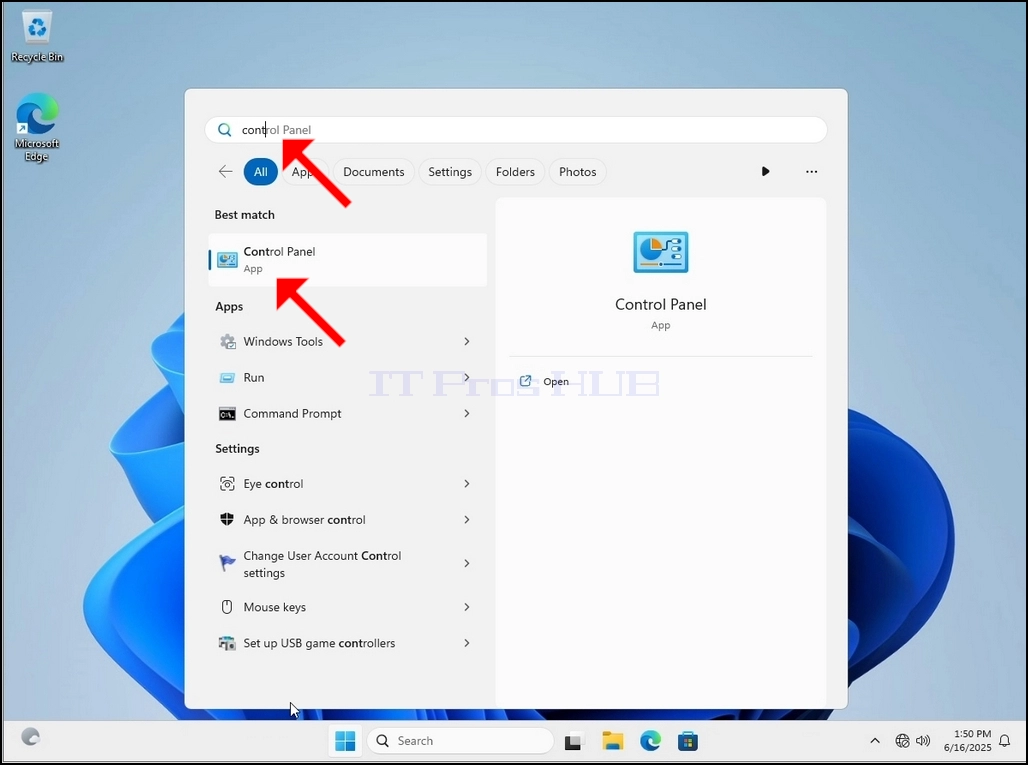
Una volta trovata, cliccarci sopra e attendere che venga visualizzata la finestra del Pannello di controllo.
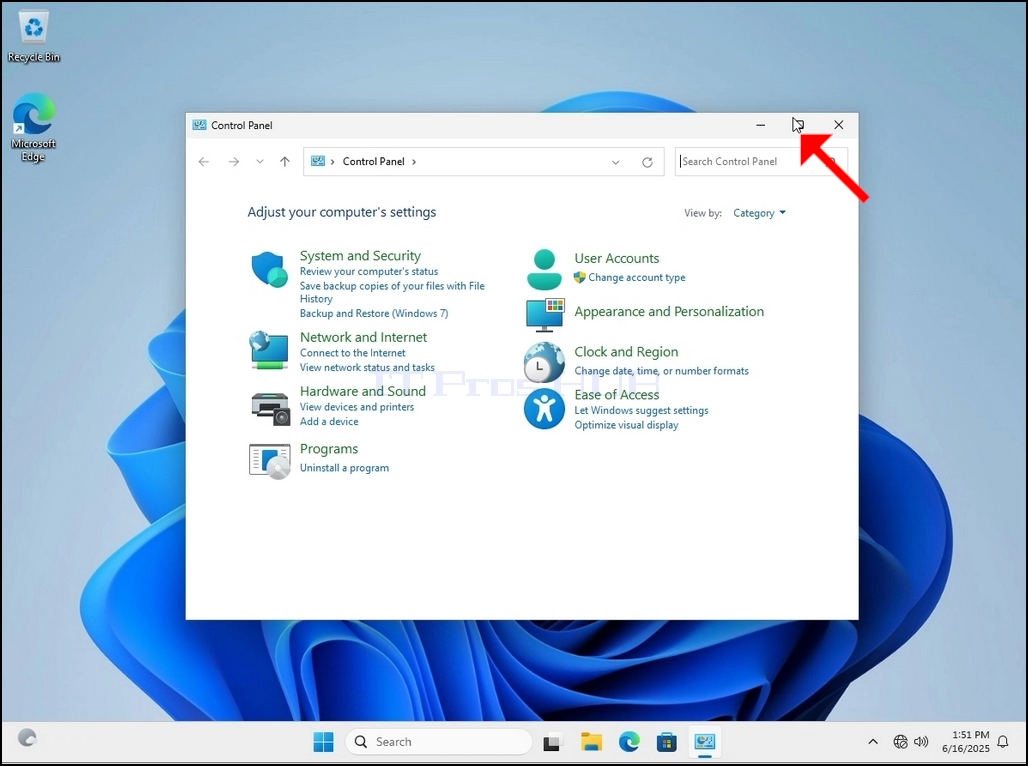
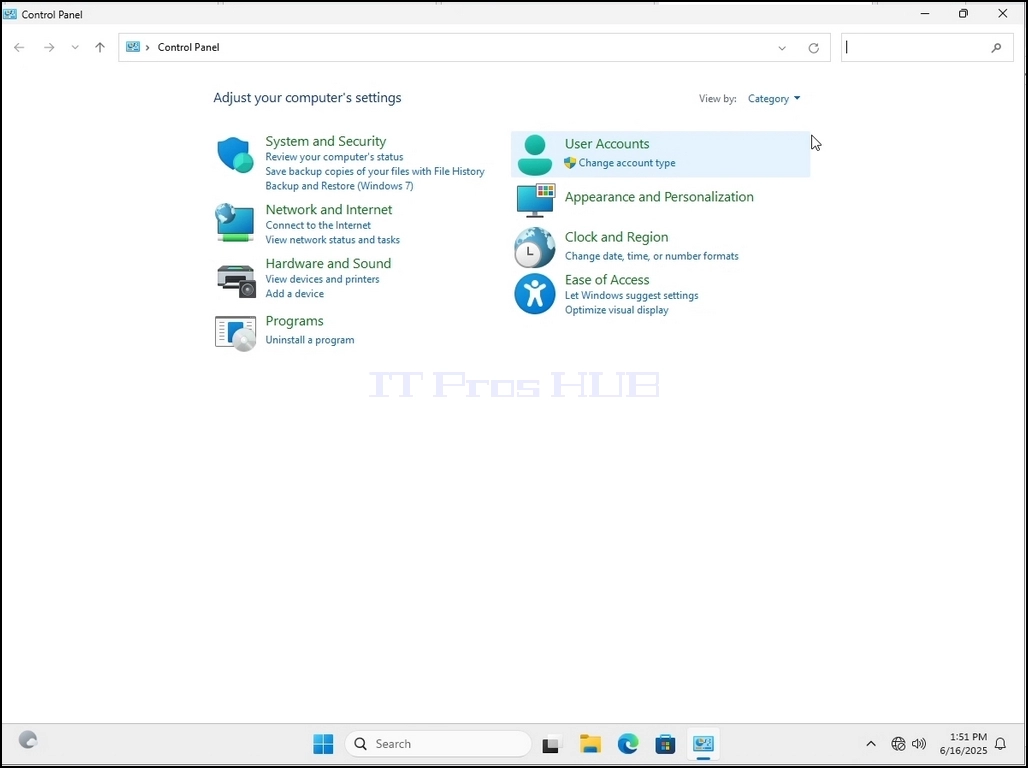
4. Una volta aperta la finestra del Pannello di controllo, ingrandiscila cliccando sull'icona di ingrandimento nell'angolo in alto a destra della finestra.
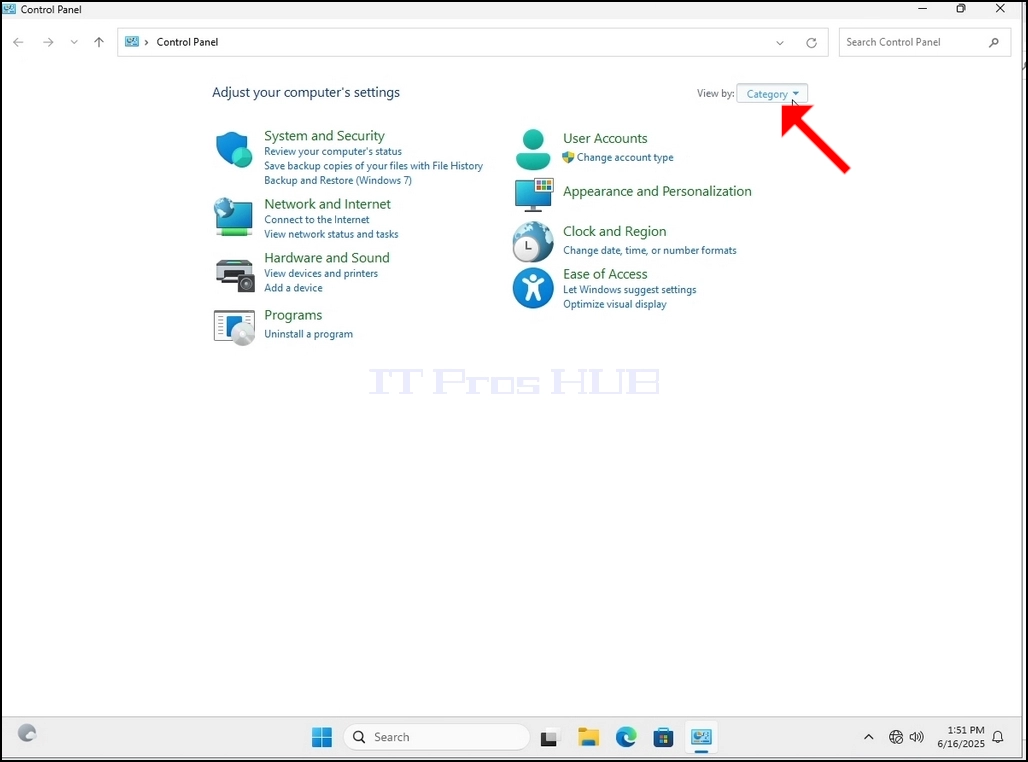
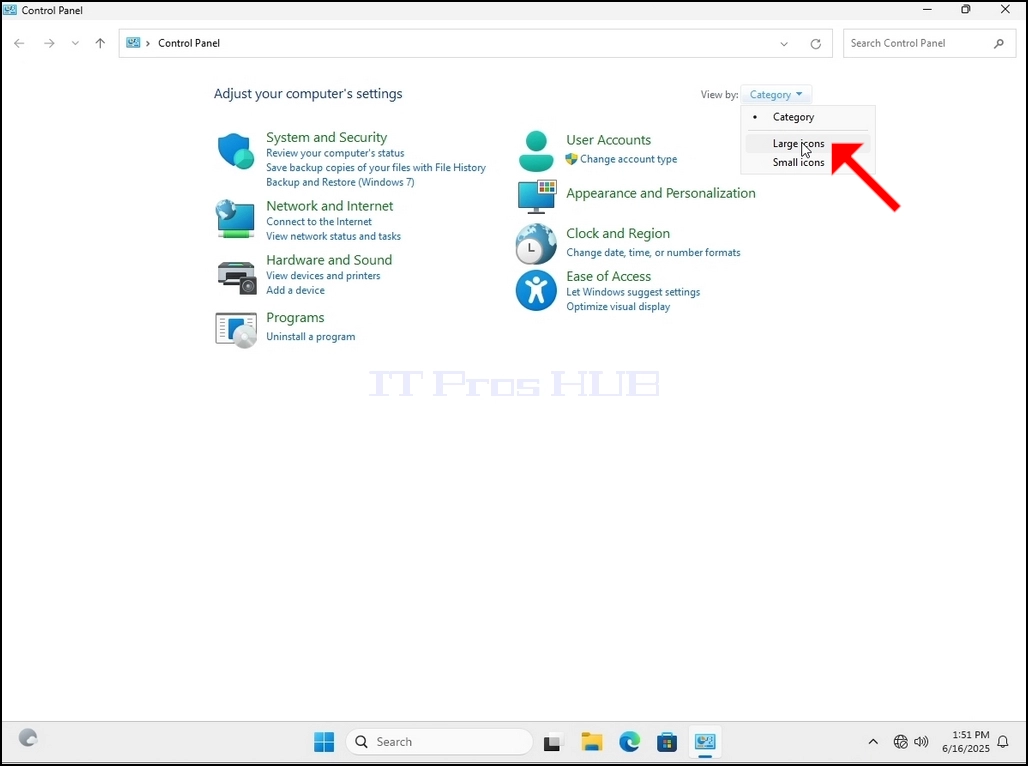
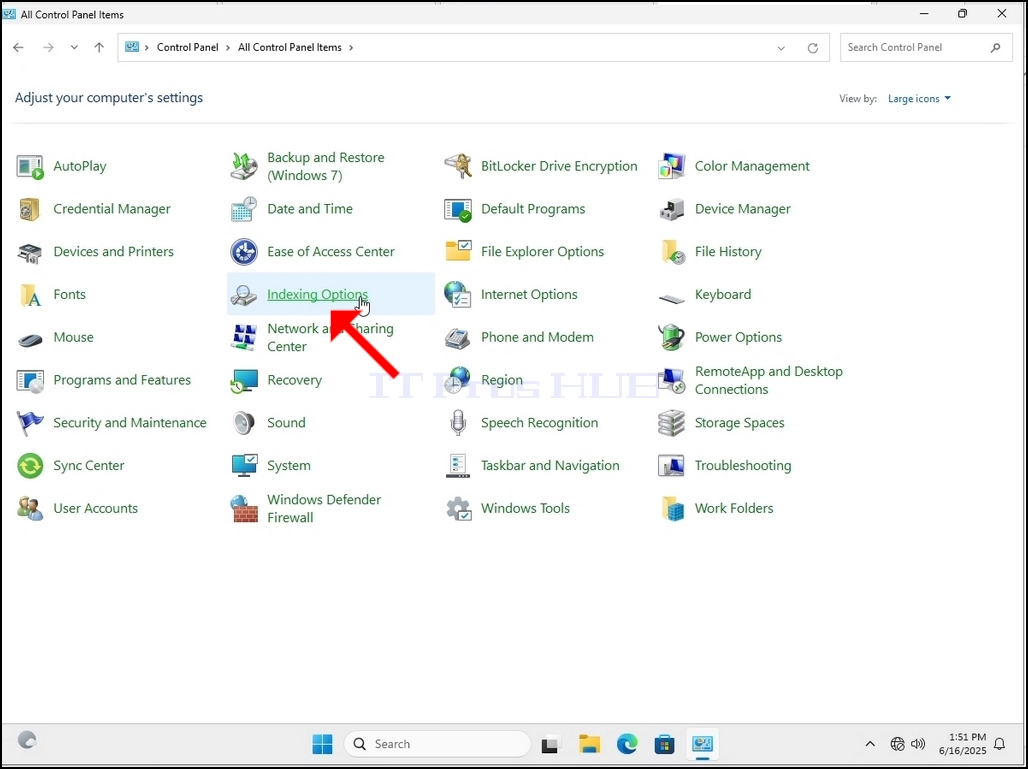
6. Cerca l'icona Opzioni di indicizzazione e cliccaci sopra. Attendi che venga visualizzata la finestra Opzioni di indicizzazione.
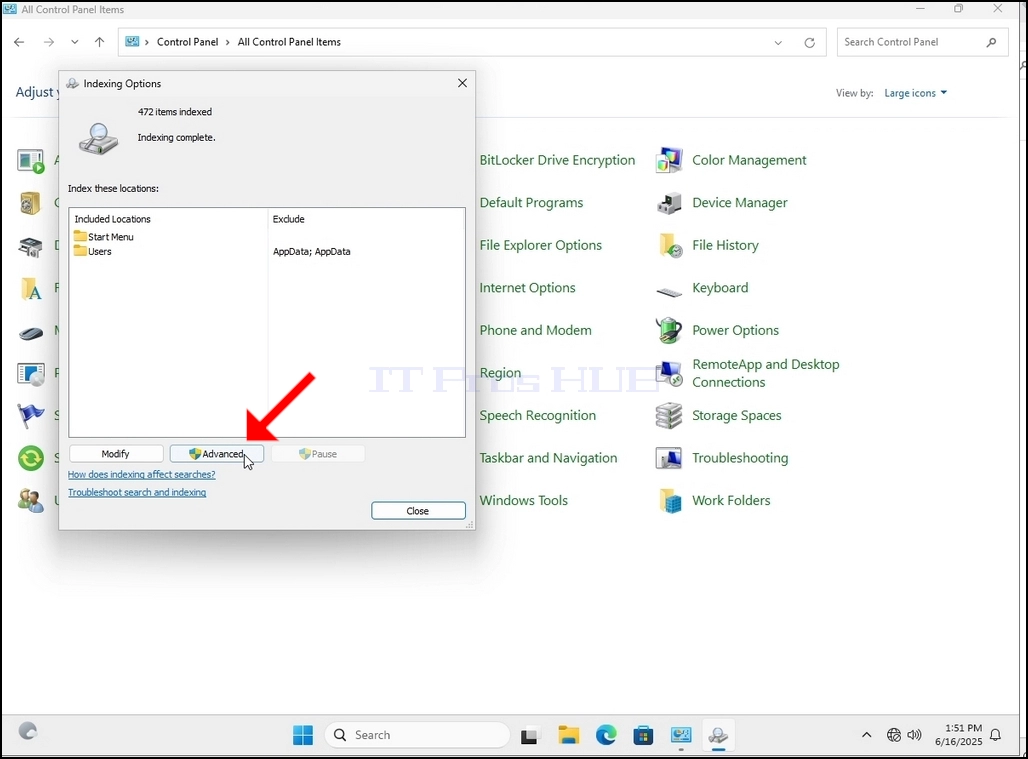
7. Una volta aperta la finestra Opzioni di indicizzazione, fai clic sul pulsante Avanzate nella parte inferiore della finestra.
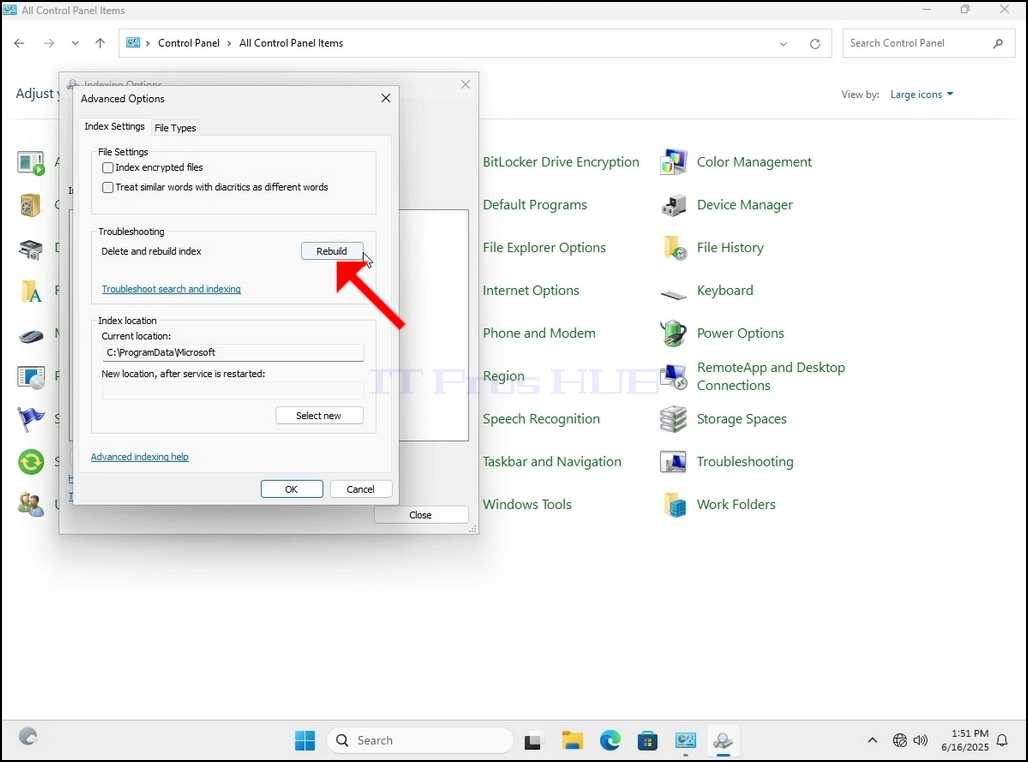
8. Nella nuova finestra, cerca il pulsante Ricostruisci e fai clic su di esso. Verrà visualizzata una finestra di conferma. Fare clic sul pulsante OK per avviare la ricostruzione dell'indice.
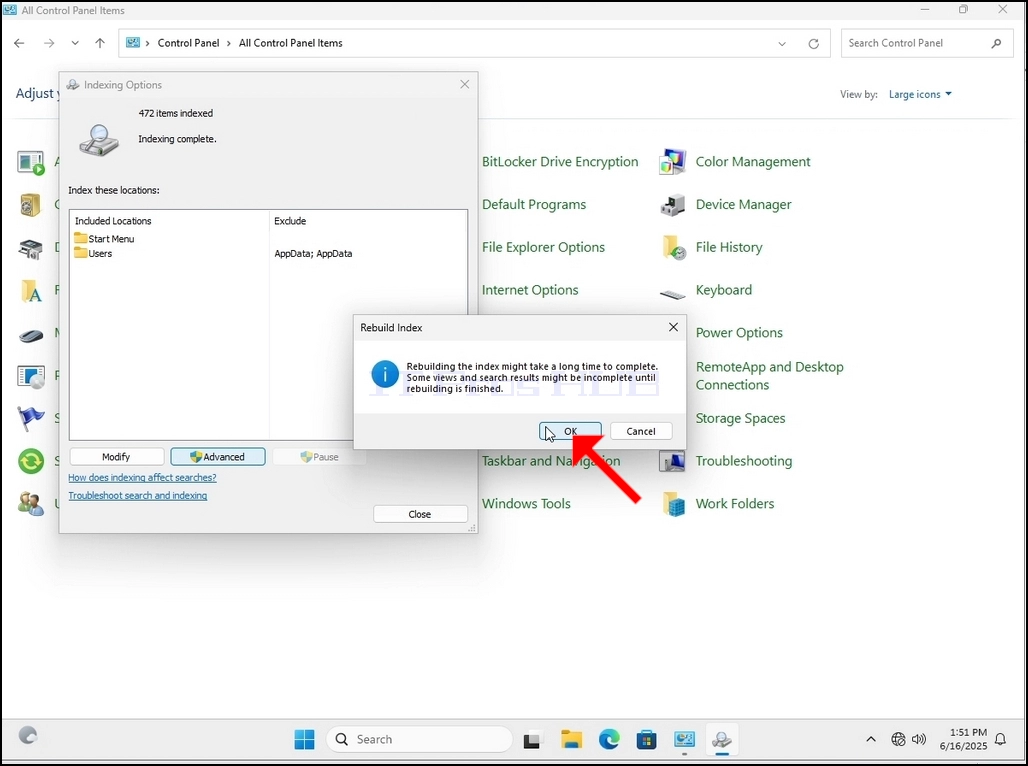
9. Dopo aver fatto clic su OK nella finestra di conferma, Windows inizierà a ricostruire il suo indice. L'avvio del processo potrebbe richiedere del tempo. Attendere pazientemente da alcuni secondi a qualche minuto. All'avvio del processo, verrà visualizzato il messaggio "Inde
1. Vai al desktop di Windows
2. Fai clic su Start
Una volta trovata, cliccarci sopra e attendere che venga visualizzata la finestra del Pannello di controllo.
4. Una volta aperta la finestra del Pannello di controllo, ingrandiscila cliccando sull'icona di ingrandimento nell'angolo in alto a destra della finestra.
6. Cerca l'icona Opzioni di indicizzazione e cliccaci sopra. Attendi che venga visualizzata la finestra Opzioni di indicizzazione.
7. Una volta aperta la finestra Opzioni di indicizzazione, fai clic sul pulsante Avanzate nella parte inferiore della finestra.
8. Nella nuova finestra, cerca il pulsante Ricostruisci e fai clic su di esso. Verrà visualizzata una finestra di conferma. Fare clic sul pulsante OK per avviare la ricostruzione dell'indice.
9. Dopo aver fatto clic su OK nella finestra di conferma, Windows inizierà a ricostruire il suo indice. L'avvio del processo potrebbe richiedere del tempo. Attendere pazientemente da alcuni secondi a qualche minuto. All'avvio del processo, verrà visualizzato il messaggio "Inde