Tagline:Comeaggiungereleimmaginiinparola
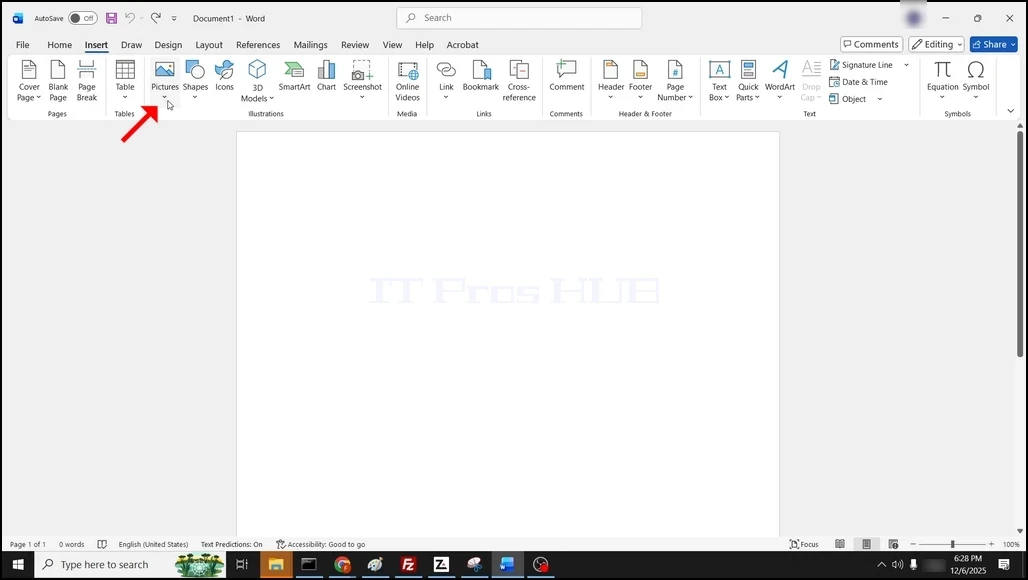
1. Open Word. Vai alla Inserire pulsante sul nastro del menu, cliccare su di esso, poi andare a Immagini:
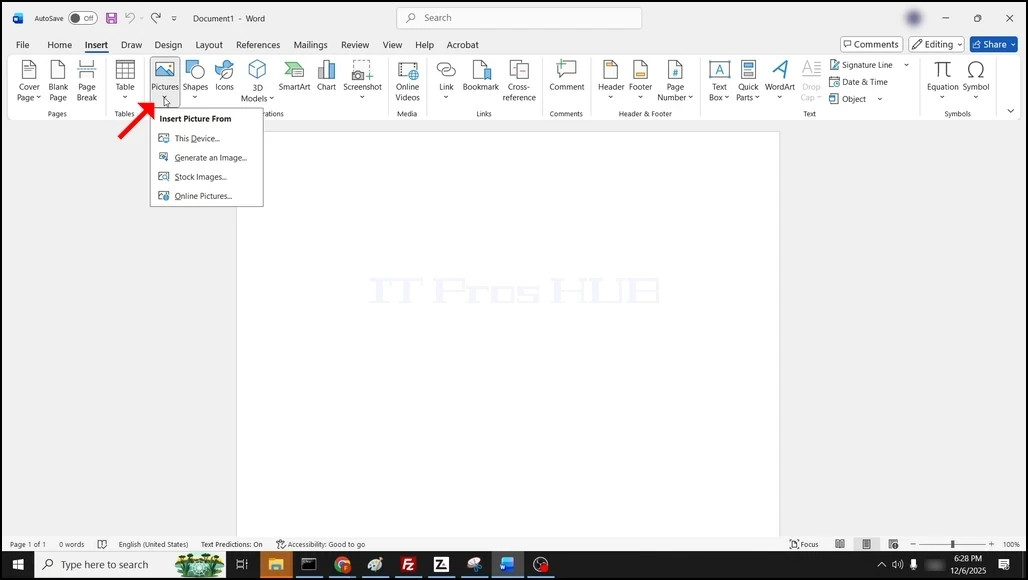
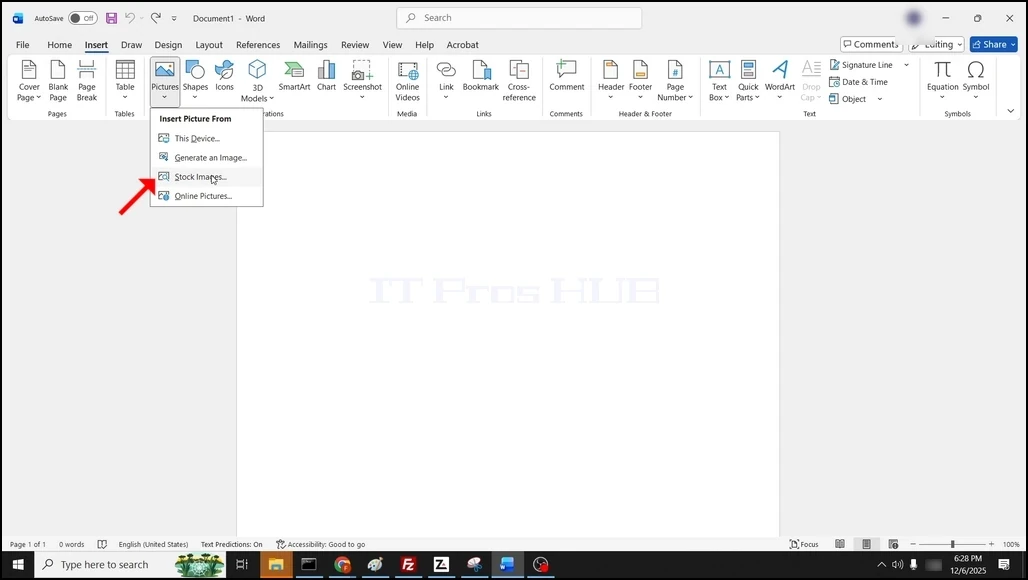
3. Scegli SImmagini... e aspettare che la finestra si carichi.
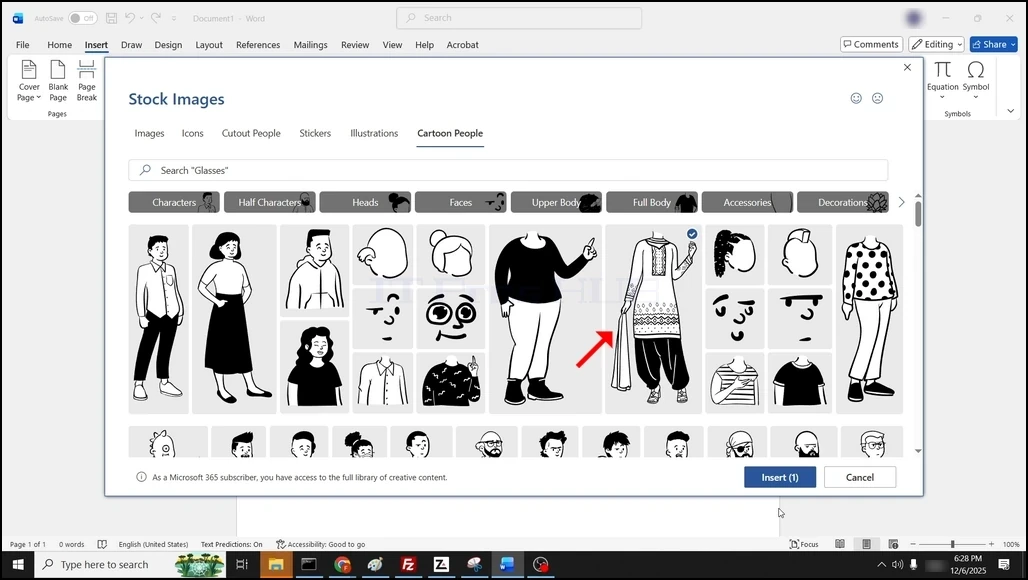
4. Una volta caricati, le varie opzioni di immagini:
- Immagini
- Iconi
- Persone che tagliano
Adesivi
- Illustrazioni
- Cartoon People
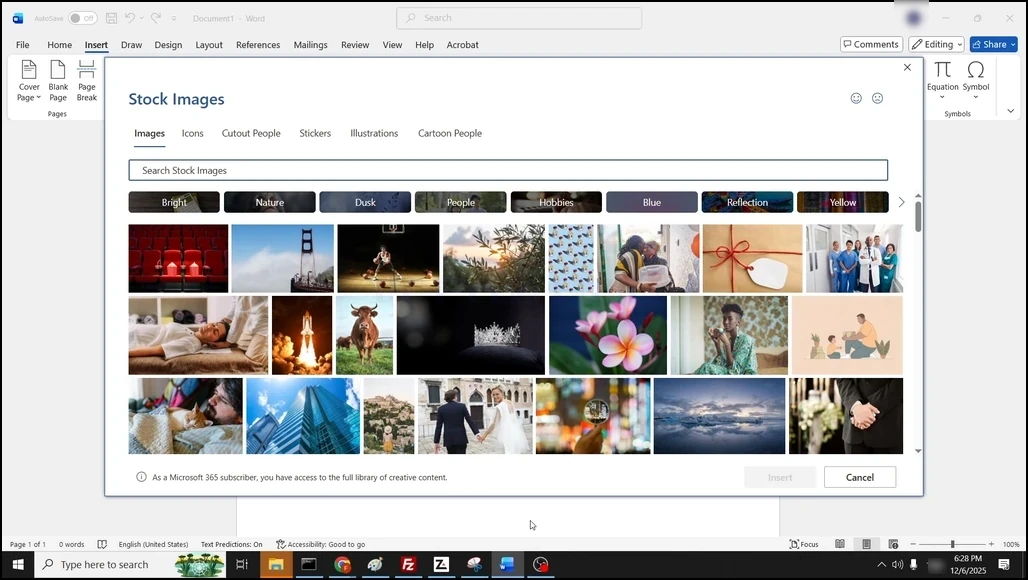
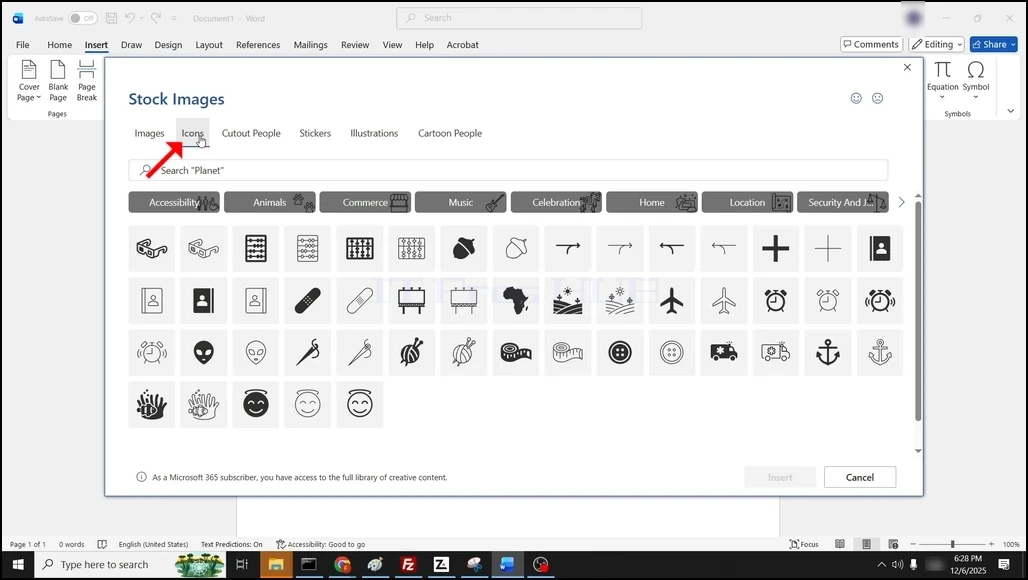
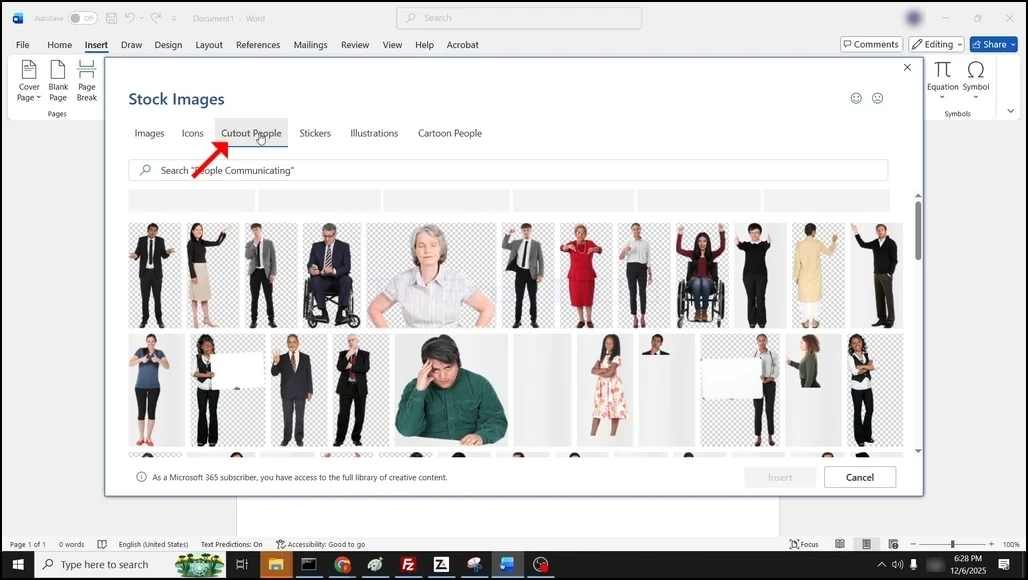
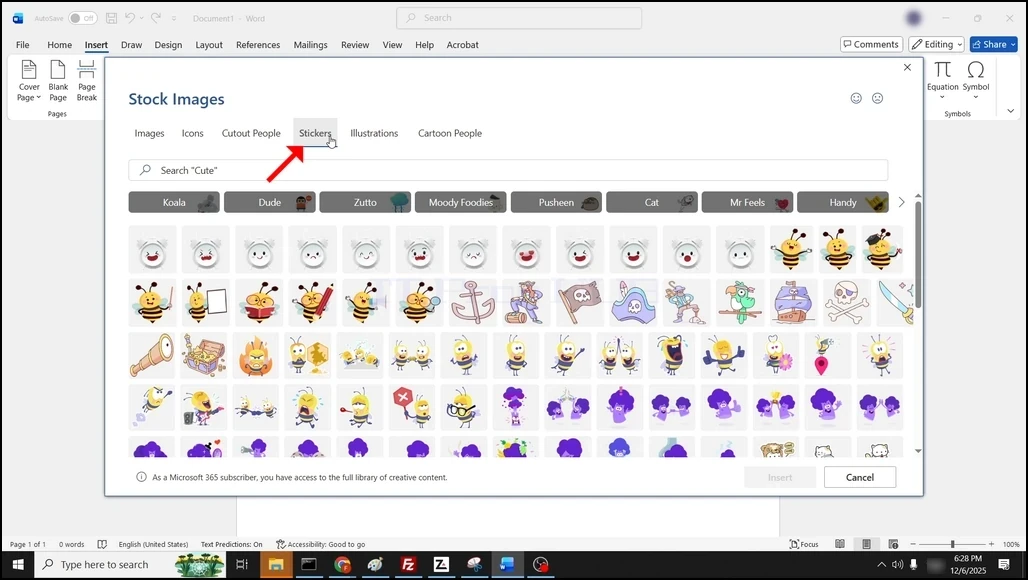
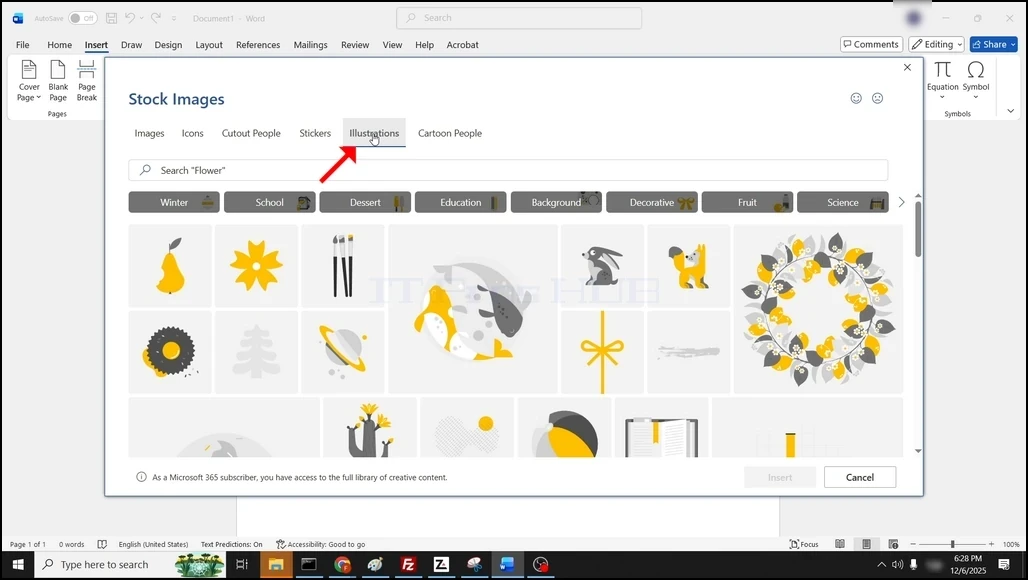
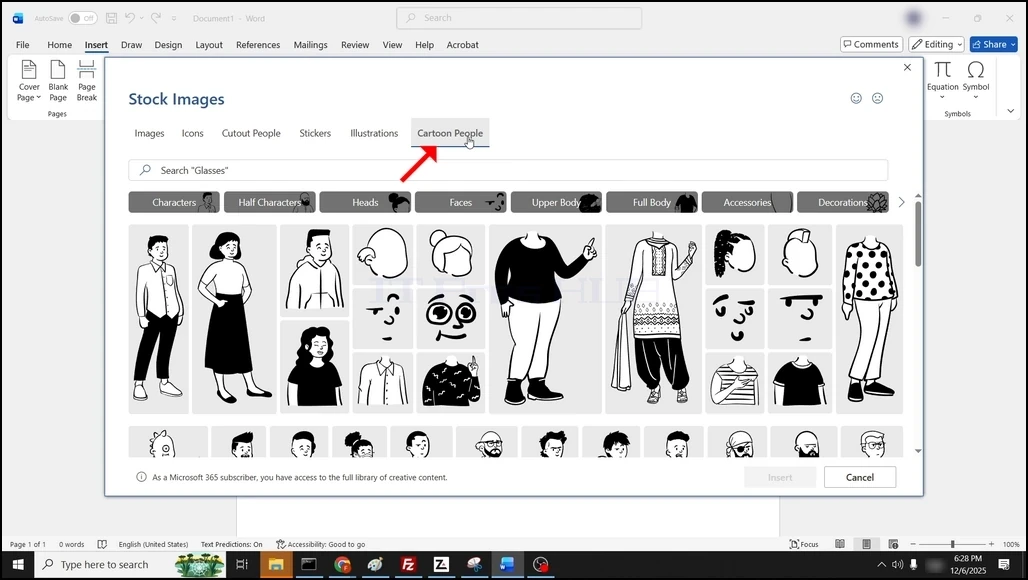
5. Scegline uno cliccando una volta e segnandolo. Una volta segnato, il Inserire Il pulsante girerà Blue, cliccherà su di esso per inserire l'immagine selezionata nel documento Word:
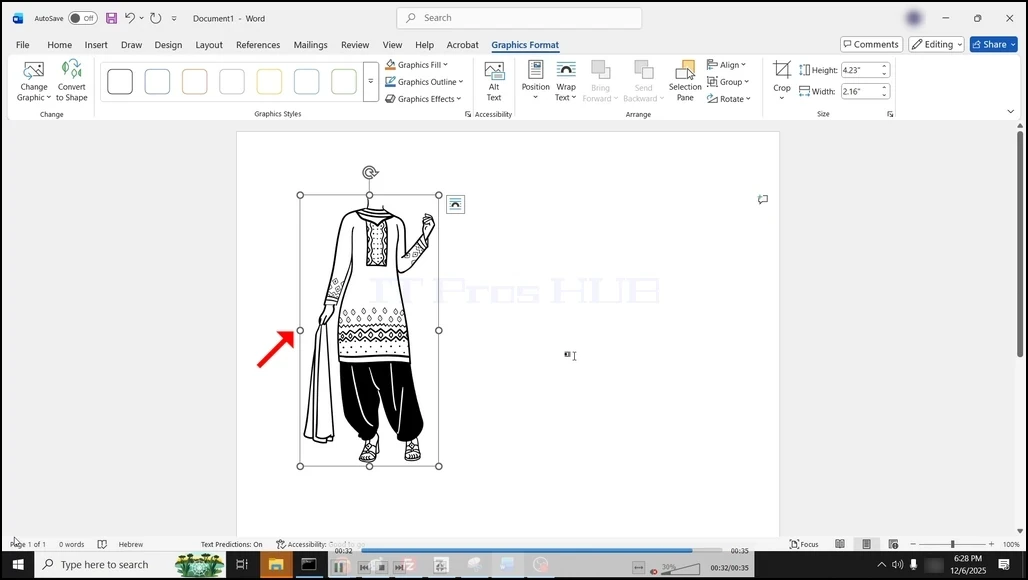
6. L'immagine delle azioni è ora aggiunta al documento Word: