



- Dettagli
- Scritto da IT Pro
- Categoria: How to Articles
- Visite: 6905
1. Vai al desktop di Windows

2. Fai clic sul pulsante Start


4. Una volta aperta Crittografia unità Bitlocker, cerca la frase Attiva Bitlocker, cliccaci sopra e attendi che venga visualizzata la procedura guidata Crittografia unità Bitlocker.
a. Una volta visualizzata la procedura guidata, questa verificherà automaticamente se il computer soddisfa i requisiti di sistema richiesti per crittografare i dati tramite Bitlocker.
b. Sebbene l'operazione richieda alcuni minuti, nella maggior parte dei casi su un computer moderno ci vogliono fino a 30 secondi.


5. Una volta completata la fase di verifica e quando la procedura guidata rileva che il computer supporta Bitlocker, ti chiederà come desideri salvare la tua chiave di ripristino di Bitlocker
a. Account Microsoft: salva la chiave di ripristino nel tuo account Microsoft
b. Salva in un file: salva la chiave di ripristino in un file di testo
c. Stampa la chiave di ripristino: stampa la chiave di ripristino di BitLocker, anche su una stampante virtuale.
6. In questo articolo sceglieremo l'ultima opzione, ovvero Stampa la chiave di ripristino e la salveremo localmente.
a. Si noti che Bitlocker non consente di salvare un file di chiave di ripristino sulla stessa unità che sta per essere crittografata.
& ... c. Nota: non salvare mai il file del codice di ripristino sulla stessa unità che sta per essere crittografata. Se per qualche motivo quell'unità dovesse bloccarsi, anche il file della chiave di ripristino verrebbe bloccato.

7. Una volta scelta questa opzione, la procedura guidata chiederà quale stampante utilizzare per stampare la chiave di ripristino di BitLocker. In questo articolo, come accennato nella fase 6, sceglieremo la stampante Microsoft Print to PDF, che stamperà la chiave di ripristino in un file PDF.
8. Dopo aver scelto la stampante, fare clic su Stampa

9. Apparirà una nuova finestra. Utilizzare questa finestra per assegnare un nome al file PDF della chiave di ripristino di Bitlocker e scegliere dove salvarlo. In questo caso l'abbiamo chiamato "Chiave di ripristino Bitlocker".

10. Fai clic su Salva
a. Una volta cliccato sul pulsante Salva, la finestra si chiuderà e torneremo alla procedura guidata, solo che questa volta il tasto Avanti diventerà cliccabile.

11. Fai clic su Avanti

12. Nella fase attuale, ti verrà chiesto di scegliere la quantità di dati del tuo disco rigido che desideri crittografare
a. In questo articolo sceglieremo la prima opzione, che è più rapida da realizzare
b. Fai clic su Avanti

13. Nella fase corrente, ti verrà chiesto di scegliere la modalità di crittografia da utilizzare
a. In questo articolo sceglieremo la prima opzione, ovvero Nuova modalità di crittografia. Selezionala e fai clic su Avanti

14. Sebbene non sia obbligatorio ma consigliato, selezioneremo l'opzione Esegui controllo di sistema Bitlocker.
a. Il controllo di sistema garantisce che Bitlocker possa leggere correttamente le chiavi di ripristino e di crittografia prima di crittografare l'unità.
b. Una volta selezionata questa opzione, il pulsante cambierà da "Avvia" a "Continua".
c. Fai clic su Continua


15. Pochi secondi dopo aver cliccato Continua, apparirà una finestra di notifica laterale in basso a destra della finestra.
a. Cliccaci sopra una volta
b. Una volta cliccato, apparirà un'altra finestra pop-up che chiederà se riavviare ora per avviare il processo di crittografia o in un secondo momento.
- Dettagli
- Scritto da IT Pro
- Categoria: How to Articles
- Visite: 5317
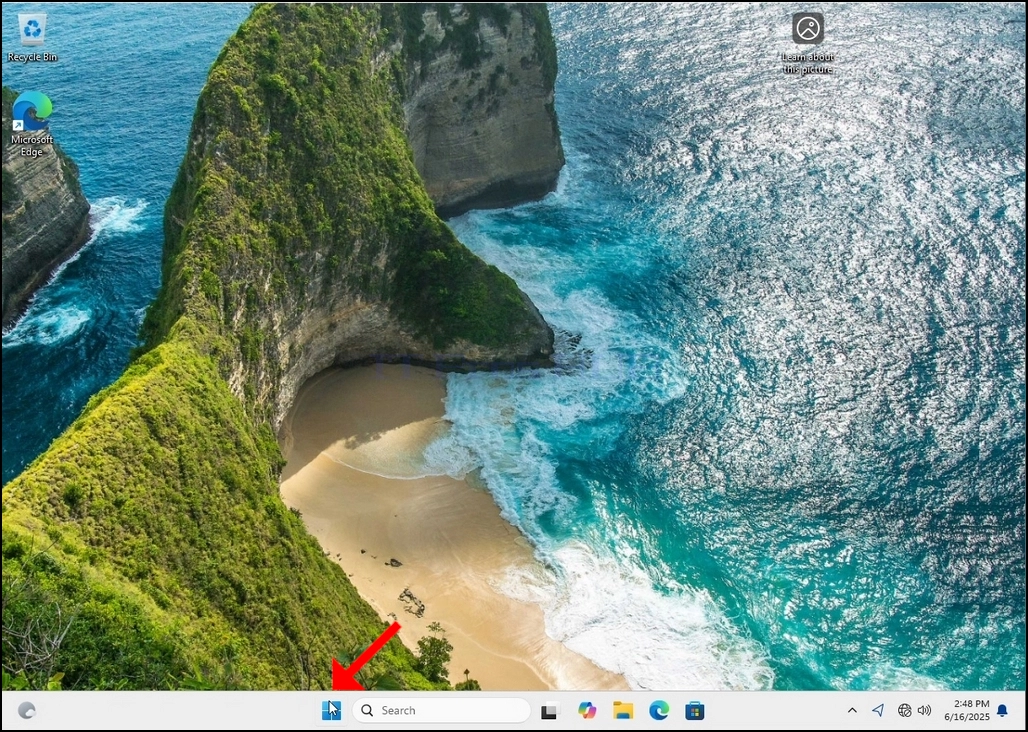
1. Vai al desktop di Windows
2. Fai clic su Start
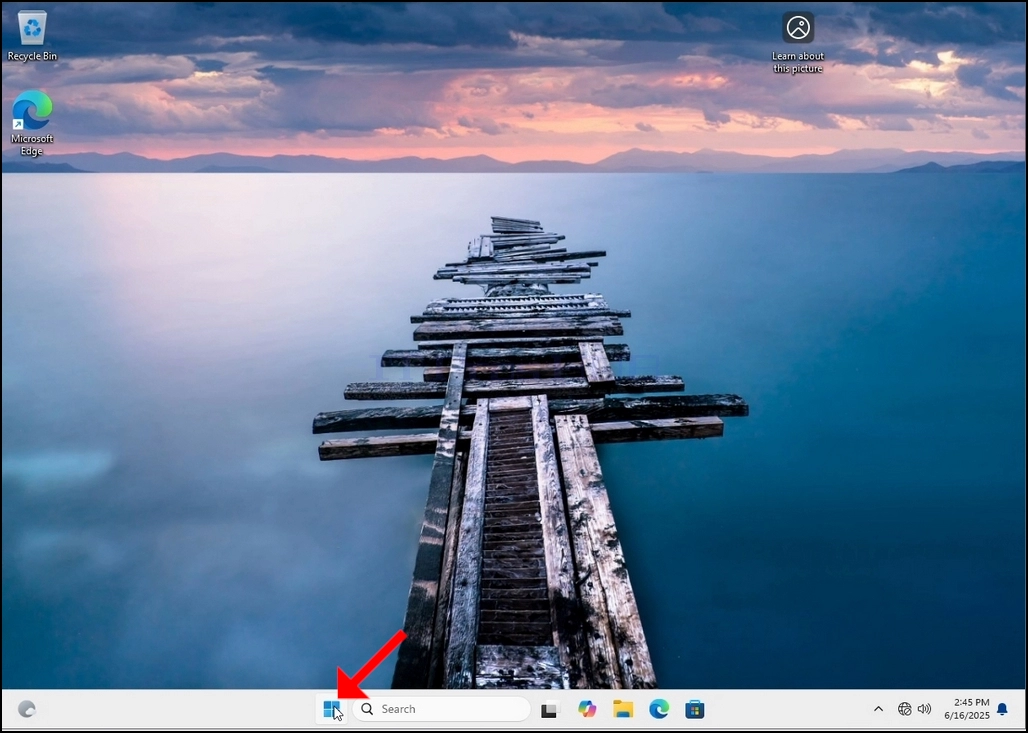
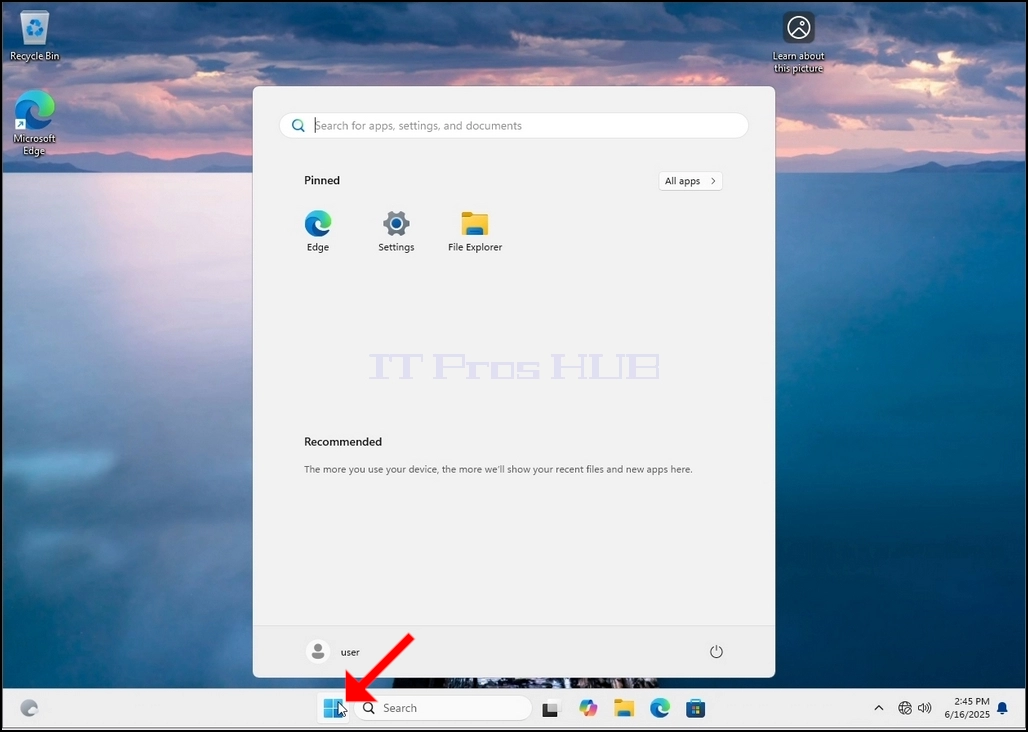
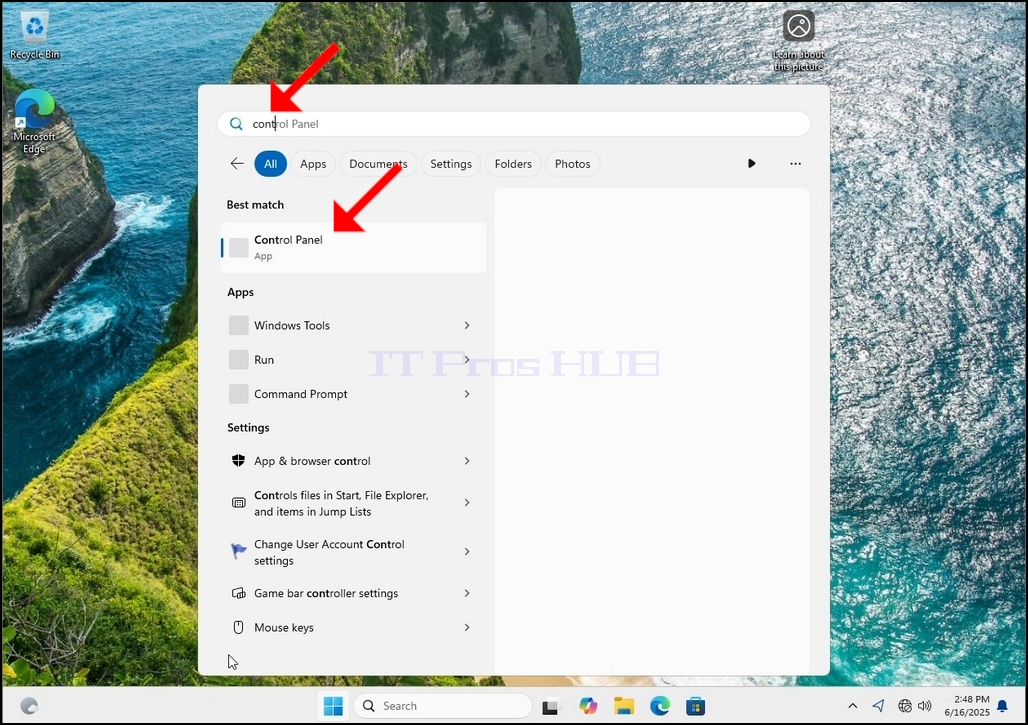
Una volta trovata, cliccarci sopra e attendere che venga visualizzata la finestra del Pannello di controllo.
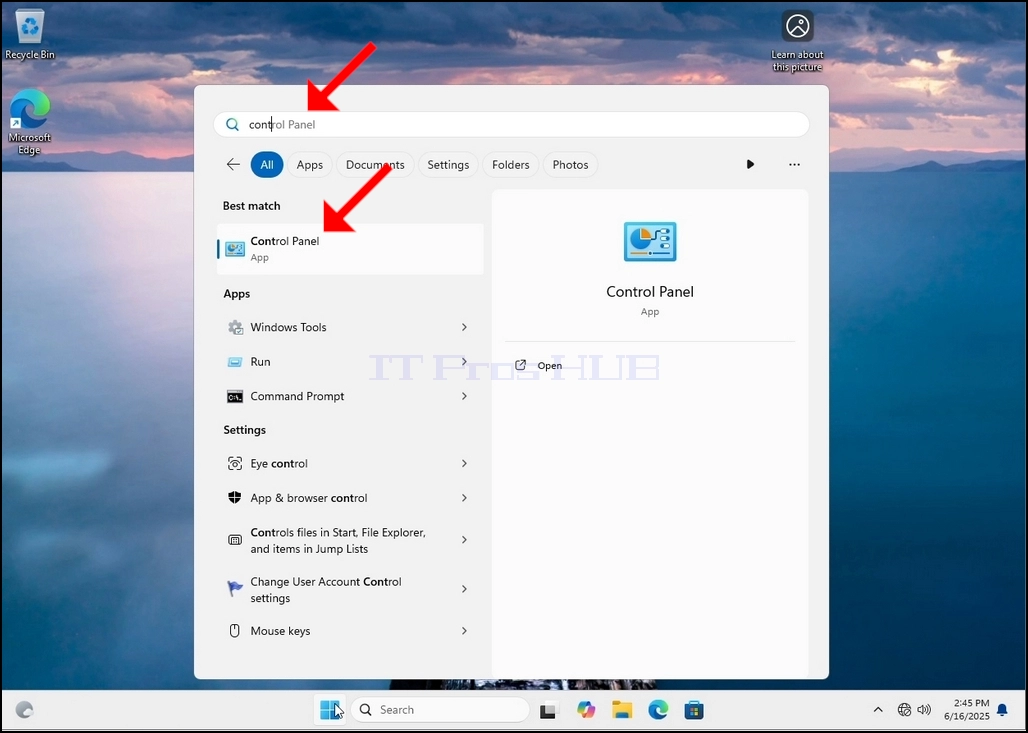
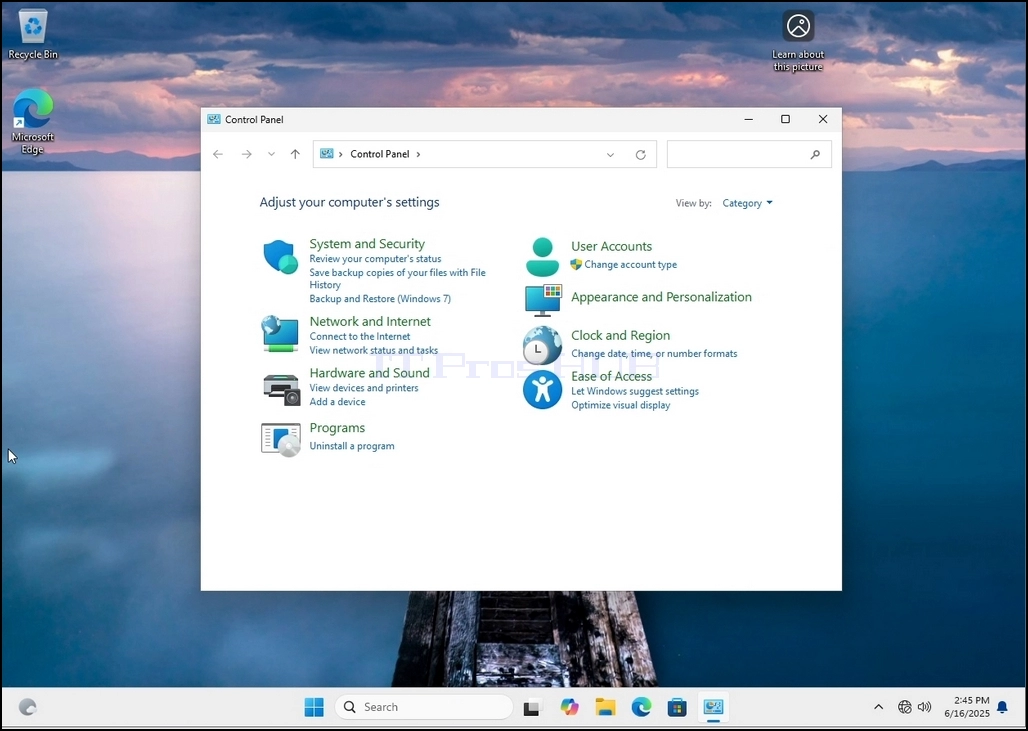
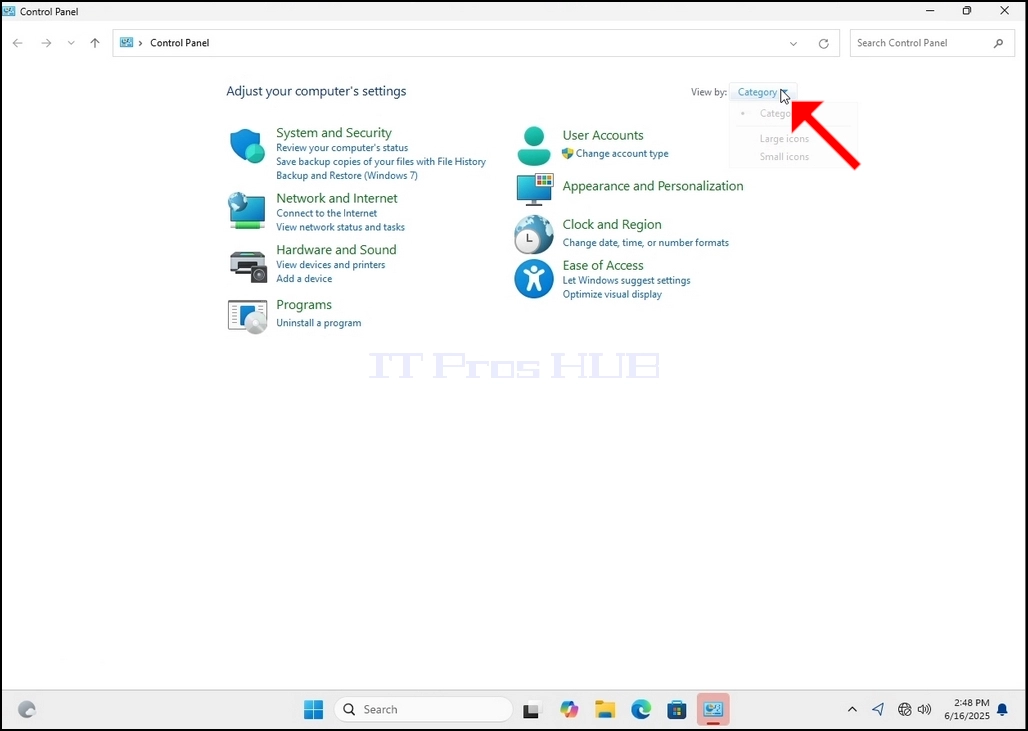
4. Una volta aperta la finestra del Pannello di controllo, ingrandiscila cliccando sull'icona di ingrandimento nell'angolo in alto a destra della finestra.
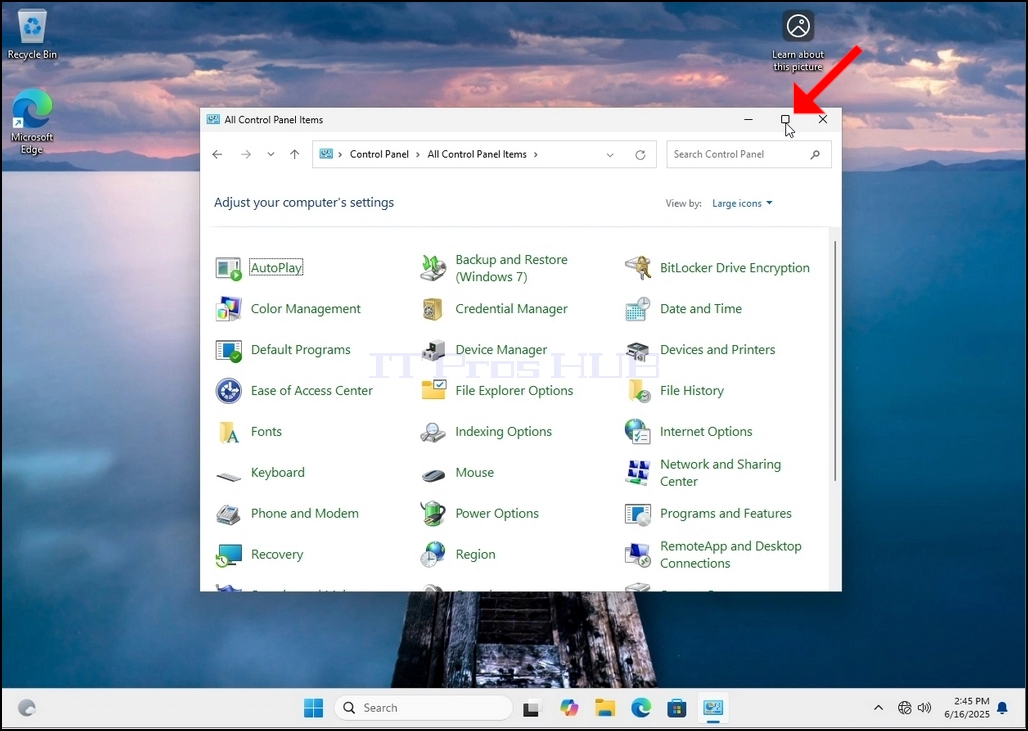
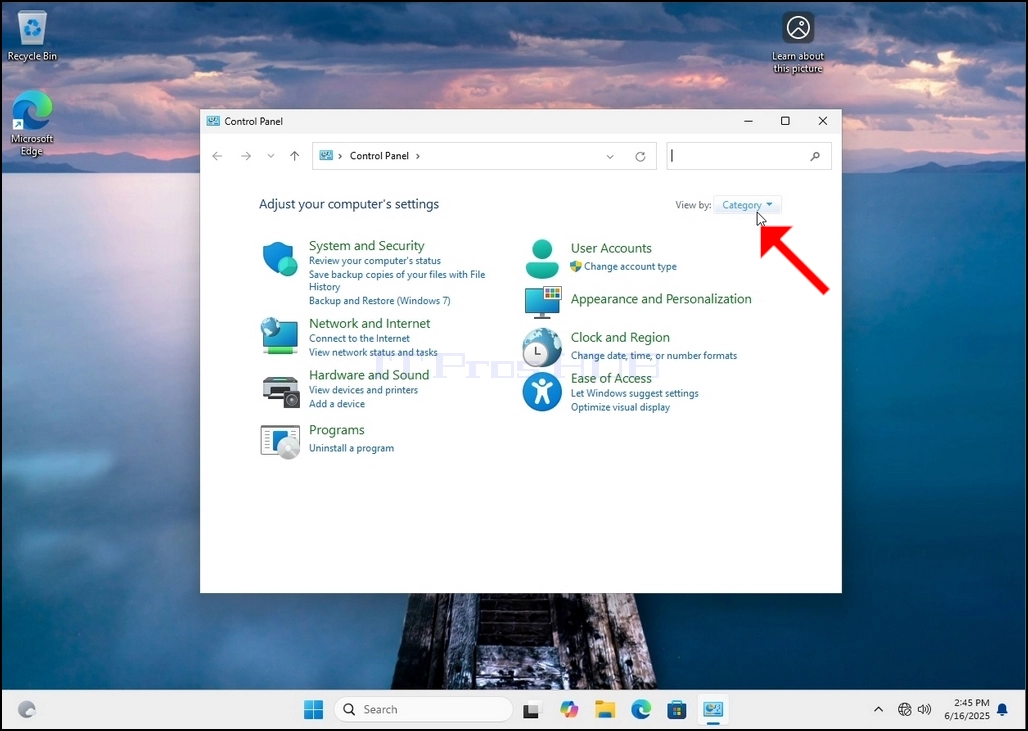
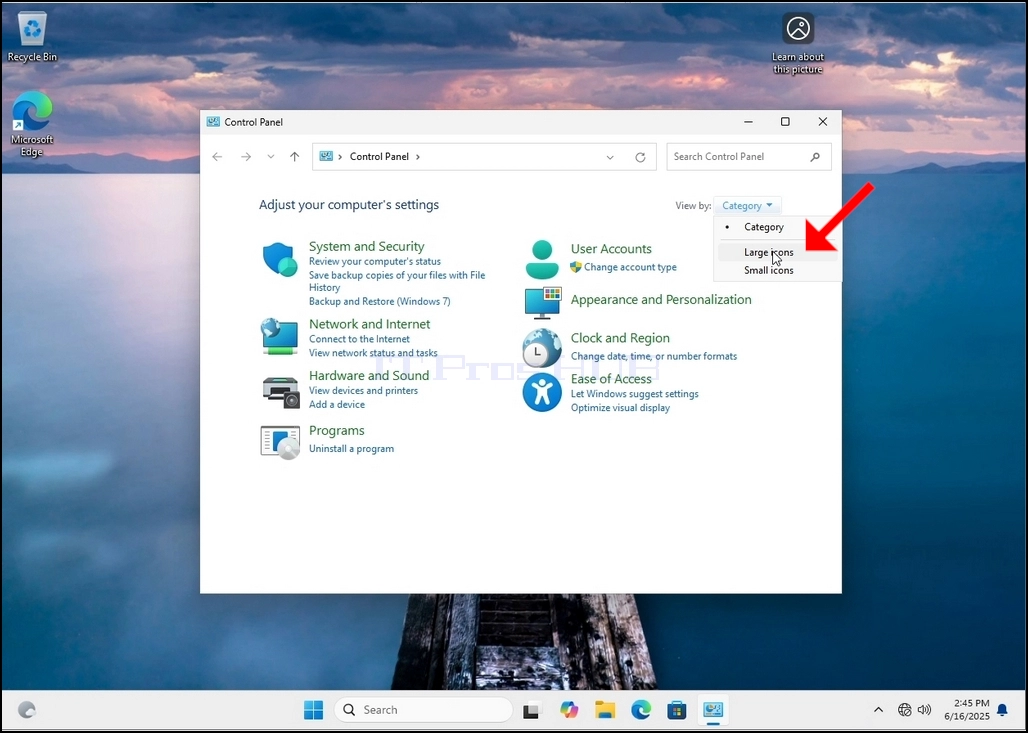
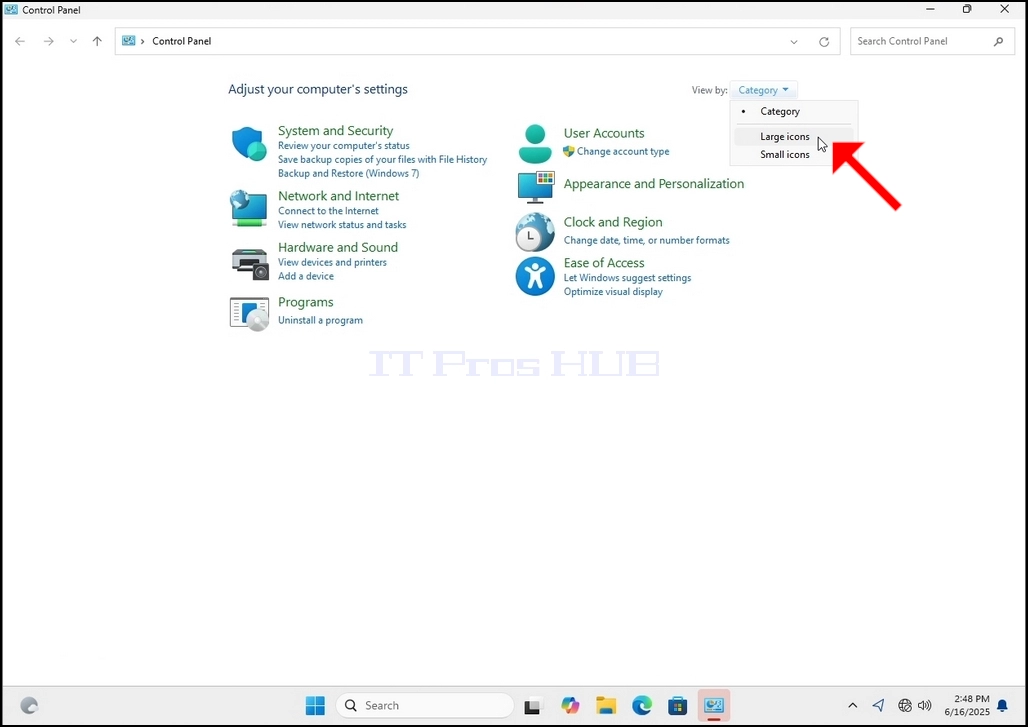
6. Cerca l'icona Opzioni di indicizzazione e cliccaci sopra. Attendi che venga visualizzata la finestra Opzioni di indicizzazione.
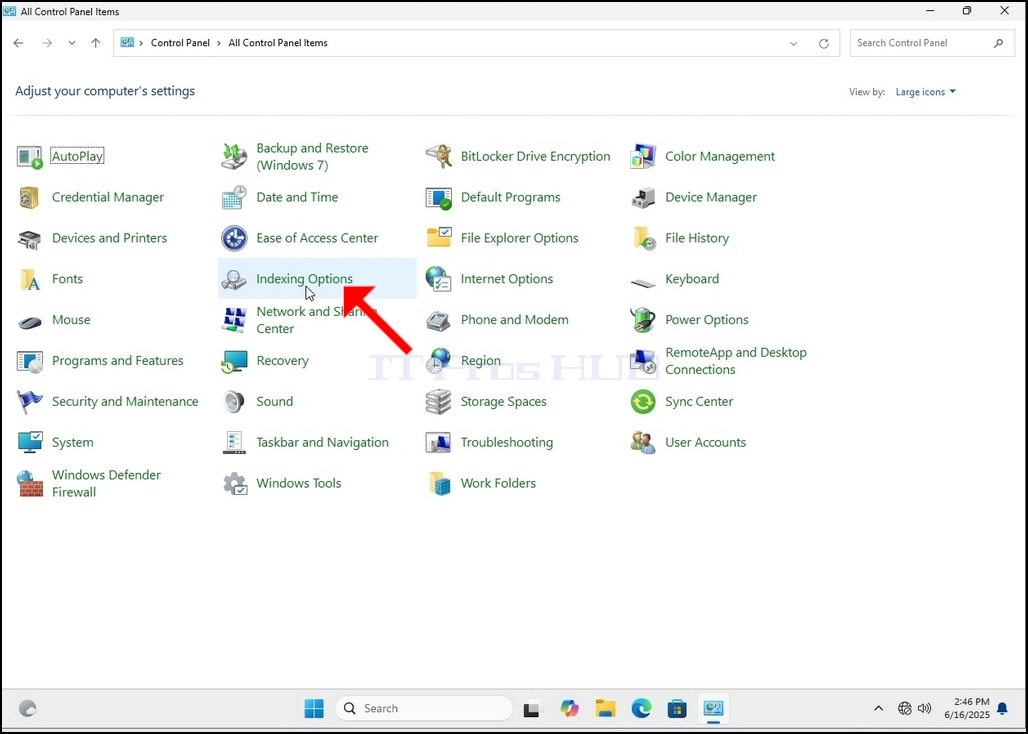
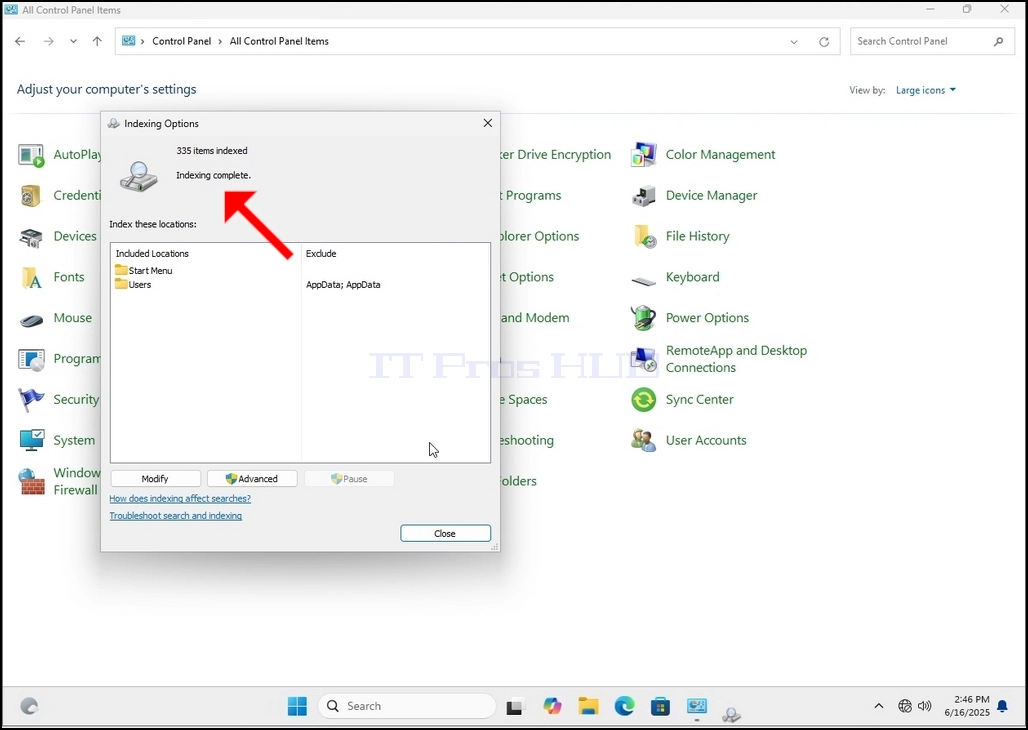
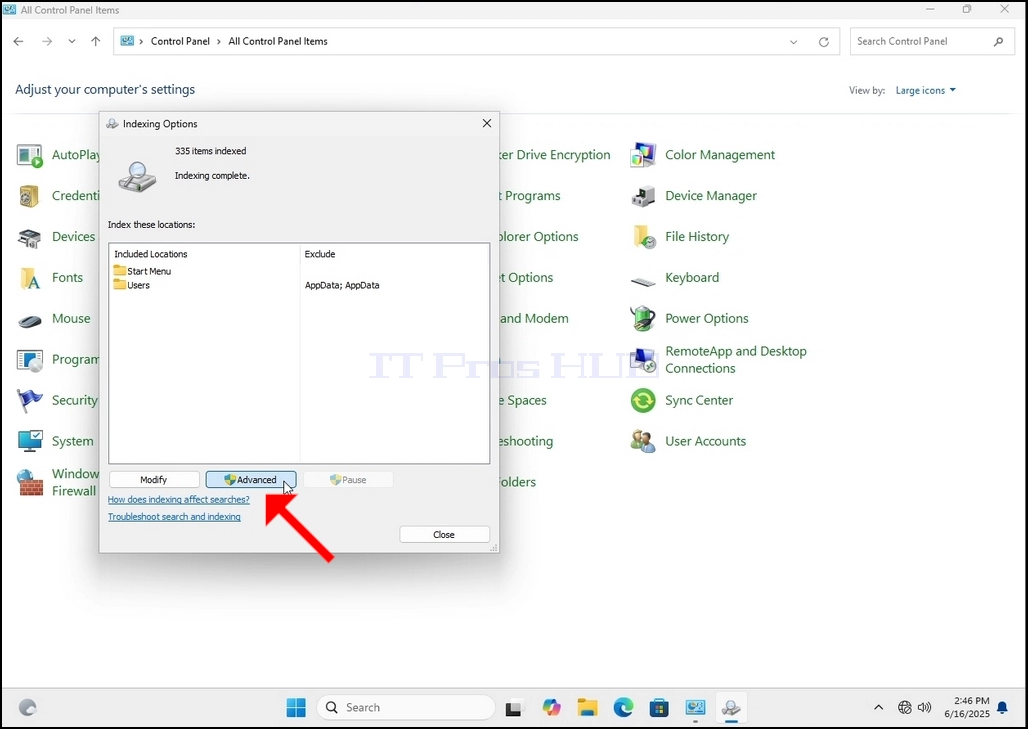
7. Una volta aperta la finestra Opzioni di indicizzazione, fai clic sul pulsante Avanzate nella parte inferiore della finestra.
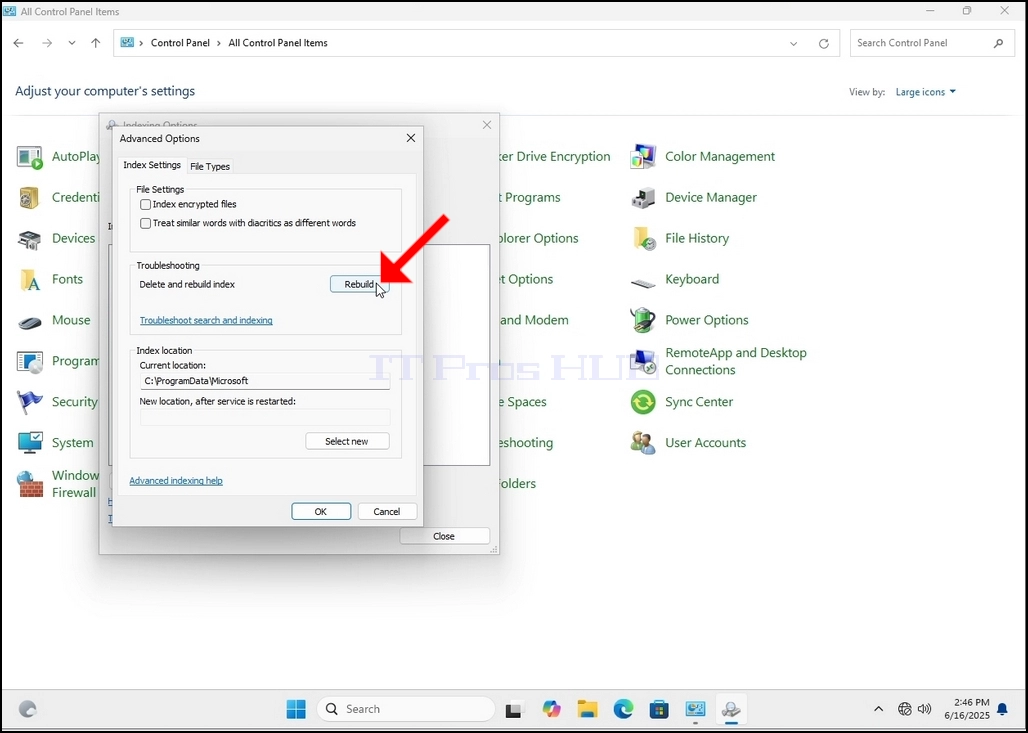
8. Nella nuova finestra, cerca il pulsante Ricostruisci e fai clic su di esso. Verrà visualizzata una finestra di conferma. Fare clic sul pulsante OK per avviare la ricostruzione dell'indice.
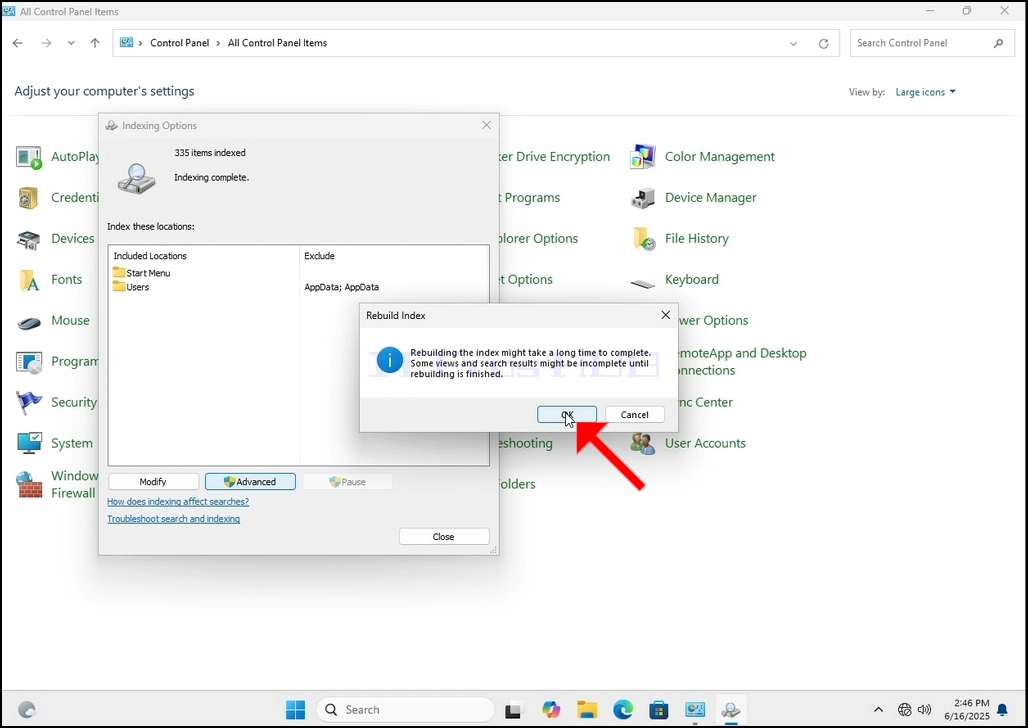
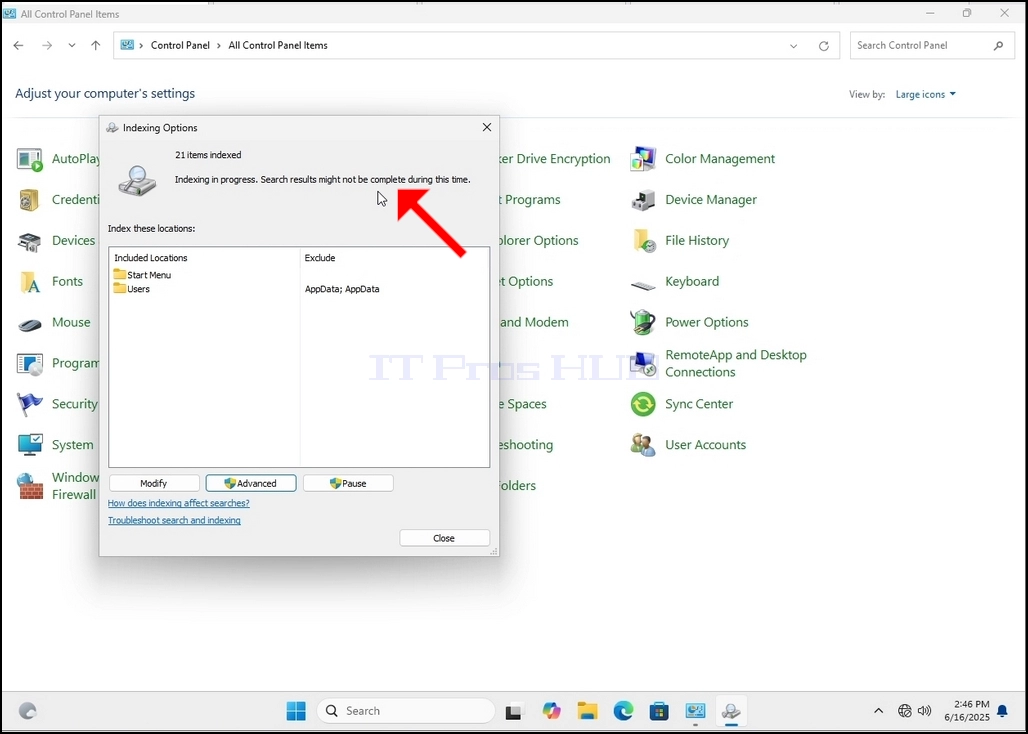
9. Dopo aver fatto clic su OK nella finestra di conferma, Windows inizierà a ricostruire l'indice. L'avvio del processo potrebbe richiedere del tempo. Attendere pazientemente da alcuni secondi a qualche minuto. All'avvio del processo, la frase "Indicizzazione completata" verrà sostituita con "Indicizzazione in corso. I risultati della ricerca potrebbero non essere completi durante questo periodo."
Inoltre, il numero di elementi indicizzati verrà azzerato per un momento e poi inizierà ad aumentare.
Si noti che tutte le finestre relative al processo di indicizzazione possono ora essere chiuse e il processo di ricostruzione continuerà a essere eseguito in background.
Si noti che la velocità del processo di indicizzazione potrebbe essere ridotta a causa dell'attività dell'utente sul computer. Più intensa è l'attività, minore sarà la velocità di indicizzazione.
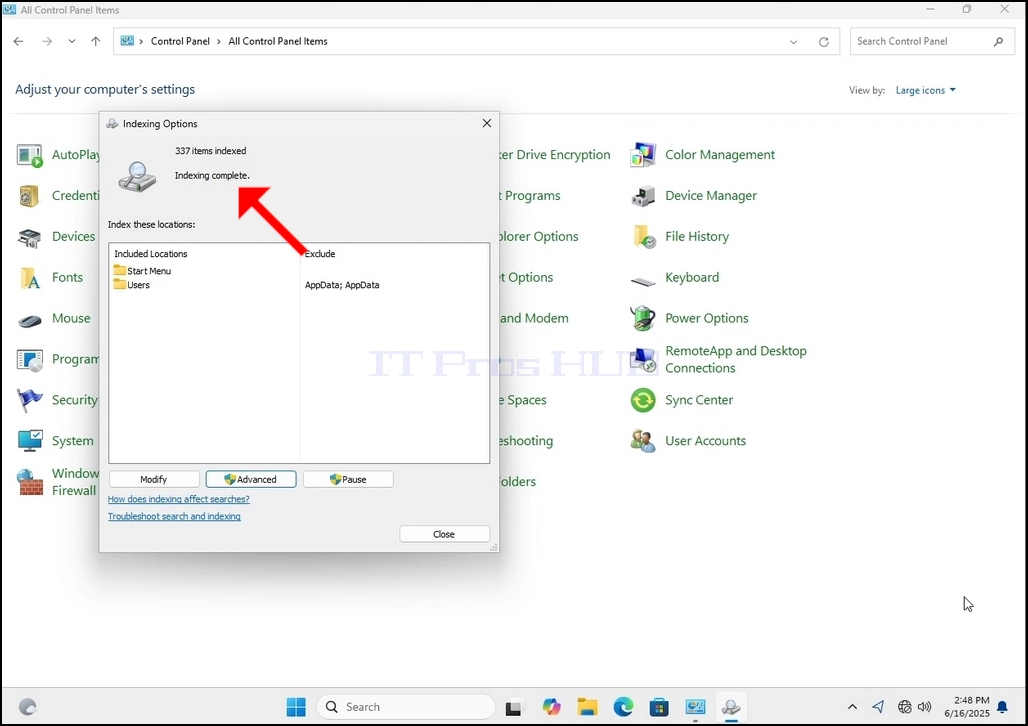
10. Per verificare se il processo di indicizzazione è stato completato, tornare alle Opzioni di indicizzazione tramite il Pannello di controllo, come spiegato nei passaggi precedenti. Se il processo è completo, verrà visualizzata nuovamente la frase "Indicizzazione completata".
Dato che Windows non avvisa l'utente al termine di questo processo, è effettivamente necessario eseguire quest'ultimo passaggio. A seconda del numero di file, cartelle, driver e partizioni contrassegnati per l'indicizzazione, questo processo potrebbe richiedere da pochi minuti a qualche ora.
- Dettagli
- Scritto da IT Pro
- Categoria: How to Articles
- Visite: 7200
1. Vai al desktop di Windows
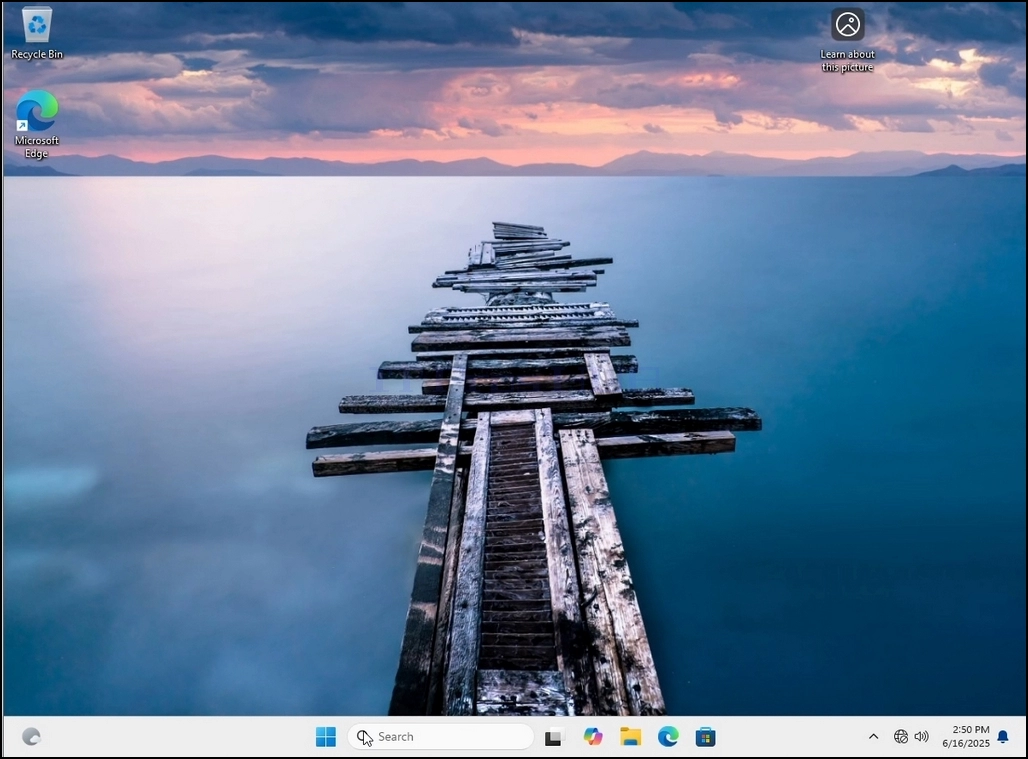
2. Fai clic su Start
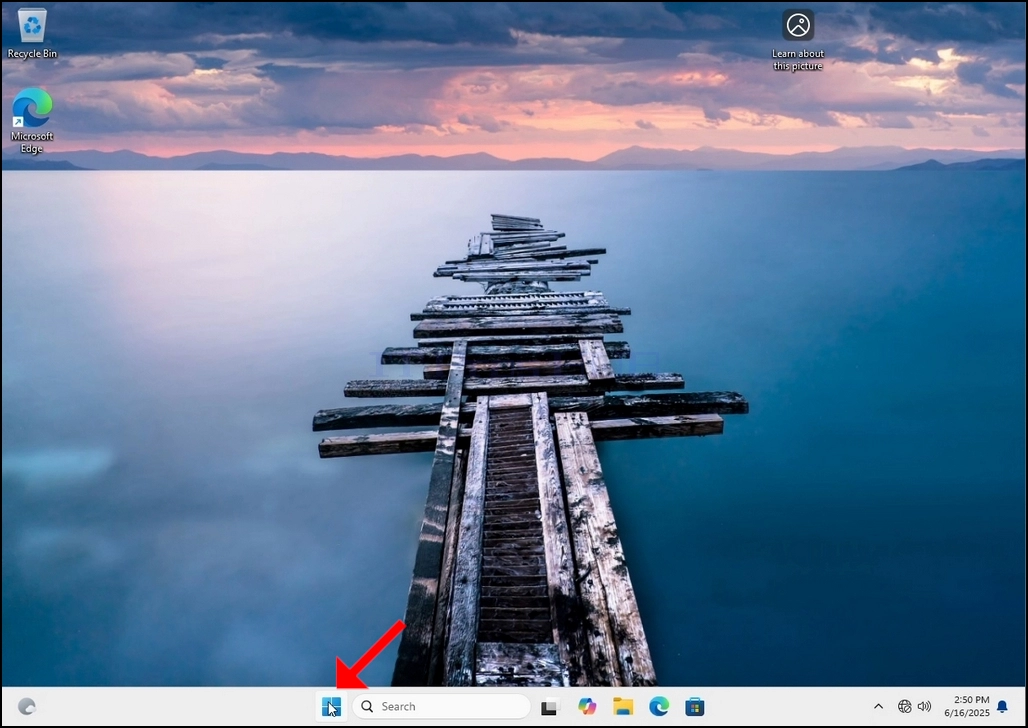
Una volta trovata, cliccarci sopra e attendere che venga visualizzata la finestra del Pannello di controllo.
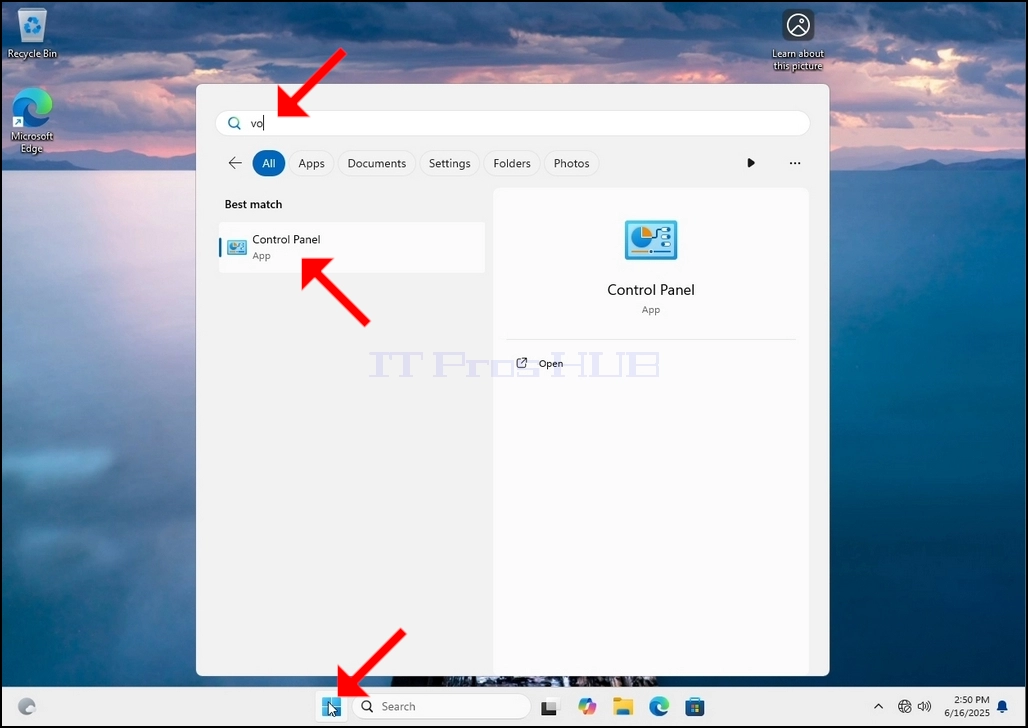
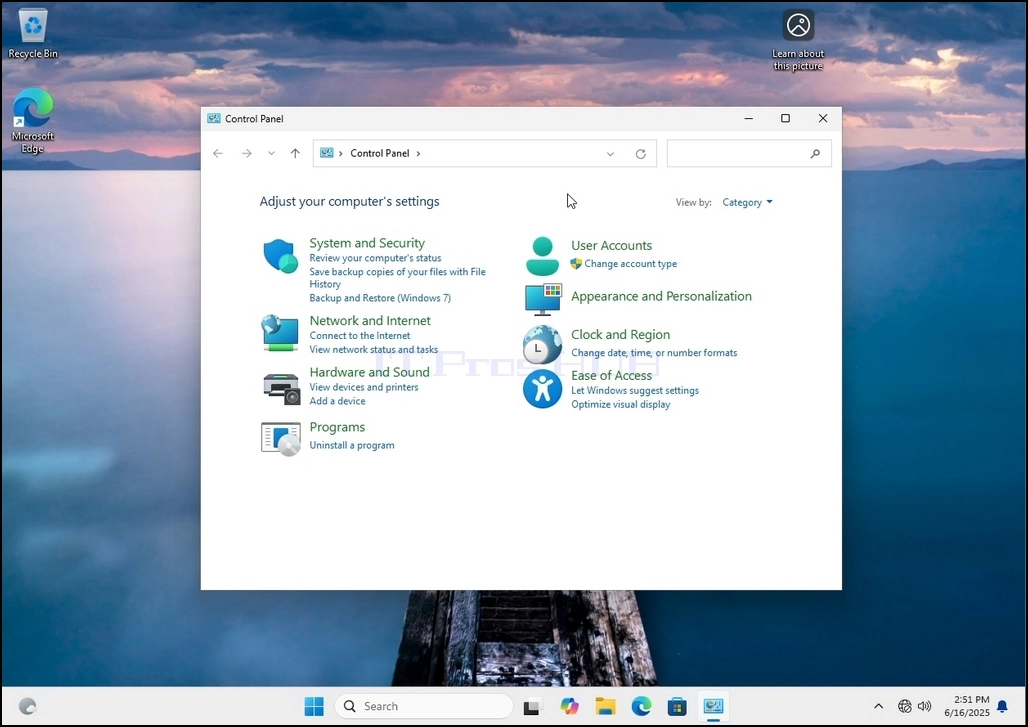
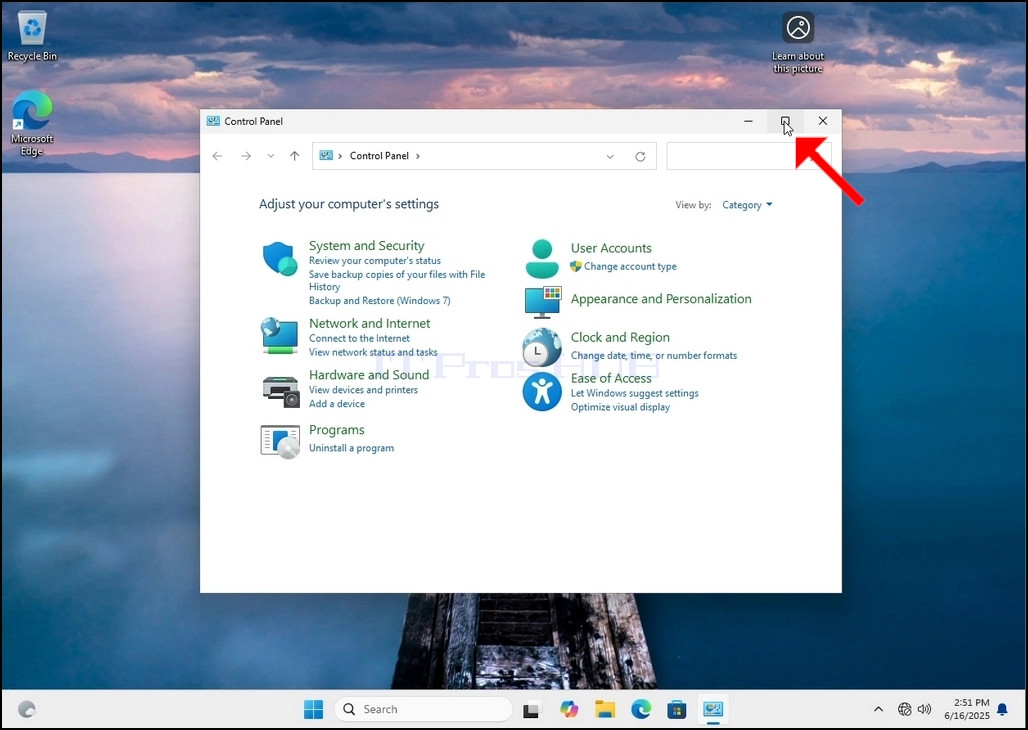
4. Una volta aperta la finestra del Pannello di controllo, ingrandiscila cliccando sull'icona di ingrandimento nell'angolo in alto a destra della finestra.
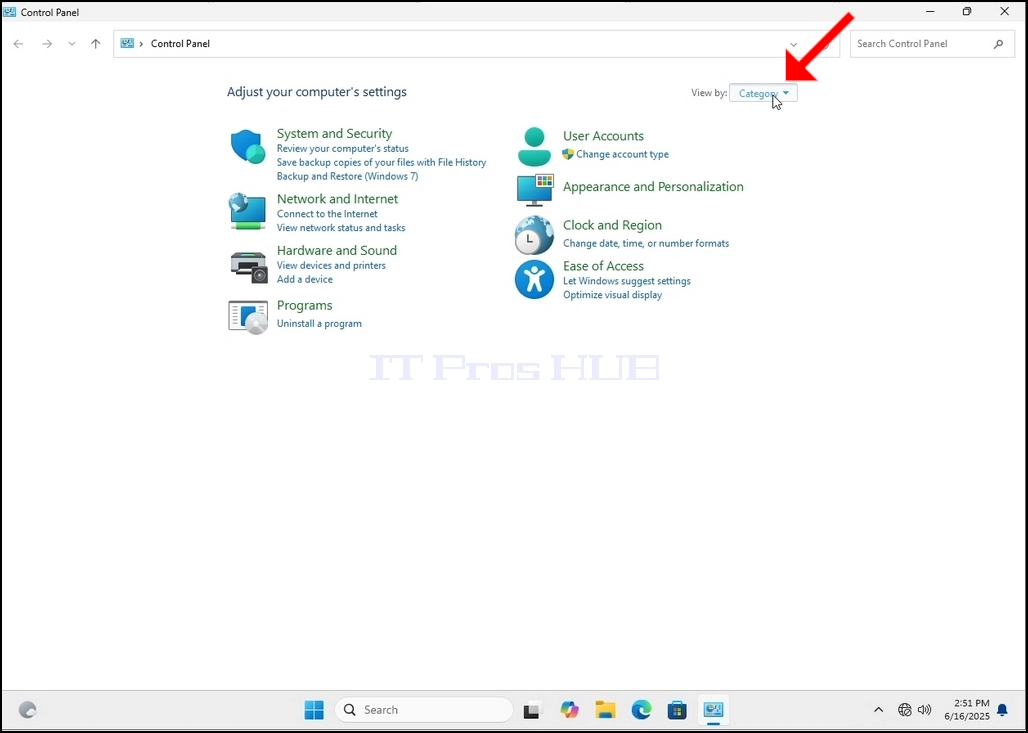
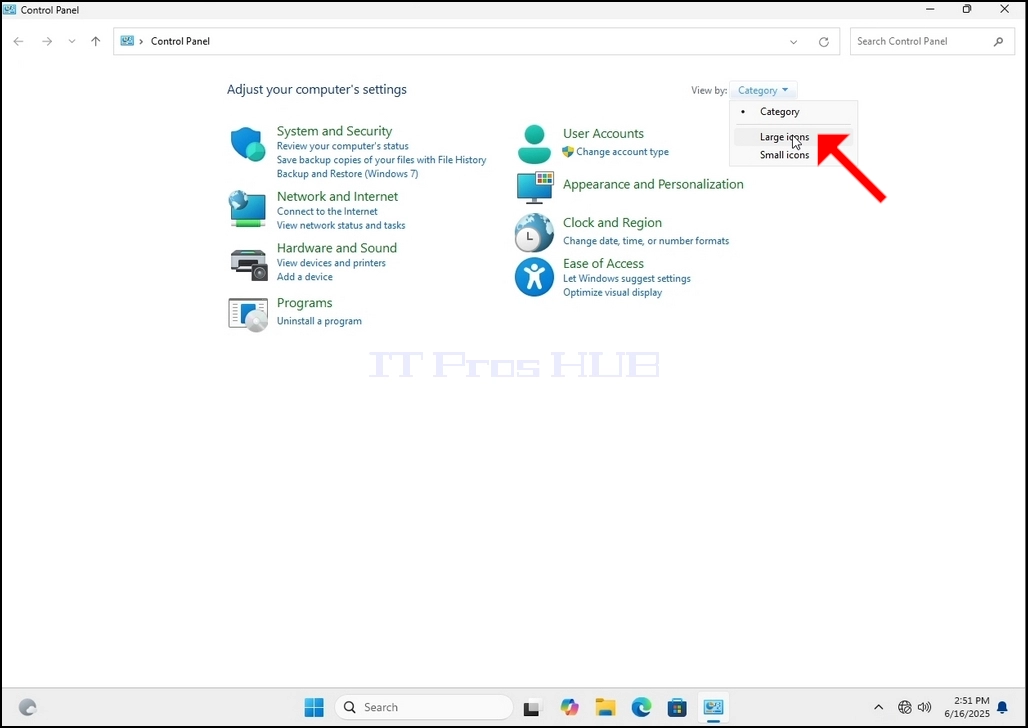
6. Cerca l'icona Opzioni di indicizzazione e cliccaci sopra. Attendi che venga visualizzata la finestra Opzioni di indicizzazione.
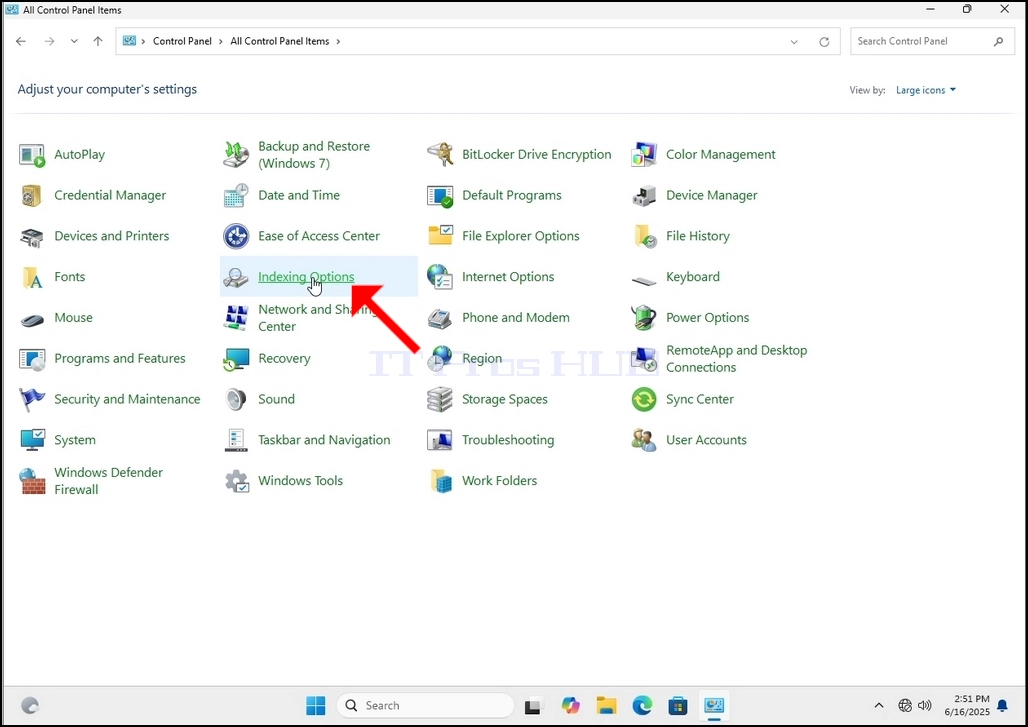
7. Una volta aperta la finestra Opzioni di indicizzazione, fai clic sul pulsante Avanzate nella parte inferiore della finestra.
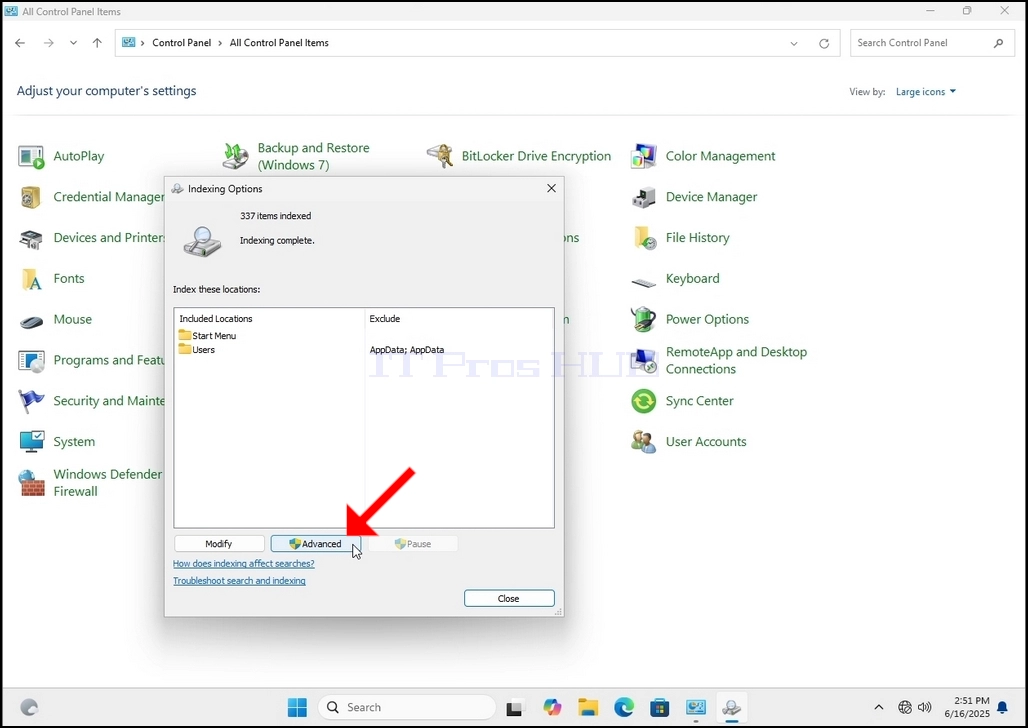
8. Nella nuova finestra, cerca il pulsante Ricostruisci e fai clic su di esso. Verrà visualizzata una finestra di conferma. Fare clic sul pulsante OK per avviare la ricostruzione dell'indice.
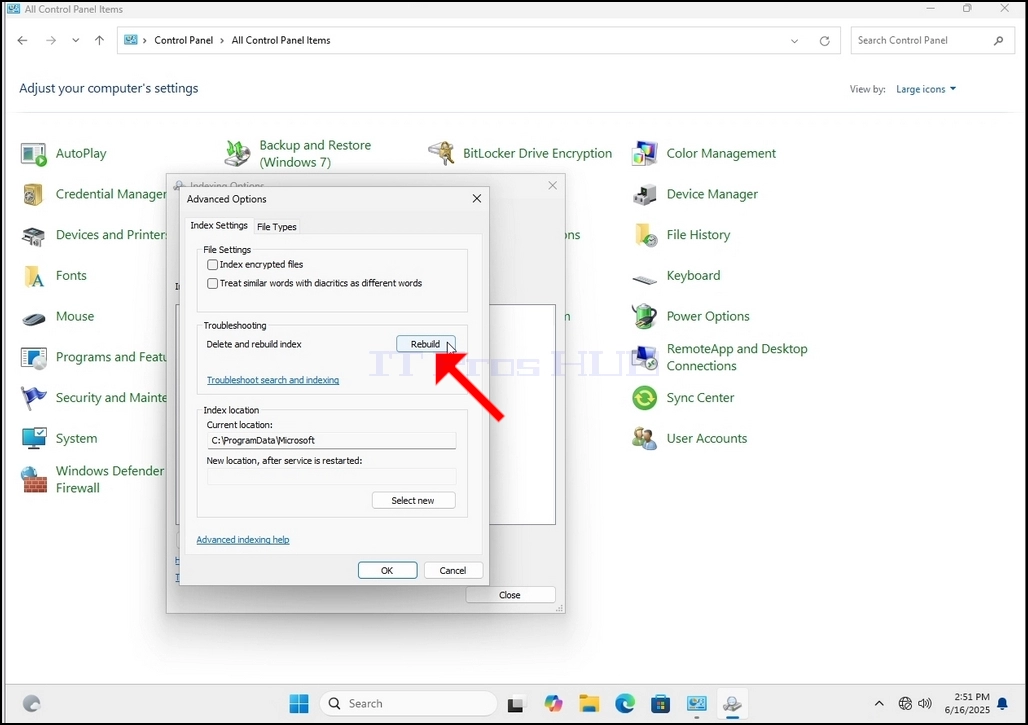
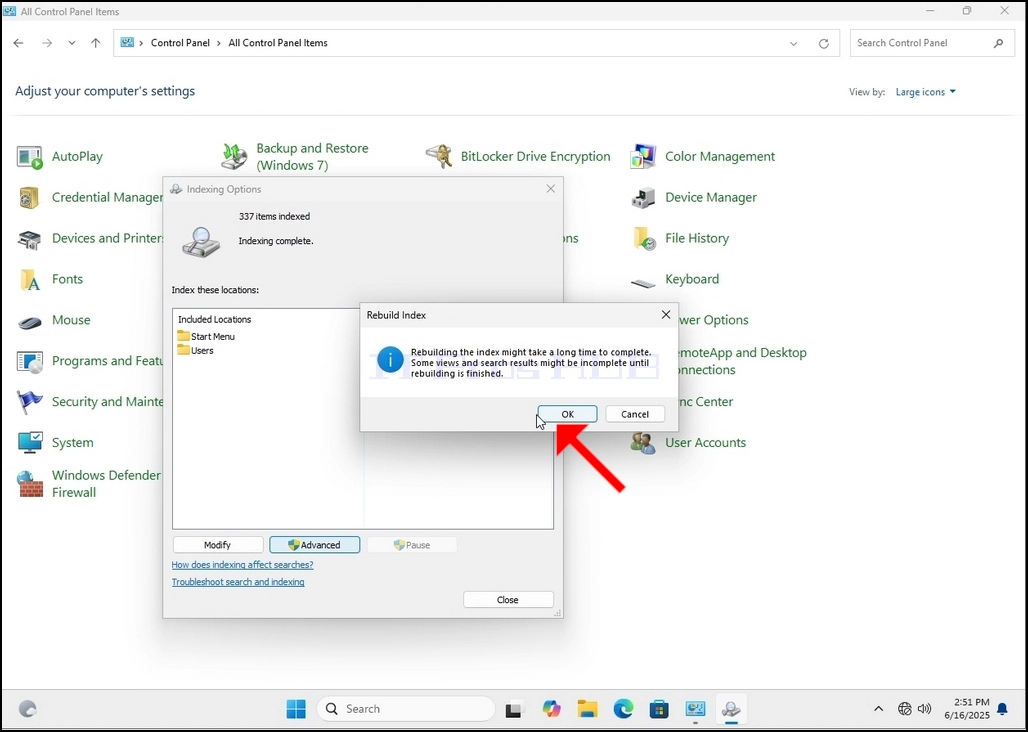
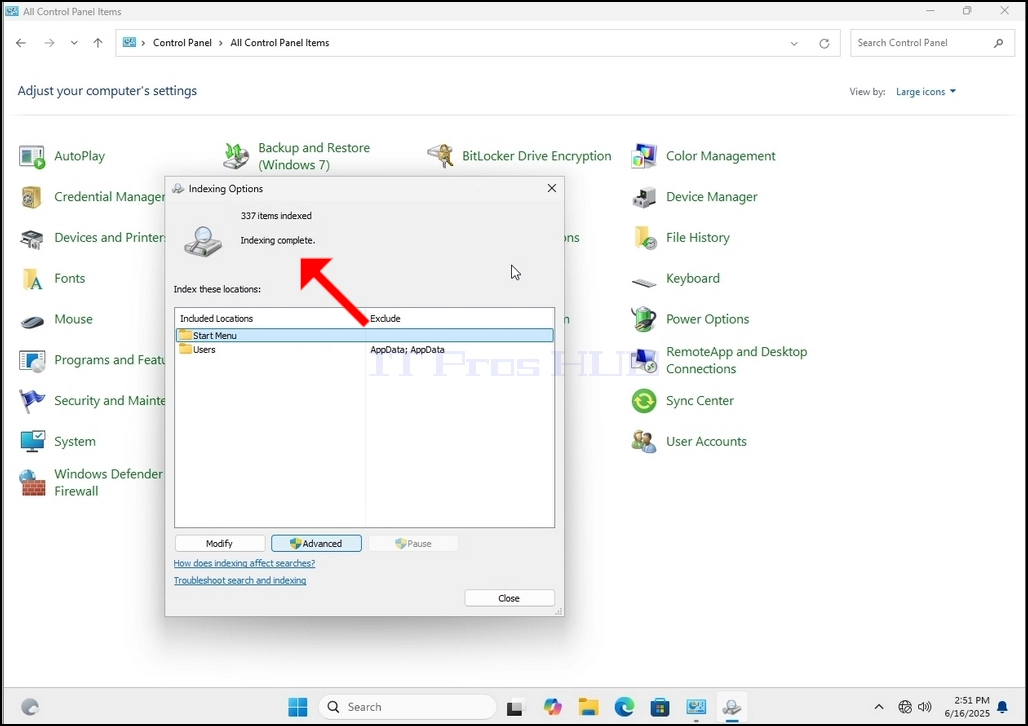
9. Dopo aver fatto clic su OK nella finestra di conferma, Windows inizierà a ricostruire l'indice. L'avvio del processo potrebbe richiedere del tempo. Attendere pazientemente da alcuni secondi a qualche minuto. Nel momento in cui il processo inizia, la frase "Indicizzazione completata" verrà sostituita con "Indicizzazione in corso. I risultati della ricerca potrebbero non essere completi durante questo periodo."
Inoltre, il numero di elementi indicizzati verrà azzerato per un momento e poi inizierà ad aumentare.
Nota che tutti i Le finestre relative al processo di indicizzazione possono ora essere chiuse e il processo di ricostruzione continuerà a essere eseguito in background.
Si noti che la velocità del processo di indicizzazione potrebbe essere ridotta a causa dell'attività dell'utente sul computer. Maggiore è l'attività, minore sarà la velocità di indicizzazione.
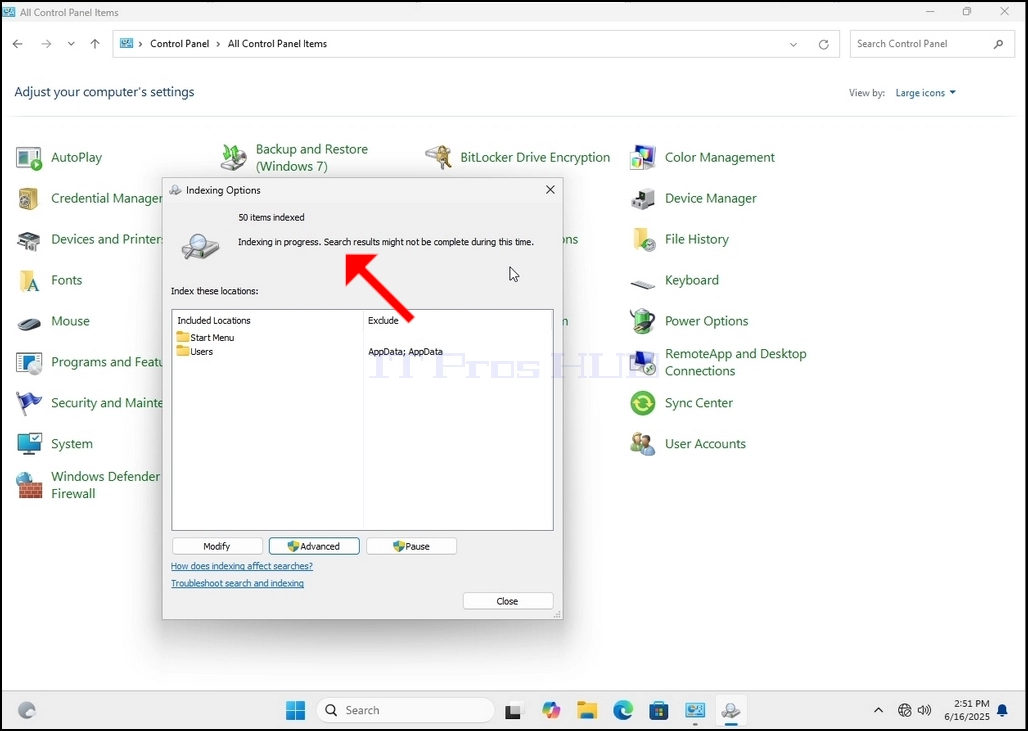
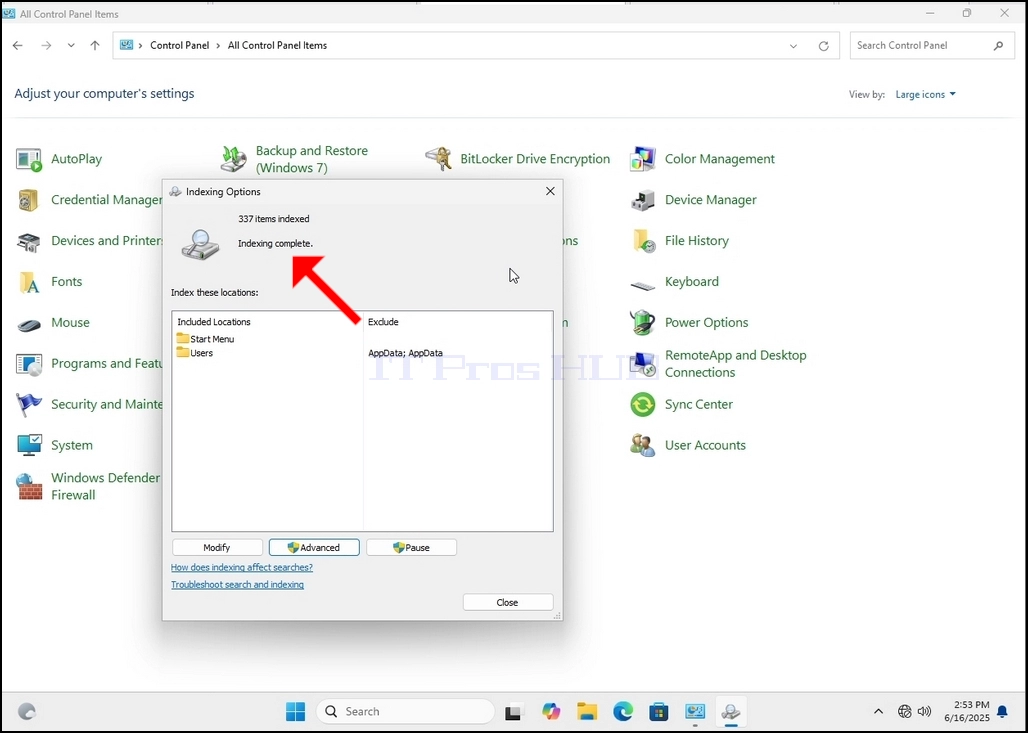
10. Per verificare se il processo di indicizzazione è stato completato, tornare alle Opzioni di indicizzazione tramite il Pannello di controllo, come spiegato nei passaggi precedenti. Se il processo è completo, verrà visualizzata nuovamente la frase "Indicizzazione completata".
Dato che Windows non avvisa l'utente al termine di questo processo, è effettivamente necessario eseguire quest'ultimo passaggio. A seconda del numero di file, cartelle, driver e partizioni contrassegnati per l'indicizzazione, questo processo potrebbe richiedere da pochi minuti a qualche ora.
- Dettagli
- Scritto da IT Pro
- Categoria: How to Articles
- Visite: 6885
1.
Punto 2.
Una volta trovata, cliccare e aspettare che appaia la finestra del pannello di controllo.
4. Una volta aperta la finestra del pannello di controllo, allargarla facendo un clic sull'icona che si allarga nell'angolo in alto a destra di quella finestra.
6. Cercare l'icona delle opzioni di indicizzazione e cliccare. Aspetta che appaia la finestra delle opzioni di indicizzazione.
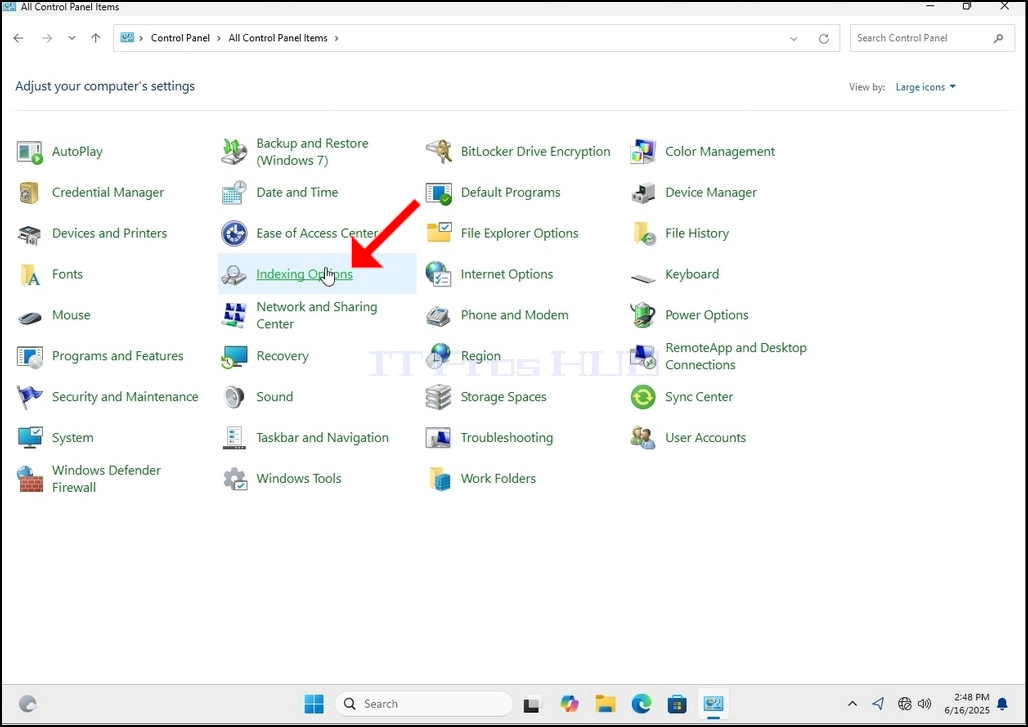
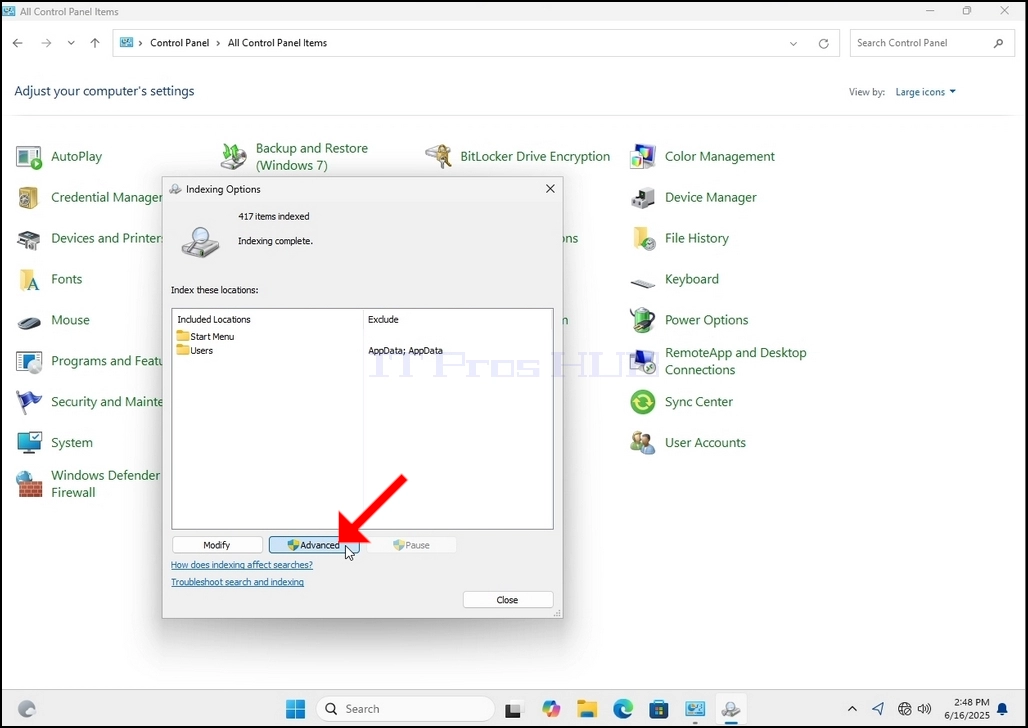
Una volta aperta la finestra delle opzioni di indicizzazione, cliccare sul pulsante avanzato in fondo a quella finestra.
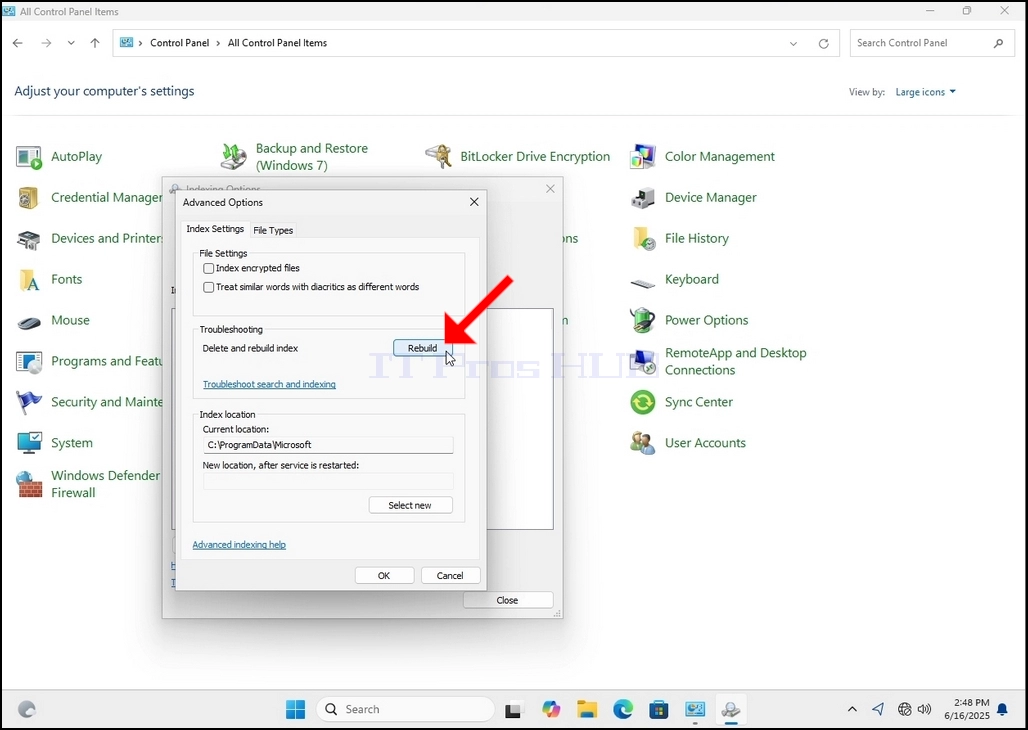
8. Nella nuova finestra, cercate il pulsante di ricostruzione e cliccate. In seguito scoppierà una scatola di conferma. Cliccare il pulsante OK per iniziare a ricostruire l'indice.
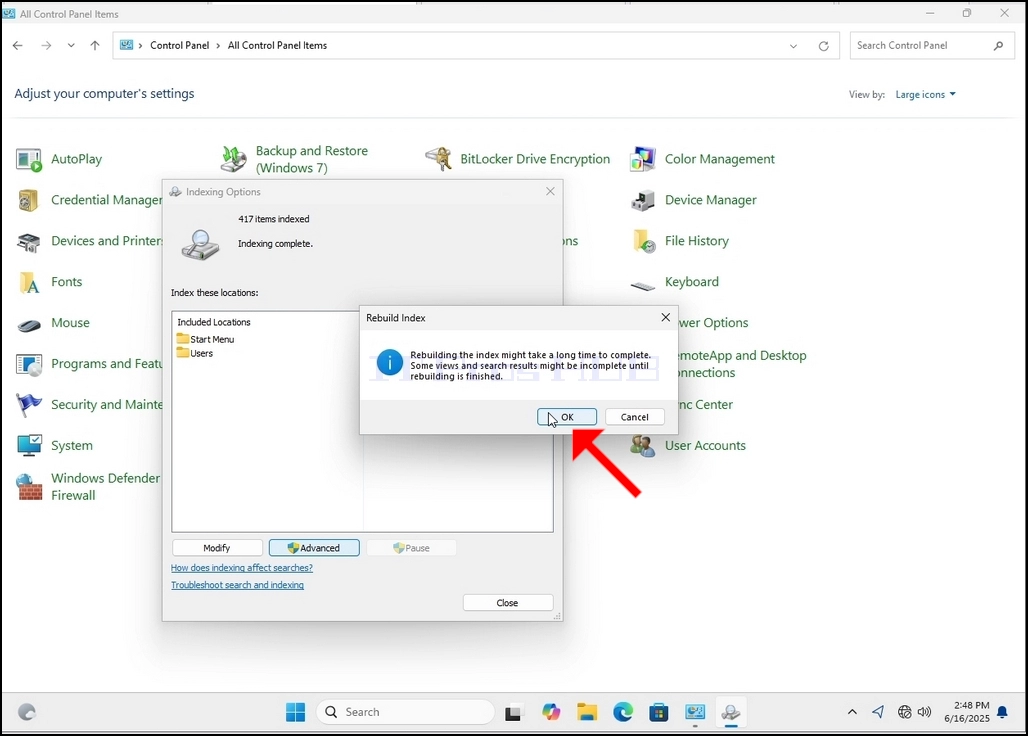
Dopo aver cliccato bene nella casella di conferma, Windows inizierà a ricostruire il suo indice. Potrebbe volerci un po' di tempo per iniziare il processo, aspetta con pazienza qualche secondo o qualche minuto. Quando inizia il processo, il "Indice completo"La frase sarà sostituita da "Indicizzazione in corso. I risultati della ricerca potrebbero non essere completi in questo periodo.."
Inoltre, il numero di elementi indicizzati verrà reinsediato a 0 per un momento e poi comincerà ad aumentare.
Si noti che tutte le finestre collegate al processo di indicizzazione possono ora essere chiuse e il processo di ricostruzione sarebbe ancora in corso.
Si noti che la velocità del processo di indicizzazione potrebbe essere ridotta a causa dell'attività dell'utente sul computer. Più intensa sarà l'attività, meno sarà la velocità dell'Indicizzazione.
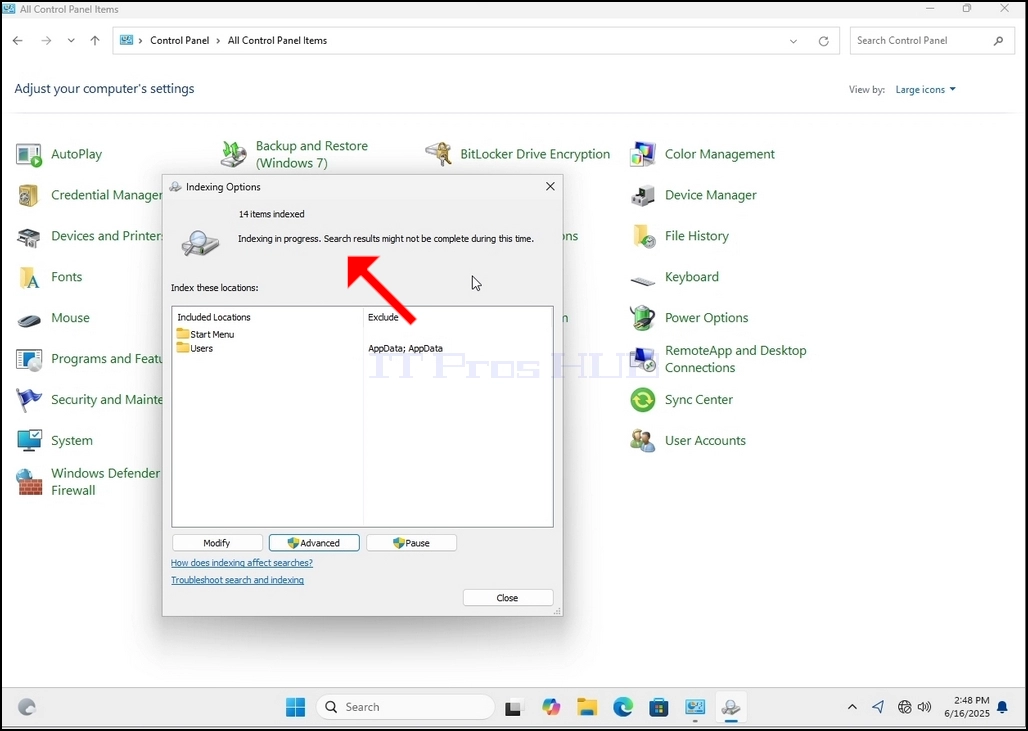
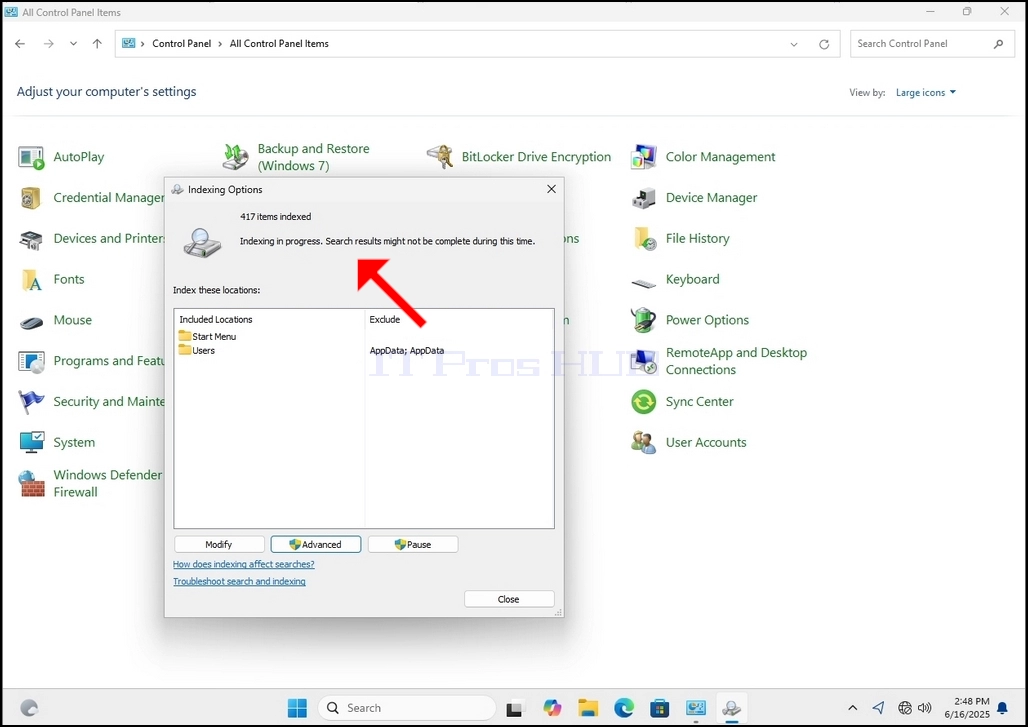
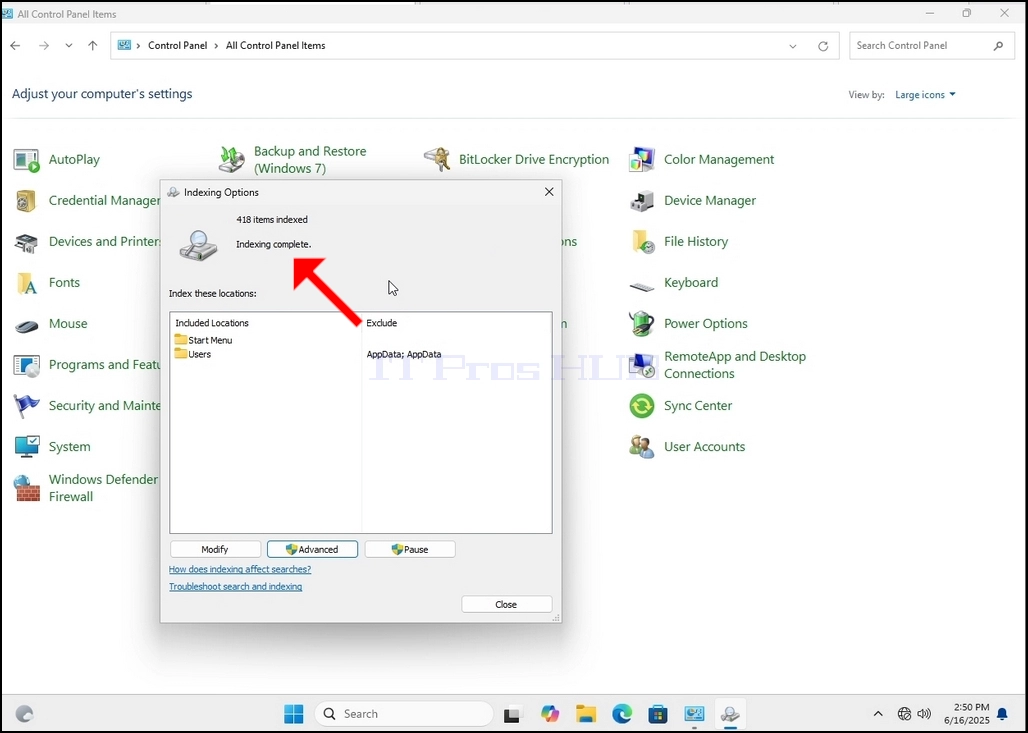
10. Per verificare se il processo di indicizzazione è terminato, tornare alle opzioni di indicizzazione attraverso il gruppo di controllo, come spiegato nelle fasi precedenti. Se il processo è completo, si vedrà il "Indice completo"La frase appare di nuovo.
Poiché Windows non notifica all'utente una volta fatto questo processo, è necessario eseguire quest'ultimo. A seconda del numero di fascicoli, cartelle, autisti e partizioni marcati per l'indicizzazione, questo processo potrebbe durare tra qualche minuto e qualche ora.
- Dettagli
- Scritto da IT Pro
- Categoria: How to Articles
- Visite: 7449
1. Vai al desktop di Windows
2. Fai clic su Start
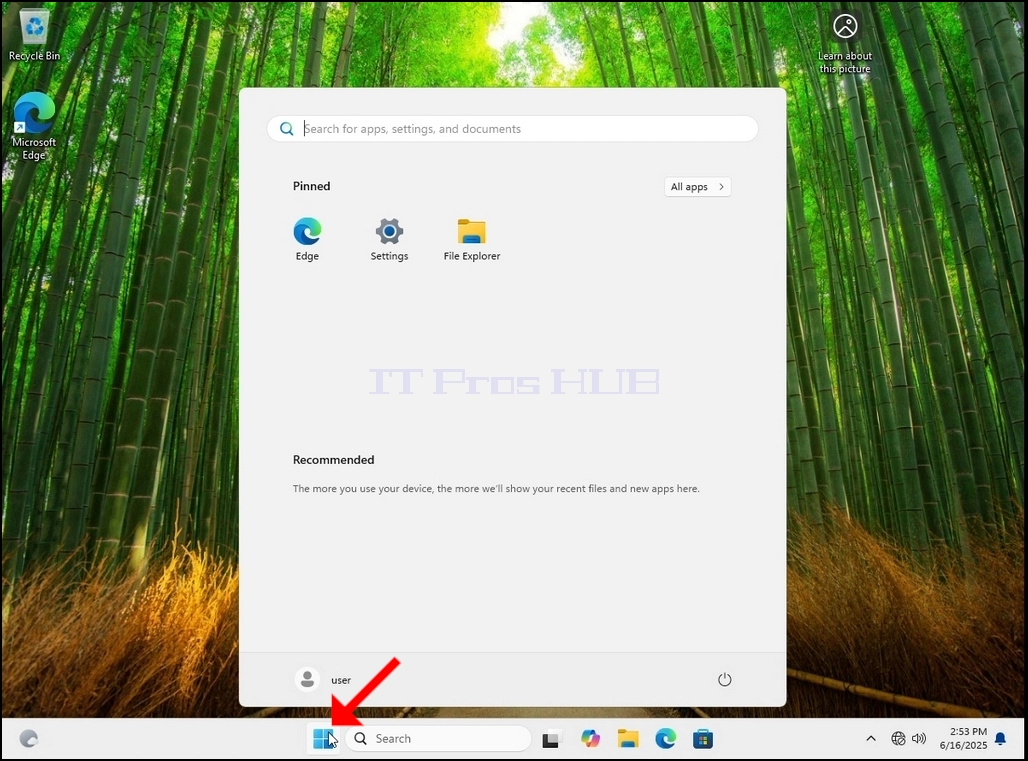
Una volta trovata, cliccarci sopra e attendere che venga visualizzata la finestra del Pannello di controllo.
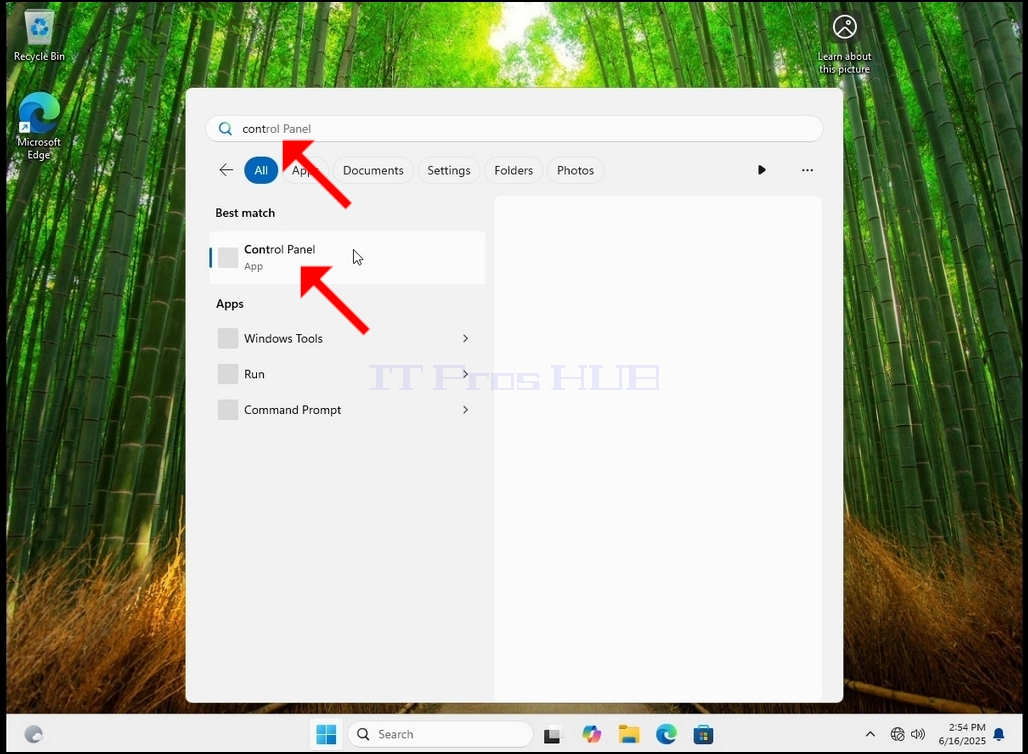
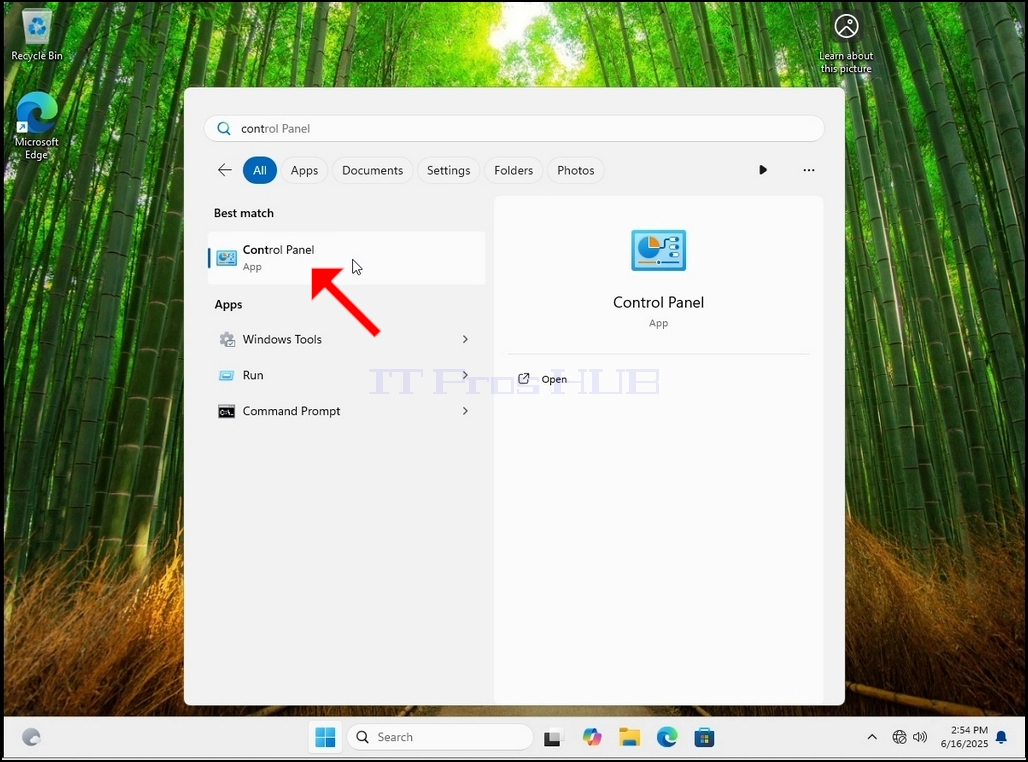
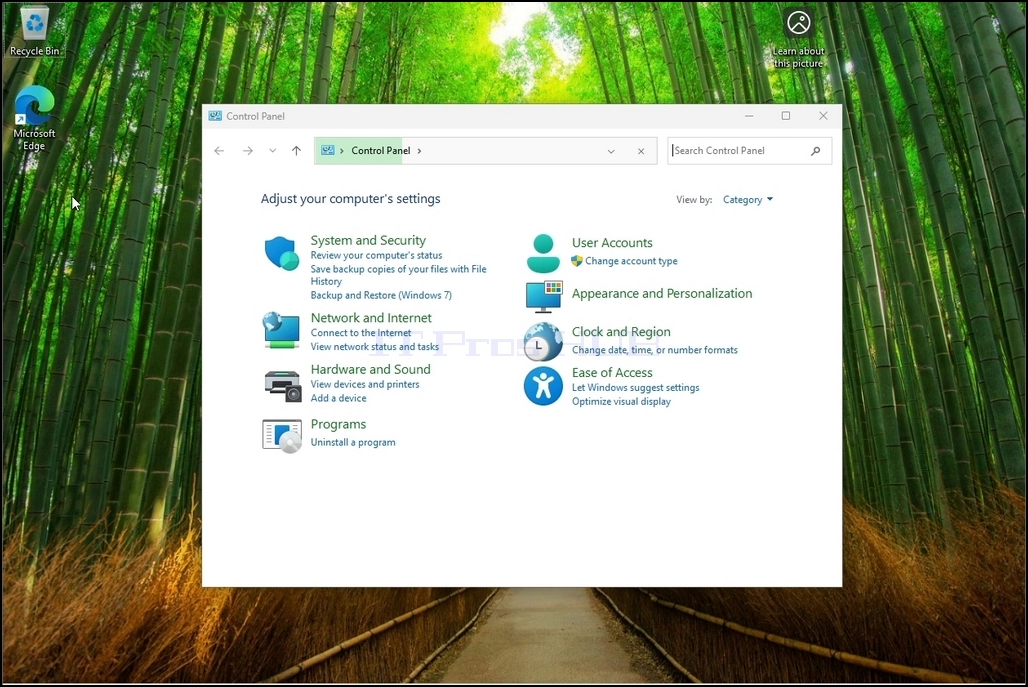
4. Una volta aperta la finestra del Pannello di controllo, ingrandirla facendo clic sull'icona di ingrandimento nell'angolo in alto a destra della finestra.
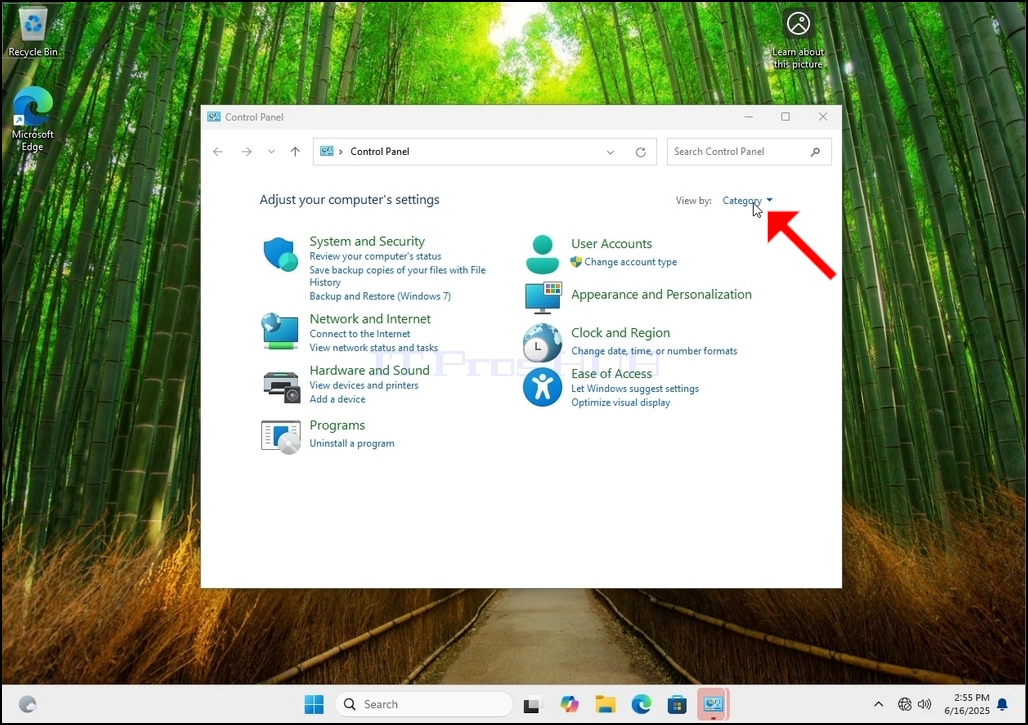
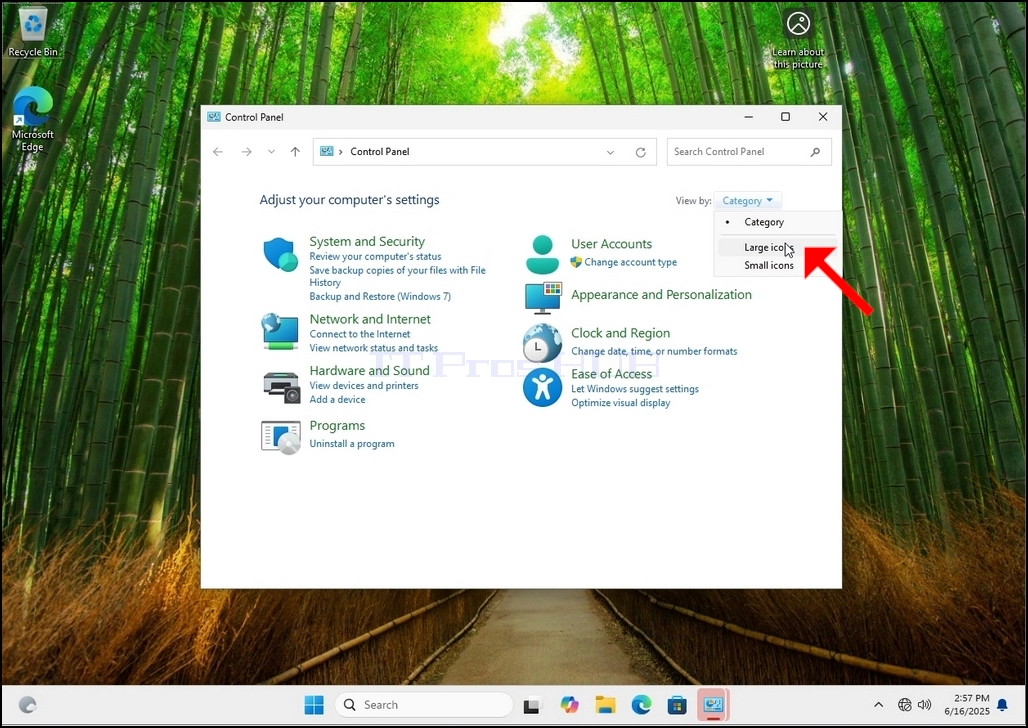
6. Cerca l'icona Opzioni di indicizzazione e cliccaci sopra. Attendi che venga visualizzata la finestra Opzioni di indicizzazione.
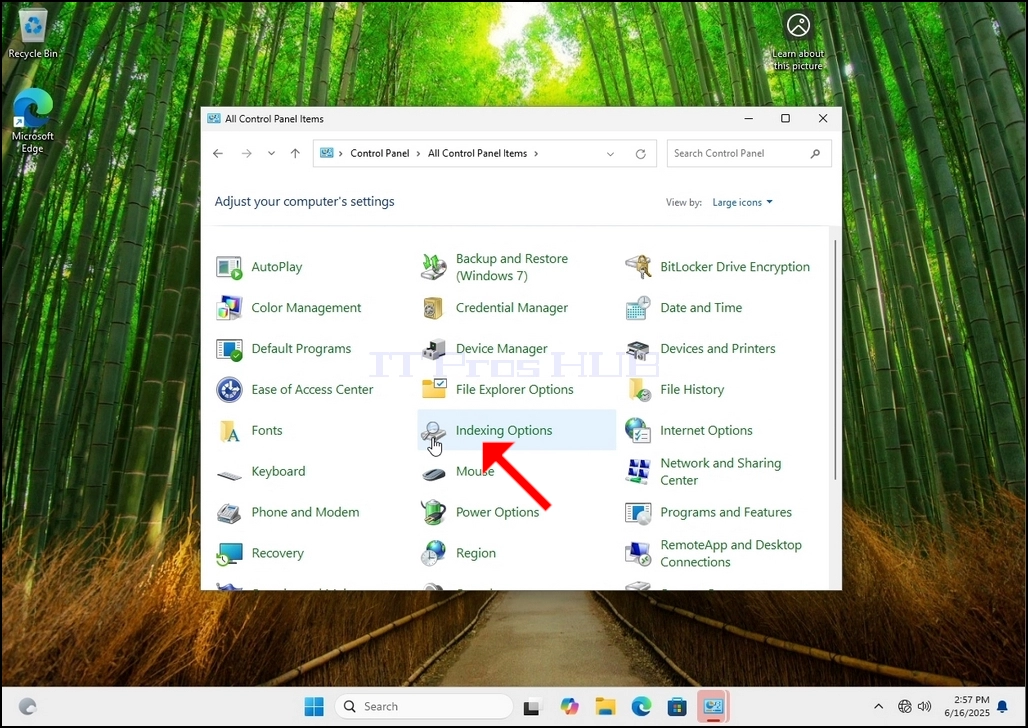
7. Una volta aperta la finestra Opzioni di indicizzazione, fai clic sul pulsante Avanzate nella parte inferiore della finestra.
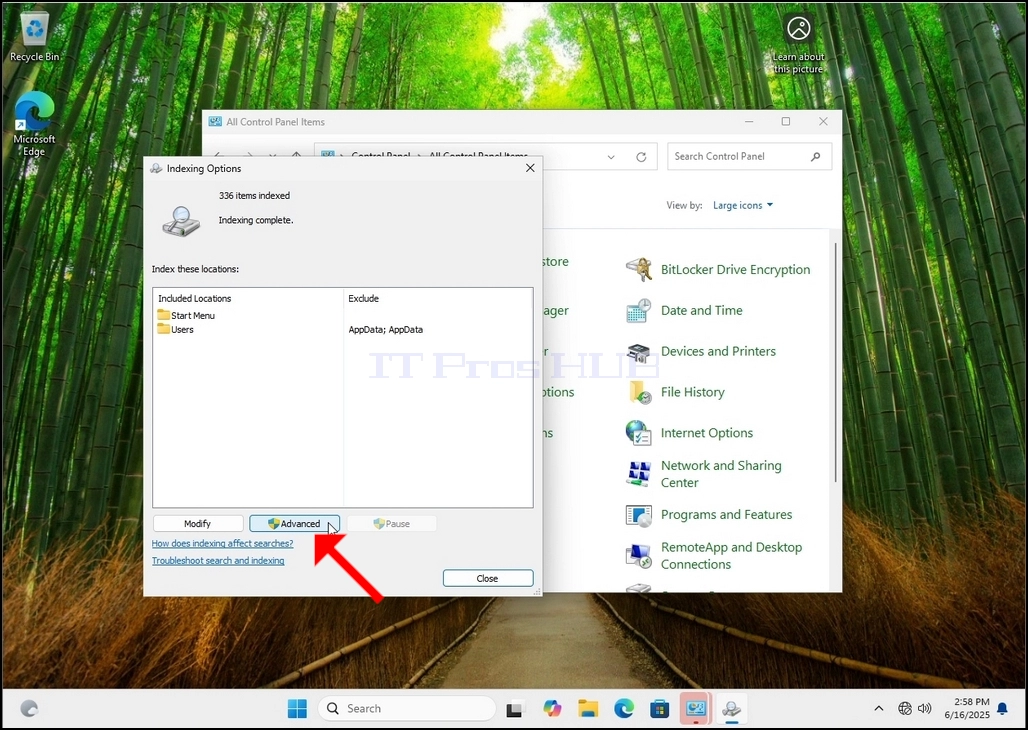
8. Nella nuova finestra, cerca il pulsante Ricostruisci e fai clic su di esso. Verrà visualizzata una finestra di conferma. Fare clic sul pulsante OK per avviare la ricostruzione dell'indice.
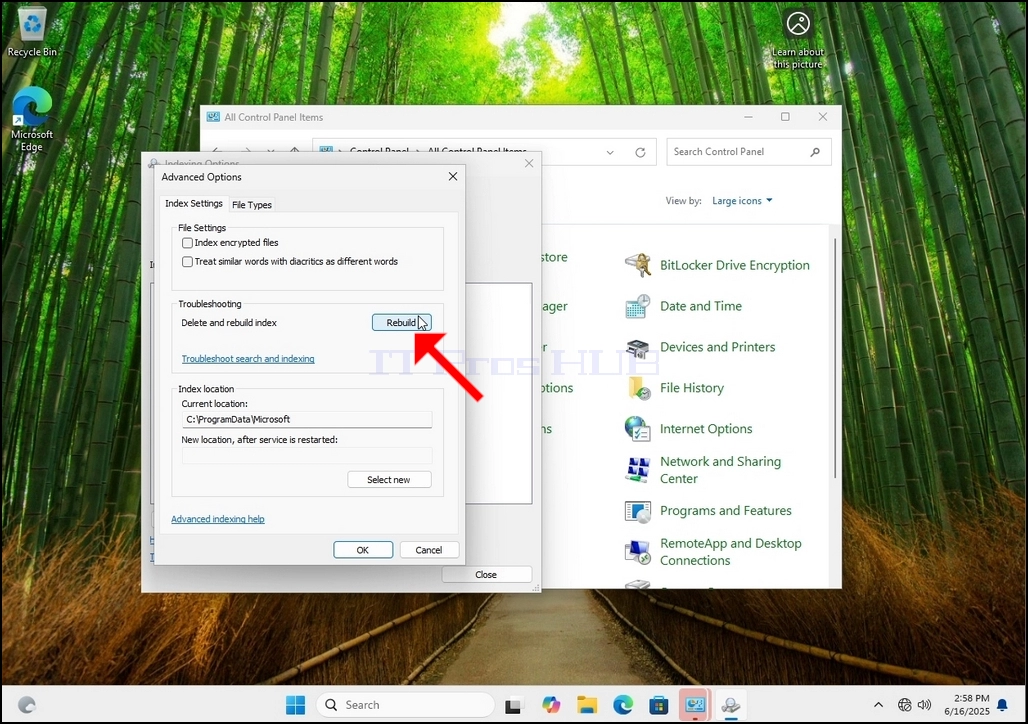
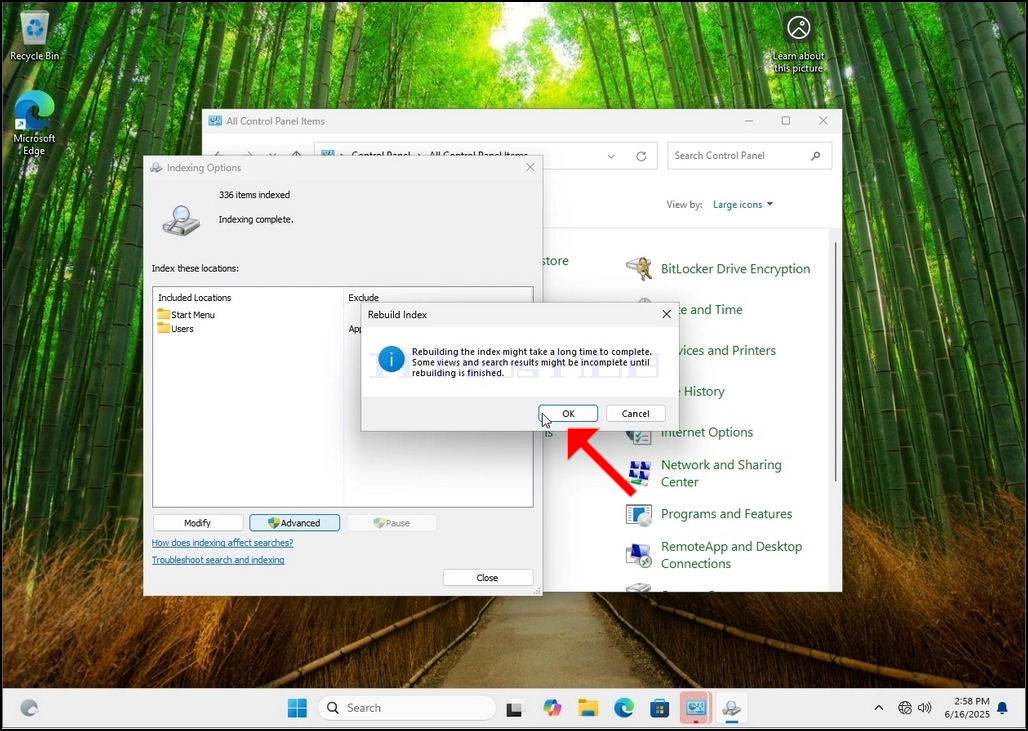
9. Dopo aver fatto clic su OK nella finestra di conferma, Windows inizierà a ricostruire l'indice. L'avvio del processo potrebbe richiedere del tempo. Attendere pazientemente da alcuni secondi a qualche minuto. All'avvio del processo, la frase "Indicizzazione completata" verrà sostituita con "Indicizzazione in corso. I risultati della ricerca potrebbero non essere completi durante questo periodo."
Inoltre, il numero di elementi indicizzati verrà azzerato per un momento e poi inizierà ad aumentare.
Si noti che tutte le finestre relative al processo di indicizzazione possono ora essere chiuse e il processo di ricostruzione continuerà a essere eseguito in background.
Si noti che la velocità del processo di indicizzazione potrebbe essere ridotta a causa dell'attività dell'utente sul computer. Più intensa è l'attività, minore sarà la velocità di indicizzazione.
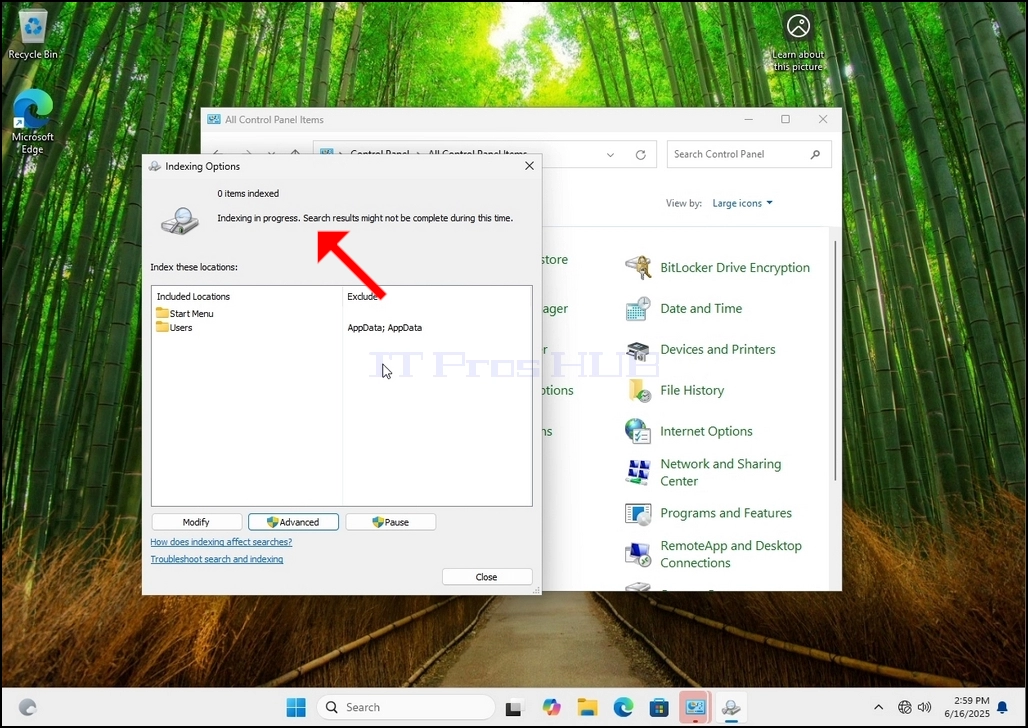
10. Per verificare se il processo di indicizzazione è stato completato, torna alle Opzioni di indicizzazione tramite il Pannello di controllo, come spiegato nei passaggi precedenti. Se il processo è completo, vedrai apparire nuovamente la scritta "Indicizzazione completata".
Poiché Windows non avvisa l'utente del completamento di questo processo, è effettivamente necessario eseguirlo. A seconda del numero di file, cartelle, driver e partizioni contrassegnati per l'indicizzazione, questo processo potrebbe richiedere da pochi minuti ad alcune ore.
- Come ricostruire l'Indicizzazione in Windows 11 24H2 x64 Pro Education Build 26100.1742
- Come ricostruire l'indicizzazione in Windows 11 24H2 x64 Pro Build 26100.3194
- Come ricostruire l'indicizzazione in Windows 11 24H2 x64 Home Single Language Build 26100.3194
- Come ricostruire l'indicizzazione in Windows 11 24H2 x64 Home N Build 26100.1742