



- Dettagli
- Scritto da IT Pro
- Categoria: How to Articles
- Visite: 7605
1. Windows Explorer e da lì, andare al pannello sinistro della finestra e cercare Questo PC. Cliccate una volta, aspettate che la pagina si carichi.



2. Questo PC è caricata.
3. Scelga il divisore e il disco che desidera comprimere, segnandolo una volta a sinistra.
5. Nel menu laterale appena aperto, cercate Proprietà e cliccare una volta. Aspetta il Proprietà da una finestra all'altra.
La finestra delle proprietà dovrebbe essere caricata con la scheda generale prescelta. Se non viene scelto, si prega di farlo cliccando una volta.
7. Tabella generale, in fondo, cerca il Compreso il motore per risparmiare spazio su disco sentenza. taggare questa opzione cliccando una volta sulla scatola di etichettatura. Una volta etichettato, dovrebbe vedere un segno blu B in quella scatola.

8. Applica pulsante per applicare la modifica
Una volta cliccato, una finestra pop-up intitolata Confermare le modifiche apparirà.
Nella finestra di conferma dovrebbero esserci due opzioni:
a. Applica le modifiche per guidare C:\
b. Applica le modifiche per guidare C:\, subfolder e file
- In questo articolo sceglieremo quest'ultima opzione (b) in quanto questa opzione risparmia lo spazio per default.

Una volta scelta questa opzione, cliccare OK bottone.
13. Nella maggior parte dei casi, la funzione di sicurezza di Windows vi invierà a permettere l'accesso a questa azione. Come potete vedere qui, in questo caso di questo articolo, chiede davvero il permesso di farlo.
14. Continua bottone.

Nella maggior parte dei casi, Windows vi invierà per un errore di compressione degli attributi prescelti, spuntando una finestra di avvertimento intitolata Errori nell'applicazione degli attributiIn tal caso, cliccare sul Ignorare tutti bottone.
16. Ignorare tutti pulsante, Windows comincerà a comprimere il disco/partizione in base all'attributo selezionato. Questo processo sarà rappresentato da una finestra intitolata "Attribuzioni d'applicazione..." con un indicatore di processo. Si noti che si può continuare a lavorare al computer mentre si fa il processo di compressione. Considerate che più il vostro lavoro sarà intenso, più tempo ci vorrà per finire il processo di compressione.
Con la maggior parte dei conti, questo processo richiede molto tempo, anche per le NVME veloci. Questa lunghezza di questo processo dipende anche dal numero di fascicoli e di cartelle presenti sul disco/partizione selezionato. Più fascicoli e cartelle, più tempo ci vorrà per comprimere.
Si raccomanda di eseguire questo processo il prima possibile dopo l'installazione di Windows, quindi ci vuole meno tempo.
19. Un'altra nota molto importante: la compressione del disco/partizione rallenta i tempi di lettura/scrittura del disco. Deve tenerne conto prima di eseguire questa azione e di fare i ROI. Se il risparmio di spazio è più importante delle prestazioni, lo faccia. Se il degrado delle prestazioni è trascurabile considerando il vostro lavoro, fatelo.
20. Una volta fatto il processo, la finestra di processo dell'indicatore di compressione scomparirà e si dovrebbe notare un cambiamento nello spazio libero per il meglio.
21. Si noti che prima di iniziare il processo di compressione, lo spazio libero era di 85GB, ora è di 86,1GB. Potrebbe non sembrare molto, ma se ci fossero più file su quel disco, il risparmio di spazio sarebbe stato molto più apparant
- Dettagli
- Scritto da IT Pro
- Categoria: How to Articles
- Visite: 7902
1. Go to Windows Desktop






6. In the Command Prompt window type: “sfc /scannow” and hit the ENTER key.

7. After hitting the ENTER key a sentence will appear in the row below. The sentence would say: “Beginning system scan. This process will take some time..”

8. A few seconds after the latter sentence appears, a progress indicator should appear as well saying : “Verification 1% complete”.

9. Wait until the percentage reaches 100.



10. After the progress indicator shows 100% a new sentence in the row below will appear saying either:
a. Windows Resource Protection did not find any integrity violations – that means there were no errors in the system.
b. Windows Resource Protection found corrupt files and successfully repaired them – this means that Some files were damaged but fixed.
c. Windows Resource Protection found corrupt files but was unable to fix some of them – this means that Corruption detected but not repaired.
d. Windows Resource Protection could not perform the requested operation – this means that Scan couldn’t complete (offline repair or file system problem).
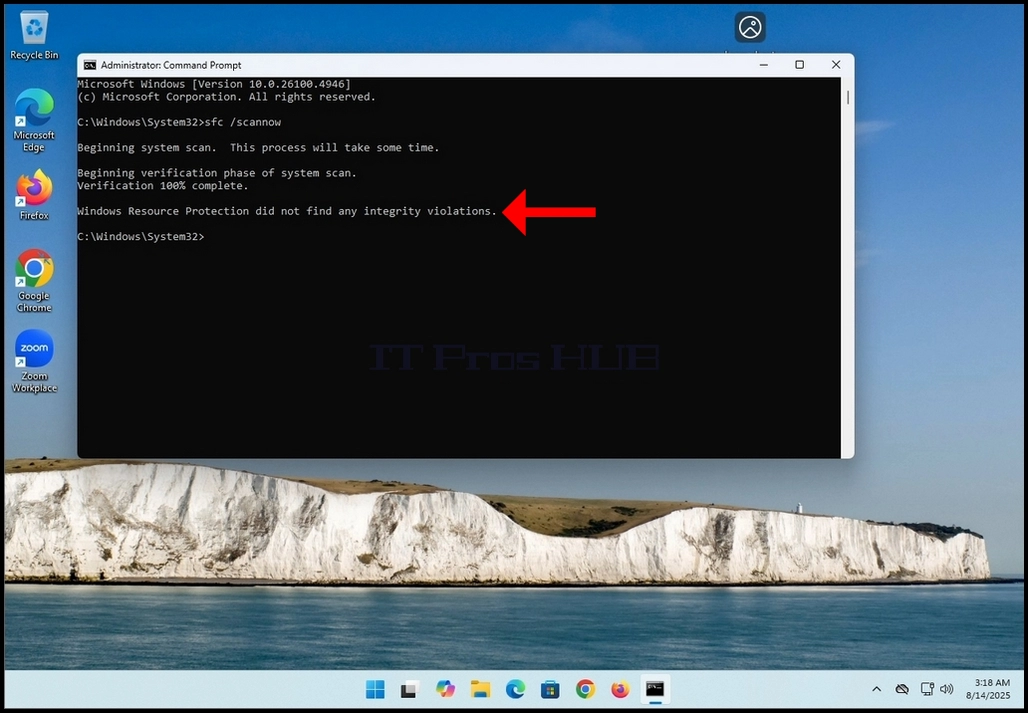
mostra 100% una nuova frase nella riga sottostante che dice:
a. Protezione risorse di Windows non ha rilevato violazioni di integrità – ciò significa che non c'erano errori nel sistema.
b. Protezione risorse di Windows ha trovato file danneggiati e li ha riparati correttamente – ciò significa che alcuni file erano danneggiati ma riparati.
c. Protezione risorse di Windows ha trovato file danneggiati ma non è riuscito a ripararne alcuni – ciò significa che il danneggiamento è stato rilevato ma non riparato.
d. Protezione risorse di Windows non è riuscita a eseguire l'operazione richiesta: ciò significa che la scansione non è riuscita a completarsi (riparazione offline o problema del file system).
- Dettagli
- Scritto da IT Pro
- Categoria: How to Articles
- Visite: 9529
2. In Gestione computer, nel riquadro di sinistra, cercate Gestione disco e cliccateci sopra.

3. Cercare uno dei dischi che si desidera far rientrare nel volume di spanning e fare clic con il tasto destro del mouse su di esso.
e fare clic con il tasto destro del mouse su di esso. Attendere che venga visualizzato un menu laterale.
4. Nel caso di questo articolo, elimineremo i volumi esistenti dai dischi che vogliamo utilizzare nel nostro volume span
che desideriamo utilizzare nel nostro volume esteso. Come si può vedere, anche se
sono entrambi dinamici, il disco 1 e il disco 2 sono attualmente configurati come qualcosa di diverso da un volume spanalizzato.

6. Dopo aver fatto clic sul pulsante SI, attendete che la striscia marrone diventi nera.
nero, il che significa che il volume non è allocato.


7. Eseguite la stessa azione per il secondo disco dell'array.



8. Assicuratevi che entrambi i dischi abbiano solo volumi non allocati.


10. Fare clic su AVANTI.

11. Nella finestra corrente Seleziona dischi, notare le due caselle. La casella a destra contiene il disco
disco su cui si è precedentemente fatto clic con il tasto destro del mouse, mentre il riquadro di sinistra contiene tutti i dischi disponibili da aggiungere all'array di volumi spanning.
dischi disponibili da aggiungere all'array di volumi con estensione.

12. Nel caso di questo articolo e come già accennato in precedenza, utilizzeremo i dischi 1 e 2.
13. Selezionare il secondo disco che si desidera aggiungere all'array, in questo caso il disco 2, e cliccare sul pulsante
sul pulsanteAggiungi> al centro delle caselle.


14. Dopo aver premuto il pulsante Aggiungi>, si dovrebbero vedere entrambi i dischi uno sopra l'altro sulla
titolo della casella di destra Selezionati.

15. Fare clic sul pulsante Avanti.
16. È stato configurato un volume con spanning!
- Dettagli
- Scritto da IT Pro
- Categoria: How to Articles
- Visite: 7348
1. Aprire Google Chrome browser

2. cercare l'icona del profilo nell'angolo in alto a destra del browser Google Chrome. Cliccare
una volta e aspetta che appaia una finestra pop-up. La finestra si chiama Il tuo Chrome.
3. nella finestra del tuo Chrome, cerca il Firma a Chrome pulsante e clicchi una volta.


4. Una volta cliccato, la finestra pop-up sarà chiusa e la pagina di Google Chrome dovrebbe cambiare Firma alla pagina Chrome.

In quella pagina, digitate il vostro indirizzo Gmail o il vostro telefono associato al vostro
Indirizzo Gmail e colpisca Enter chiave O cliccare Avanti bottone.

6. Aspetta che la finestra delle password si carichi. Inserire la password del Gmail e colpire IMPRESE chiave o
cliccare Avanti chiave. Aspetta un Sincrono appare la finestra pop-up.



7. Accendere La finestra può scegliere se sincronizzare questo browser locale Google Chrome.
il tuo account Google.
Click Sì, im per sincronizzarsi
Click No grazie alla sincronia.
La nostra raccomandazione - Sincronizza ciò che dimostreremo in questo articolo.

Google Chrome è ora connesso al tuo account Google e si è sincronizzato con esso. Tutti i tuoi
I dati salvati su Google Chrome sotto il tuo account Google dovrebbero apparire localmente in questo browser.


- Dettagli
- Scritto da IT Pro
- Categoria: How to Articles
- Visite: 7324


3. Una volta trovata, fare clic sull'icona Gestione computer e attendere il caricamento della finestra di Gestione computer.
Gestione computer e attendere il caricamento della finestra

4. Nella finestra Gestione computer, nel riquadro di sinistra, cercare la frase Gestione disco.
frase. Dovrebbe trovarsi sotto il ramo principale dell'Archiviazione. Una volta trovata, fare clic su di essa una volta.
Attendere che la finestra cambi in Gestione disco.

5. Una volta caricato Gestione disco, verrà visualizzato un elenco dei dischi. Cercare il disco
disco che avete recentemente inserito nel computer. Assicurarsi che le dimensioni del disco
disco corrisponda a quella del disco collegato al computer. Nella maggior parte dei casi il disco dovrebbe essere
un cerchio rosso con una X all'interno, il che significa che non si tratta di un disco inizializzato.
7. Dopo aver fatto clic su Inizializza, apparirà una nuova finestra pop-up, intitolata Inizializza disco.
8. In questa finestra, contrassegnare il disco che deve essere inizializzato. Assicurarsi che il numero del disco
sia lo stesso di quello dell'elenco precedente.
9. Le opzioni sono MBR (Master Boot Record) e GPT (GUID Partition Table) .
Partition Table). Nel caso di questo articolo, sceglieremo l'opzioneGPT e faremo clic sul pulsante OK.
sul pulsante OK.


10. Dopo aver fatto clic sul pulsante OK il disco selezionato per l'inizializzazione verrà rimosso
dell'icona X cerchiata in rosso e il suo stato dovrebbe essere cambiato da Non inizializzato a
Online.
11. Il disco è ora inizializzato e pronto per essere utilizzato.

12. Nella fase successiva si fortificherà il disco per poter iniziare a memorizzare i dati su di esso.


15. Fare clic su Avanti.

16. Scegliere la dimensione desiderata della partizione. Nel caso di questo articolo, utilizzeremo
utilizzeremo tutte le dimensioni disponibili del disco per creare la partizione. Fare clic su Avanti.

17. Scegliere la lettera di unità desiderata per la nuova partizione. Nel caso di questo
articolo rimarremo con l'opzione pre-scelta di E. Fare clic su Avanti.

18. Qui è possibile scegliere se formattare la nuova partizione o se lasciarla fare in un secondo momento.
In ogni caso, per poter memorizzare i dati sulla partizione, questa deve essere formattata in un modo o nell'altro.
Nel caso di questo articolo sceglieremo di formattare la partizione. Pertanto sceglieremo
la seconda opzione: "Formatta questo volume con le seguenti impostazioni:".
19. Dopo aver scelto quest'ultima opzione, ci verranno presentate le seguenti opzioni:
File system, Dimensione dell'unità di allocazione, Etichetta del volume, Esegui una formattazione rapida e Abilita la compressione di file e cartelle.
20. Nel caso di questo articolo manterremo le opzioni predefinite e le utilizzeremo:
File system: NTFS
Dimensione dell'unità di allocazione: Predefinito
Etichetta del volume: Nuovo volume
Eseguire una formattazione rapida - sì
Abilita la compressione di file e cartelle - sì.
21. Una breve spiegazione di queste opzioni:
File system: NTFS, exFAT o FAT32 - il più comunemente usato è NTFS, exFAT è usato soprattutto per volumi esterni molto grandi.
FAT32 è utilizzato per i sistemi più vecchi
Dimensione dell'unità di allocazione: La dimensione dell'unità di allocazione (nota anche come dimensione del cluster) è il più piccolo blocco di spazio su disco che un file system (come NTFS, FAT32 o exFAT) utilizza per memorizzare i dati su un'unità.
Etichetta del volume: è semplicemente un nome per il nuovo volume/partizione per essere identificato meglio e più velocemente.
Eseguire una formattazione rapida: Consente di risparmiare tempo nella preparazione dei nuovi volumi. Una formattazione completa richiede molto tempo, per cui
in volumi più grandi richiederebbe ancora più tempo.
Formattazione rapida:
Cosa fa:
Cancella l'indice del file system (la "tabella dei contenuti").
Contrassegna tutti i settori come vuoti, ma non cancella effettivamente i dati.
Ricrea semplicemente un file system vuoto (ad esempio, NTFS, FAT32, exFAT).
Recupero dei dati: I dati possono essere recuperati con gli strumenti di recupero finché non vengono sovrascritti.
Tempo richiesto: Molto rapido: in genere secondi o minuti, anche su unità di grandi dimensioni.
Caso d'uso:
Quando si riutilizza un'unità sana.
Quando si ha fretta e non si ha bisogno di una pulizia profonda.
Formato completo:
Cosa fa:
Elimina l'indice del file system e controlla ogni settore del disco per individuare eventuali errori (settori danneggiati).
Nelle versioni moderne di Windows scrive zeri (o altri motivi) sull'intero disco, cancellando di fatto i dati.
Recupero dei dati: Molto difficile: i dati vengono sovrascritti, quindi il recupero è improbabile.
Tempo richiesto: Molto più lungo: può richiedere ore, a seconda delle dimensioni dell'unità.
Caso d'uso:
Quando si prepara una nuova unità per il primo utilizzo.
Quando l'unità ha avuto problemi o settori danneggiati.
Abilita la compressione di cartelle e file: Disponibile solo nel file system NTFS. Comprime file e cartelle per risparmiare spazio.
Ottimo per risparmiare spazio, non per le prestazioni.
22. Premete il pulsante Avanti e attendete che venga visualizzata la finestra di conclusione.

23. Esaminate le impostazioni e assicuratevi che siano conformi ai vostri desideri. Premete il pulsante Fine.

24. Attendete che l'applicazione Gestione disco esegua il suo lavoro. Una volta terminato, apparirà una notifica laterale
apparirà in basso a destra dello schermo e dichiarerà che il sistema operativo ha trovato un nuovo volume.


25. È possibile verificare la presenza del volume andando su Questo PC e controllarlo.


